 WriterMorph

カードとライタータイムライン:入れ子、リンク、ストーリーリンク
WriterMorphで構想するものは、すべてカードです。カードを別のカードの中に入れる方法と線で結ぶ方法の違い、ストーリーリンクとライタータイムラインでの表れ方、そしてカードを独立したウィンドウで開く方法を説明します。
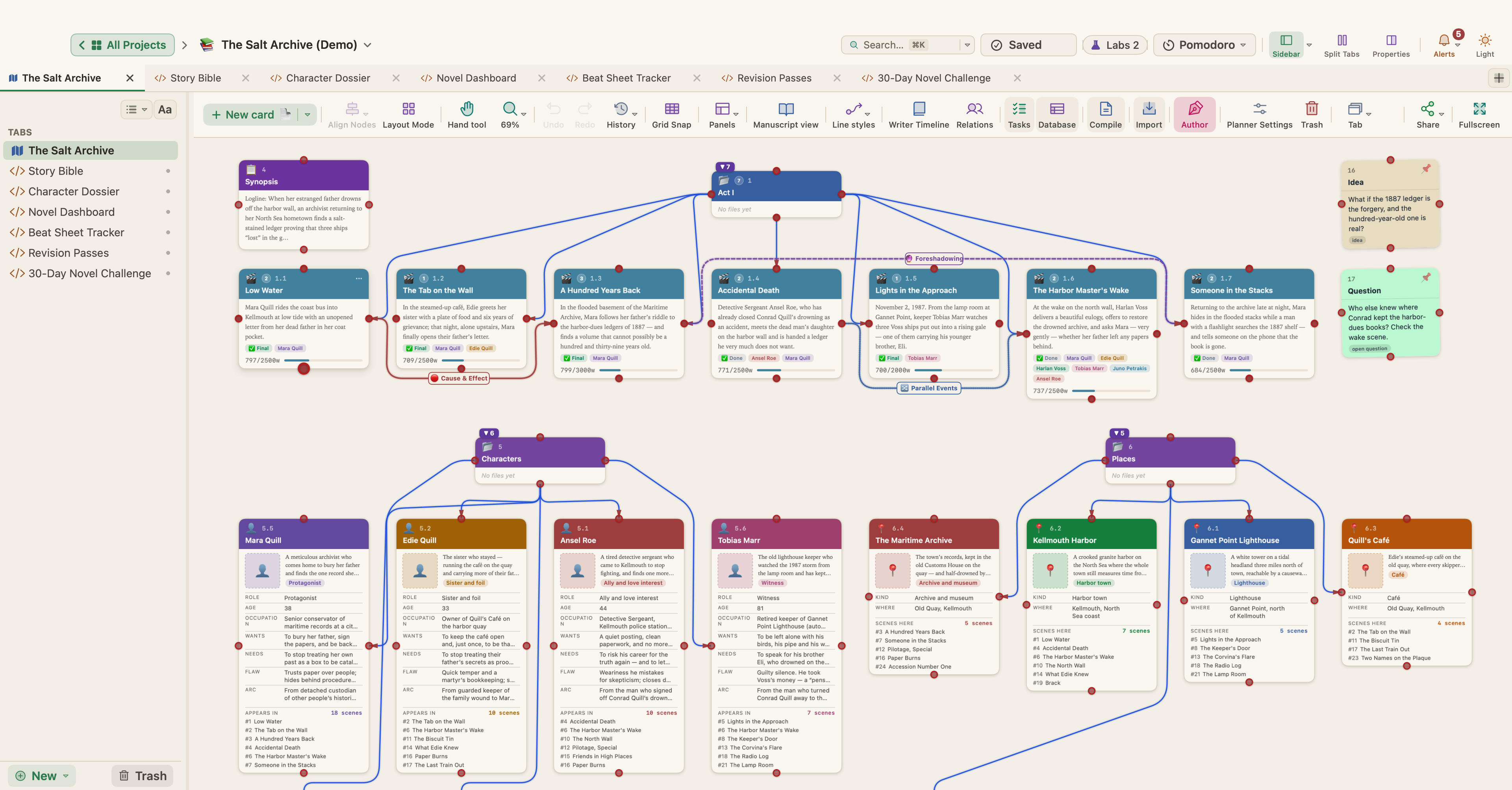
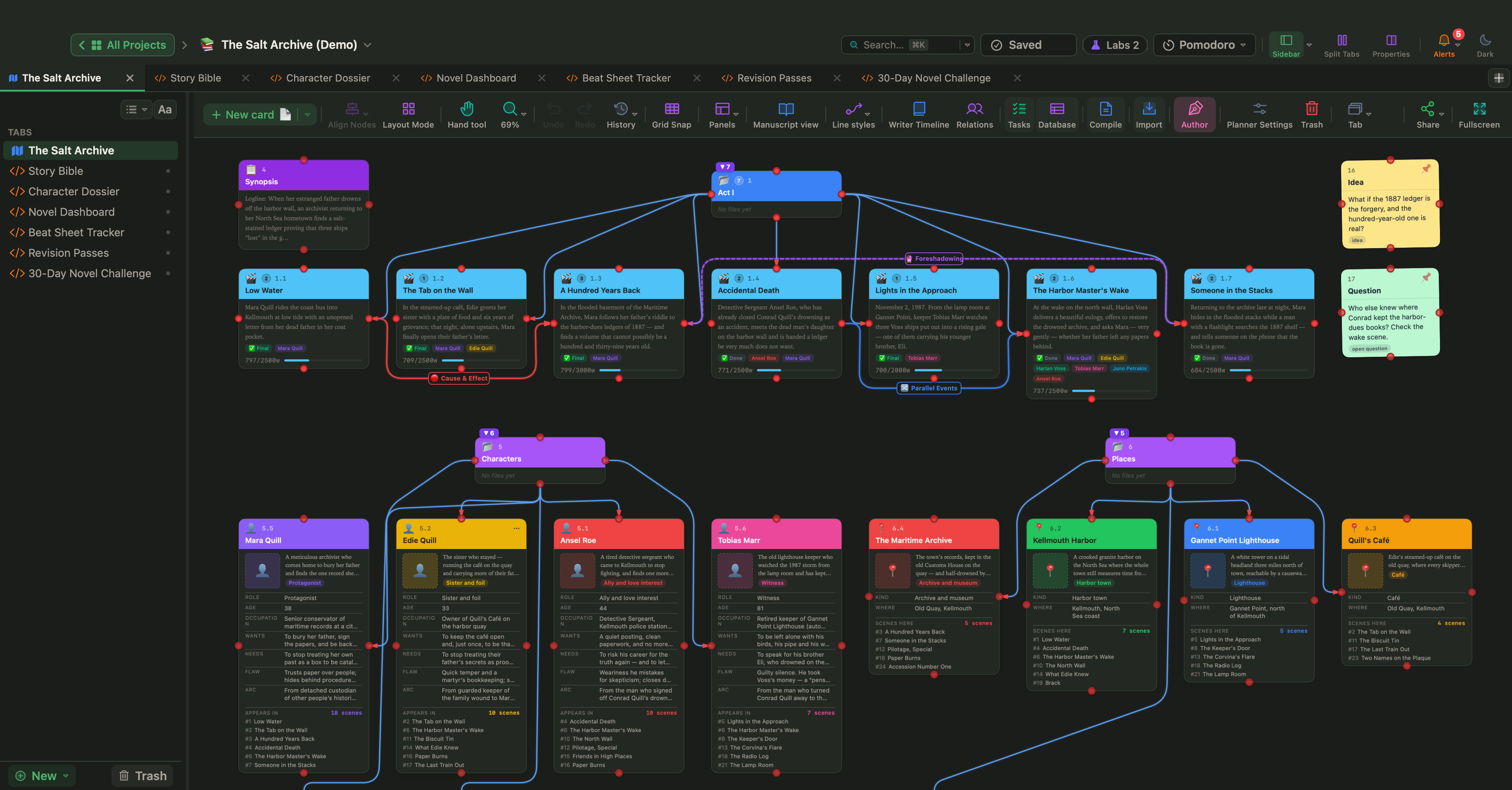
WriterMorphで構想するものは、すべてカードです。シーン、章、登場人物、場所、調べもののメモ、タスク。カードどうしのつながり方は2通りあります。シーンが章の中にあるように、あるカードを別のカードの中に入れることができます。あるいは、手がかりがそれを回収するシーンと結ばれるように、2枚のカードを線で結ぶこともできます。
1つ目は構造です。カードが本のどこにあるかを決めます。2つ目は関係です。あるカードが別のカードとどう関わっているかを示します。カードについての混乱のほとんどは、この2つを混同することから生まれます。そこでこのガイドでは、まず2つを1つずつ取り上げ、それからストーリーリンク、ライタータイムライン、そしてカードに専用のウィンドウを与える方法を紹介します。
例には、WriterMorphに付属するサンプルのミステリー『The Salt Archive』を使います。プロジェクトをダウンロードして、このページの隣で開いておくこともできます。
カードとは
カードは、プロジェクトの中の1つのものです。カードには、タイトル、タイプ(シーン、キャラクター、場所、メモ、タスクなど、ほかにもたくさんあります)、キャンバスに表示される短い要約、ステータス、視点、緊張度といったプロパティ、そして本文そのものがあります。
同じカードが、プロジェクトのあらゆる場所に現れます。キャンバスに、アウトラインパネルに、原稿モードのバインダーに、そしてシーンならライタータイムラインに。1か所で名前を変えれば、どこでも名前が変わります。カードはいつでも1枚だけです。
- キャンバスで⌘Nを押すと、カードタイプを選んでカードを作れます。
- カードを選んでReturnを押すか、ダブルクリックすると、カードが開きます。
別のカードの中に:構造
カードを入れ子にすると、そのカードは別のカードの中に入ります。幕はその章を、章はそのシーンを、フォルダは登場人物を収めます。入れ子になったカードの順序が、本の順序です。バインダーはその順序を表示し、コンパイルはその順序に従い、ライタータイムラインはその順序からシーンに番号を振ります。
カードを入れ子にするには、キャンバスの隣に「アウトラインパネル」(⌘L)を開きます。
- カードを別のカードの上にドラッグすると、その中に入ります。2枚のカードのあいだにドラッグすると、そこへ移動します。
- カードを右クリックして、「…の子にする…」「親を解除」「選択範囲から新規フォルダ」のいずれかを選びます。
- ⌥↑と⌥↓で、カードを隣り合うカードのあいだで上下に動かします。⌥→と⌥←で、1段階内側または外側へ動かします。
原稿モードでは、バインダーで書類をドラッグして同じことができます。同じツリーだからです。
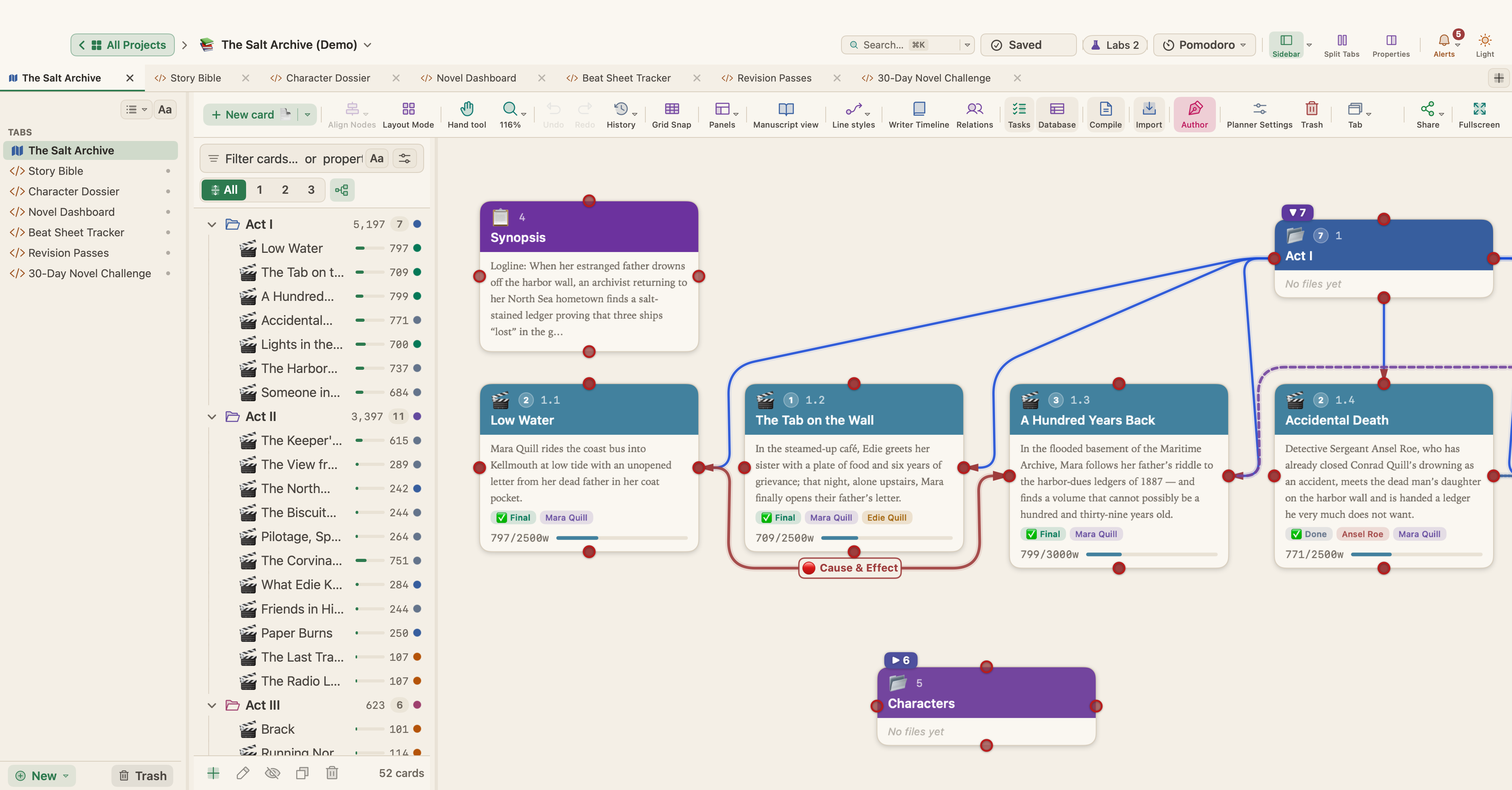
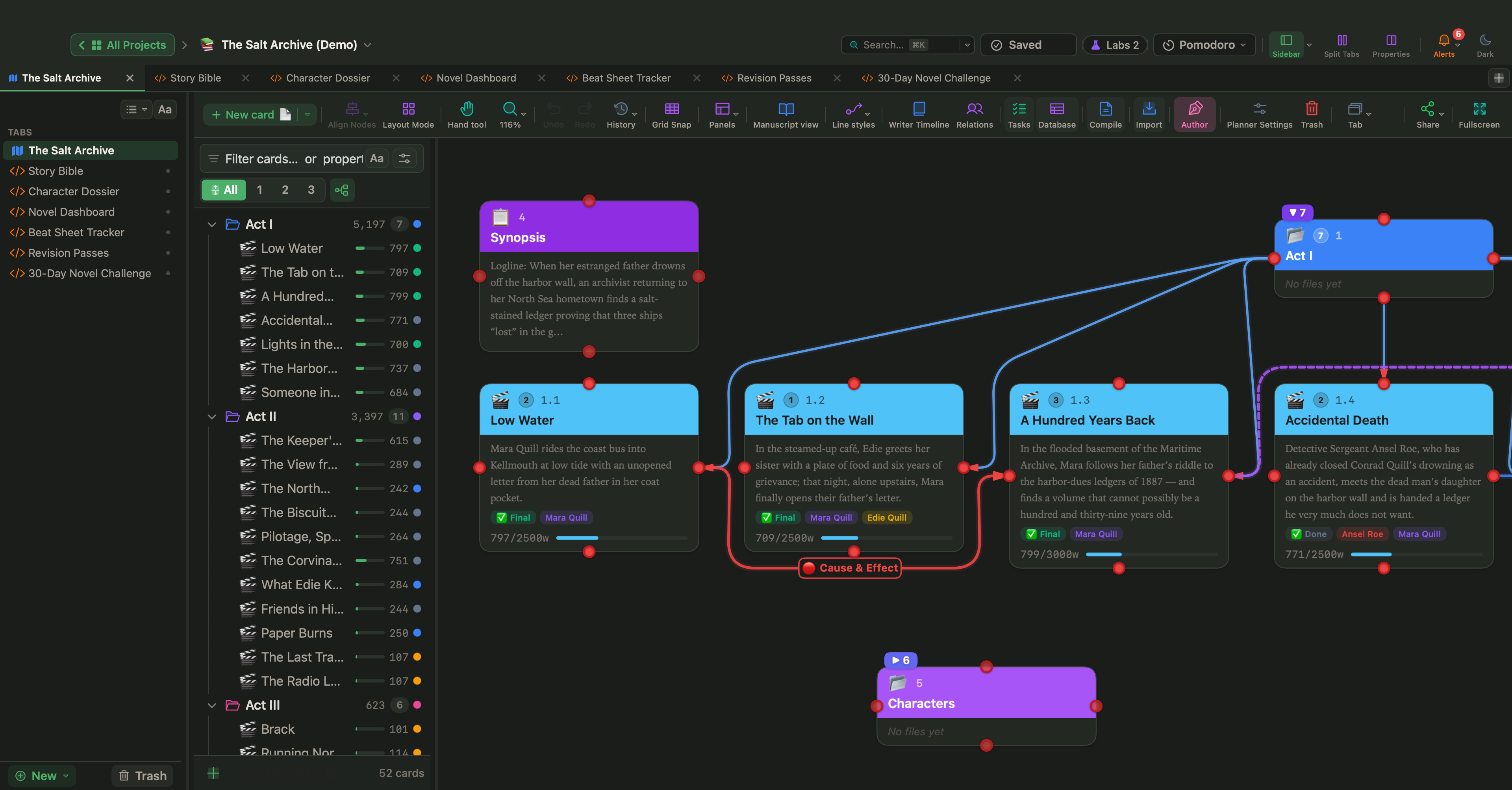
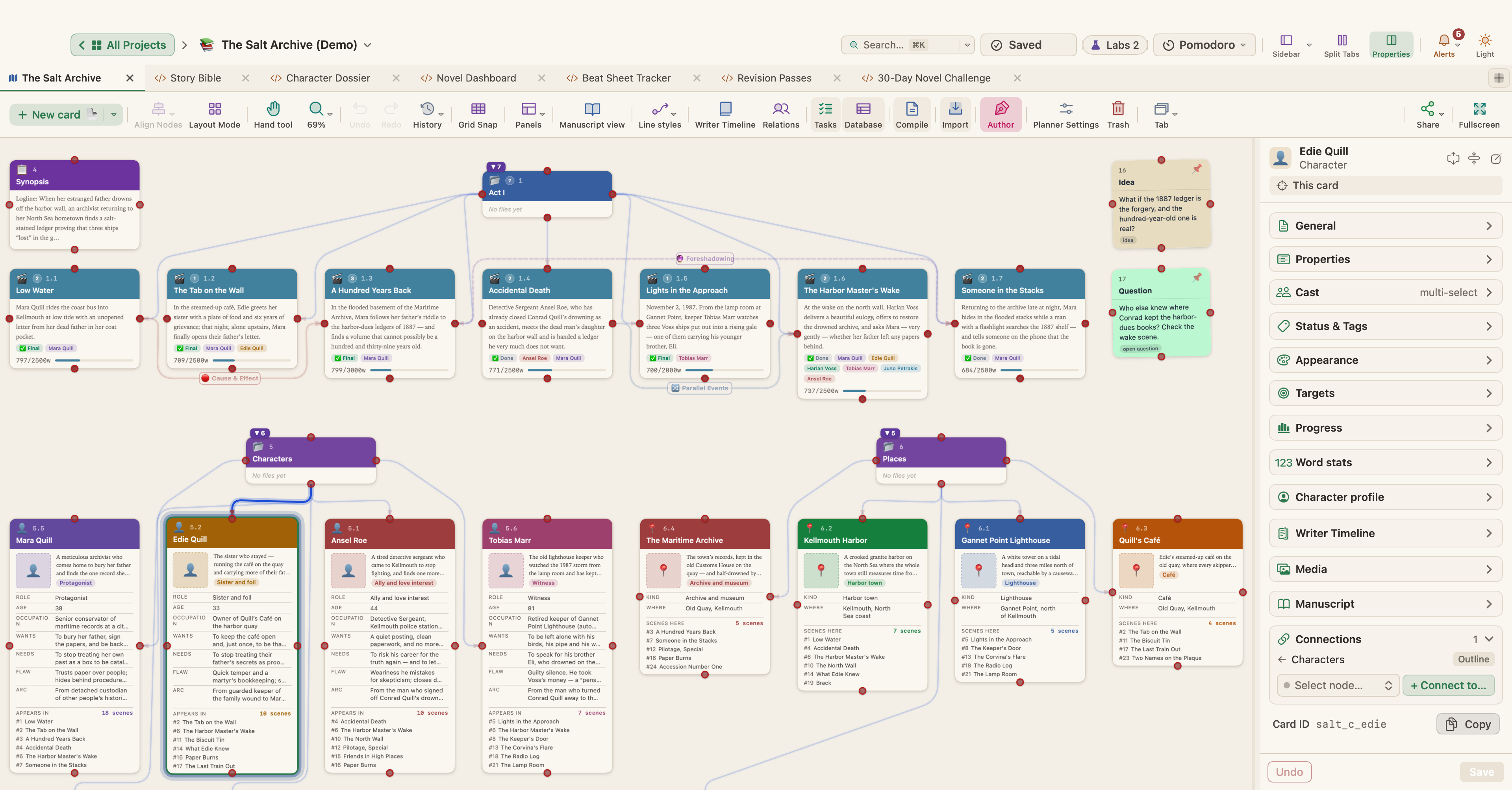
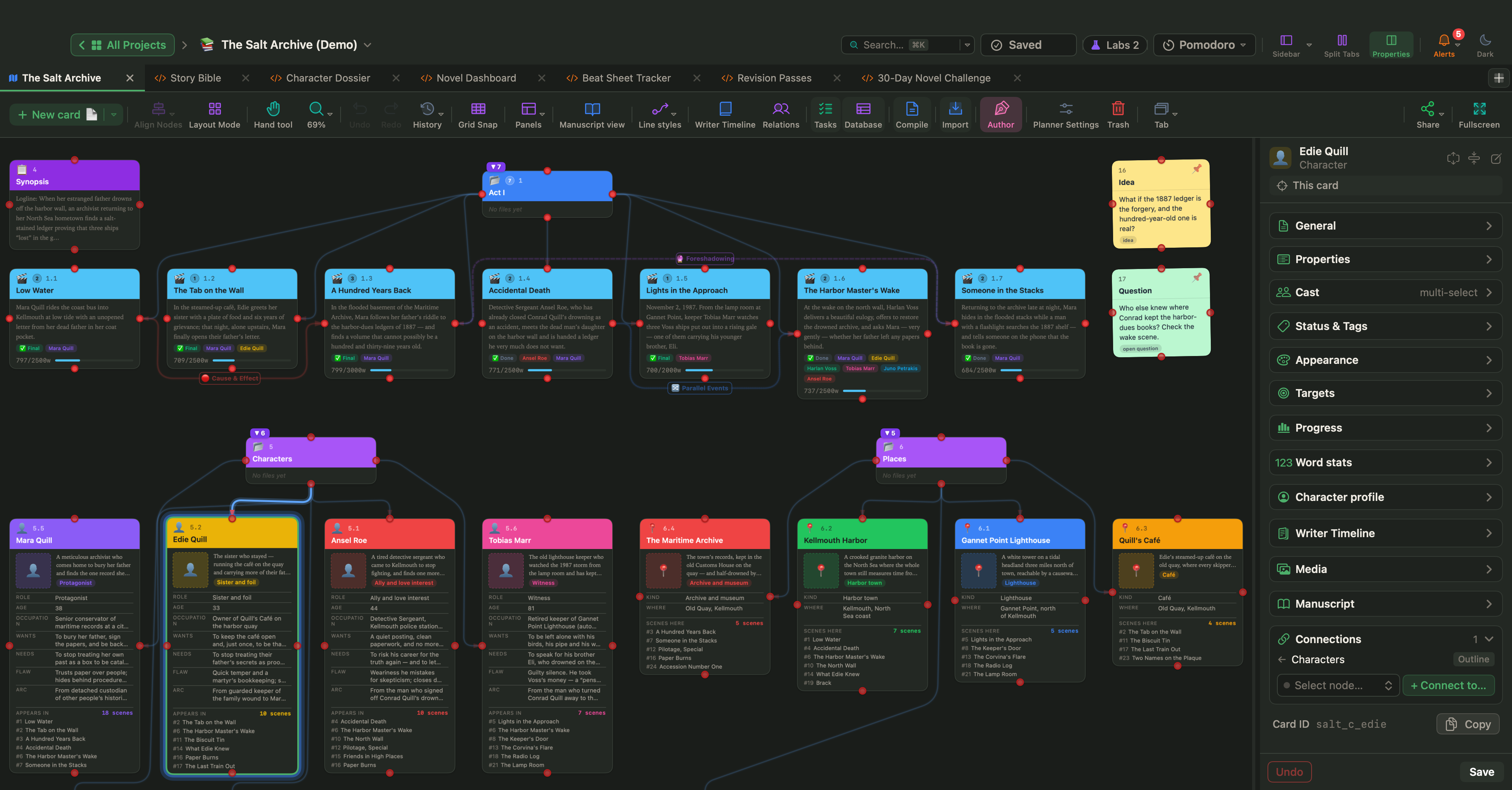
キャンバスでは、入れ子になったカードは、飾りのない線で親カードからぶら下がっています。親カードの小さなバッジをクリックすると、その中のすべてが折りたたまれ、もう一度クリックすると元に戻ります。
カードがどこにあるかを見るには、カードを選んで「プロパティ › 接続」を開きます。そのカードが入っているカードと、そのカードの中にあるカードが、「アウトライン」のラベルつきで一覧表示されます。ここではそれらを外せません。カードの位置は、線を消すことではなく、アウトラインで変えるものだからです。
カードのあいだの線:関係
接続は、2枚のカードを、どちらも動かさずに結びます。2枚のカードが互いに関わりを持っていることを記録するのです。このタスクはあのタスクに依存している、このシーンはあの問いに答えている、この調べもののメモはあの章の出典である、といったことです。
接続を作る方法は3つあります。
- カードの縁にある小さな点の1つから、別のカードへドラッグします。
- カードを右クリックして「接続」を選びます。
- カードを選んで「プロパティ › 接続」を開き、相手のカードを選んで「+ 接続先…」をクリックします。
線を右クリックすると、「接続タイプ」を設定できます。たとえばDepends On(依存する)、Blocks(ブロックする)、References(参照する)です。同じメニューで、「線のスタイル」を選んだり、「ラベルを編集…」でラベルをつけたり、「方向を反転」で向きを逆にしたり、「接続解除」で接続を外したりもできます。「プロパティ › 接続」では、行の末尾にある×で、その接続を削除できます。
2つを混同しないいちばん簡単な方法は、『The Salt Archive』のように、まずすべてのカードにアウトラインでの居場所を与えることです。シーンはその章や幕の中に、登場人物と場所はそれぞれ専用のフォルダの中に入れます。それから、カードどうしの関わりを線で描きます。
ストーリーリンク
ストーリーリンクは、2つのシーンのあいだの接続で、それらが読者にどう働きかけるかを示します。WriterMorphではこれを物語上の関係と呼び、最初から5つが用意されています。Cause & Effect(原因と結果)、Foreshadowing(伏線)、Callback(呼び戻し)、Parallel Events(並行する出来事)、Character Arc(登場人物のアーク)です。
作るには、2つのシーンを接続し、線を右クリックして「物語上の関係」を選び、関係を1つ選びます。線はその関係の色と線の種類になり、中央のラベルに関係の名前が表示されます。ストーリーリンクは物語のツールの一部なので、「著者」モードがオンのときに表示されます(プランナーのツールバーにある「著者」ボタンです。小説と脚本のテンプレートでは、自動的にオンになります)。関係の名前や色を変えたり、自分の関係を加えたりするには、「プロジェクト › プロジェクト設定…」を使います。
『The Salt Archive』には3つあります。
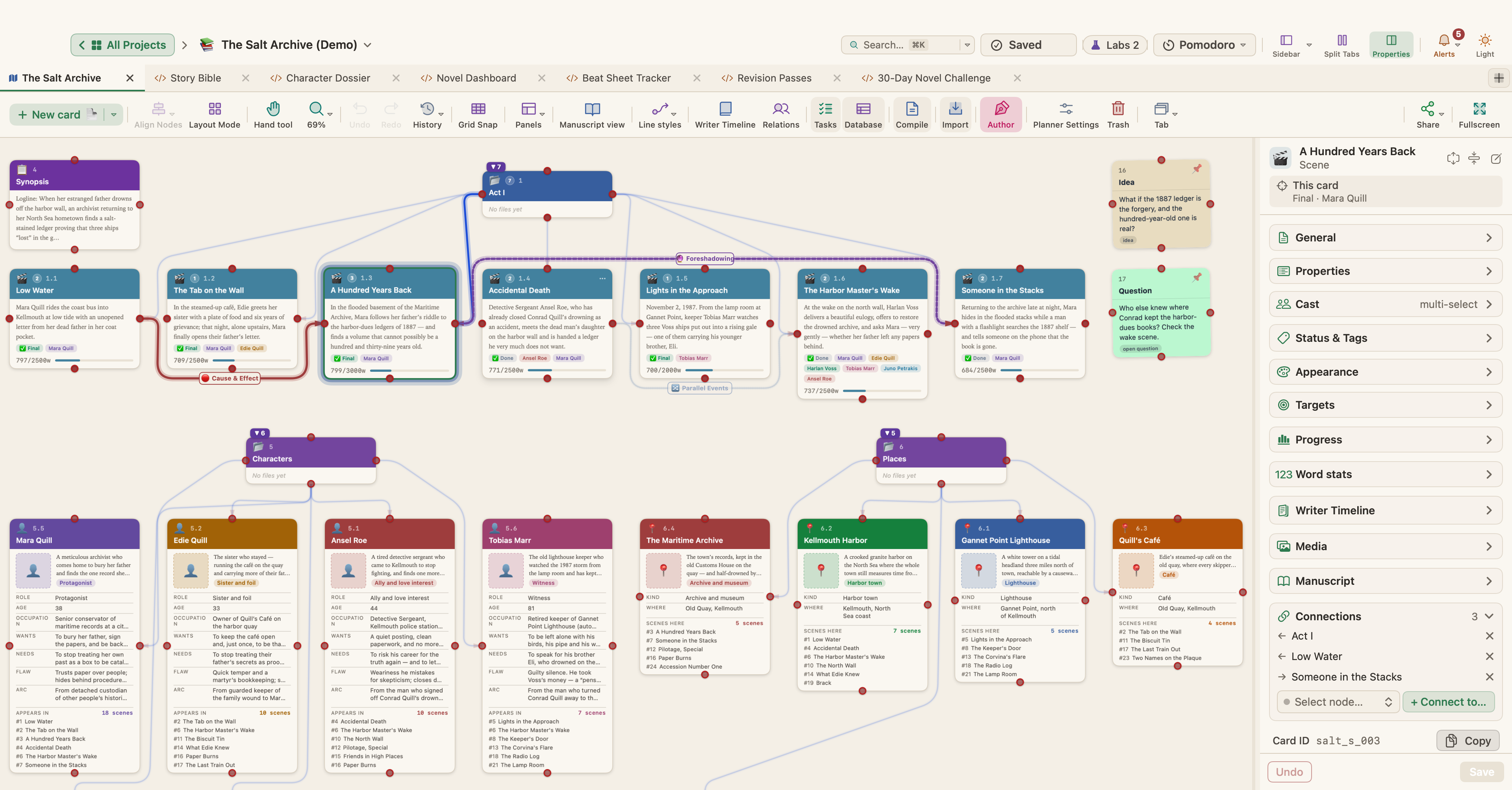
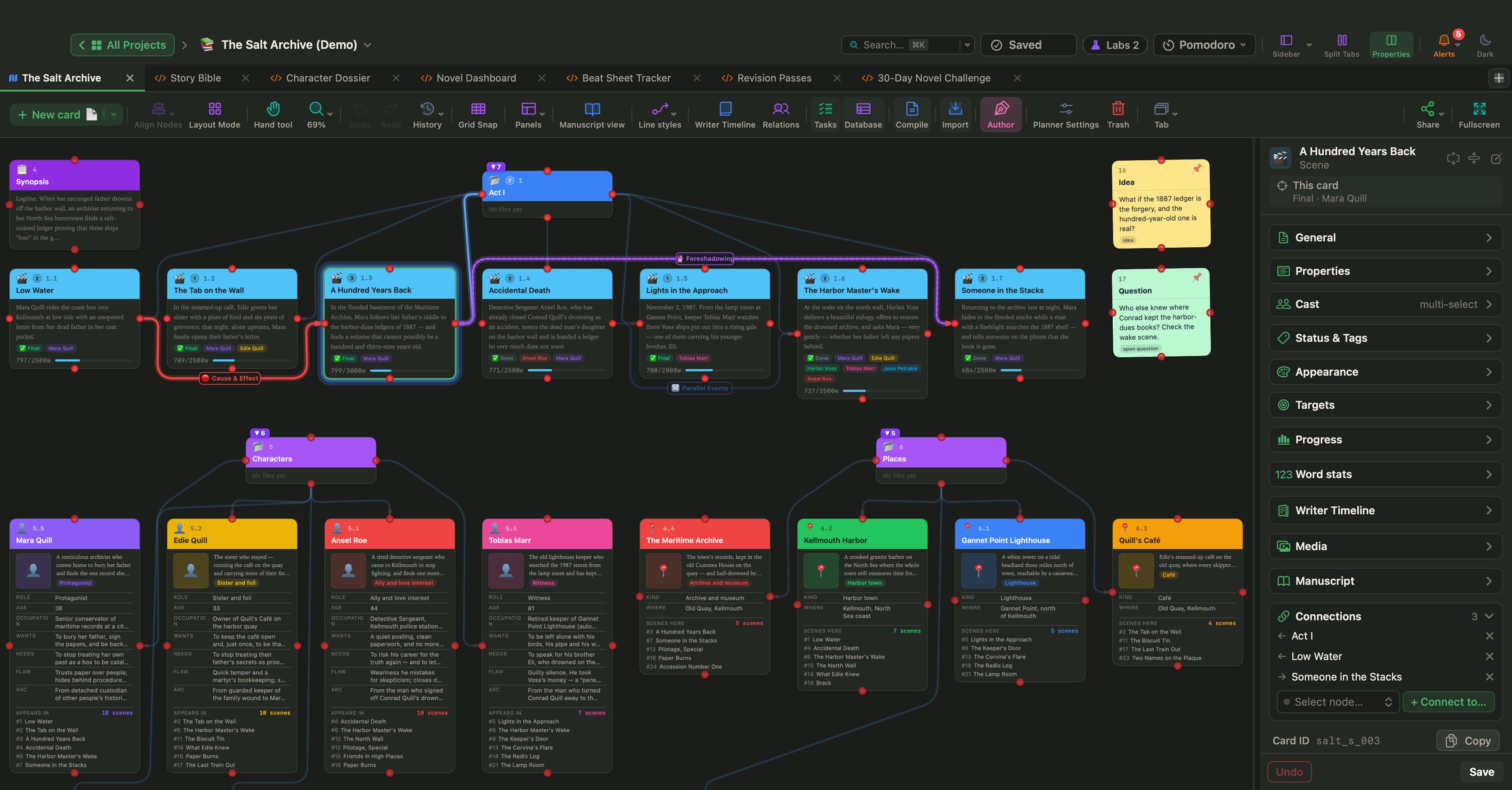
- Low WaterからA Hundred Years BackへのCause & Effect。最初のシーンでMaraが町へ持っていく父からの手紙が、3つ目のシーンで彼女を文書館へ向かわせます。
- A Hundred Years BackからSomeone in the StacksへのForeshadowing。記された日付にしては新しすぎる台帳が、夜に見知らぬ人物がそれを探しにやって来るときに回収されます。
- Accidental DeathからThe Harbor Master's WakeへのParallel Events。どちらも港の北の岸壁を舞台に、父の書類をめぐって動く2つのシーンです。一方では台帳が刑事に手渡され、もう一方ではHarlan Vossが通夜である問いを投げかけます。
シーンを選ぶと、そのシーンにつながる線は明るいまま残り、ほかの線は薄くなります。混み合ったキャンバスの中でも、1つのシーンのリンクをたどれます。
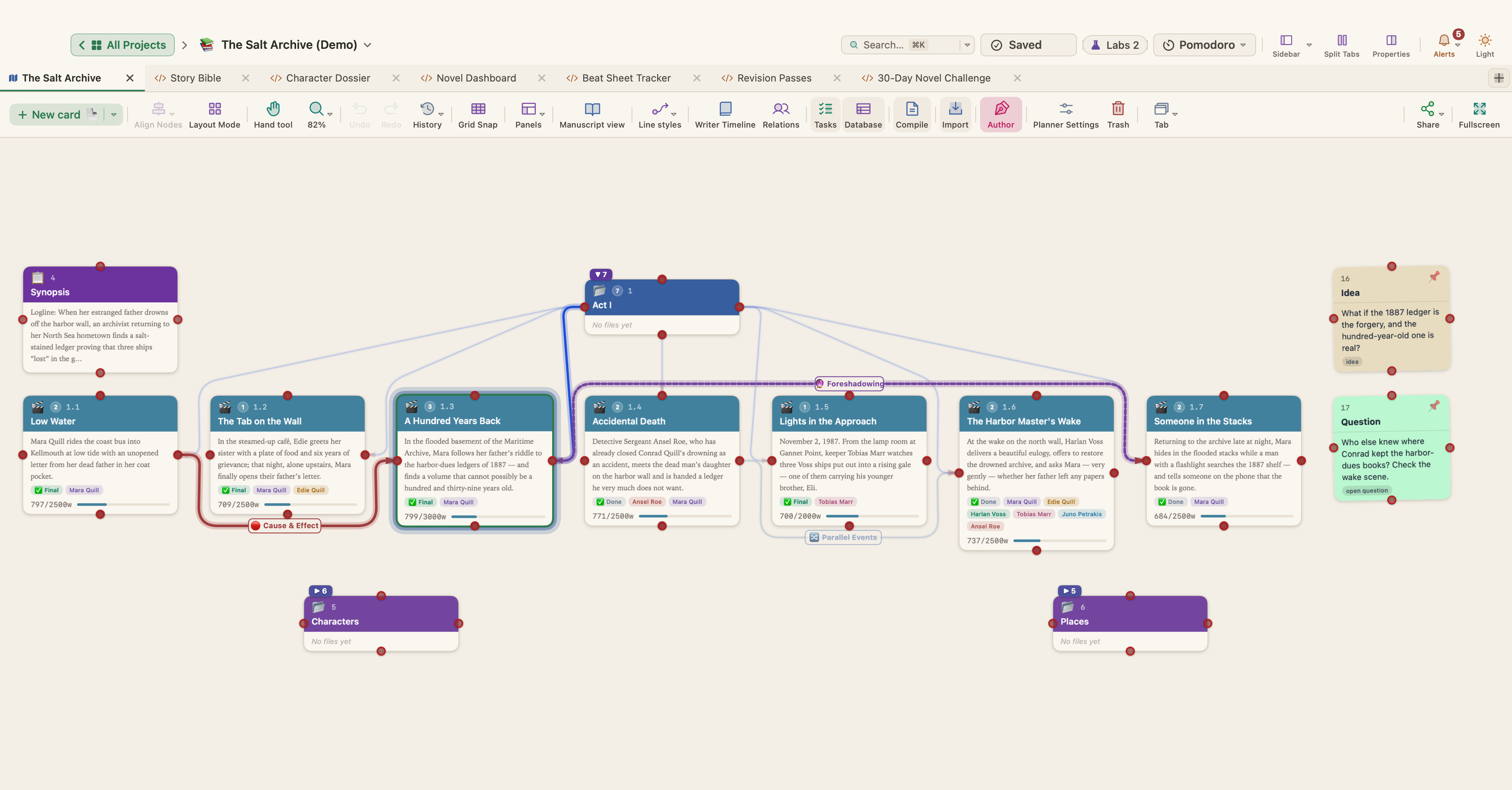
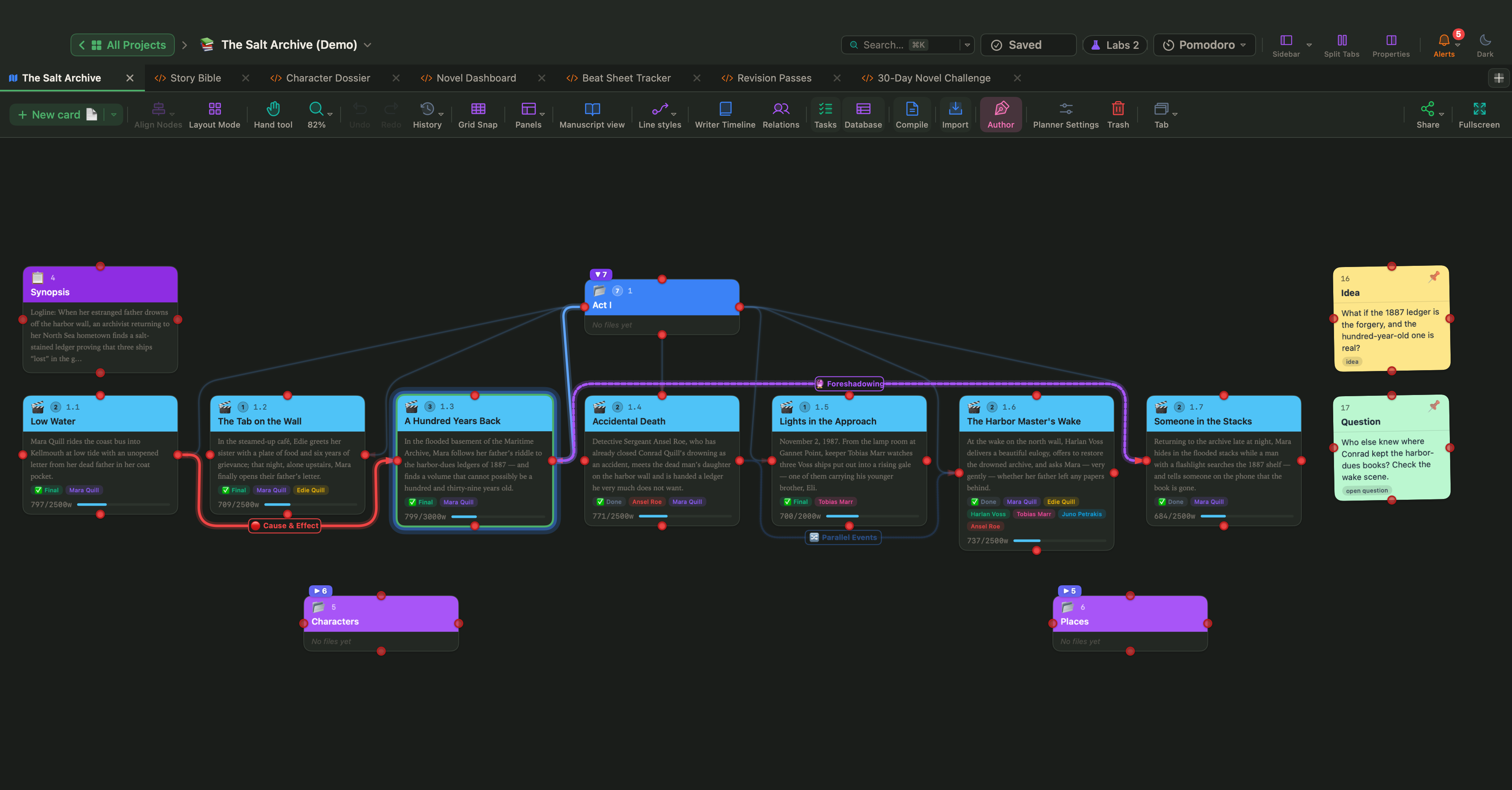
ストーリーリンクは本の中の離れた場所を指し示すだけで、本の中の何も動かしません。3つ目のシーンから7つ目のシーンへのForeshadowingを引いても、どちらのシーンも元の位置のままです。シーンの順序は、いつもアウトラインから決まります。
ライタータイムラインでのストーリーリンク
ライタータイムライン(「表示 › ライタータイムライン」、⌥⌘T)は、キャンバスと同じカードを読み取ります。ツールバーの3つの件数が、本をひと目でまとめます。タイムライン上のシーンの数、そのうち順序の中に位置を持つシーンの数、そしてシーンのあいだの「リンク」の数です。『The Salt Archive』では「3 リンク」と表示されます。3つのストーリーリンクのことです。Act Iからそのシーンへの線は数に入りません。Act Iはフォルダであって、タイムライン上のシーンではないからです。リンクそのものを見たり変えたりするには、キャンバスに戻ります。
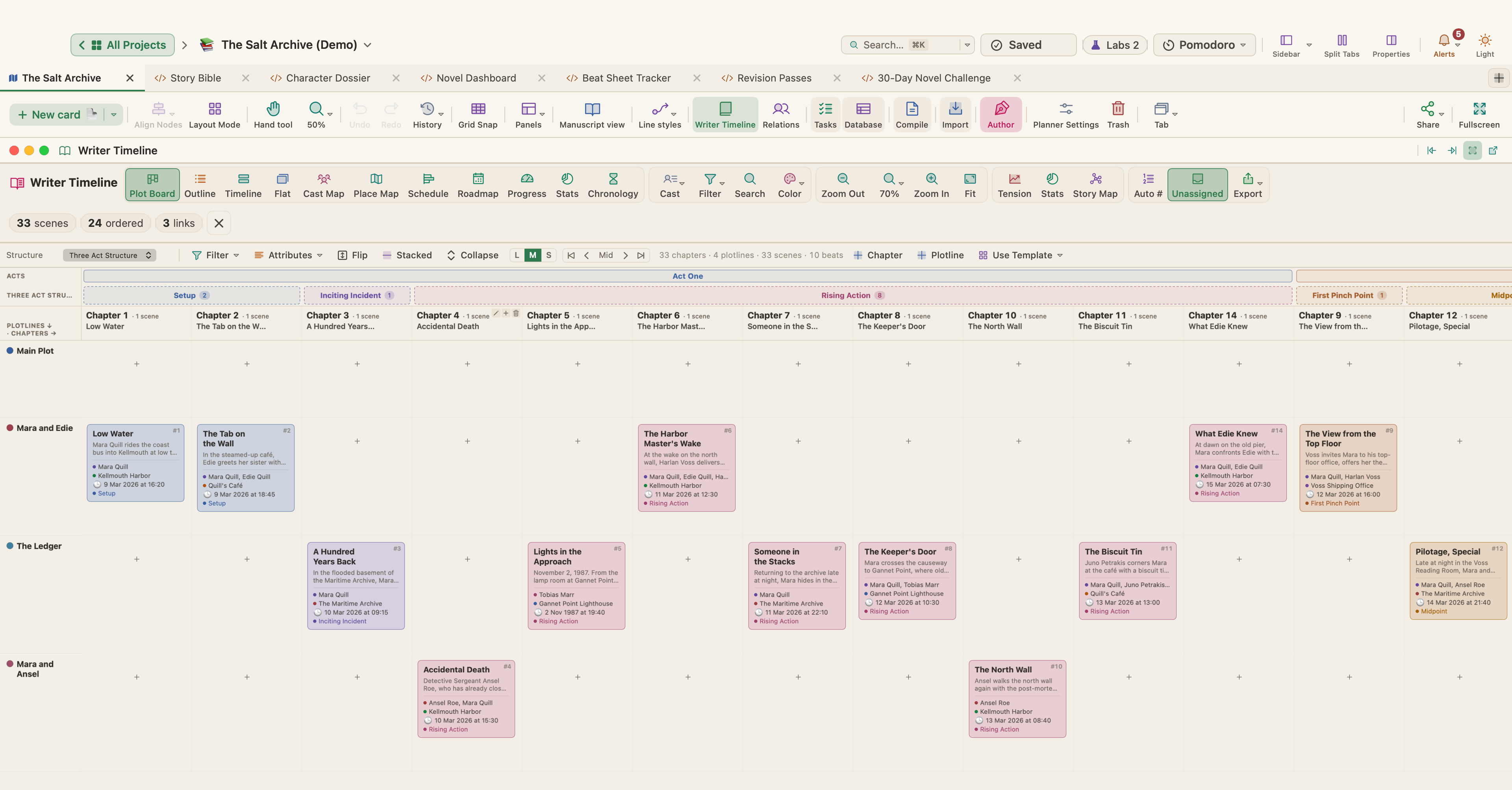
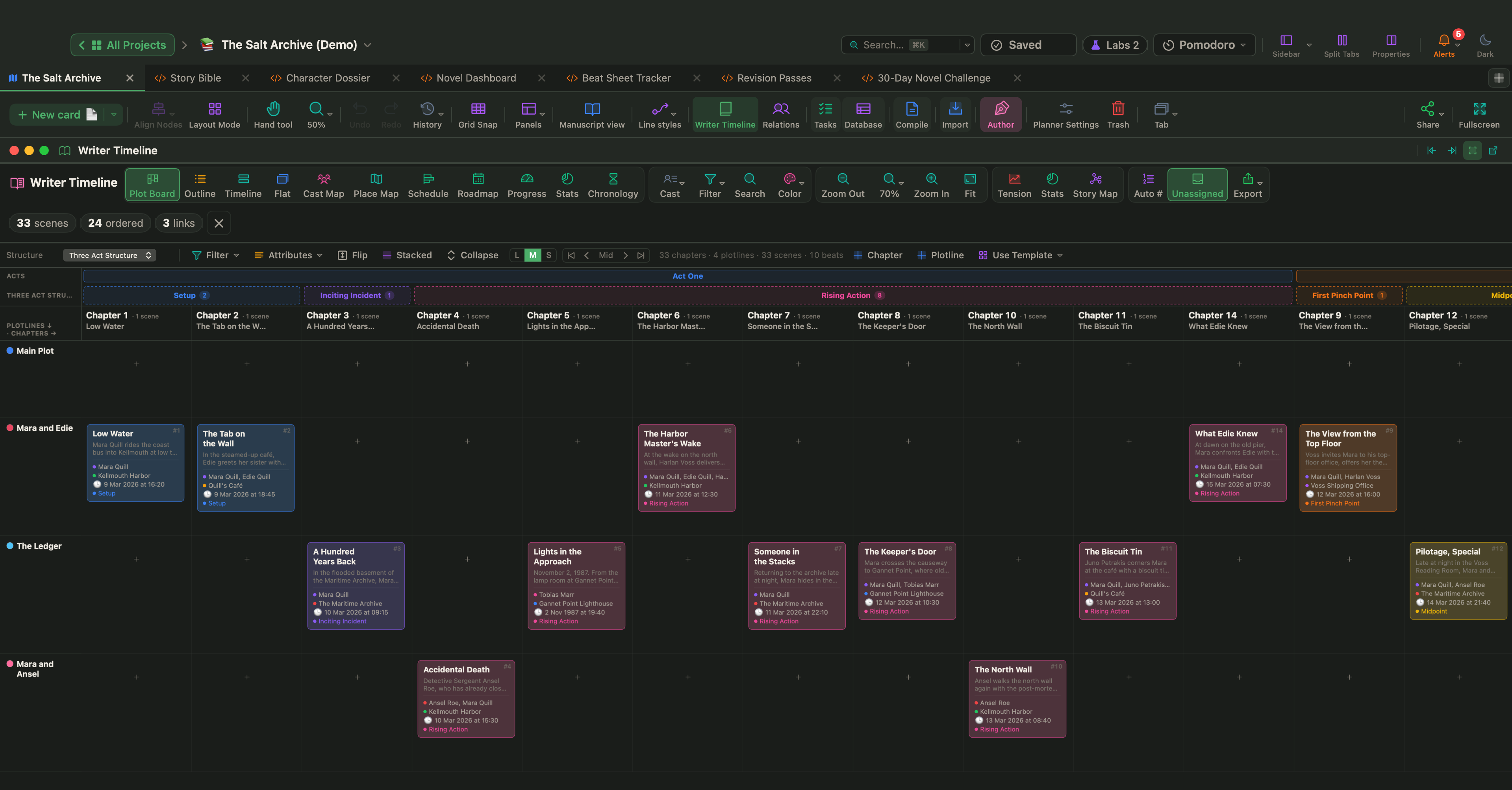
タイムライン上のシーンは、それぞれの「物語順」に従って並びます。「自動 #」は、アウトラインの順序でシーンに番号を振ります(タイムラインを物語内の時間で並べ替えているときは、物語内の時間の順に振ります)。ストーリーリンクは番号を変えません。
タイムラインに載るのはシーンだけです。新しく作ったキャラクター、場所、タスクのカードは、最初はタイムラインに載っていません。カードをタイムラインに載せるにも、どのカードをタイムラインから外すにも、そのカードのプロパティの「ライタータイムライン」セクションを使います。外すときは、タイムライン上でカードを右クリックして「タイムラインから非表示」を選んでもかまいません。
独立したウィンドウで開くカード
カードを開くと、そのカード専用のウィンドウで開きます。タイトル、タイプ、プロパティ、本文、そして要約とメモのあるインスペクタが表示されます。2枚目のカードを開くと、2つ目のウィンドウが開きます。ウィンドウは、並べて置くことも、もう1つの画面に移すこともでき、好きな場所に動かせます。
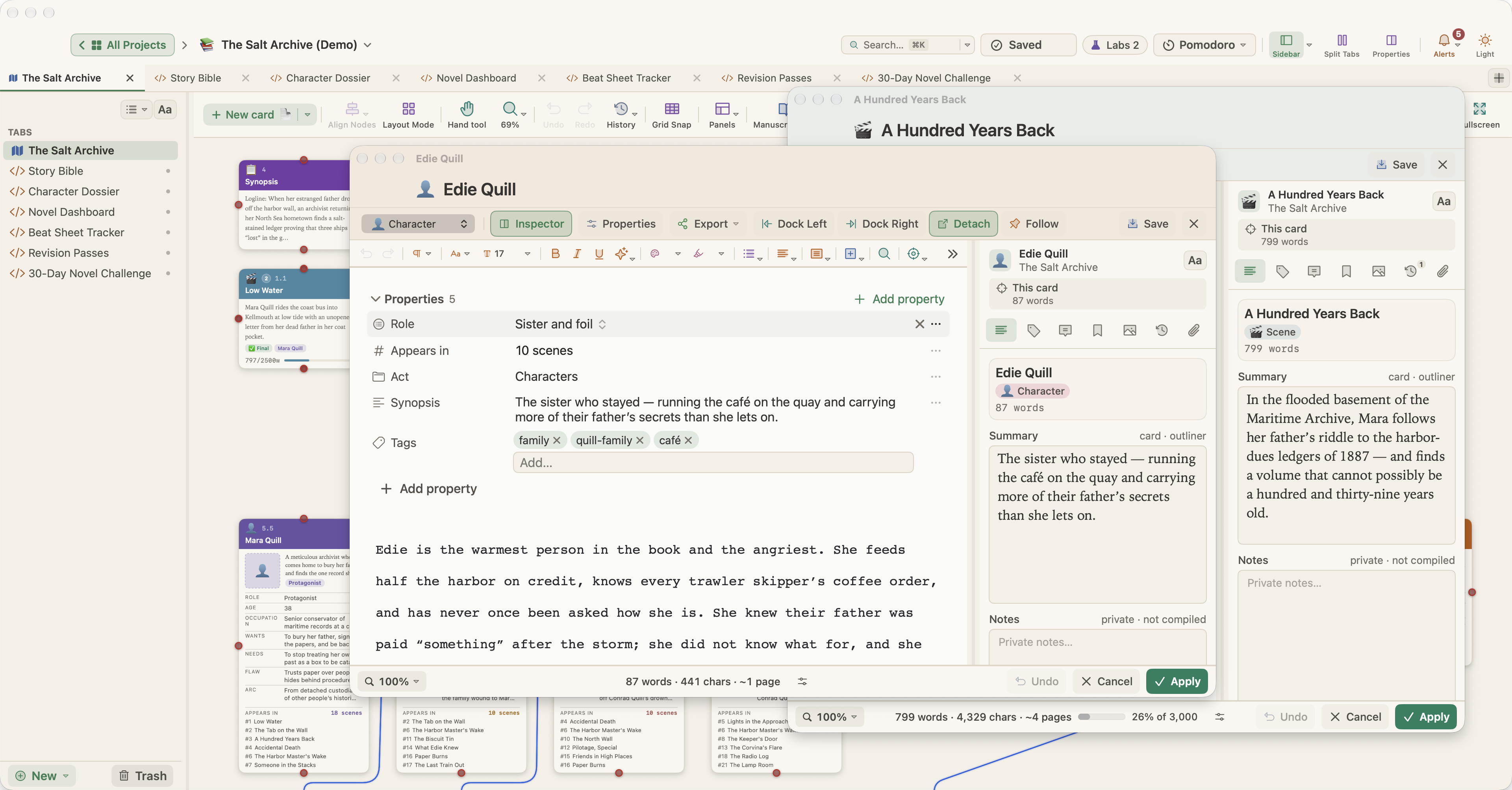
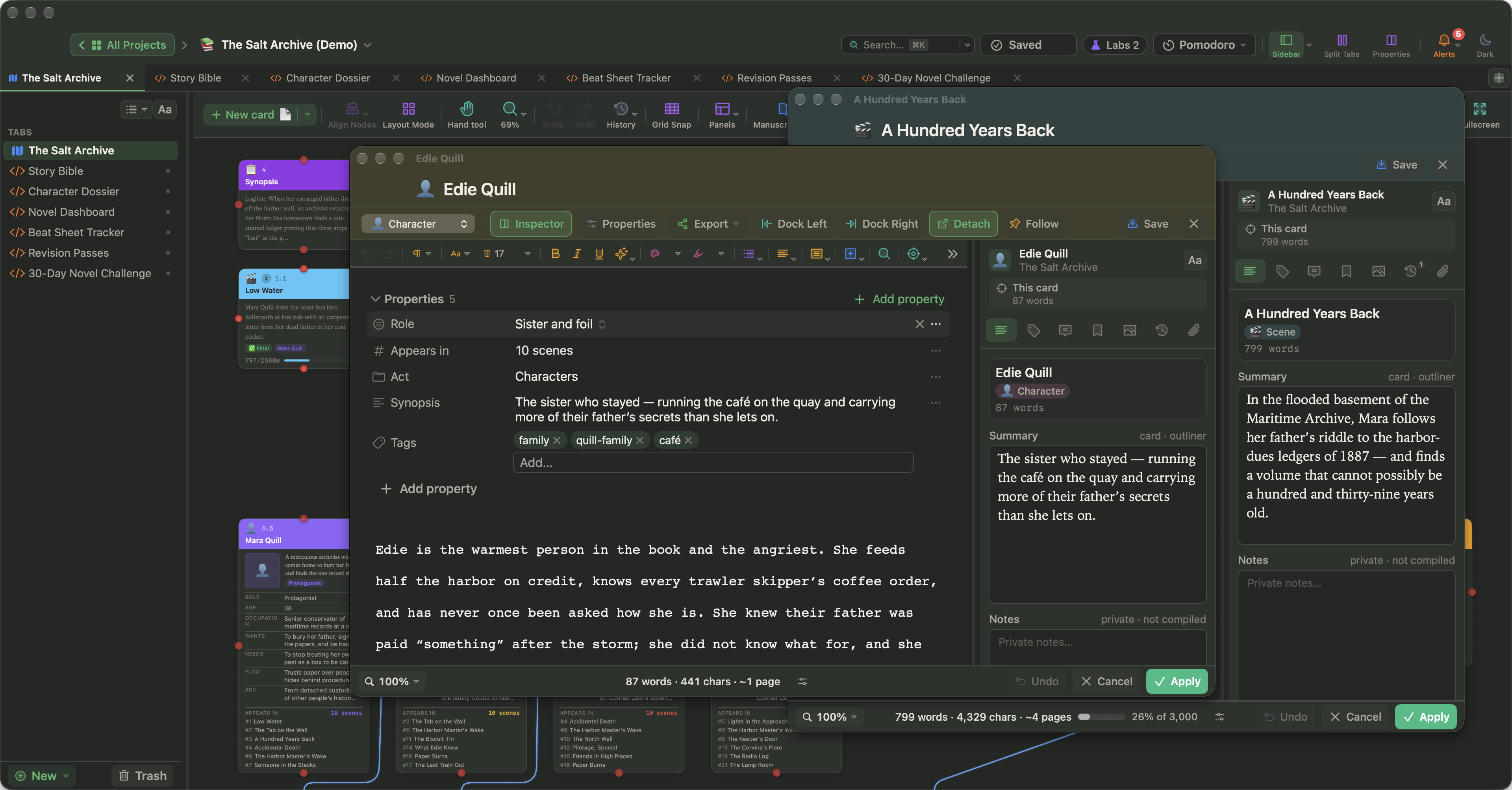
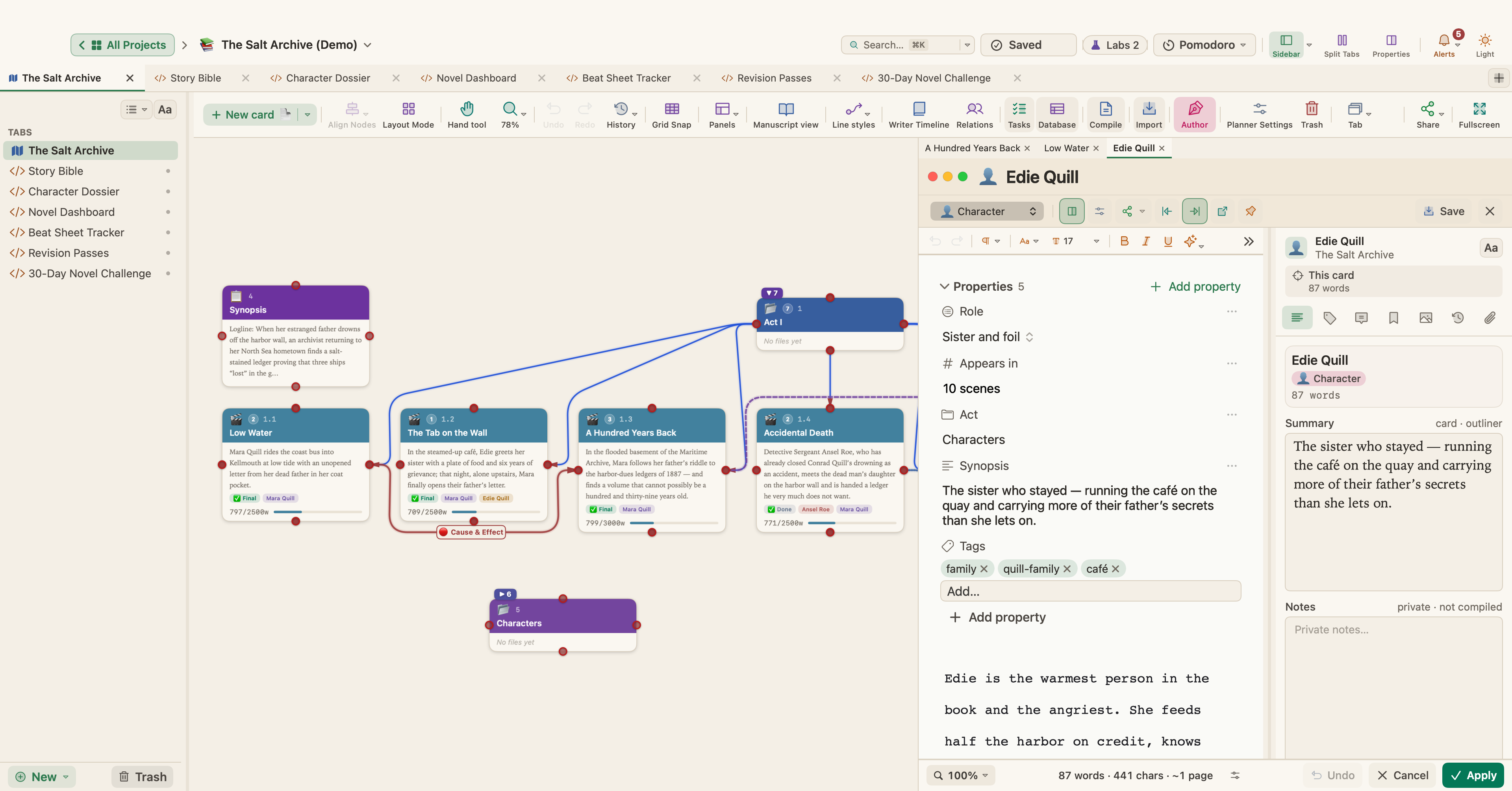
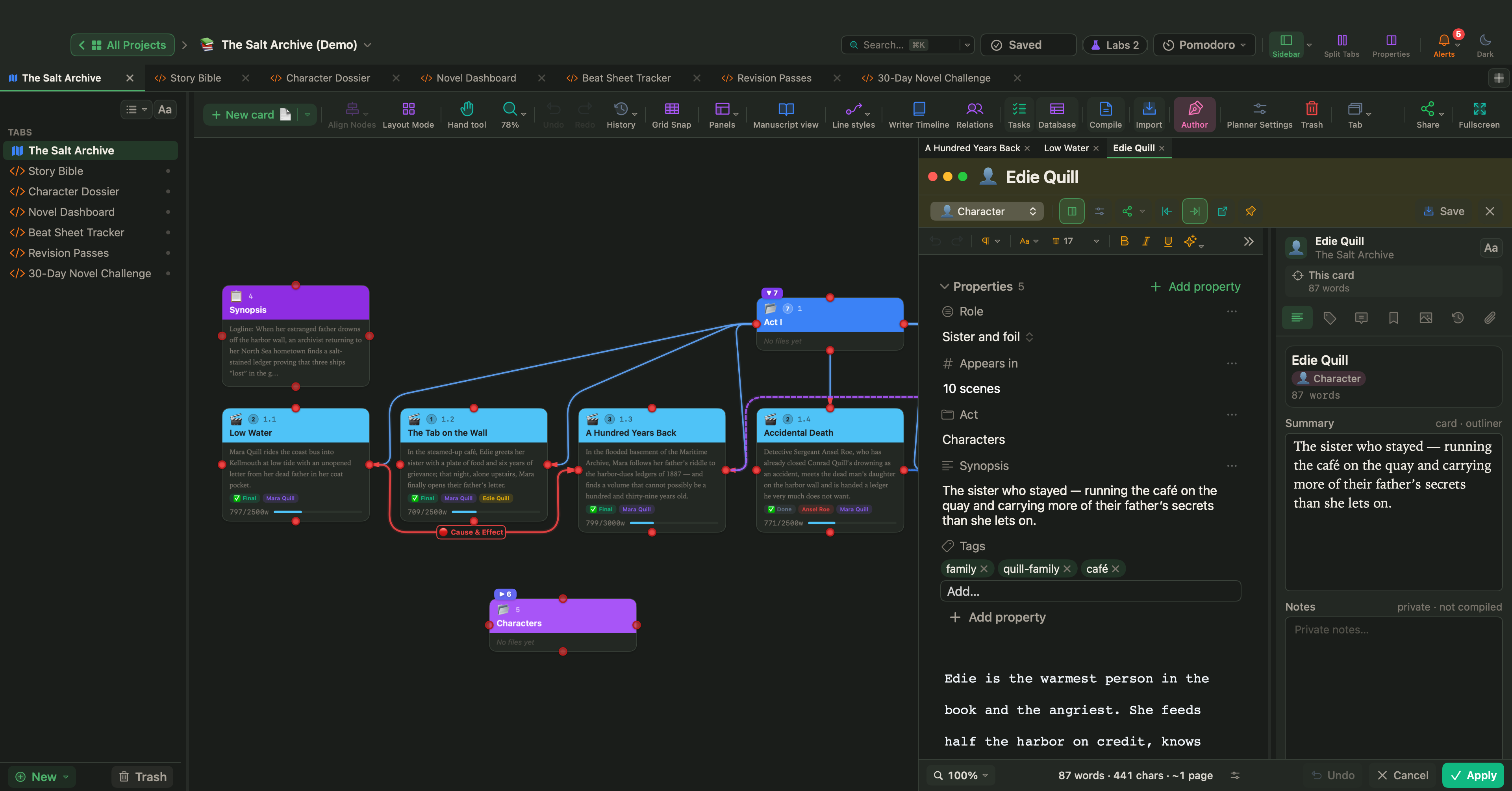
エディタをキャンバスの隣に置きたいなら、「設定 › 動作」を選び、「ダブルクリック」の下で「カードをドッキングしたエディタで開く(ウインドウではなく)」にチェックを入れます。すると、次のようになります。
- 開いたカードは、それぞれドッキングしたエディタのタブになります。
- 「左にドッキング」と「右にドッキング」で、エディタをキャンバスの左右どちらかに移します。「切り離す」で、ふたたびウィンドウに戻ります。
- ドッキングとウィンドウを切り替えても、開いているカードはすべてそのまま移るので、開いていたものが失われることはありません。
- 「追従」では、キャンバスでクリックしたカードがどれでも開きます。「固定」では、エディタはいま書いているカードのまま変わりません。
- 黄色のボタンを押すと、ドッキングしたエディタが隠れ、キャンバスの下に、開いているカードごとのボタンが並んだ帯が残ります。ボタンを1つクリックすると、エディタが元に戻ります。
カードを開かずに読むには、右クリックして「プレビュー」を選びます。
短いチェックリスト
- 構造はアウトラインに。幕、章、シーンは順序どおりに、登場人物と場所はそれぞれ専用のフォルダに入れる。
- 関係は線で表す。接続タイプ、線のスタイル、ラベルで名前をつける。
- ストーリーリンクは読者のためのもの。何が何を引き起こすか、何がどこに仕込まれているか、どのシーンが互いに響き合うか。
- 本の順序はアウトラインから決まる。線から決まることは決してない。
- 何度も見返すカードは独立したウィンドウで開き、そのままにしておく。