 WriterMorph

Las tarjetas y la Cronología del escritor: anidar, conexiones y enlaces narrativos
Todo lo que planificas en WriterMorph es una tarjeta. Esta guía explica cómo se relacionan, una dentro de otra o unidas por una línea, qué es un enlace narrativo, dónde se ve en la Cronología del escritor y cómo abrir tarjetas en ventanas propias.
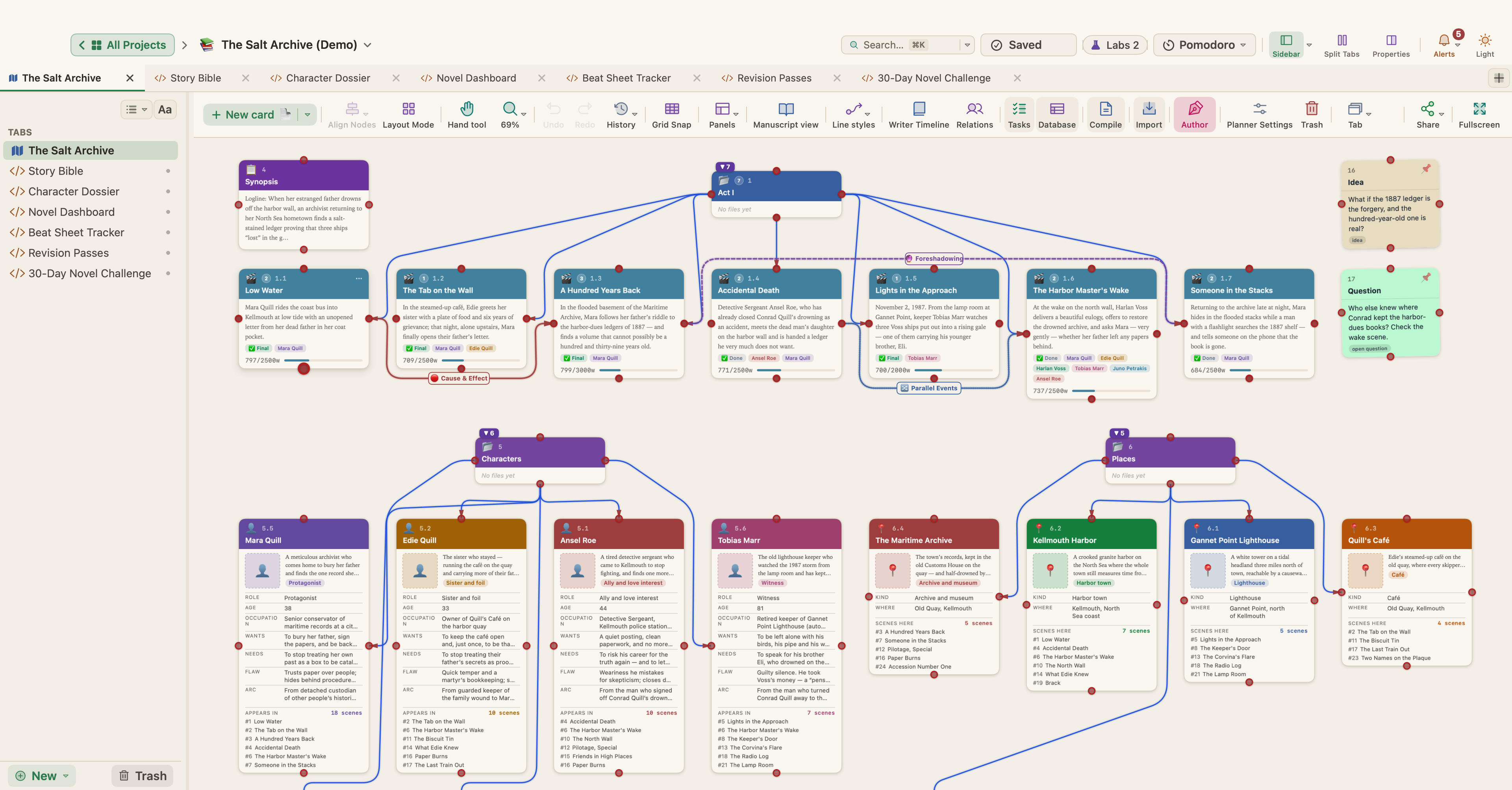
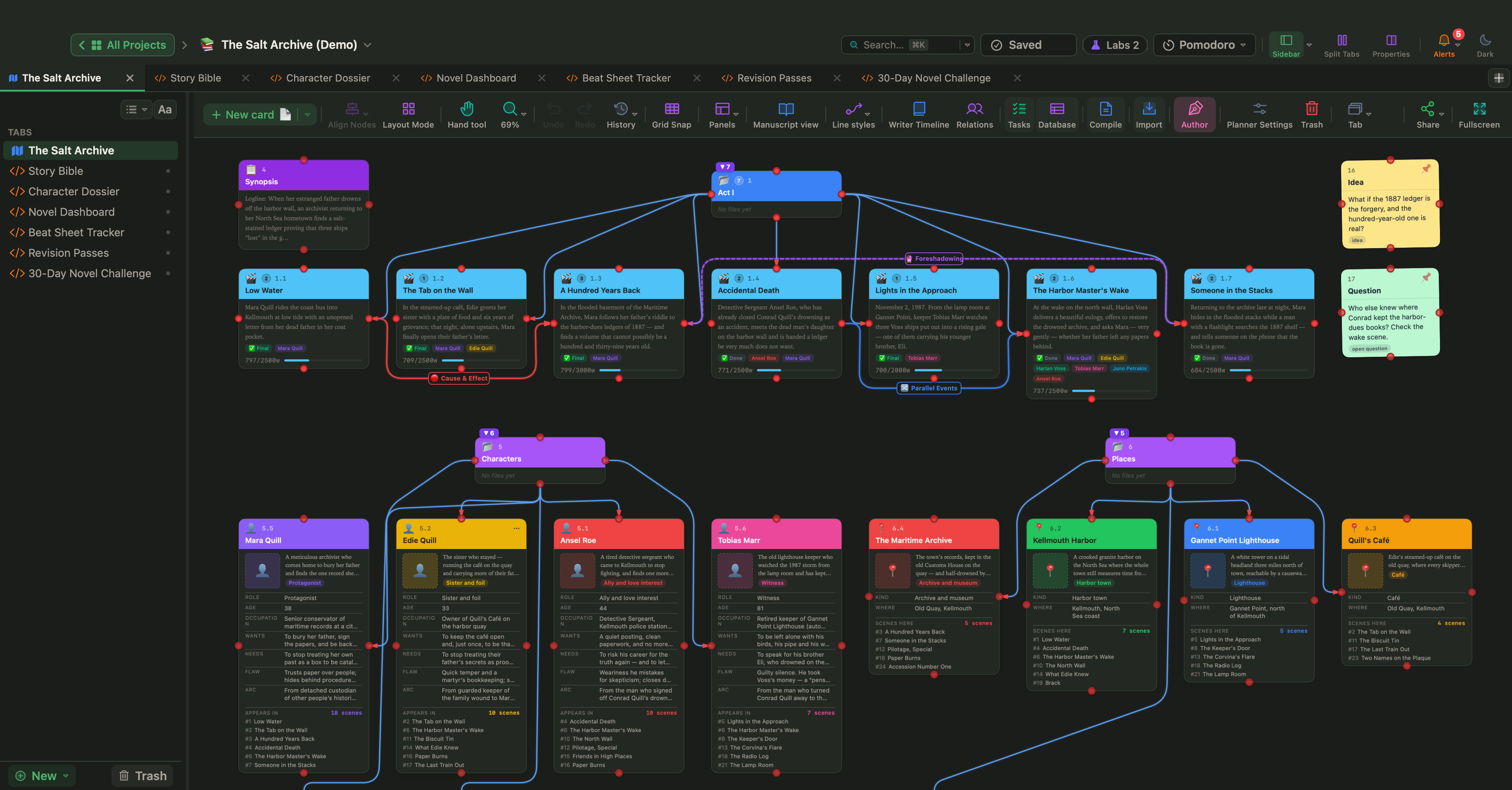
Todo lo que planificas en WriterMorph es una tarjeta: una escena, un capítulo, un personaje, un lugar, una nota de investigación, una tarea. Las tarjetas se relacionan de dos maneras distintas. Una tarjeta puede estar dentro de otra, igual que una escena está dentro de un capítulo. O dos tarjetas pueden estar unidas por una línea, igual que una pista está unida a la escena en la que se resuelve.
La primera es estructura: decide dónde está una tarjeta en el libro. La segunda es una relación: dice qué tiene que ver una tarjeta con otra. Casi toda la confusión con las tarjetas viene de mezclar las dos, así que esta guía las trata de una en una y después muestra los enlaces narrativos, la Cronología del escritor y cómo darle a una tarjeta su propia ventana.
Los ejemplos usan The Salt Archive, una novela de misterio de ejemplo que viene con WriterMorph. Puedes descargar el proyecto y abrirlo junto a esta página.
Qué es una tarjeta
Una tarjeta es una cosa de tu proyecto. Tiene un título, un tipo (Escena, Personaje, Lugar, Nota, Tarea y muchos más), un breve resumen que se ve en el lienzo, propiedades como el estado, el punto de vista o la tensión, y el texto en sí.
La misma tarjeta aparece allí donde aparece el proyecto: en el lienzo, en el panel de esquema, en el Archivador del Modo Manuscrito y, si es una escena, en la Cronología del escritor. Cámbiale el nombre en un sitio y cambia en todas partes. Nunca hay más que una tarjeta.
- Pulsa ⌘N en el lienzo para elegir un tipo de tarjeta y crear una tarjeta.
- Selecciona una tarjeta y pulsa Retorno, o haz doble clic en ella, para abrirla.
Una tarjeta dentro de otra: estructura
Anidar una tarjeta la coloca dentro de otra. Un acto contiene sus capítulos, un capítulo contiene sus escenas, una carpeta contiene tus personajes. El orden de las tarjetas anidadas es el orden del libro: el Archivador lo muestra, la compilación lo respeta y la Cronología del escritor numera tus escenas a partir de él.
Para anidar tarjetas, abre el Panel de esquema (⌘L) junto al lienzo:
- Arrastra una tarjeta sobre otra para meterla dentro, o entre dos tarjetas para moverla ahí.
- Haz clic derecho en una tarjeta y elige Hacer hijo de…, Quitar del superior o Nueva carpeta a partir de la selección.
- ⌥↑ y ⌥↓ mueven una tarjeta hacia arriba o hacia abajo entre sus vecinas; ⌥→ y ⌥← la meten o la sacan un nivel.
En el Modo Manuscrito haces lo mismo arrastrando documentos en el Archivador: es el mismo árbol.
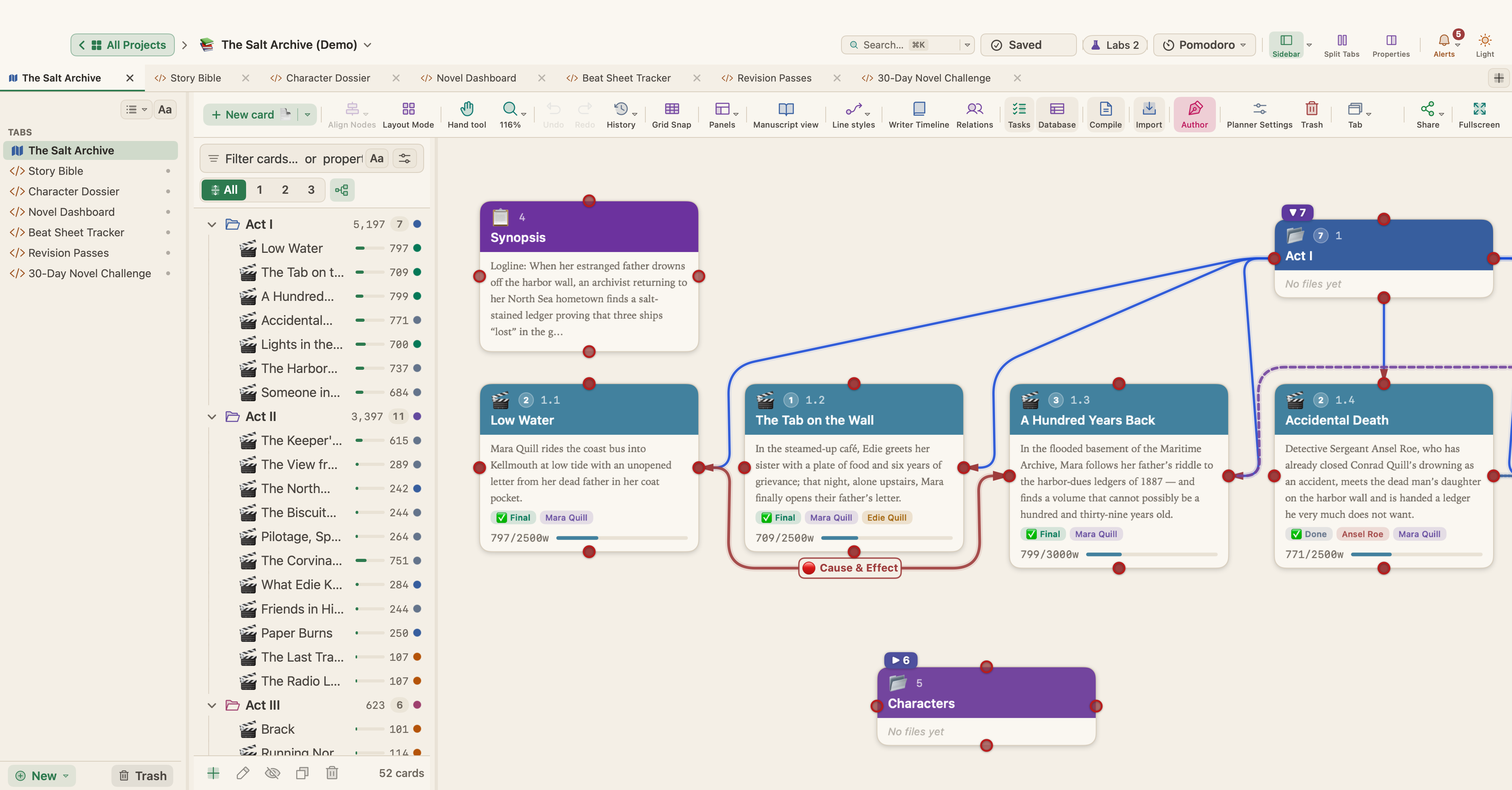
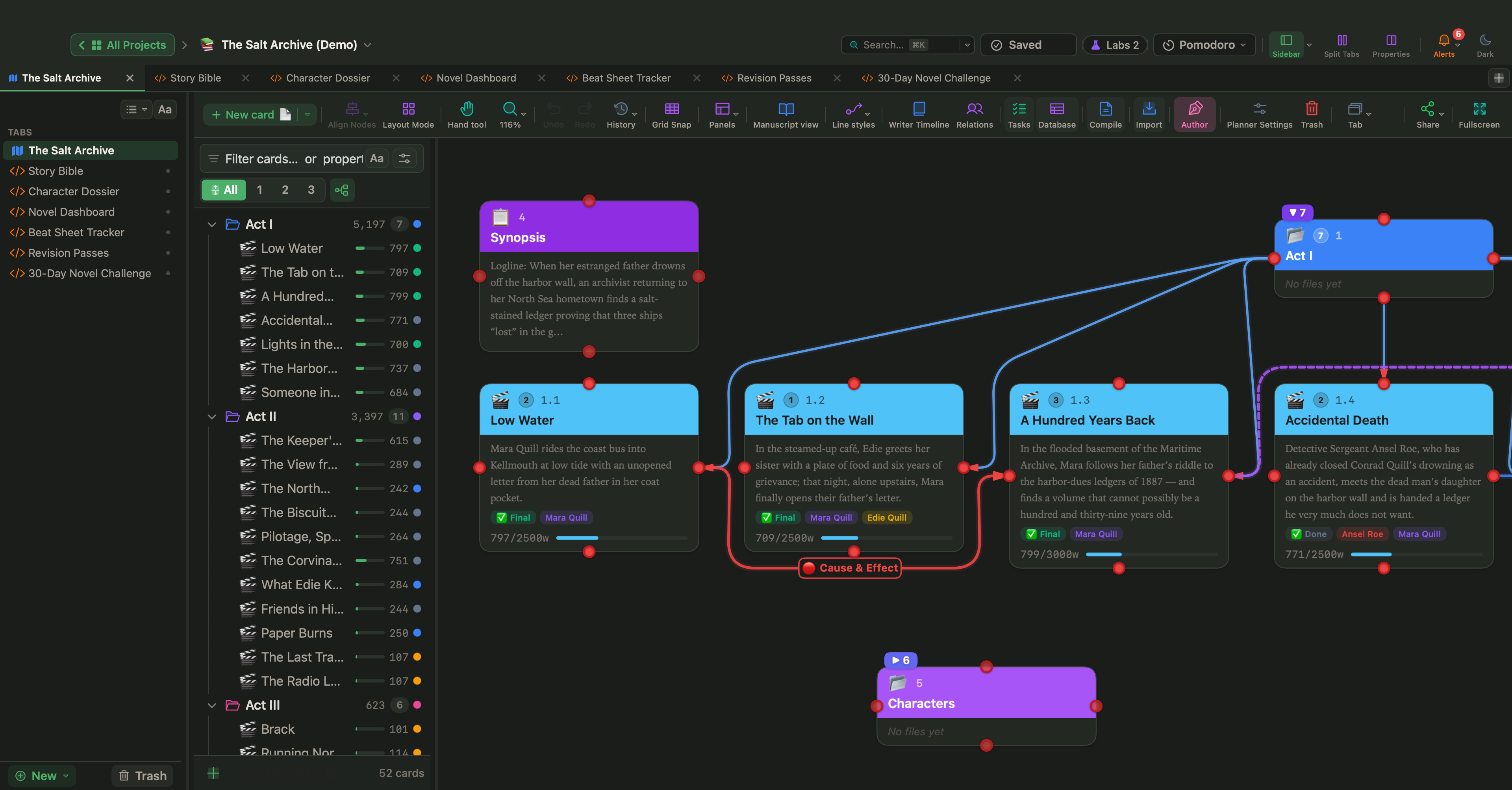
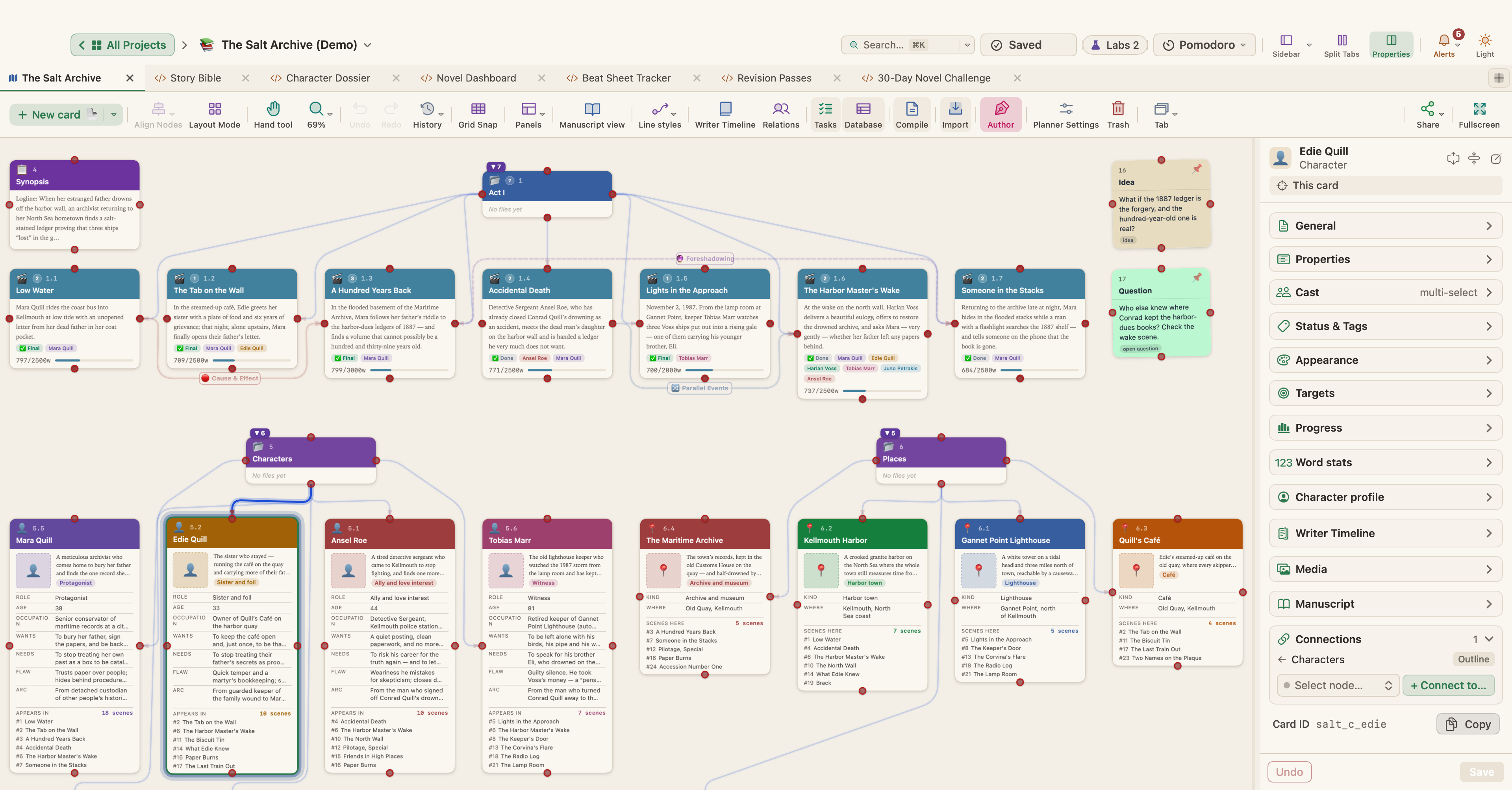
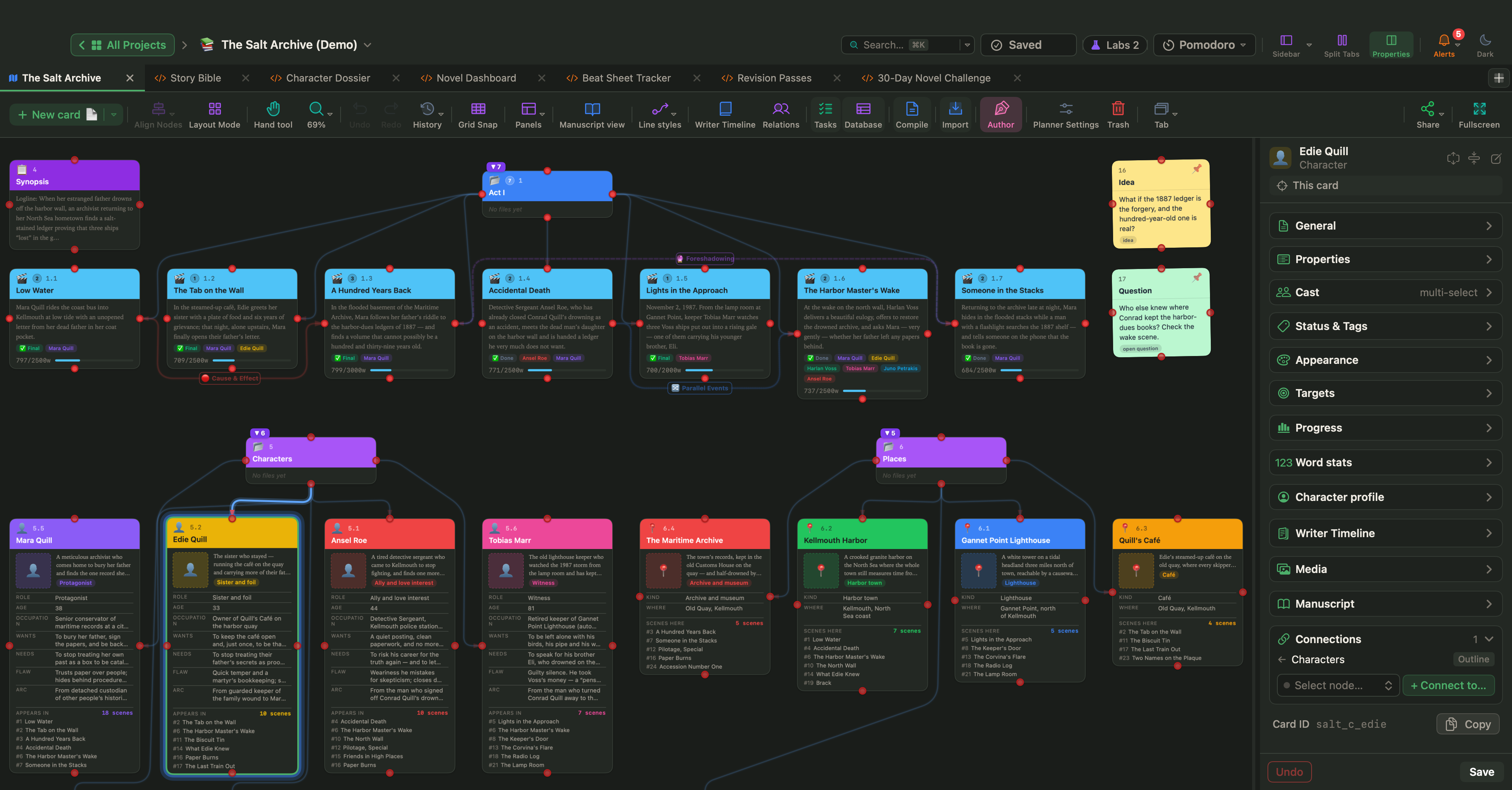
En el lienzo, una tarjeta anidada cuelga de su tarjeta superior con una línea simple. Haz clic en la pequeña insignia de una tarjeta superior para contraer todo lo que hay dentro, y vuelve a hacer clic para recuperarlo.
Selecciona una tarjeta y abre Propiedades › Conexiones para ver dónde está. La tarjeta que la contiene y las tarjetas que contiene ella aparecen con la etiqueta Esquema. No puedes quitarlas ahí, porque el lugar de una tarjeta se cambia en el panel de esquema, no borrando una línea.
Una línea entre tarjetas: relación
Una conexión une dos tarjetas sin mover ninguna de las dos. Deja constancia de que tienen algo que ver entre sí: esta tarea depende de aquella, esta escena responde a esa pregunta, esta nota de investigación es la fuente de ese capítulo.
Hay tres formas de crear una:
- Arrastra desde uno de los puntitos del borde de una tarjeta hasta otra tarjeta.
- Haz clic derecho en una tarjeta y elige Conectar.
- Selecciona una tarjeta, abre Propiedades › Conexiones, elige la otra tarjeta y haz clic en + Conectar con….
Haz clic derecho en una línea para darle un Tipo de conexión, como Depends On (depende de), Blocks (bloquea) o References (referencias), un Estilo de línea o una etiqueta con Editar etiqueta…, para Invertir dirección o para quitarla con Desconectar. En Propiedades › Conexiones, la × del final de una fila elimina esa conexión.
La forma más sencilla de no confundir las dos cosas: dale primero a cada tarjeta su lugar en el esquema, las escenas dentro de su capítulo o su acto, los personajes y los lugares dentro de una carpeta propia, como hace The Salt Archive. Después dibuja líneas para lo que las tarjetas tienen que ver entre sí.
Enlaces narrativos
Un enlace narrativo es una conexión entre dos escenas que dice cómo actúan sobre el lector. En WriterMorph, estas formas de actuar sobre el lector se llaman relaciones narrativas, y tienes cinco para empezar: Cause & Effect (causa y efecto), Foreshadowing (presagio), Callback (retorno), Parallel Events (eventos paralelos) y Character Arc (arco del personaje).
Para crear uno, conecta las dos escenas, haz clic derecho en la línea, elige Relación narrativa y escoge una. La línea toma el color y el tipo de línea de la relación, y una etiqueta en el centro le da nombre. Los enlaces narrativos forman parte de las herramientas de la historia, así que aparecen cuando el modo Autor está activado (el botón Autor de la barra de herramientas del planificador; las plantillas de ficción y de guion lo activan por ti). Puedes cambiar el nombre de las relaciones, cambiar sus colores o añadir las tuyas en Proyecto › Ajustes del proyecto….
The Salt Archive tiene tres:
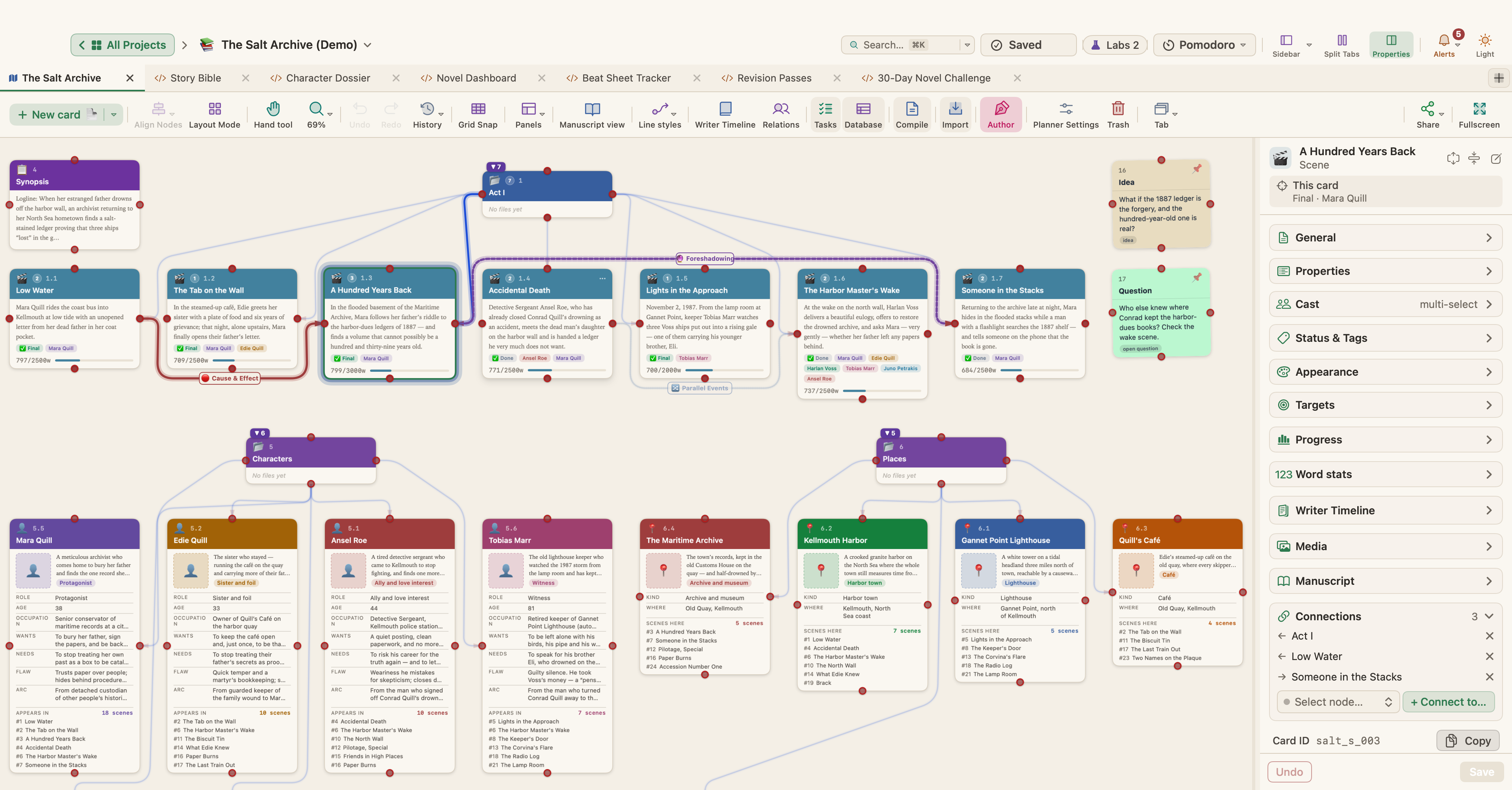
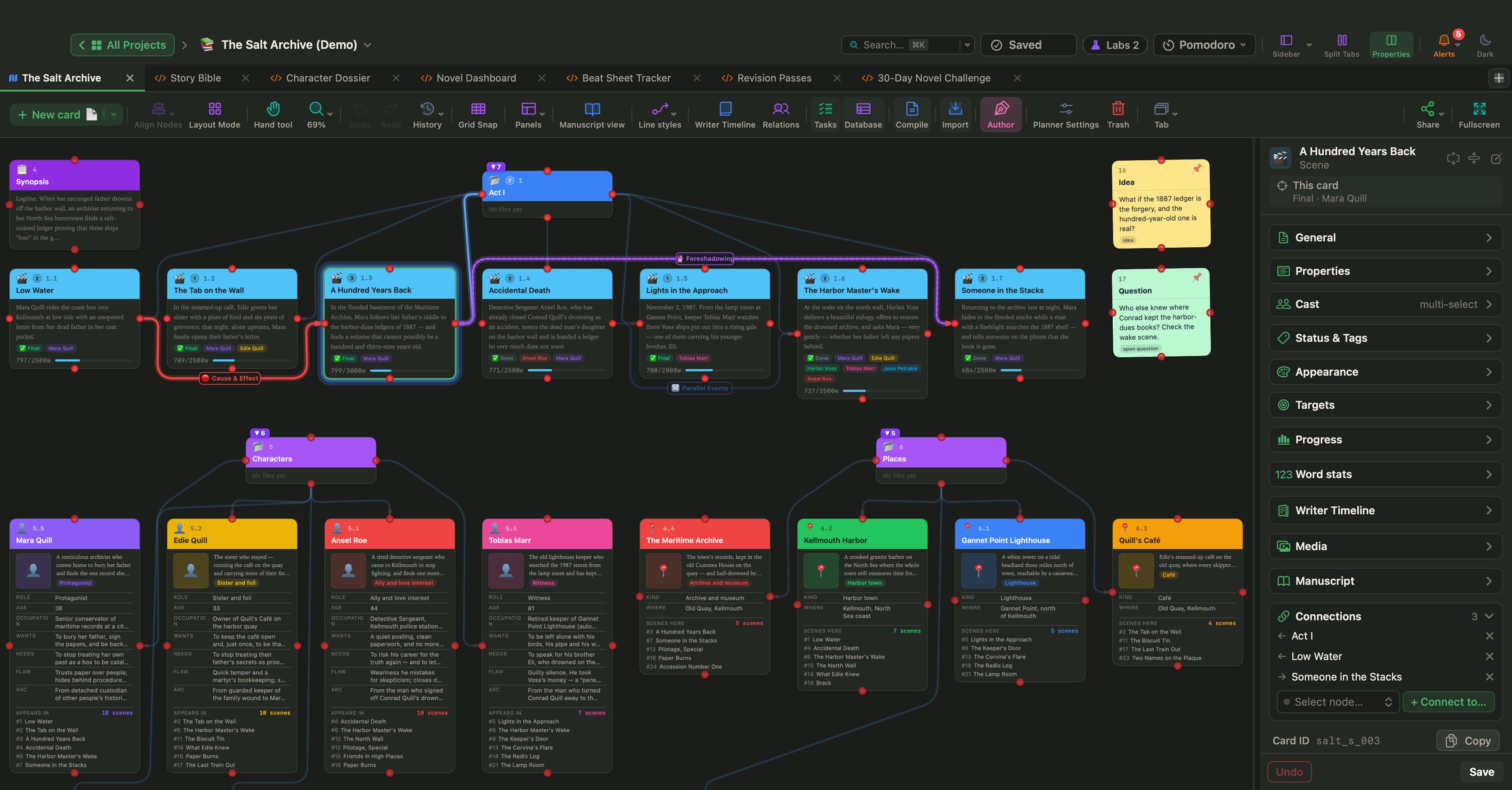
- Cause & Effect de Low Water a A Hundred Years Back: la carta de su padre que Mara lleva consigo al pueblo en la primera escena la envía al archivo en la tercera.
- Foreshadowing de A Hundred Years Back a Someone in the Stacks: el libro de registro, demasiado nuevo para su fecha, se resuelve cuando un desconocido viene a buscarlo de noche.
- Parallel Events de Accidental Death a The Harbor Master's Wake: dos escenas en el muro norte del puerto que giran en torno a los papeles de su padre, el libro de registro entregado al detective y la pregunta que Harlan Voss hace en el velatorio.
Selecciona una escena y las líneas que la tocan siguen brillantes mientras las demás se atenúan, así que puedes seguir los enlaces de una escena por un lienzo abarrotado.
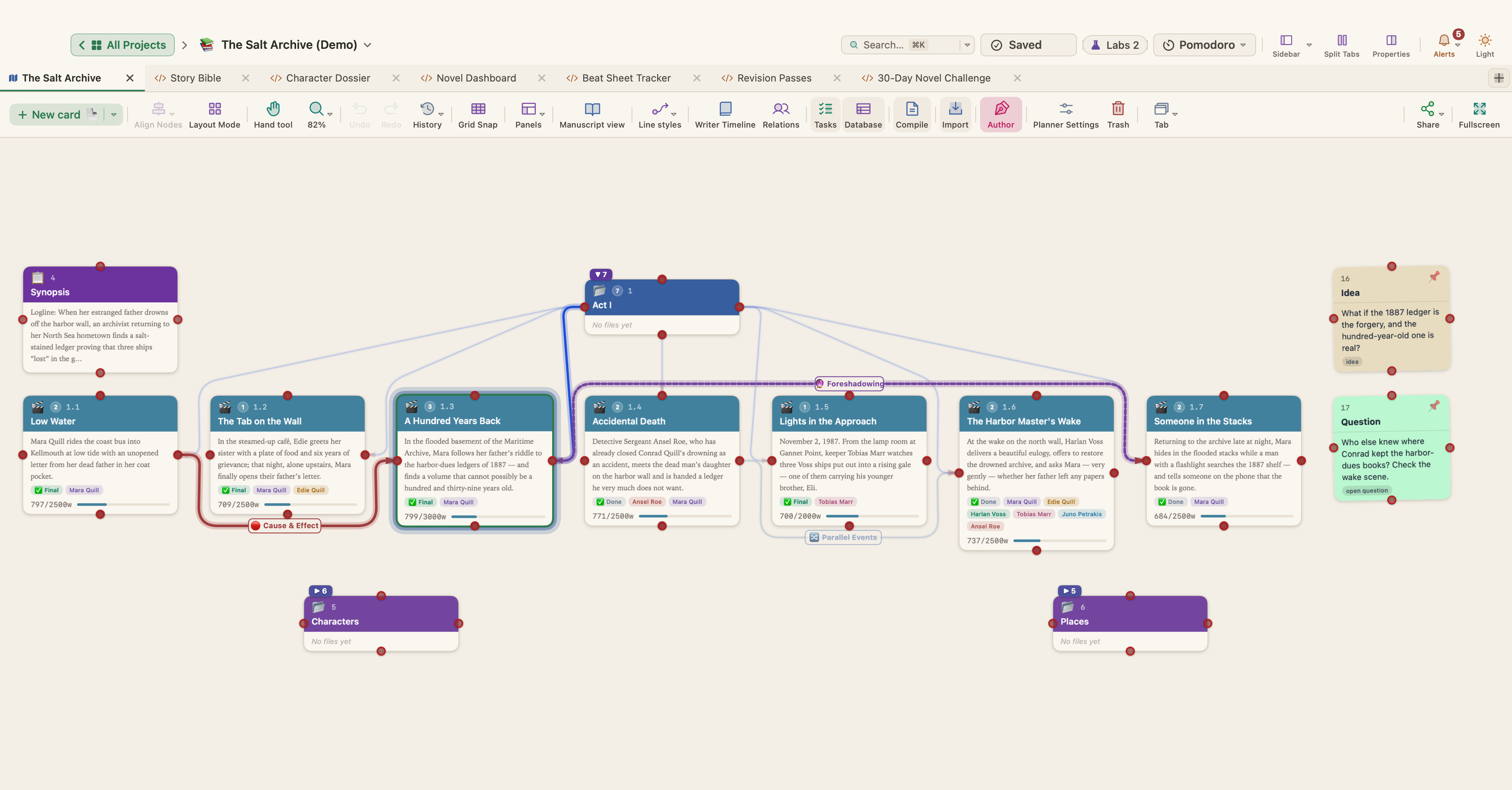
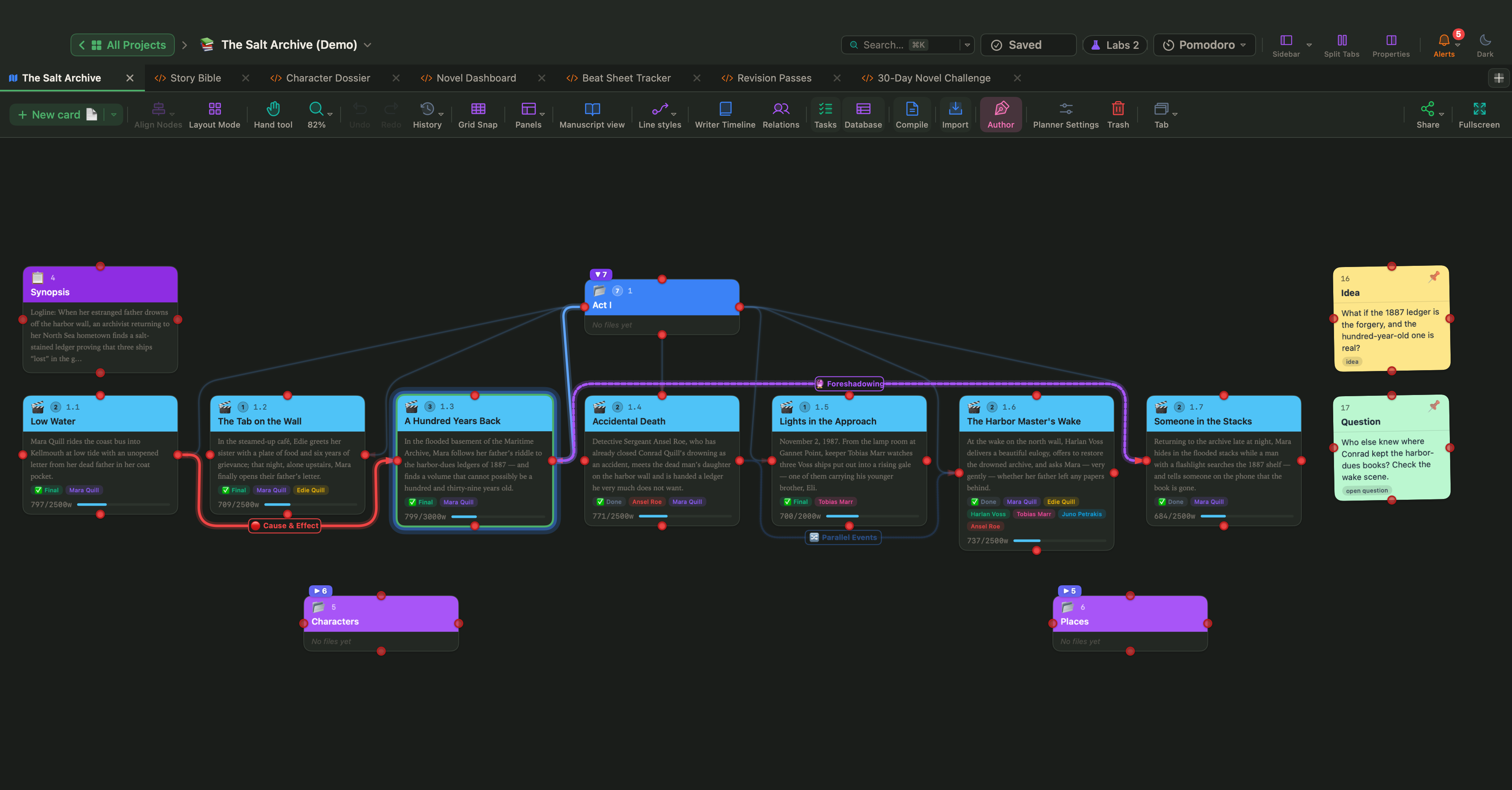
Un enlace narrativo apunta a otro lugar del libro; no mueve nada dentro de él. Un Foreshadowing de la tercera escena a la séptima deja las dos exactamente donde estaban. El orden de tus escenas sale siempre del esquema.
Los enlaces narrativos en la Cronología del escritor
La Cronología del escritor (Visualización › Cronología del escritor, ⌥⌘T) lee las mismas tarjetas que el lienzo. Tres recuentos de su barra de herramientas resumen el libro: las escenas de la cronología, cuántas de ellas tienen un lugar en el orden y los enlaces entre ellas. En The Salt Archive muestra 3 enlaces: sus tres enlaces narrativos. Las líneas que van de Act I a sus escenas no cuentan, porque Act I es una carpeta, no una escena de la cronología. Para ver los enlaces en sí y cambiarlos, vuelve al lienzo.
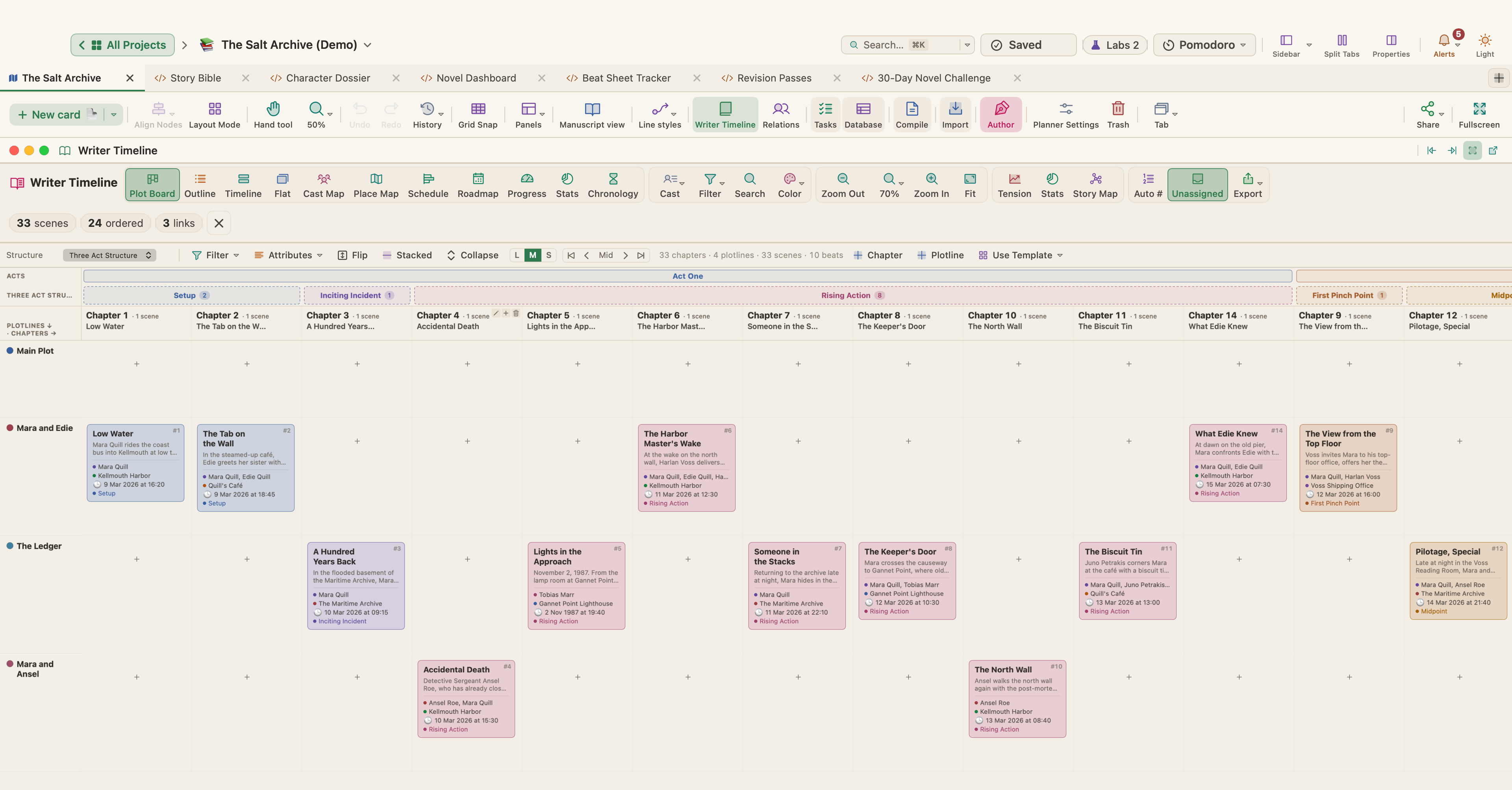
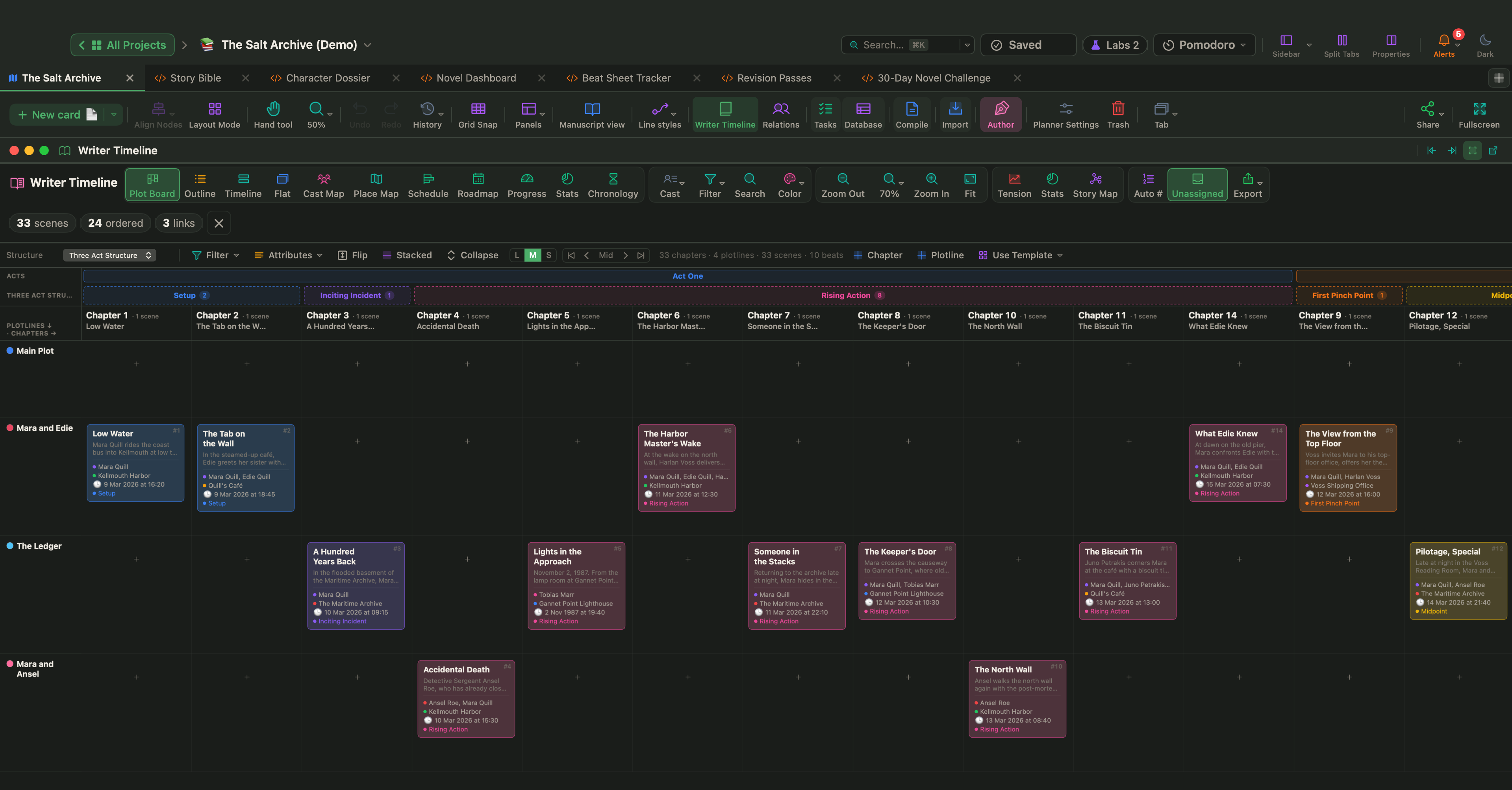
Las escenas de la cronología siguen su Orden narrativo. Auto # las numera en el orden del esquema (o por tiempo de la historia, cuando la cronología está ordenada por tiempo de la historia). Los enlaces narrativos no tocan los números.
Solo las escenas pertenecen a la cronología. Las tarjetas nuevas de personaje, lugar y tarea empiezan fuera de ella; para poner una en la cronología, o para sacar de ella cualquier tarjeta, usa la sección Cronología del escritor de sus Propiedades, o haz clic derecho en la tarjeta en la cronología y elige Ocultar de la cronología.
Tarjetas en sus propias ventanas
Cuando abres una tarjeta, se abre en una ventana propia: su título, su tipo, sus propiedades, el texto y el Inspector con su resumen y sus notas. Abre una segunda tarjeta y tendrá una segunda ventana. Muévelas donde quieras, una al lado de la otra o a otra pantalla.
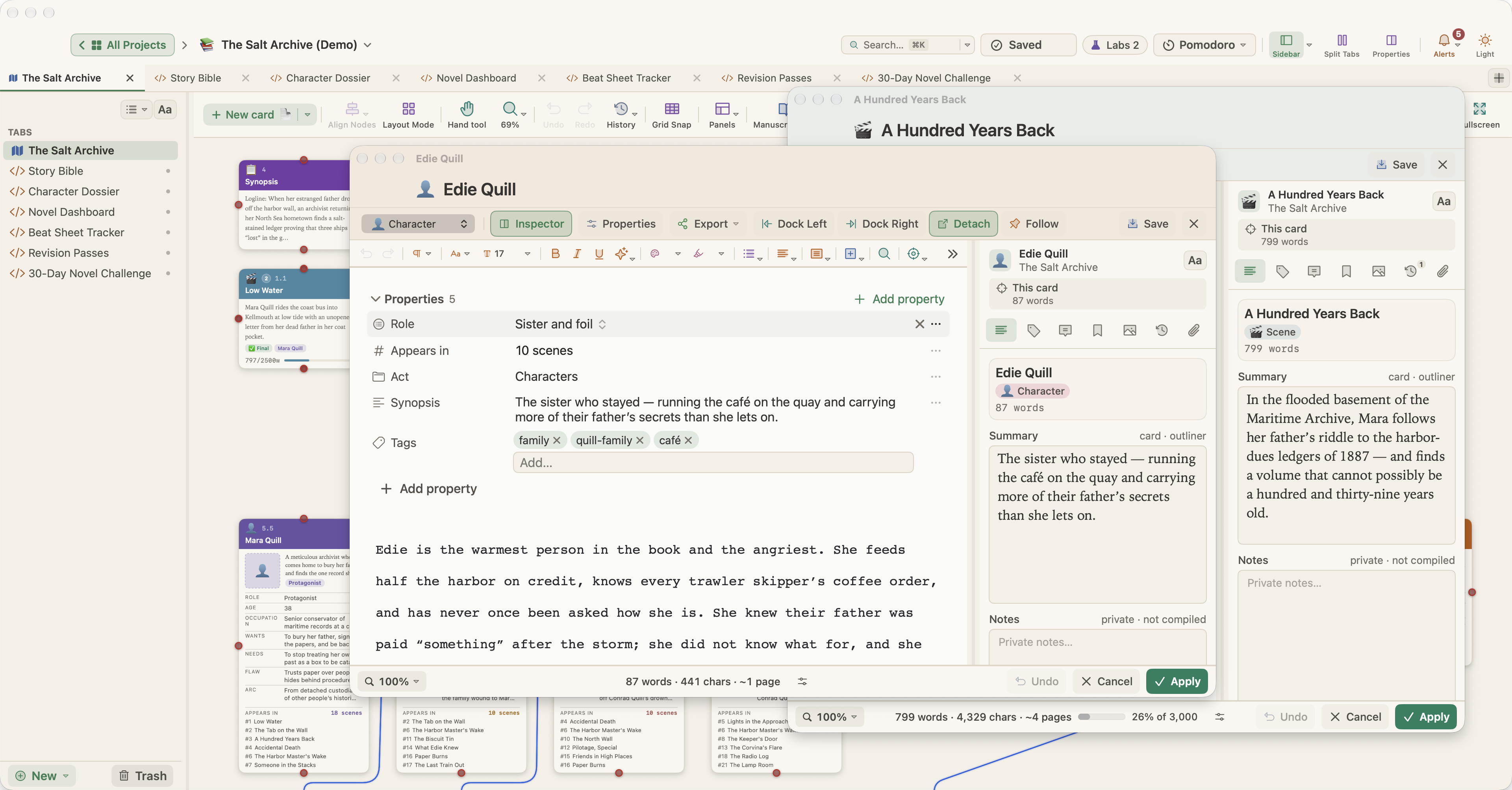
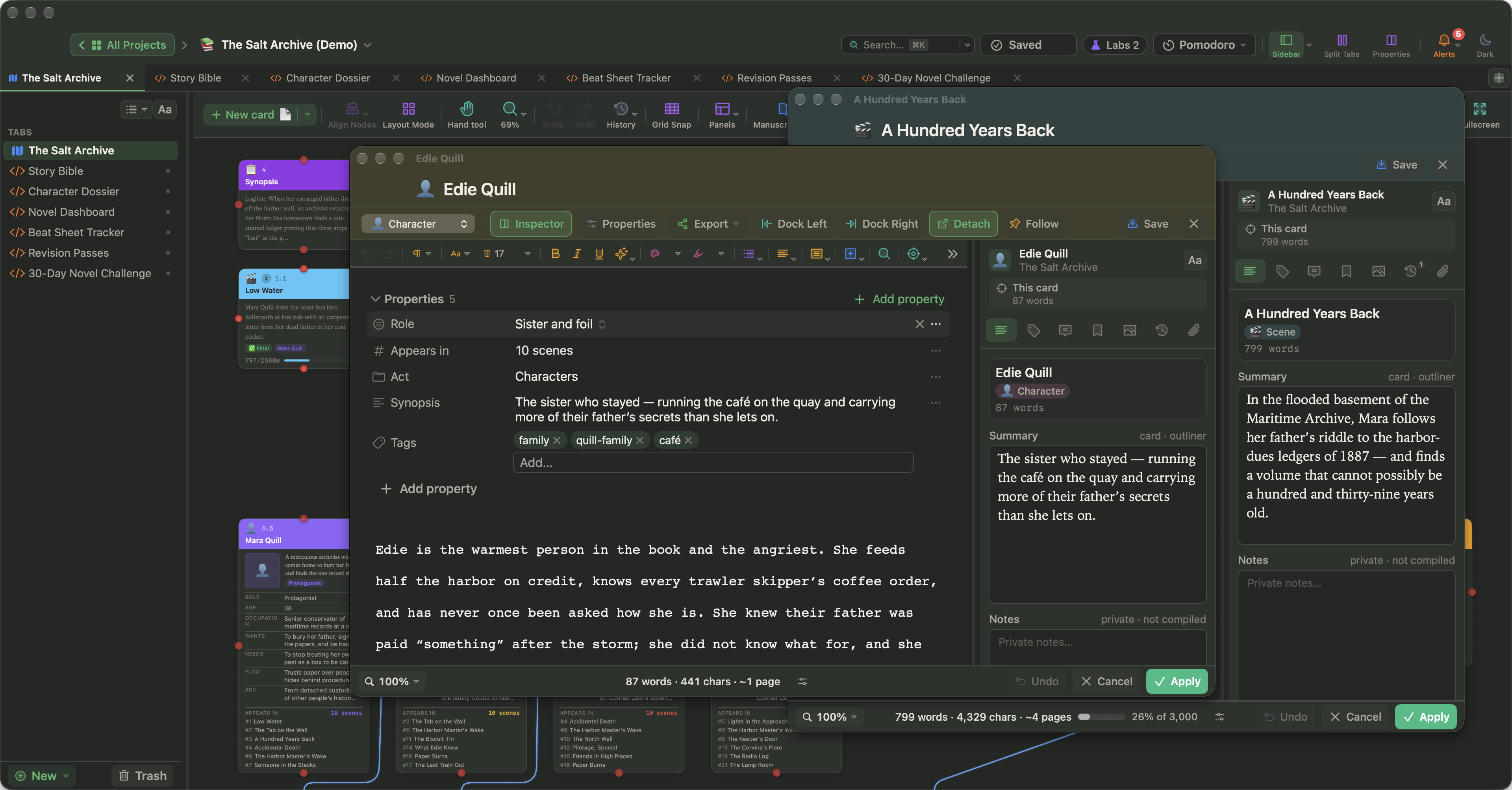
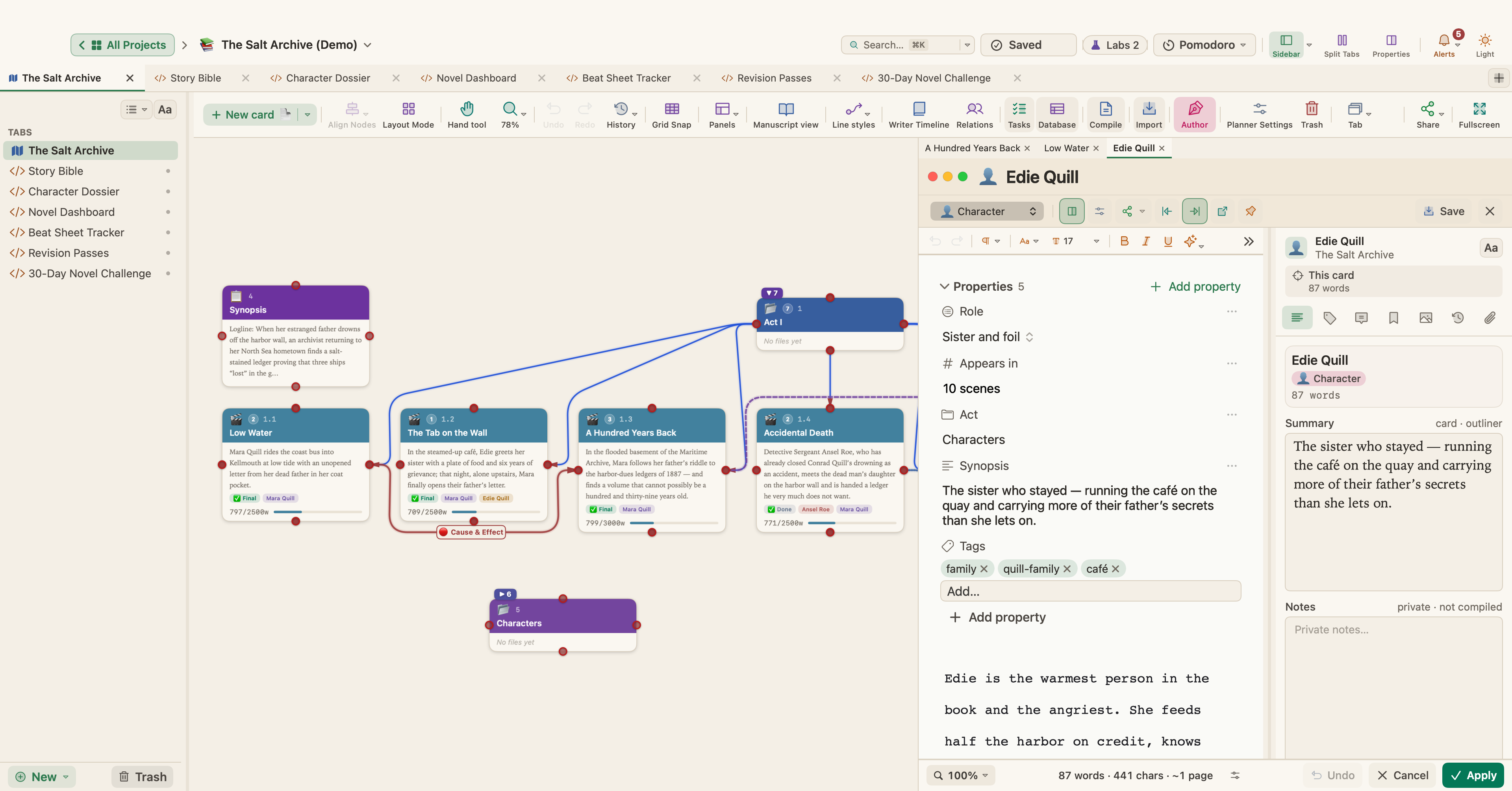
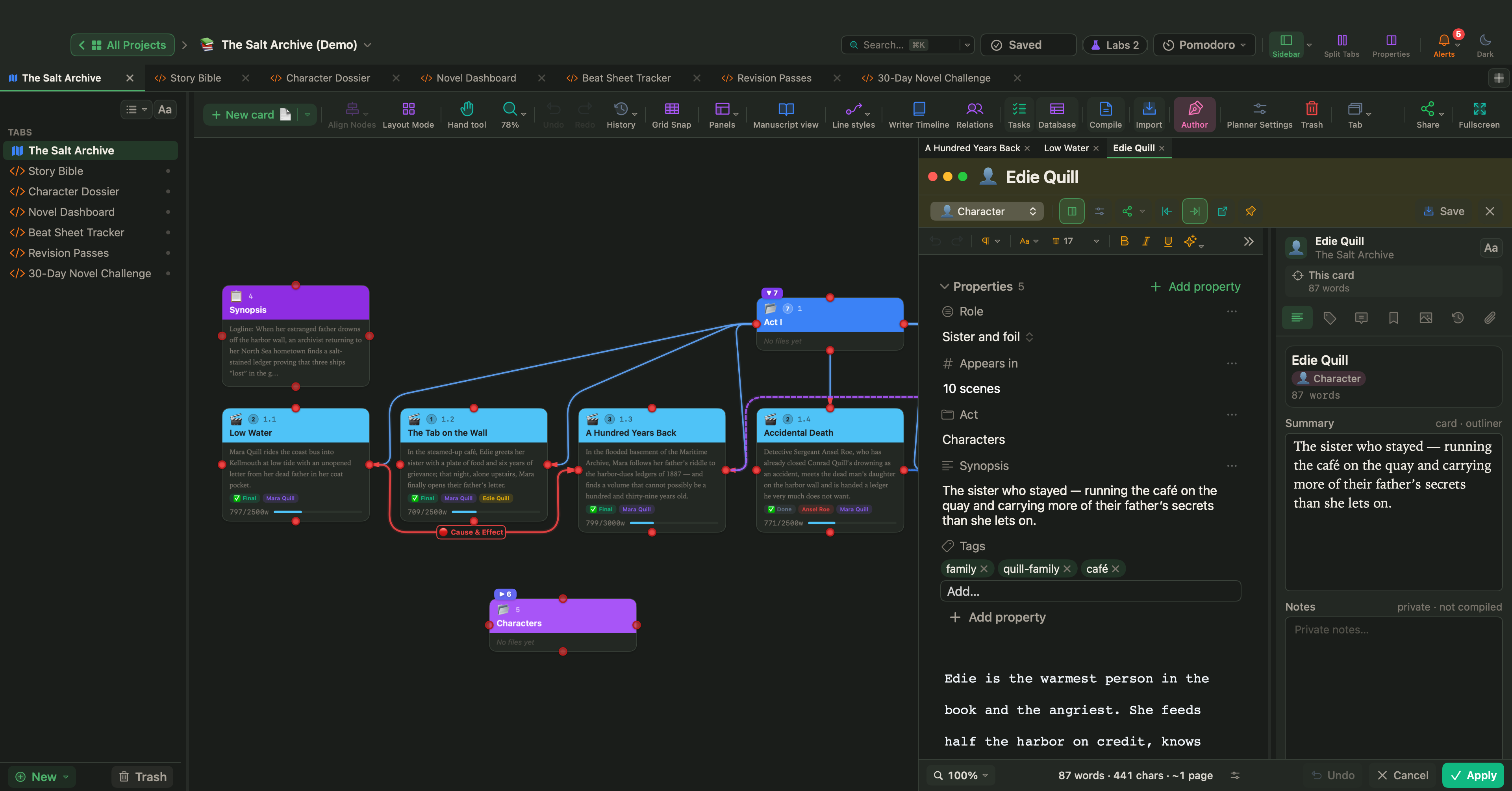
Si prefieres el editor junto al lienzo, elige Ajustes › Comportamientos y, en Doble clic, marca Abrir las tarjetas en el editor acoplado (en lugar de una ventana). Entonces:
- Cada tarjeta que abres se convierte en una pestaña del editor acoplado.
- Acoplar a la izquierda y Acoplar a la derecha llevan el editor a uno u otro lado del lienzo; Separar lo vuelve a convertir en una ventana.
- Cuando cambias entre el editor acoplado y las ventanas, todas las tarjetas abiertas te acompañan, así que no pierdes nada de lo que tenías abierto.
- Seguir abre la tarjeta en la que hagas clic en el lienzo; Fijado mantiene el editor en la tarjeta que estás escribiendo.
- El botón amarillo oculta el editor acoplado y deja una franja bajo el lienzo con un botón por cada tarjeta abierta. Haz clic en uno para recuperarla.
Para leer una tarjeta sin abrirla, haz clic derecho en ella y elige Vista previa.
Una lista de comprobación breve
- La estructura va en el esquema: actos, capítulos y escenas en orden, personajes y lugares en carpetas propias.
- Las relaciones son líneas. Ponles nombre con un tipo de conexión, un estilo de línea o una etiqueta.
- Los enlaces narrativos son para el lector: qué causa qué, qué se siembra dónde, qué escenas se hacen eco unas de otras.
- El orden del libro sale del esquema, nunca de una línea.
- Abre en su propia ventana la tarjeta que no dejas de consultar, y déjala ahí.