 WriterMorph

卡片與寫作時間軸:巢狀結構、連線與故事連結
你在 WriterMorph 中規劃的一切都是卡片。這篇指南說明卡片彼此相屬的兩種方式,也就是放在另一張卡片裡,或以一條線相連;什麼是故事連結、它出現在寫作時間軸的哪裡,以及如何在獨立視窗中打開卡片。
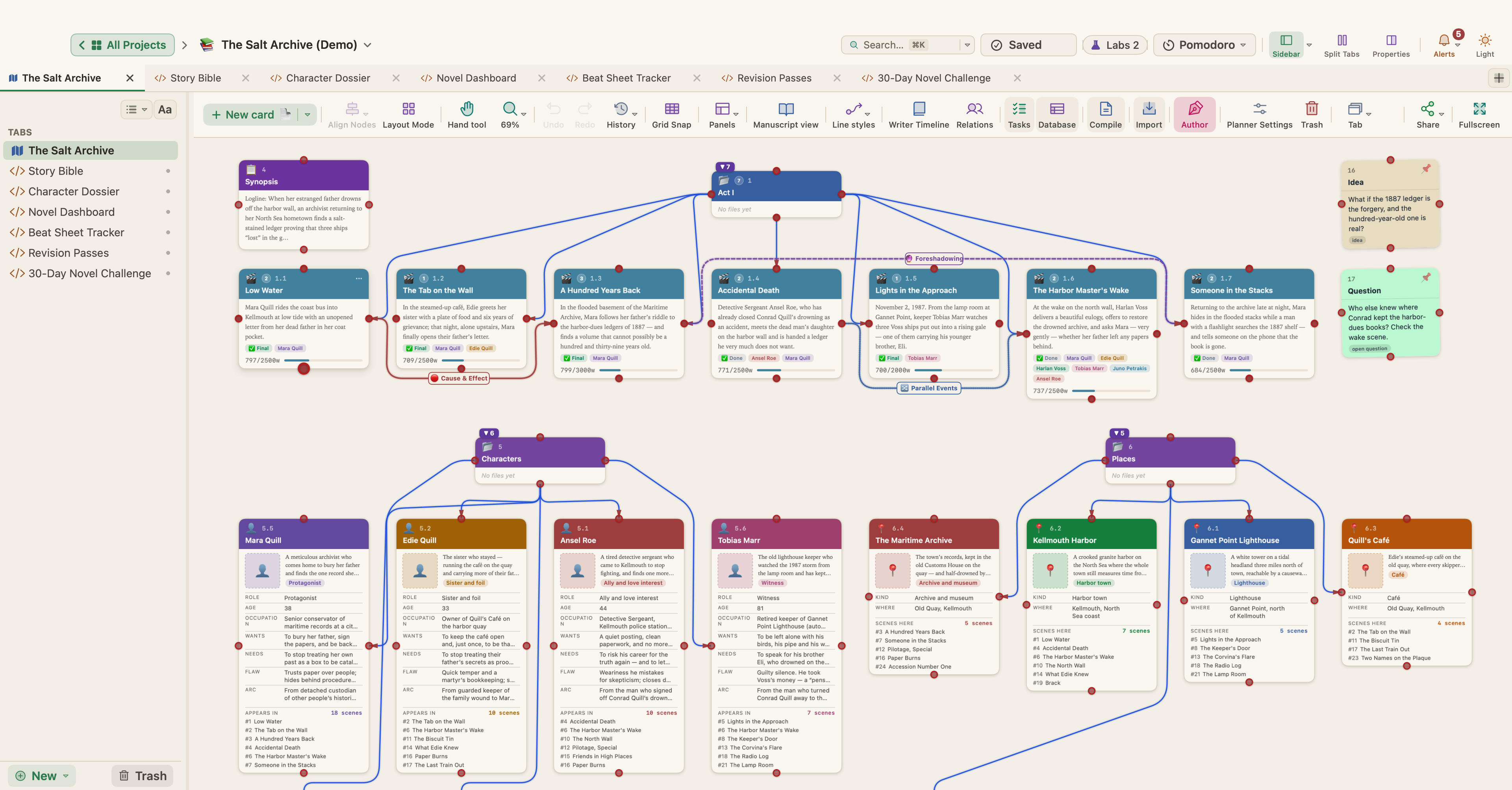
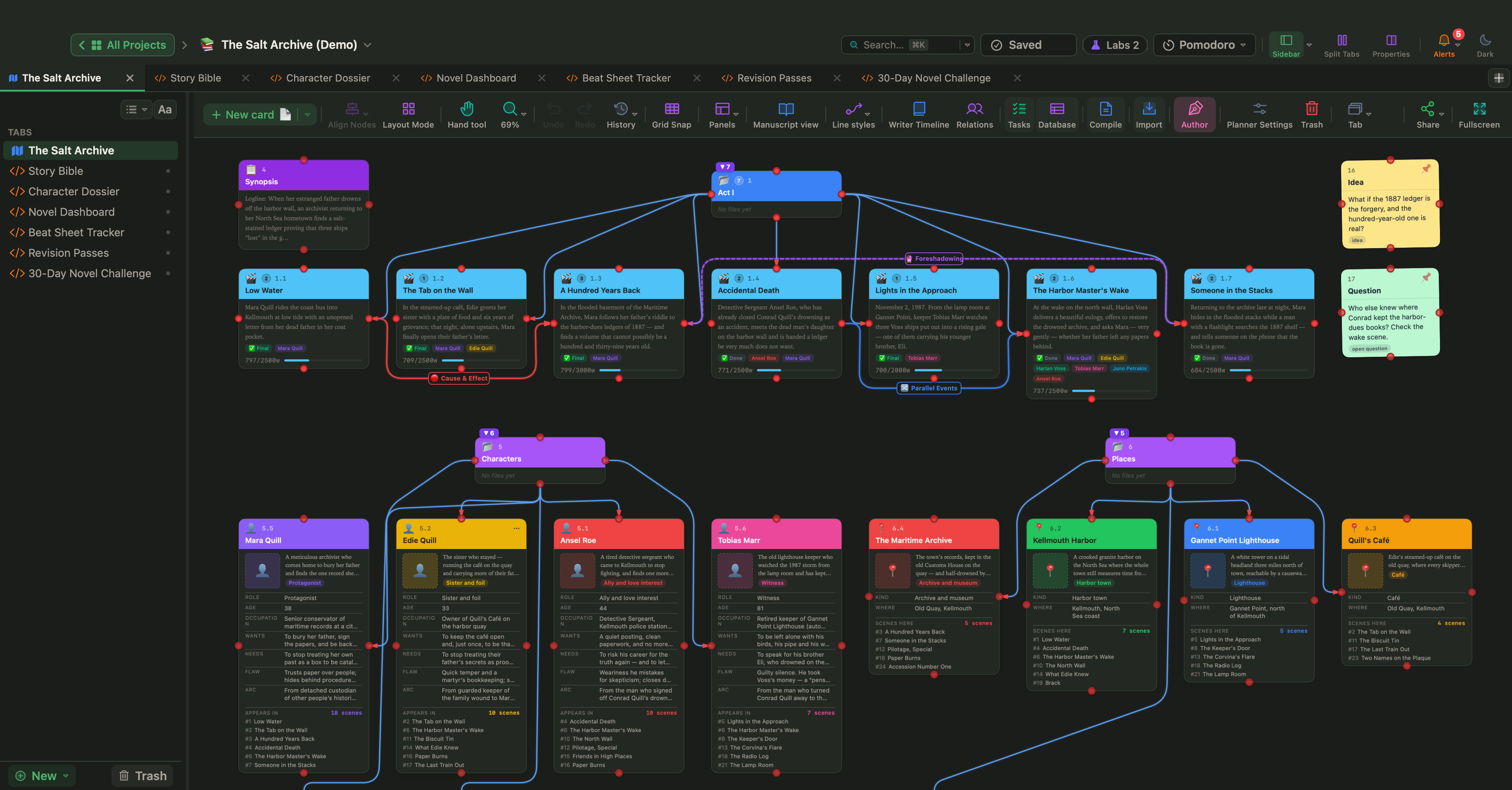
你在 WriterMorph 中規劃的一切都是卡片:一個場景、一個章節、一個角色、一個地點、一則研究筆記、一項任務。卡片之間有兩種不同的歸屬方式。一張卡片可以放在另一張卡片裡面,就像場景放在章節裡。或者,兩張卡片可以用一條線相連,就像一條線索連到回收它的場景。
第一種是結構:它決定一張卡片在書中的位置。第二種是關係:它說明一張卡片和另一張卡片有什麼關聯。對卡片的困惑,大多來自把兩者混為一談,所以這篇指南會一次只談一種,接著介紹故事連結、寫作時間軸,以及如何讓一張卡片擁有自己的視窗。
文中的例子使用《The Salt Archive》,這是 WriterMorph 附帶的一部範例推理小說。你可以下載這個專案,在這個頁面旁邊打開它。
什麼是卡片
一張卡片,就是你專案中的一樣東西。它有標題、類型(場景、角色、地點、筆記、任務,還有更多)、一段會顯示在畫布上的簡短摘要、狀態、視角或張力等屬性,以及文字本身。
專案出現在哪裡,同一張卡片就出現在哪裡:畫布上、大綱面板中、稿件模式的活頁夾裡,而如果它是場景,也會出現在寫作時間軸上。在一個地方重新命名,它在每個地方都會跟著改名。卡片永遠只有一張。
- 在畫布上按 ⌘N,挑選卡片類型並建立卡片。
- 選取卡片後按 Return,或按兩下它,就能打開它。
放在另一張卡片裡:結構
巢狀放置,是把一張卡片放進另一張卡片裡。一幕包含它的章節,一個章節包含它的場景,一個檔案夾收納你的角色。巢狀卡片的順序就是全書的順序:活頁夾顯示這個順序,編譯依照它進行,寫作時間軸也依它為你的場景編號。
要把卡片巢狀放置,請在畫布旁打開「大綱面板」(⌘L):
- 把一張卡片拖到另一張卡片上,就能把它放進去;拖到兩張卡片之間,就能把它移到那裡。
- 在卡片上按右鍵,選擇「設為子項…」、「解除上下層關係」或「從所選內容新增檔案夾」。
- ⌥↑ 與 ⌥↓ 會在相鄰的卡片之間把卡片上移或下移;⌥→ 與 ⌥← 會把它往內或往外移一層。
在稿件模式中,你可以在活頁夾裡拖曳文件來做同樣的事:它們是同一個樹狀結構。
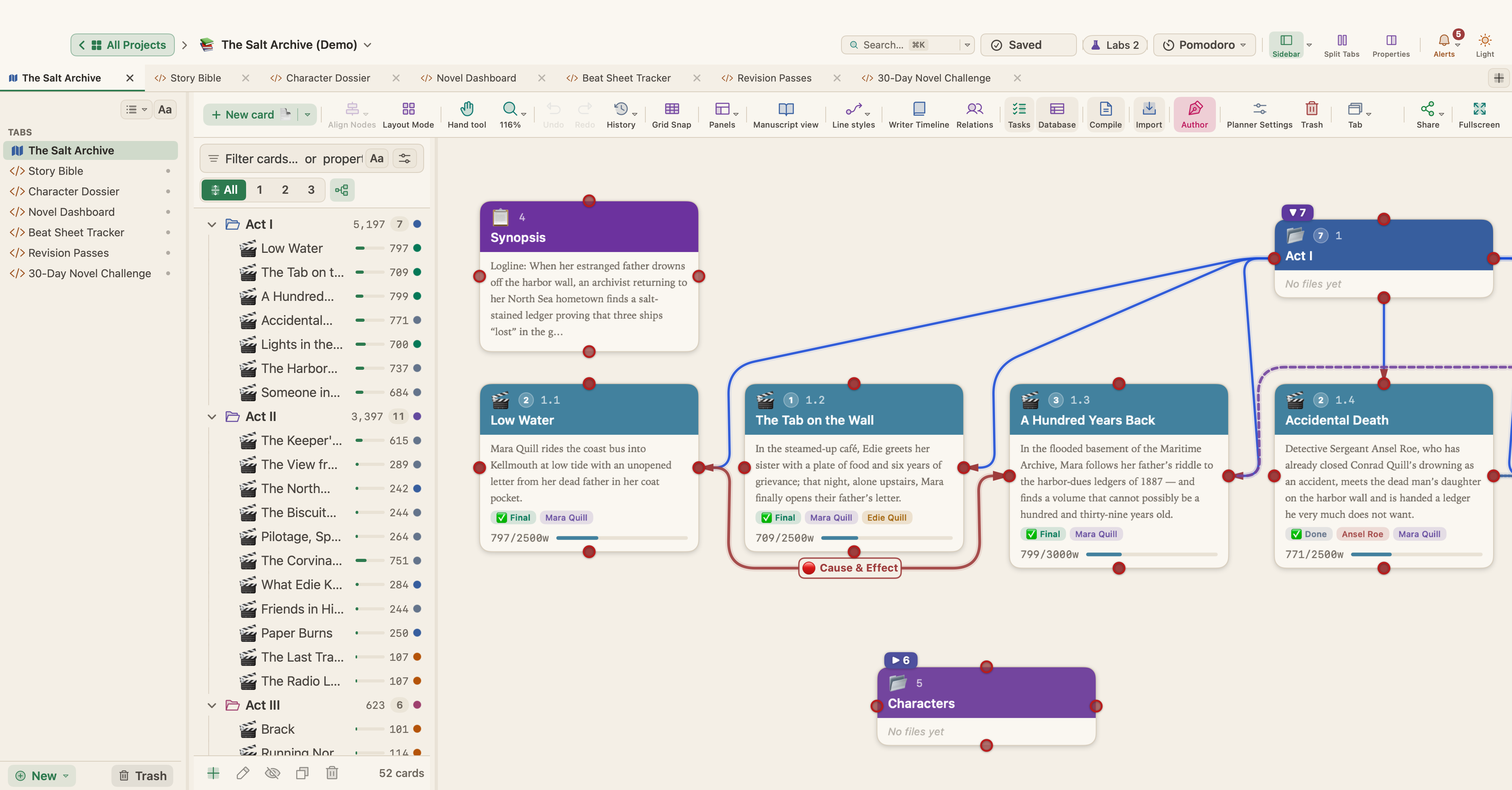
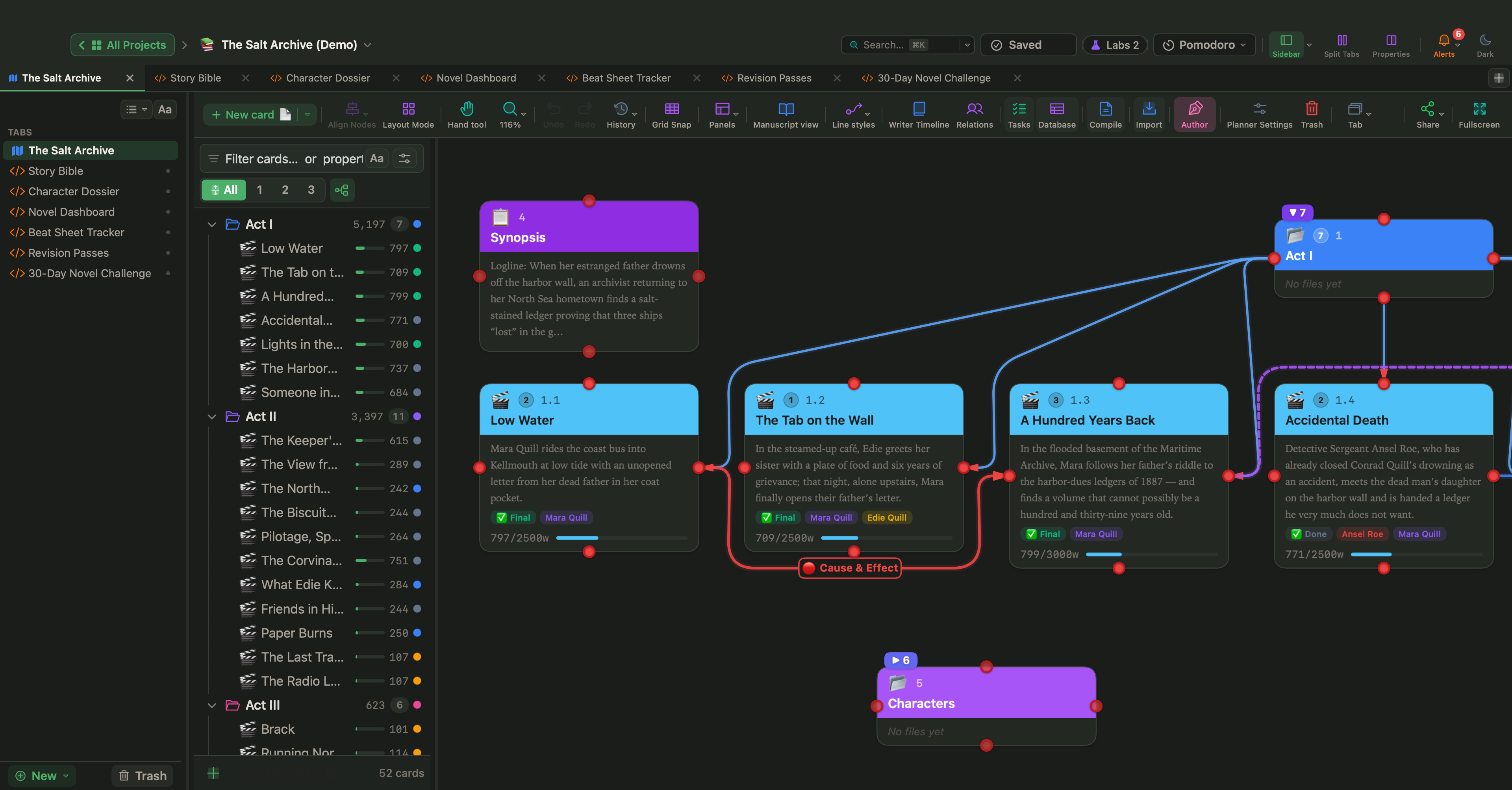
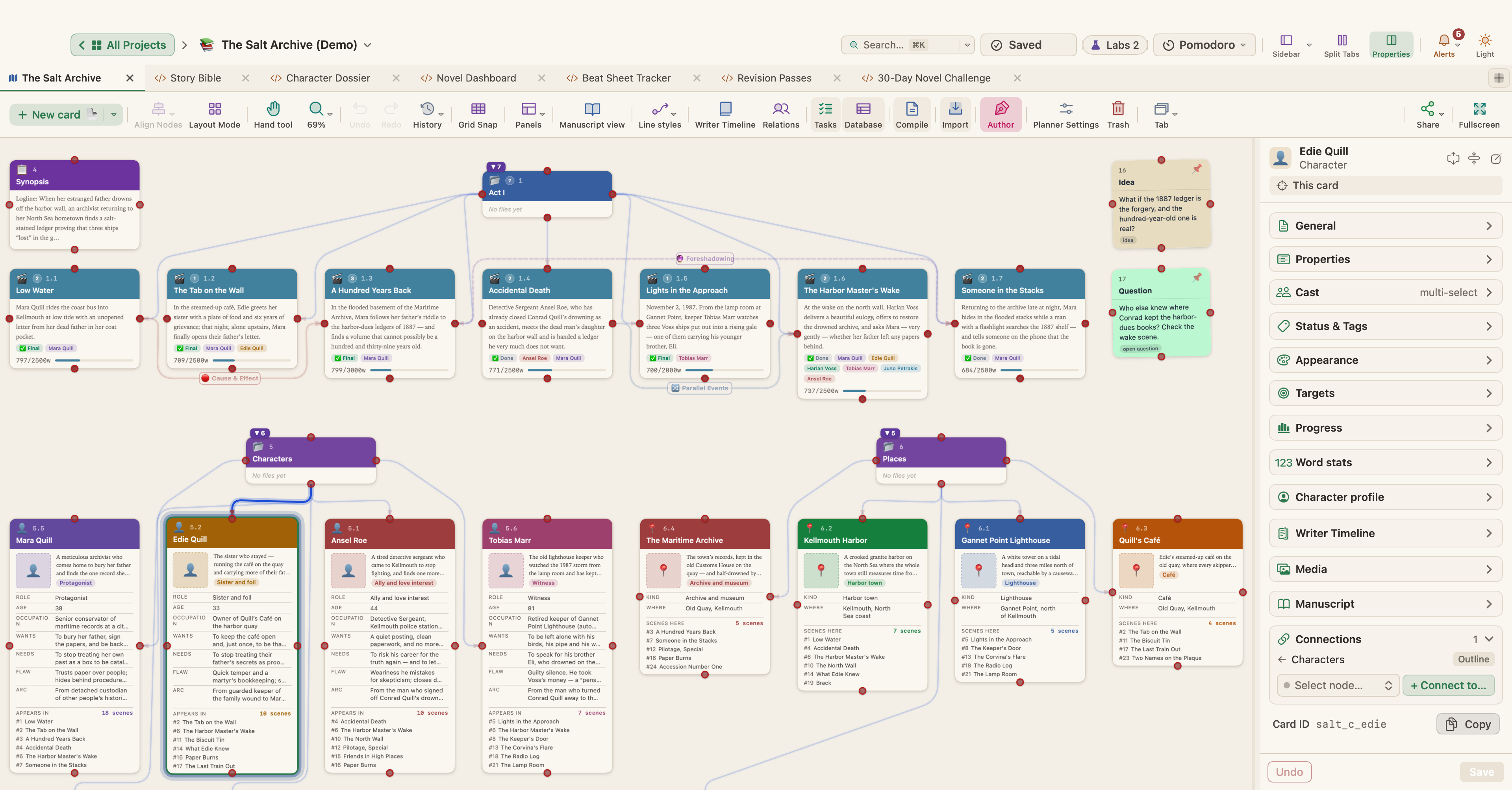
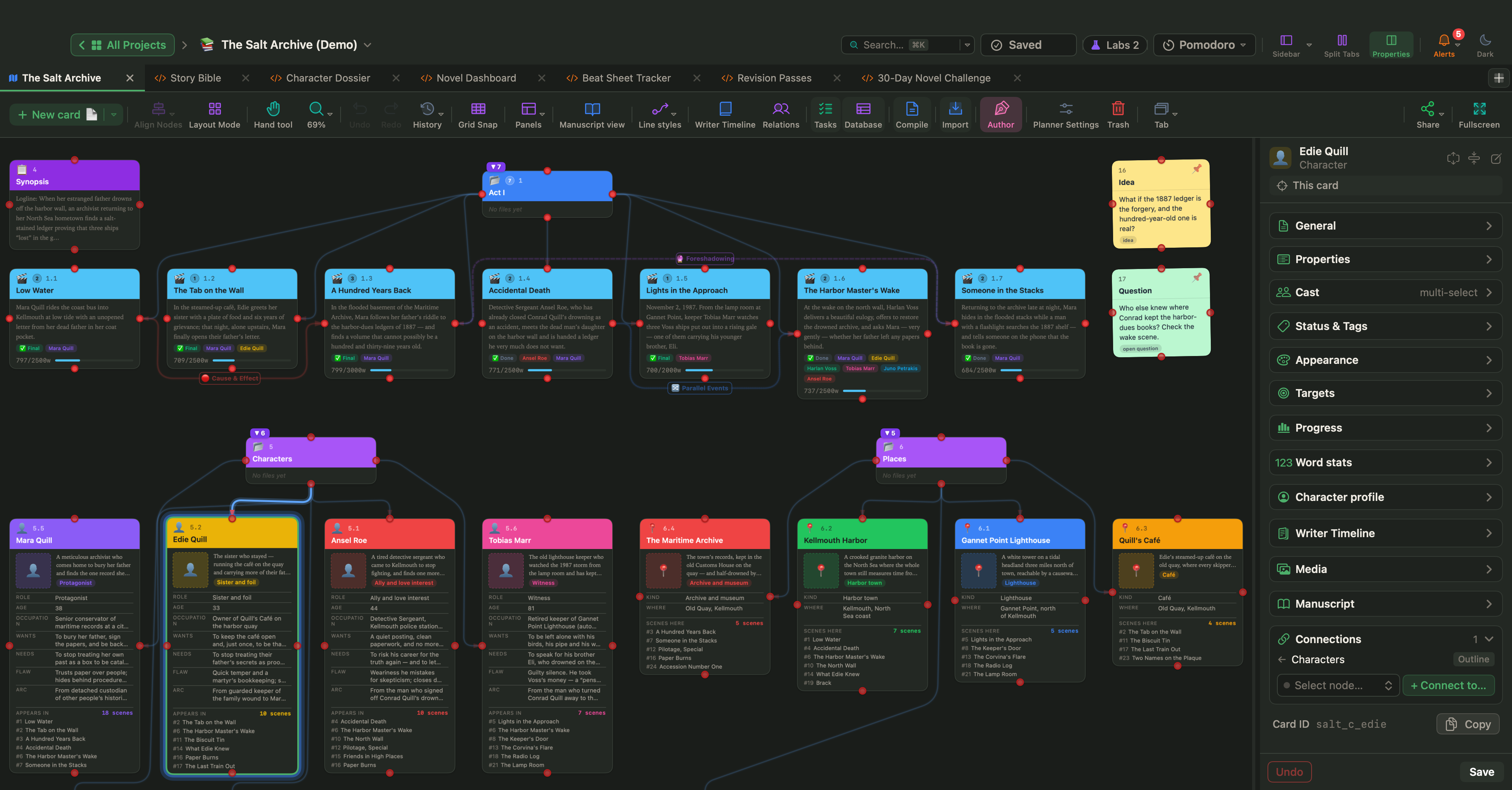
在畫布上,巢狀卡片以一條普通的線掛在它的上層卡片下方。點選上層卡片上的小標記,可以收合它裡面的所有內容,再點一次就會重新顯示。
選取一張卡片並打開「屬性 › 連線」,就能看到它的位置。它所在的那張卡片,以及放在它裡面的卡片,都會附上「大綱」標籤列出。你無法在那裡移除它們,因為卡片的位置是在大綱中改變的,而不是靠刪除一條線。
卡片之間的一條線:關係
連線會把兩張卡片連起來,但不會移動其中任何一張。它記錄的是兩者彼此相關:這項任務取決於那一項,這個場景回答了那個問題,這則研究筆記是那一章的資料來源。
建立連線有三種方式:
- 從卡片邊緣的其中一個小圓點拖到另一張卡片。
- 在卡片上按右鍵,選擇「連接」。
- 選取一張卡片,打開「屬性 › 連線」,選擇另一張卡片,然後點選「+ 連接至…」。
在連線上按右鍵,可以為它設定「連線類型」,例如 Depends On(依賴於)、Blocks(阻擋)或 References(參考);也可以設定「線條樣式」、用「編輯標籤…」加上標籤、「反轉方向」,或「中斷連線」。在「屬性 › 連線」中,一列末端的 × 會移除那條連線。
區分兩者最簡單的方法是:先在大綱中為每張卡片安排好位置,場景放進它們的章節或幕,角色與地點各自放進專屬的檔案夾,就像《The Salt Archive》那樣。然後再為卡片之間的關聯畫線。
故事連結
故事連結是兩個場景之間的一種連線,說明它們如何作用在讀者身上。WriterMorph 把這些稱為敘事關係,並預先提供五種:Cause & Effect(因果)、Foreshadowing(伏筆)、Callback(呼應)、Parallel Events(平行事件)與 Character Arc(角色弧線)。
要建立故事連結,先把兩個場景連起來,在連線上按右鍵,選擇「敘事關係」,再挑選其中一種。連線會換上該關係的顏色與線型,中間的標籤會標出它的名稱。故事連結屬於故事工具,所以會在「作者」模式開啟時出現(也就是規劃工具列中的「作者」按鈕;小說與劇本範本會為你開啟它)。你可以在「專案 › 專案設定…」中重新命名這些關係、改變它們的顏色,或加入你自己的關係。
《The Salt Archive》有三條:
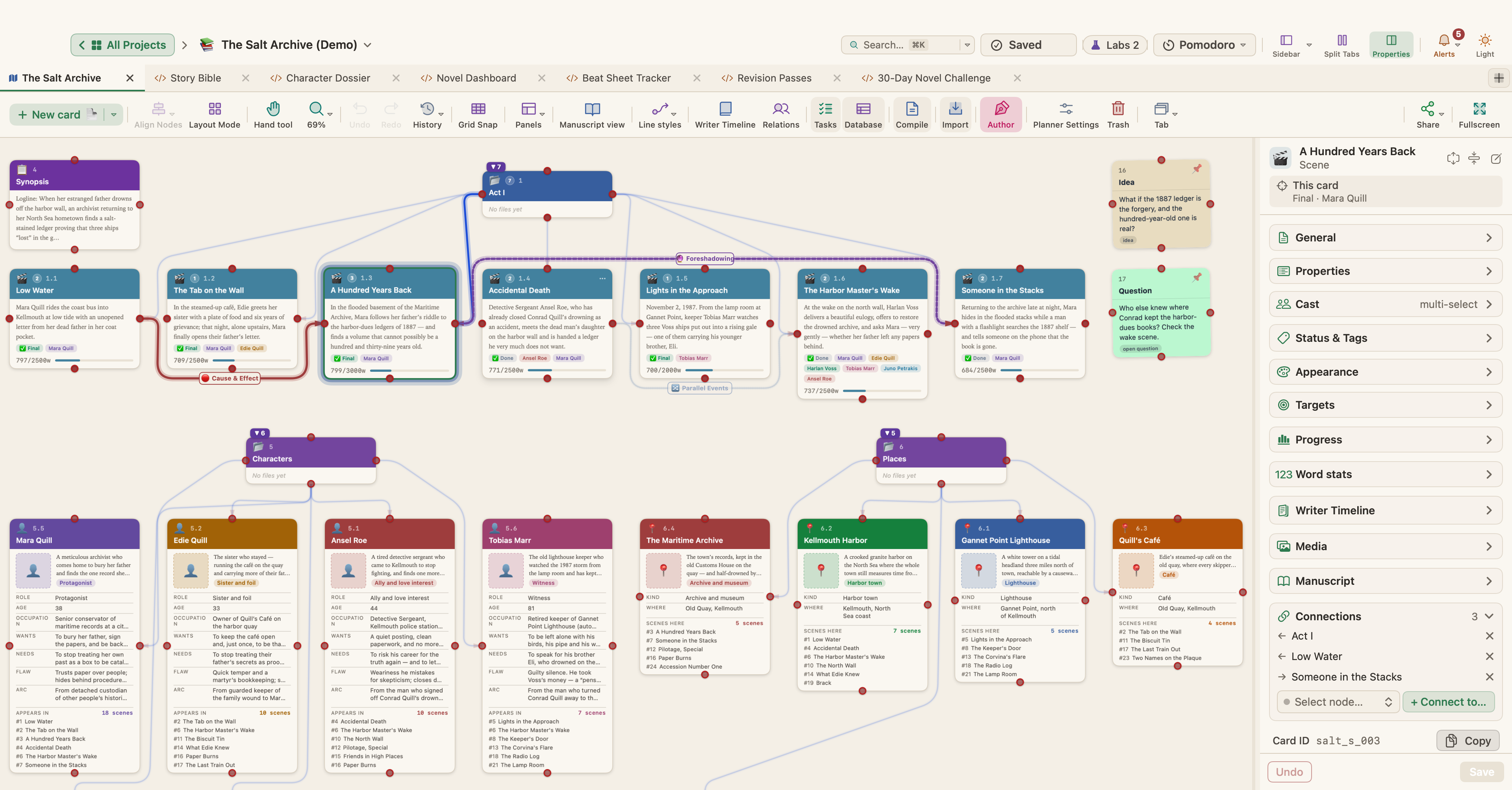
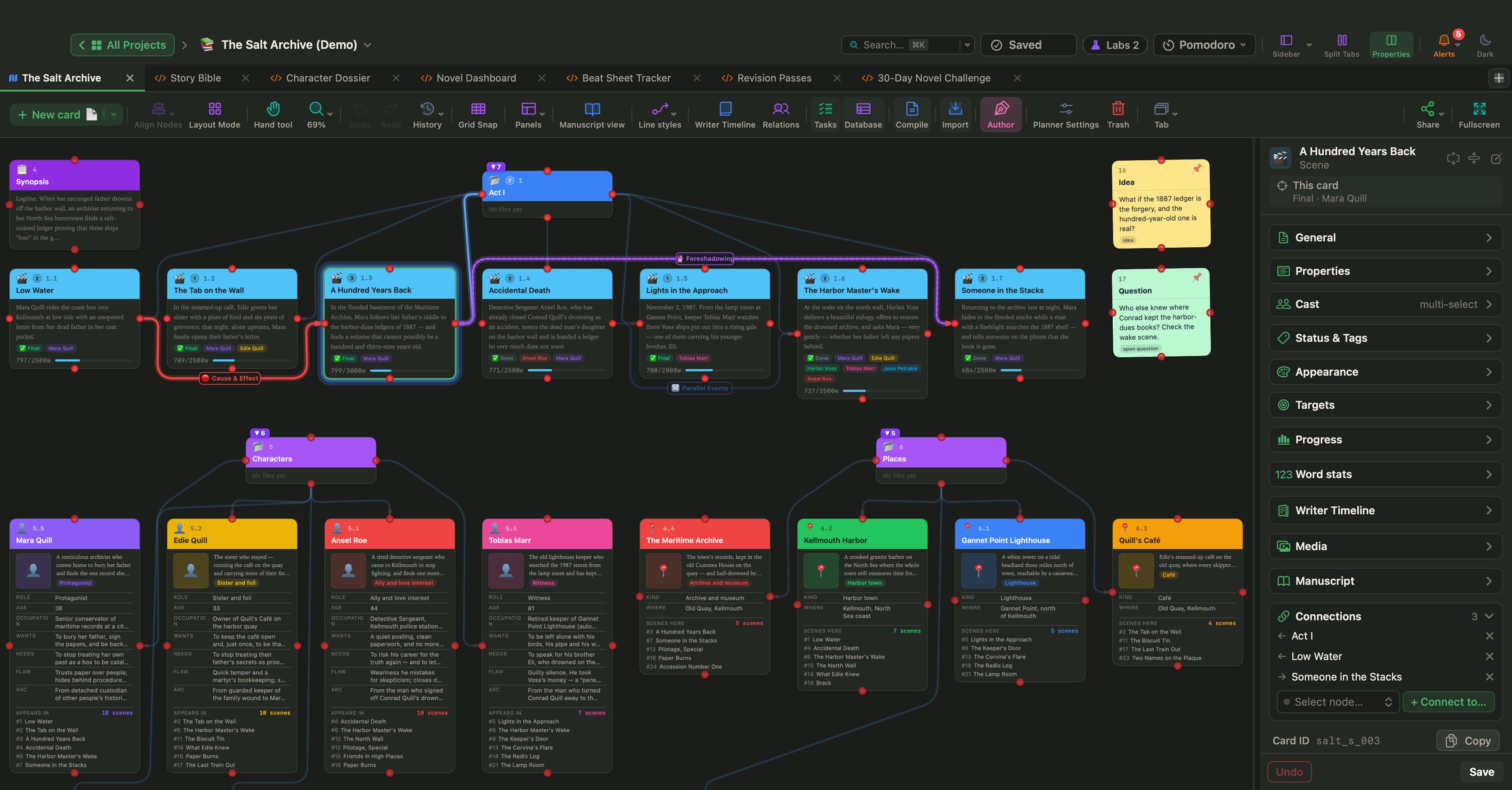
- Cause & Effect 從 Low Water 到 A Hundred Years Back:Mara 在第一個場景帶進鎮上的那封父親來信,在第三個場景把她送進了檔案館。
- Foreshadowing 從 A Hundred Years Back 到 Someone in the Stacks:那本比它標示的日期還要新的帳冊,在一個陌生人夜裡前來找它時得到回收。
- Parallel Events 從 Accidental Death 到 The Harbor Master's Wake:兩個發生在港口北堤的場景,關鍵都在她父親的文件,一個是交給警探的那本帳冊,一個是 Harlan Voss 在守靈時提出的問題。
選取一個場景,與它相連的線會保持明亮,其他的線則會變淡,讓你在擁擠的畫布上也能追蹤一個場景的連結。
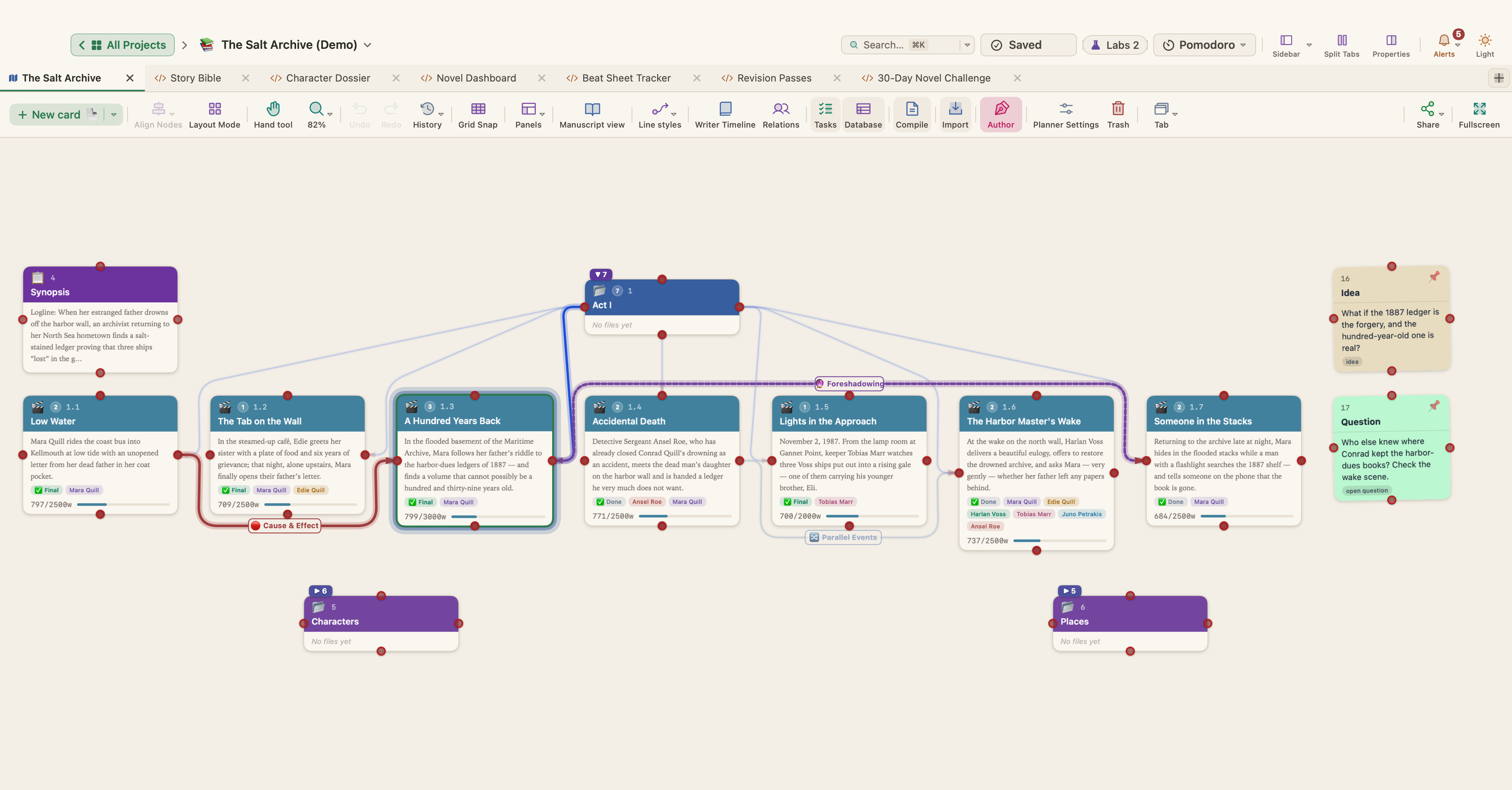
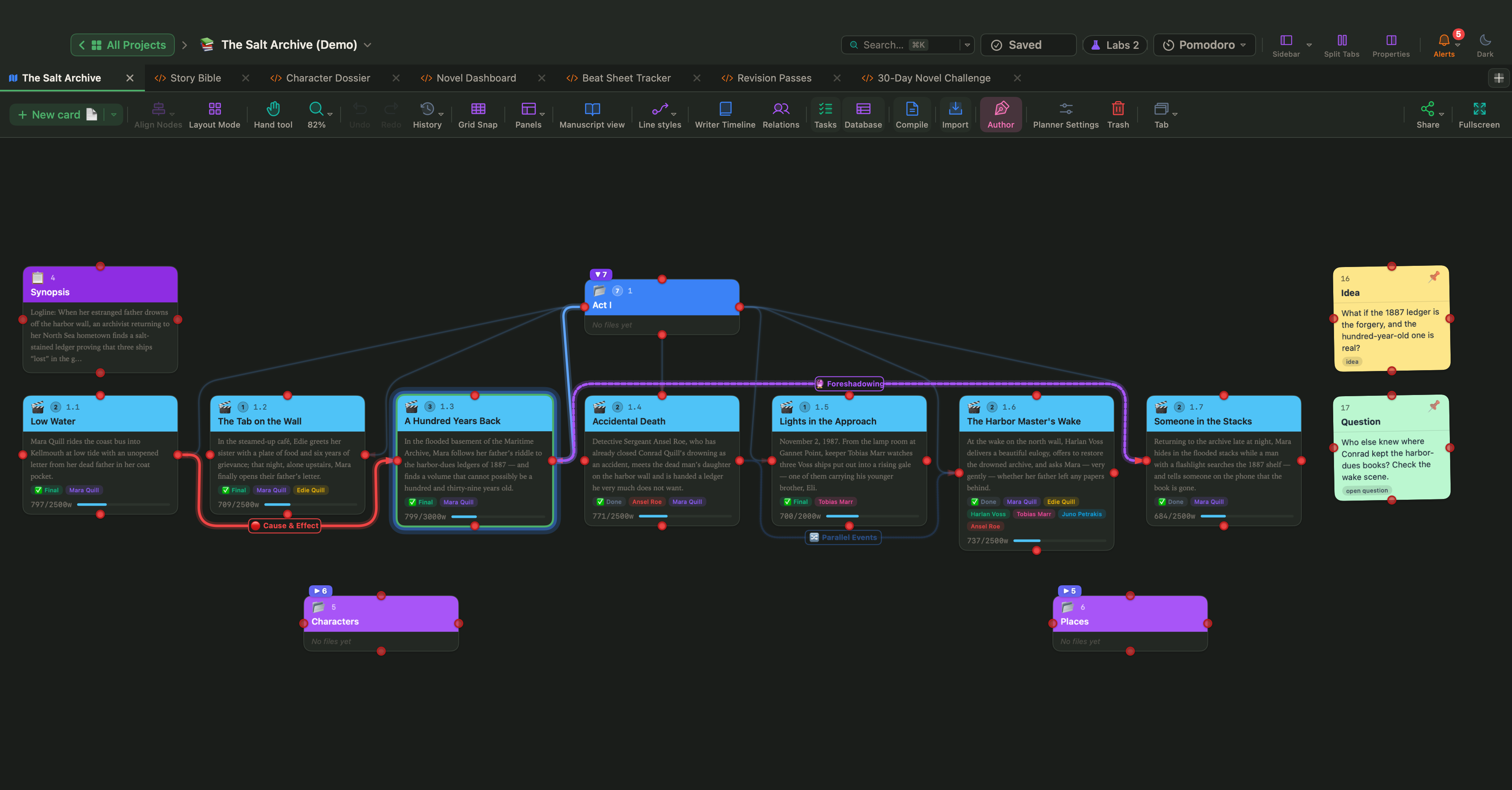
故事連結橫跨全書指向另一處,但不會移動書中的任何東西。從第三個場景指向第七個場景的 Foreshadowing,會讓兩個場景都完全留在原處。場景的順序永遠來自大綱。
寫作時間軸上的故事連結
寫作時間軸(「顯示方式 › 寫作時間軸」,⌥⌘T)讀取的卡片和畫布相同。它的工具列上有三個計數,概括了整本書:時間軸上的場景數、其中有多少個在順序中有位置,以及它們之間的「連結」數。在《The Salt Archive》中,它顯示「3 連結」,也就是它的三條故事連結。從 Act I 連到它各個場景的線不計算在內,因為 Act I 是檔案夾,不是時間軸上的場景。要查看連結本身並修改它們,請回到畫布。
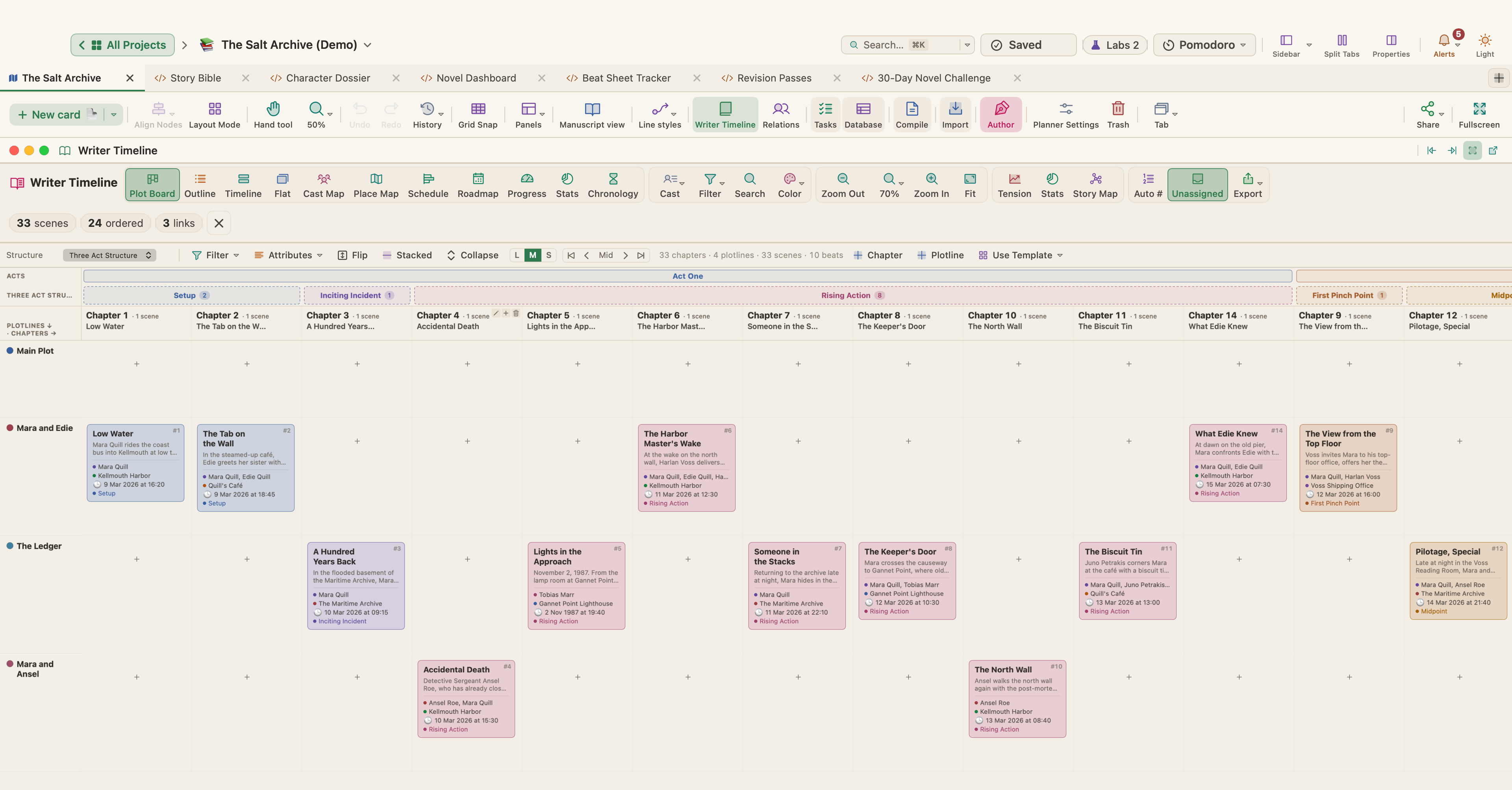
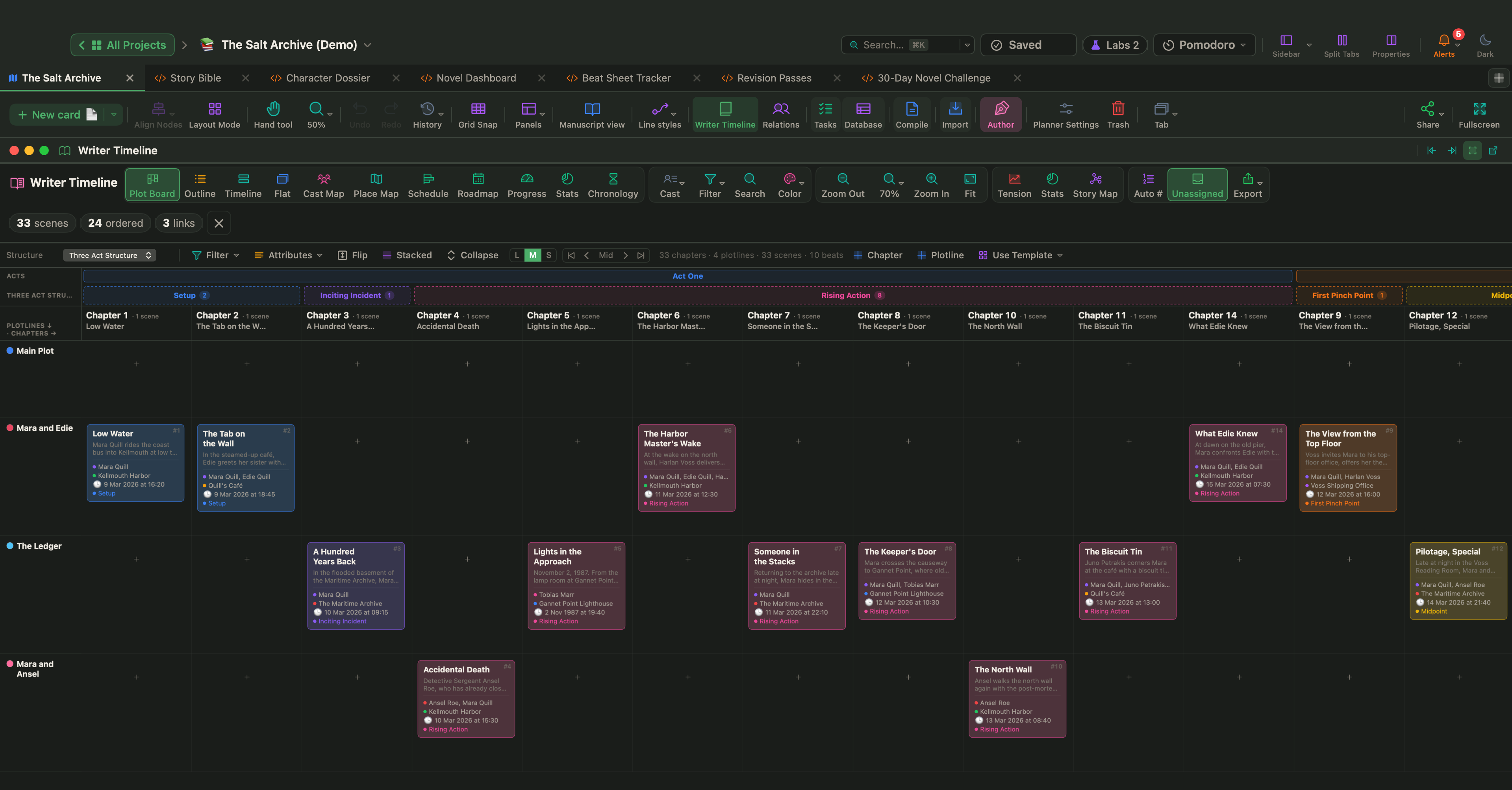
時間軸上的場景依照它們的「敘事順序」排列。「自動 #」會依大綱的順序為它們編號(當時間軸依故事時間排序時,則依故事時間編號)。故事連結不會改動這些編號。
只有場景屬於時間軸。新的角色、地點與任務卡片一開始不在時間軸上;要把其中一張放上去,或把任何卡片移出,請使用它屬性中的「寫作時間軸」區段,或在時間軸上的卡片上按右鍵,選擇「從時間軸隱藏」。
獨立視窗中的卡片
打開一張卡片時,它會在自己的視窗中打開:裡面有它的標題、類型、屬性、文字,以及附摘要與筆記的檢閱器。再打開第二張卡片,它就會有第二個視窗。你可以把它們移到任何地方,並排擺放,或移到另一個螢幕上。
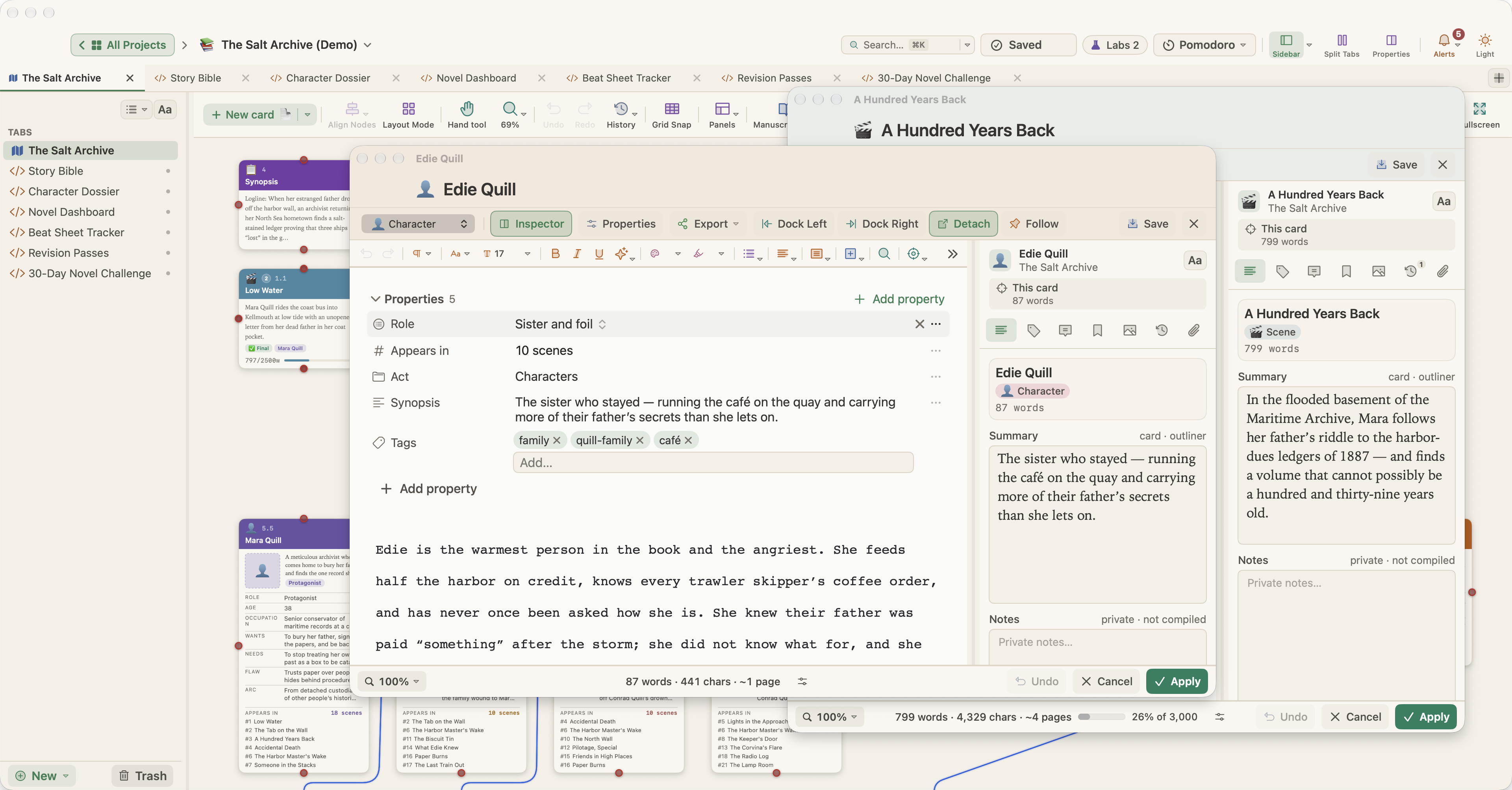
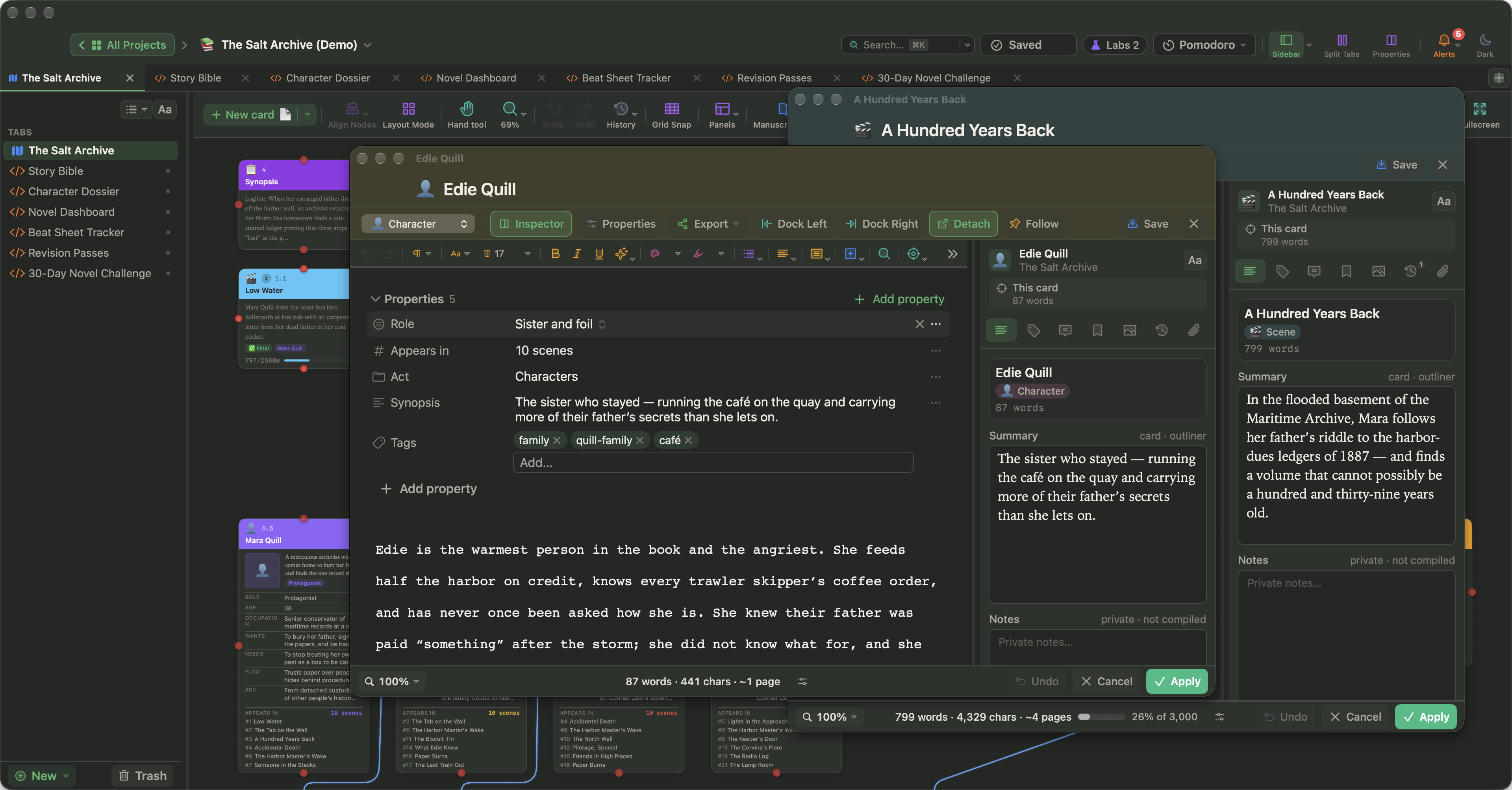
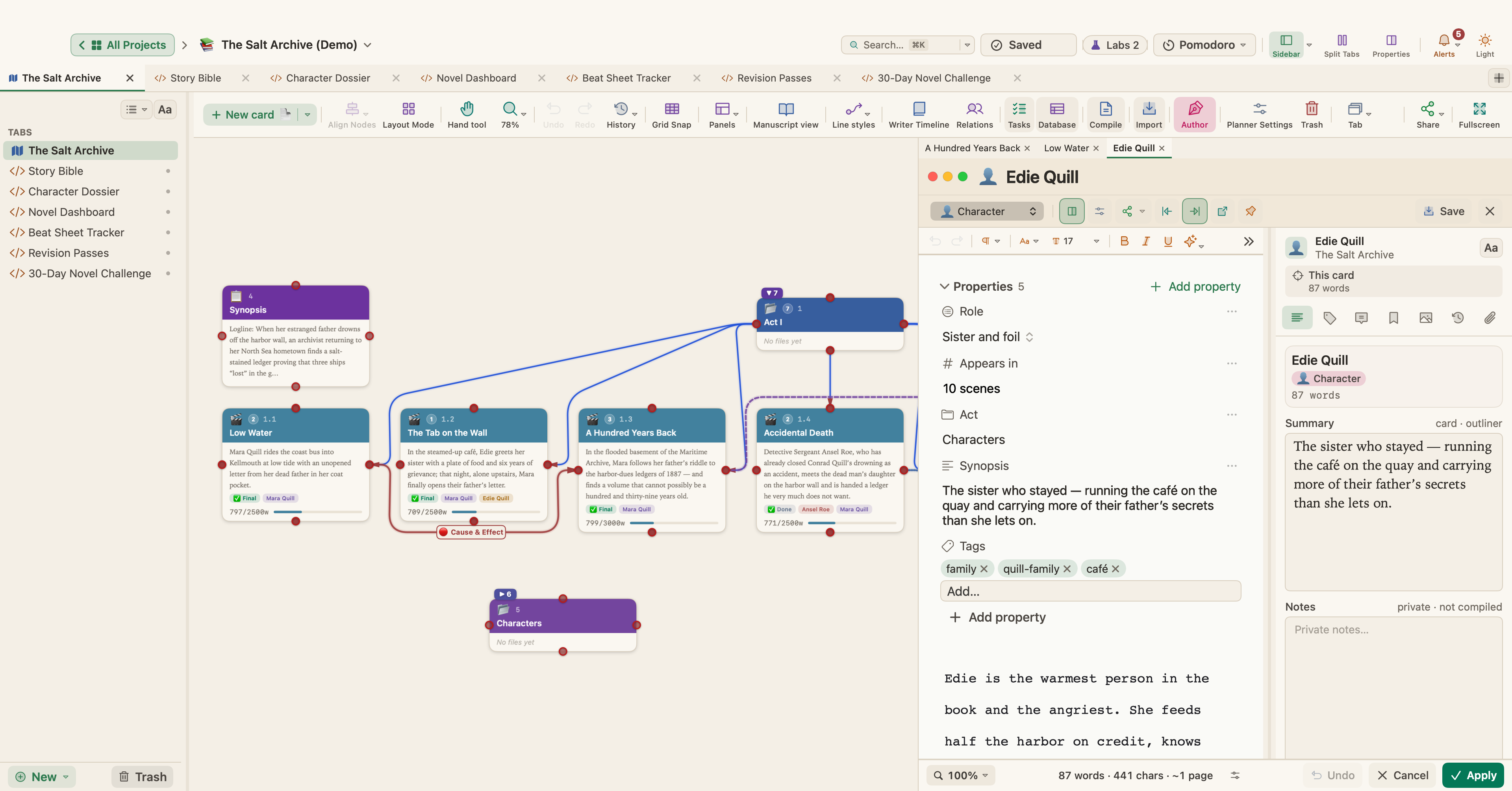
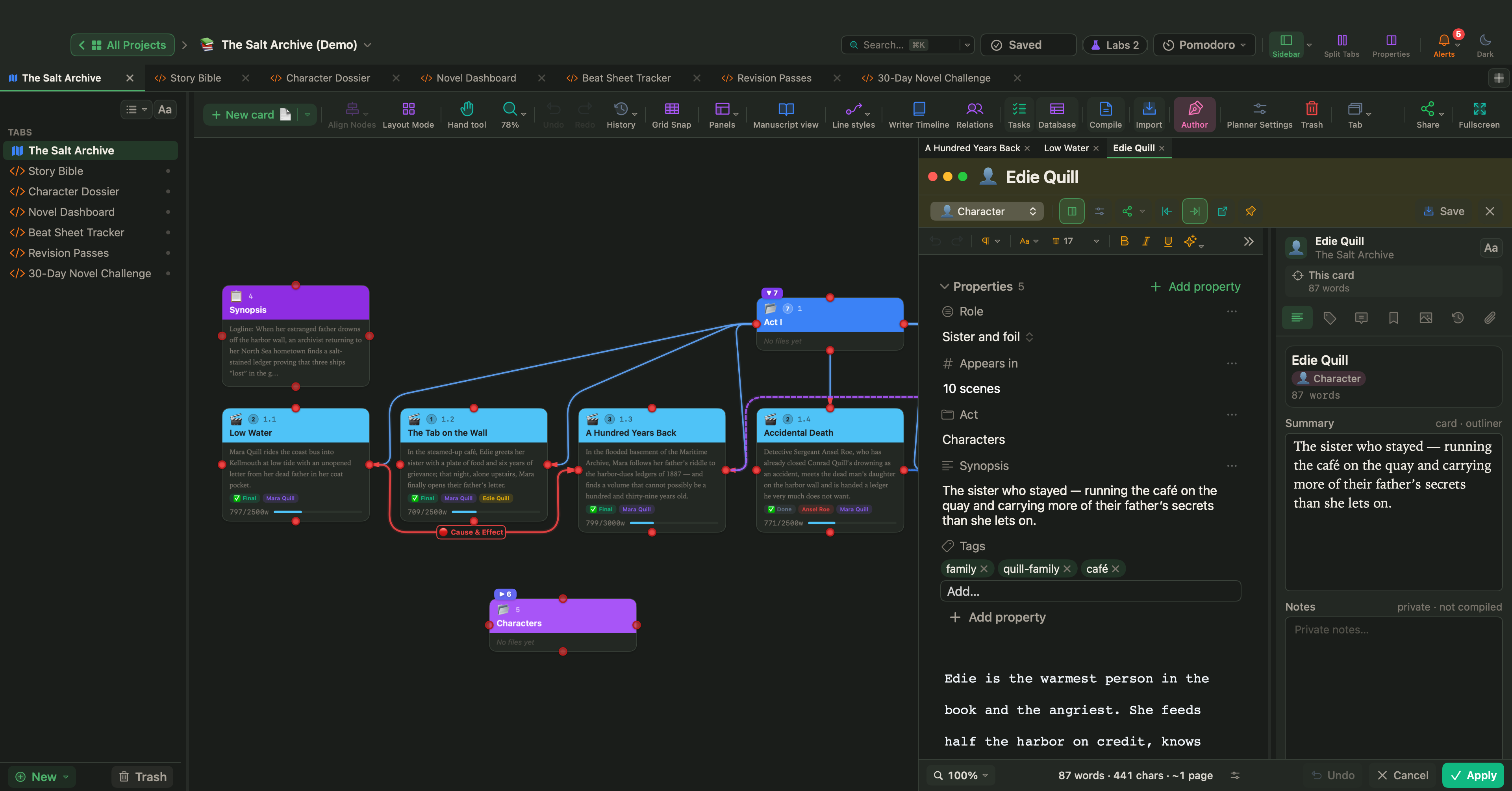
如果你比較喜歡把編輯器放在畫布旁邊,請選擇「設定 › 行為」,並在「按兩下」下勾選「在停駐的編輯器中打開卡片(而非視窗)」。之後:
- 你打開的每張卡片,都會成為停駐編輯器的一個分頁。
- 「停駐在左側」與「停駐在右側」會把編輯器移到畫布的任一側;「分離」則會讓它再次變成一個視窗。
- 在停駐與視窗之間切換時,每張已打開的卡片都會跟著過去,所以你打開的內容一樣都不會遺失。
- 「跟隨」會打開你在畫布上點選的任何卡片;「已固定」則讓編輯器停留在你正在寫的卡片上。
- 黃色按鈕會隱藏停駐的編輯器,並在畫布下方留下一條橫列,每張已打開的卡片都有一個按鈕。點選其中一個,就能把它叫回來。
想閱讀一張卡片而不打開它,請在它上面按右鍵,選擇「預覽」。
簡短的檢查清單
- 結構放在大綱裡:幕、章節與場景依序排列,角色與地點放在各自的檔案夾中。
- 關係就是線。用連線類型、線條樣式或標籤為它們命名。
- 故事連結是為讀者而設的:什麼導致什麼,什麼埋在哪裡,哪些場景彼此呼應。
- 全書的順序來自大綱,永遠不會來自一條線。
- 把你一直要查看的卡片放在獨立視窗中打開,然後讓它留在那裡。