 WriterMorph

如何為小說擬大綱:從一句話到場景清單
用一句話寫下故事前提,找出轉折點,把故事拆成場景卡片,再移動它們,直到缺口浮現。接著在 WriterMorph 裡照同樣的步驟做一遍。
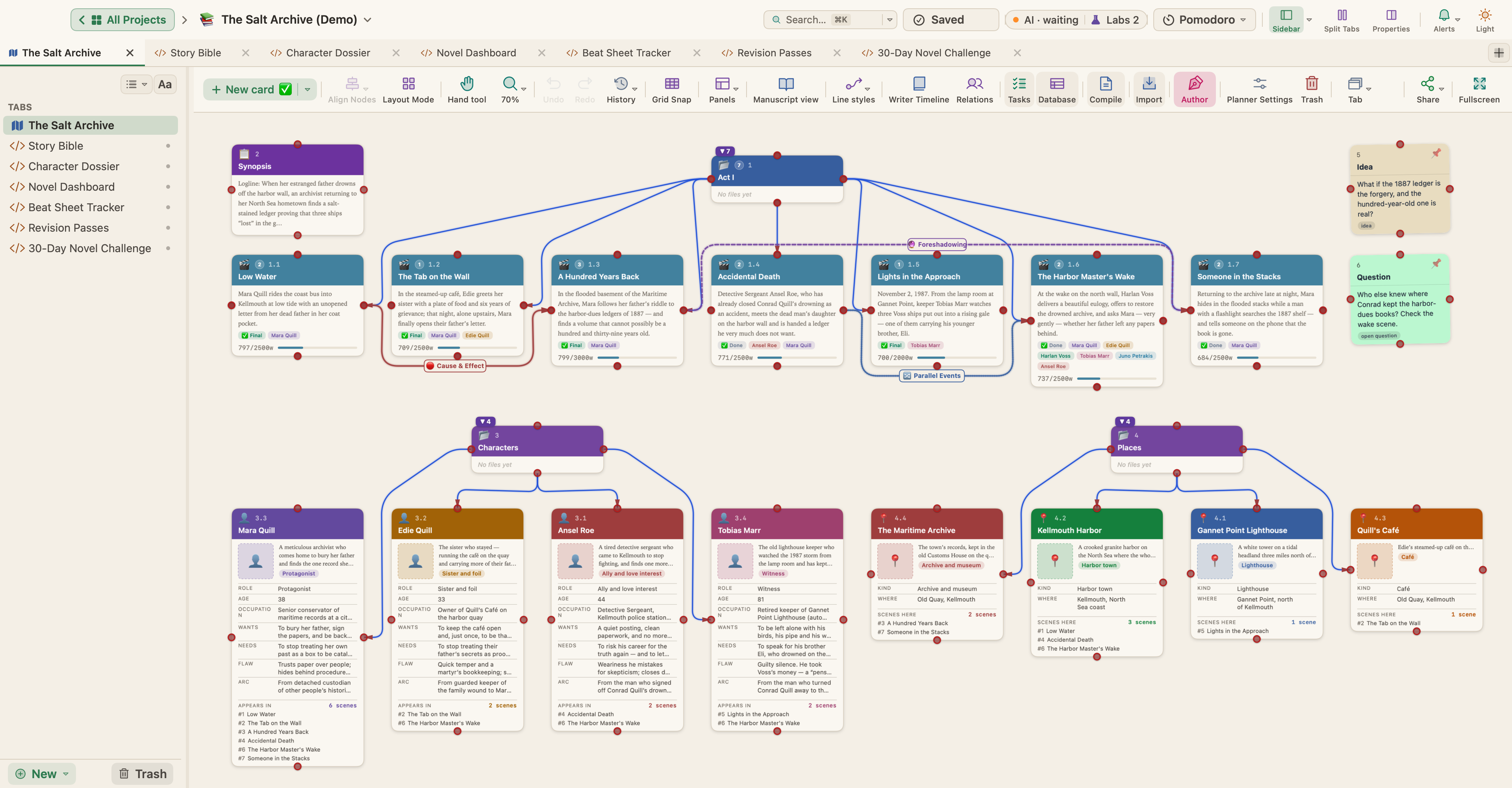
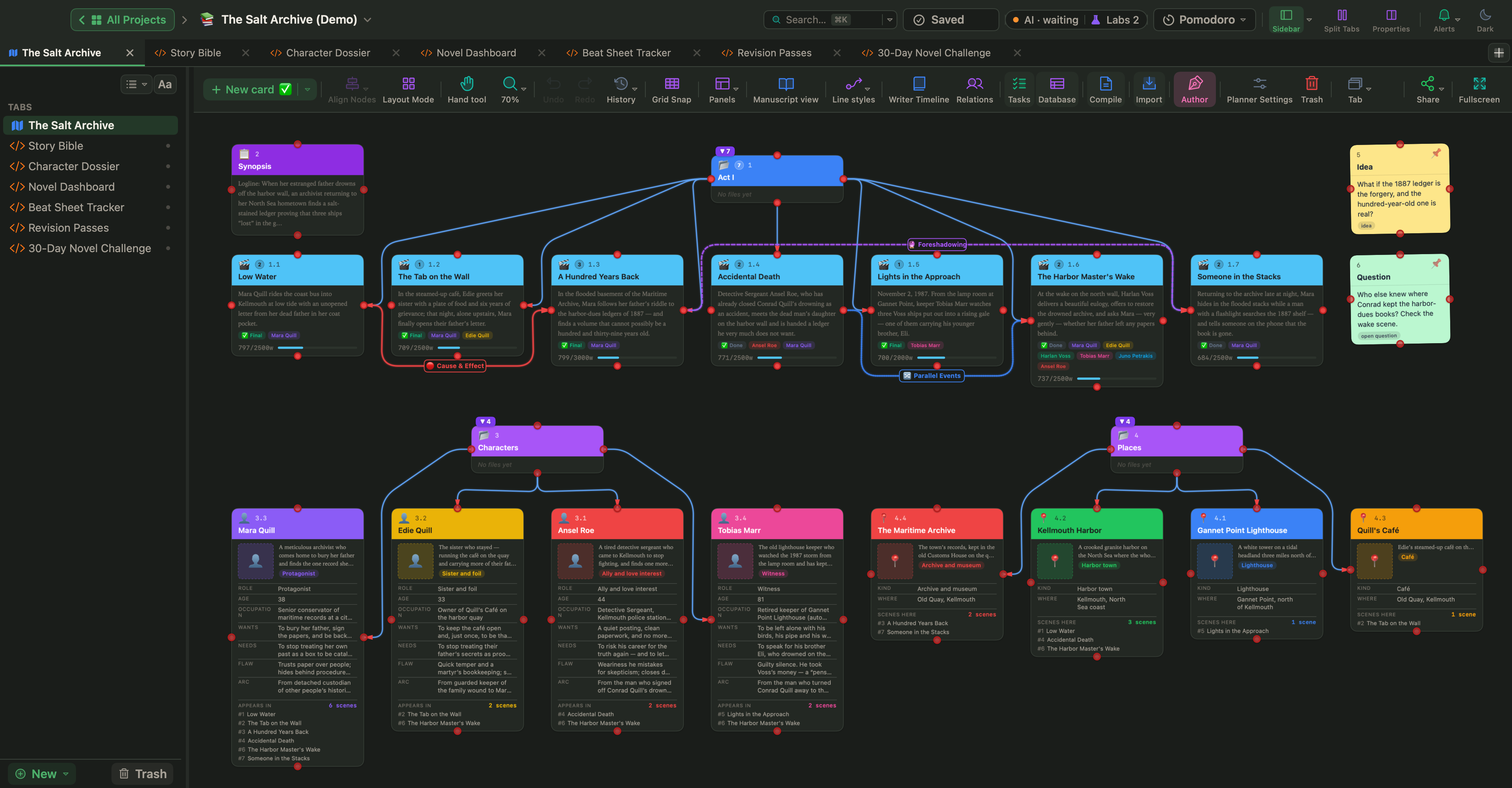
大綱不是合約,而是一張工作用的地圖:詳細到足以看出故事在哪裡轉折、每個場景有什麼作用,又寬鬆到草稿出乎你意料時還能修改。
下面的方法會帶你從一句話走到一份可以照著寫的場景清單。它在紙上或任何 App 裡都適用,最後一部分則示範如何在 WriterMorph 中進行。
從一句話開始
在想幕與章節之前,先用一句話寫下故事前提。這句話需要三樣東西:
- 誰想要什麼。一位擁有讀者能理解之目標的主角。
- 什麼擋在路上。讓目標難以達成的人、力量或缺陷。
- 代價是什麼。主角失敗時會失去什麼。
一個好用的句型:某人想要某樣東西,但有某個阻礙擋在路上,而失敗會讓他失去一樣承受不起的東西。
範例推理小說《The Salt Archive》可以在本網站下載,它就是從這樣一句話開始的:一位檔案管理員在父親溺斃後,回到北海邊的港口小鎮,發現一本帳冊,證明 1987 年那場大風暴中沉沒的船隻,是被人蓄意弄沉的。這句話點出了人物、觸發事件,以及推動情節的發現。
如果這句話寫不出來,問題通常出在「想要」。決定你的主角在追求什麼,阻礙往往就會自己浮現。
Randy Ingermanson 的雪花寫作法,就是從這句話向外擴展出整份大綱:句子擴寫成段落,段落擴寫成一頁,主要角色各有自己的摘要,較長的梗概最後變成一份場景清單。即使你從不照著每一步做,這個概念依然成立:一層一層擴展,趁問題還只有一行長的時候就修好。
找出轉折點
許多小說都使用某種形式的三幕式結構:開場鋪陳、麻煩不斷升高的漫長中段,以及結局。它的用處不在於三個部分本身,而在於部分之間的轉折。
- 第一幕結尾,發生了主角無法忽視的事,讓他投入這個故事。
- 大約在中間,中點改變了故事的利害關係,或主角的理解。
- 第二幕接近尾聲時,來到最低點。
- 第三幕包含高潮,以及隨之而來的結果。
席德·菲爾德(Syd Field)為編劇提出的「典範」,把兩個大轉折稱為情節點,這個概念同樣適用於小說。為每個轉折寫一行。有了故事前提和四、五個轉折點,你就有了骨架。
其他結構則用不同的方式劃分同一段旅程:
| 方法 | 出處 | 要規劃什麼 | 適合用於 |
|---|---|---|---|
| 三幕式結構 | 亞里斯多德的開頭、中段與結尾;電影方面有席德·菲爾德 | 鋪陳、對抗、解決,以及它們之間的轉折 | 幾乎任何小說 |
| 雪花寫作法 | Randy Ingermanson | 一句話,接著一段、一頁、角色摘要與場景清單 | 分層規劃 |
| 《先讓英雄救貓咪》節拍表 | 布萊克·史奈德,寫給編劇 | 從開場畫面到結尾畫面的 15 個具名節拍,各有它在故事中的大致位置 | 檢查節奏 |
| 英雄旅程 | 喬瑟夫·坎伯;克里斯多夫·佛格勒的 12 個階段 | 啟程、試煉與歸來 | 探索與冒險故事 |
| 佛萊塔格金字塔 | 古斯塔夫·佛萊塔格,論五幕劇 | 開場鋪陳、情節上升、高潮、情節下降、結局 | 短篇小說與舞台劇 |
沒有一個是規則。挑一個符合你思考方式的,用它來檢查故事,而不是讓它替你寫故事。
把幕拆成場景卡片
現在把每一幕拆成場景,一張卡片一個場景。一張卡片需要的東西很少:
- 一個簡短的標題,
- 這個場景採用誰的視角,還有誰在場,
- 一兩句話說明發生了什麼,
- 什麼改變了:場景結束時,主角知道、擁有或想要的東西,和開始時有什麼不同。
最後一行就是檢驗。什麼都沒改變的場景,只是偽裝起來的摘要:把它和相鄰的場景合併,或者刪掉。如果某個場景的改變和你的故事前提毫無關係,它可能屬於另一本書。
快速寫下卡片,想到什麼就寫什麼,順序不拘。編號可以晚點再說。
重新排序並尋找缺口
一幕一幕地把卡片排開,像讀漫畫一樣依序讀過。然後移動它們。某個揭露延後兩個場景,也許會更有力;連續兩個平靜的場景,也許其實是同一個。留意:
- 沒有任何場景負責實現的轉折點,
- 張力始終沒有升高的一長段,
- 整整一幕都消失不見的角色或支線,
- 出現在原因之前的結果。
每一個缺口,都是一張你還沒寫的卡片。當每個轉折背後都有一個場景、順序也站得住腳,這份大綱就已經足夠讓你開始寫草稿了。
在 WriterMorph 中擬大綱
在 WriterMorph 中,大綱和書是同一批卡片。視覺化規劃畫布、稿件模式的活頁夾與寫作時間軸都讀取這些卡片,所以你在規劃時建立的場景卡片,就是你之後寫作時的文件。
從結構開始
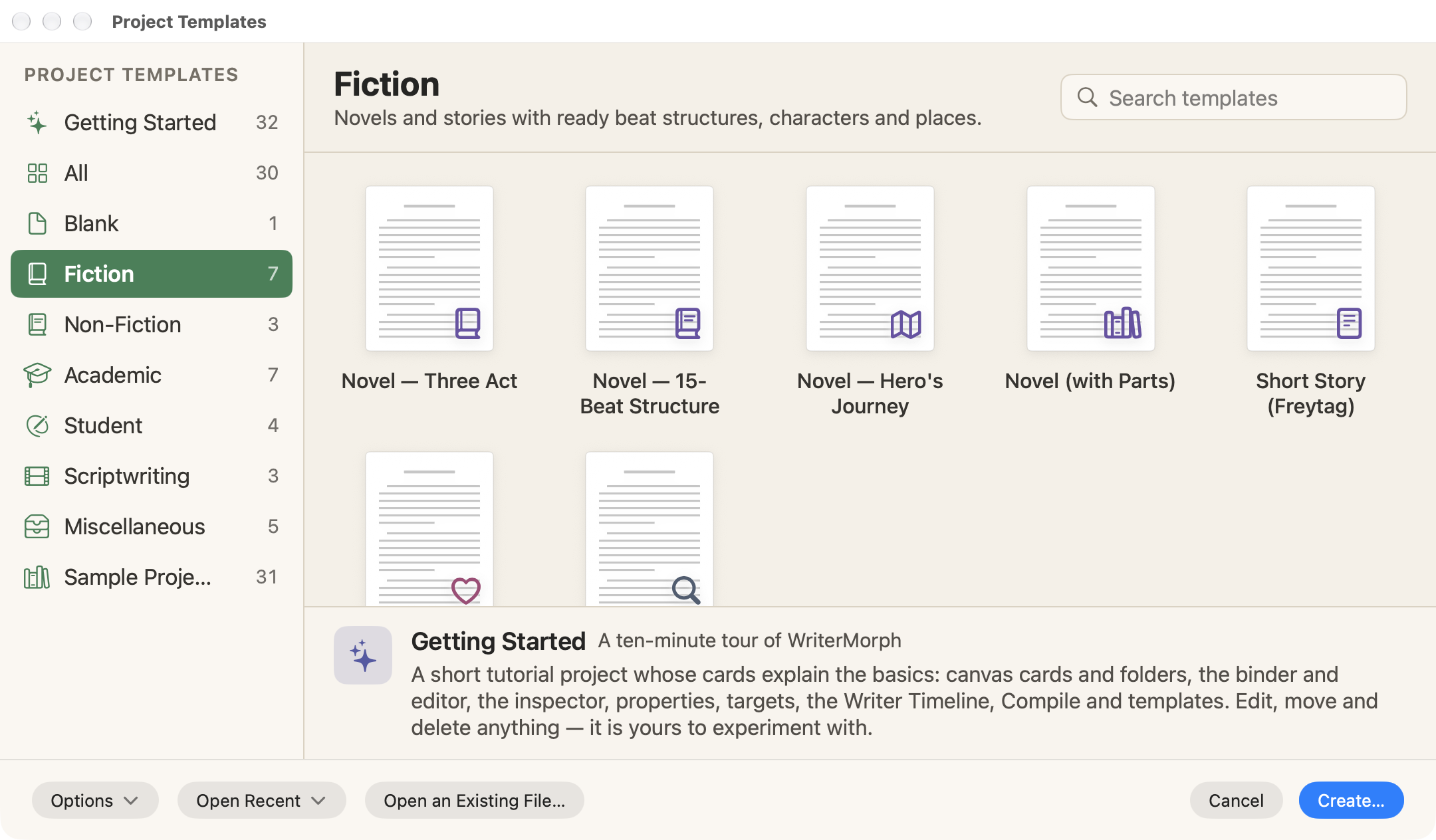
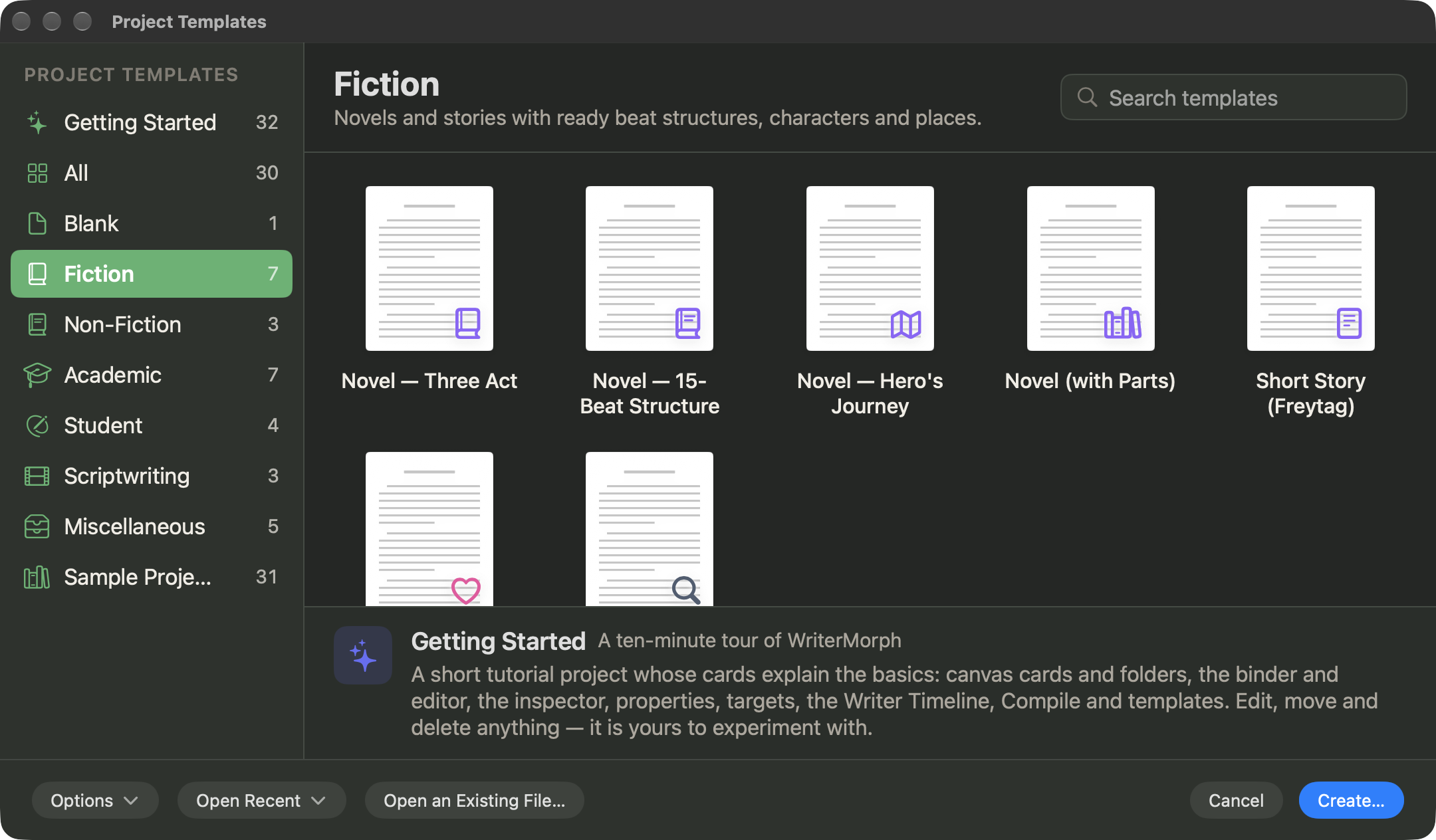
選擇「檔案 › 新增專案…」(⇧⌘N),並在範本圖庫中挑選「小說」分類:「小說 — 三幕式」、「小說 — 15 節拍結構」、「小說 — 英雄旅程」、「小說(分部)」、「短篇故事(佛萊塔格)」、「愛情小說」與「推理/驚悚」。每一個都附有檔案夾與場景卡片,每張卡片裡都有寫作指引,每張卡片上都有梗概。每個場景都已標好節拍與目標張力,所以在你寫下第一個字之前,故事檢視就能顯示這本書的形狀。
建立場景卡片
在畫布上按 ⌘N 打開卡片類型選擇器,或使用工具列的「新增卡片 ▾」按鈕。選取一張卡片,然後打開「顯示方式 › 屬性面板」(⌥⌘P)填寫它的欄位。小說規劃內建「梗概」、「視角」、「角色」、「節拍」、「張力」、「地點」與「支線劇情」等欄位,卡片表面最多可以顯示四個屬性。選取多張卡片時,面板會切換成「批次編輯」,讓你一次為所有卡片設定節拍或視角。
對照節拍檢查形狀
打開「顯示方式 › 寫作時間軸」(⌥⌘T)。它需要「作者模式」,小說範本會為你開啟。它的「情節板」是一個格狀圖,章節在橫向、情節線在縱向。從「結構」選單選擇節拍表:「三幕式結構」、「英雄旅程」、「15 節拍結構」或「佛萊塔格金字塔」。切換結構時,WriterMorph 會把你的場景分配到新的節拍上;切換回來,你先前的節拍指派就會回來。
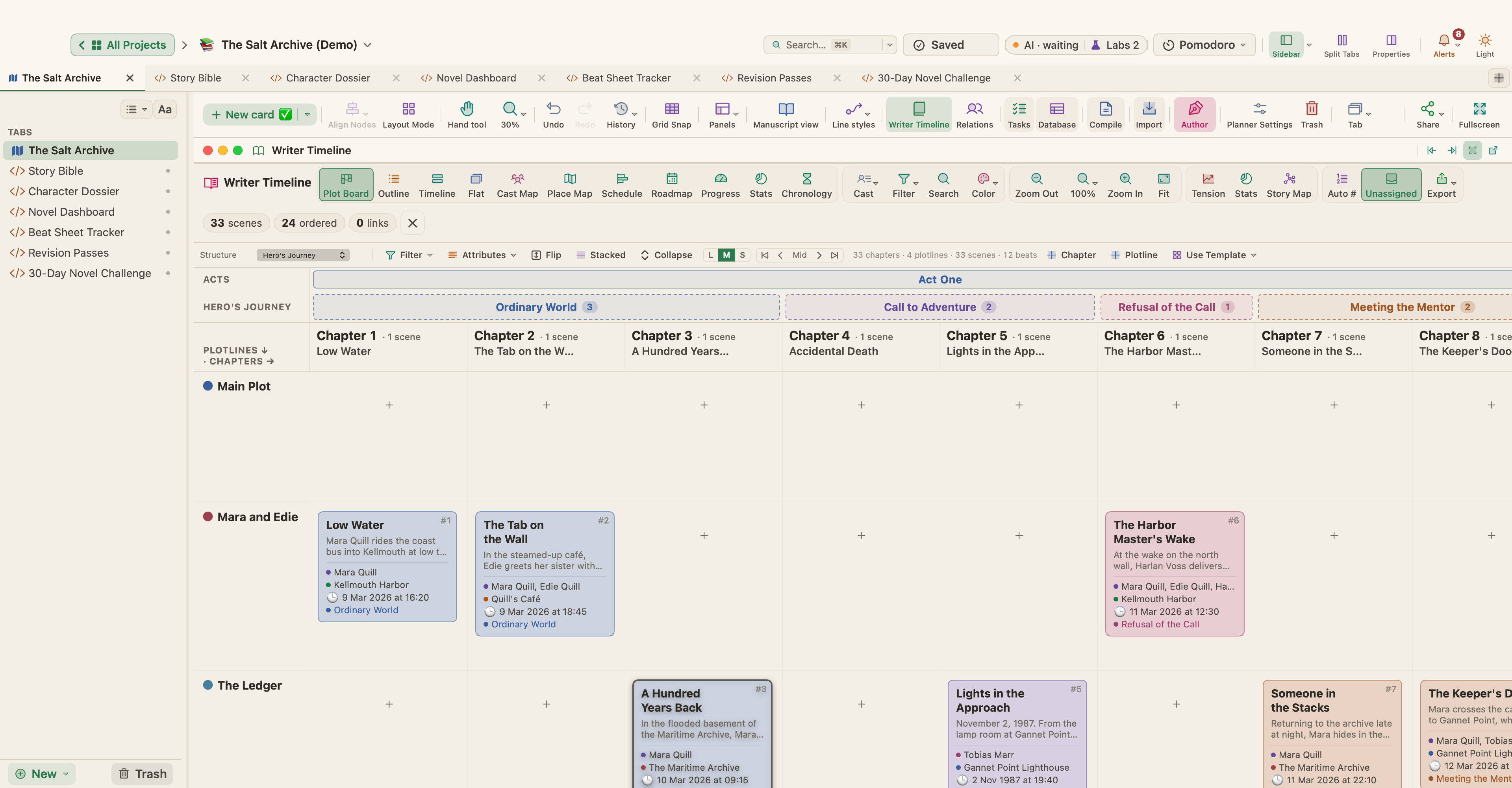
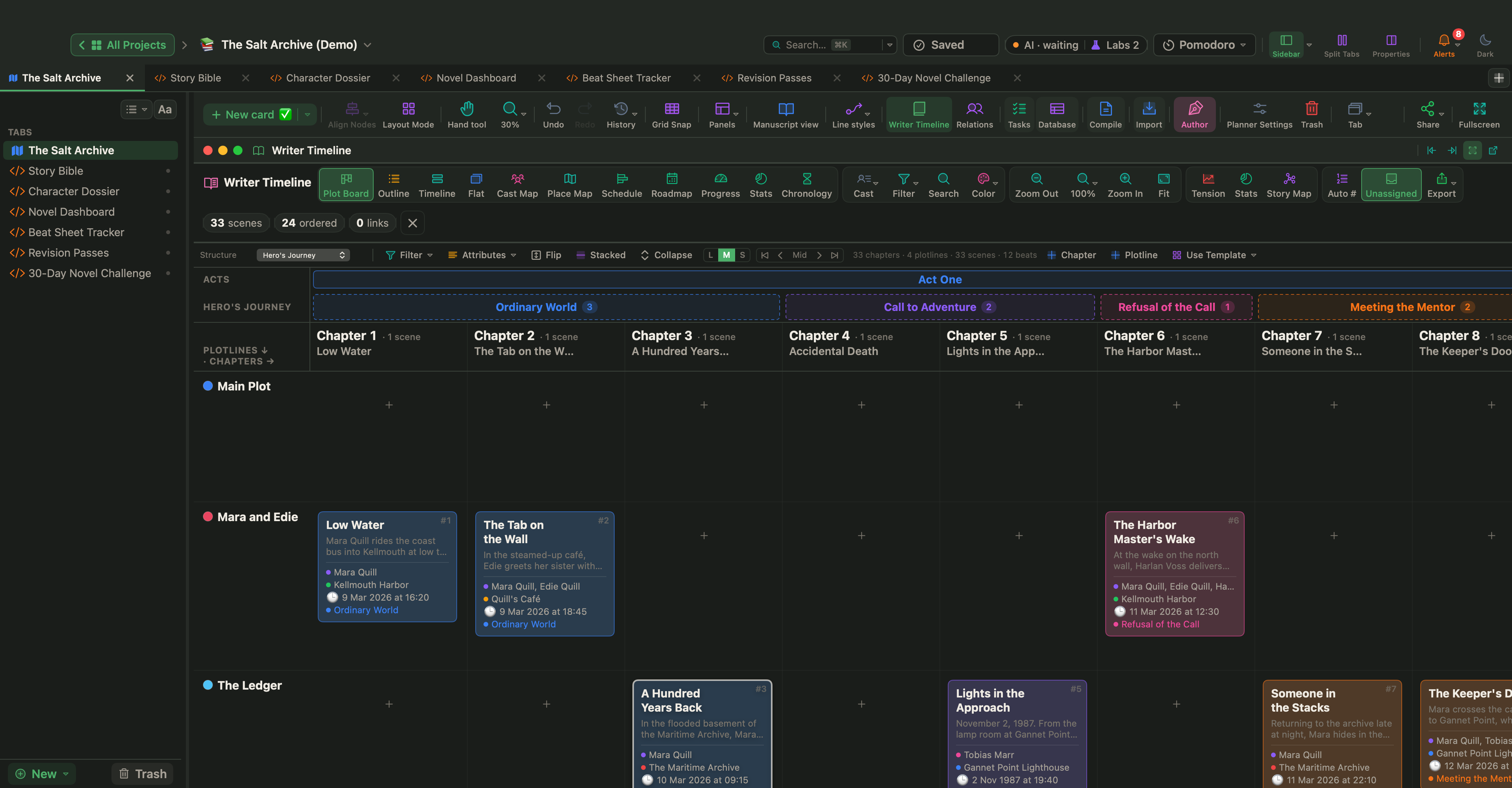
接著尋找缺口。「故事地圖」會顯示整本書的節拍涵蓋情況,缺少的節拍會顯示成虛線欄;在空白儲存格上按右鍵,可選擇「在此新增場景」。「書籍統計」會在「需要注意」之下,列出沒有節拍、角色、地點或摘要的場景。「張力」面板會依每個場景 1 到 10 的評分,畫出整本書的曲線,「理想形狀」則會在上面疊加經典的三幕式形狀。
重新排列場景
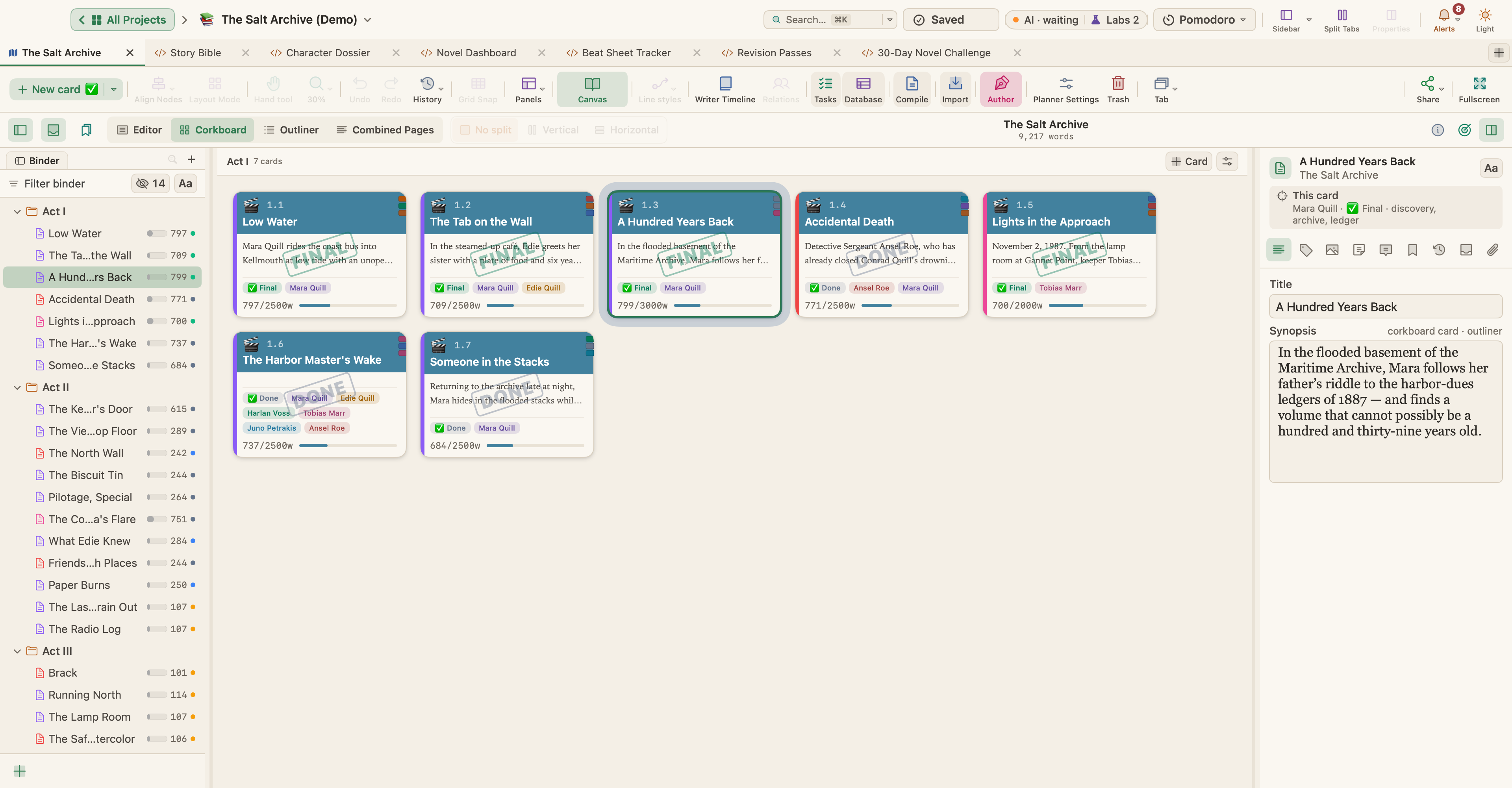
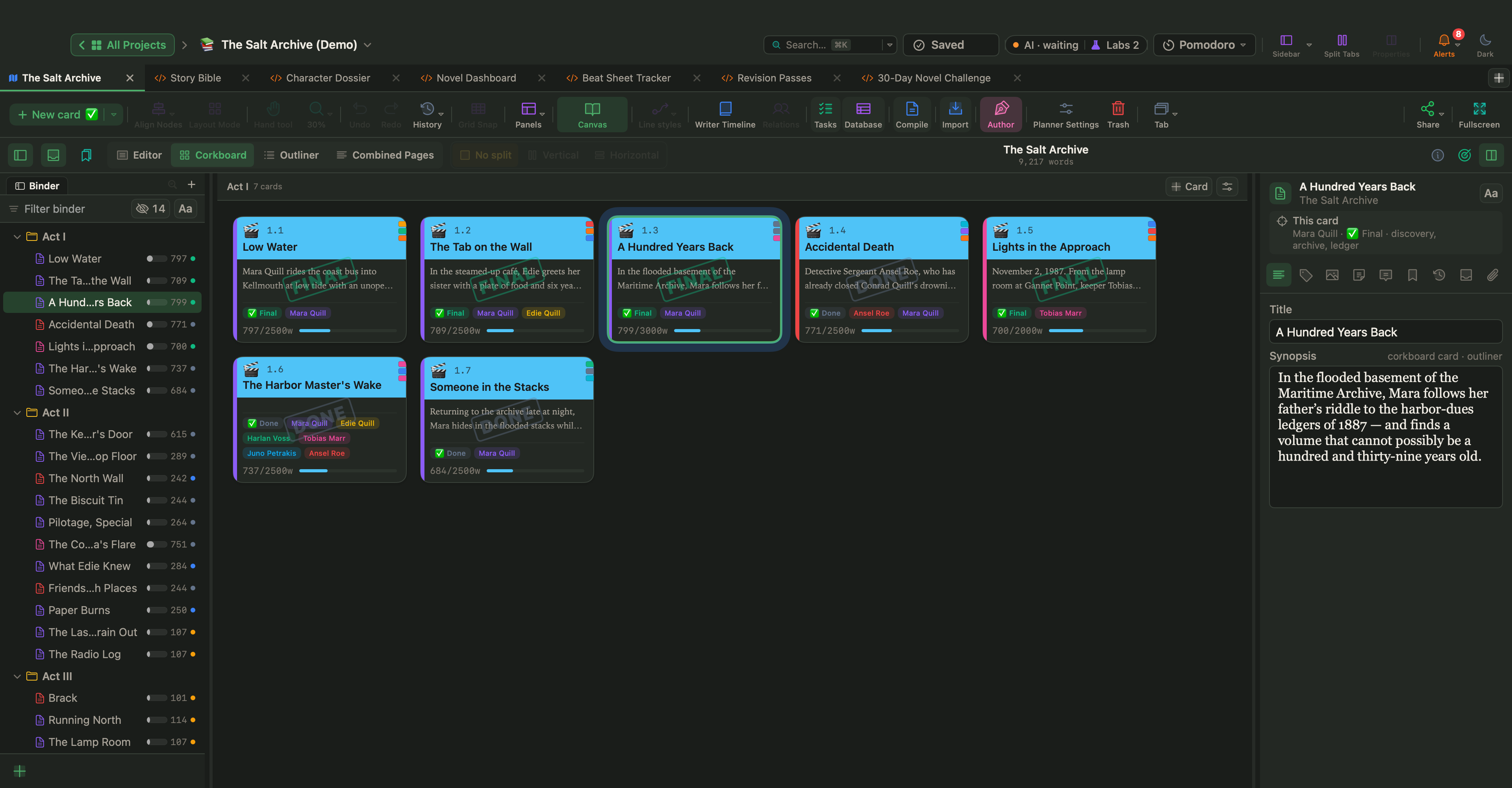
按 ⌃⌘M 進入稿件模式。「軟木板」(⌘2)會把場景顯示成附梗概的索引卡;拖曳一張卡片,書的順序就會跟著改變。「大綱」(⌘3)會列出標題與梗概,以及你選擇的欄,包括你自己的屬性。活頁夾中的順序就是書的順序,也是編譯依循的順序。
在畫布上,「大綱面板」(⌘L)會把每張卡片列成樹狀結構。用 ⌥↑ 和 ⌥↓ 移動卡片,用 ⌥→ 和 ⌥← 增加或減少縮排。
從小處開始:一句話、幾個轉折、一疊卡片,然後填補情節板顯示給你的缺口。等場景有了日期,下一步就是讓時間軸保持正確。