 WriterMorph

Hilfe › Zeitleiste
Alle Hilfethemen
Die Schreib-Zeitleiste
Sieh die Form deiner Geschichte: Plot-Board, Gliederung, Zeitleisten-Bahnen, Raster, Figuren- und Ortsübersicht, Spannungskurve, Buchstatistik und Story-Map.


Die Schreib-Zeitleiste macht aus deinen Szenenkarten eine Reihe von Ansichten auf deine Geschichte. Sie liest dieselben Karten wie die Leinwand und der Binder: Jede Änderung, die du hier vornimmst, ist eine Änderung an deinem Projekt.
So öffnest du sie
- Wähle Darstellung › Schreib-Zeitleiste oder drücke ⌥⌘T.
- Die Schreib-Zeitleiste braucht den Autorenmodus, der die Erzählwerkzeuge einschaltet: Figuren, Orte, Szenentypen, Beats und Spannung. Vorlagen für Belletristik und Drehbücher schalten ihn für dich ein. In anderen Projekten schaltest du ihn unter Projekt › Projekteinstellungen … im Bereich Leinwand › Schreiben ein oder mit der Taste Autor in der Symbolleiste des Planers.
Die Zeitleiste öffnet sich als Bereich. Wie andere Bereiche in WriterMorph kannst du sie zentrieren, links oder rechts andocken, in einem eigenen Fenster schweben lassen oder minimieren.
Kein Roman? In Sachbuch-, Wissenschafts-, Studien- und Arbeitsprojekten wird derselbe Bereich zu einer Projekt-Zeitleiste mit Planungsansichten. In einem Studienprojekt heißt sie Studienplaner, in einem wissenschaftlichen Projekt Recherche-Zeitleiste. Mehr dazu unten unter Projektansichten.
Erzählansichten
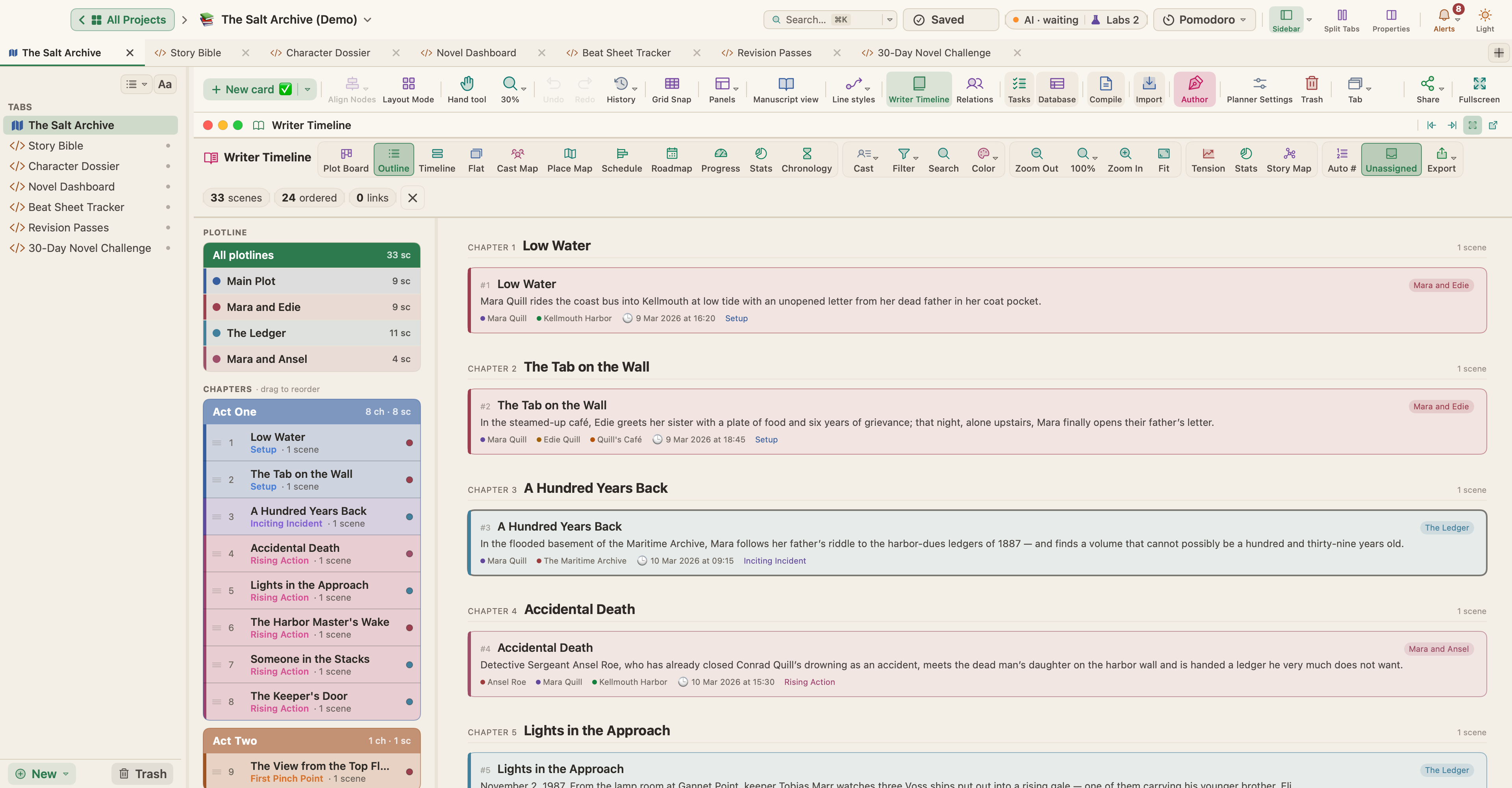
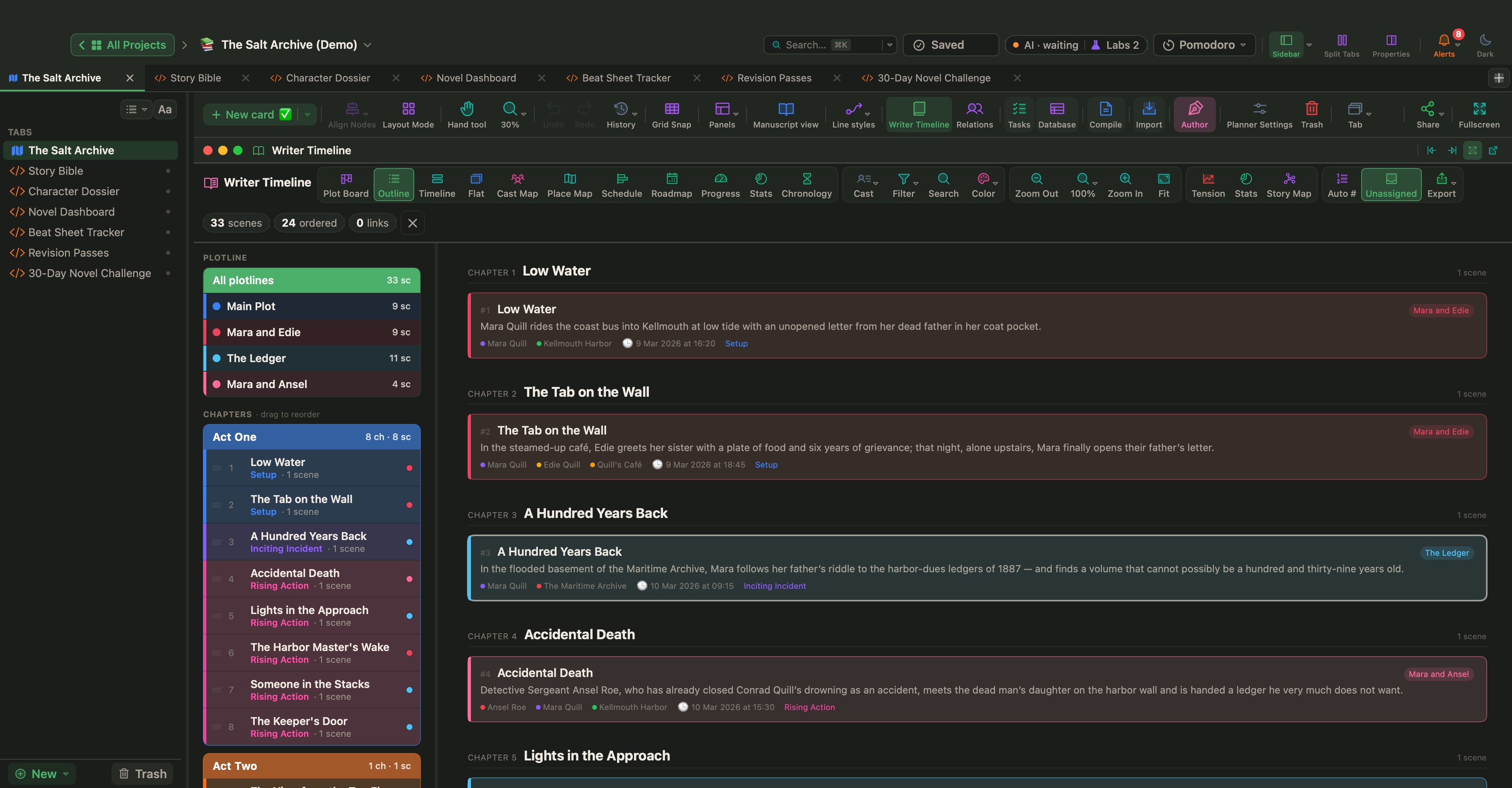
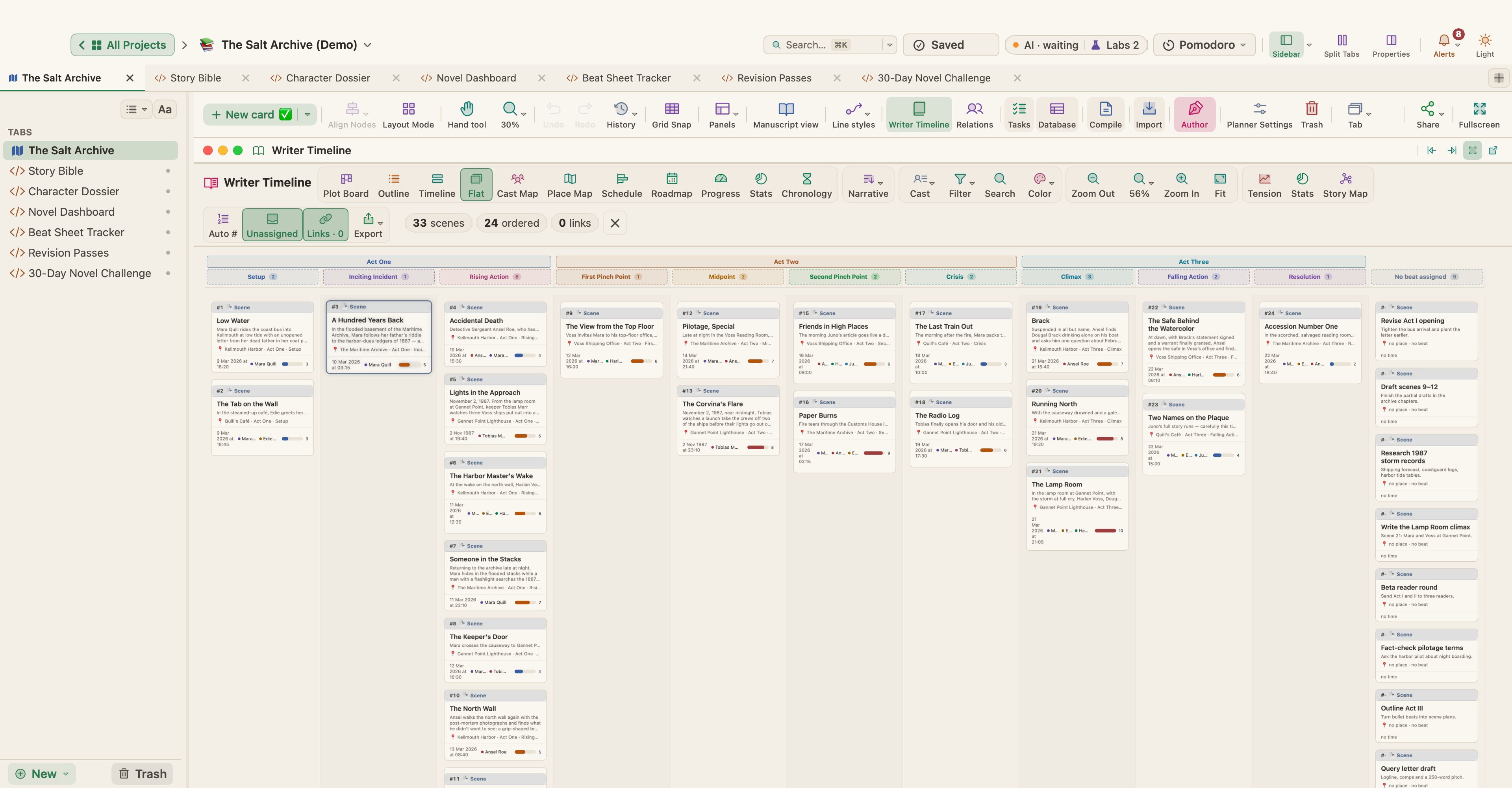
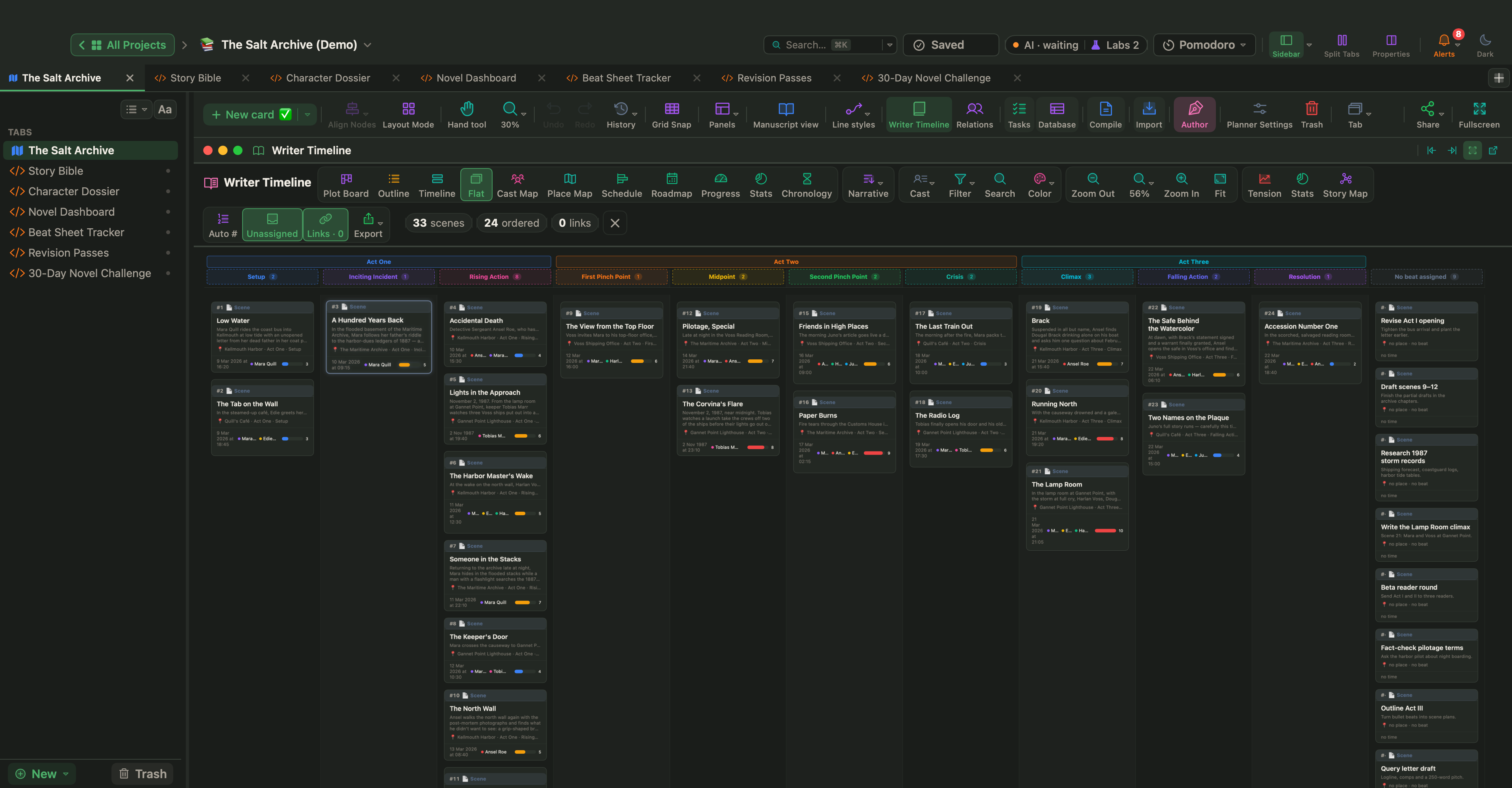
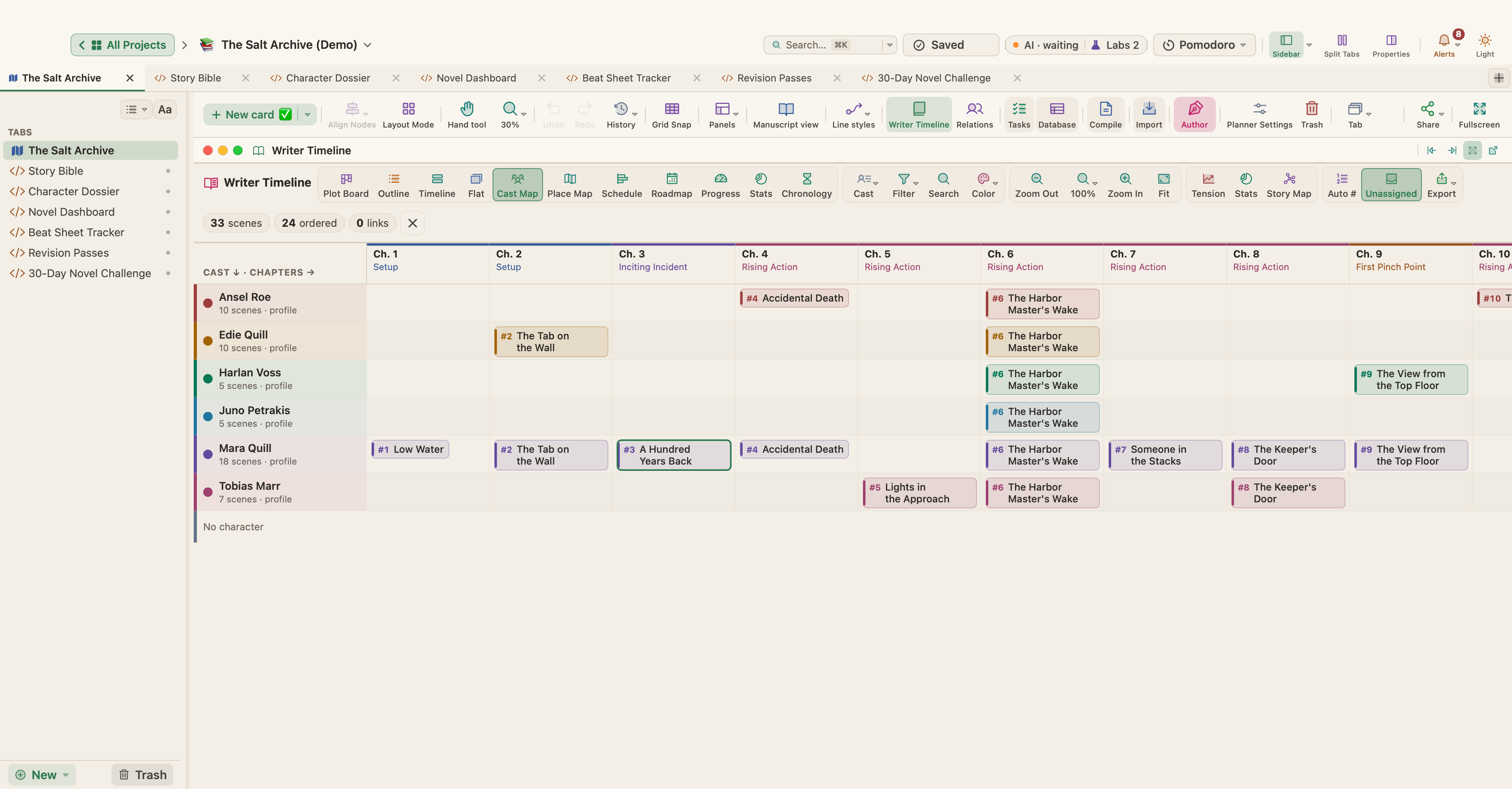
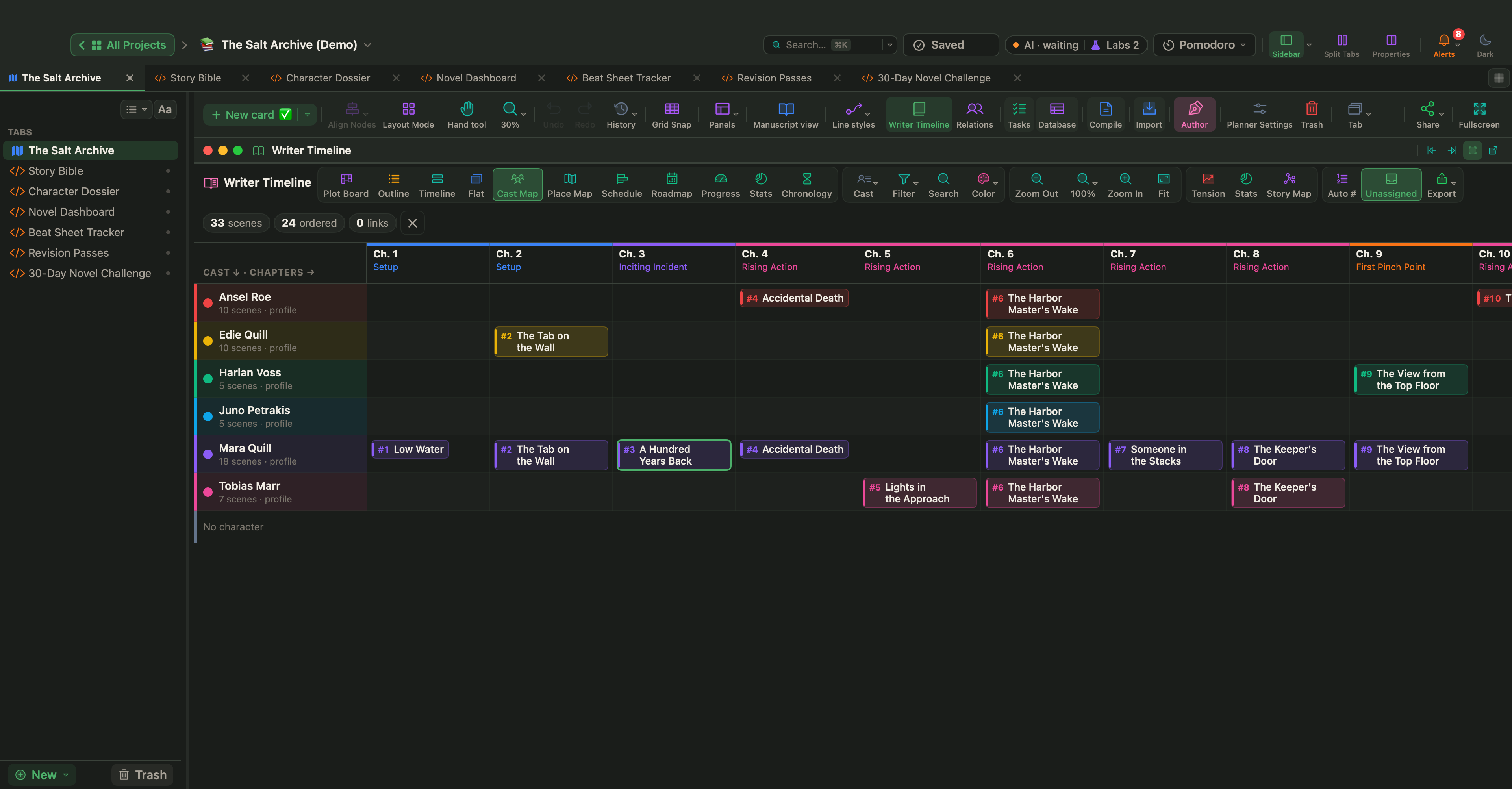
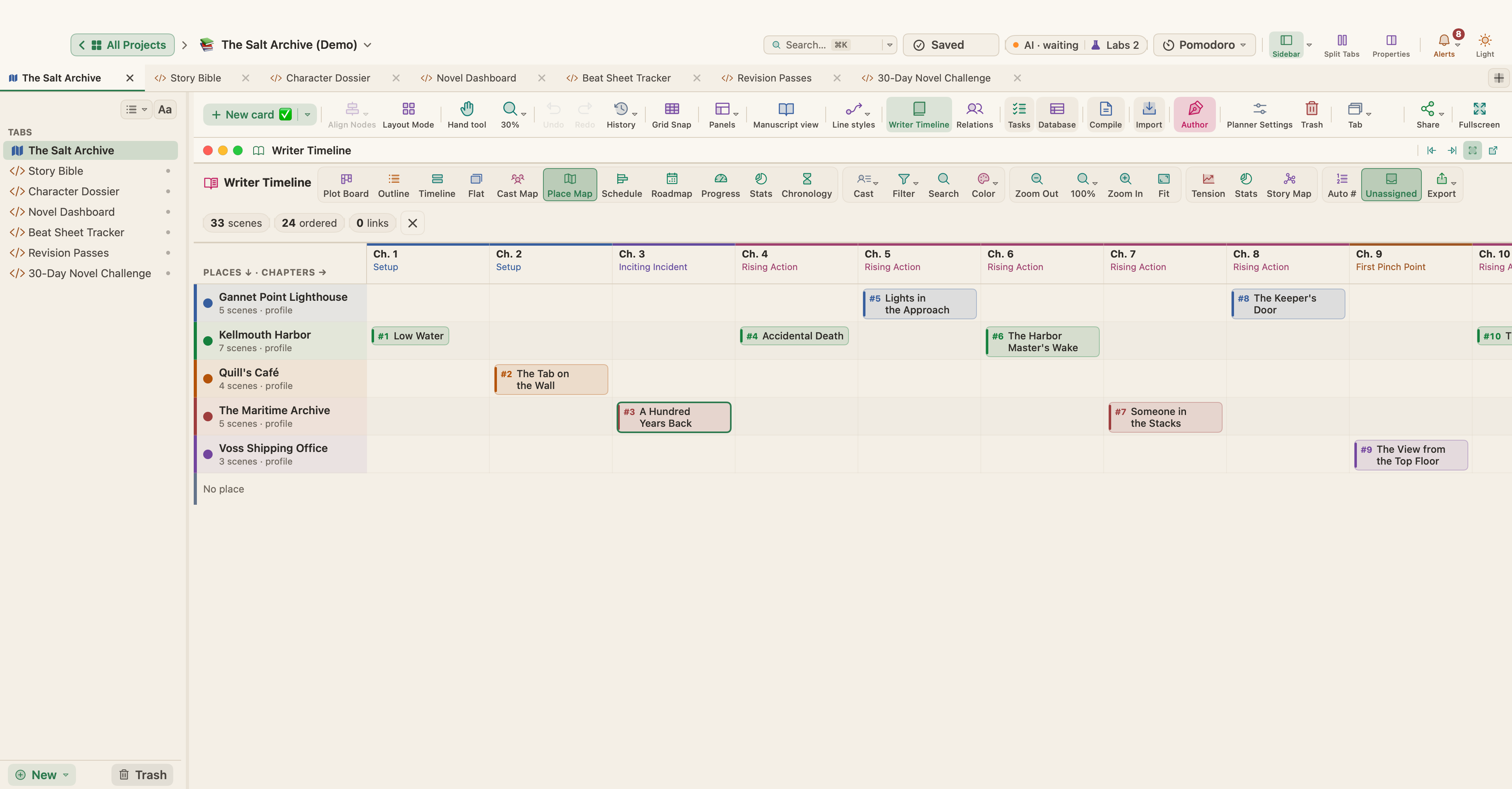
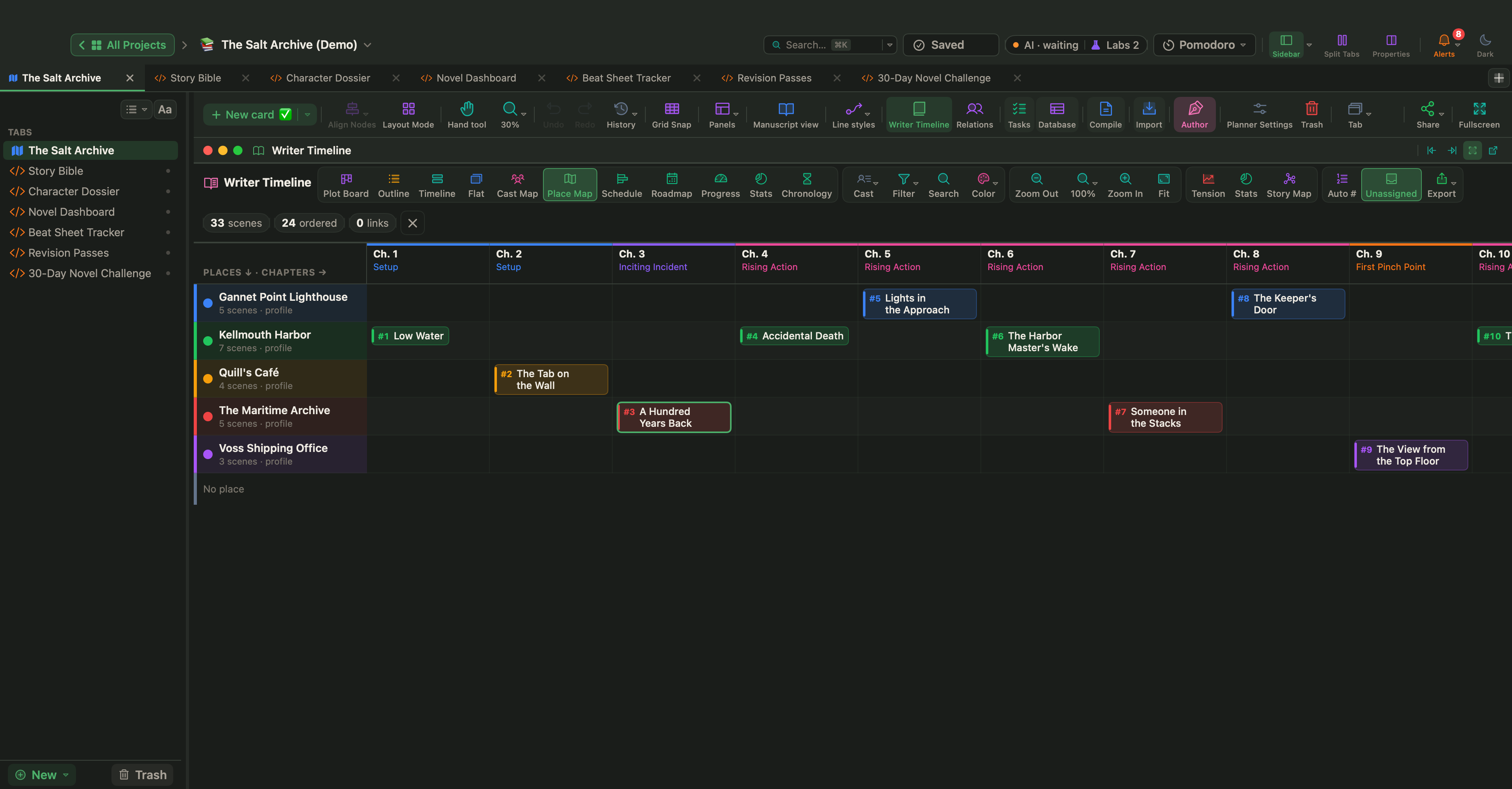
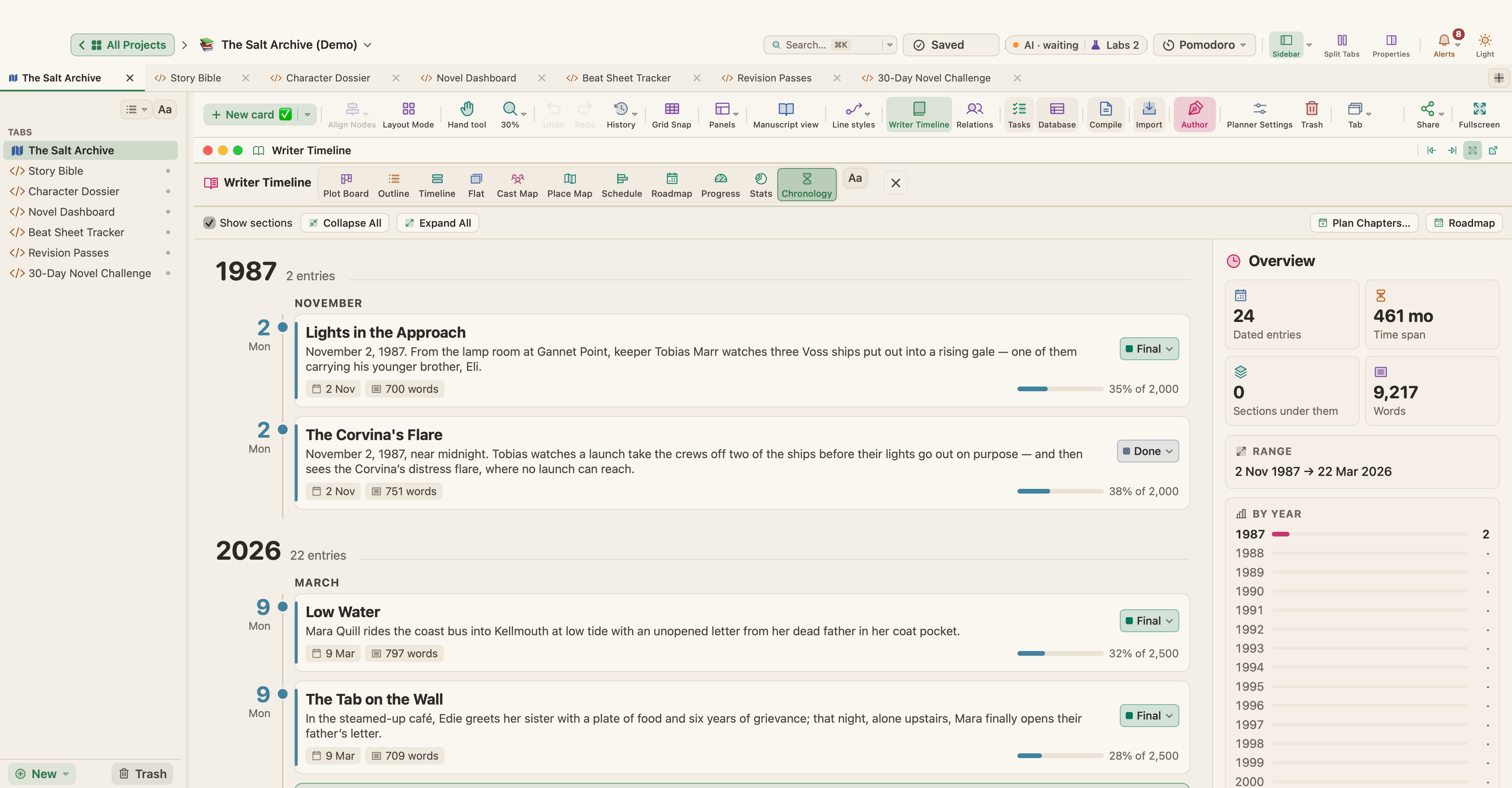
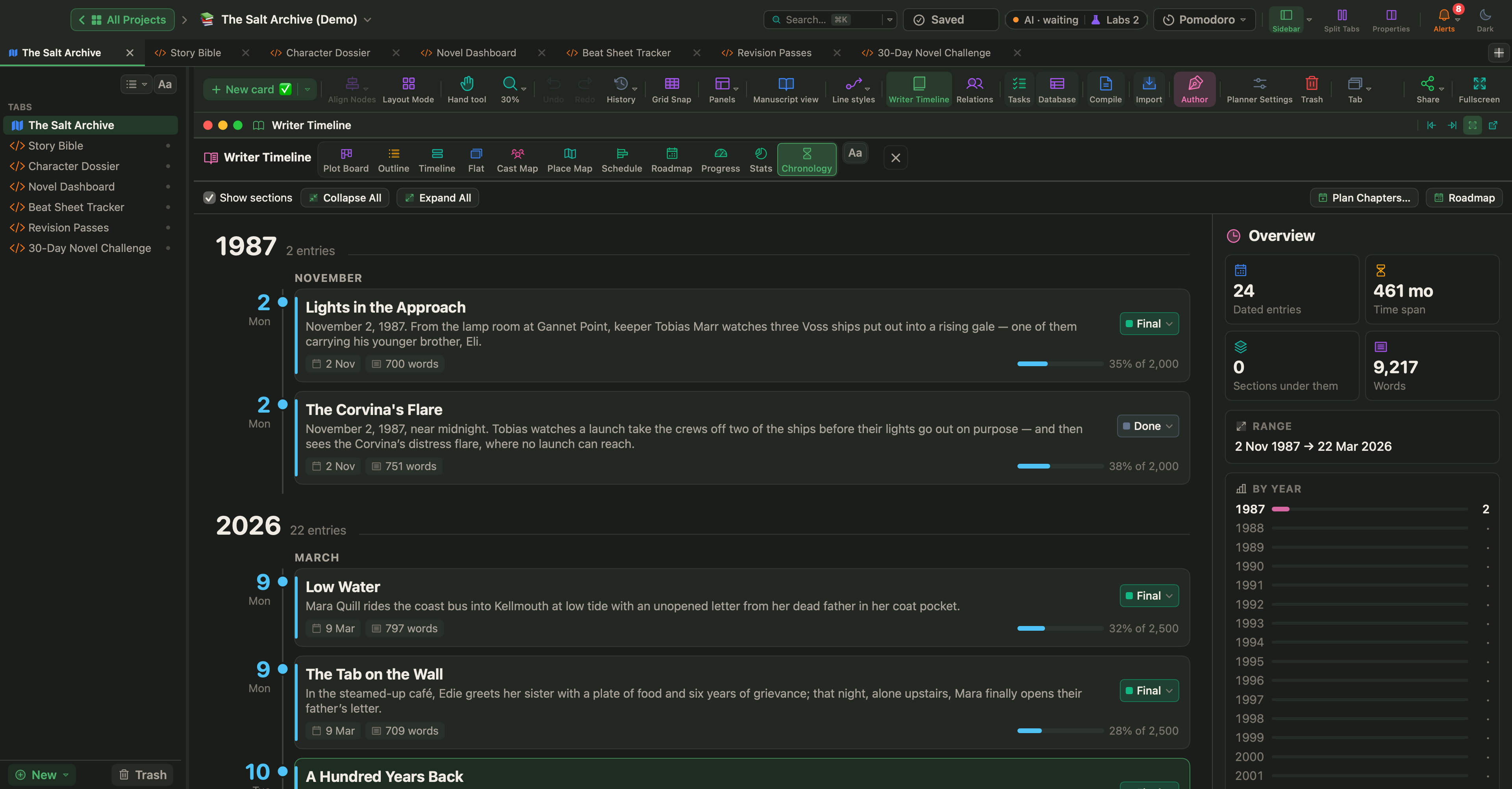
Mit den Tasten oben im Bereich wechselst du die Ansicht:
| Ansicht | Zeigt |
|---|---|
| Plot-Board | Kapitel nebeneinander, Handlungsstränge untereinander, deine Szenen in den Zellen |
| Gliederung | Kapitel und Szenenzusammenfassungen als gut lesbaren Fließtext |
| Zeitleiste | Bahnen pro Handlungsstrang oder Ort, sortiert nach Erzählreihenfolge oder Erzählzeit |
| Flach | Alle Szenenkarten in einem Raster |
| Besetzungsübersicht | Welche Figuren in welchem Kapitel vorkommen |
| Ortsübersicht | Wo jedes Kapitel spielt |
Plot-Board
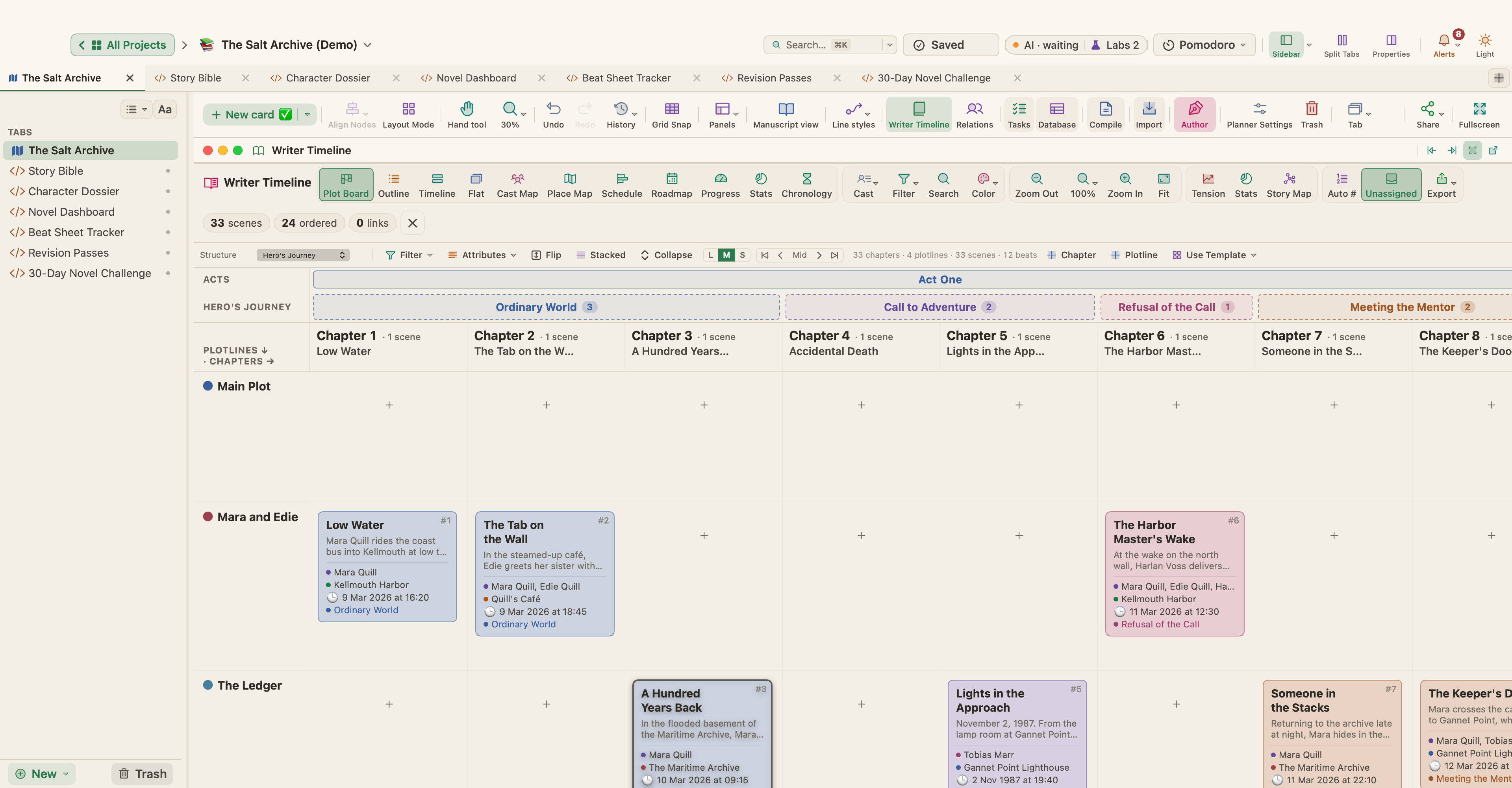
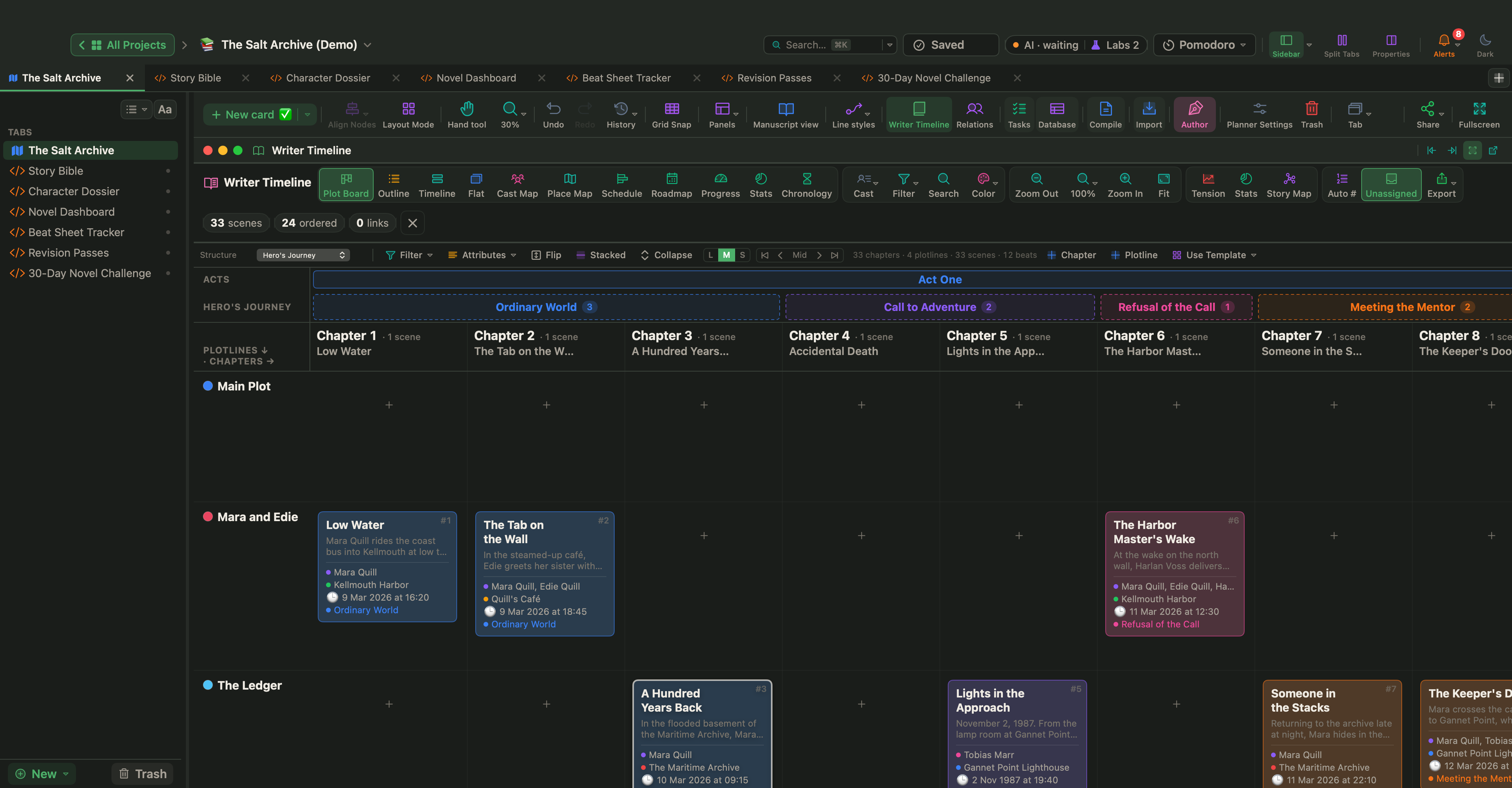
Das Plot-Board ist ein Raster aus Kapiteln × Handlungssträngen.
- Mit den Tasten Kapitel und Handlungsstrang fügst du Kapitel und Handlungsstränge hinzu. Die Haupthandlung ist immer da; neue Handlungsstränge beginnen als „Nebenhandlung 1“, „Nebenhandlung 2“ und so weiter.
- Ziehe Szenen zwischen den Zellen, um sie in ein anderes Kapitel oder einen anderen Handlungsstrang zu verschieben.
- Wähle eine Struktur, um die Beats und Akte über den Kapiteln anzuzeigen.
- Filter nach Handlungsstrang, Figur, Ort oder Kartenfarbe.
- Attribute legt fest, was jede Karte zeigt: Zusammenfassung, Figuren, Ort, Erzählzeit oder Beat.
- Spiegeln tauscht Zeilen und Spalten. Wähle Gestapelt oder Nebeneinander, klappe Stapel ein oder aus und wähle eine Kartengröße.
- Vorlage verwenden wechselt zu einem Beat-Sheet und fügt dessen Beat-Karten zur Leinwand hinzu.
Gliederung
Die Gliederung liest sich wie eine Inhaltsangabe. Die Kapitel sind in einer Seitenleiste nach Akten gruppiert, wo du sie per Ziehen neu ordnen kannst. Filtere nach Handlungsstrang, bearbeite Kapiteltitel direkt an Ort und Stelle und doppelklicke auf eine Szene, um eine Beschreibung hinzuzufügen.
Zeitleiste
Die Zeitleiste zeichnet für jeden Handlungsstrang eine Bahn. Mit Bahn hinzufügen ergänzt du Nebenhandlungsbahnen und Schauplatzbahnen.
- Sortieren nach Erzählreihenfolge, Erzählzeit oder Struktur (Beats).
- In der Sortierung nach Erzählzeit wählst du einen Zeitmaßstab (Automatisch, Stunden, Tage, Monate, Jahre oder Gesamte Geschichte einpassen) und blätterst mit Erste, Zurück, Nächste und Letzte hindurch.
- Lücken markiert Sprünge von mehr als einem Jahr.
- Markierung setzt eine Meilenstein-Beschriftung, etwa „Teil 2 beginnt“.
- Verknüpfungen zeigt die Pfeile zwischen zusammenhängenden Szenen.
- Leere Bahnen und Nicht zugewiesen blenden Bahnen ohne Szenen und Szenen ohne Bahn ein oder aus.
Besetzungsübersicht und Ortsübersicht
Diese Raster zeigen Figuren (oder Orte) untereinander und Kapitel nebeneinander. Jede Zelle enthält die Szenen, in denen diese Figur vorkommt oder die an diesem Ort spielen. Klicke auf einen Chip, um eine Szene auszuwählen; mit einem Doppelklick öffnest du sie.
Werkzeuge in der Symbolleiste jeder Erzählansicht
- Suchen (⌘F) findet Szenen anhand ihres Texts. Mit Esc schließt du die Suche.
- Filter zeigt nur einen Szenentyp.
- Farbe färbt Szenen nach Szenentyp, Perspektive, Spannungsniveau oder Beat ein.
- Auto # nummeriert Szenen nach Struktur oder Erzählzeit.
- Besetzung öffnet die Listen der Figuren, Orte und Tags.
- Zoom mit ⌘+ und ⌘-, durch Aufziehen und Zusammenziehen auf dem Trackpad oder mit ⌃/⌘ und dem Mausrad. Einpassen (⌘0) zeigt alles.
- Exportieren lädt die aktuelle Ansicht als PNG oder PDF herunter.
Klicke mit der rechten Maustaste auf eine Szene, um sie zu bearbeiten, auf der Leinwand anzuzeigen, zu duplizieren oder ihre Farbe, ihren Szenentyp, ihre Spannung (1–10), ihren Beat, ihren Handlungsstrang und ihren Ort festzulegen. Du kannst sie dort auch in der Zeitleiste ausblenden.
Erzählstrukturen
Wähle ein Beat-Sheet im Menü Struktur des Plot-Boards, im Menü Beat-Sheet der Story-Map oder in der Auswahl Struktur über der Zeitleiste:
| Struktur | Beats |
|---|---|
| Drei-Akt-Struktur | Ausgangslage, Auslösendes Ereignis, Steigende Handlung, Erster Pinch Point, Mittelpunkt, Zweiter Pinch Point, Krise, Höhepunkt, Fallende Handlung, Auflösung |
| Heldenreise | Gewohnte Welt, Ruf des Abenteuers, Weigerung, Begegnung mit dem Mentor, Überschreiten der Schwelle, Prüfungen, Verbündete, Feinde, Annäherung an die tiefste Höhle, Die Prüfung, Belohnung, Der Rückweg, Auferstehung, Rückkehr mit dem Elixier |
| 15-Beat-Struktur | Eröffnungsbild, Thema wird genannt, Ausgangslage, Katalysator, Debatte, Aufbruch in Akt Zwei, B-Handlung, Spaß und Spiele, Mittelpunkt, Die Schlinge zieht sich zu, Alles ist verloren, Dunkle Nacht der Seele, Aufbruch in Akt Drei, Finale, Schlussbild |
| Freytag-Pyramide | Exposition, Steigende Handlung, Höhepunkt, Fallende Handlung, Ausklang |
Wenn du die Struktur wechselst, verteilt WriterMorph deine Szenen auf die neuen Beats. Wechselst du zurück, kehren deine früheren Beat-Zuordnungen wieder.
Seitenbereiche: Spannung, Statistik und Story-Map
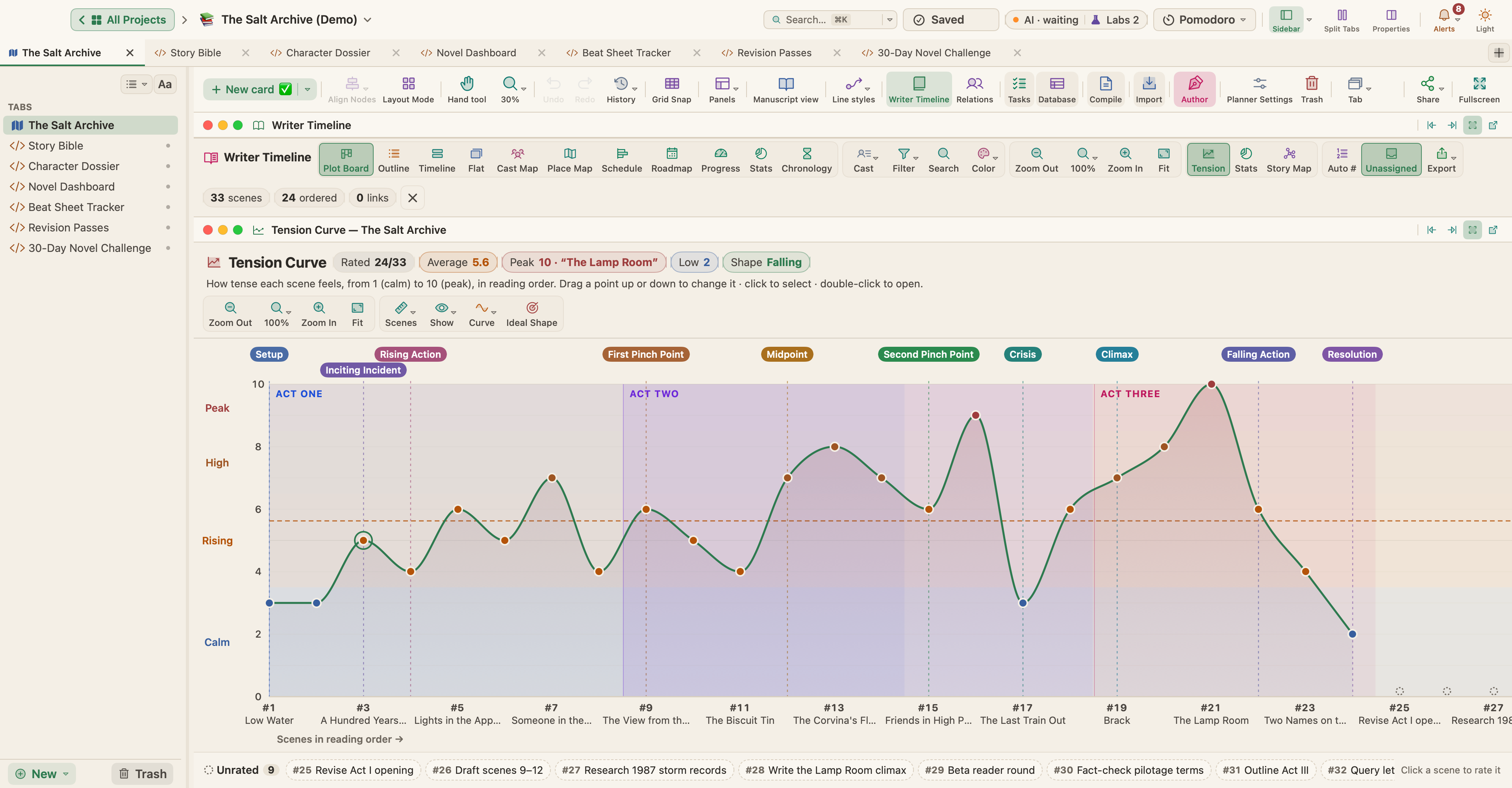
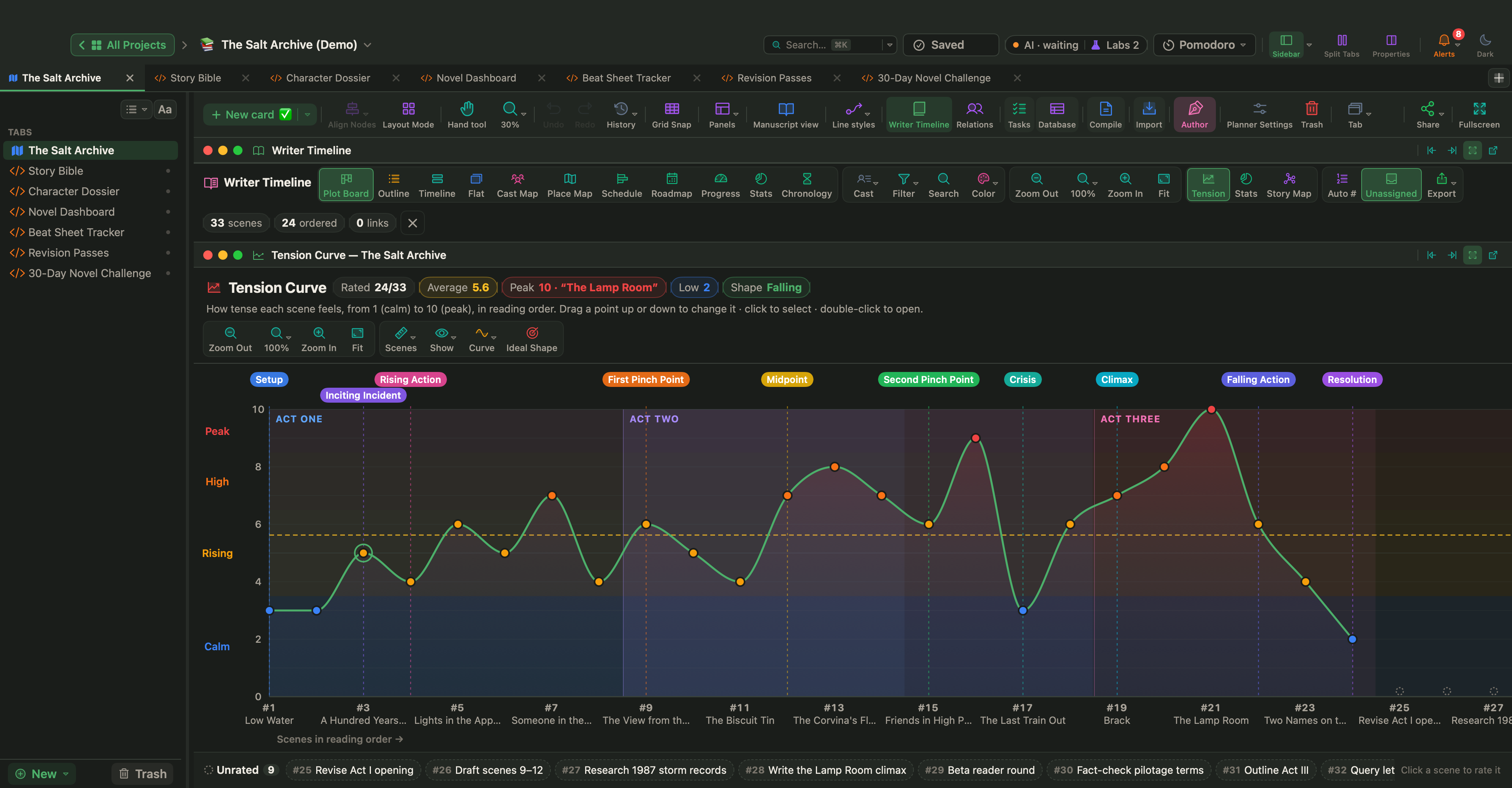
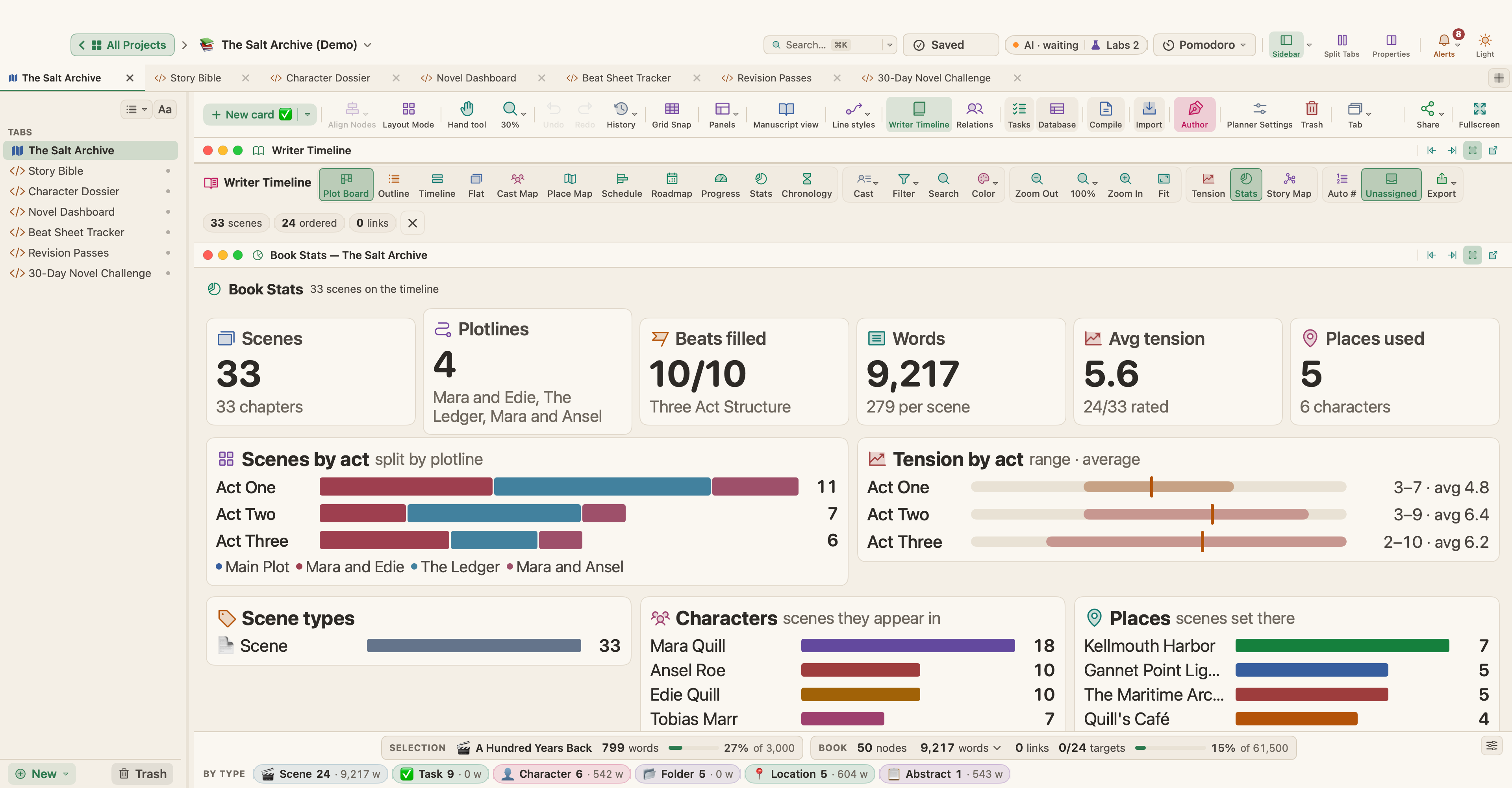
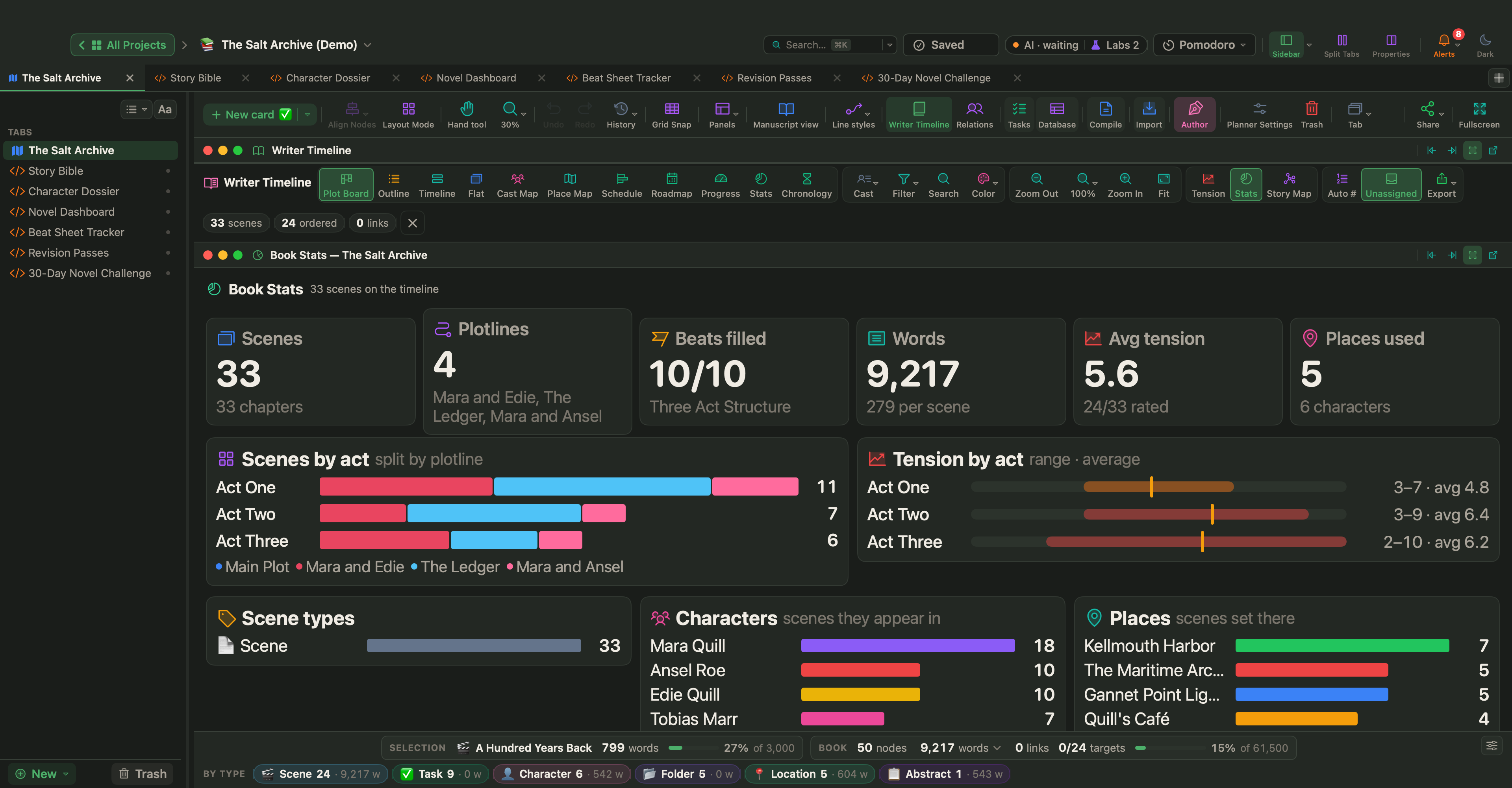
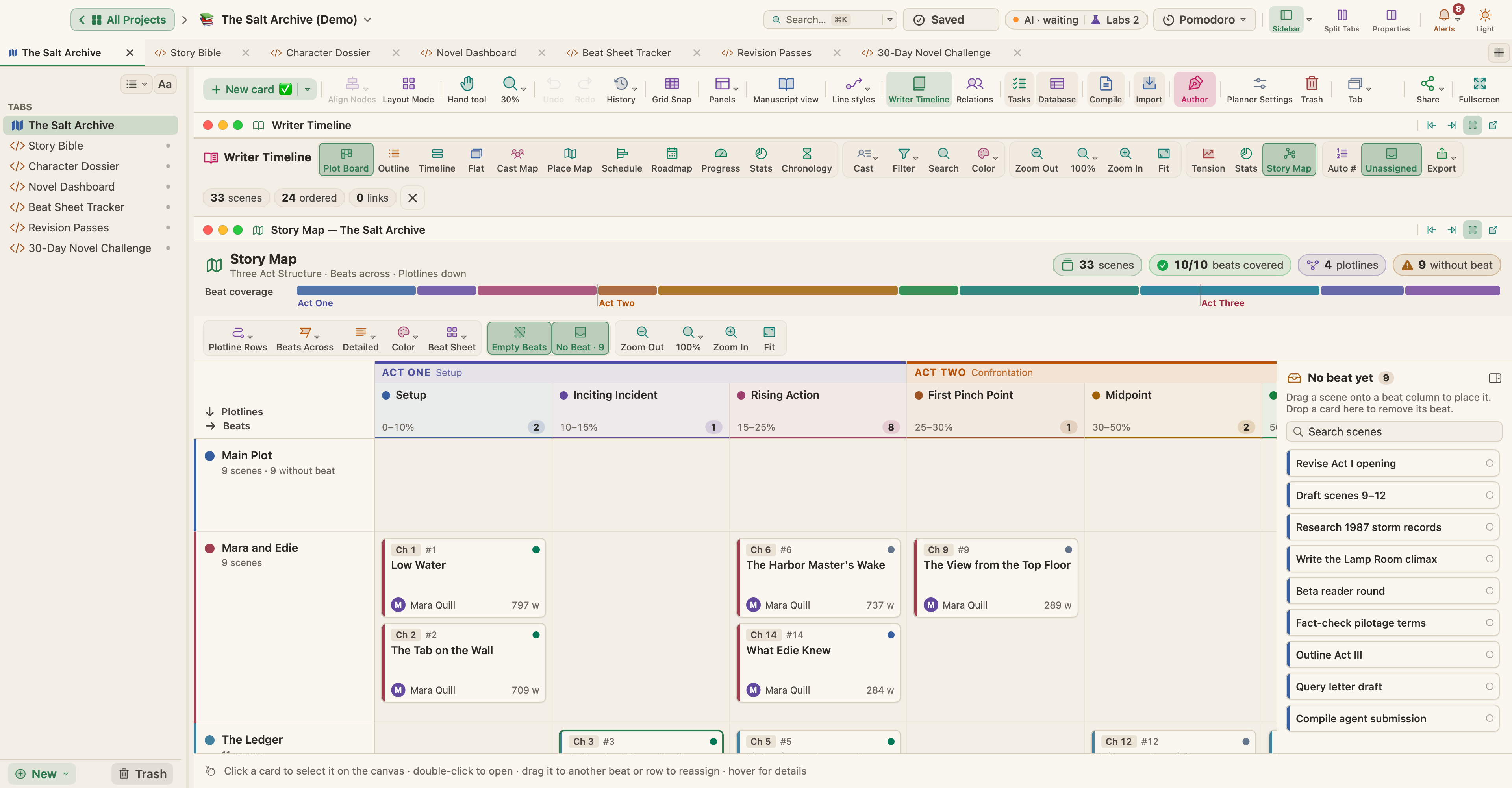
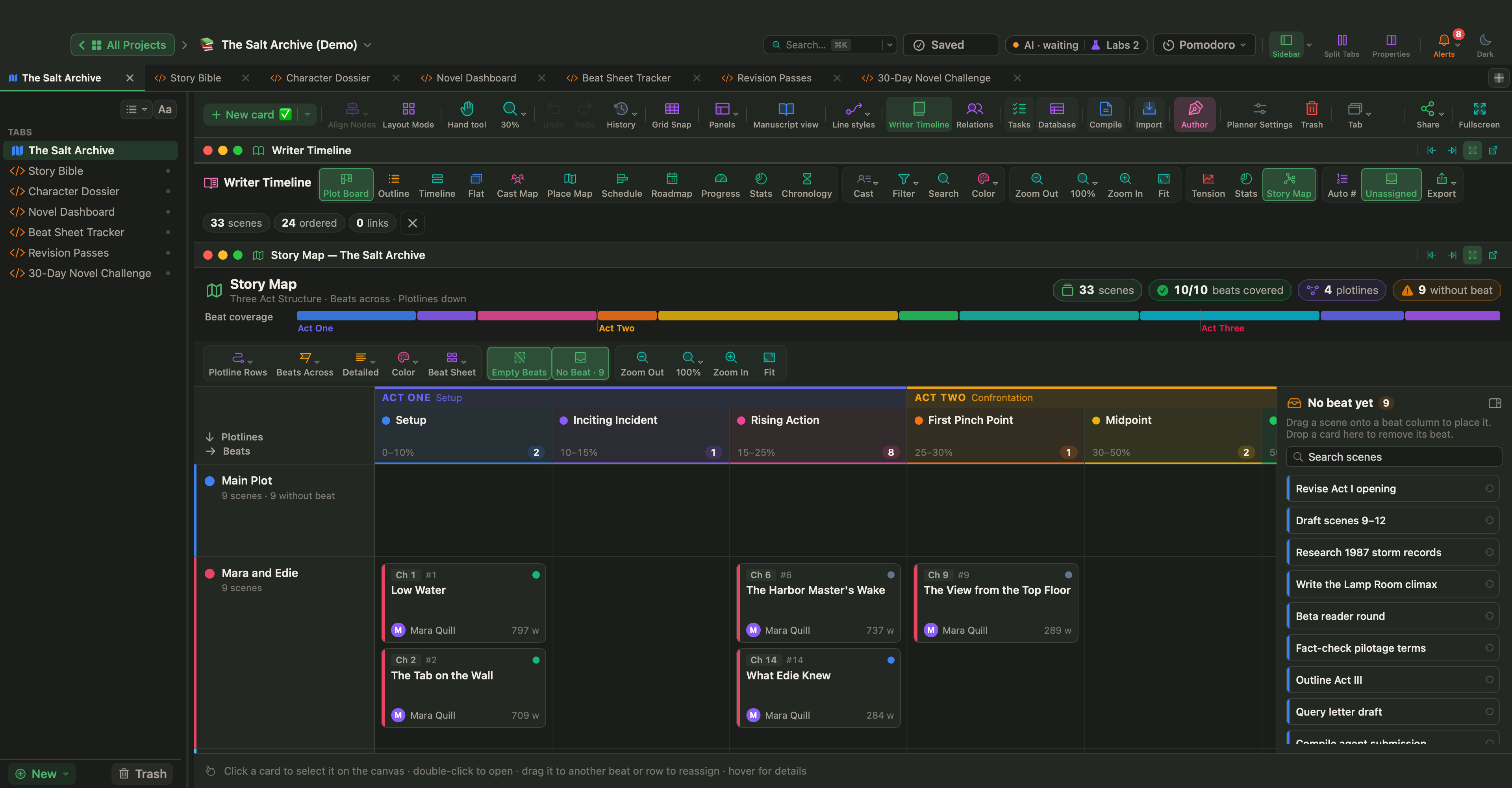
Drei Tasten öffnen zusätzliche Bereiche. Wie die Zeitleiste selbst lässt sich jeder davon andocken, schweben lassen oder minimieren.
Spannungskurve
Bewerte jede Szene von 1 (ruhig) bis 10 (Höhepunkt) und sieh dir die Kurve deines Buchs an.
- Ziehe einen Punkt nach oben oder unten, um die Spannung einer Szene zu ändern.
- Trage die Kurve nach Szenenreihenfolge, Kapitel oder Wortposition auf.
- Blende Beat-Markierungen, eine Durchschnittslinie, Aktbänder und unbewertete Szenen ein und färbe Punkte nach Perspektive ein.
- Zeichne die Kurve geglättet, gerade oder in Stufen.
- Schalte Idealform ein, um deine Kurve mit einer klassischen Drei-Akt-Form zu vergleichen.
Die Kopfzeile fasst zusammen, wie viele Szenen bewertet sind, dazu den Durchschnitt, den Höhepunkt, den Tiefpunkt und die Gesamtform (steigend, fallend, Bogen, durchhängende Mitte oder gleichmäßig).
Buchstatistik
Die Buchstatistik zählt Szenen, Handlungsstränge, besetzte Beats, Wörter, die durchschnittliche Spannung und die verwendeten Orte, aufgeschlüsselt nach Akt, Szenentyp, Figur und Ort.
Die Kacheln Braucht Aufmerksamkeit listen Szenen ohne Beat, ohne Erzählzeit, ohne Figur, ohne Ort, ohne Spannungsbewertung oder ohne Zusammenfassung. Klicke auf eine Kachel, um die Zeitleiste auf genau diese Szenen zu filtern.
Story-Map
Die Story-Map zeigt das ganze Buch auf einem Bildschirm.
- Wähle Zeilen (Handlungsstrang, Perspektive, Schauplatz oder Szenentyp) und Spalten (Beats, Akte oder Kapitel).
- Erkenne die Beat-Abdeckung auf einen Blick. Fehlende Beats erscheinen als gestrichelte Spalten.
- Ziehe eine Szene in eine Zelle, um ihren Beat, Handlungsstrang, ihre Perspektive, ihren Ort oder Typ festzulegen.
- Klicke mit der rechten Maustaste auf eine leere Zelle für Neue Szene hier.
Szenendetails
Jede Szenenkarte hat im Eigenschaftenbereich einen Abschnitt Schreib-Zeitleiste:
- Erzählreihenfolge
- Szenentyp (Handlung, Dialog, Beschreibung, Rückblende, Traum, Montage, Enthüllung, Höhepunkt oder eigene Typen)
- Beat-Zuordnung
- Spannungsniveau (1–10)
- Erzählzeit (Beginn) und Erzählzeit (Ende): ein echtes Datum mit Uhrzeit, ein Jahr oder freier Text wie „Tag 3“
- Zeitbeschriftung, etwa „Am nächsten Morgen“
- Schauplatz und Epoche (Vergangenheit, Gegenwart oder Zukunft)
- Nebenhandlungs-/Schauplatzbahnen
Im Abschnitt Besetzung legst du die Perspektivfiguren fest. Die erste ist die Hauptperspektive.
Figuren, Orte, Szenentypen und erzählerische Beziehungen (Ursache und Wirkung, Vorausdeutung, Rückbezug, Parallele Ereignisse, Figurenbogen) verwaltest du unter Projekt › Projekteinstellungen ….
Projektansichten
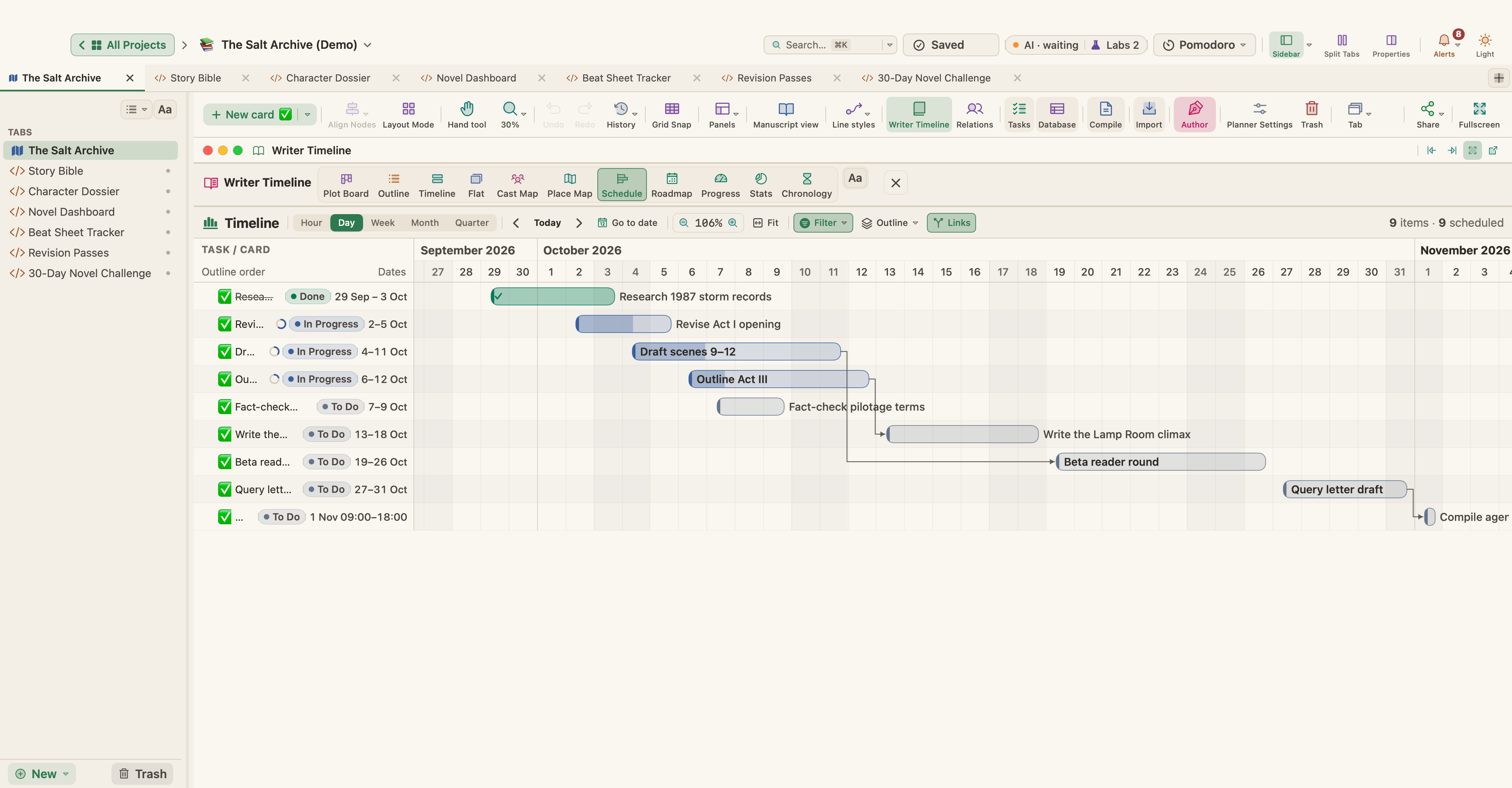
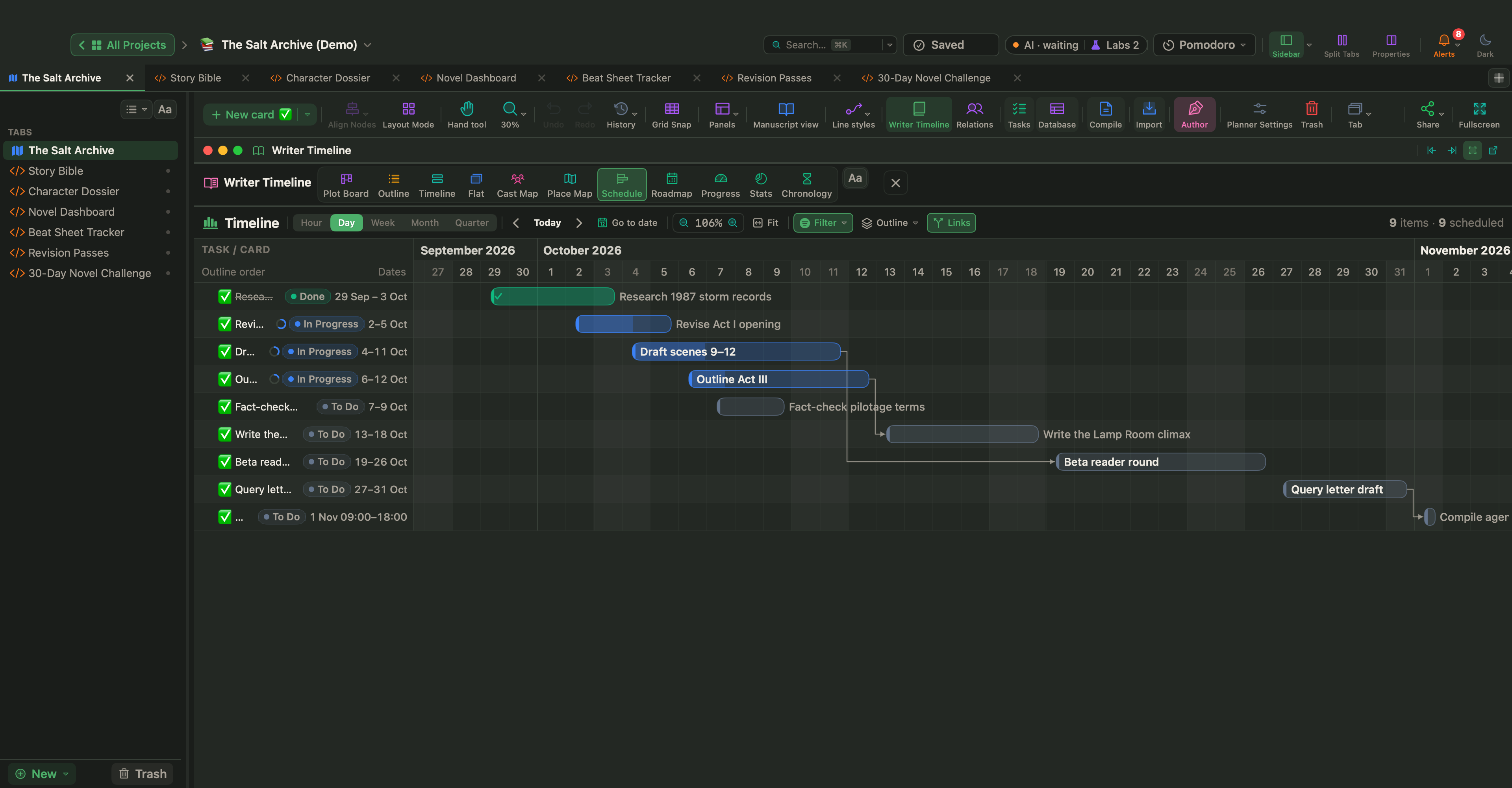
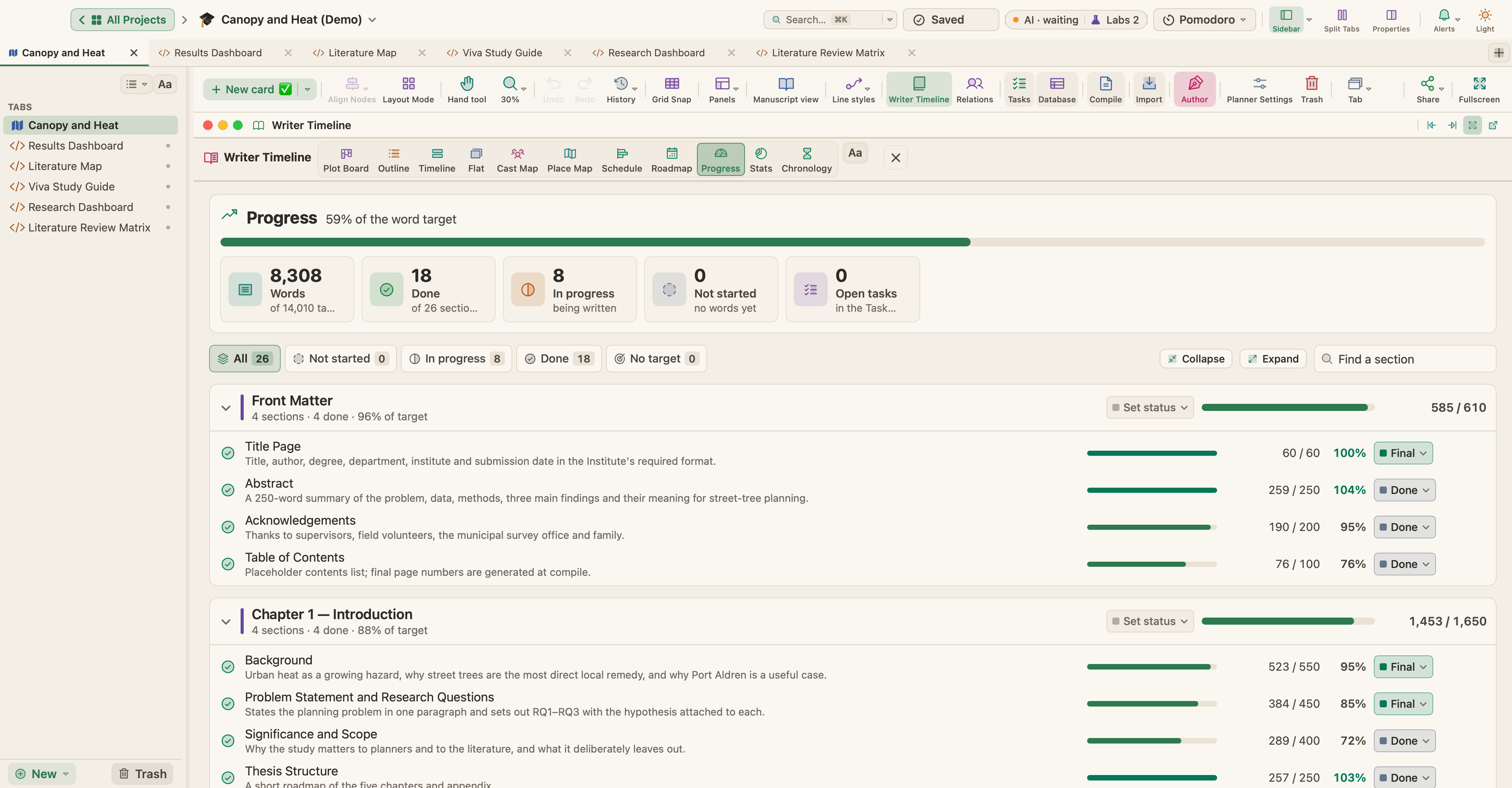
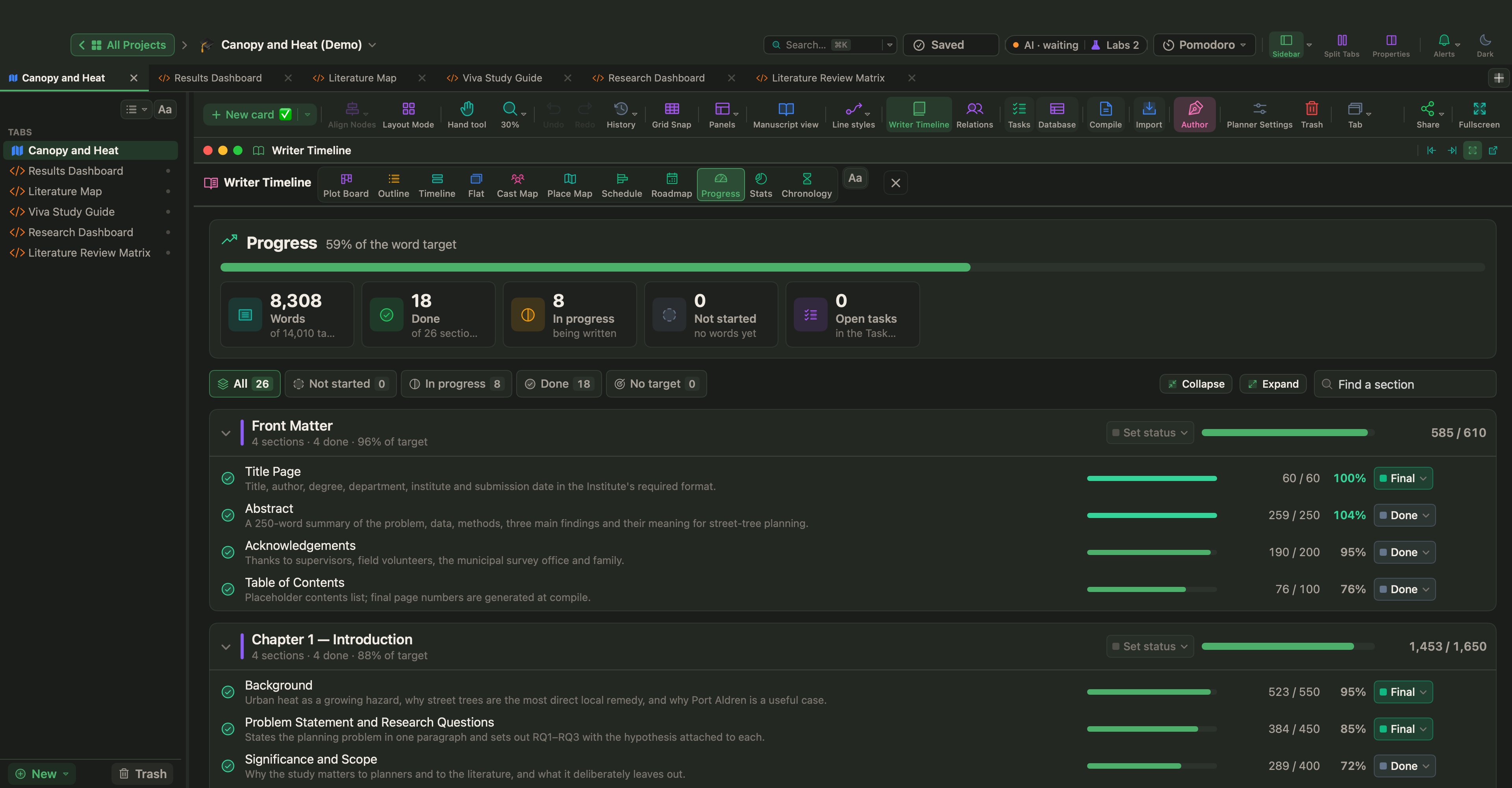
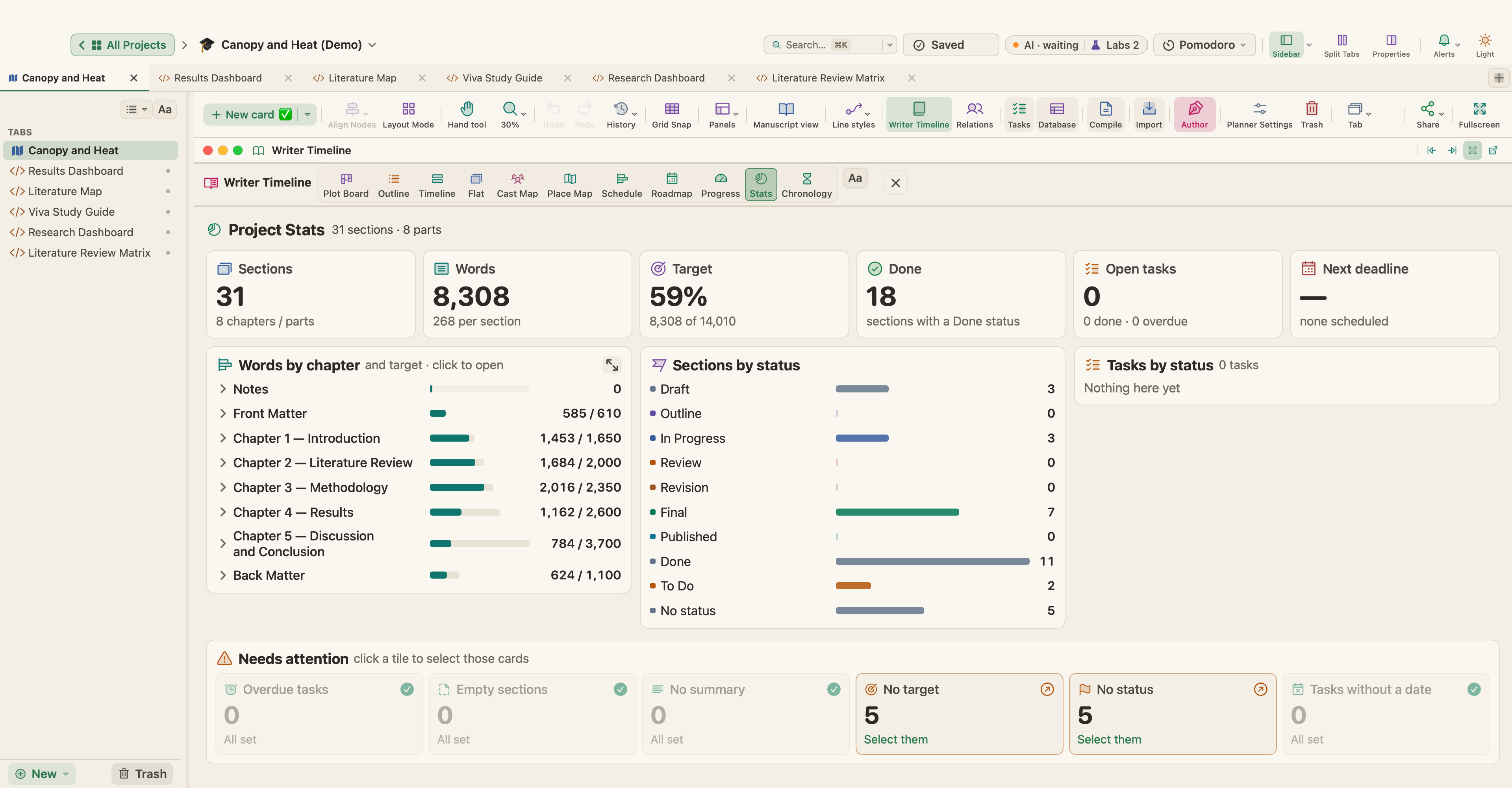
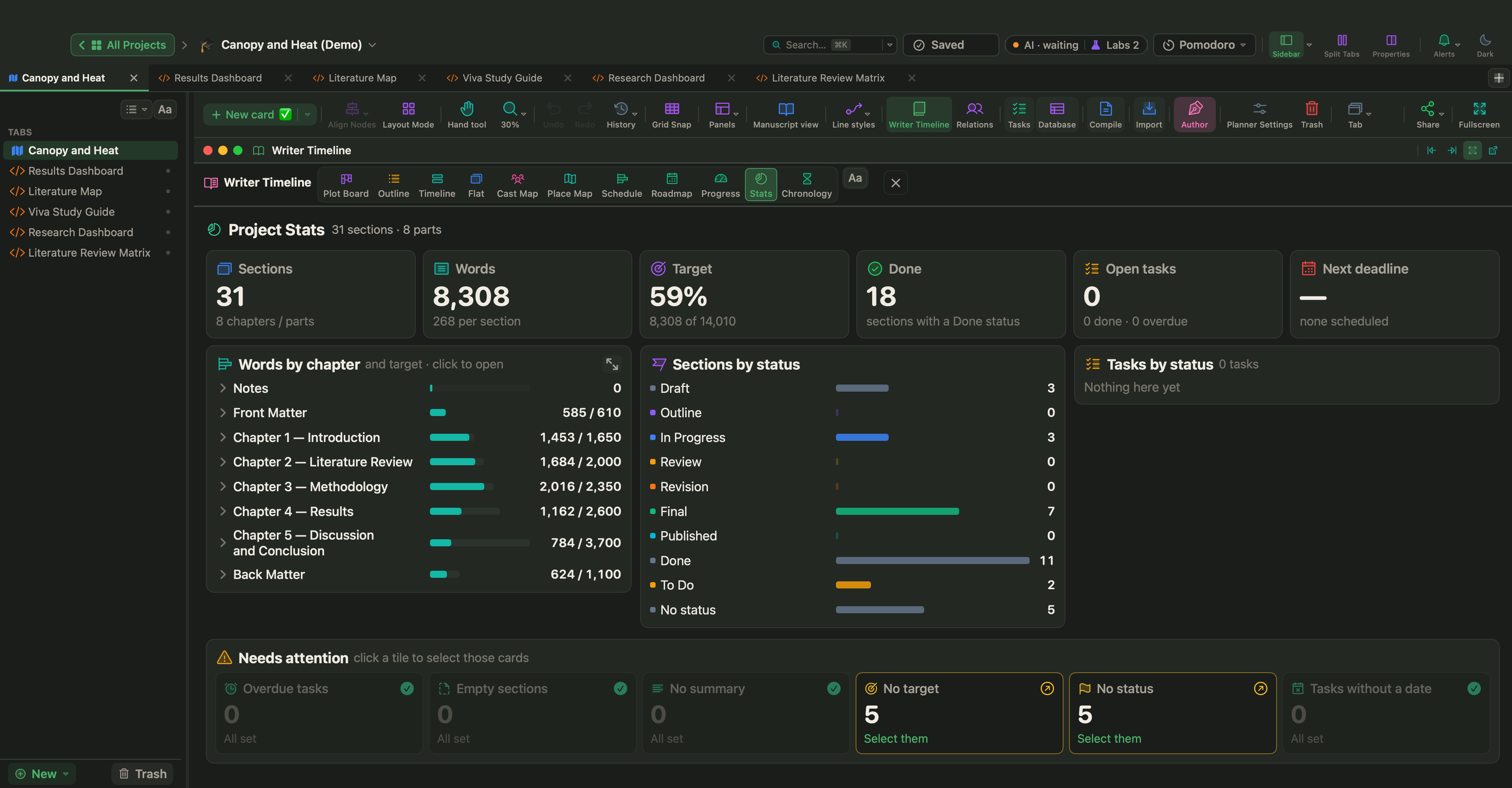
Diese Ansichten gibt es in jedem Projekt, und sie sind die einzigen, wenn die Erzählwerkzeuge ausgeschaltet sind:
| Ansicht | Zeigt |
|---|---|
| Zeitplan | Ein Gantt-Diagramm aus Abschnitten und Aufgaben. Ziehe über eine Zeile, um sie zu datieren, verschiebe Balken per Ziehen und verknüpfe Abhängigkeiten |
| Fahrplan | Karten und Aufgaben in einem Kalender, eine Bahn pro Abschnitt, mit Meilensteinen und dem heutigen Tag. Kapitel planen … verteilt Kapitel zwischen zwei Daten |
| Fortschritt | Wörter im Vergleich zu Ziel und Status, Abschnitt für Abschnitt |
| Statistik | Wörter, Ziele, Status, Aufgaben, Termine und was Aufmerksamkeit braucht |
| Chronologie | Datierte Karten in zeitlicher Reihenfolge, nach Jahr und Monat gruppiert |
Probier es aus: Öffne eines der Beispielprojekte unter Hilfe › Demoprojekte oder erstelle ein Projekt aus einer Belletristik-Vorlage, um jede Ansicht mit Szenen zu erkunden, die bereits Beats, Daten und Spannung haben.