 WriterMorph

Hilfe › Planen
Alle Hilfethemen
Die Leinwand des Visual Planner
Plane auf einer unendlichen Leinwand mit Karten, Verbindungen, Linienstilen, automatischen Layouts, Ausrichtung, Rasterfang und schnellem Zoom.


Der Visual Planner ist eine große Leinwand, auf der jede Idee, Szene, jedes Kapitel, jede Figur, Aufgabe oder Quelle eine Karte ist. Du kannst Karten frei anordnen, miteinander verbinden, in Ordnern gruppieren und von WriterMorph automatisch anordnen lassen.
Die Leinwand und der Manuskriptmodus sind zwei Ansichten derselben Karten. Alles, was du hier aufbaust, wird zum Binder deines Buchs.
Karten erstellen
- Drücke auf der Leinwand ⌘N, um die Auswahl der Kartentypen zu öffnen. Tippe los, um die Liste zu filtern.
- Mit ⌃1 bis ⌃9 erstellst du direkt einen der ersten neun Typen aus dem Menü „Neue Karte“.
- Nutze die Taste Neue Karte ▾ in der Symbolleiste. Ihre linke Hälfte erstellt eine weitere Karte vom zuletzt verwendeten Typ; das Menü ▾ listet zuletzt verwendete Typen, Projekttypen, Inhalts-, Erzähl- und Aufgabentypen, Karten aus Vorlagen und Auswahl duplizieren.
- Klicke mit der rechten Maustaste auf eine leere Stelle der Leinwand und wähle Neue Karte.
- Dokumente › Neue Karte vom Typ listet dieselben Typen in der Menüleiste.
Integrierte Kartentypen
| Gruppe | Typen |
|---|---|
| Textkarten | Abschnitt, Gruppe, Notiz, Entwurf, Recherche, Verweis, Einleitung, Fazit, Zusammenfassung, Anhang |
| Geschichte | Figur, Schauplatz, Storyboard |
| Ordnen | Ordner, Haftnotiz |
| Medien | Bild, Einbetten, HTML |
| Aufgaben | Aufgabe (mit Untertypen wie Zu erledigen, Recherche, Prüfung, Bearbeiten, Frist, Meilenstein und Erinnerung) |
Du kannst auch eigene Kartentypen anlegen. Mehr dazu unter Karteneigenschaften und eigene Felder.
Karten bearbeiten und verschieben
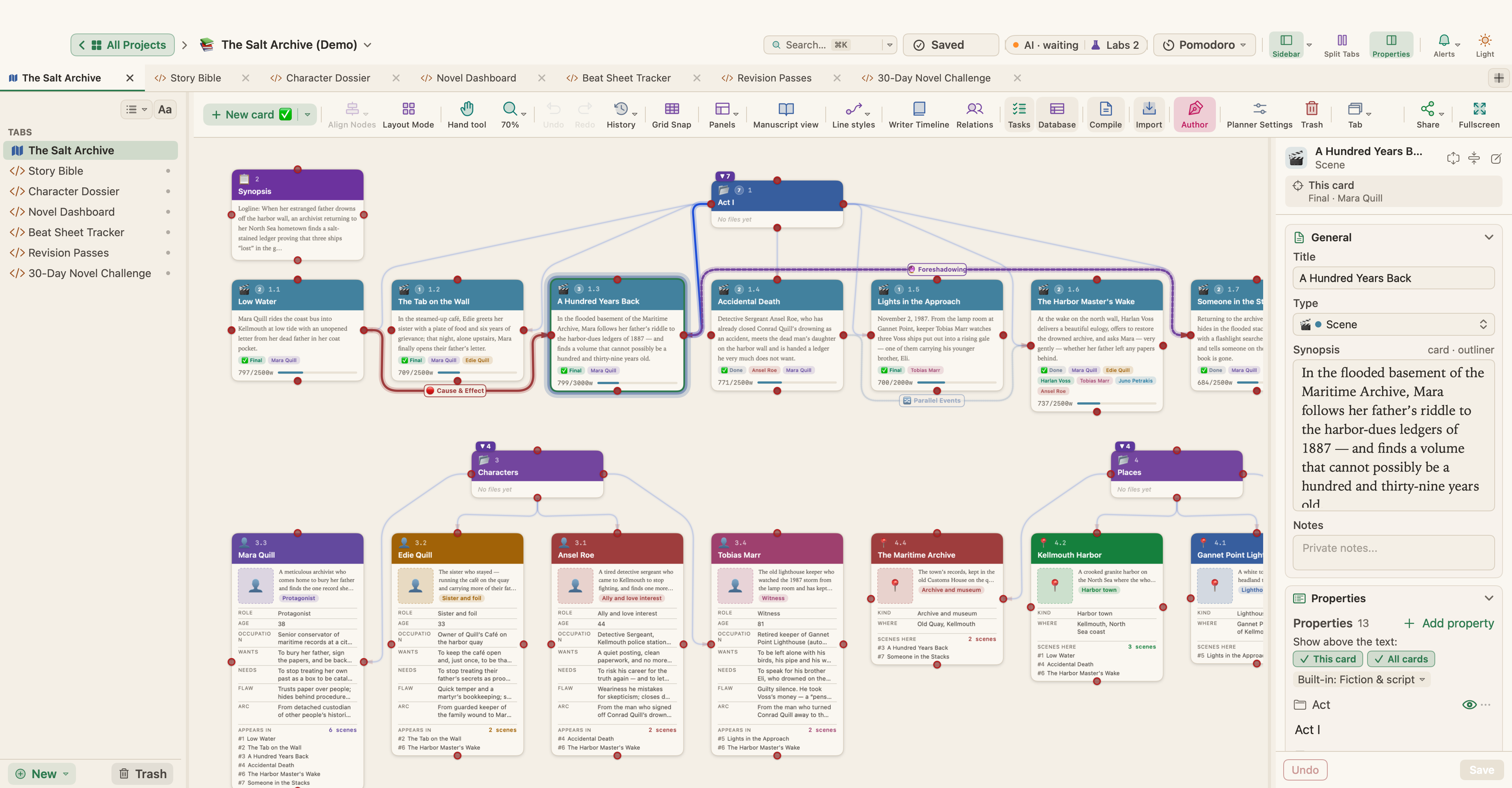
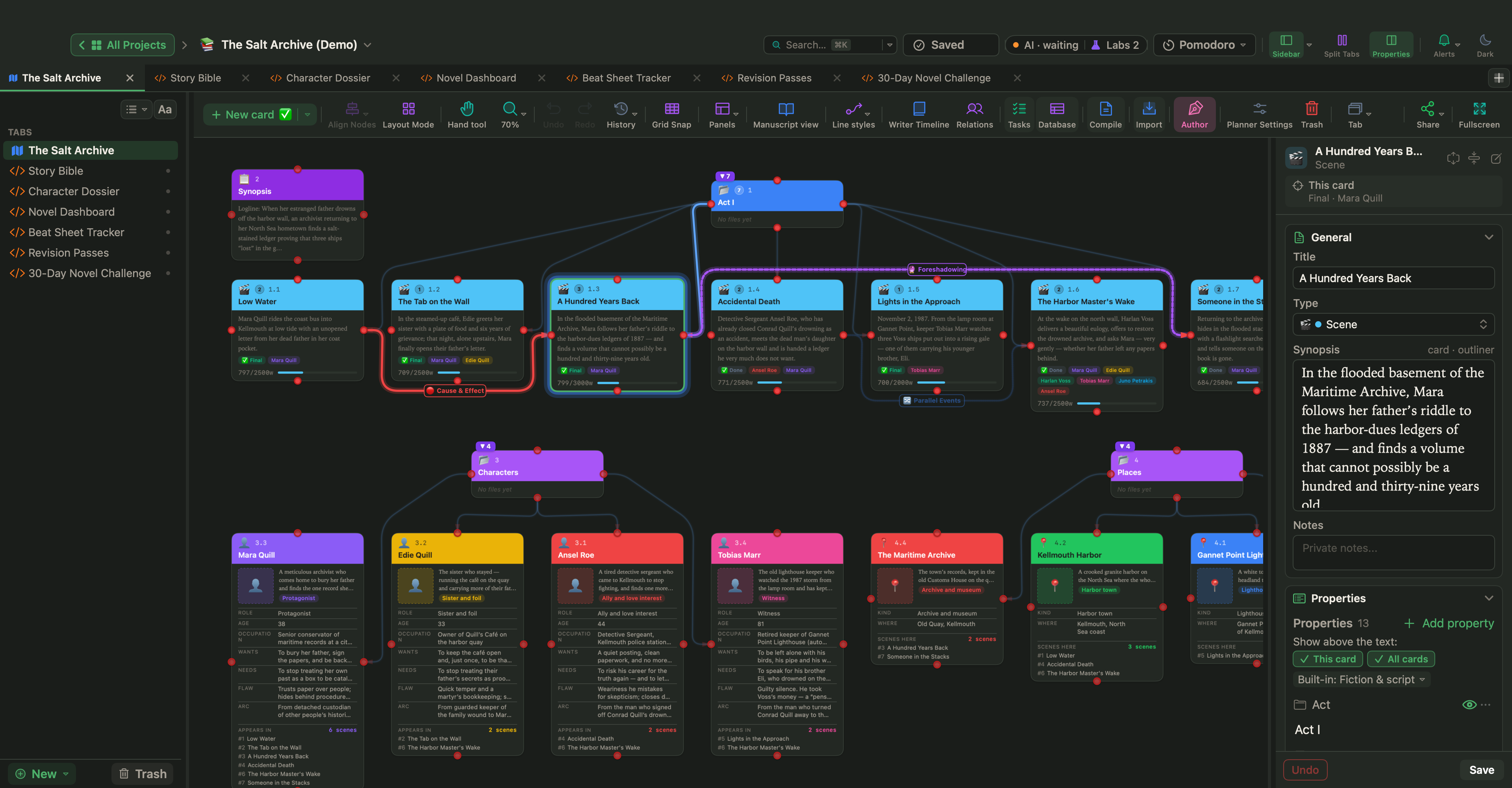
- Wähle eine Karte aus und drücke Return, um sie zu bearbeiten, oder doppelklicke sie.
- Ziehe eine Karte, um sie zu verschieben. Ziehe an ihrer Ecke, um ihre Größe zu ändern.
- ⌘D dupliziert die Auswahl; ⇧⌘D dupliziert sie samt ihren Verbindungen.
- Löschen verschiebt ausgewählte Karten in den Papierkorb des Projekts, sodass du sie später wiederherstellen kannst.
- Karten mit Unterelementen zeigen ein kleines Abzeichen, mit dem du alles darunter ein- oder ausklappst.
Ein Rechtsklick auf eine Karte bietet Bearbeiten, Vorschau, An Manuskript senden, Im Manuskript zeigen, In Manuskript einbeziehen / Aus Manuskript ausschließen, Duplizieren, Als Kartenvorlage sichern …, Kopieren, Einsetzen, Verbinden, Unterelemente anordnen, Verbindungen und Löschen.
Medienkarten
Karten vom Typ Bild, Einbetten, HTML und Storyboard zeigen Medien direkt auf der Leinwand. Im Abschnitt „Medien“ des Karteneditors kannst du eine Datei hochladen, etwas einsetzen oder eine Webseite, ein YouTube-Video, eine Videodatei, ein Bild oder ein PDF verlinken. HTML-Karten öffnen sich in einem Code-Editor mit Live-Vorschau.
Verbindungen
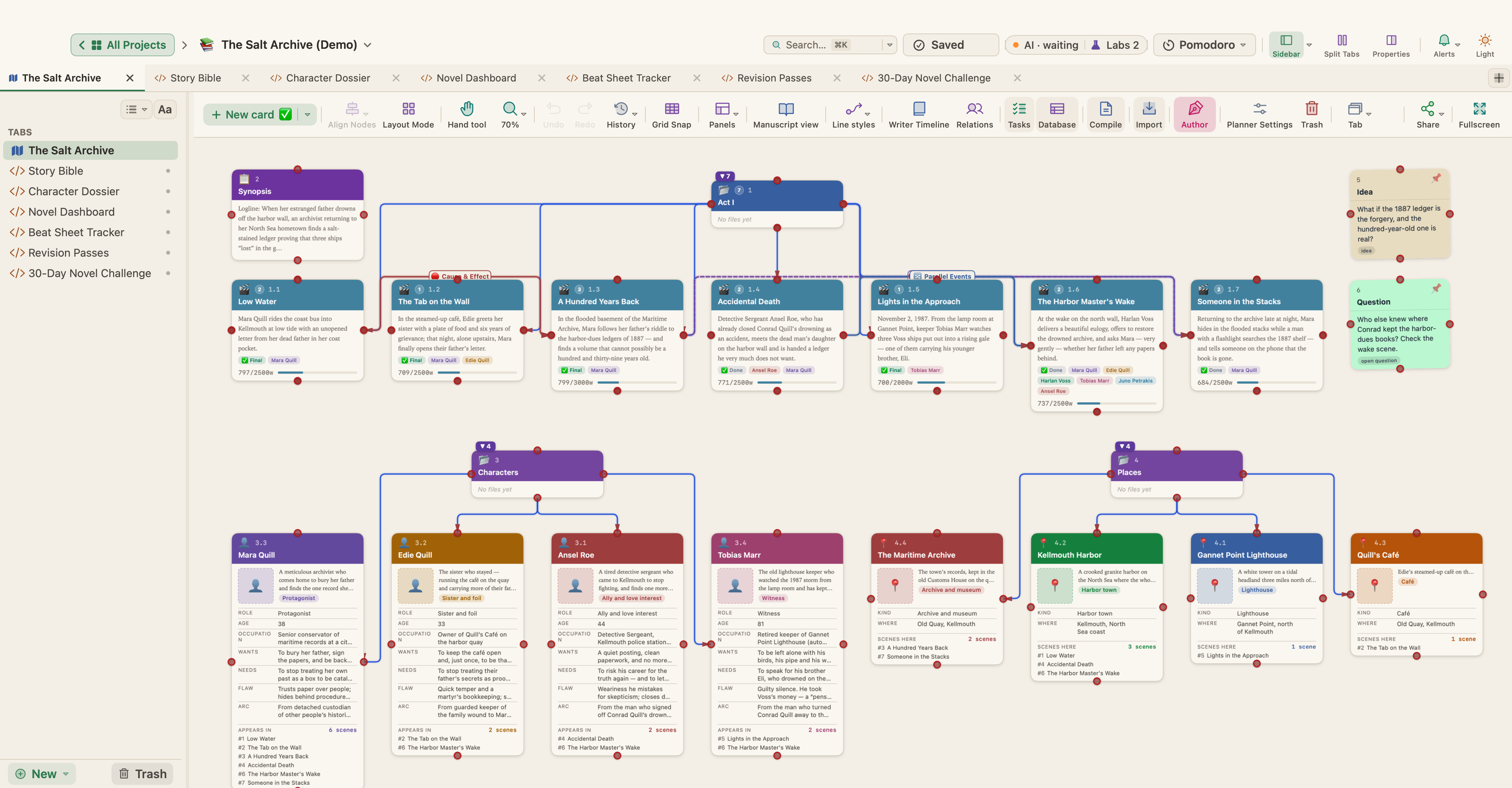
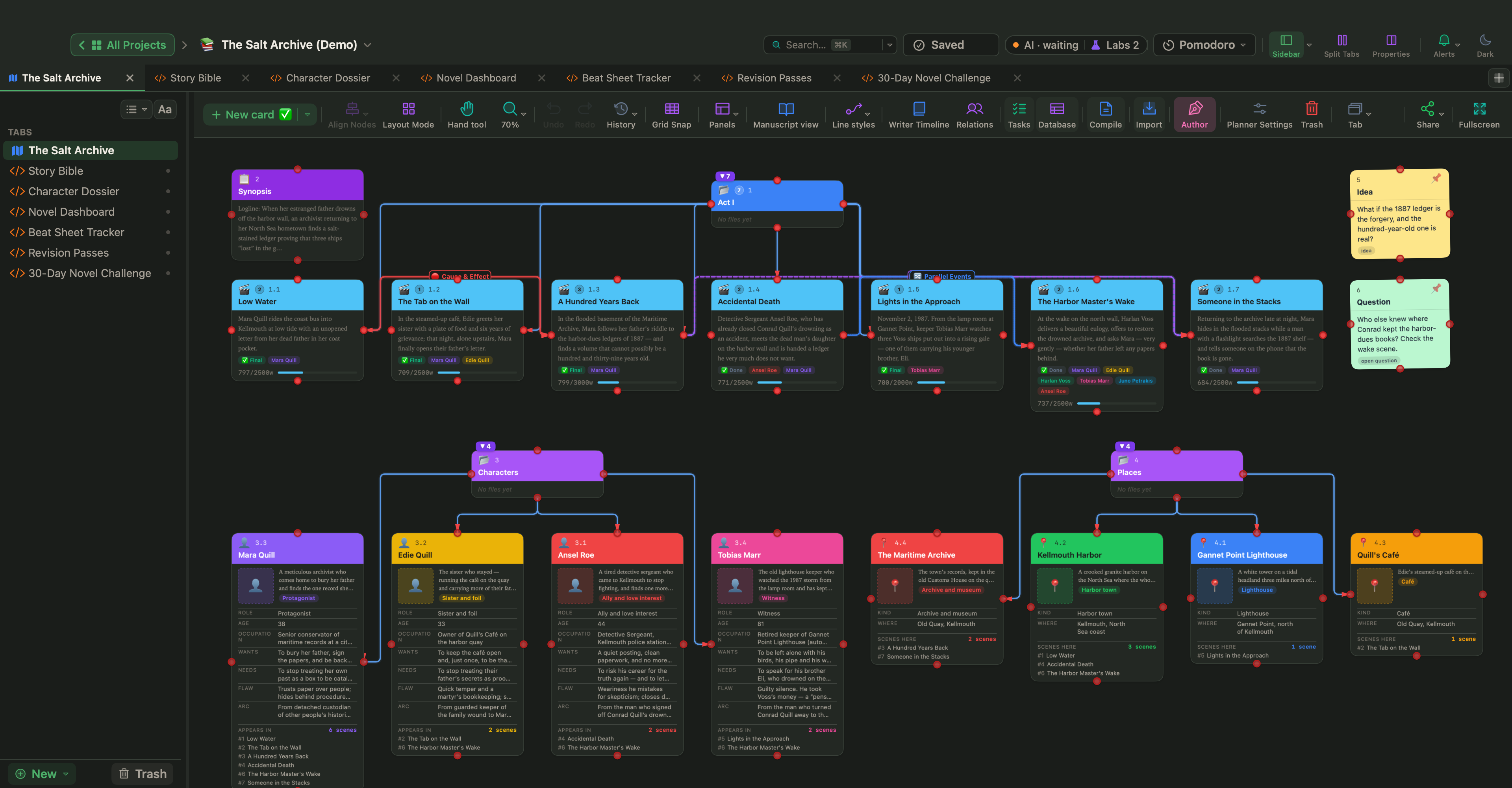
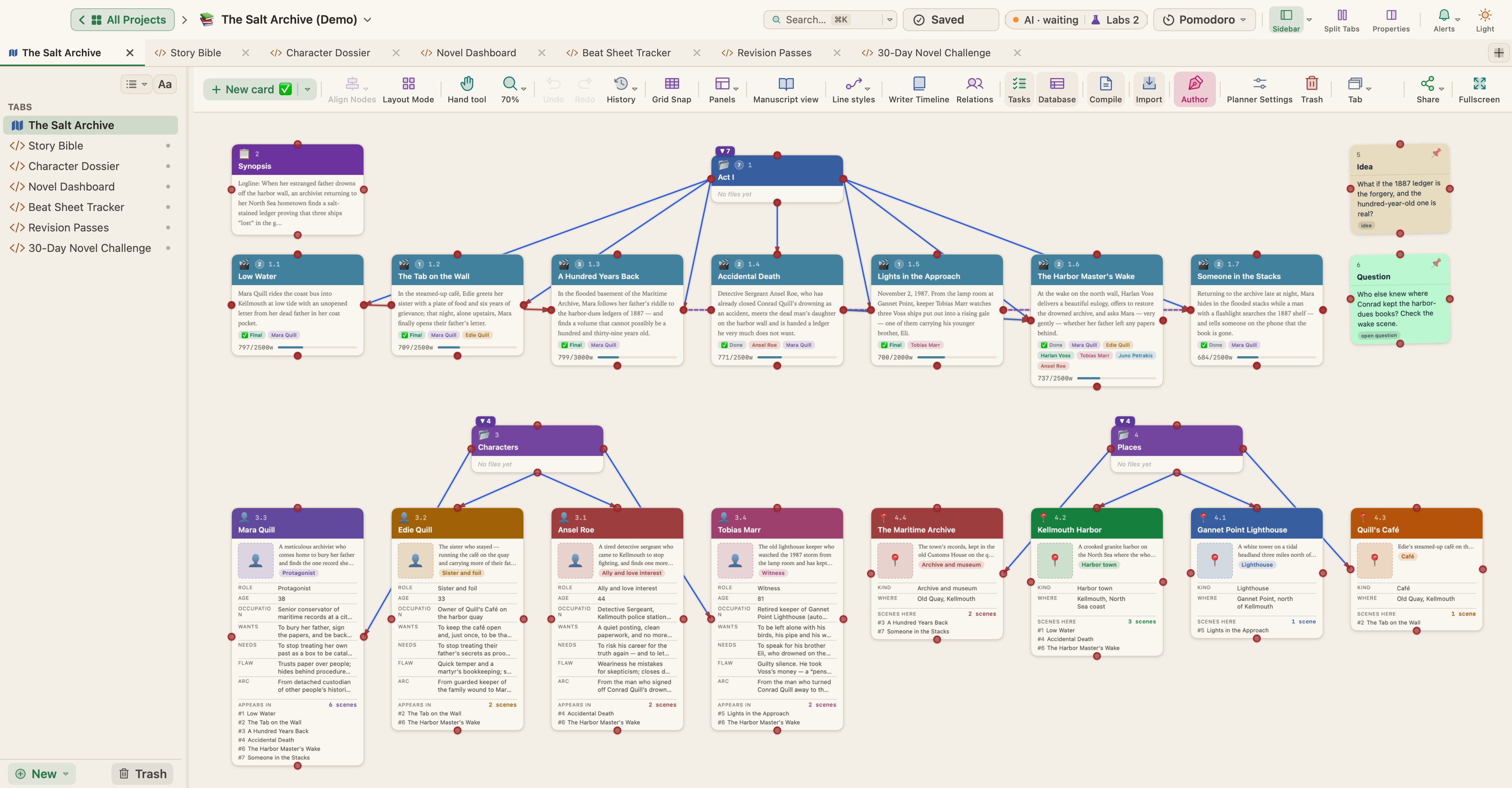
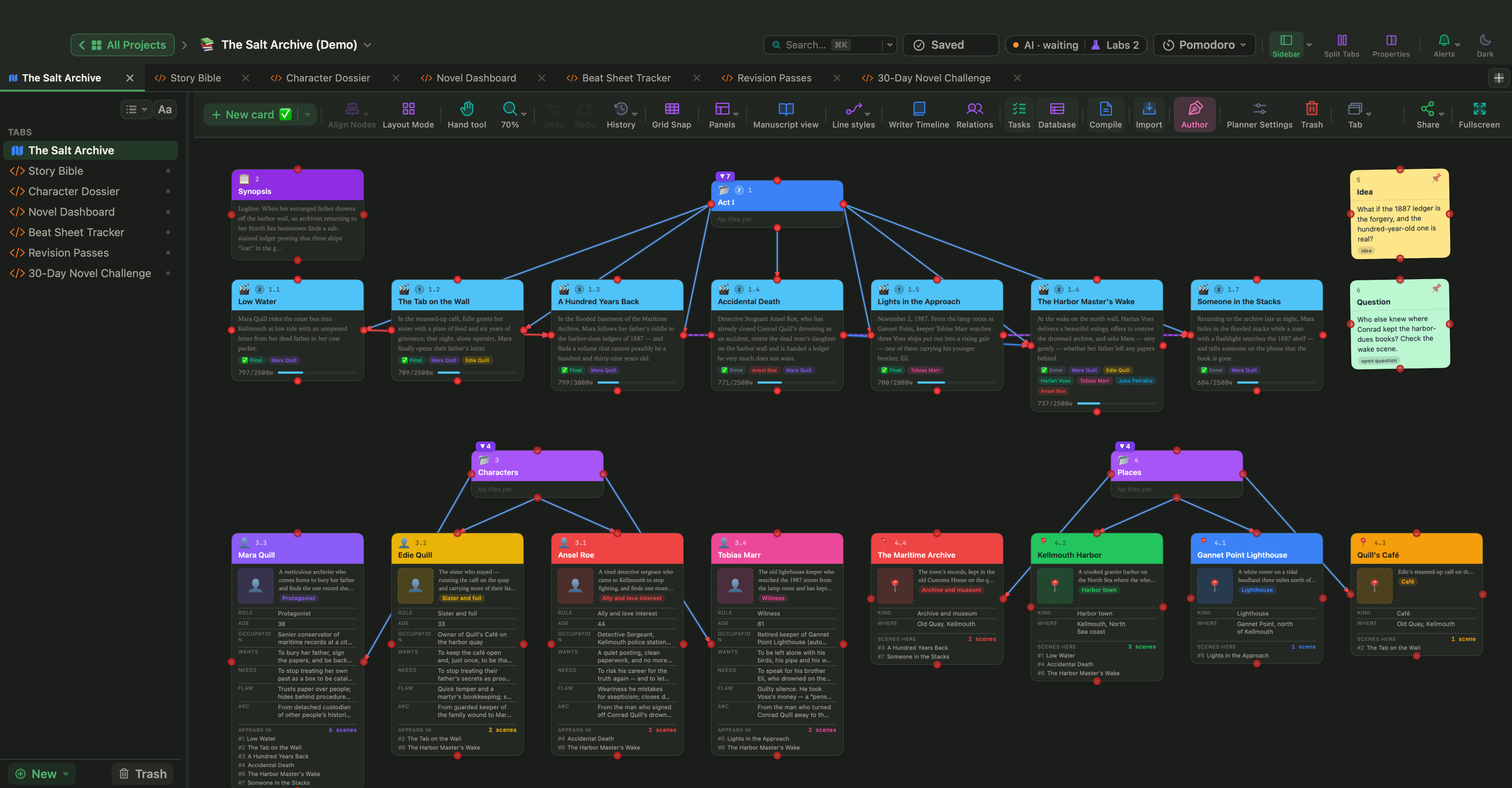
Ziehe vom Verbindungspunkt einer Karte zu einer anderen Karte, um beide zu verbinden, oder klicke eine Karte mit der rechten Maustaste an und wähle Verbinden.
Mit einem Rechtsklick auf eine Verbindungslinie kannst du:
- einen Verbindungstyp oder Linienstil wählen,
- Label bearbeiten …,
- Richtung umkehren,
- Trennen.
Linienführung und Linienstile
Unter Projekt › Projekteinstellungen … (⌥⌘,) legst du im Bereich Verbindungen fest, wie Linien gezeichnet werden: Gebogen, Gerade oder Rechtwinklig.
Du kannst dir auch eine Bibliothek von Linienstilen anlegen. Jeder Stil hat einen Namen, eine Farbe, eine Linienart (Durchgehend, Gestrichelt oder Gepunktet), eine Stärke, Pfeilspitzen (keine, am Ende oder an beiden Enden) und auf Wunsch ein Label und ein Symbol. WriterMorph gibt dir zum Start Stile wie Standard, Ursache → Wirkung, Vorausdeutung, Konflikt und Verweis mit. Über das Linienstil-Menü in der Symbolleiste blendest du jeden Stil auf der Leinwand ein oder aus.
Zu den integrierten Beziehungstypen gehören Hängt ab von, Blockiert, Bezieht sich auf, Verweist auf, Erweitert und Steht im Konflikt mit.
Automatisches Layout
Wähle Leinwand › Layoutmodus … (⇧⌘L), um die Leinwand in einem Schritt neu anzuordnen:
| Layout | Was es tut |
|---|---|
| Baumlayout | Ein hierarchischer Baum (nach unten, oben, rechts oder links) |
| Freiform | Behält deine manuell gesetzten Positionen |
| Horizontal / Vertikal | Karten in einer Zeile oder Spalte |
| Rasterlayout | Ein gleichmäßiges Raster |
| Radial | Ringe, die von einer zentralen Karte ausgehen |
| Zeitleiste | Eine waagerechte Linie, nach Datum sortiert |
| Mindmap | Eine zentrale Karte mit Ästen nach links und rechts |
Sichere eine Anordnung, die dir gefällt, unter Gesicherte Layouts und stelle sie später wieder her. Um nur einen Teil des Boards anzuordnen, klicke eine Karte mit der rechten Maustaste an und wähle Unterelemente anordnen.
Ausrichten und verteilen
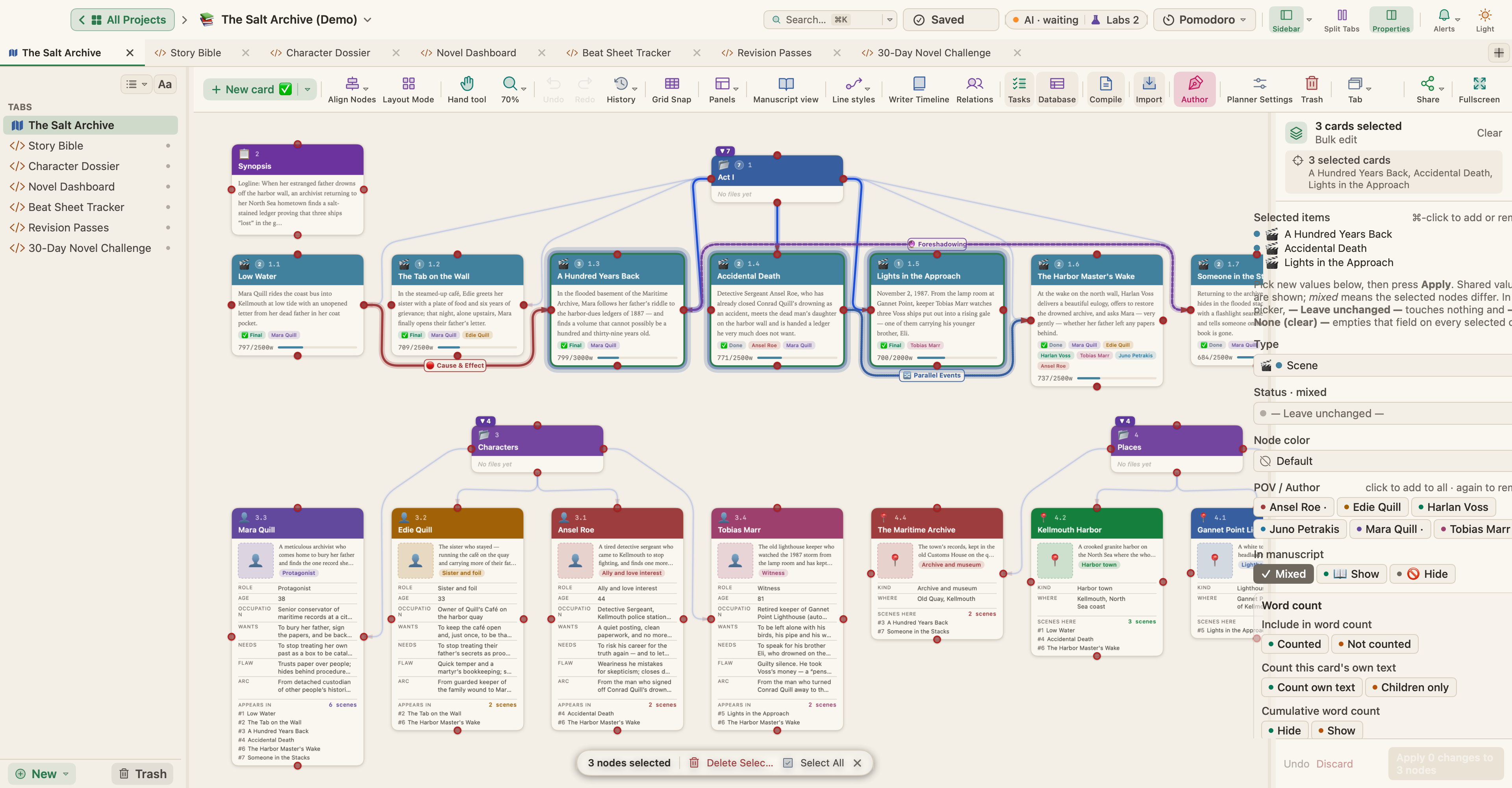
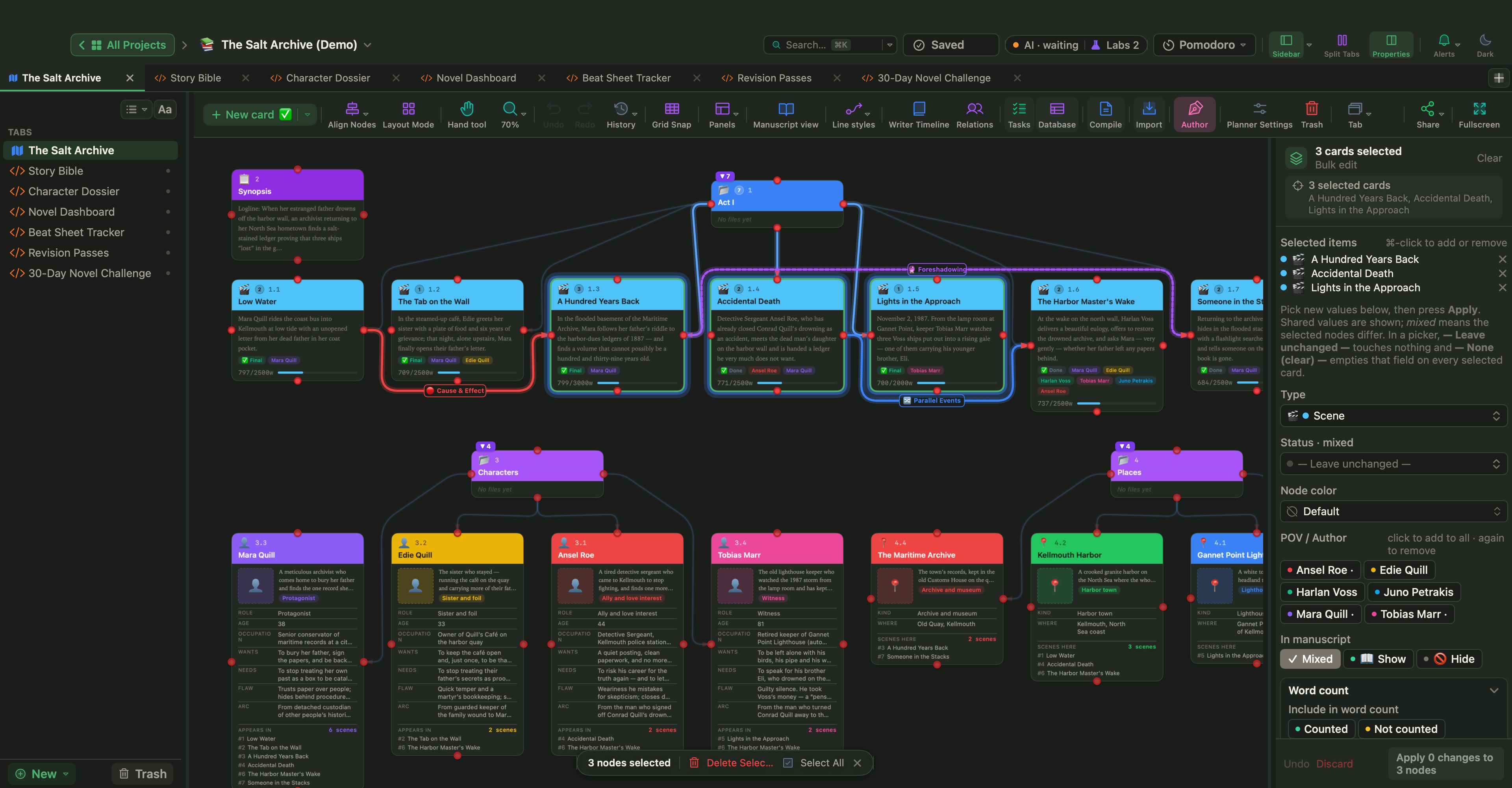
Wähle zwei oder mehr Karten aus und öffne Karten ausrichten in der Symbolleiste:
- Linksbündig ausrichten, Zentriert ausrichten, Rechtsbündig ausrichten
- Oben ausrichten, Mittig ausrichten, Unten ausrichten
- Horizontal verteilen, Vertikal verteilen
Rasterfang und Leinwandgröße
- Schalte Am Raster ausrichten in der Symbolleiste ein oder aus.
- Unter Projekteinstellungen … › Leinwand legst du die Rastergröße und die Größe der Leinwand fest (Klein, Mittel, Groß, Riesig oder Eigene).
Hintergründe
Gib jedem Planer seinen eigenen Hintergrund: den Standard des Themas, eine einfarbige Farbe, einen Verlauf, ein Raster, Punkte oder ein Bild (einpassen, füllen, kacheln oder zentrieren, mit Deckkraft und Weichzeichnung). Klicke mit der rechten Maustaste auf eine leere Stelle der Leinwand und wähle Hintergrund oder öffne die Hintergrundeinstellungen in den Projekteinstellungen.
Zoomen und verschieben
| Aktion | So geht's |
|---|---|
| Vergrößern / verkleinern | ⌘+ / ⌘-, Aufziehen und Zusammenziehen auf dem Trackpad oder das Mausrad |
| An Bildschirm anpassen | ⌘0 |
| Auf Auswahl zoomen | ⌃⌘1 |
| Verschieben | Halte die Leertaste gedrückt und ziehe, ziehe mit der mittleren Maustaste, nutze das Handwerkzeug oder scrolle mit dem Trackpad |
Tipp: Unter Einstellungen › Verhalten legst du fest, ob Ziehen auf einer leeren Stelle der Leinwand die Ansicht verschiebt oder einen Auswahlrahmen aufzieht und ob Mausrad und Trackpad zoomen oder verschieben.
Sehr große Planer, getestet mit 10.000 Karten, öffnen sich in einer lesbaren Zoomstufe und reagieren weiterhin flüssig. Zoomst du mit vielen Karten auf dem Bildschirm weit heraus, werden die Karten als einfache Kästen gezeichnet; zoomst du wieder hinein, erscheinen sie wieder vollständig.
Der Gliederungsbereich
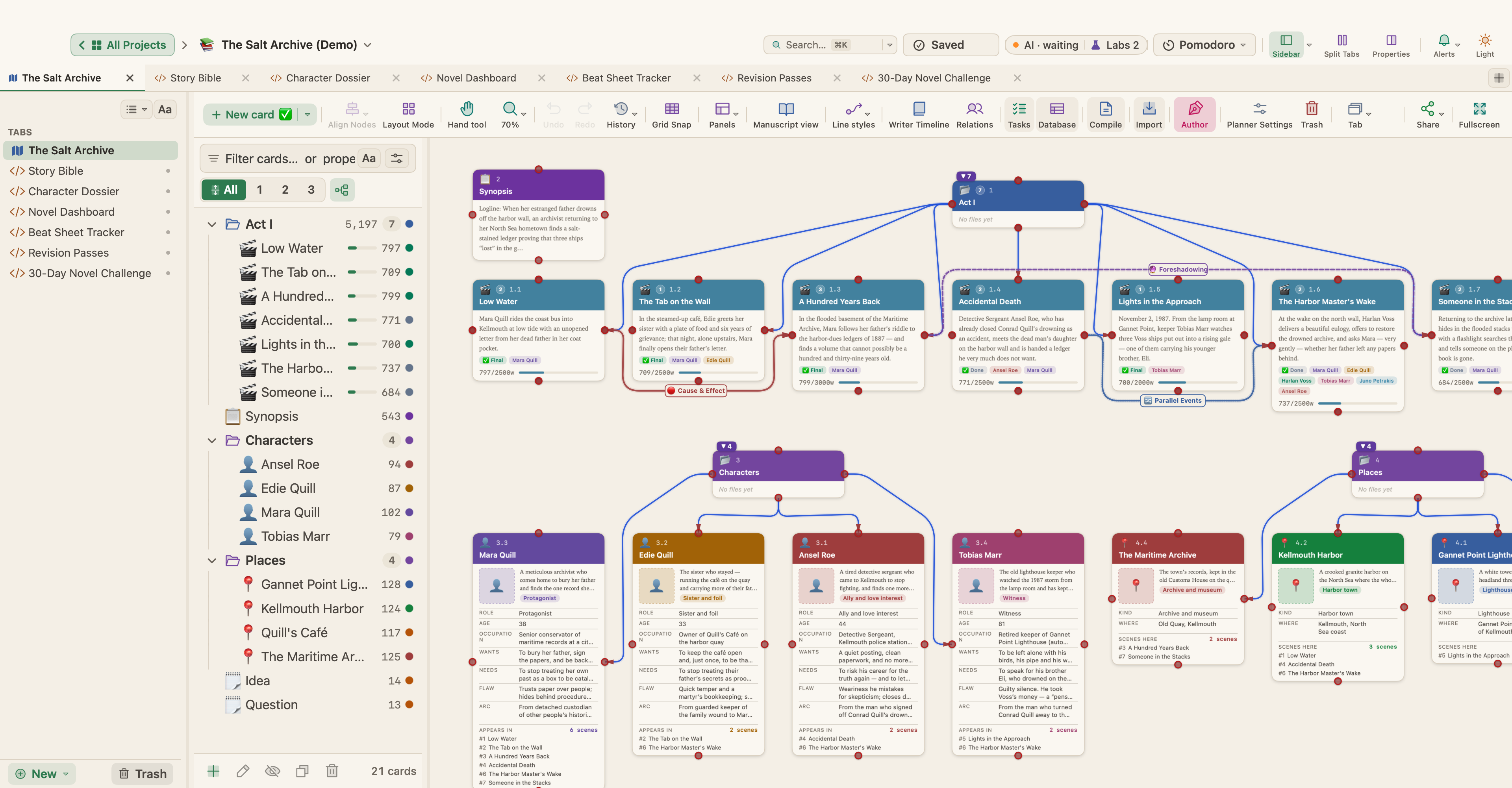
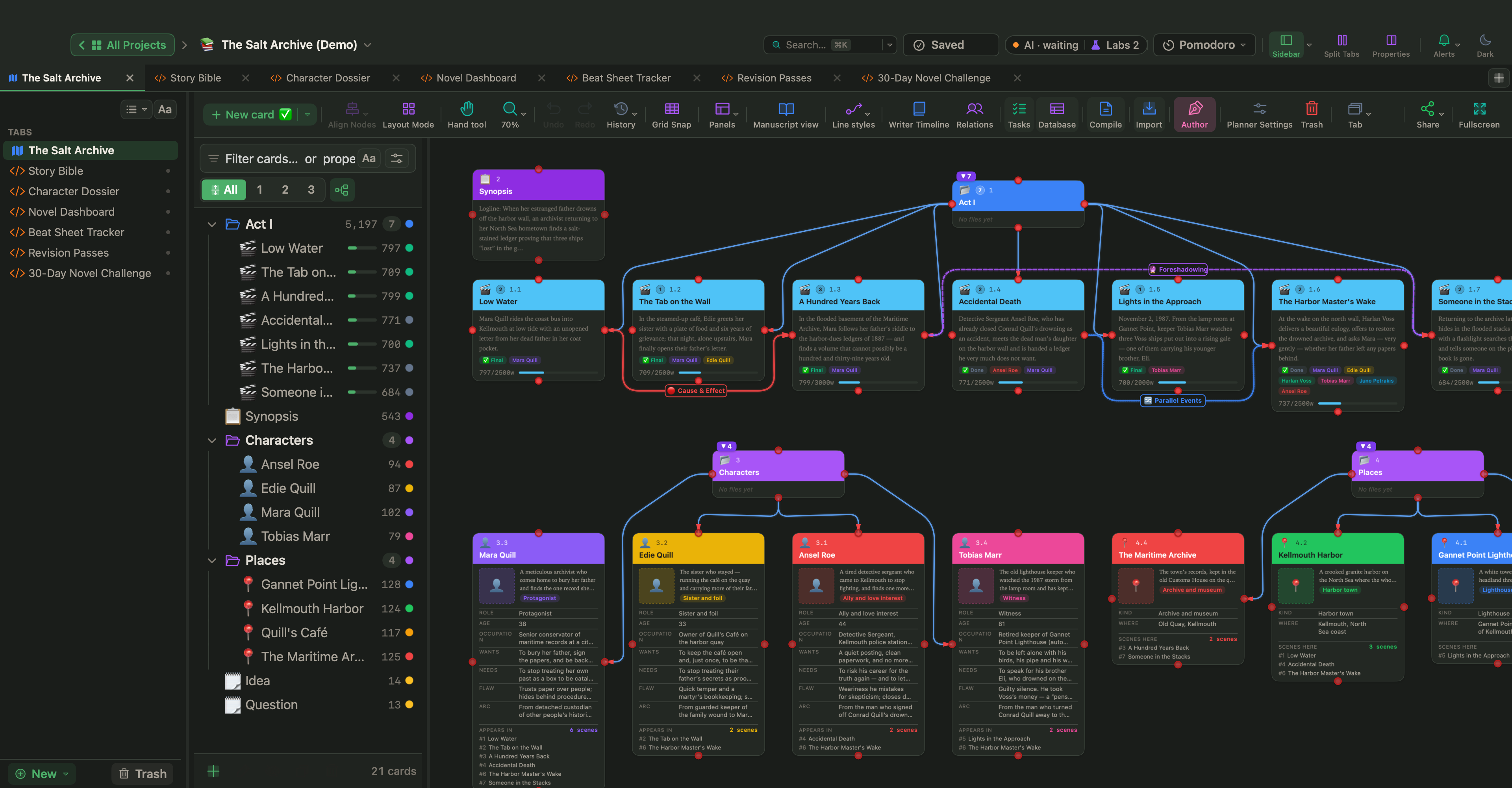
Drücke ⌘L, um den Gliederungsbereich neben der Leinwand einzublenden. Er listet alle Karten als Baum.
- Filtere nach Titel oder Zusammenfassung oder nach einer Eigenschaft, zum Beispiel
status: draftodertype: character. - Mit den Ebenentasten zeigst du nur die ersten Ebenen des Baums.
- Ordne mit ⌥↑ / ⌥↓ neu, rücke mit ⌥→ ein und mit ⌥← aus.
- Klicke mit der rechten Maustaste auf eine beliebige Karte im Gliederungsbereich und wähle Vorschau, um sie in einem Vorschaufenster zu öffnen.
Das Board exportieren
- Ablage › Exportieren › Leinwand als PNG … oder Leinwand als PDF … sichert ein Bild des Boards.
- Über die Symbolleiste des Planers kannst du das Board auch als PNG, JPG, PDF oder JSON herunterladen oder als JSON kopieren.