 WriterMorph

Hilfe › Manuskript
Alle Hilfethemen
Manuskriptmodus
Arbeite an deinem Buch mit Binder, Editor, Pinnwand, Gliederung, Gesamtansicht, geteilten Bereichen, Inspektor, Sammlungen, Abschnittstypen, Vorlagenordner und Projektnotizen.


Der Manuskriptmodus zeigt dein Projekt so, wie es ein Programm für lange Texte tut: links ein Binder mit Ordnern und Dokumenten, in der Mitte der Text und rechts ein Inspektor.
Die Leinwand und der Manuskriptmodus lesen dieselben Karten. Eine Änderung an der einen Stelle erscheint deshalb sofort auch an der anderen.
Wechseln und zurückkehren
- Wähle Darstellung › Manuskriptmodus oder drücke ⌃⌘M.
- Drücke noch einmal ⌃⌘M, um zur Leinwand zurückzukehren.
Tipp: Navigieren › Ausgewählte Karte auf der Leinwand zeigen springt von einem Dokument zu seiner Karte auf der Leinwand, zoomt auf sie und hebt sie kurz hervor.
Der Binder
Der Binder (Darstellung › Binder, ⌥⌘B) ist das Inhaltsverzeichnis deines Projekts. Die Reihenfolge, die du siehst, ist die Reihenfolge des Buchs, und genau ihr folgt auch das Kompilieren.
- Klicke auf ein Dokument, um es zu öffnen.
- Ziehe eine Zeile, um sie neu einzuordnen. Lass sie auf dem oberen Viertel einer Zeile los, um sie davor zu setzen, auf der Mitte, um sie hineinzulegen, oder auf dem unteren Viertel, um sie dahinter zu setzen.
- Klicke mit der rechten Maustaste für Neuer Text, Neuer Ordner, In neuem Ordner gruppieren, Zusammenführen, In Kompilierung einbeziehen, Label und Status, Auf Leinwand zeigen und mehr.
Material zum Nachschlagen wie Figurenprofile, Schauplätze und Recherchenotizen liegt ebenfalls im Binder, aber außerhalb des Manuskripts. Es wird also nie mitkompiliert.
Steuerung mit der Tastatur
Wenn der Binder den Fokus hat (Navigieren › Fokus verschieben nach › Binder, ⌃⌘B):
| Taste | Aktion |
|---|---|
| ↑ / ↓ | Vorherige oder nächste Zeile auswählen |
| → / ← | Aufklappen oder zuklappen |
| Return | Öffnen |
| ⌥Return | Umbenennen |
| Delete | In den Papierkorb legen (mit Rückfrage) |
| ⌥↑ / ⌥↓ | Innerhalb derselben Ebene nach oben oder unten bewegen |
| ⌥→ / ⌥← | Einrücken oder ausrücken |
Vier Ansichten für ein Dokument oder einen Ordner
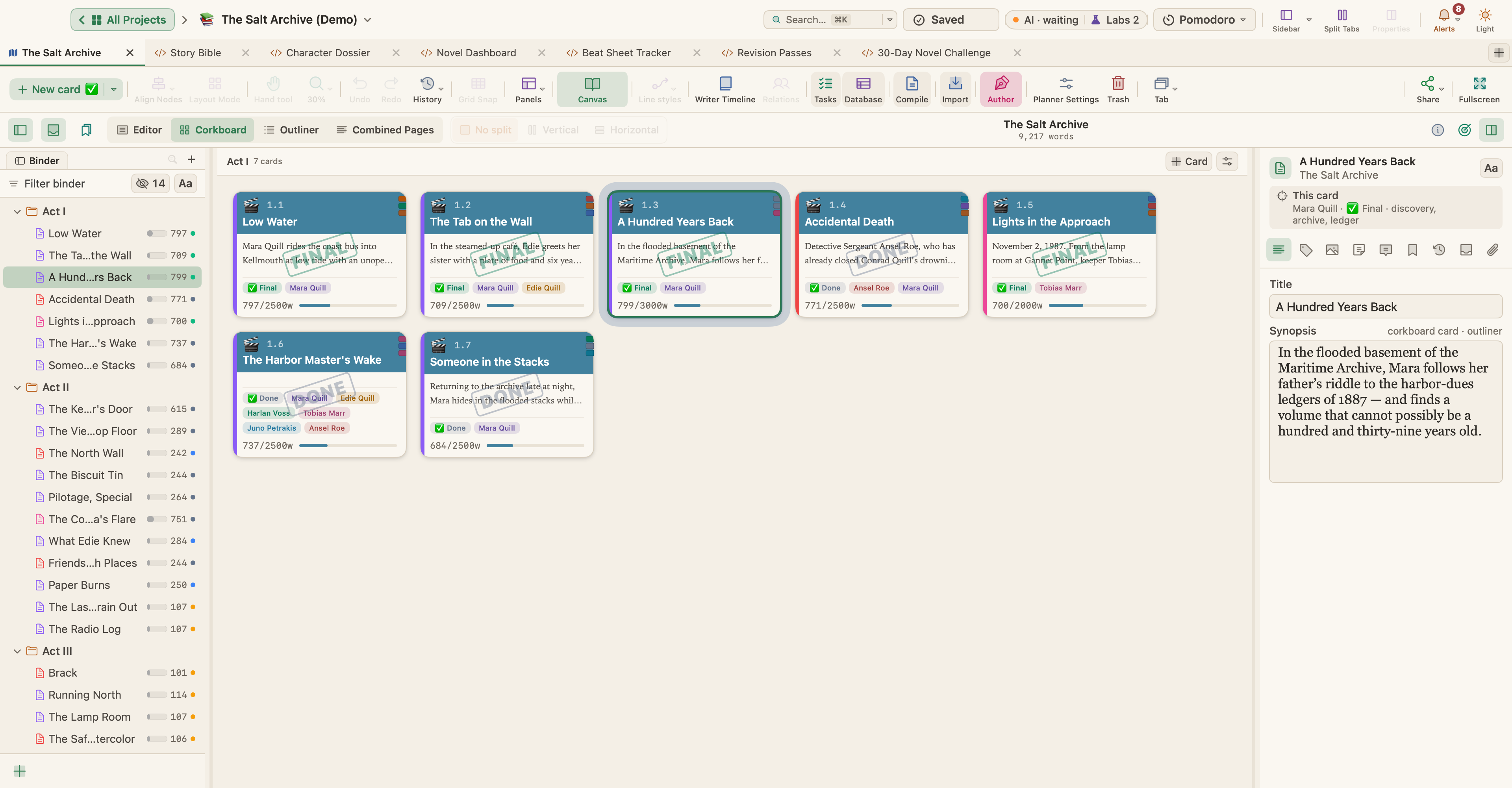
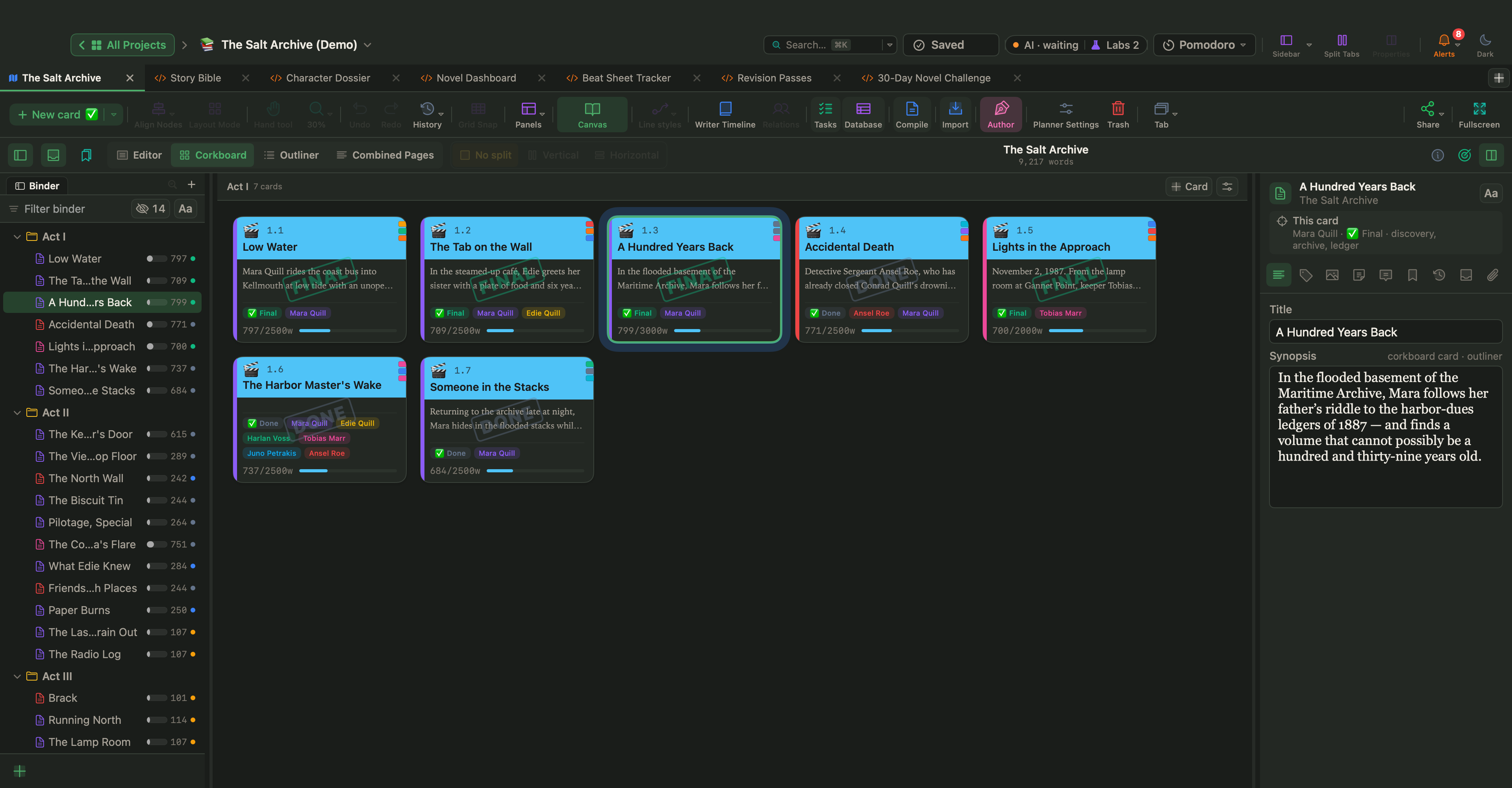
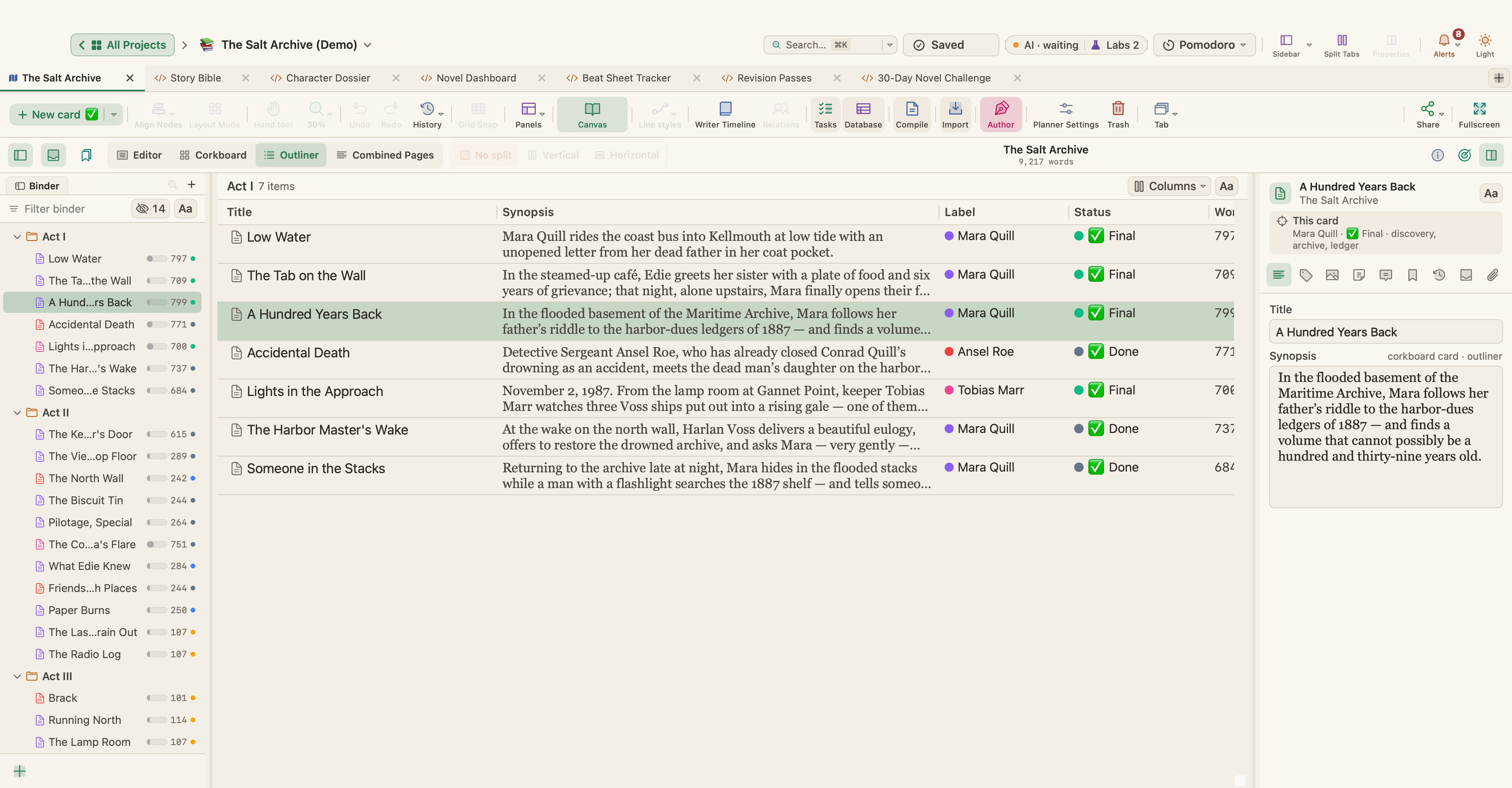
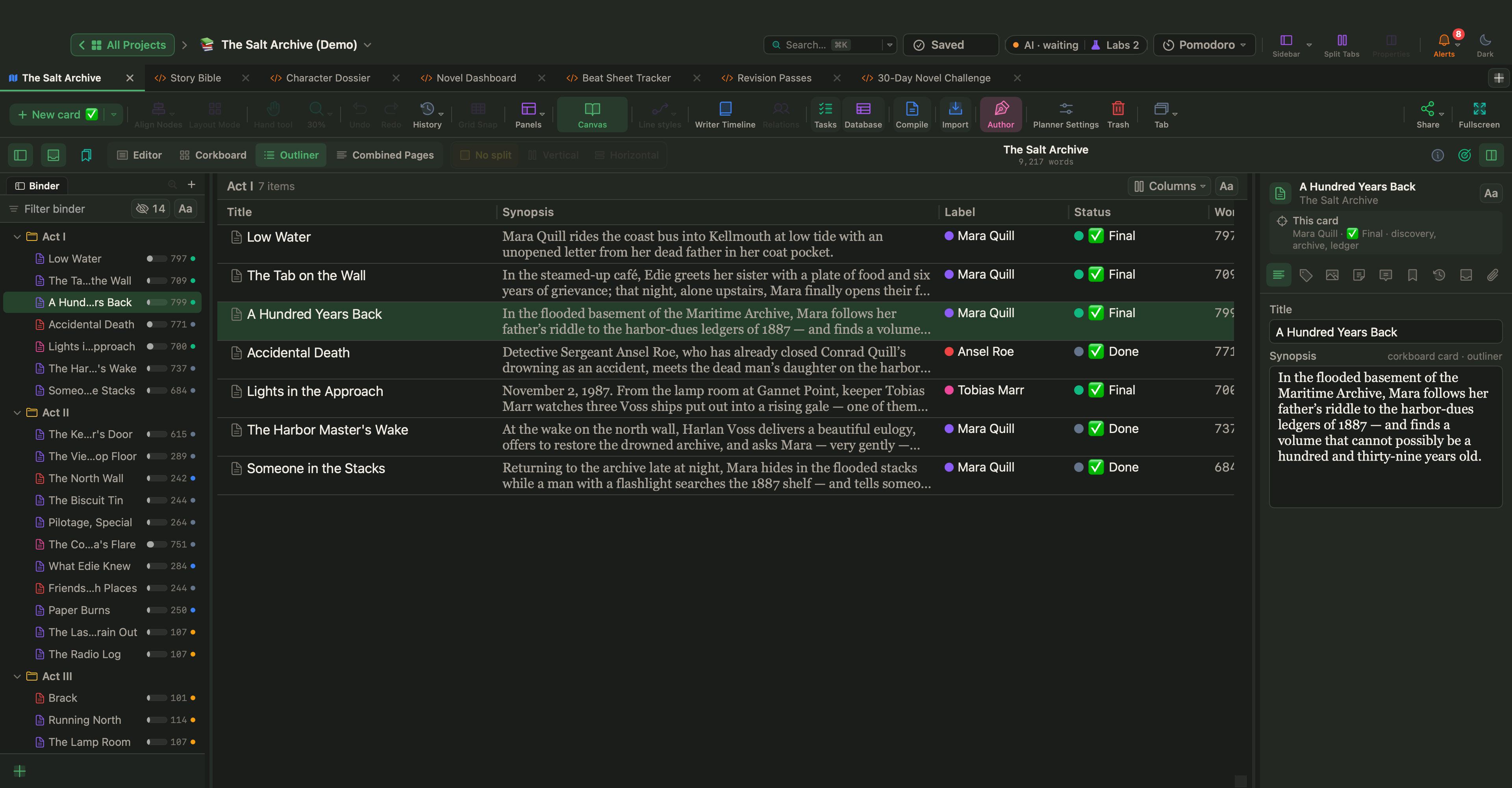
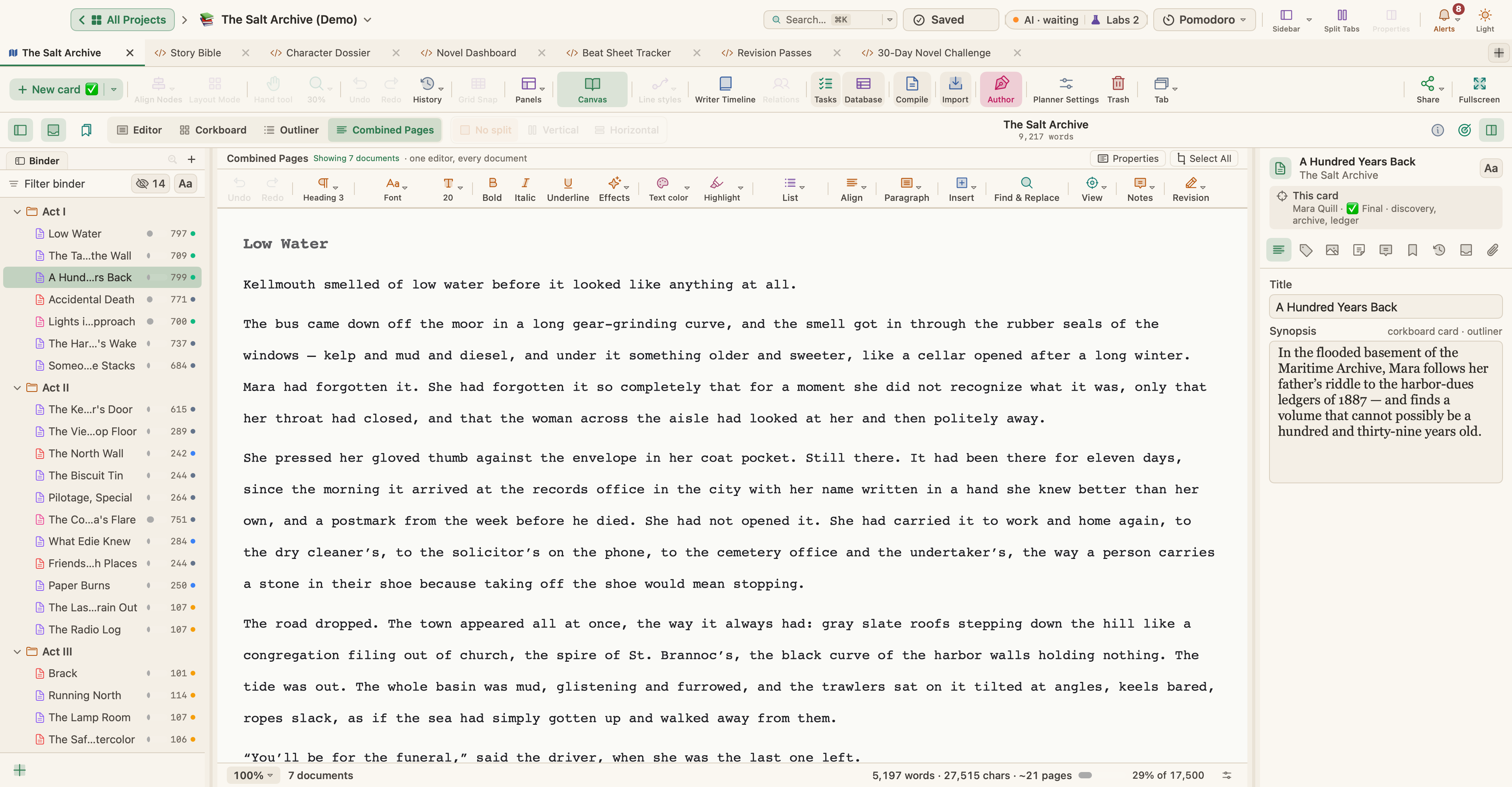
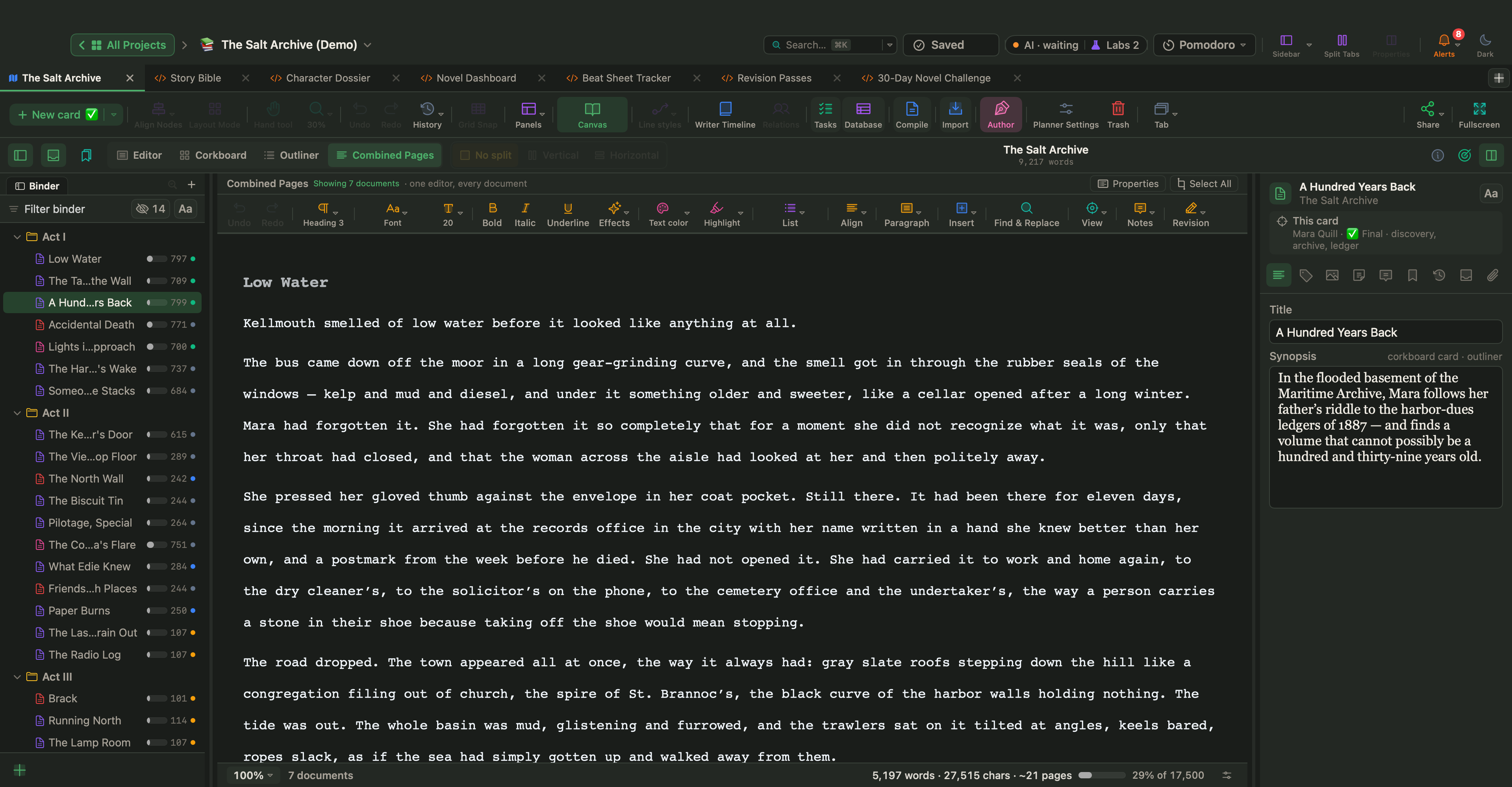
Nutze das Menü Darstellung oder die Ansichtsbuttons in der Kopfzeile des Manuskripts:
| Ansicht | Kurzbefehl | Am besten für |
|---|---|---|
| Editor | ⌘1 | Ein einzelnes Dokument schreiben |
| Pinnwand | ⌘2 | Kurzfassungen als Karteikarten sehen und neu ordnen |
| Gliederung | ⌘3 | Titel, Kurzfassungen und Metadaten in sortierbaren Spalten |
| Gesamtansicht | ⌘4 | Mehrere Dokumente als einen fortlaufenden Text lesen und bearbeiten |
Pinnwand-Optionen
Unter Darstellung › Pinnwand-Optionen kannst du Labelfarben an den Kartenrändern, Statusstempel, Schlagwortfarben und Kartennummern anzeigen (auf Wunsch je Abschnitt nummeriert), leere Karten blass darstellen und die Kartenhöhe an den Text anpassen. Außerdem legst du fest, wie viele Karten nebeneinander stehen, wie breit sie sind und wie groß ihr Text ist.
- Nach Label anordnen gruppiert die Karten nach Label (zum Beispiel nach Perspektive), jede Gruppe unter einer Überschrift in ihrer Labelfarbe. Karten ohne Label kommen zuletzt.
- Bilder auf Karten anzeigen zeigt das Bild jedes Dokuments unter seinem Titel.
Gliederungsoptionen
Unter Darstellung › Gliederungsoptionen wählst du die Spalten. Zur Auswahl stehen unter anderem Kurzfassung, Label, Status, Schlagwörter, Abschnittstyp, In Kompilierung einbeziehen, Wortzahl, Zeichenanzahl, Ziel, Fortschritt, Summen für Wörter, Zeichen, Ziele und Fortschritt sowie das Erstellungs- und Änderungsdatum. Auch deine eigenen Karteneigenschaften können als Spalten erscheinen. Schlagwörter lassen sich als farbige Chips anzeigen, und du kannst den Inhalt zentrieren oder eine feste Zeilenhöhe verwenden.
Geteilte Bereiche
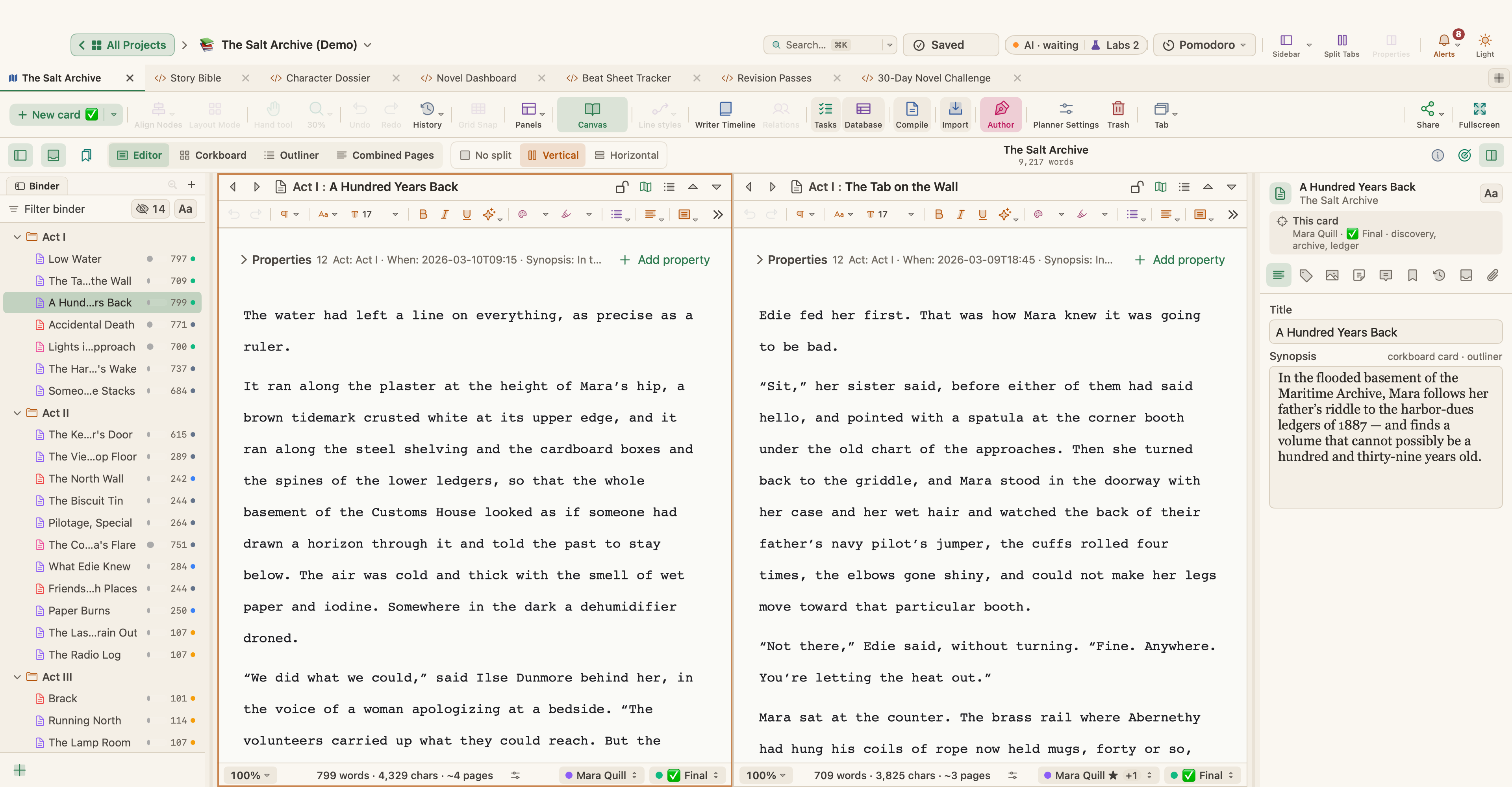
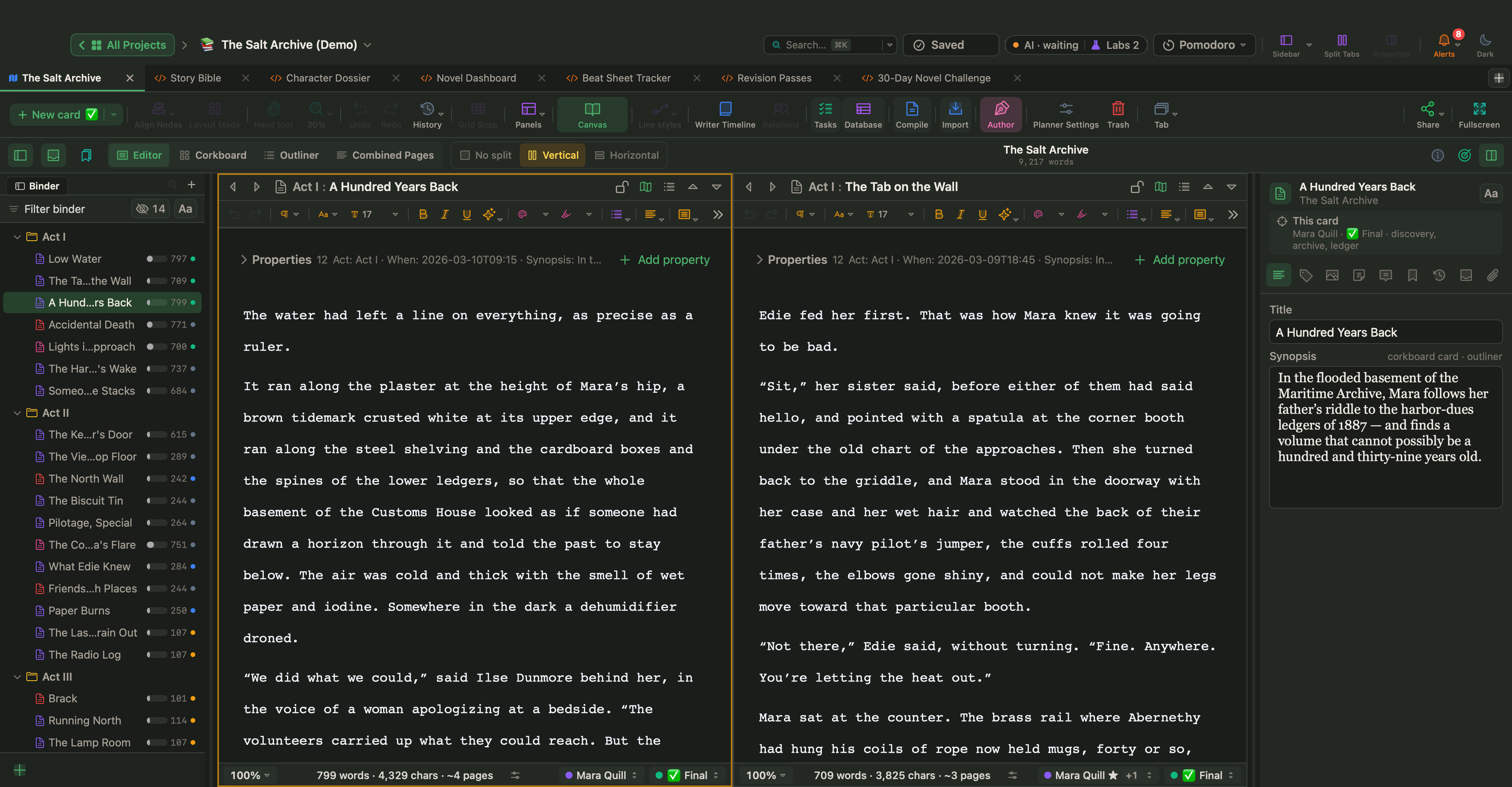
Darstellung › Editor-Layout bietet Keine Teilung, Vertikal teilen und Horizontal teilen. Jeder Bereich hat eine eigene Kopfzeile. So kannst du in einem Bereich schreiben und im anderen Notizen oder ein anderes Kapitel lesen. Mit Im anderen Bereich öffnen im Kontextmenü eines Binder-Eintrags schickst du ein Dokument in den zweiten Bereich.
Fixieren
Damit ein Dokument in einem Bereich bleibt, während du dich durch den Binder klickst, fixierst du diesen Bereich: Klicke auf das Schloss in seiner Kopfzeile oder wähle für den aktiven Bereich Darstellung › Editor-Layout › Fixieren. Klicks auf Dokumente im Binder lassen den fixierten Bereich dann unverändert. Klicke noch einmal auf das Schloss, um ihn wieder zu lösen.
Der Inspektor
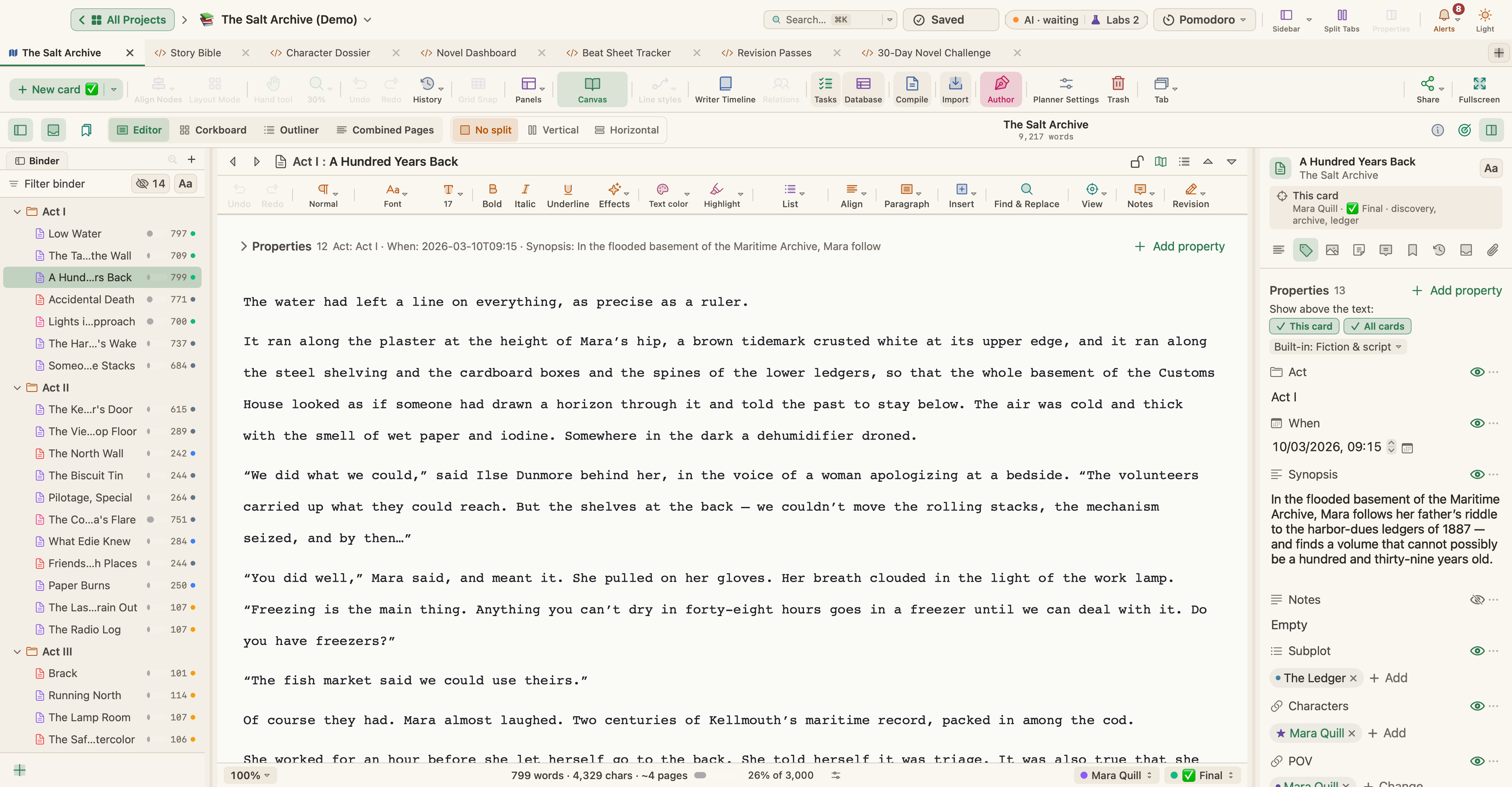
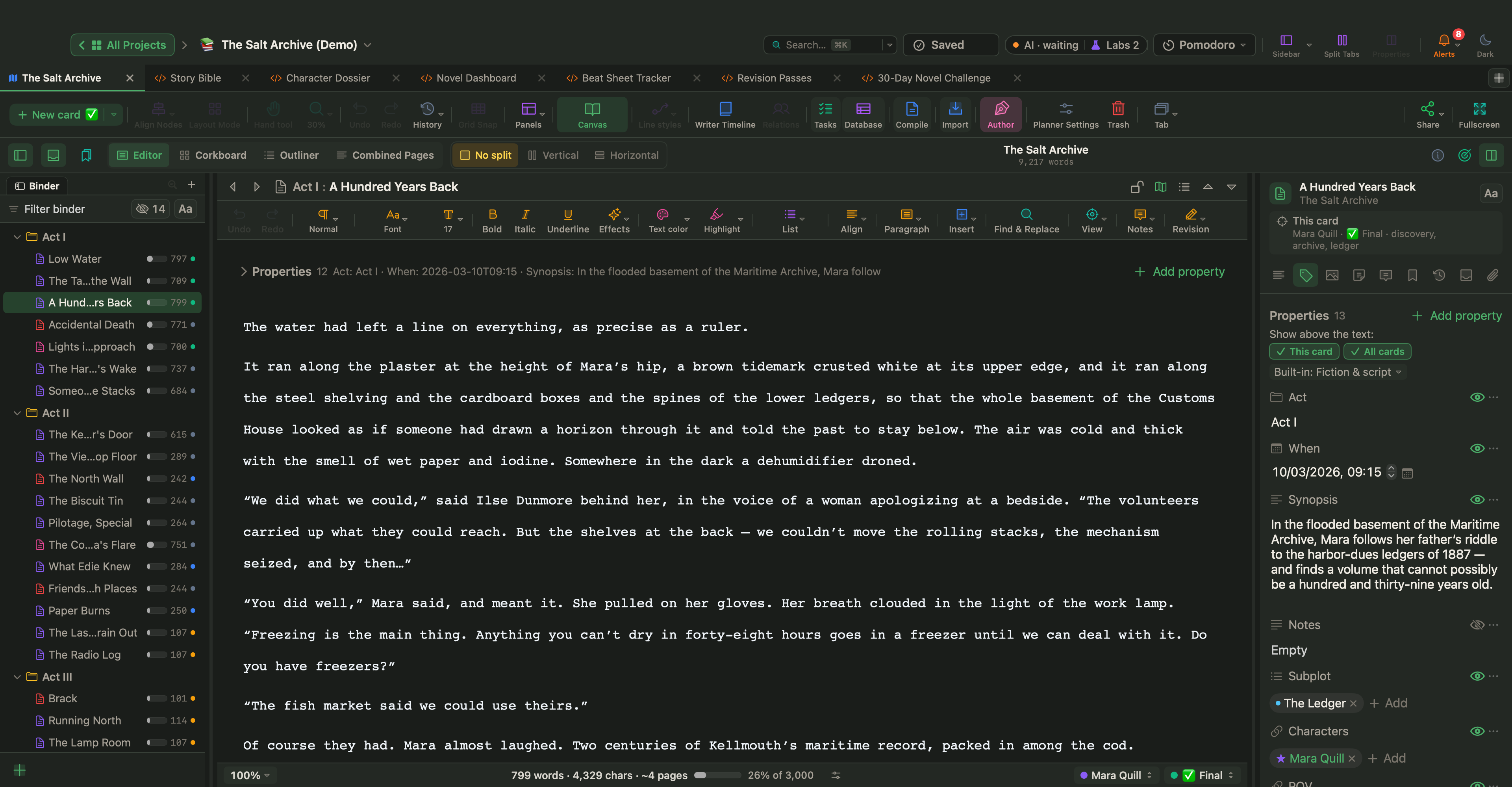


Darstellung › Inspektor (⌥⌘I) zeigt Details zum ausgewählten Dokument. Seine Tabs sind:
- Kurzfassung: der Titel und die kurze Zusammenfassung, die auf der Pinnwand und auf der Karte auf der Leinwand erscheint.
- Metadaten (bei Karten Eigenschaften): Label, Status, Schlagwörter, Abschnittstyp, Einbeziehung in die Kompilierung und deine eigenen Eigenschaften.
- Medien: ein Bild, ein Video, eine Webseite, ein PDF oder HTML, das auf der Karte angezeigt wird.
- Dateien: Dateien, die an dieses Dokument angehängt sind.
- Notizen: private Notizen, die nie mitkompiliert werden.
- Kommentare: die Kommentare und Fußnoten im geöffneten Text, der Reihe nach.
- Lesezeichen: Dokumente, Dateien und Webseiten, die mit diesem Dokument verknüpft sind.
- Schnappschüsse: gesicherte Fassungen dieses Dokuments. Siehe Überarbeitungen, Verlauf und Schnappschüsse.
- Sammlungen: die Sammlungen, zu denen dieses Dokument gehört.
Sammlungen
Eine Sammlung fasst Dokumente zusammen, ohne sie zu verschieben, zum Beispiel „Muss überarbeitet werden“ oder „Kapitel mit dem Bösewicht“.
- Dokumente › Neue Sammlung aus Auswahl … macht aus den ausgewählten Dokumenten eine Sammlung.
- Durchsuche den Binder und wähle dann Suche als Sammlung sichern …, um eine Sammlung anzulegen, die sich selbst aktuell hält.
- Darstellung › Sammlungen zeigt die Sammlungs-Tabs über dem Binder. Wählst du einen aus, wird der Binder danach gefiltert.
Lesezeichen
Darstellung › Lesezeichen (⌥⇧⌘B) öffnet einen Bereich mit Dokumenten und Dateien, die du griffbereit haben möchtest. Ziehe Dokumente oder externe Dateien hinein. Projekt › Projekt-Lesezeichen (Favoriten) anzeigen (⇧⌘B) listet die Favoriten deines Projekts auf.
Dokumente ordnen
Das Menü Dokumente enthält alles, was du brauchst, um dem Buch seine Form zu geben:
- Neuer Text (⌘N) und Neuer Ordner (⌥⌘N)
- In neuem Ordner gruppieren (⌥⌘G) und Gruppierung aufheben (aus Ordner herausbewegen) (⌥⌘U)
- Bewegen › Nach oben / Nach unten / Links (aus Ordner heraus) / Rechts (in vorherigen Ordner) (⌃⌘ und eine Pfeiltaste)
- Verschieben nach › Oberste Ebene oder in einen beliebigen Ordner
- Teilen › An Auswahl teilen (⌥⌘K) und Mit Auswahl als Titel teilen (⌥⇧⌘K)
- Zusammenführen (⇧⌘M)
- Umwandeln › In Ordner / In Text
- Abschnittstyp: siehe unten
- Als Vorlagenordner festlegen und Neu aus Vorlage: siehe unten
- In Kompilierung einbeziehen (umschalten)
- In den Papierkorb legen (⌘⌫)
Bearbeiten › Sortieren sortiert die Inhalte eines Ordners von A → Z oder Z → A, und Bearbeiten › Auswahl an Dokument anhängen hängt den ausgewählten Text an das Ende eines anderen Dokuments an.
Du kannst auch Dateien aus dem Finder in den Binder ziehen. Text-, Markdown-, Word-, OpenDocument- und RTF-Dateien werden zu Dokumenten; PDFs, Bilder, Videos, Audiodateien, Webarchive und andere Dateien werden zu Recherche-Einträgen.
Abschnittstypen
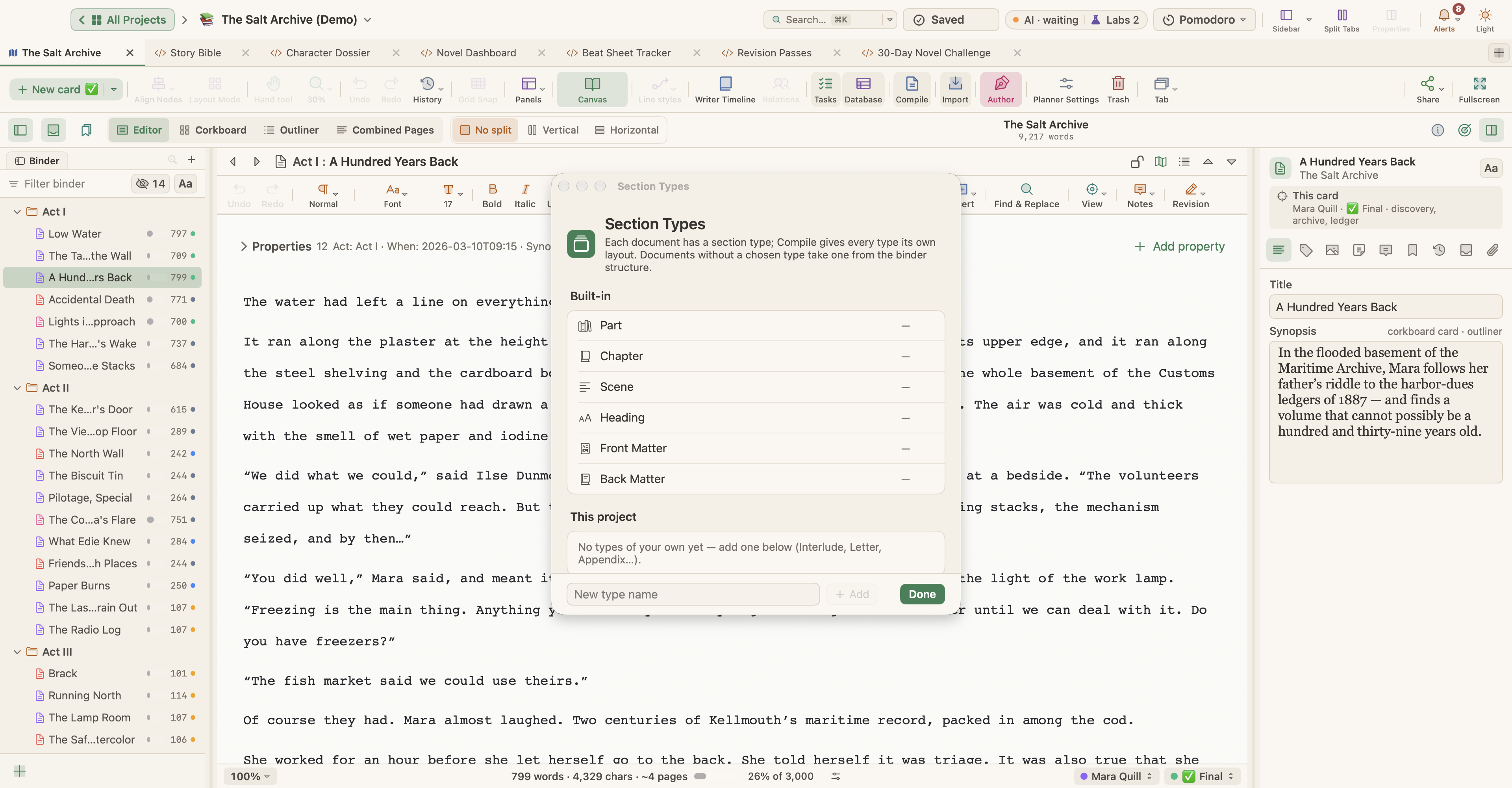
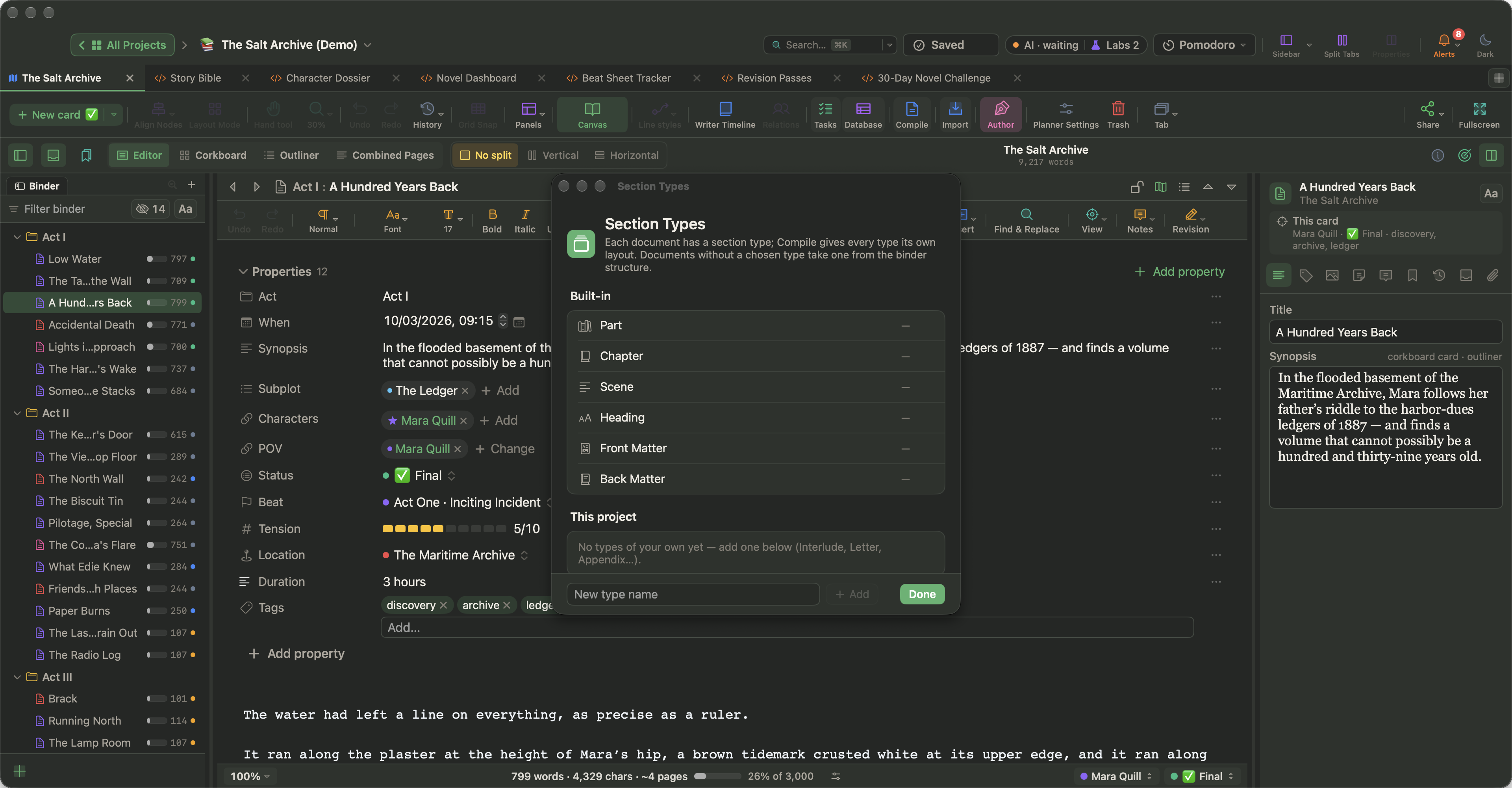
Jedes Dokument hat einen Abschnittstyp, der beim Kompilieren über sein Layout entscheidet. Die integrierten Typen sind Teil, Kapitel, Szene, Überschrift, Vorspann und Nachspann. Ein Dokument ohne gewählten Typ bekommt einen aufgrund seiner Position im Binder.
Den Typ legst du im Tab Metadaten des Inspektors fest, in der Spalte Abschnittstyp der Gliederung oder über Dokumente › Abschnittstyp. Mit Dokumente › Abschnittstyp › Abschnittstypen bearbeiten … fügst du eigene Typen für dein Projekt hinzu, benennst sie um oder löschst sie. Das Layout jedes Typs gestaltest du im Fenster „Kompilieren“; siehe Kompilieren und exportieren.
Der Vorlagenordner
Dokumente, die du immer wieder brauchst, etwa einen Figurenbogen oder ein Szenengerüst, bewahrst du in einem Vorlagenordner auf:
- Wähle im Binder einen Ordner aus und wähle Dokumente › Als Vorlagenordner festlegen. Der Ordner bekommt ein eigenes Symbol.
- Lege deine Vorlagendokumente hinein.
- Um eine Vorlage zu verwenden, wähle Dokumente › Neu aus Vorlage und dann die Vorlage. Eine Kopie mit Text, Kurzfassung, Schlagwörtern, Label, Status und Abschnittstyp wird dort eingefügt, wo du gerade arbeitest.
Der Vorlagenordner und seine Dokumente werden nie mitkompiliert und zählen nicht zu deinen Wortsummen. Soll ein Ordner nicht mehr als Vorlagenordner dienen, wähle ihn aus und wähle Dokumente › Vorlagenordner leeren.
Projektnotizen
Projekt › Projektnotizen öffnet eine einzige Notiz für das ganze Projekt, in einem schwebenden Bereich, den du verschieben und in der Größe ändern kannst. Nutze sie für alles, was zum Projekt gehört statt zu einem einzelnen Dokument: eine Aufgabenliste, ein Stylesheet, Rechercheansätze. Sie wird im Projekt gesichert.
Notizen zu einem einzelnen Dokument gehören in den Tab Notizen des Inspektors, und Fenster › Schnellnotizen (⇧⌘⏎) ist ein Notizblock, den alle deine Projekte teilen.
Ziele und Statistik
- Projekt › Projektziele anzeigen (⇧⌘T) legt ein Wortziel für das Manuskript und ein Sitzungsziel fest. Gib eine Frist und deine Schreibtage an, dann kann WriterMorph das Sitzungsziel automatisch berechnen (verbleibende Wörter geteilt durch verbleibende Schreibtage). Auf Wunsch sagt es dir auch Bescheid, optional mit einem Ton, wenn du ein Ziel erreichst.
- Projekt › Statistik … (⌥⇧⌘S) öffnet den Statistikbereich des Projekts.
- Die Textstatistik zählt Wörter, Zeichen, Absätze, Sätze, geschätzte Seiten (bei 250 Wörtern pro Seite) und die Lesezeit.
- Projekt › Textstatistik & Worthäufigkeit … zeigt die Zahlen und die Lesbarkeit für das Aktuelle Dokument, die Auswahl oder das Gesamte Manuskript, mit einer Tabelle der Wörter, die du am häufigsten verwendest. Schalte Häufige Wörter ignorieren ein oder trage unter Zu ignorierende Wörter … deine eigenen ein. Klicke mit der rechten Maustaste auf ein Wort, um es im Editor zu finden.
- Projekt › Schreibverlauf … zeigt, wie viele Wörter du an jedem Tag geschrieben hast. Siehe Überarbeitungen, Verlauf und Schnappschüsse.
- Projekt › Projekt-Schlagwörter (Tags) anzeigen (⇧⌘K) listet alle Schlagwörter im Projekt auf.
Kurzreferenz
Navigieren › Kurzreferenz öffnen (⌥⌘Y) öffnet das aktuelle Dokument oder die ausgewählte Karte in einem eigenen Vorschaufenster. So behältst du einen Figurenbogen oder eine Recherchenotiz im Blick, während du anderswo schreibst.