 WriterMorph

Cómo dar formato a un guion: encabezados de escena, acción, diálogo y transiciones
Qué hace cada parte de una página de guion, del encabezado de escena a la transición, las convenciones que esperan los lectores y una breve escena de ejemplo. Después, escribe, planifica y compila un guion en WriterMorph.
Un guion se lee mucho antes de rodarse: lo leen productores, actores, un director y quien lo convierte en un plan de rodaje. Su formato es sencillo a propósito. Cada lector encuentra la misma información en el mismo sitio, y una página equivale más o menos al mismo tiempo en pantalla en cualquier guion.
A continuación verás los elementos, las convenciones y un breve ejemplo, y después el mismo formato en WriterMorph.
Los elementos de una página de guion
| Elemento | Qué hace | Cómo se ve |
|---|---|---|
| Encabezado de escena (slugline) | Dice dónde y cuándo ocurre la escena | En mayúsculas en el margen izquierdo: INT. o EXT., el lugar, el momento del día |
| Acción | Describe lo que vemos y oímos, en presente | Párrafos normales a todo el ancho |
| Personaje (nombre) | Indica quién habla a continuación | El nombre en mayúsculas, bastante desplazado hacia la derecha |
| Acotación | Unas pocas palabras sobre cómo, o a quién, se dice una frase | Entre paréntesis, en su propia línea bajo el nombre |
| Diálogo | Las palabras que se dicen | Una columna más estrecha bajo el nombre |
| Transición | Marca cómo se pasa de una escena a la siguiente | En mayúsculas en el margen derecho: CORTE A:, FUNDIDO A: |
Encabezados de escena
Empieza un encabezado nuevo cada vez que cambian el lugar o el tiempo. INT. significa interior, EXT. exterior, e INT./EXT. una escena que pasa de uno a otro, como un coche en marcha. Después va el lugar y luego el momento del día: normalmente DÍA o NOCHE, o CONTINUO cuando la acción sigue sin interrupción.
Llama a cada lugar siempre de la misma manera. Una producción agrupa las escenas por localización, así que LA COCINA en un encabezado y COCINA en el siguiente parecen dos decorados distintos. La habitación se añade detrás, separada por un guion: INT. CASA DE CAMPO - COCINA - NOCHE.
Acción
Las líneas de acción dicen lo que el público verá y oirá, en presente. Haz párrafos cortos, a menudo de tres o cuatro líneas como mucho. Deja fuera lo que una cámara no puede mostrar, como un recuerdo o un sentimiento íntimo, salvo que se note en lo que hace un personaje.
La primera vez que aparece un personaje, escribe su nombre en mayúsculas, a menudo con su edad. Night Shift, el cortometraje de ejemplo que viene con WriterMorph, presenta a ROSA LIND (64) en su primera página; a partir de ahí, es Rosa.
Personaje, acotación y diálogo
Cada intervención empieza con el nombre de quien habla, en mayúsculas. Las extensiones que lo siguen añaden información: (V.O.), de voice-over, para una voz en off; (O.S.), de off screen, para una voz que llega desde fuera de cuadro; (CONT'D), de continued, cuando el mismo personaje vuelve a hablar después de una línea de acción. El diálogo va en una columna más estrecha bajo el nombre. Que las intervenciones sean cortas.
Usa las acotaciones con moderación: para indicar a quién se dirige una frase o una pequeña acción en mitad de la intervención, no para decirle al actor qué sentir. En la primera página de Night Shift, la única que hay es (to the room), es decir, «a todos los presentes».
Transiciones
CORTE A: (CUT TO:), FUNDIDO A: (DISSOLVE TO:) y similares van en el margen derecho. Muchos guionistas usan pocas o ninguna: un encabezado de escena nuevo ya le dice al lector que la escena ha cambiado, así que la transición se reserva para un corte que significa algo. Al principio, FUNDIDO DE ENTRADA: (FADE IN:) y, al final, FUNDIDO DE SALIDA. (FADE OUT.) son lo tradicional.
Las convenciones que espera cualquier lector
- Courier de 12 puntos. En una fuente monoespaciada todos los caracteres tienen el mismo ancho, así que las páginas se pueden comparar de un guion a otro.
- Márgenes. En papel US Letter, unas 1,5 pulgadas a la izquierda para la encuadernación y alrededor de una pulgada en el resto.
- Números de página arriba a la derecha; la portada lleva el título, el nombre del guionista y sus datos de contacto.
- Más o menos una página por minuto. Es una regla práctica: el diálogo rápido corre más que la acción densa. Muchos guiones de largometraje tienen entre 90 y 120 páginas.
- Sin números de escena y con pocas indicaciones de cámara en un guion spec, la versión que envías.
Una escena de ejemplo
Esta escena inventada usa casi todos los elementos:
INT. CASA VACÍA - SALÓN - DÍA

Suelo de tablas desnudo. Rectángulos más claros en el
papel pintado, donde antes colgaban cuadros. En medio de
la habitación, un piano cubierto con una sábana.

HAL BREWER (60 y tantos), afinador de pianos, deja su
maletín de herramientas y retira la sábana.

NELL (30 y tantos) mira desde la puerta, con las llaves
del coche en la mano.

                      HAL
          ¿Todo lo demás se fue en la venta?

                      NELL
          Todo lo demás cabía por la
          puerta.

Hal pulsa una tecla. La nota sale muy desafinada.

                      HAL
                (al piano)
          Hola, tú.

Nell deja las llaves del coche en el alféizar.

                                                    CORTE A:

EXT. CASA VACÍA - DÍA

La camioneta de Hal, sola en la entrada. Desde dentro, la
misma nota, una y otra vez, un poco más afinada cada vez.
La única acotación dice a quién va dirigida la frase. El CORTE A: está ahí para mostrar el formato; la mayoría de los guionistas lo quitarían, porque el encabezado siguiente ya hace ese trabajo.
Si adaptas una novela
La prosa puede entrar en la cabeza de un personaje; un guion solo puede mostrar y dejarnos oír.
- Convierte el pensamiento en conducta. Un sentimiento se convierte en una mirada, una acción o una frase, o desaparece.
- Piensa en escenas, no en capítulos. Cada cambio de lugar o de tiempo necesita un encabezado nuevo.
- Cuenta las páginas. A una página por minuto, más o menos, un largometraje solo da cabida a una fracción de los acontecimientos de una novela. Busca primero los puntos de giro.
Escribir un guion en WriterMorph
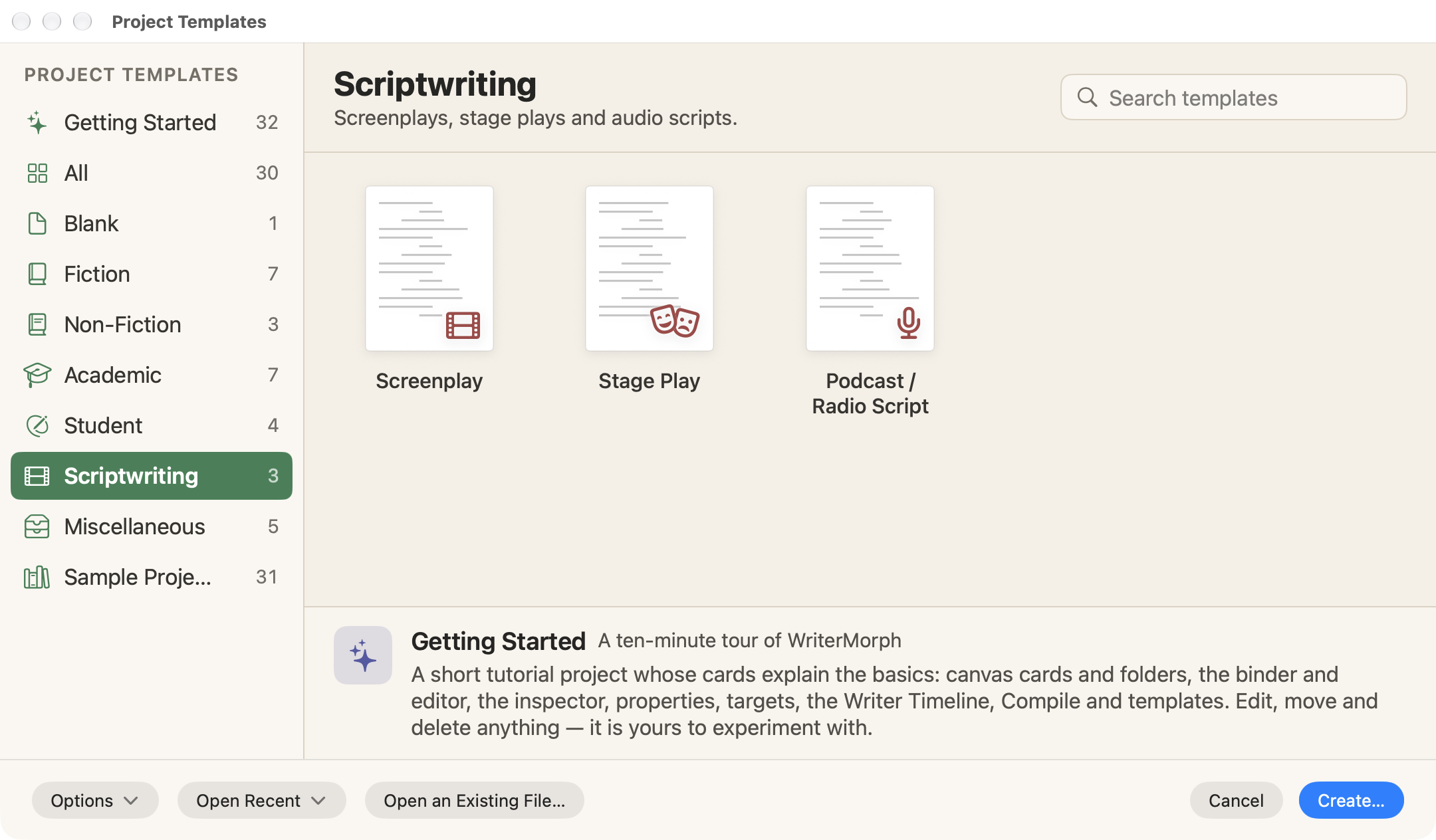
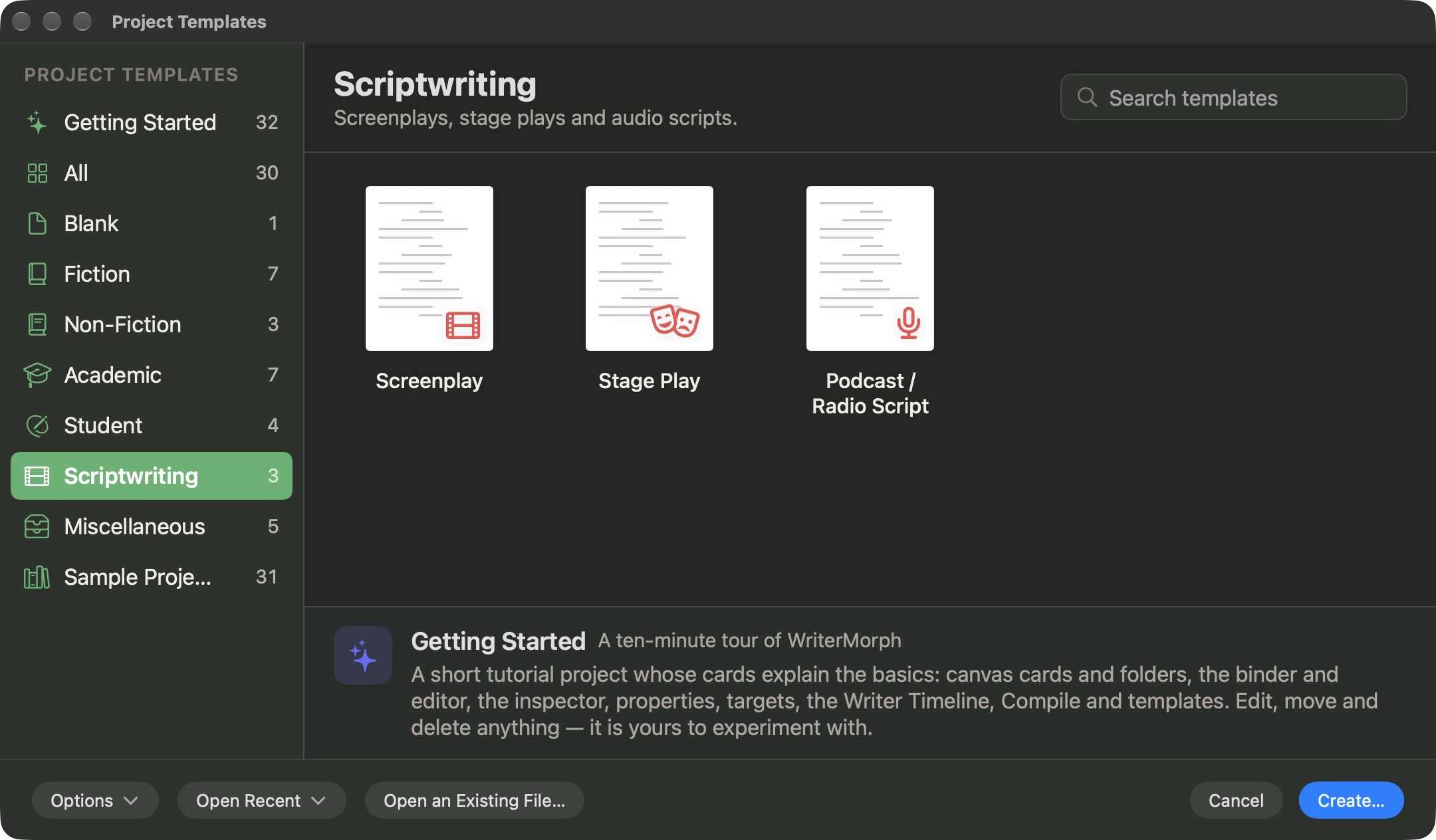
Empieza con la plantilla Guion cinematográfico
Elige Archivo › Nuevo proyecto… (⇧⌘N), escoge la categoría Guion, selecciona Guion cinematográfico y haz clic en Crear…. La plantilla organiza un largometraje en tres actos, ocho secuencias y dieciséis escenas. Cada tarjeta de escena empieza con un encabezado provisional, como INT. LOCATION — DAY, y unas preguntas que responder, y una página Formatting Notes (notas de formato) recoge las convenciones de arriba como lista de comprobación.
Escribe en el Modo Guion
Abre una escena y elige Formato › Guion › Modo Guion (⌘8). El editor se convierte en un editor de guiones, en el que cada párrafo es un elemento de guion: Scene Heading (encabezado de escena), Action (acción), Character (personaje), Parenthetical (acotación), Dialogue (diálogo), Transition (transición), Shot (plano) o General. Retorno empieza el elemento que suele venir a continuación, y Tab cambia a uno relacionado:
| En este elemento | Retorno | Tab |
|---|---|---|
| Scene Heading | Action | — |
| Action | Action (en una línea vacía: Scene Heading) | Character |
| Character | Dialogue | Transition |
| Parenthetical | Dialogue | Dialogue |
| Dialogue | Action | Parenthetical |
| Transition | Scene Heading | — |
⇧Tab vuelve atrás. Para fijar tú mismo un elemento, elígelo en Formato › Guion; Sin elemento (texto sin formato) convierte un párrafo otra vez en texto normal. En las líneas de Character y de Scene Heading, la lista de autocompletado ofrece los nombres y lugares que ya están en el guion, además de las tarjetas de personaje y de lugar de tu proyecto, lo que te ayuda a llamar a cada lugar siempre de la misma manera. Más en El editor.
Planifica con tarjetas de escena
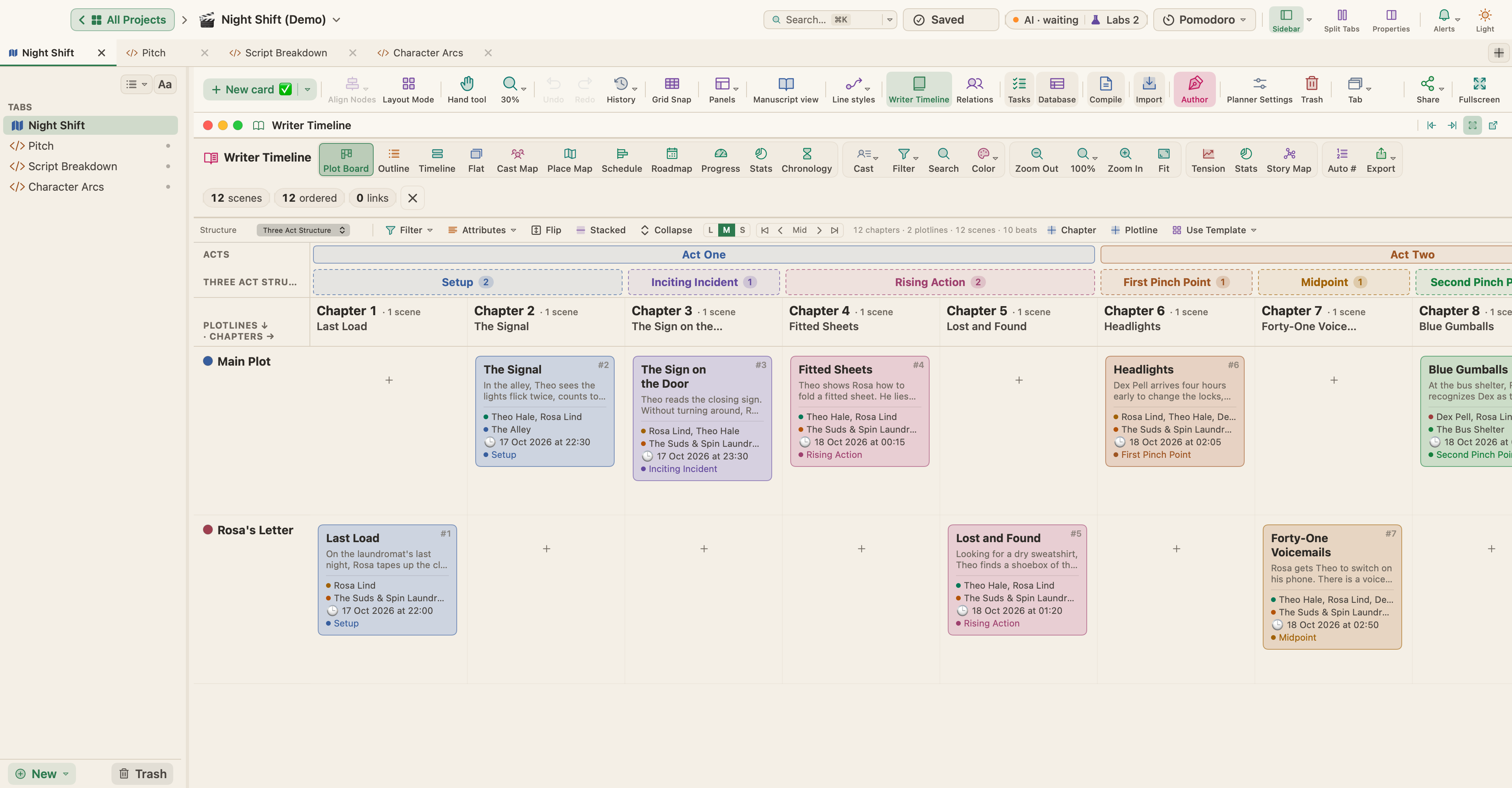
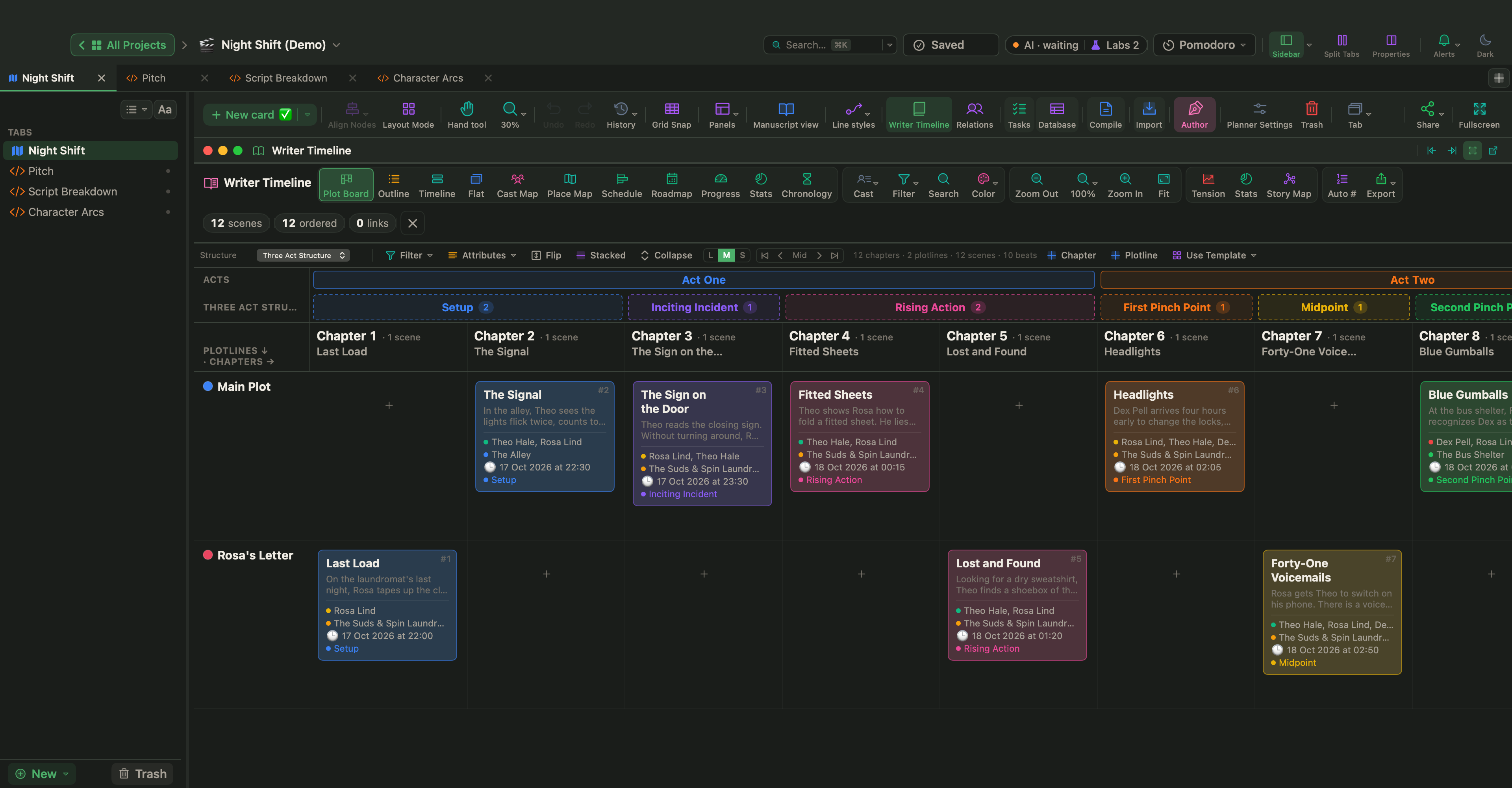
Cada escena es una tarjeta. En el Modo Manuscrito (⌃⌘M), el Corcho (⌘2) muestra las escenas como fichas con sus sinopsis. Visualización › Cronología del escritor (⌥⌘T) tiene el Tablero de trama: los capítulos en horizontal y las líneas argumentales en vertical. Las plantillas de guion activan el Modo autor, que la Cronología del escritor necesita.
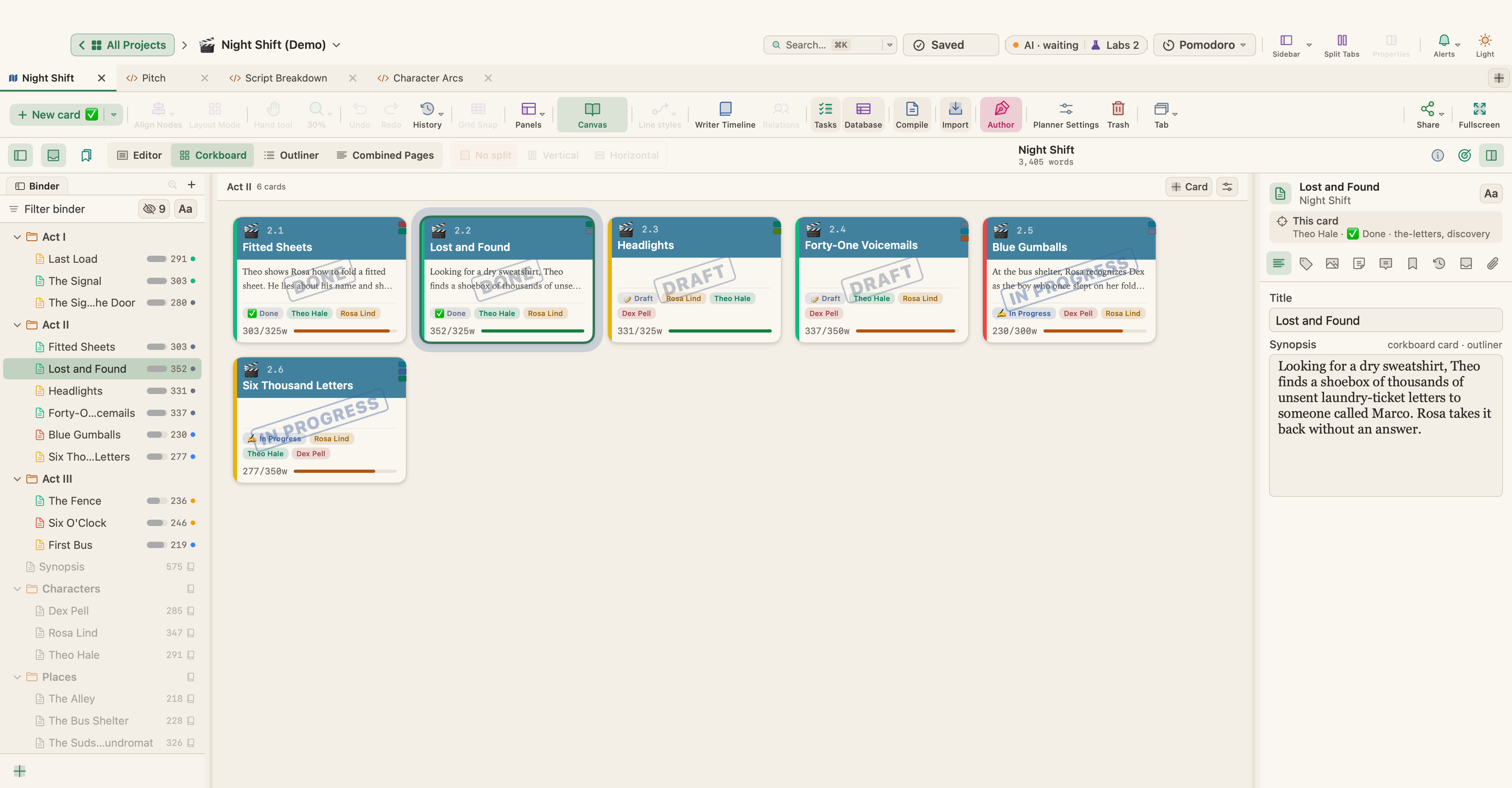
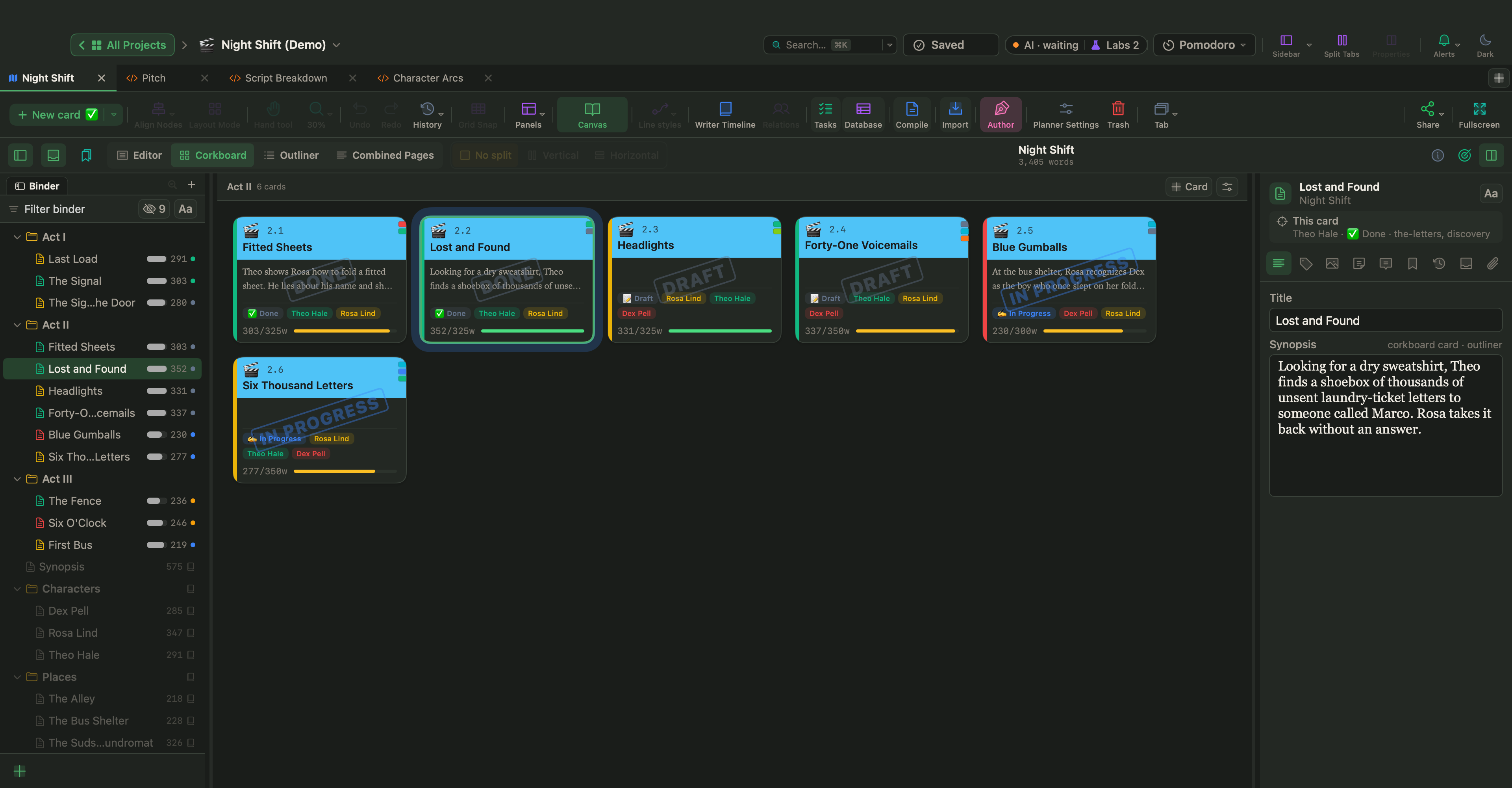
Night Shift, que puedes abrir desde Ayuda › Proyectos de demostración o descargar, cuenta en doce escenas la última noche de una lavandería abierta las 24 horas. Su Tablero de trama mantiene la historia principal y una segunda línea argumental, Rosa's Letter, en carriles separados.
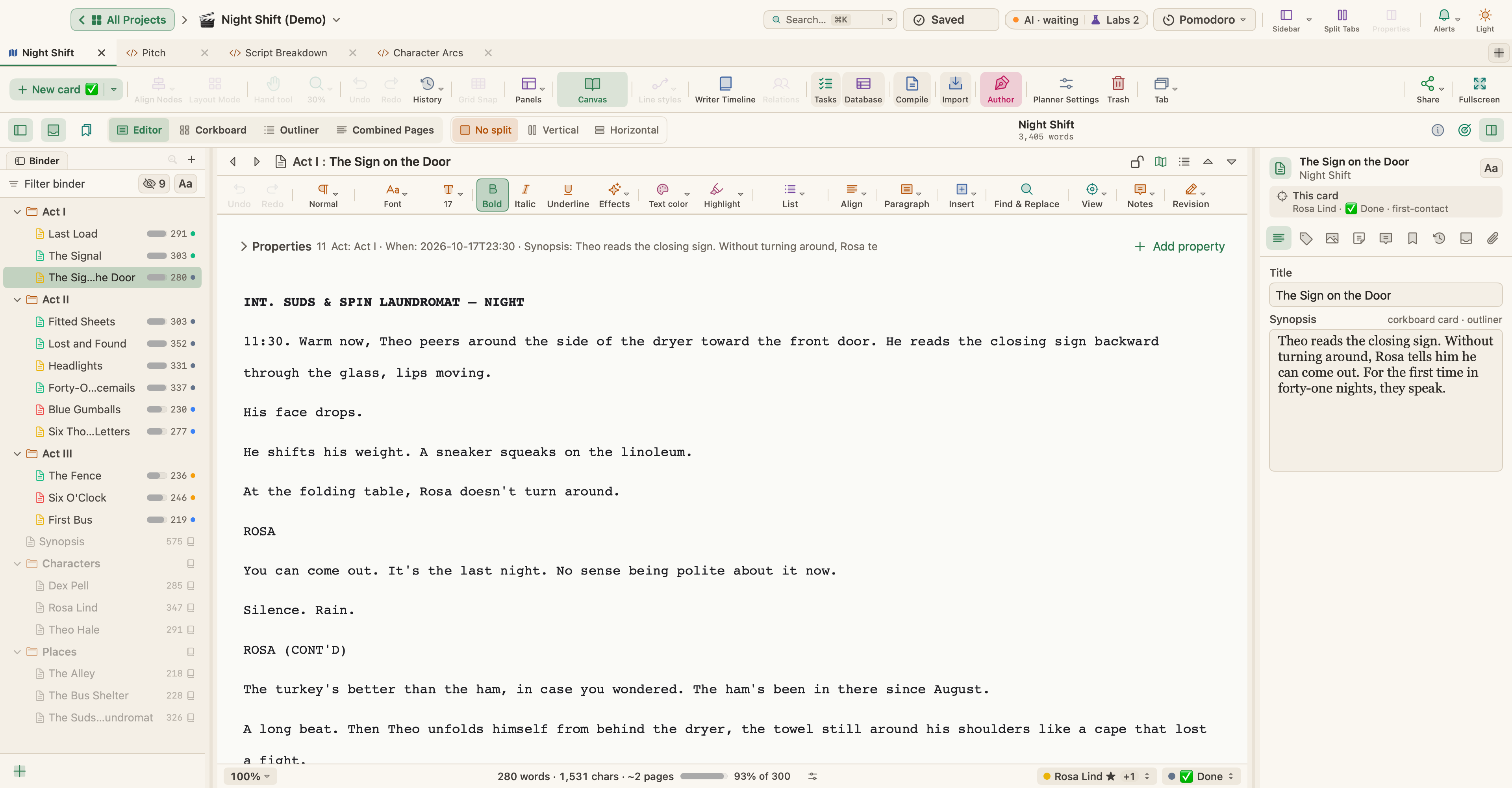
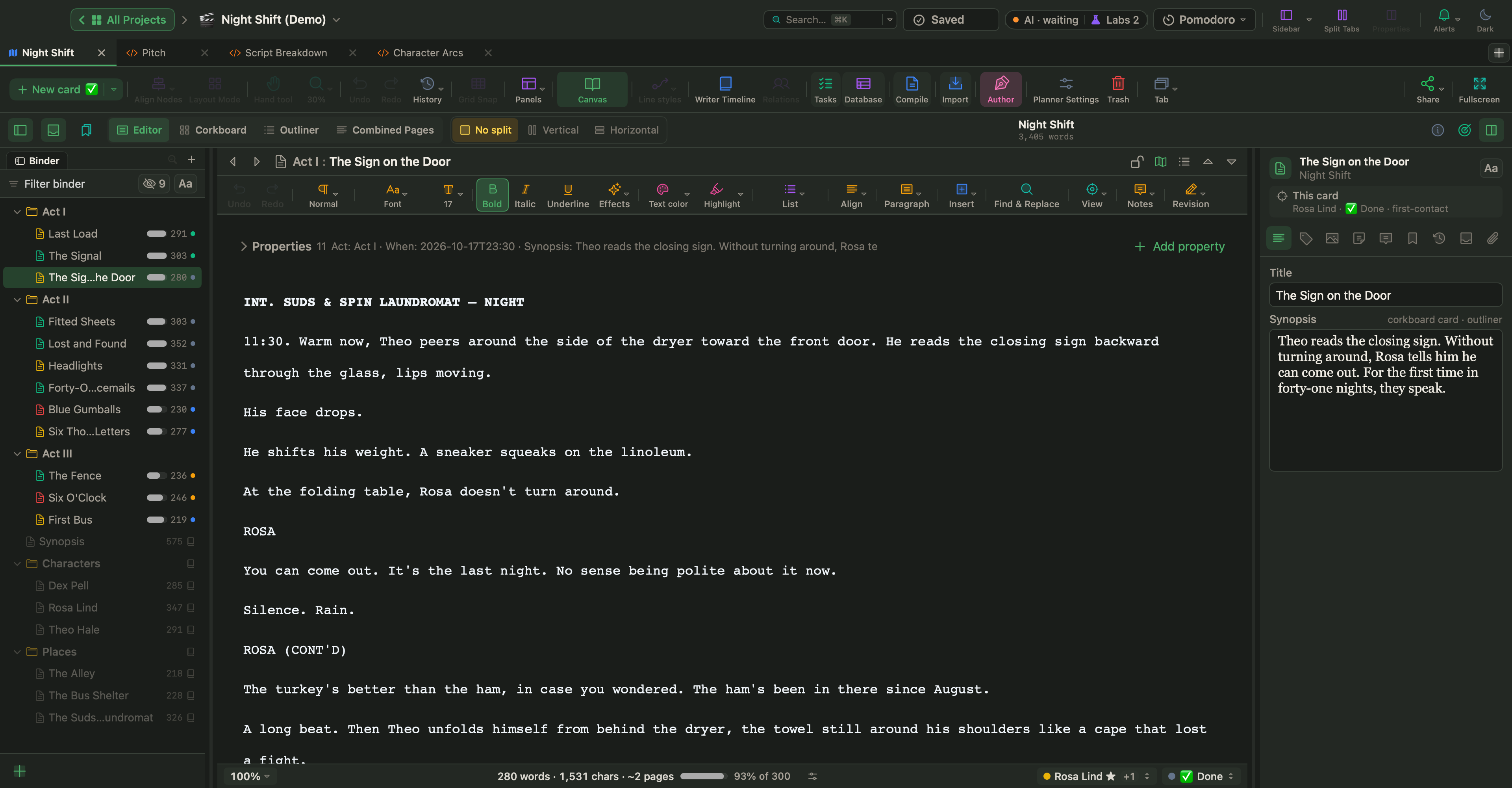
Abre una escena y sus datos aparecen en el bloque de propiedades, sobre el texto.
Importa un guion, compila las páginas
¿Ya tienes un guion? Con el Modo Manuscrito abierto, elige Archivo › Importar archivos › Guion de Fountain o Final Draft…. Llega en una carpeta con el nombre del archivo, como un documento por escena o como un único documento, con sus encabezados de escena, acción, personajes y diálogos intactos, listo para el Modo Guion.
Para crear las páginas, elige Proyecto › Compilar… (⌥⌘E) y escoge el ajuste predefinido Guion cinematográfico: US Letter, Courier 12 pt y un margen izquierdo de 1,5 pulgadas, con los encabezados de escena en mayúsculas y los números de página arriba a la derecha. Compila a PDF para los lectores, o a Fountain (.fountain) o Final Draft (.fdx) para otra app de guion; los dos formatos usan los elementos de guion del Modo Guion. La vista previa muestra el número de páginas, útil para comprobar la regla de una página por minuto, y compilar nunca cambia tu texto. Consulta Compilar y exportar.
Empieza por algo pequeño: escribe una escena, compílala a PDF y lee la página como la leería un desconocido. Si puedes ver la escena y oírla, el formato está haciendo su trabajo; para lo que va dentro, consulta cómo escribir una escena.