 WriterMorph

도움말 › 시작하기
모든 도움말 주제
홈 화면
집필 통계, 지표 카드, 이어서 열기, 새 프로젝트, 그리고 어떤 카드를 표시할지 선택하는 방법을 설명합니다.


홈 화면은 모든 프로젝트와 집필 현황을 한눈에 보여 줍니다. 프로젝트 안에서는 왼쪽 위의 모든 프로젝트를 누르면 홈 화면으로 돌아옵니다.
집필 통계
상단의 네 카드가 집필 현황을 보여 줍니다.
| 카드 | 표시 내용 |
|---|---|
| 오늘 | 일일 목표 대비 오늘 쓴 단어 수. 목표를 클릭해 바꿀 수 있습니다. |
| 이번 주 | 이번 주 하루별 단어 수와 가장 많이 쓴 날 |
| 연속 집필 | 연속으로 글을 쓴 날 수 |
| 프로젝트 | 프로젝트 수, 이번 주에 연 프로젝트 수, 보관된 프로젝트 수 |
더 많은 지표
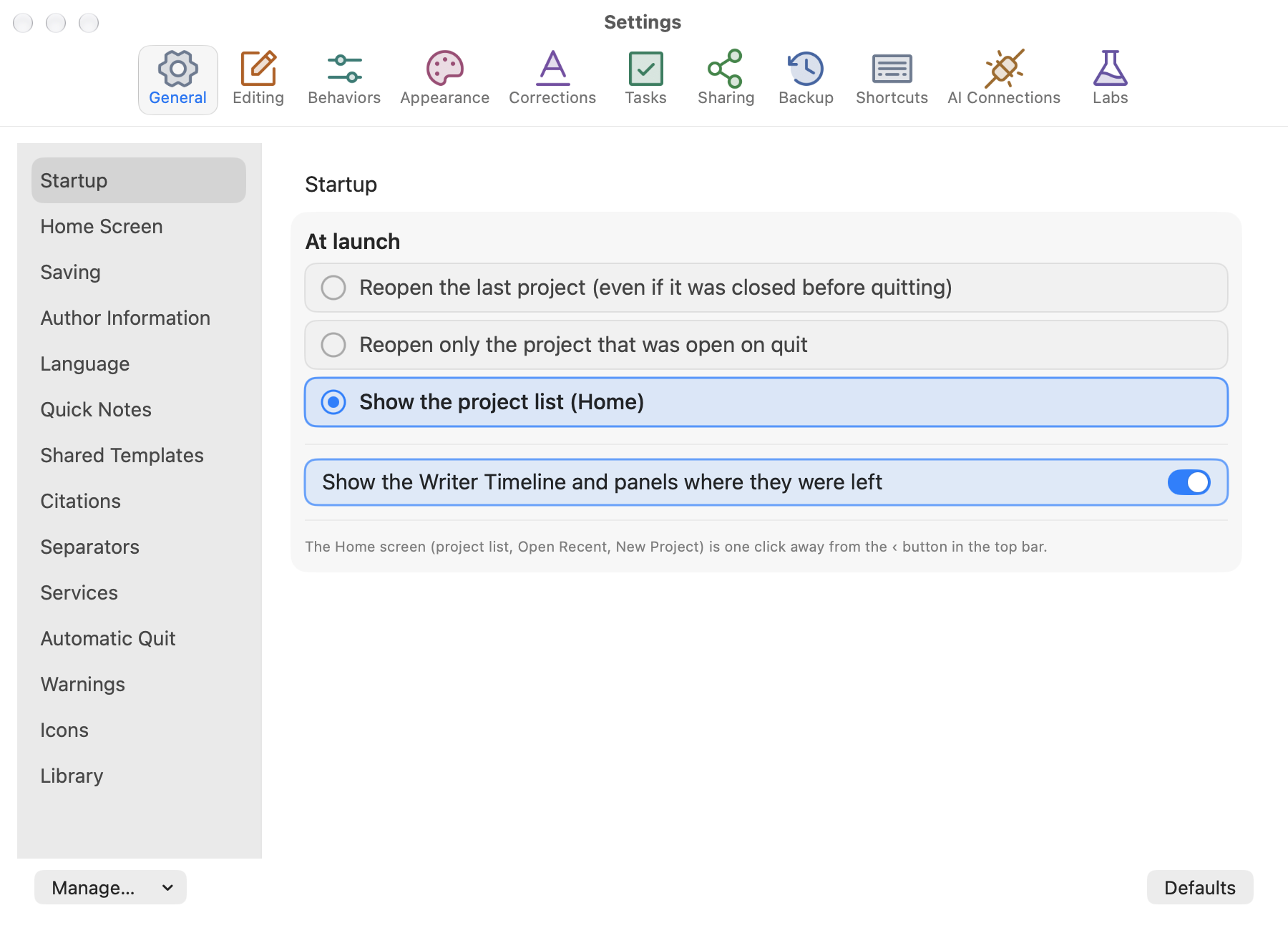
설정 › 일반 › 홈 화면에서 카드를 더 켤 수 있습니다.
| 카드 | 표시 내용 |
|---|---|
| 활동 시간 | 오늘과 이번 주에 WriterMorph에서 작업한 시간 |
| 연속 활동 | 최소 5분 이상 쓰거나 작업한 연속 일수 |
| 마감 및 지연 | 모든 프로젝트에서 오늘 마감, 지연, 앞으로 7일 안에 마감인 작업 |
| 다음 마감 | 가장 가까운 작업 마감일과 해당 프로젝트 |
| 이번 주 완료 | 이번 주에 완료한 작업과 아직 남은 작업 수 |
| 프로젝트 목표 | 책 한 권의 목표 달성 진행 상황. 선택으로 책을 고르세요. 원고 탭이나 프로젝트 목표가 있어야 합니다. |
카드를 클릭하면 그 뒤에 있는 목록이 열립니다. 예를 들어 모든 프로젝트의 모든 지연 작업을 볼 수 있습니다. 행을 클릭하면 해당 카드가 열립니다.
이어서 열기
마지막으로 사용한 문서와 탭이 각각 프로젝트가 열릴 탭과 함께 표시됩니다. 행의 ×를 누르면 목록에서 제거되고, 최근 항목 지우기는 목록을 비웁니다.
새로 시작하기
인기 있는 템플릿 몇 개와 모든 템플릿 및 샘플 둘러보기가 있습니다. 오른쪽 아래의 새 프로젝트…는 어떤 템플릿으로든 프로젝트를 시작합니다.
라이트, 다크, 자동
오른쪽 위의 버튼으로 모양을 전환합니다. 자동은 macOS 설정을 따릅니다.