 WriterMorph

도움말 › 시작하기
모든 도움말 주제
WriterMorph 창
홈 화면, 프로젝트 사이드바와 탭, 상단 막대, 패널, 분할 보기, 저장된 레이아웃을 둘러봅니다.
홈 화면


프로젝트가 열려 있지 않을 때 WriterMorph는 모든 프로젝트가 있는 홈 화면을 보여 줍니다. 파일 › 모든 프로젝트(홈)(⇧⌘H)로 언제든지 돌아올 수 있습니다.
홈 화면에는 다음이 있습니다.
- 검색 필드: "프로젝트와 문서 검색"은 모든 프로젝트에서 텍스트를 찾습니다. 결과는 내 문서에서 발견됨 아래에 나타납니다.
- 이어서 열기: 모든 프로젝트에서 최근에 연 문서와 카드.
- 새로 시작하기: 템플릿으로 가는 빠른 링크.
- 내 프로젝트: 프로젝트의 격자 또는 목록. 전체, 즐겨찾기, 보관됨, 휴지통 필터와 정렬 메뉴가 있습니다.
- 집필 통계: 오늘(일일 목표 대비 오늘 쓴 단어), 이번 주, 연속 집필, 프로젝트 카드. 활동 시간, 연속 활동, 마감 및 지연, 다음 마감, 이번 주 완료, 프로젝트 목표도 표시할 수 있습니다.
프로젝트를 오른쪽 클릭하면 열기, 이름 변경, 즐겨찾기, 보관, 색상 변경, 아이콘 변경, 복제, 템플릿으로 저장, Finder에서 보기, 휴지통으로 이동을 할 수 있습니다.
팁: 홈 화면의 보기 ▾ 메뉴는 격자와 목록을 전환하고, 카드 크기를 정하고, 어떤 섹션을 표시할지 선택합니다. 일일 단어 목표는 오늘 카드에서 설정하세요.
라이브러리 폴더 밖에 저장된 프로젝트는 다른 위치의 프로젝트 아래에 나타나며, 여기서 라이브러리로 옮기거나 복사할 수 있습니다.
프로젝트 안에서


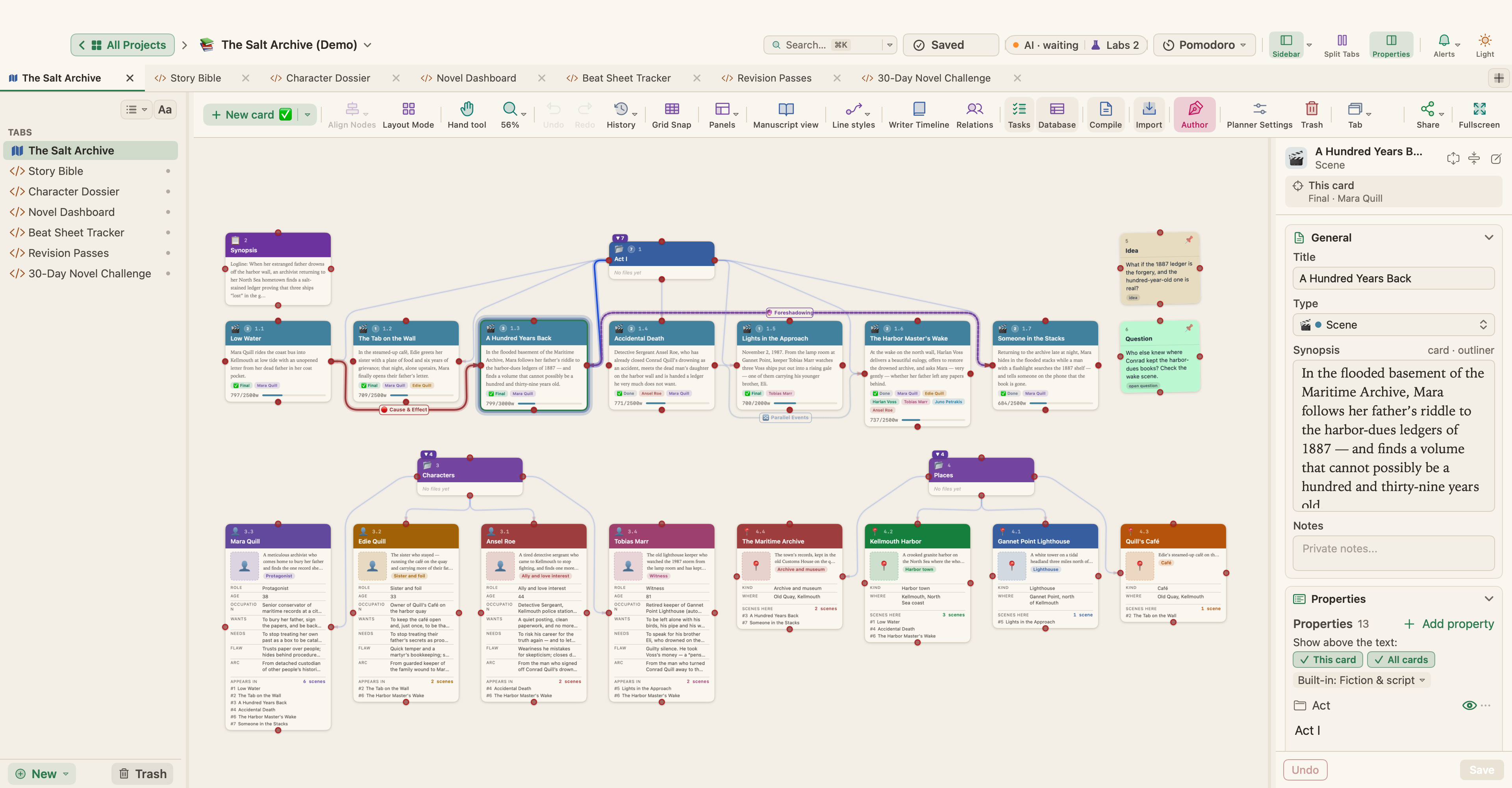
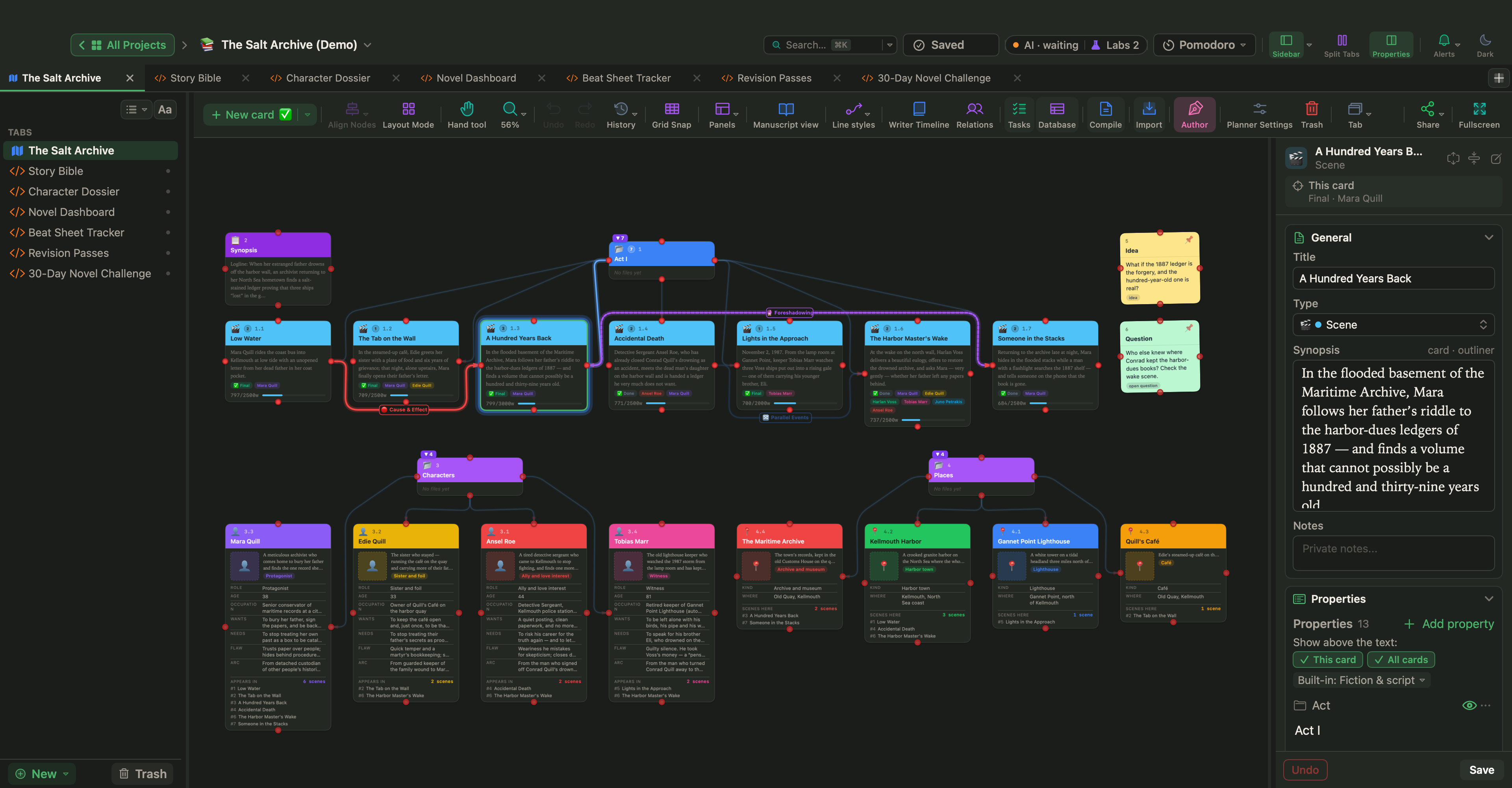
프로젝트 창에는 네 가지 주요 영역이 있습니다.
- 상단 막대: 프로젝트 전환, 저장 상태, 탭 분할, 보기와 검색 메뉴, 포모도로 타이머, 작업 알림, 라이트/다크 스위치.
- 사이드바(⌥⌘S): 프로젝트의 모든 탭. 폴더와 즐겨찾기 포함.
- 탭 영역: 열린 탭. 비주얼 플래너, 원고, 노트, PDF 등.
- 패널: 아웃라인, 속성, 작가 타임라인, 작업 관리자 등 캔버스 옆이나 위에 열리는 패널.
AI 연결이나 Labs 기능이 켜져 있는 동안 상단 막대에는 활성 서비스 표시도 나타납니다. AI 연결을 참고하세요.
탭
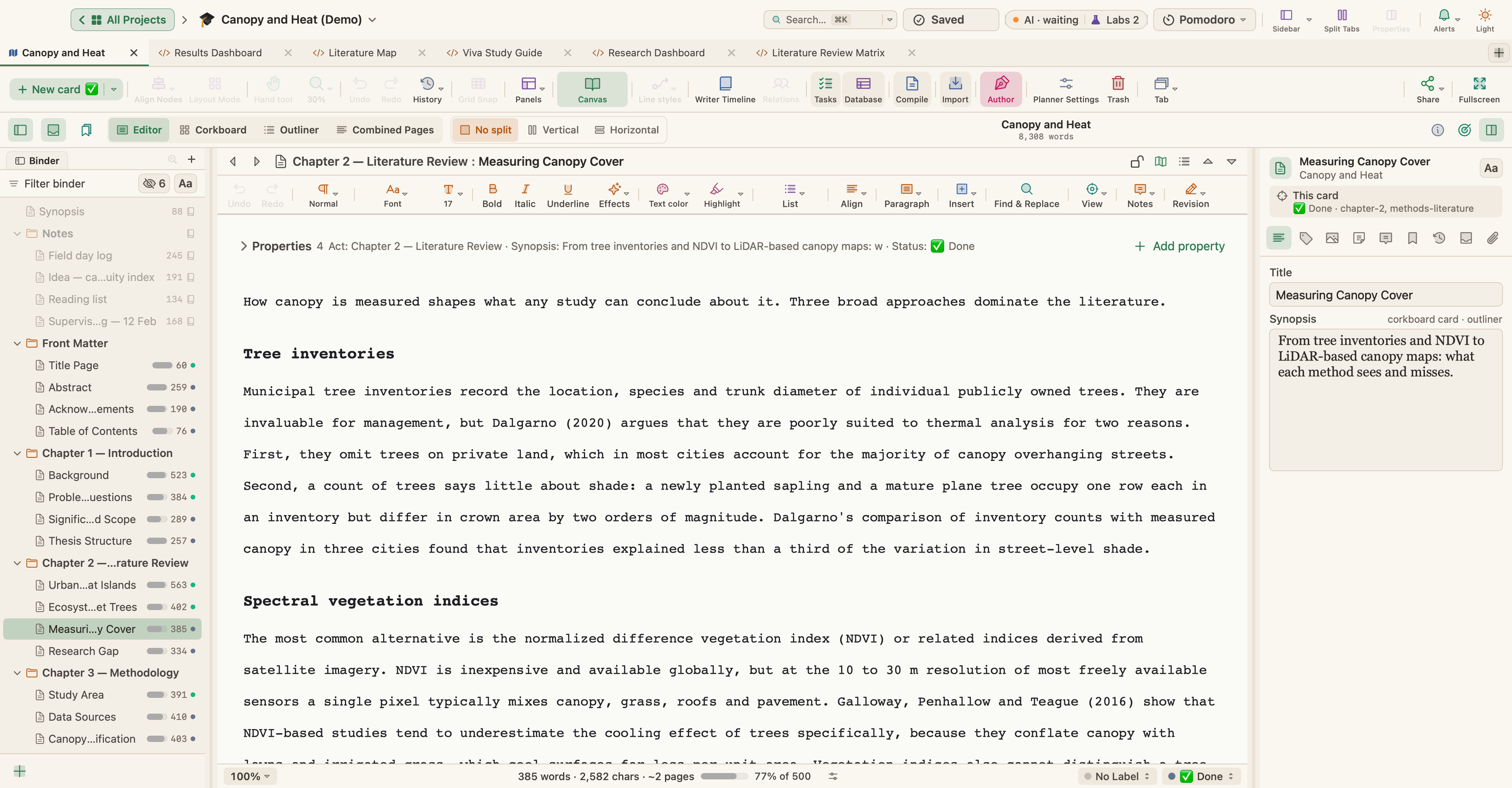
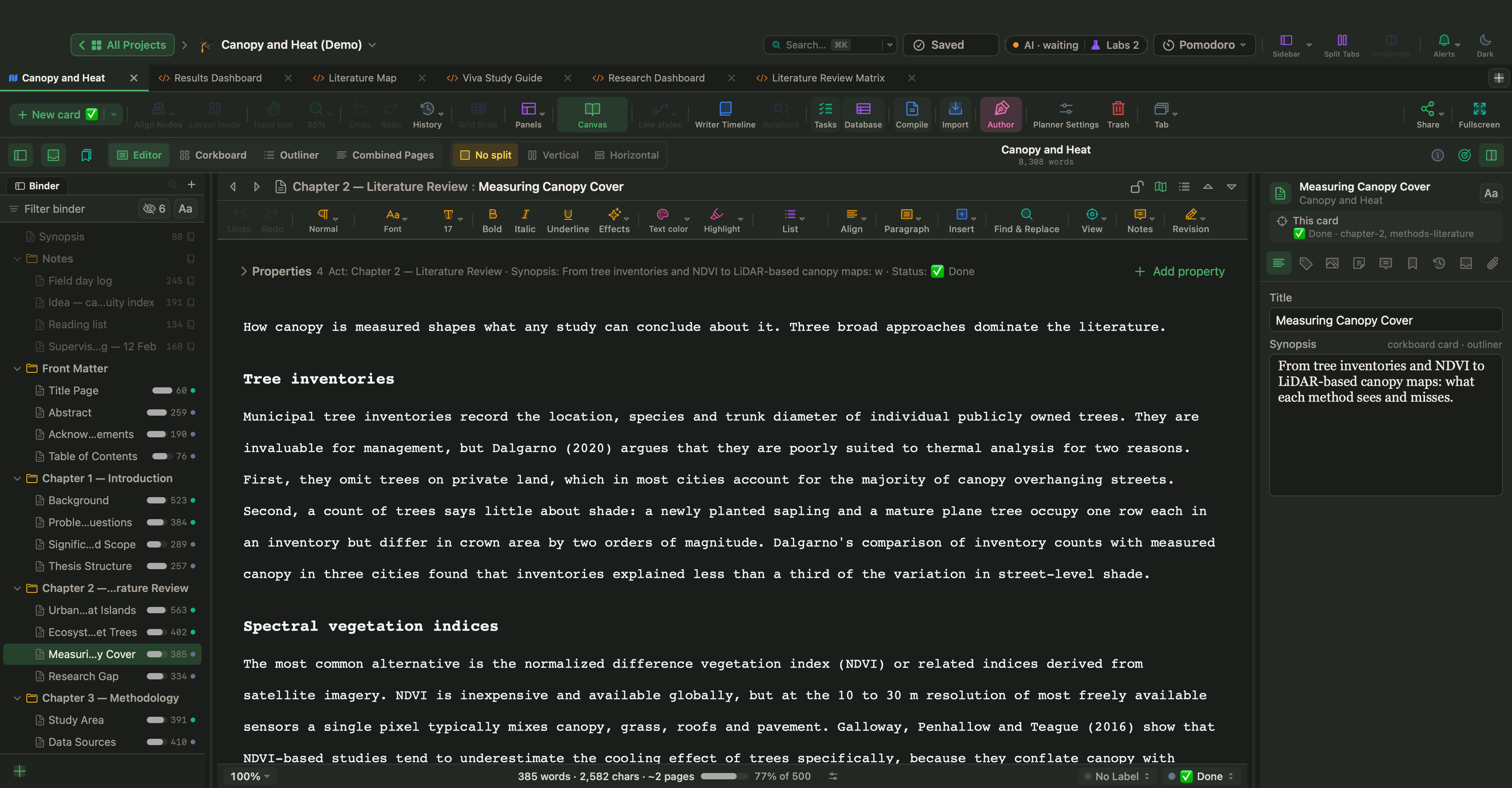
하나의 프로젝트에 많은 탭을 둘 수 있습니다. 사이드바의 새로 만들기 ▾ 메뉴에서 만듭니다.
| 탭 | 설명 |
|---|---|
| 비주얼 플래너 | 카드의 캔버스(⌘T로 새로 만들기) |
| 원고 | 자체 바인더를 가진 독립된 책 |
| 노트와 문서 (리치 텍스트) | 리치 텍스트 페이지 |
| Markdown | 실시간 미리 보기(옆 또는 아래)가 있는 Markdown 소스 편집기 |
| HTML 페이지 | 코드 편집기와 실시간 웹 미리 보기가 있는 HTML |
| PDF 첨부… | PDF 뷰어 |
| 이미지… | 맞춤, 채움, 실제 크기 모드가 있는 이미지 뷰어 |
| 웹 링크 | 주소 막대가 있는 웹 페이지 |
| 폴더 | 사이드바에서 탭을 묶는 폴더 |
새로 만들기 ▾ 메뉴는 세 부분으로 나뉩니다. 위의 탭을 만드는 새로 만들기, Word·PDF·이미지·Markdown·HTML·텍스트·RTF 파일을 넣는 Mac의 파일에서 추가, 웹 링크를 넣는 웹에서입니다. 추가한 파일은 프로젝트로 복사되며 원본은 바뀌지 않습니다.
⌃⇥와 ⌃⇧⇥로 탭을 전환합니다. 보기 › 탭 막대 보기 / 가리기(⌥⇧⌘T)는 콘텐츠 위의 탭 줄을 켜고 끕니다.
분할 보기
보기 › 분할 보기(⌘\) 또는 상단 막대의 탭 분할을 선택하면 두 탭을 나란히 볼 수 있습니다. 예를 들어 아웃라인을 원고 옆에 두는 식입니다. 탭을 오른쪽 클릭하고 분할 보기에서 열기를 선택해 어느 탭을 열지 고릅니다.
패널
많은 도구가 패널로 열립니다. 작가 타임라인, 작업 관리자, 긴장도 곡선, 책 통계, 스토리 맵, 컴파일, 프로젝트 설정, 카드 미리 보기 등입니다. 패널은 가운데에 두거나, 왼쪽이나 오른쪽에 도킹하거나, 별도의 창으로 띄우거나, 최소화할 수 있습니다.
가장 자주 쓰는 패널에는 단축키가 있습니다.
| 패널 | 단축키 |
|---|---|
| 아웃라인 패널 | ⌘L |
| 속성 패널 | ⌥⌘P |
| 작가 타임라인 | ⌥⌘T |
| 작업 관리자 | ⌃⌘K |
보기 › 통계 패널과 보기 › 되돌리기 기록은 나머지 플래너 패널을 엽니다.
저장된 레이아웃
창을 딱 마음에 들게 배치했나요? 윈도우 › 레이아웃 › 레이아웃 저장…으로 저장하고, 나중에 윈도우 › 레이아웃에서 고르세요.
윈도우 › 윈도우 띄우기 (항상 위에 유지)는 현재 창을 다른 앱 위에 유지합니다. 노트를 옮겨 적거나 영상을 볼 때 편리합니다.
도구 막대
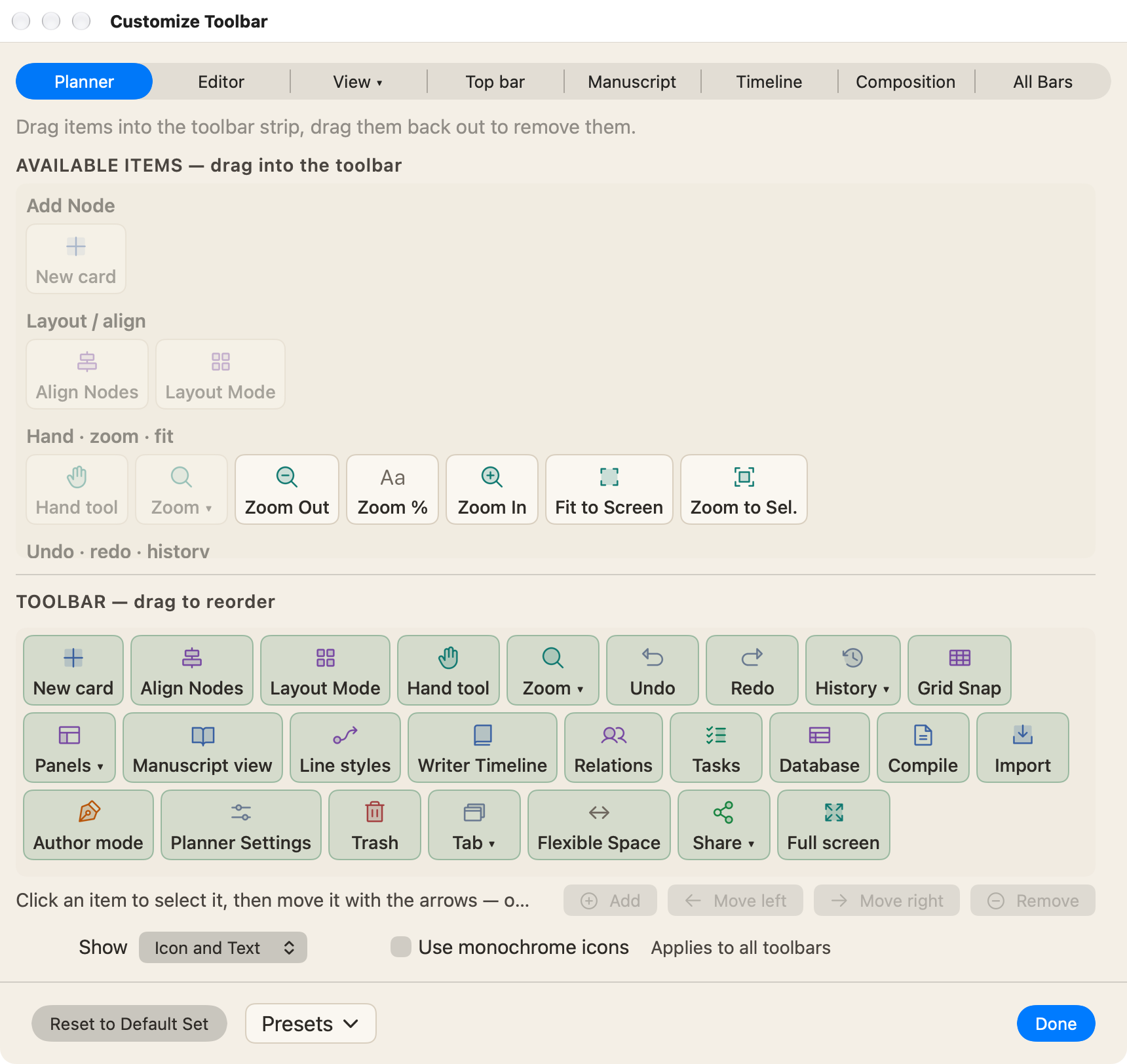
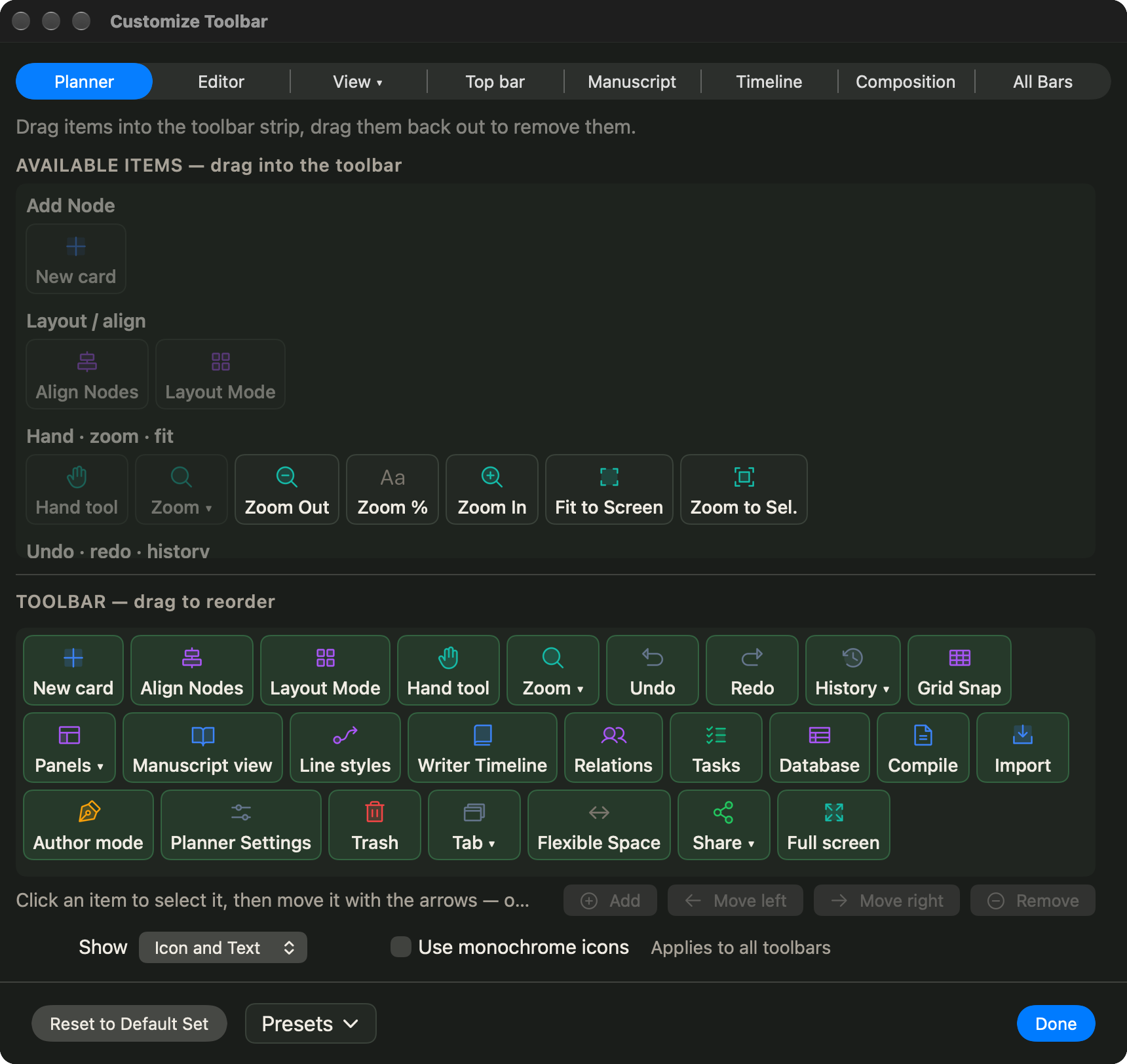
아무 도구 막대를 오른쪽 클릭하면 아이콘과 텍스트, 아이콘만, 텍스트만을 선택하거나, 단색 아이콘을 사용하거나, 도구 막대 사용자화…를 열 수 있습니다. 사용자화 창에서는 각 막대(플래너, 편집기, 보기, 상단 막대, 원고, 타임라인, 작성 화면)의 항목을 표시·숨김·재정렬할 수 있습니다.
실수로 막대를 숨겼나요? 보기 › 도구 막대 또는 모든 막대와 항목 보기를 사용하세요.
프로젝트 전환
- 윈도우 › 프로젝트 전환은 다른 프로젝트로 건너갑니다.
- 파일 › 최근 사용 항목 열기는 최근 프로젝트를 나열합니다.
- 파일 › 즐겨찾는 프로젝트는 즐겨찾기를 나열합니다.