 WriterMorph

도움말 › 시작하기
모든 도움말 주제
iPad에서 WriterMorph 사용
iPad용 WriterMorph. 필요한 것, Mac과 iPad를 위한 한 번의 구입, iCloud Drive로 공유하는 같은 프로젝트, 키보드와 Apple Pencil, 그리고 Mac에만 있는 기능을 설명합니다.
출시 예정: iPad용 WriterMorph는 테스트 중이며 아직 App Store에 없습니다. 이 페이지는 출시에 앞서 iPad 버전을 설명합니다.
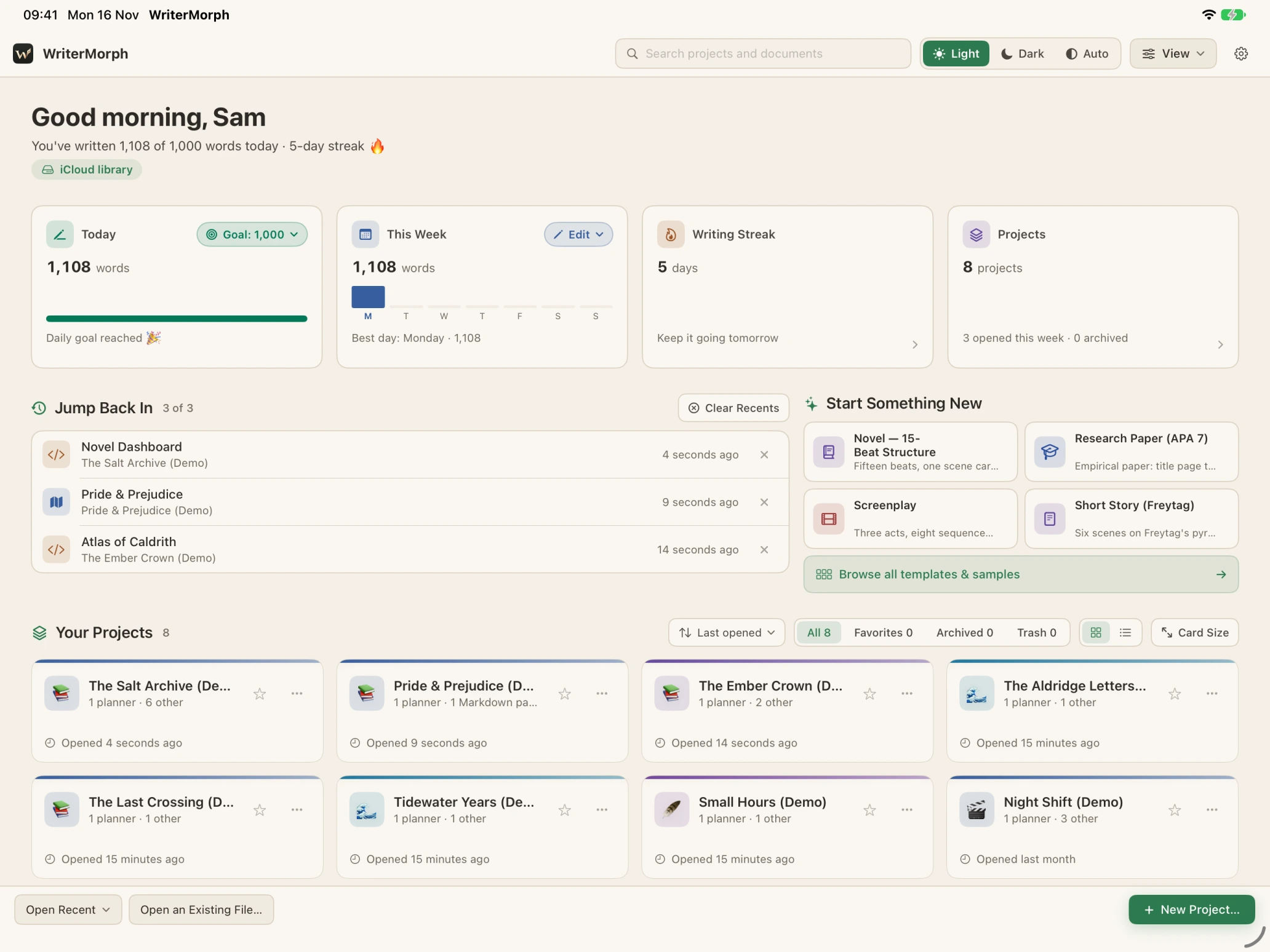
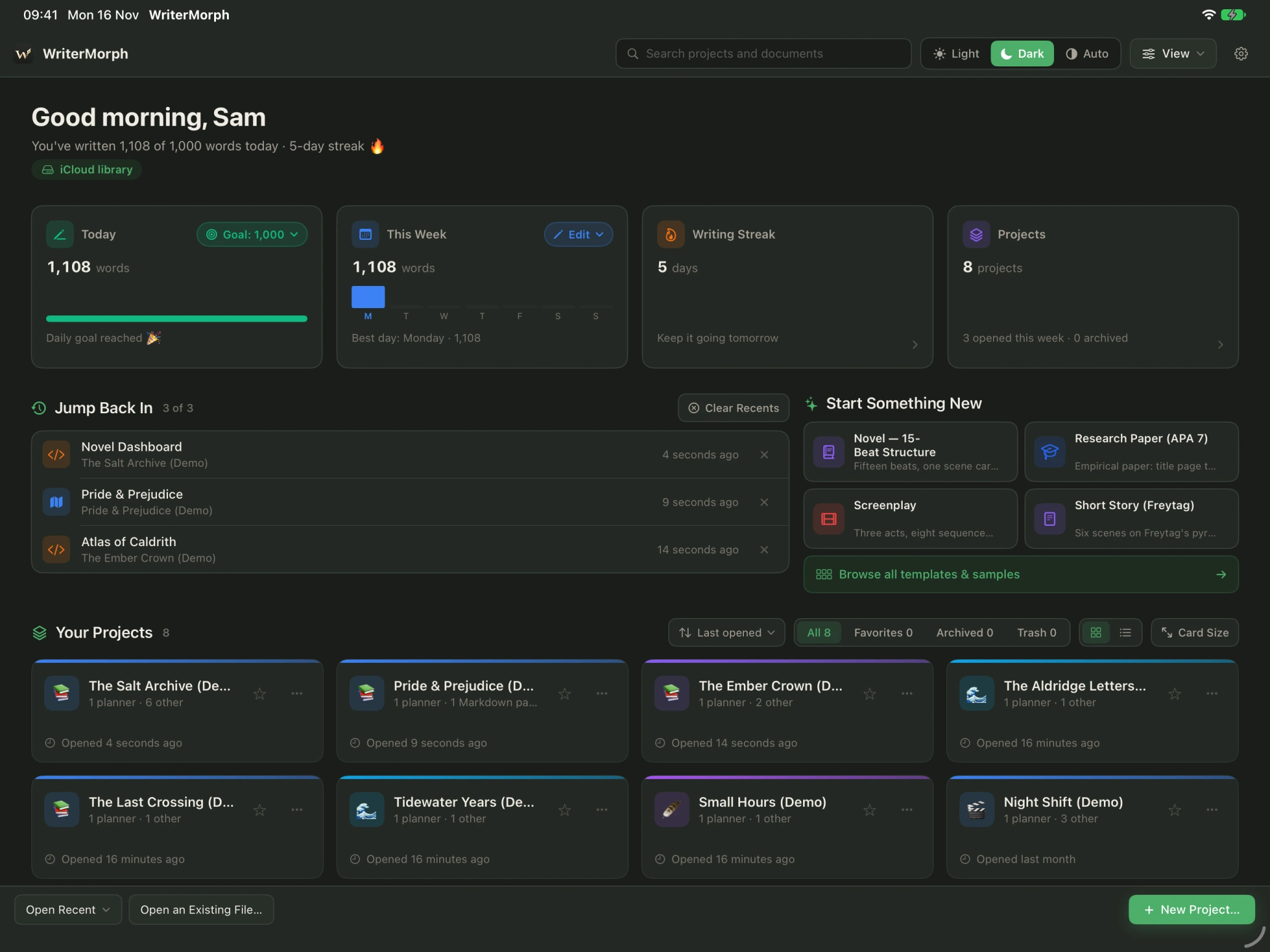
iPad용 WriterMorph는 iPad의 화면, 키보드, Apple Pencil에 맞게 만든 WriterMorph입니다. Mac과 같은 .wmorph 프로젝트를 열기 때문에, 책상에서 캔버스로 구상하고 안락의자에서 이어서 쓸 수 있습니다.
필요한 것
- iPadOS 18 이상이 설치된 iPad. iPhone 버전은 없습니다.
- Mac과 프로젝트를 공유하려면: iCloud Drive가 켜져 있고, Mac과 iPad에 같은 Apple 계정으로 로그인되어 있어야 합니다.
- Dactylo와 키보드 단축키를 사용하려면: Magic Keyboard 또는 아무 하드웨어 키보드.
Mac과 iPad를 위한 한 번의 구입
WriterMorph는 App Store에서 하나의 앱이며, Mac 버전과 iPad 버전이 있습니다. 같은 App Store 링크가 각 기기에서 알맞은 버전을 엽니다.
- Mac에서 WriterMorph를 구입했다면 iPad에서도 잠금 해제됩니다. iPad에 바로 반영되지 않으면 구입 항목 복원을 선택하세요.
- iPad에서 라이선스 창은 상단 막대의 ? 메뉴 › WriterMorph 정보 › 라이선스…에 있습니다. 여기에 구입 항목 복원과 코드 교환이 있습니다.
- 체험은 Mac과 같이 동작합니다. 모든 기능을 30일 사용한 뒤, 10일 동안 읽기와 내보내기가 가능합니다. 무료 체험과 구입을 참고하세요.
Mac과 iPad의 프로젝트
iPad는 Mac용 WriterMorph와 같은 iCloud Drive 라이브러리를 사용합니다.
- Mac에서 라이브러리를 iCloud Drive에 저장합니다: 설정 › 일반 › 라이브러리 › iCloud Drive에 라이브러리 저장…. iCloud Drive를 참고하세요.
- iPad에서 같은 Apple 계정으로 iCloud에 로그인하고 iCloud Drive를 켭니다.
- iPad에서 WriterMorph를 엽니다. 홈 화면에 프로젝트가 나열되고, 아직 iPad에 없는 프로젝트는 탭하면 다운로드됩니다.
Mac이 프로젝트를 저장하면 iPad는 열기 전에 더 새로운 사본을 불러옵니다. 같은 텍스트가 두 기기에서 모두 바뀌었다면 WriterMorph는 절대 조용히 덮어쓰지 않습니다. 멈추고 물어본 뒤, 선택하지 않은 버전은 백업으로 보관합니다.
iCloud Drive가 없으면 프로젝트는 iPad의 파일 › 나의 iPad › WriterMorph에 남아 있습니다.
팁: 한 기기에서 다른 기기로 옮기기 전에 iCloud 동기화가 끝나길 기다리고, 같은 장면을 두 기기에서 동시에 편집하지 마세요.
iPad에서 할 수 있는 것
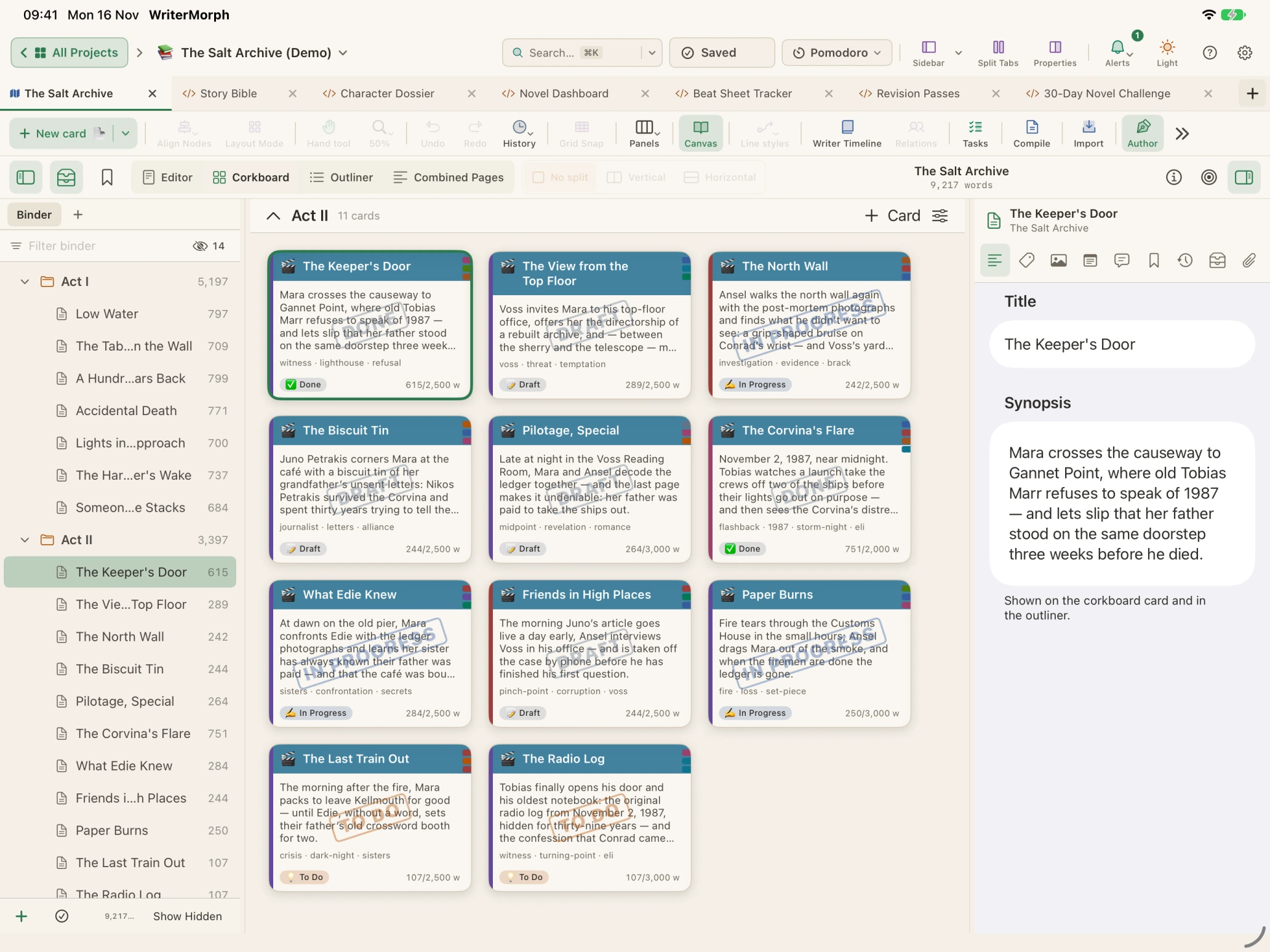
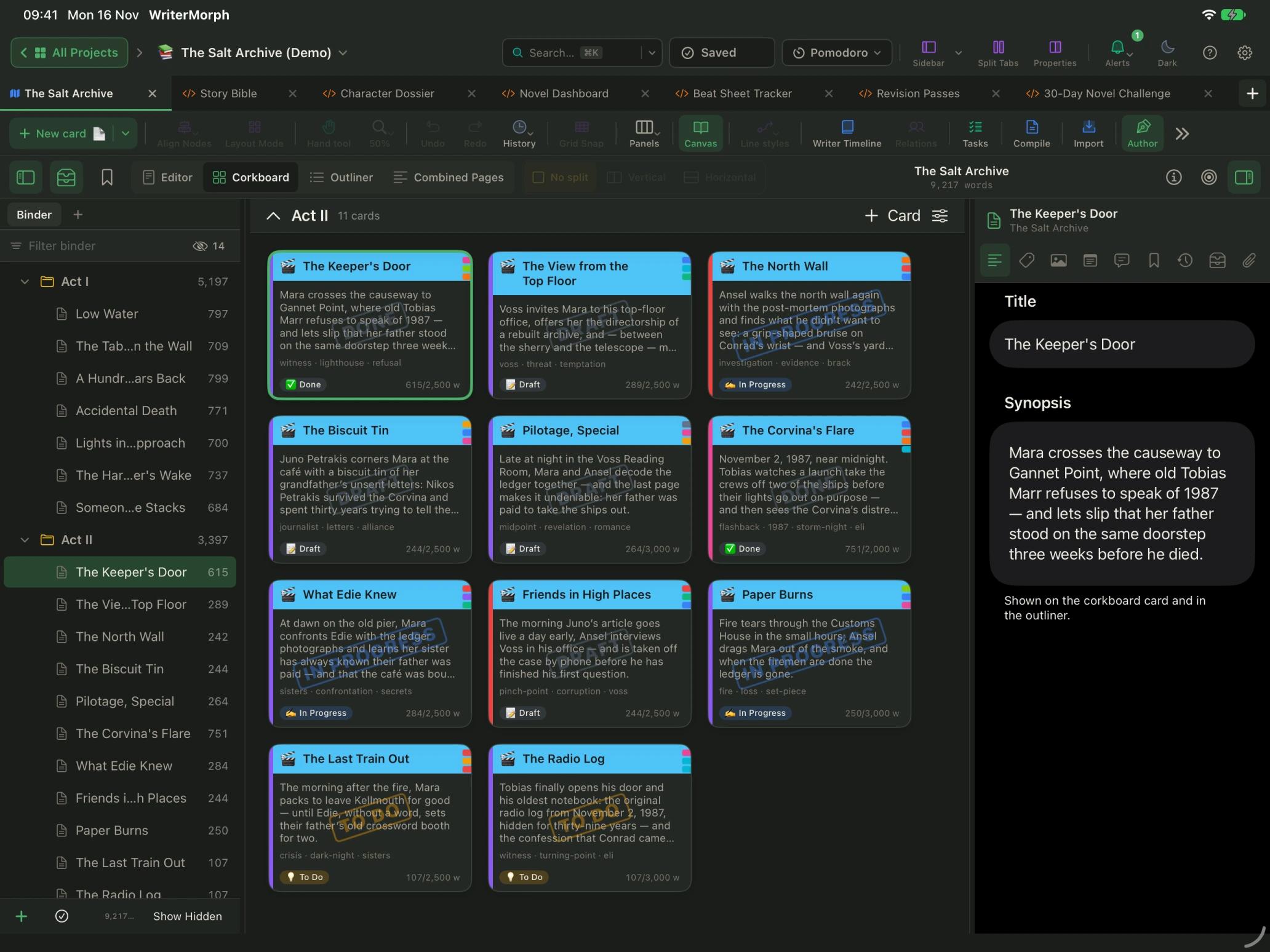
- 쓰기: 바인더, 편집기, 그리고 시놉시스·노트·목표·상태·스냅샷이 있는 인스펙터. 편집기를 참고하세요.
- 구상: 플롯 캔버스, 코르크보드, 아웃라이너, 그리고 작가 타임라인.
- 집중: 전체 화면의 작성 화면 모드. 집중, 타자기 스크롤, 입력하는 동안 숨는 막대.
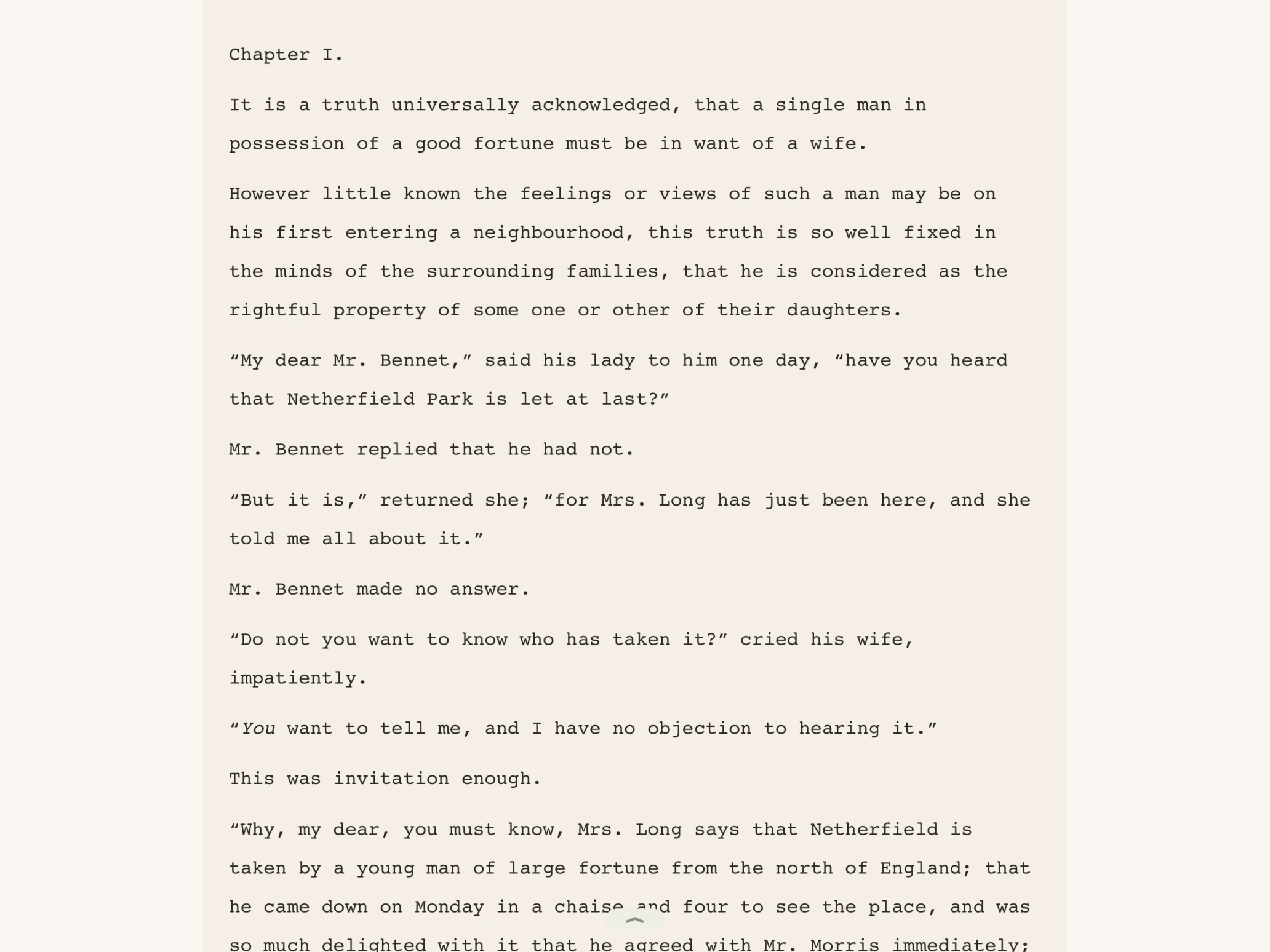
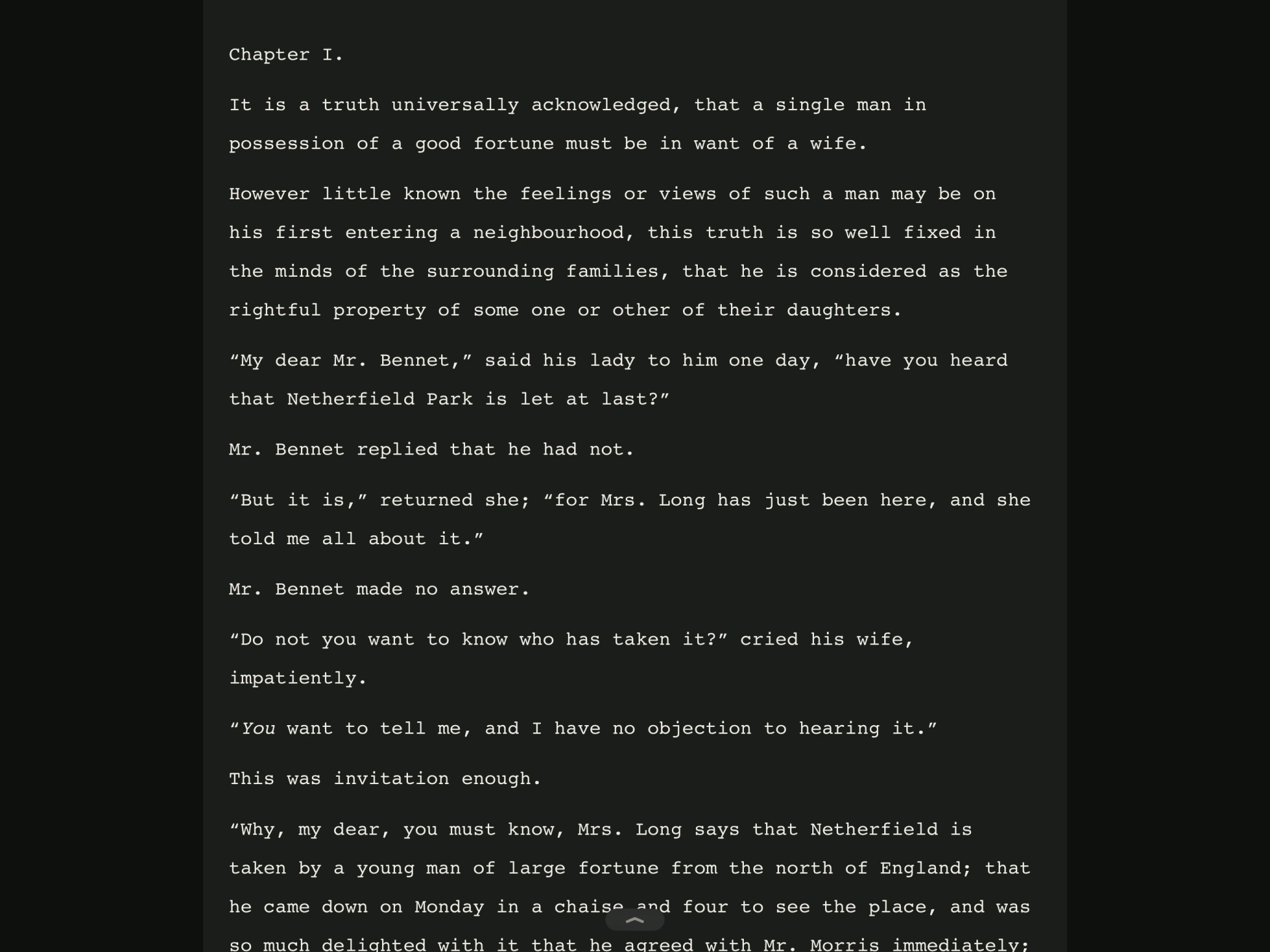
- Dactylo: 녹음한 키, 스페이스, 캐리지 리턴 소리가 나는 타자기. 하드웨어 키보드가 필요합니다. Dactylo를 참고하세요.
- 컴파일: PDF, Word(DOCX), EPUB를 공유 시트로 보내거나 파일 앱에 저장합니다. 컴파일과 내보내기를 참고하세요.
- 추가 기능: HTML 페이지와 Live Pages도 iPad에서 열립니다.
키보드, 트랙패드, Apple Pencil
- 하드웨어 키보드가 있으면 키보드 단축키가 Mac과 같이 동작합니다. ⌘를 길게 누르면 단축키가 표시됩니다.
- 트랙패드나 마우스는 가로·세로 방향, Split View, 스테이지 매니저 어디서나 동작합니다.
- Apple Pencil은 편집기와 모든 텍스트 필드에서 스크리블로 손글씨 입력을 지원합니다.
Mac에만 있는 기능
- AI 연결: Claude Code, Codex, LM Studio 같은 AI 앱을 열린 프로젝트에 들여보내는 것은 Mac 기능입니다. AI 연결을 참고하세요.
- 일부 고급 Live Pages 기능, 예를 들어 컬렉션 쿼리와 파일 첨부는 "iPad에서는 아직 사용할 수 없습니다"라고 표시됩니다.
- 프로젝트 워크스페이스의 새 탭과 폴더는 Mac에서 만듭니다.
그 외에 iPad에서 쓰고, 구상하고, 컴파일하는 모든 것은 같은 프로젝트에 저장되어 Mac에 나타납니다.