 WriterMorph

도움말 › 시작하기
모든 도움말 주제
WriterMorph 시작하기
WriterMorph를 설치하고, 프로젝트를 둘 위치를 정하고, 첫 프로젝트를 만들고, 구상·집필·컴파일이라는 기본 흐름을 익힙니다.


WriterMorph는 긴 글을 쓰기 위한 네이티브 Mac 앱입니다. 네 가지 도구를 하나의 창에 모았습니다.
- 아이디어, 장면, 챕터, 자료를 위한 비주얼 플래너 캔버스
- 바인더, 편집기, 코르크보드, 아웃라이너를 갖춘 원고 모드
- 이야기 구조, 플롯라인, 긴장감을 위한 작가 타임라인
- 원고를 PDF, Word, EPUB 등으로 바꿔 주는 컴파일 스튜디오
핵심은 하나의 프로젝트, 여러 가지 보기입니다. 캔버스, 바인더, 타임라인은 모두 같은 카드를 보여 줍니다. 캔버스에서 장면을 옮기면 바인더에서도 옮겨지고, 바인더에서 챕터 이름을 바꾸면 캔버스의 카드도 바뀝니다.
시스템 요구 사항
WriterMorph는 macOS 15 Sequoia 이상이 필요합니다.
WriterMorph 설치
Mac App Store에서 WriterMorph를 다운로드하세요. 다운로드는 무료이며, 무료 체험 기간 동안 모든 기능을 사용할 수 있습니다. 무료 체험과 구입을 참고하세요.
처음 실행
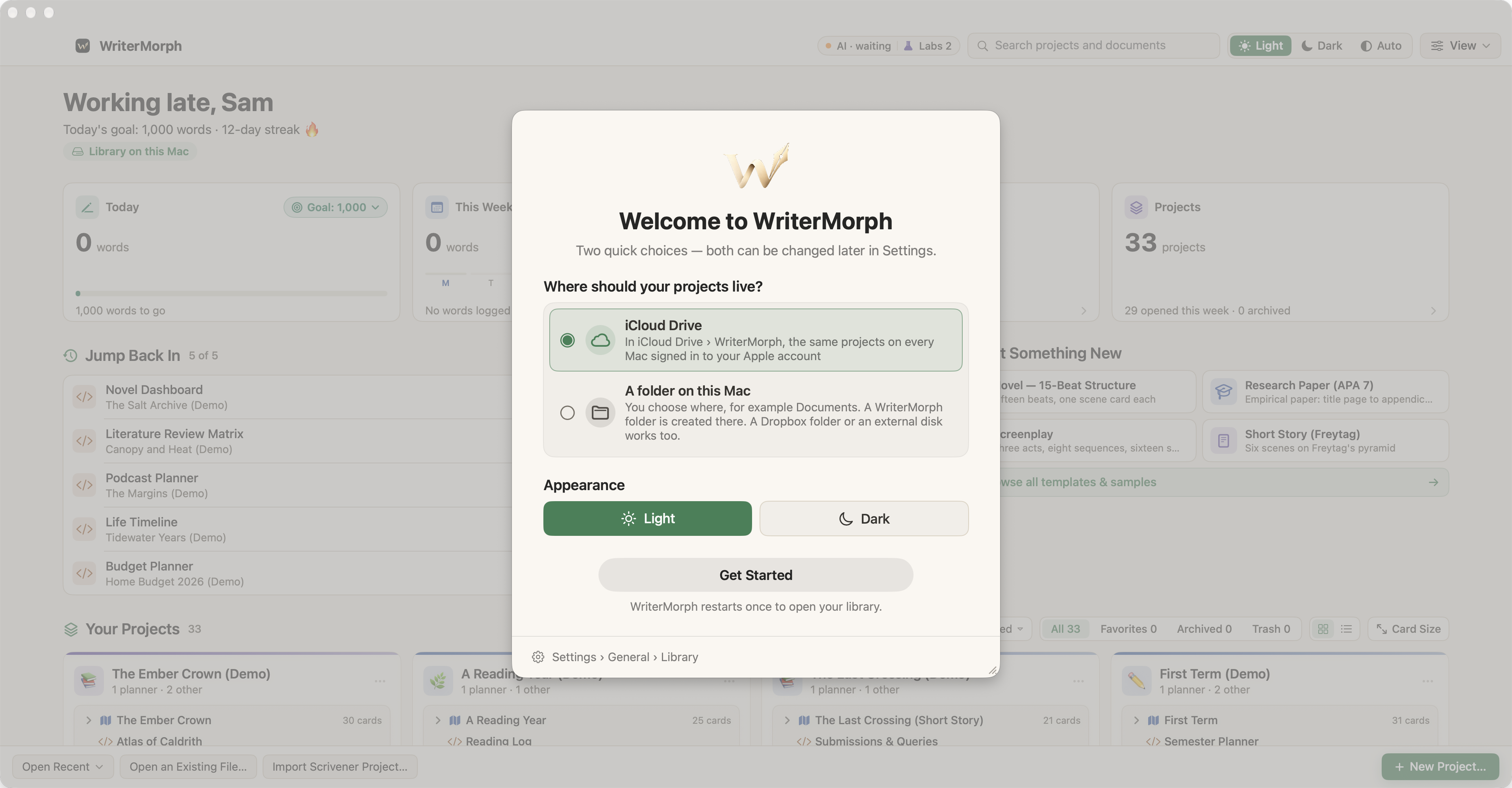
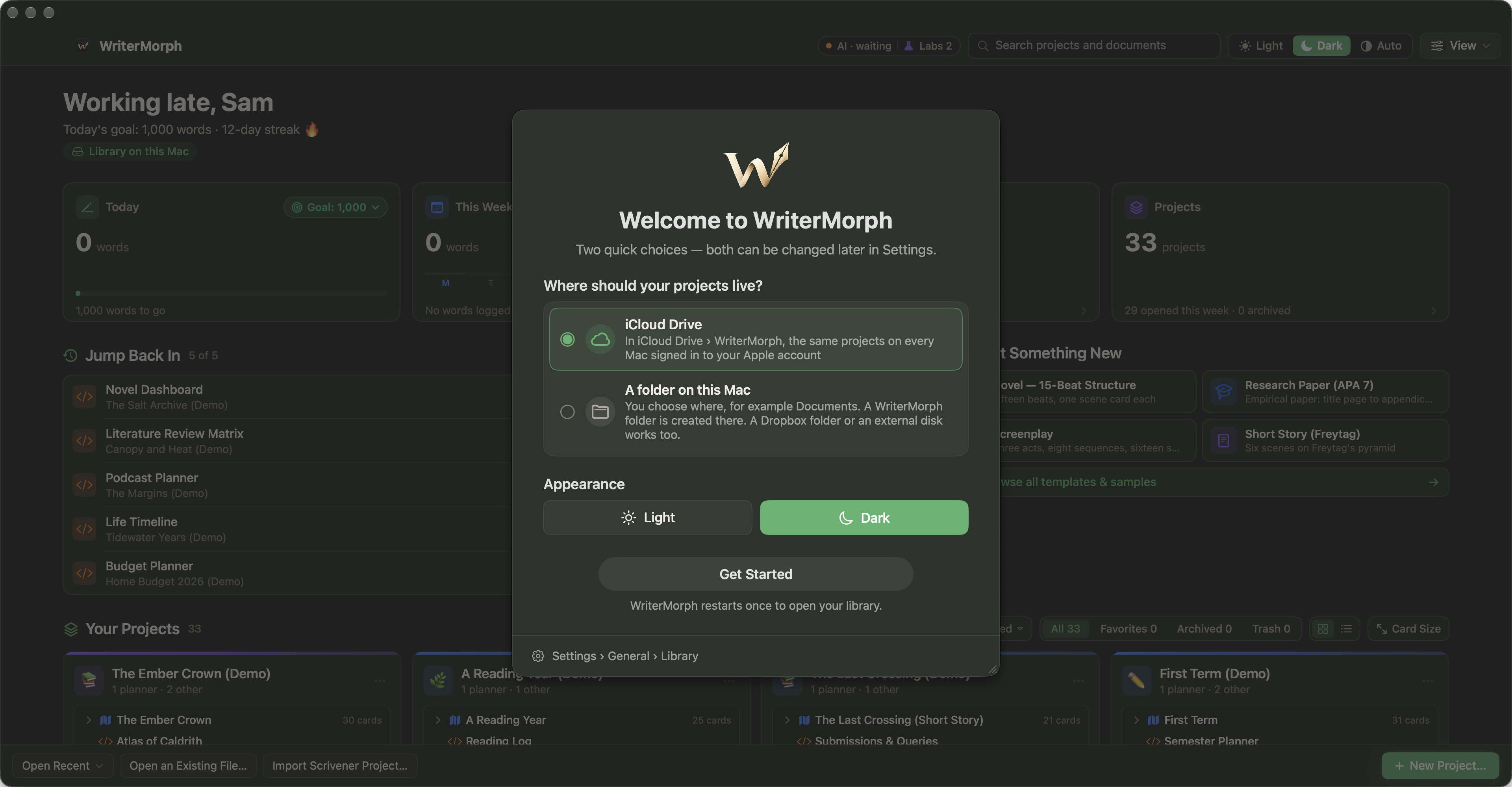
WriterMorph를 처음 열면 WriterMorph에 오신 것을 환영합니다 시트가 두 가지를 묻습니다.
- 프로젝트를 어디에 둘까요?
- 이 Mac: 문서 폴더 안의 라이브러리 폴더에 둡니다.
- iCloud Drive: 같은 Apple 계정으로 로그인한 모든 Mac에서 같은 프로젝트를 봅니다.
- 다른 폴더…: 예를 들어 Dropbox, 외장 디스크, 공유 폴더입니다.
- 모양: 라이트 또는 다크. 언제든지 바꿀 수 있습니다.
두 설정 모두 나중에 설정 › 일반 › 라이브러리와 WriterMorph › 모양 메뉴에서 바꿀 수 있습니다.
첫 프로젝트 만들기
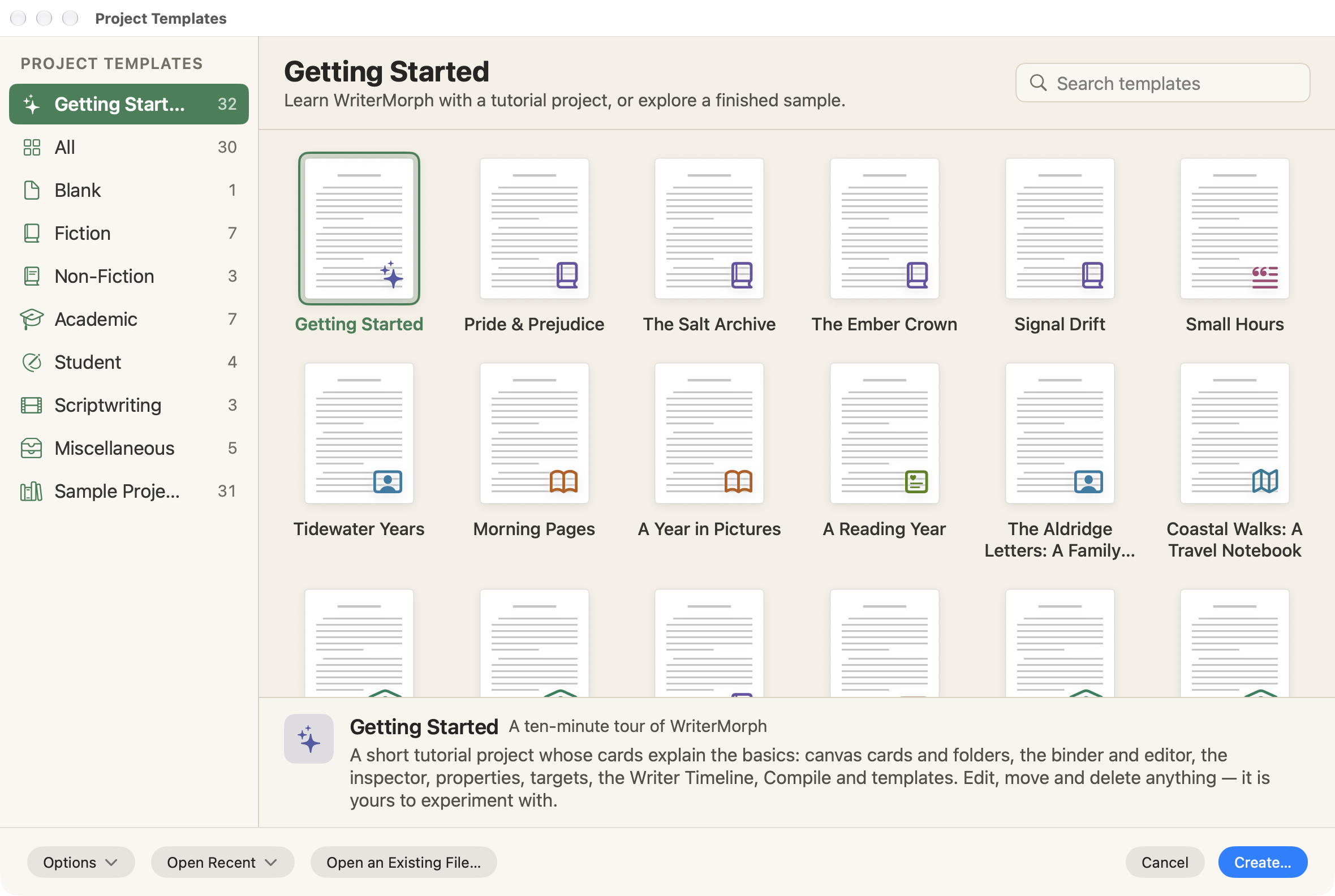
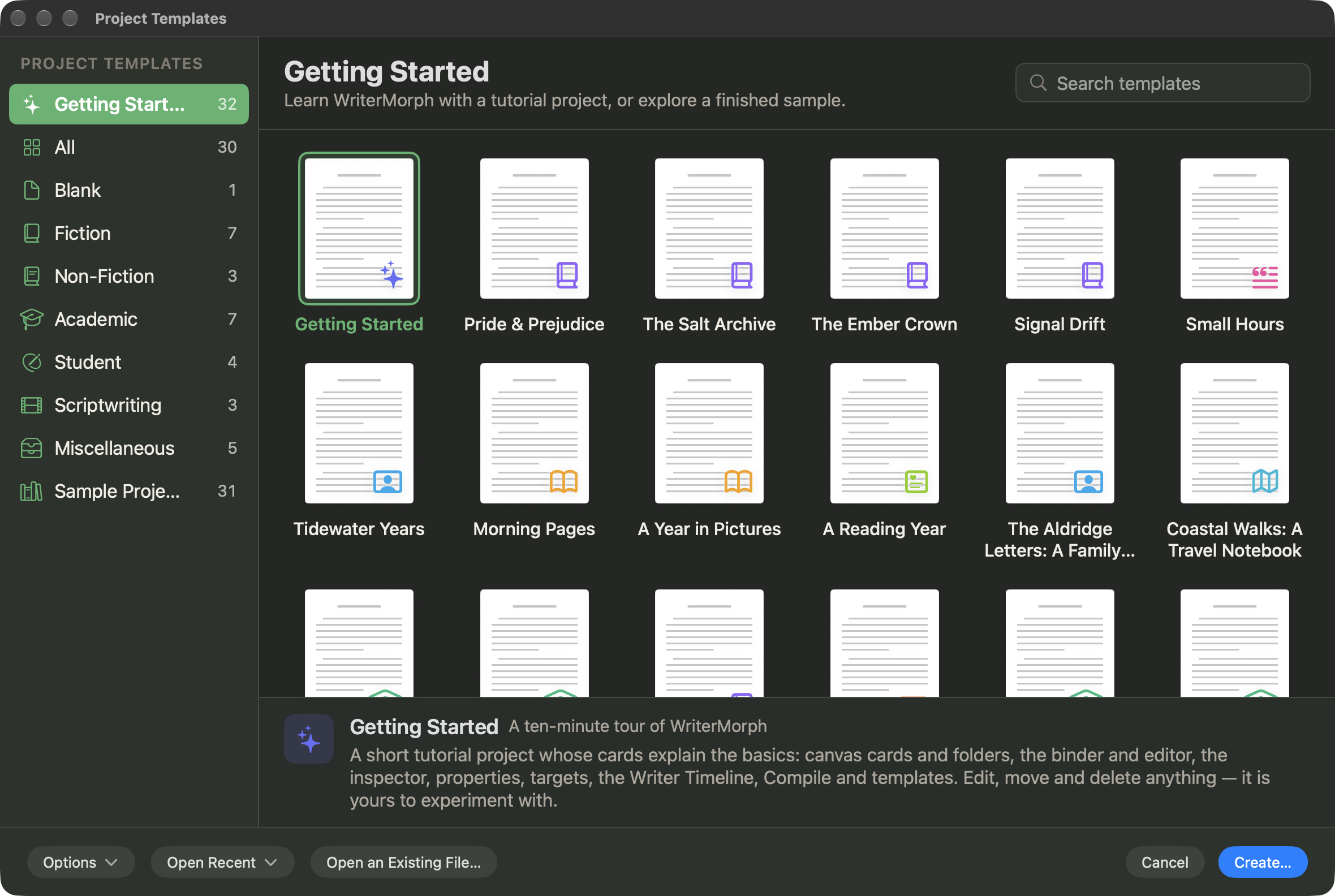
- 파일 › 새 프로젝트…(⇧⌘N) 또는 파일 › 템플릿에서 새 프로젝트…를 선택합니다. 프로젝트 템플릿 창이 열립니다.
- 왼쪽에서 소설, 학술, 시나리오 작성 같은 카테고리를 고르고 템플릿을 선택합니다. 섬네일 아래에 설명이 나타납니다. 빈 프로젝트를 원하면 비어 있음을 선택하세요.
- 만들기…를 클릭하고 프로젝트 이름을 입력한 뒤 만들기를 클릭합니다.
어디서 시작할지 모르겠다면 시작하기 템플릿을 선택하세요. 직접 편집하고 옮기고 삭제할 수 있는 실제 카드로 구성된 10분짜리 둘러보기입니다.
팁: 완성된 프로젝트를 먼저 살펴보고 싶다면 도움말 › 데모 프로젝트에서 하나를 여세요. 템플릿과 데모 프로젝트를 참고하세요.
처음 10분






- 캔버스를 살펴봅니다. 각 카드는 장면, 섹션, 노트 또는 인물입니다. 카드를 선택하고 Return을 누르면 편집할 수 있습니다.
- ⌃⌘M으로 원고 모드로 전환합니다. 같은 카드가 이제 왼쪽에는 바인더로, 편집기에는 문서로 나타납니다.
- 씁니다. 바인더에서 문서를 클릭하고 입력을 시작하세요. WriterMorph가 자동으로 저장합니다.
- 다른 보기를 시도합니다. ⌘2를 누르면 코르크보드, ⌘3을 누르면 아웃라이너가 열립니다. ⌘1을 누르면 편집기로 돌아옵니다.
- ⌥⌘T로 작가 타임라인을 열어 플롯 보드에서 장면을 봅니다.
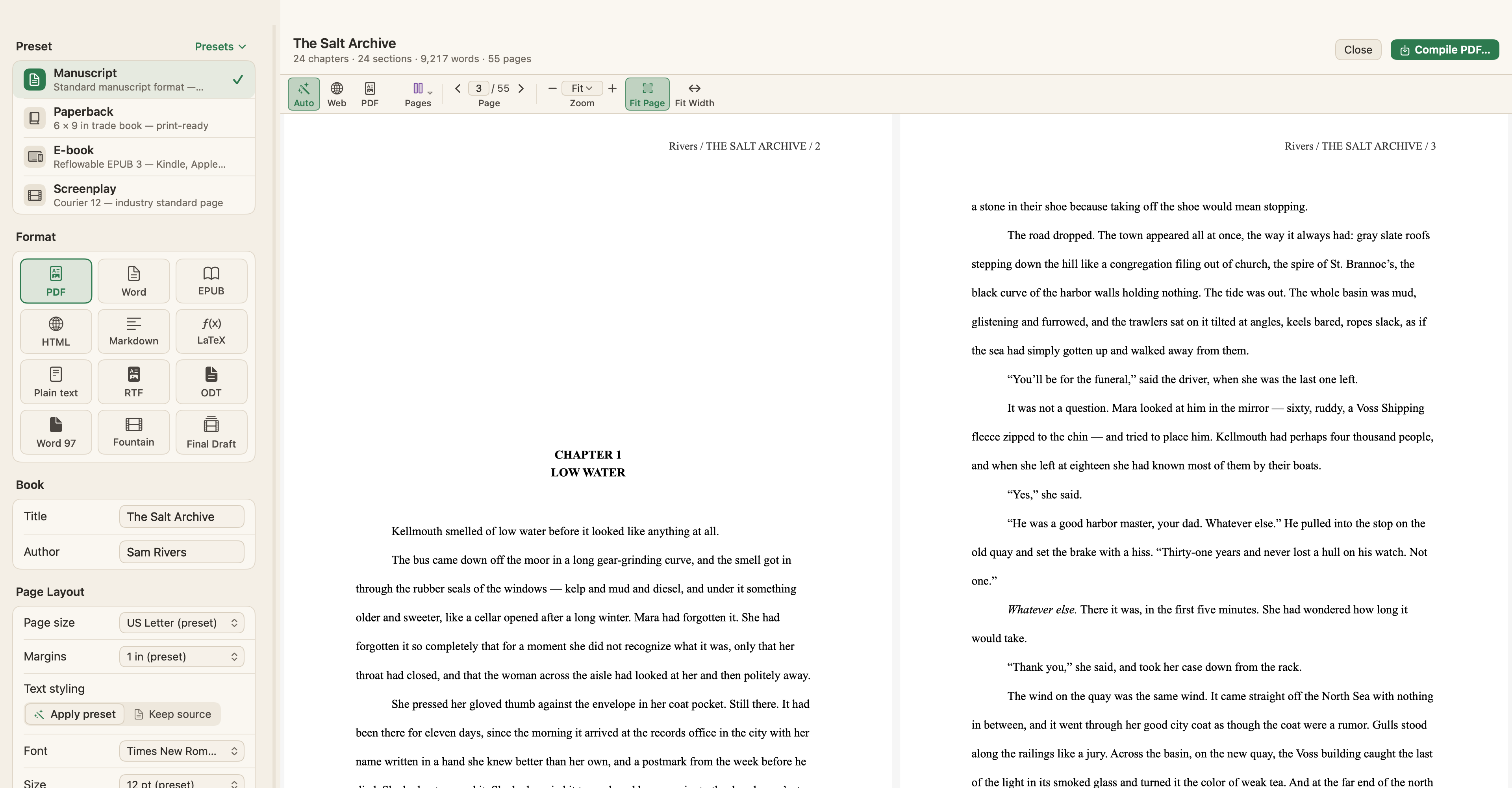
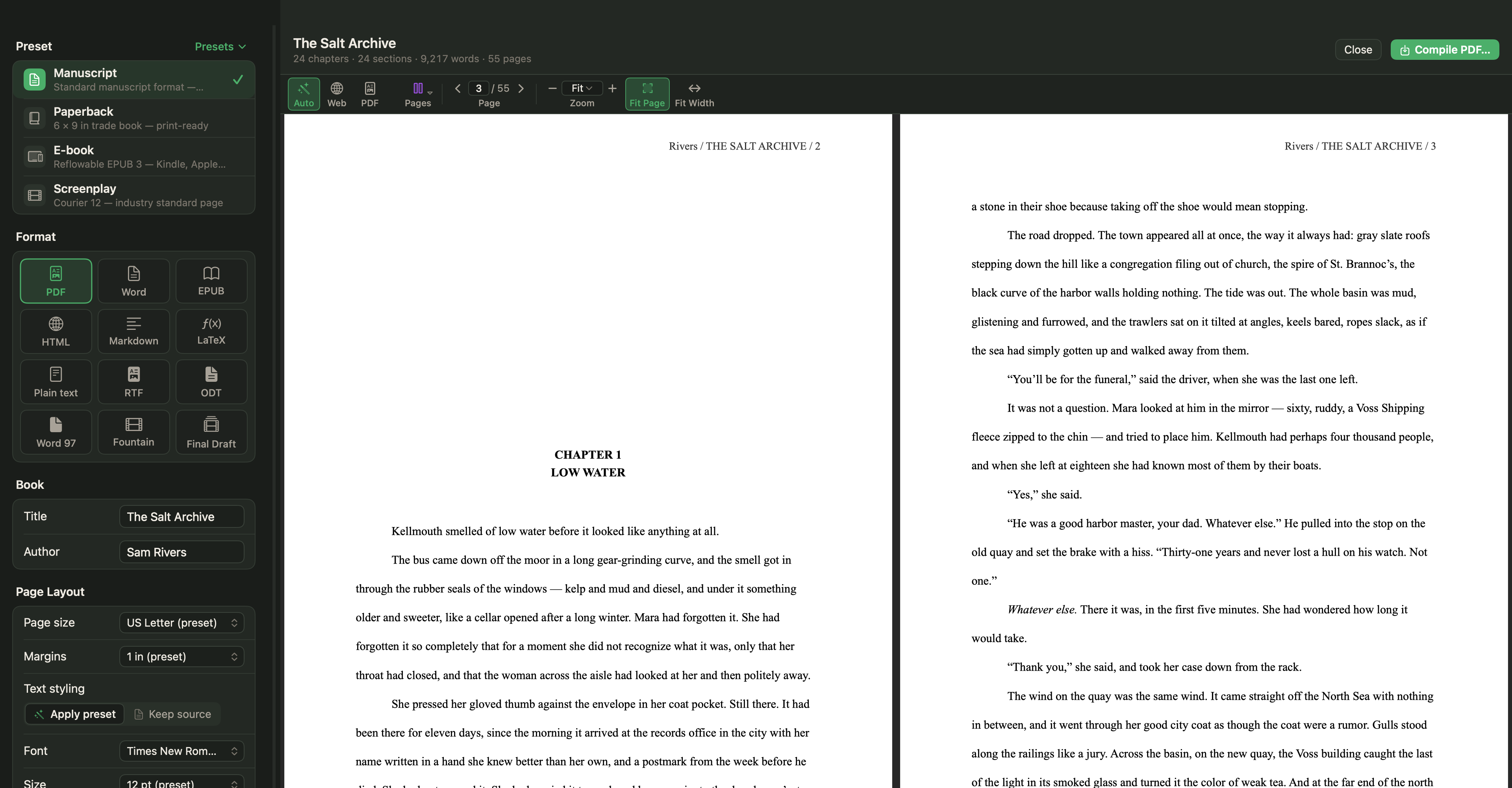
- 컴파일합니다. 준비가 되면 프로젝트 › 컴파일…(⌥⌘E)을 선택하고 원고나 전자책 같은 프리셋을 고르세요.
작업은 어떻게 저장되나요
- 각 프로젝트는 하나의 .wmorph 파일(macOS 패키지)이며, Finder에서 보고 복사하고 백업할 수 있습니다.
- WriterMorph는 입력을 멈춘 잠시 뒤에 자동으로 저장합니다. ⌘S를 누르면 즉시 저장됩니다.
- 자동 백업은 기본으로 켜져 있습니다. 프로젝트, 파일, 백업을 참고하세요.
계정이 필요 없습니다
WriterMorph는 전적으로 Mac 안에서 동작합니다. 가입도 계정도 없으며, 글은 사용자가 소유한 파일에 그대로 남습니다.
다음 단계
- WriterMorph 창: 홈 화면, 탭, 사이드바, 패널
- 비주얼 플래너 캔버스
- 원고 모드
- 키보드 단축키