 WriterMorph

Hilfe › Erste Schritte
Alle Hilfethemen
Der Startbildschirm
Schreibstatistik, Kennzahlenkarten, „Weiter wie zuvor“ und neue Projekte – und wie du festlegst, welche Karten auf dem Startbildschirm erscheinen.


Der Startbildschirm zeigt alle deine Projekte und dein Schreiben auf einen Blick. In einem Projekt bringt dich Alle Projekte oben links dorthin zurück.
Schreibstatistik
Vier Karten oben zeigen, wie es mit deinem Schreiben läuft:
| Karte | Was sie zeigt |
|---|---|
| Heute | Heute geschriebene Wörter im Vergleich zu deinem Tagesziel. Klicke auf Ziel, um es zu ändern. |
| Diese Woche | Wörter pro Tag in dieser Woche, mit deinem besten Tag |
| Schreibserie | Tage in Folge, an denen du geschrieben hast |
| Projekte | Deine Projekte, wie viele du diese Woche geöffnet hast und wie viele archiviert sind |
Weitere Kennzahlen
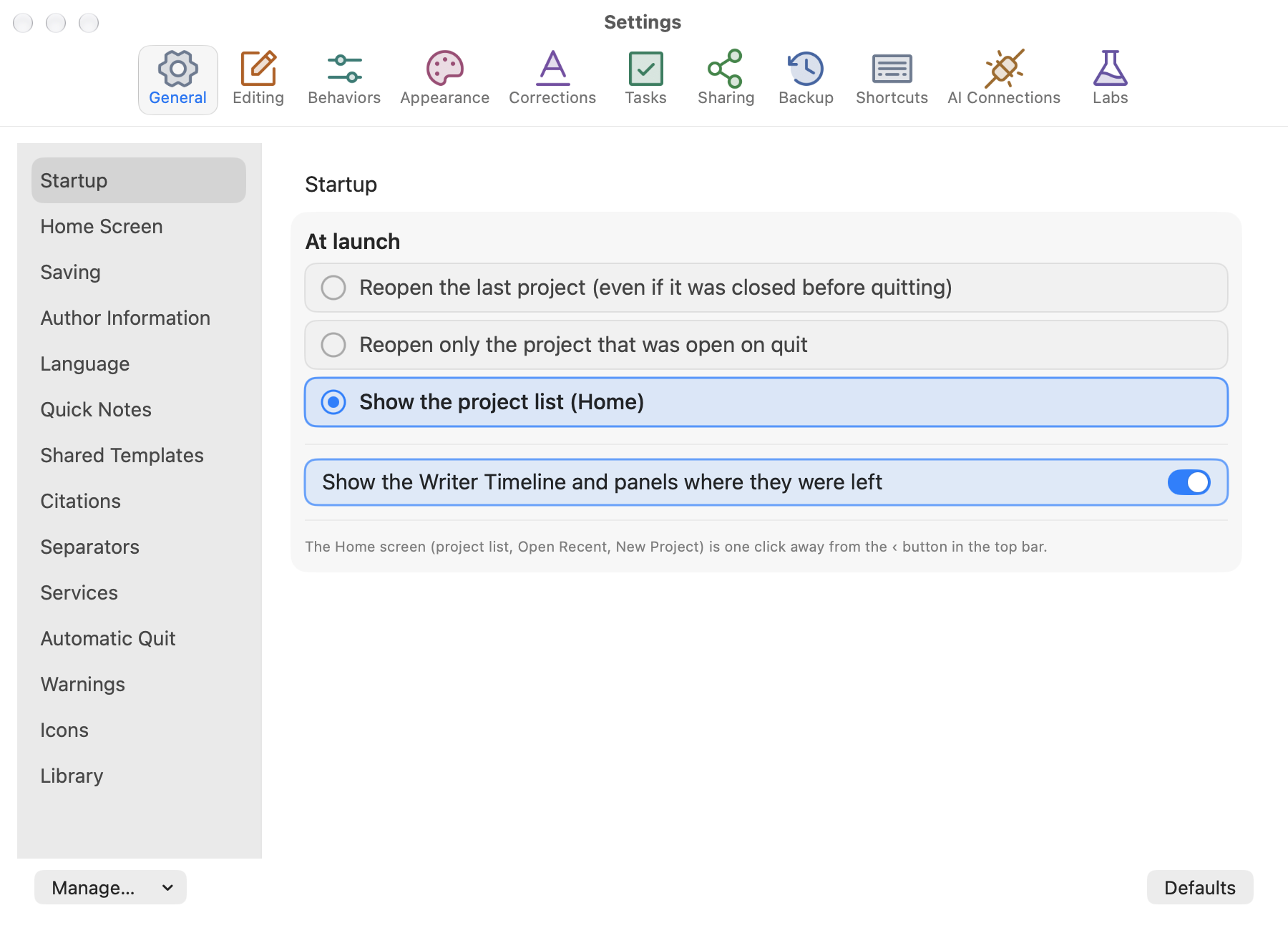
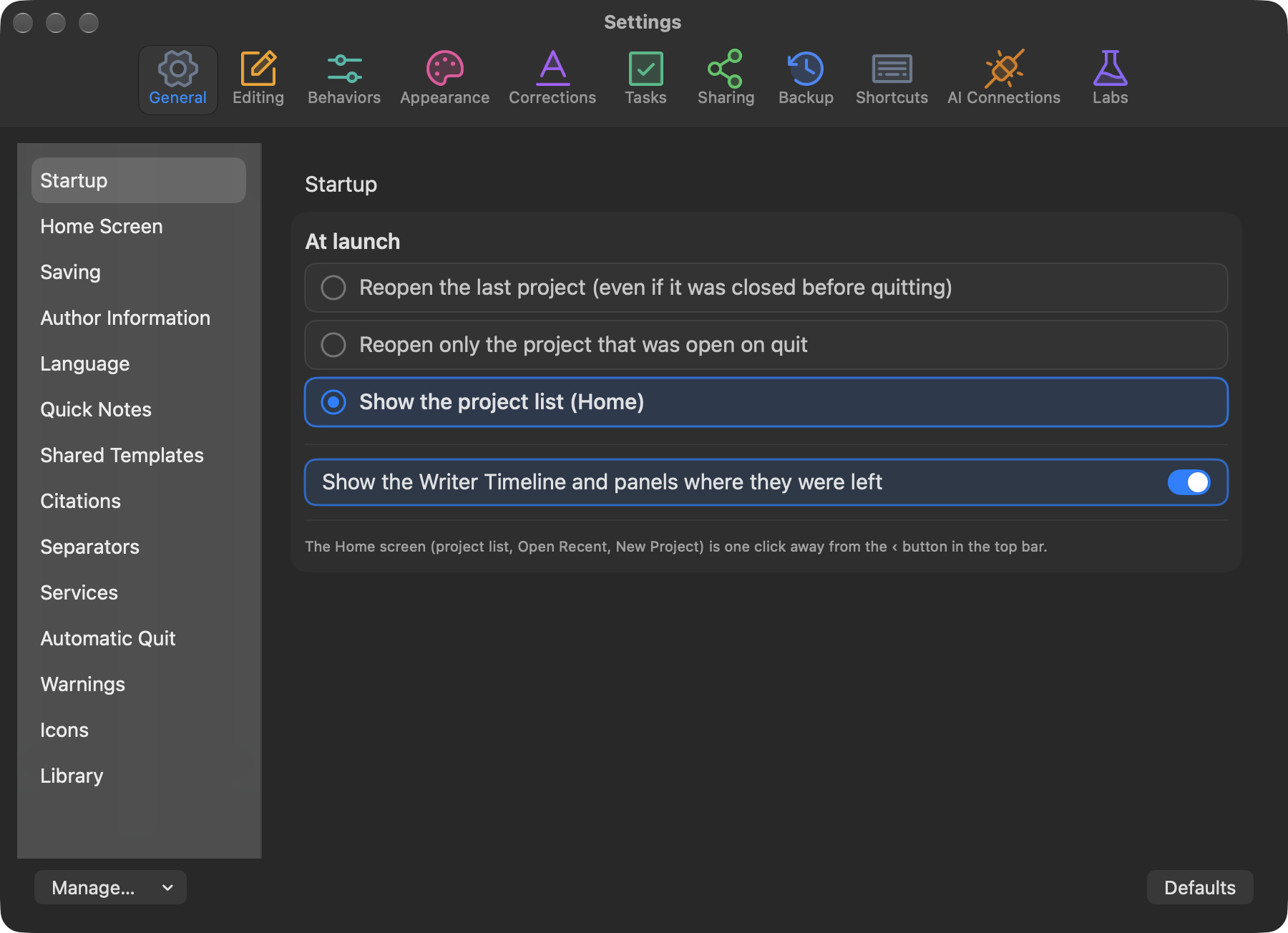
Weitere Karten schaltest du unter Einstellungen › Allgemein › Startbildschirm ein:
| Karte | Was sie zeigt |
|---|---|
| Aktive Zeit | Zeit, die du heute und diese Woche in WriterMorph gearbeitet hast |
| Aktive Serie | Tage in Folge, an denen du geschrieben oder mindestens fünf Minuten gearbeitet hast |
| Fällig & überfällig | Aufgaben, die heute fällig, überfällig oder in den nächsten sieben Tagen fällig sind, über alle Projekte hinweg |
| Nächste Frist | Die nächste Aufgabenfrist und ihr Projekt |
| Diese Woche erledigt | Aufgaben, die du diese Woche erledigt hast, und wie viele noch offen sind |
| Projektziel | Der Fortschritt eines Buchs auf sein Ziel hin. Wähle das Buch mit Wählen; es braucht einen Manuskript-Tab oder Projektziele. |
Klicke auf eine Karte, um die Liste dahinter zu sehen, zum Beispiel jede überfällige Aufgabe in jedem Projekt. Klicke auf eine Zeile, um diese Karte zu öffnen.
Weiter wie zuvor
Die zuletzt verwendeten Dokumente und Tabs, jeweils mit dem Tab, auf dem sich ihr Projekt öffnet. Das × in einer Zeile entfernt sie; Liste leeren leert die ganze Liste.
Etwas Neues beginnen
Einige beliebte Vorlagen und Alle Vorlagen und Beispiele durchsuchen. Neues Projekt … unten rechts beginnt ein Projekt aus einer beliebigen Vorlage.
Hell, Dunkel oder Automatisch
Die Buttons oben rechts wechseln das Erscheinungsbild; Automatisch folgt macOS.