 WriterMorph

도움말 › 타임라인
모든 도움말 주제
작가 타임라인
플롯 보드, 개요, 타임라인 레인, 단순 격자, 등장인물 맵과 장소 맵, 긴장도 곡선, 책 통계, 스토리 맵으로 이야기의 모양을 봅니다.


작가 타임라인은 장면 카드를 여러 가지 스토리 보기로 바꿉니다. 캔버스와 바인더가 읽는 것과 같은 카드를 읽으므로, 여기서 하는 모든 변경은 곧 프로젝트의 변경입니다.
열기
- 보기 › 작가 타임라인을 선택하거나 ⌥⌘T를 누르세요.
- 작가 타임라인에는 인물, 장소, 장면 유형, 비트, 긴장도 같은 스토리 도구를 켜는 작가 모드가 필요합니다. 소설과 대본 템플릿은 자동으로 켭니다. 다른 프로젝트에서는 프로젝트 › 프로젝트 설정…의 캔버스 › 집필에서, 또는 플래너 도구 막대의 작가 버튼으로 켜세요.
타임라인은 패널로 열립니다. 다른 WriterMorph 패널처럼 가운데에 두거나, 왼쪽이나 오른쪽에 도킹하거나, 별도의 창으로 띄우거나, 최소화할 수 있습니다.
소설가가 아니신가요? 논픽션, 학술, 학생, 업무 프로젝트에서는 같은 패널이 구상용 보기를 갖춘 프로젝트 타임라인이 됩니다. 학생 프로젝트에서는 학습 플래너, 학술 프로젝트에서는 연구 타임라인이라고 부릅니다. 아래의 프로젝트 보기를 참고하세요.
스토리 보기
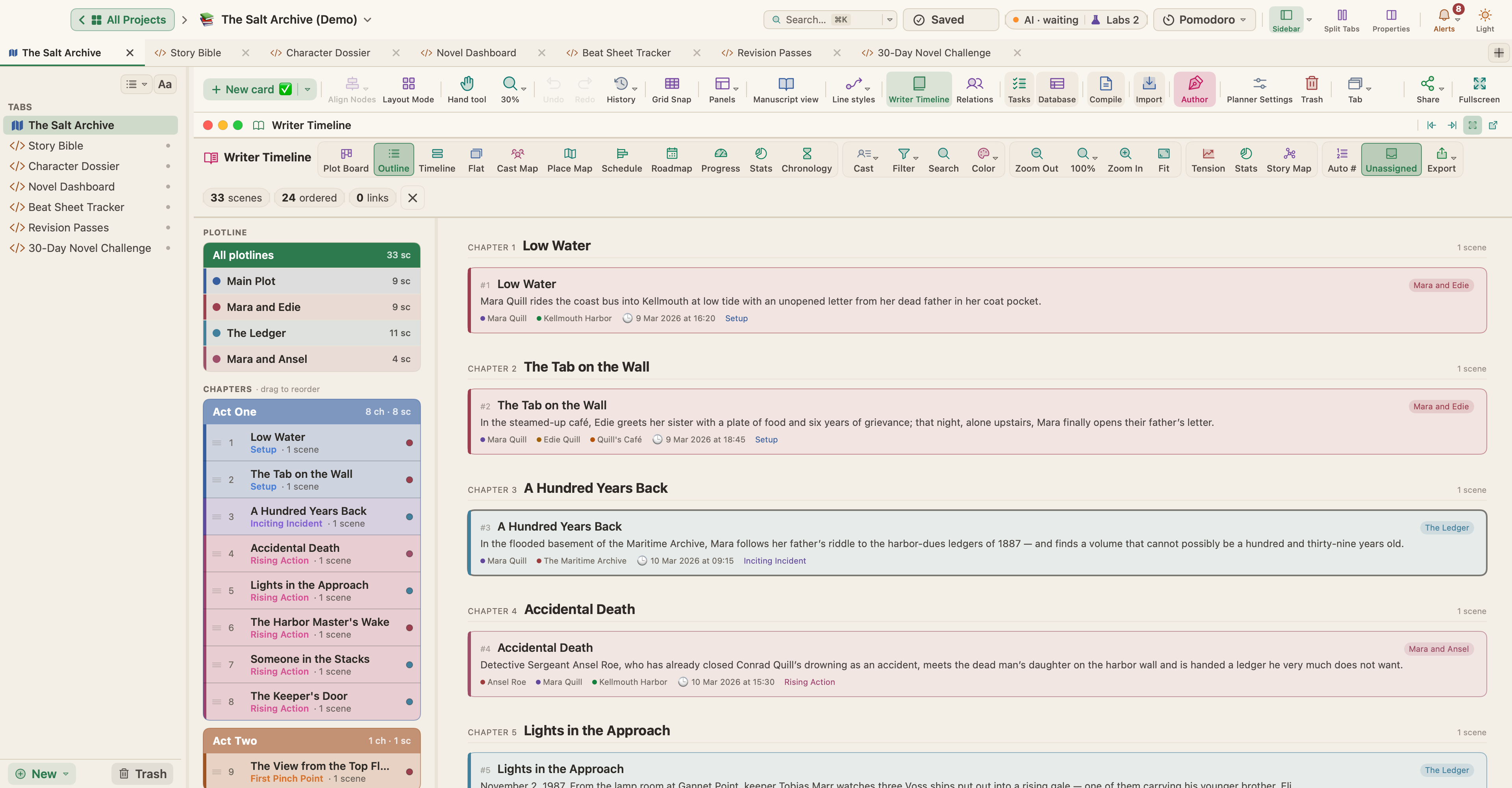
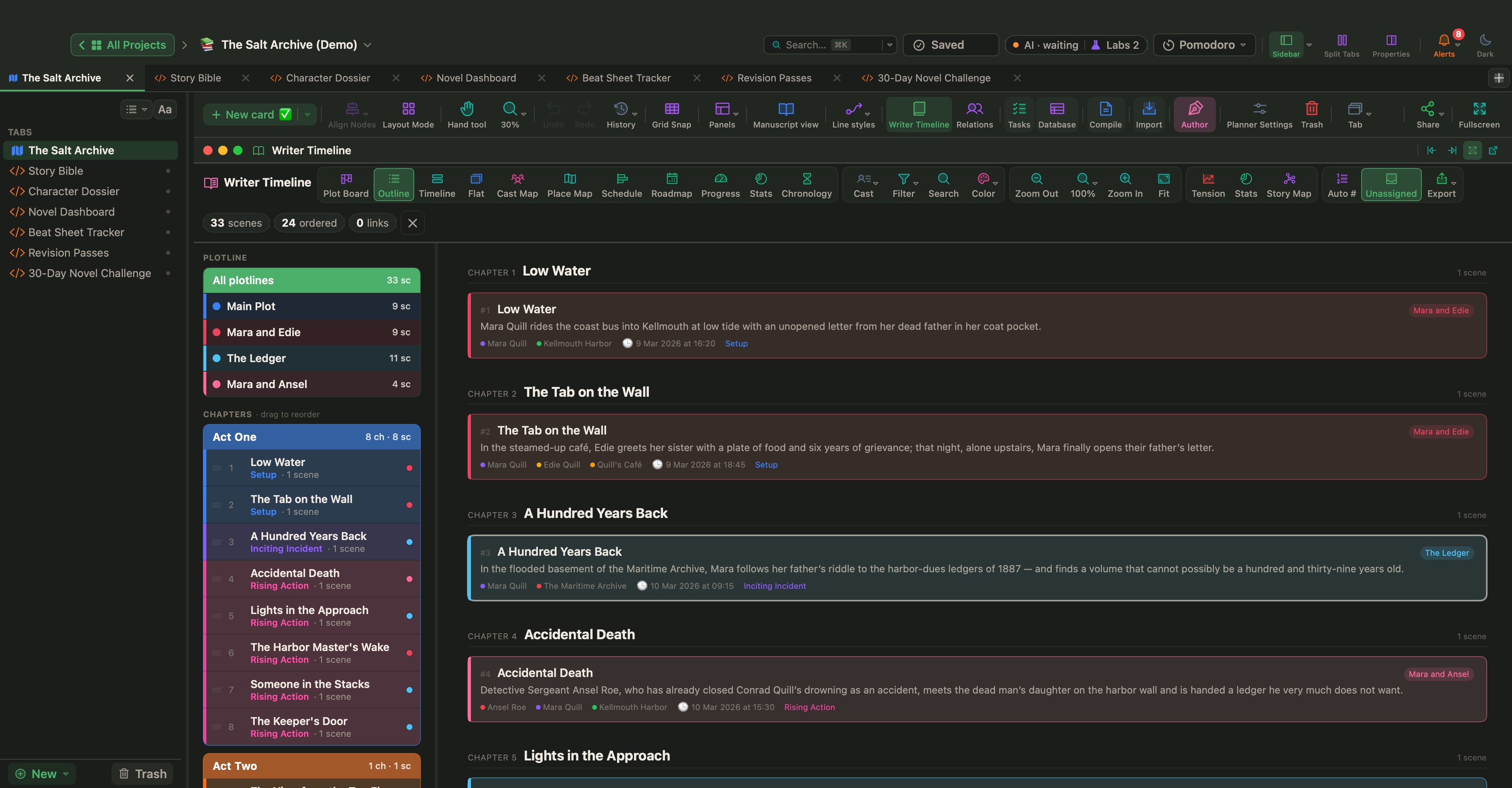
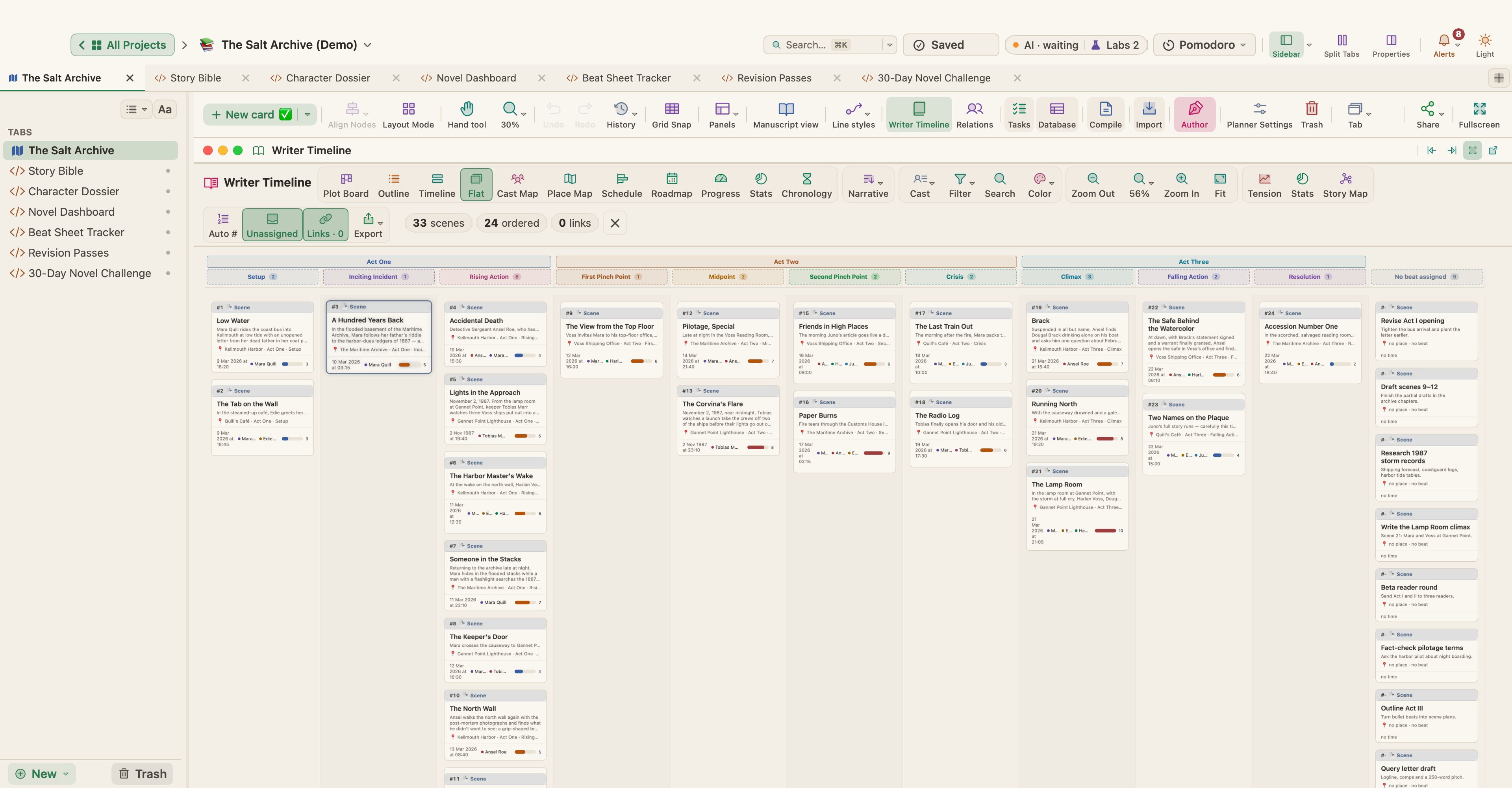
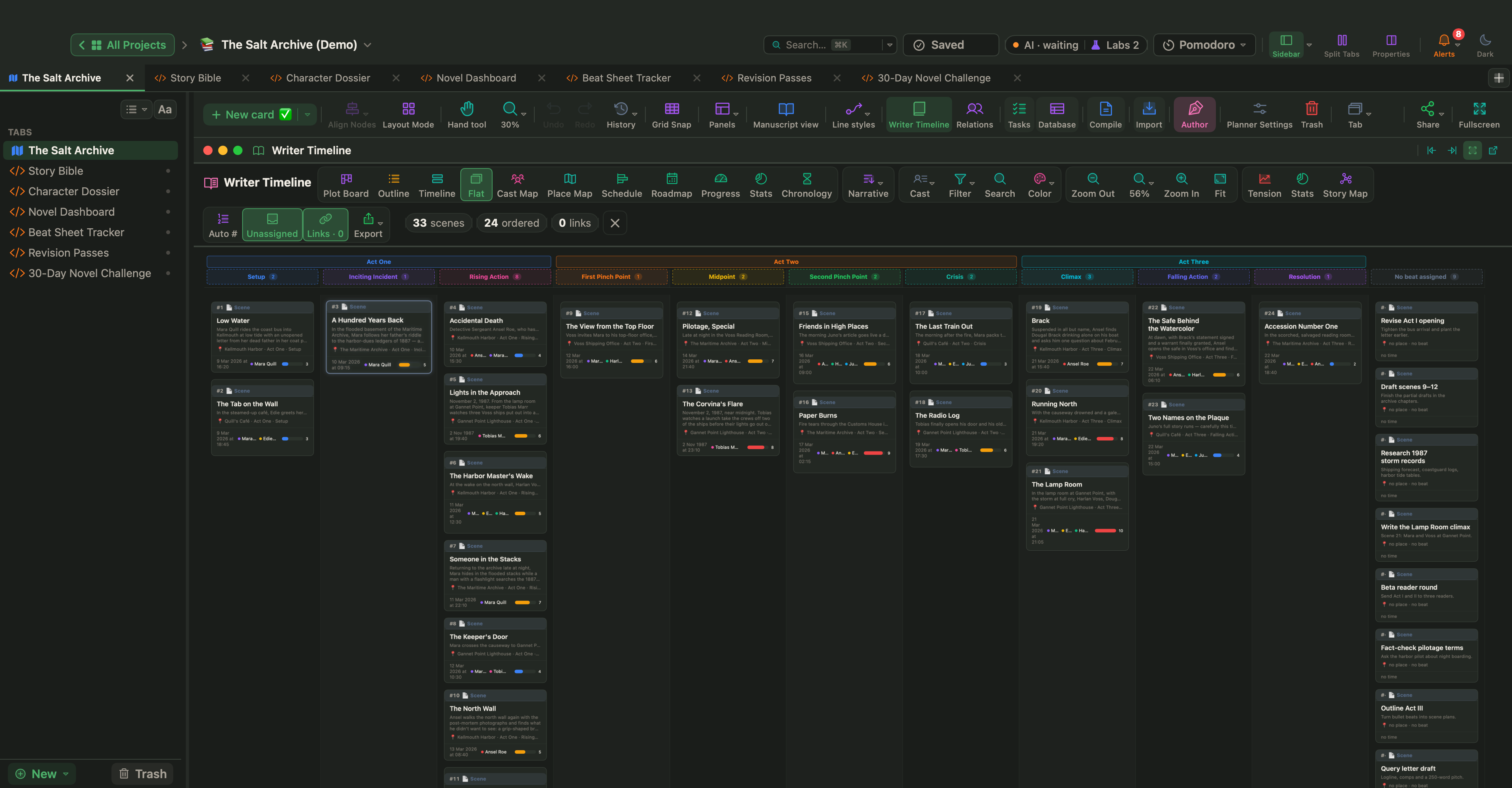
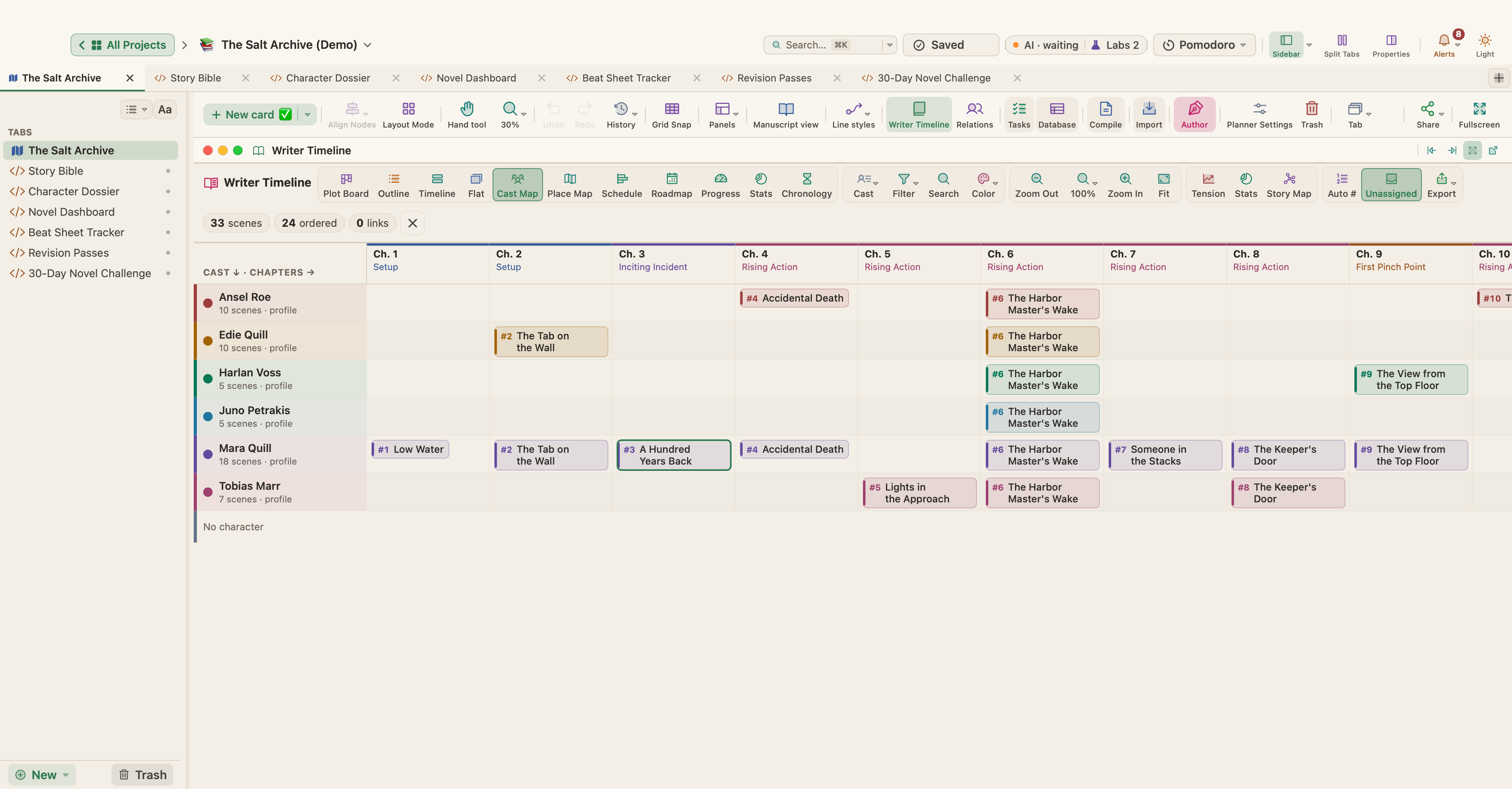
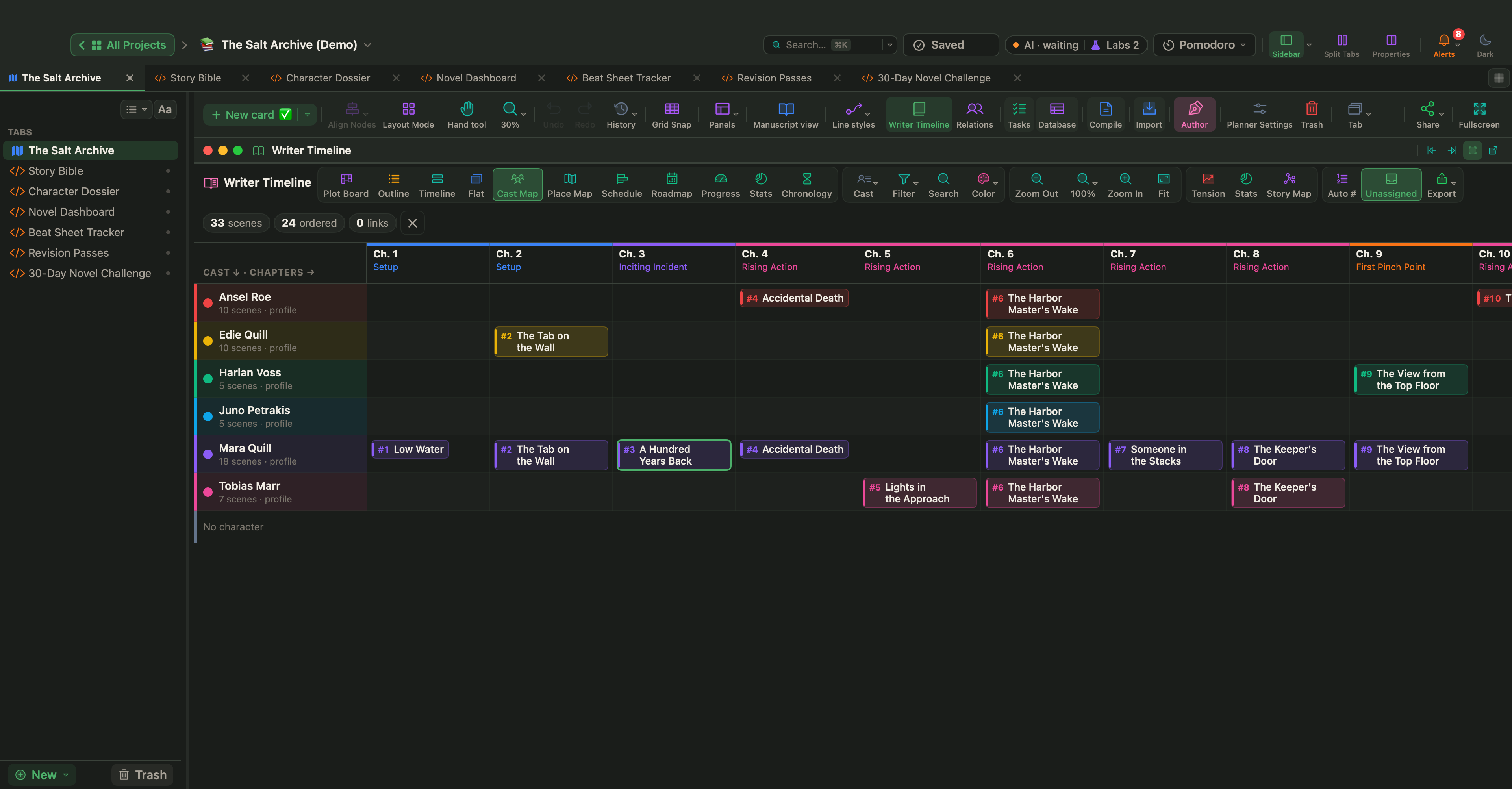
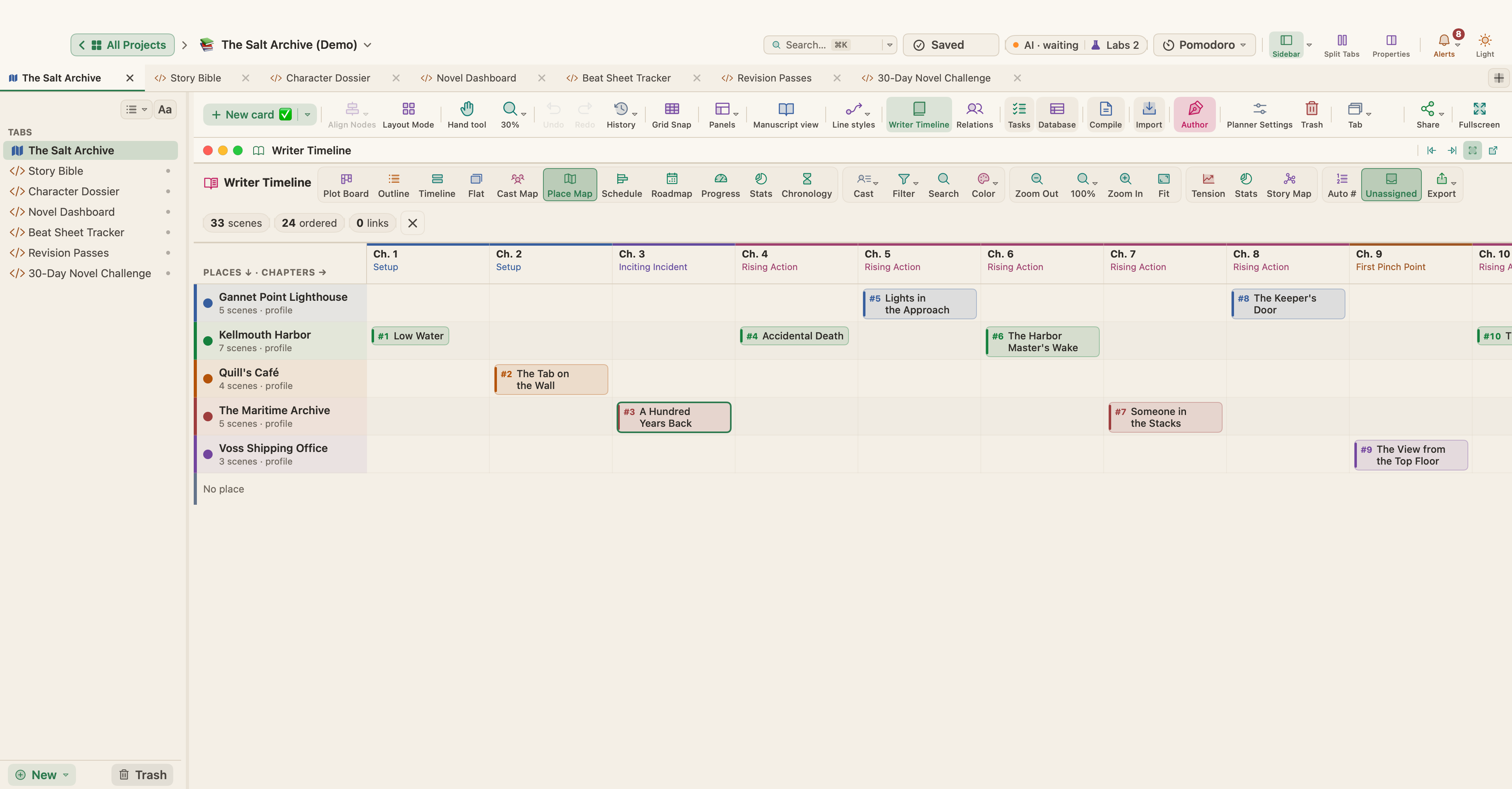
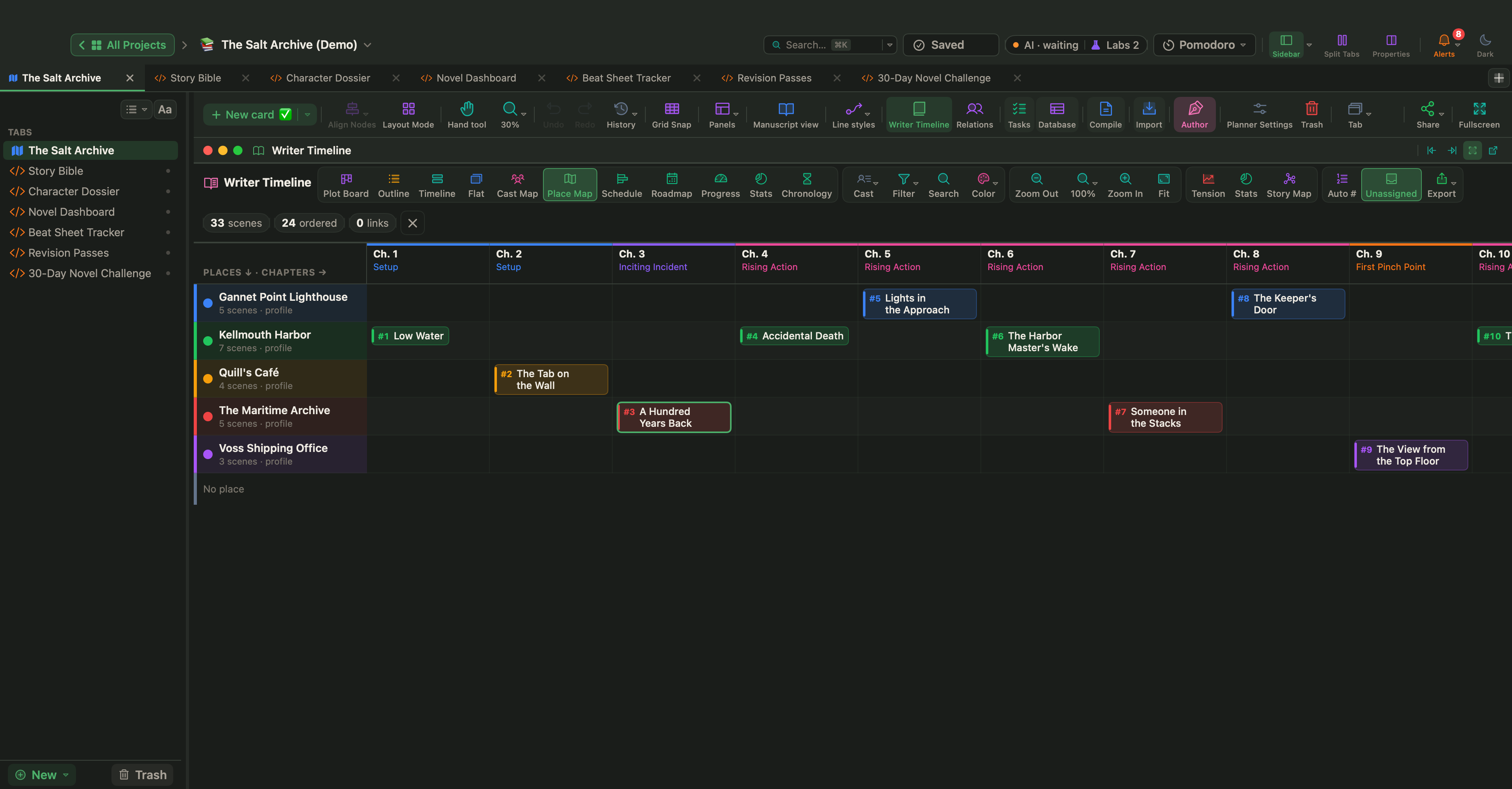
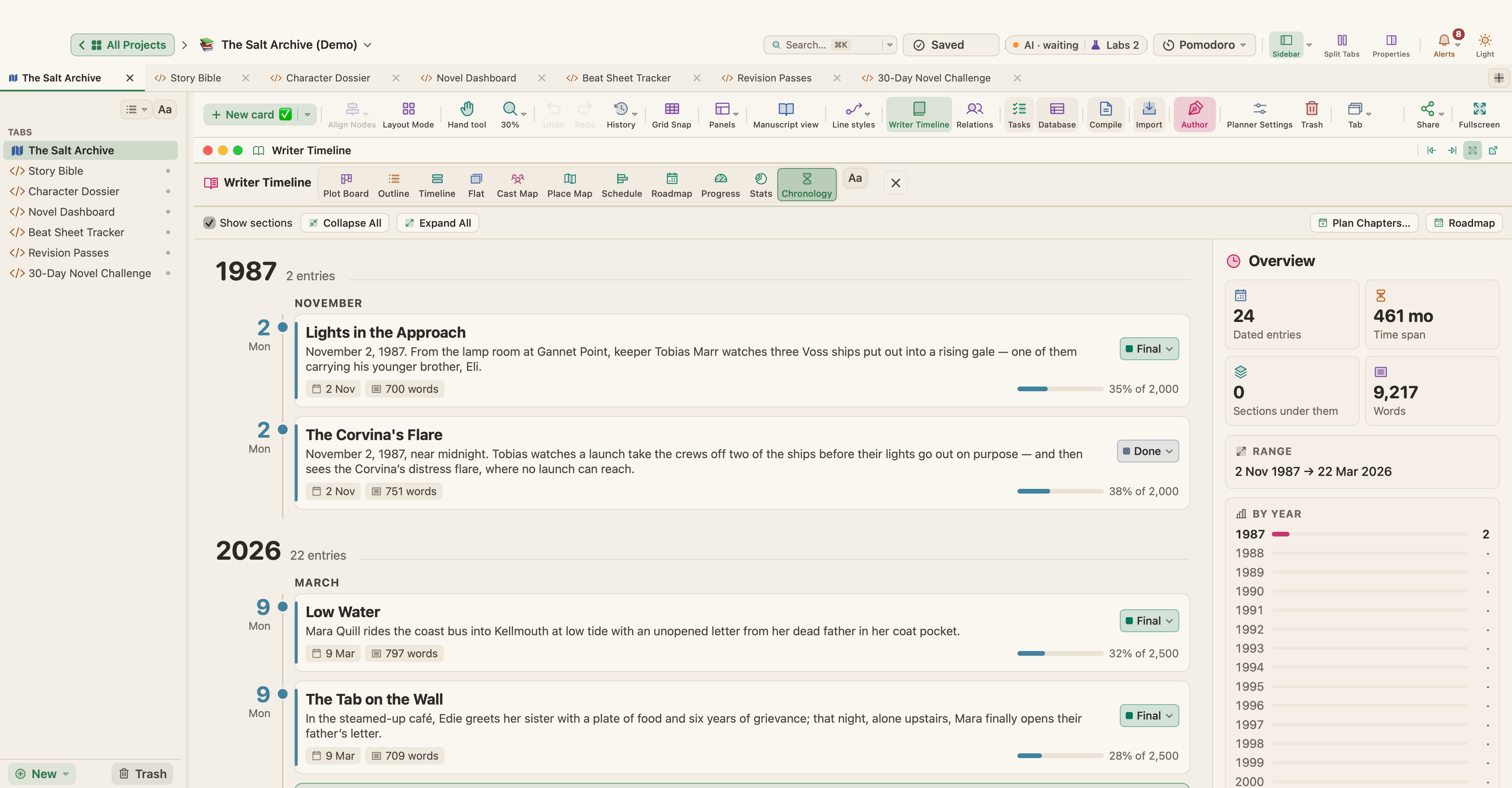
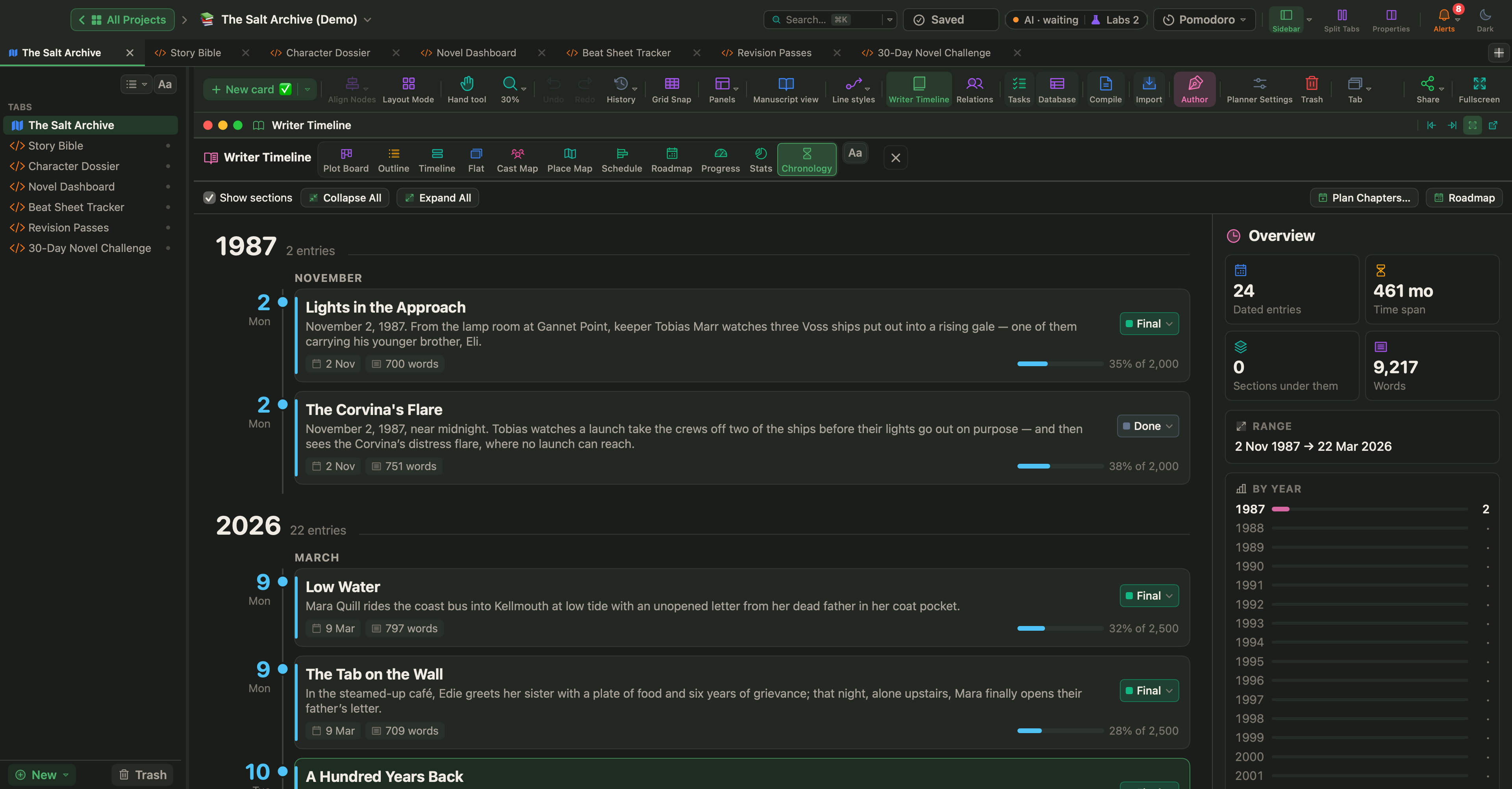
패널 위쪽의 버튼으로 보기를 전환하세요.
| 보기 | 보여 주는 것 |
|---|---|
| 플롯 보드 | 가로에는 챕터, 세로에는 플롯라인, 칸 안에 장면 |
| 개요 | 챕터와 장면 요약을 읽기 좋은 산문으로 |
| 타임라인 | 서사 순서나 이야기 속 시간순으로 정렬한 플롯라인 또는 장소별 레인 |
| 단순 | 모든 장면 카드를 하나의 격자에 |
| 등장인물 맵 | 어떤 인물이 어느 챕터에 나오는가 |
| 장소 맵 | 각 챕터가 일어나는 곳 |
플롯 보드
플롯 보드는 챕터 × 플롯라인의 격자입니다.
- 챕터와 플롯라인 버튼으로 챕터와 플롯라인을 추가하세요. 메인 플롯은 항상 있으며, 새 플롯라인은 "서브플롯 1", "서브플롯 2"처럼 시작합니다.
- 장면을 칸 사이로 끌어 다른 챕터나 플롯라인으로 옮기세요.
- 구조를 고르면 챕터 위에 비트와 막이 표시됩니다.
- 플롯라인, 인물, 장소, 카드 색으로 필터링합니다.
- 속성은 각 카드에 무엇을 보여 줄지 고릅니다: 요약, 인물, 장소, 이야기 속 시간, 비트.
- 뒤집기는 행과 열을 바꿉니다. 쌓기 또는 나란히를 고르고, 스택을 접거나 펼치고, 카드 크기를 고르세요.
- 템플릿 사용은 비트 시트로 전환하고 그 비트 카드를 캔버스에 추가합니다.
개요
개요 보기는 시놉시스처럼 읽힙니다. 챕터는 사이드바에서 막별로 묶이며 끌어서 순서를 바꿀 수 있습니다. 플롯라인으로 거르고, 챕터 제목을 그 자리에서 편집하고, 장면을 더블 클릭해 설명을 추가하세요.
타임라인
타임라인 보기는 플롯라인마다 레인을 그립니다. 레인 추가로 서브플롯 레인과 장소 레인을 더할 수 있습니다.
- 서사 순서, 이야기 시간, 구조 (비트) 순으로 정렬합니다.
- 이야기 시간순에서는 시간 척도(자동, 시간, 일, 개월, 년, 이야기 전체에 맞춤)를 고르고 처음, 이전, 다음, 마지막으로 넘겨 봅니다.
- 빈틈은 1년 넘게 건너뛴 곳을 표시합니다.
- 마커는 "2부 시작" 같은 마일스톤 레이블을 추가합니다.
- 링크는 관련된 장면 사이의 화살표를 보여 줍니다.
- 빈 레인과 미배정은 장면이 없는 레인과 레인이 없는 장면을 보이거나 가립니다.
등장인물 맵과 장소 맵
이 격자는 세로에 인물(또는 장소), 가로에 챕터를 보여 줍니다. 각 칸에는 그 인물이 나오거나 그 장소에서 벌어지는 장면이 담깁니다. 칩을 클릭하면 장면이 선택되고, 더블 클릭하면 열립니다.
모든 스토리 보기의 도구 막대 도구
- 검색(⌘F)은 텍스트로 장면을 찾습니다. Esc로 닫습니다.
- 필터는 한 장면 유형만 보여 줍니다.
- 색상은 장면 유형, 시점, 긴장 수준, 비트에 따라 장면을 색칠합니다.
- 자동 #은 구조나 이야기 시간에 따라 장면에 번호를 매깁니다.
- 등장인물은 인물, 장소, 태그 목록을 엽니다.
- 확대/축소는 ⌘+와 ⌘-, 핀치, 또는 ⌃/⌘와 스크롤 휠로 합니다. 맞춤(⌘0)은 모든 것을 보여 줍니다.
- 내보내기는 현재 보기를 PNG 또는 PDF로 내려받습니다.
장면을 우클릭하면 편집하고, 캔버스에서 보고, 복제하고, 색, 장면 유형, 긴장도(1–10), 비트, 플롯라인, 장소를 지정할 수 있습니다. 타임라인에서 숨길 수도 있습니다.
이야기 구조
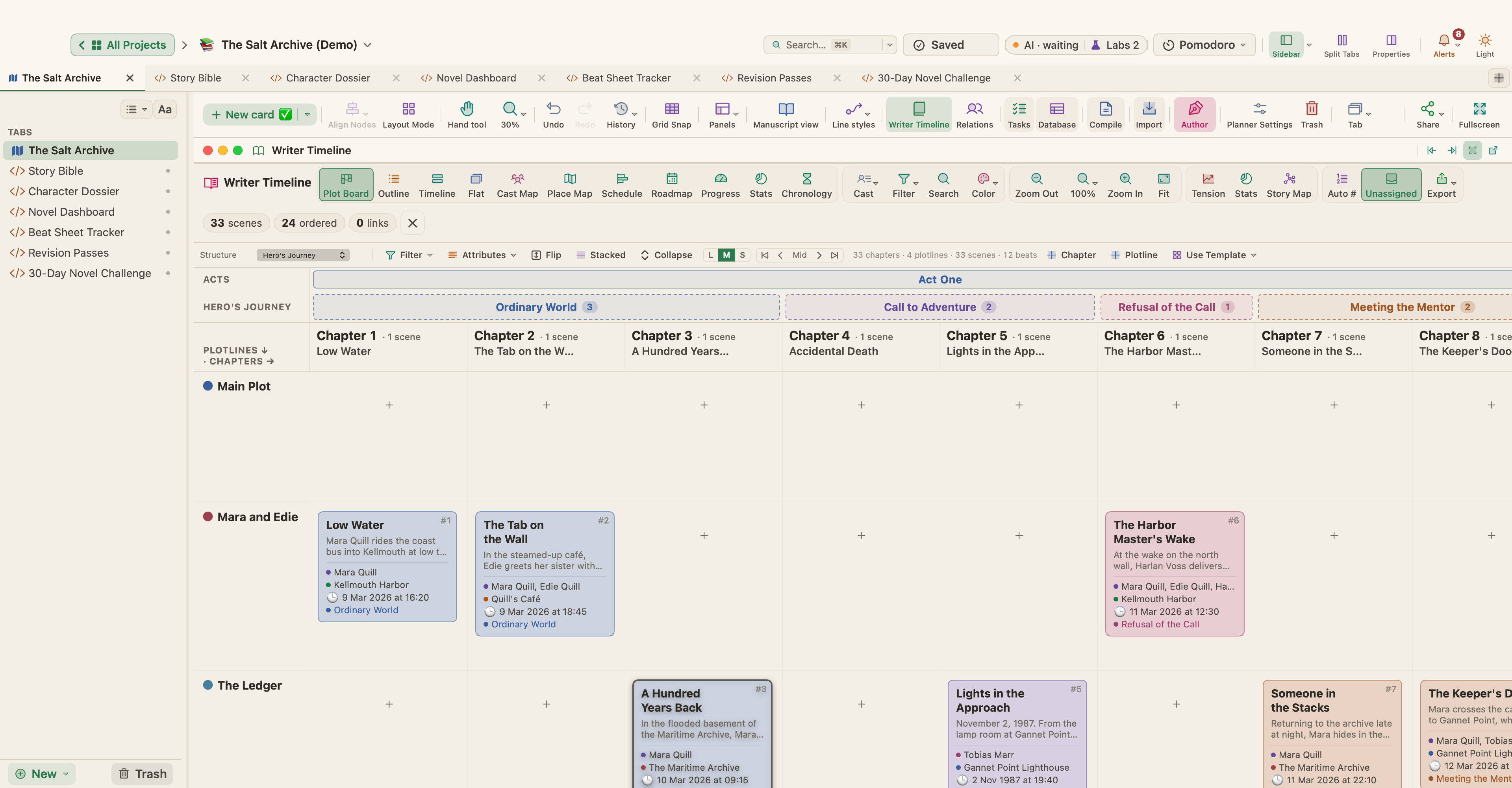
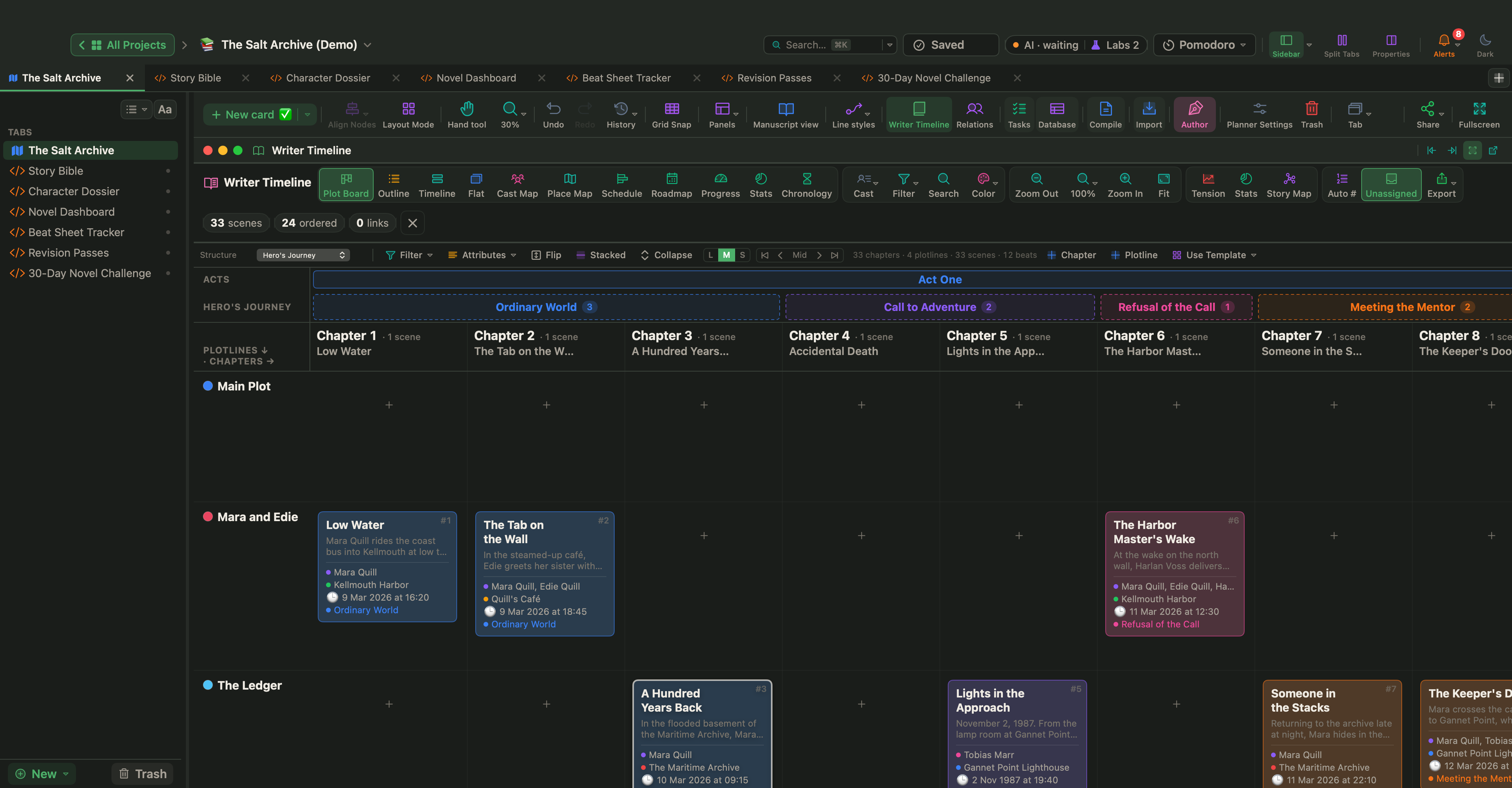
플롯 보드의 구조 메뉴, 스토리 맵의 비트 시트 메뉴, 또는 타임라인 위의 구조 선택기에서 비트 시트를 고르세요.
| 구조 | 비트 |
|---|---|
| 3막 구조 | 셋업, 도발적 사건, 상승, 첫 번째 압박점, 중반점, 두 번째 압박점, 위기, 절정, 하강, 해결 |
| 영웅의 여정 | 평범한 세계, 모험의 부름, 부름의 거절, 멘토와의 만남, 문턱 넘기, 시험, 동지, 적, 가장 깊은 동굴로의 접근, 시련, 보상, 귀환의 길, 부활, 영약을 가지고 귀환 |
| 15비트 구조 | 오프닝 이미지, 주제 제시, 셋업, 촉매 사건, 토론, 2막으로 진입, B 스토리, 재미와 놀이, 중반점, 악당들이 다가오다, 모든 것을 잃다, 영혼의 어두운 밤, 3막으로 진입, 피날레, 마지막 이미지 |
| 프라이타크 피라미드 | 발단, 상승, 절정, 하강, 결말 |
구조를 바꾸면 WriterMorph가 장면을 새 비트에 고르게 배분합니다. 다시 돌아오면 이전의 비트 배정이 돌아옵니다.
사이드 패널: 긴장도, 통계, 스토리 맵
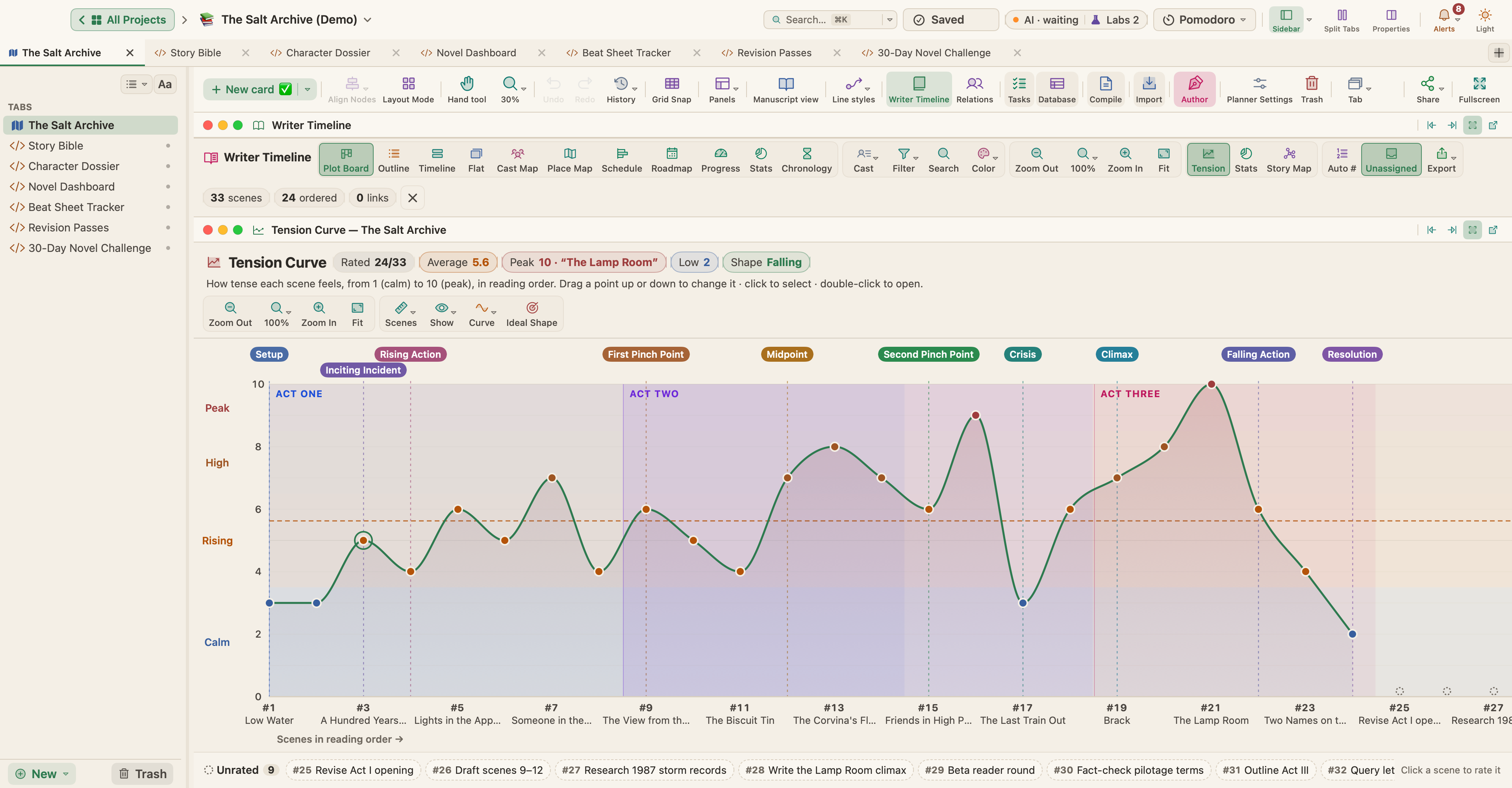
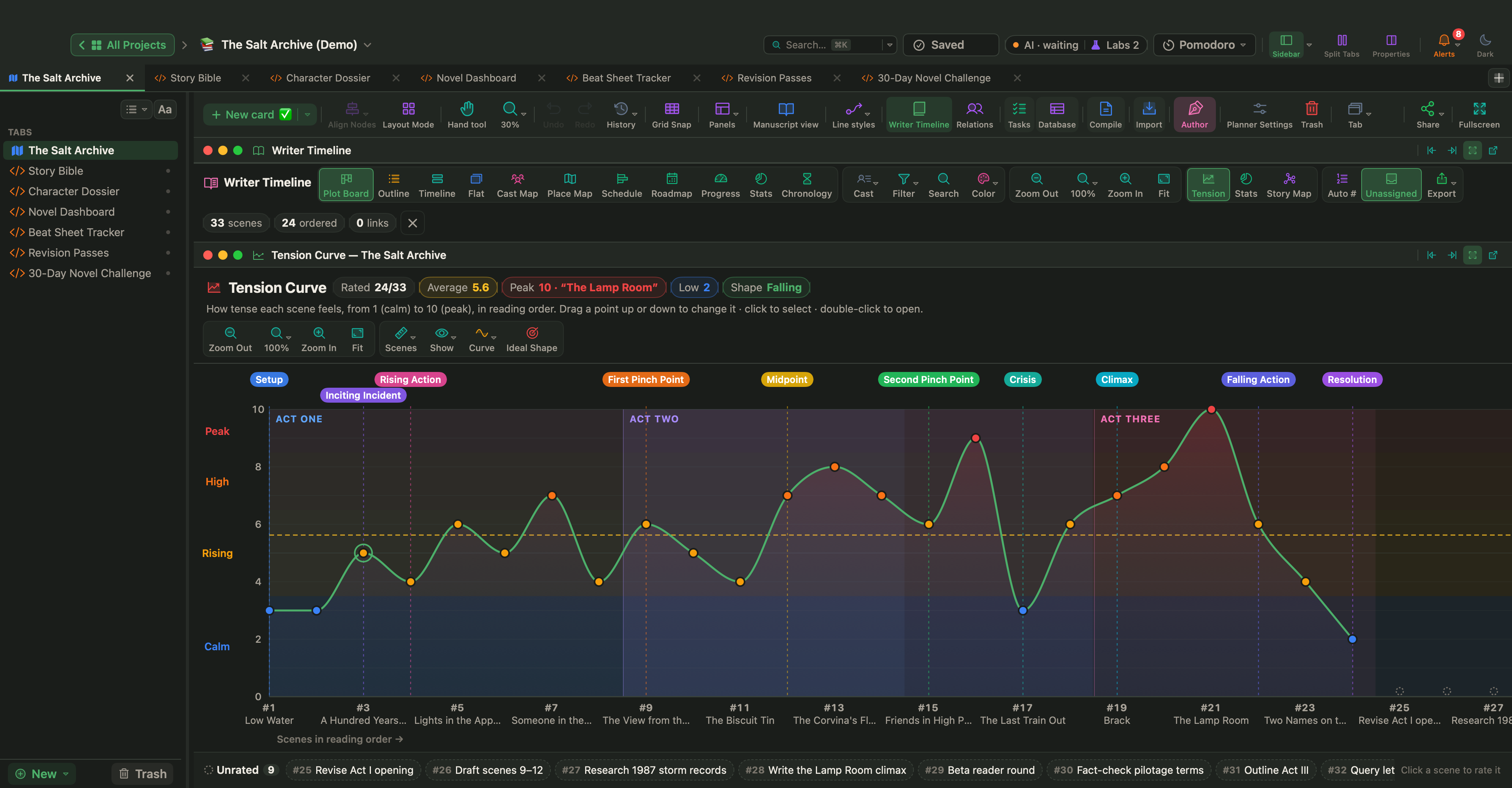
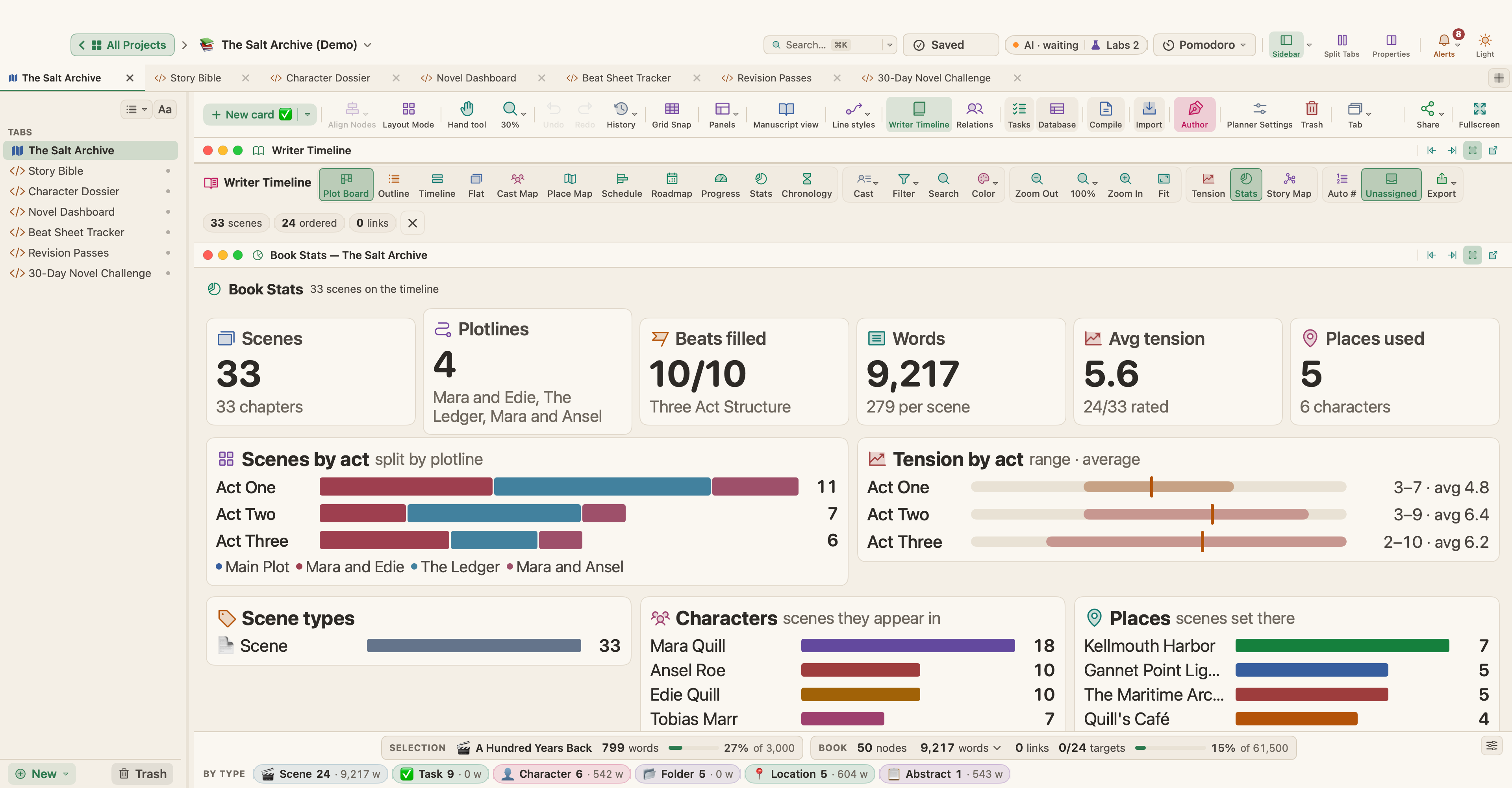
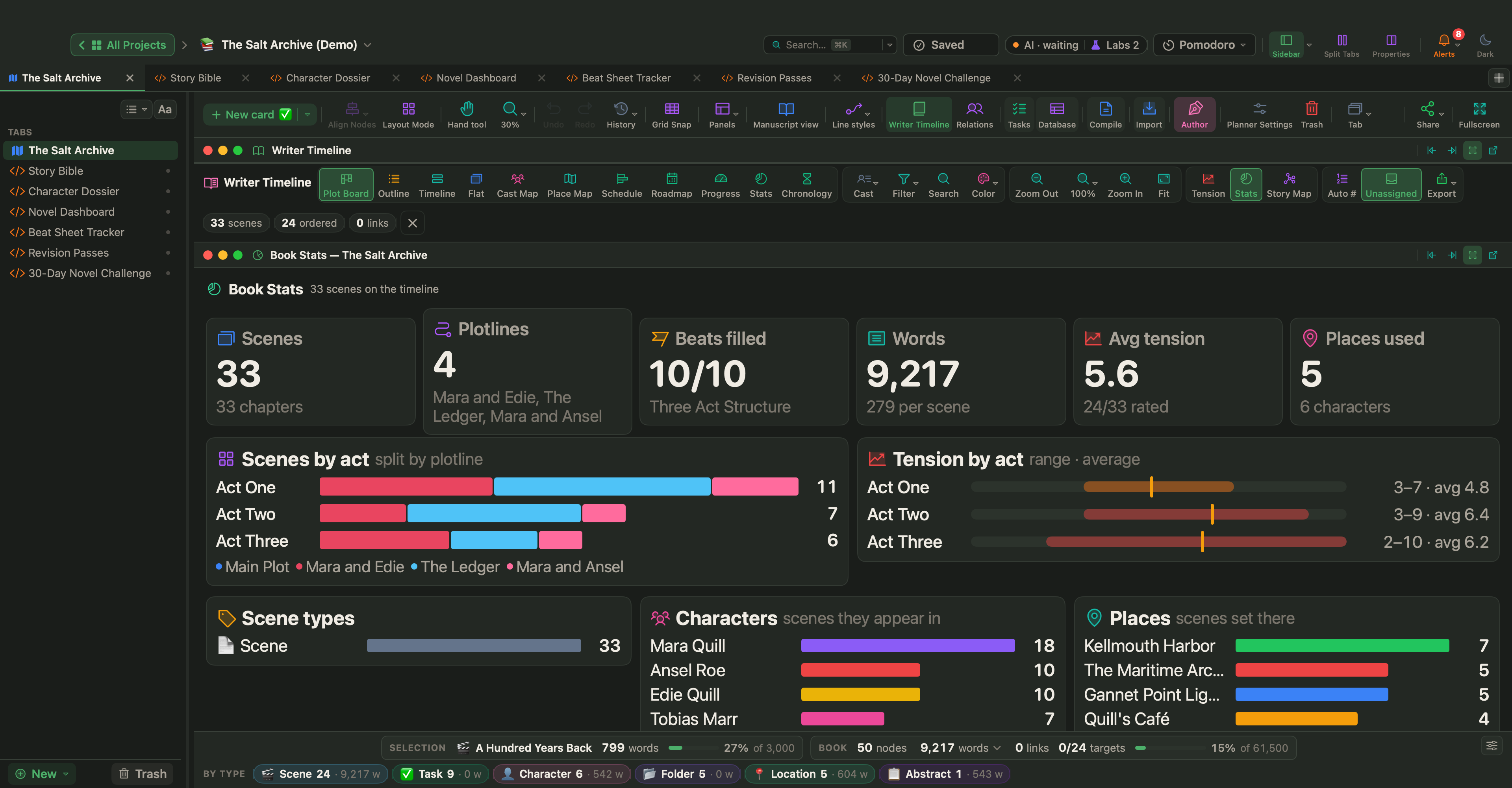
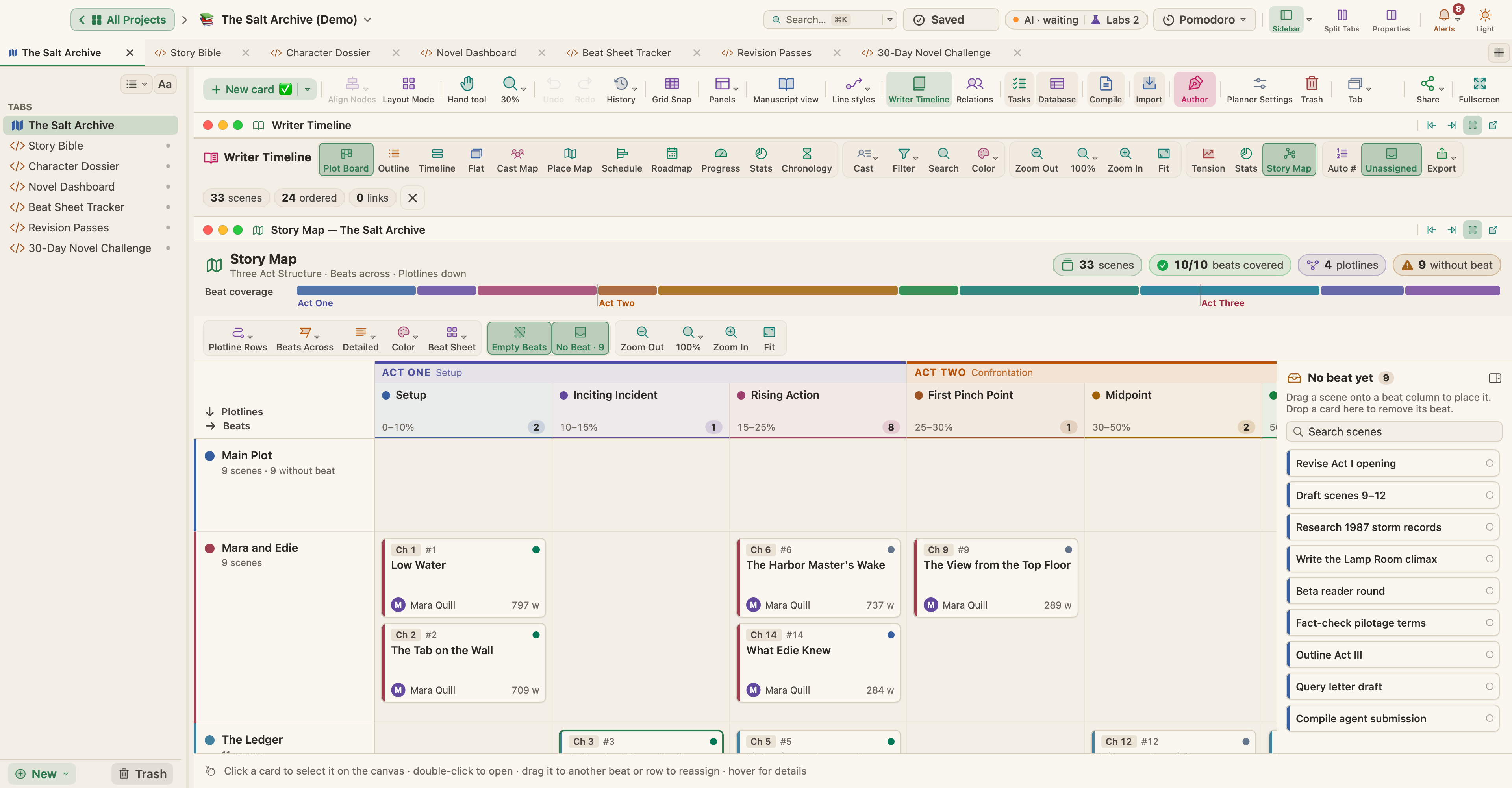
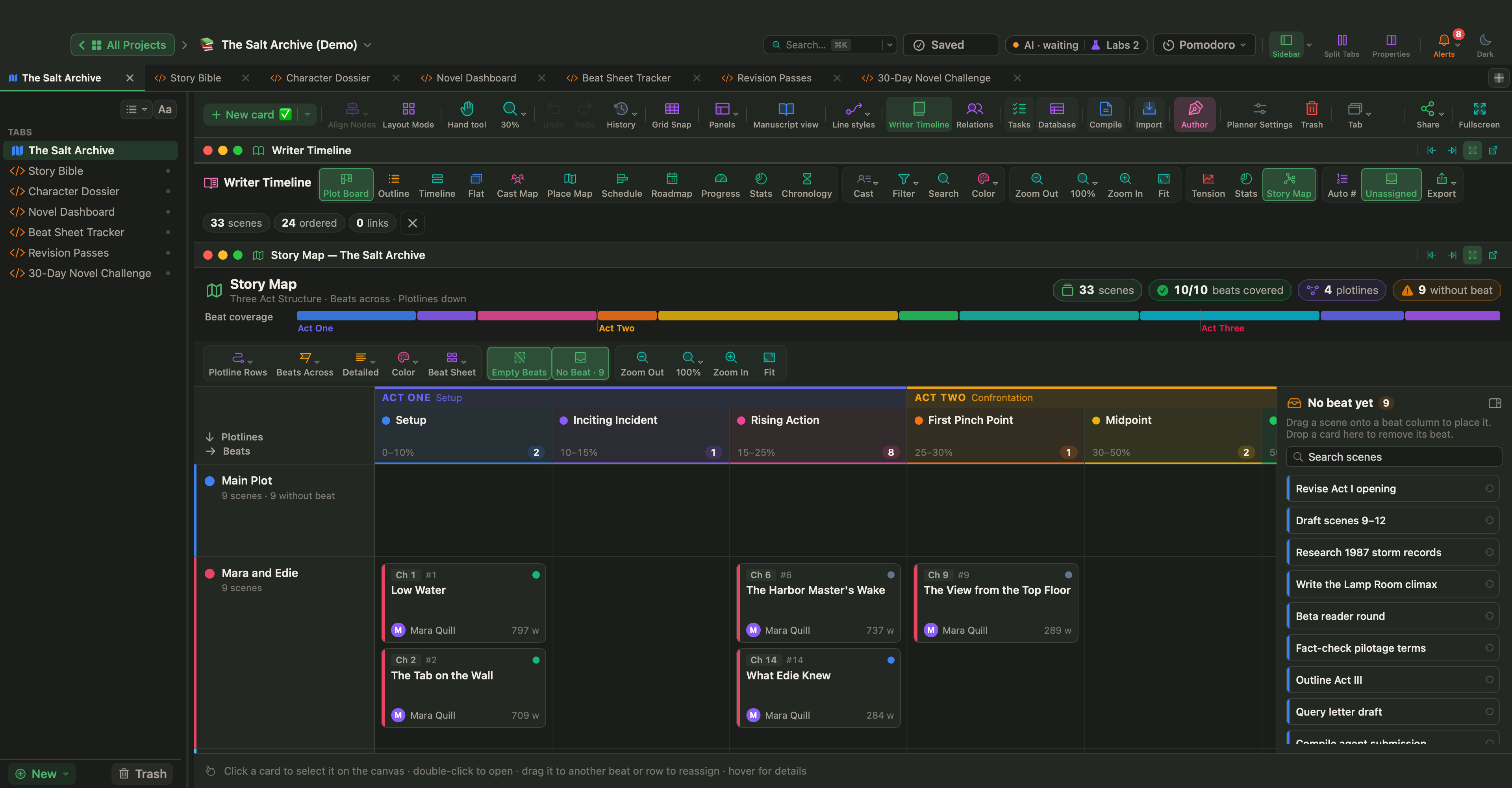
세 개의 버튼이 추가 패널을 엽니다. 타임라인과 마찬가지로 각 패널은 도킹하거나, 띄우거나, 최소화할 수 있습니다.
긴장도 곡선
각 장면에 1(차분함)부터 10(정점)까지 점수를 매기고 책의 곡선을 보세요.
- 점을 위나 아래로 끌어 장면의 긴장도를 바꿉니다.
- 장면 순서, 챕터, 단어 위치를 기준으로 그립니다.
- 비트 마커, 평균선, 막 띠, 평가되지 않은 장면을 보여 주고, 점을 시점별로 색칠합니다.
- 곡선을 부드럽게, 직선으로, 또는 계단식으로 그립니다.
- 이상적인 형태를 켜면 내 곡선을 고전적인 3막 모양과 비교합니다.
머리글에는 평가된 장면 수, 평균, 정점, 최저점, 전체적인 모양(상승, 하강, 아치, 늘어진 중반부, 평탄)이 요약됩니다.
책 통계
책 통계는 장면, 플롯라인, 채워진 비트, 단어, 평균 긴장도, 사용한 장소를 세고 막, 장면 유형, 인물, 장소별로 나누어 보여 줍니다.
주의 필요 타일은 비트, 이야기 시간, 인물, 장소, 긴장도 평가, 요약이 없는 장면을 나열합니다. 타일을 클릭하면 타임라인이 그 장면들만 보이도록 걸러집니다.
스토리 맵
스토리 맵은 책 전체를 한 화면에 보여 줍니다.
- 행(플롯라인, 시점, 장소, 장면 유형)과 열(비트, 막, 챕터)을 고릅니다.
- 비트 충족 현황을 한눈에 봅니다. 빠진 비트는 점선 열로 나타납니다.
- 장면을 칸으로 끌어다 놓아 비트, 플롯라인, 시점, 장소, 유형을 지정합니다.
- 빈 칸을 우클릭하면 여기에 새 장면이 나옵니다.
장면 세부 정보
각 장면 카드의 속성 패널에는 작가 타임라인 섹션이 있습니다.
- 서사 순서
- 장면 유형(액션, 대사, 묘사, 플래시백, 꿈, 몽타주, 폭로, 절정, 또는 직접 만든 유형)
- 비트 배정
- 긴장 수준 (1-10)
- 이야기 시간 (시작)과 이야기 시간 (끝): 실제 날짜와 시간, 연도, 또는 "3일째" 같은 자유 텍스트
- 시간 레이블: 예를 들어 "다음 날 아침"
- 장소와 시대(과거, 현재, 미래)
- 서브플롯 / 장소 레인
등장인물 섹션은 시점 인물을 정합니다. 첫 번째가 주된 시점입니다.
인물, 장소, 장면 유형, 서사 관계(인과, 복선, 콜백, 병행 사건, 인물 아크)는 프로젝트 › 프로젝트 설정…에서 관리합니다.
프로젝트 보기
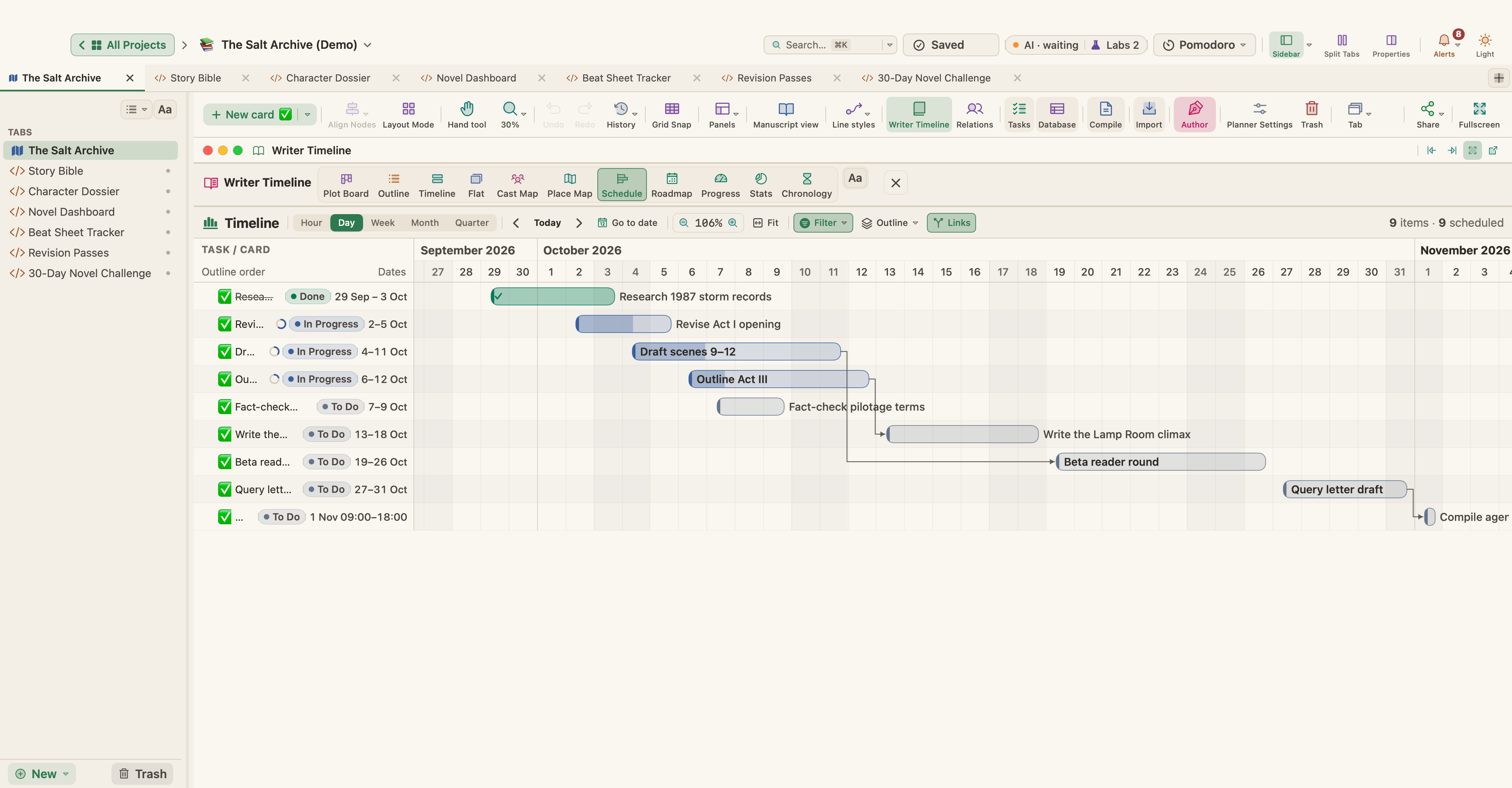
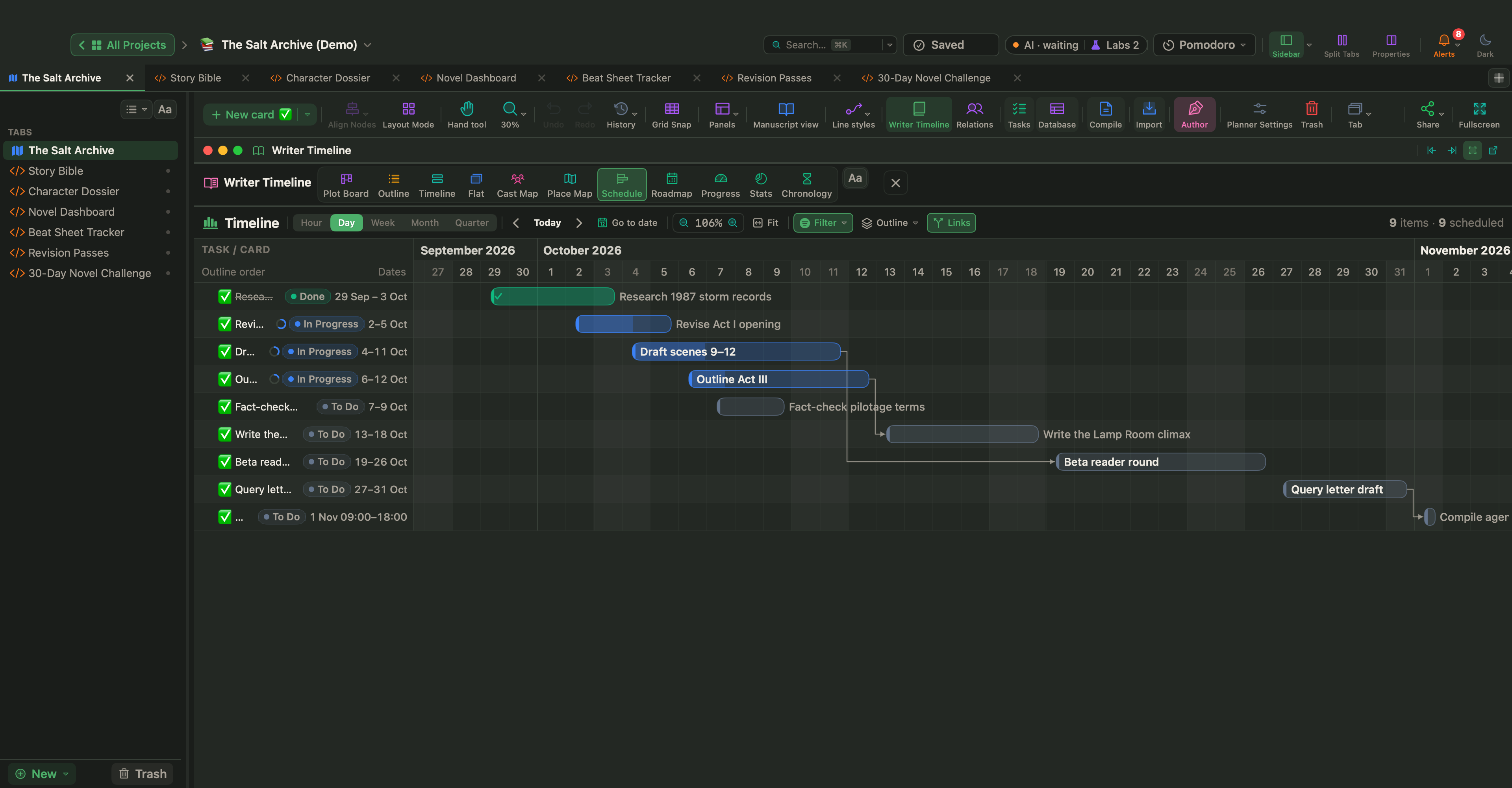
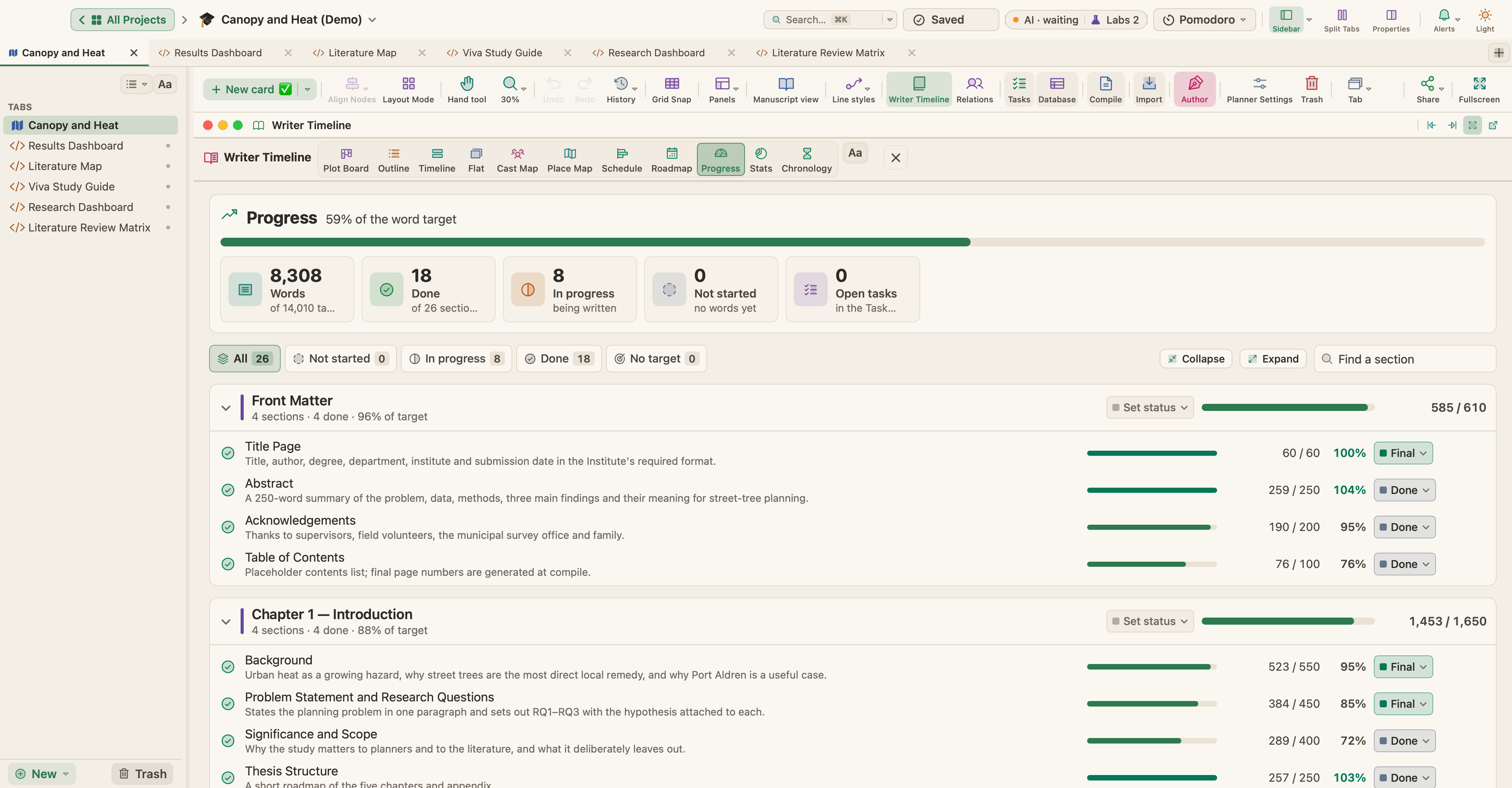
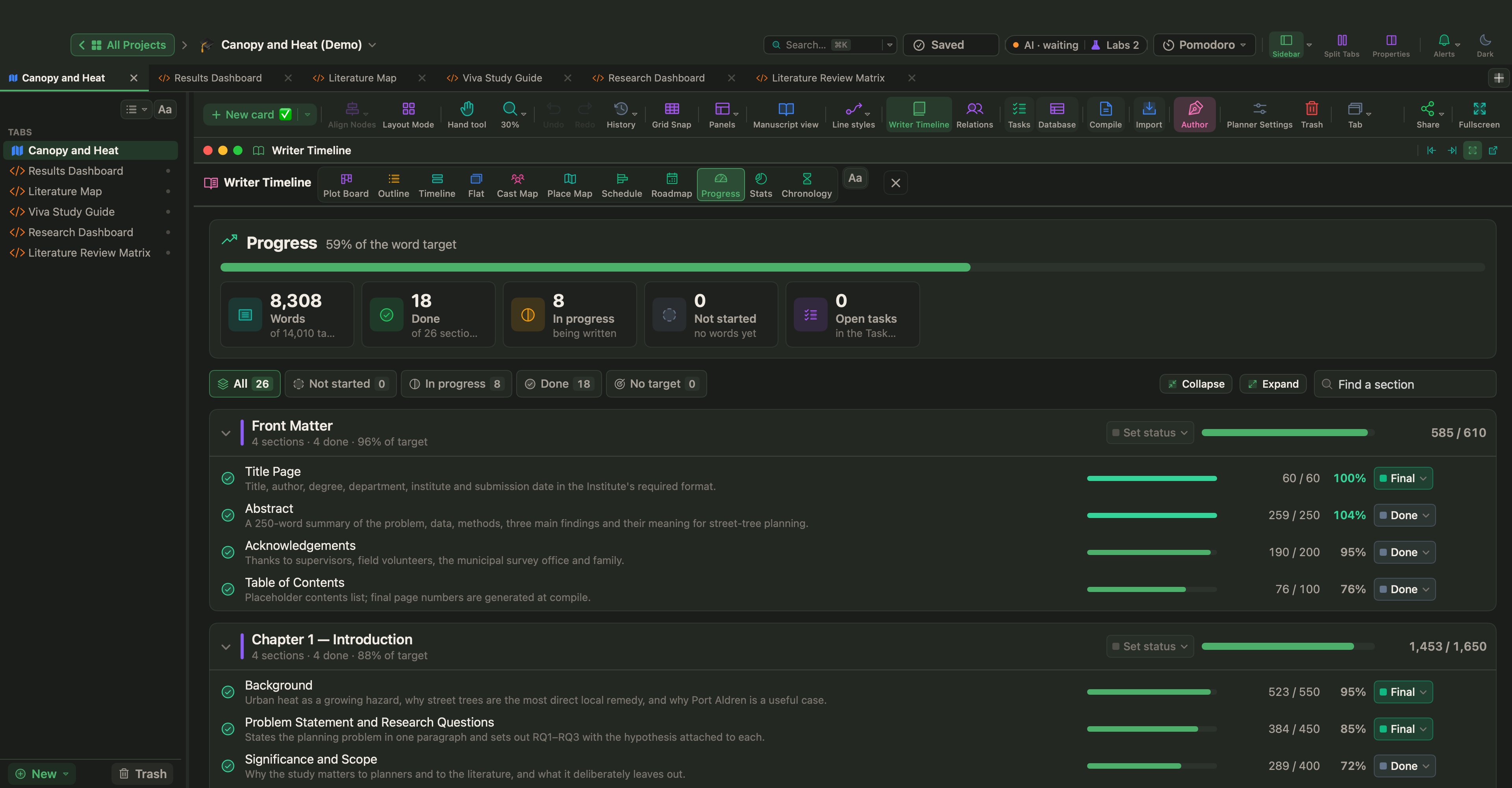
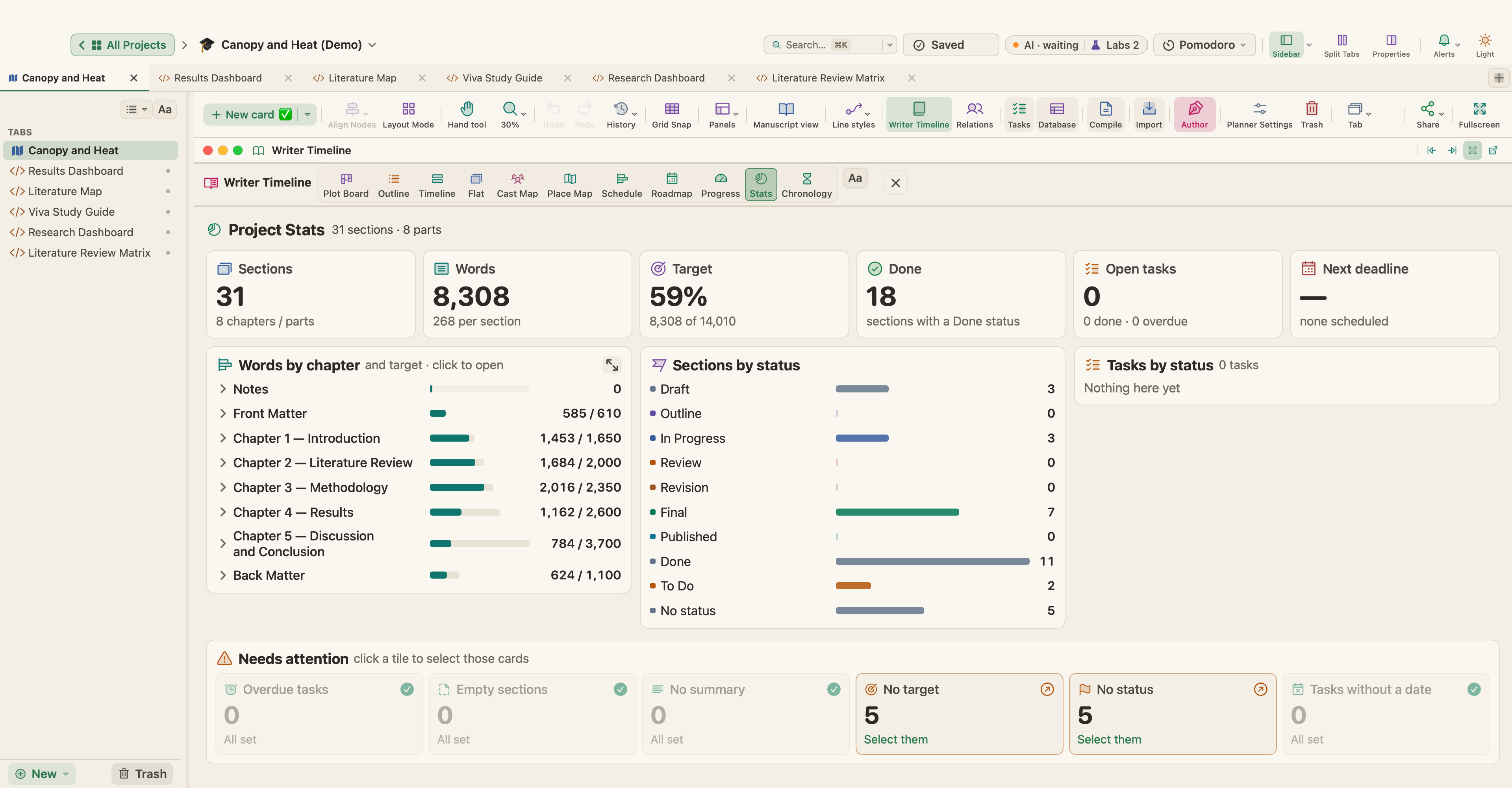
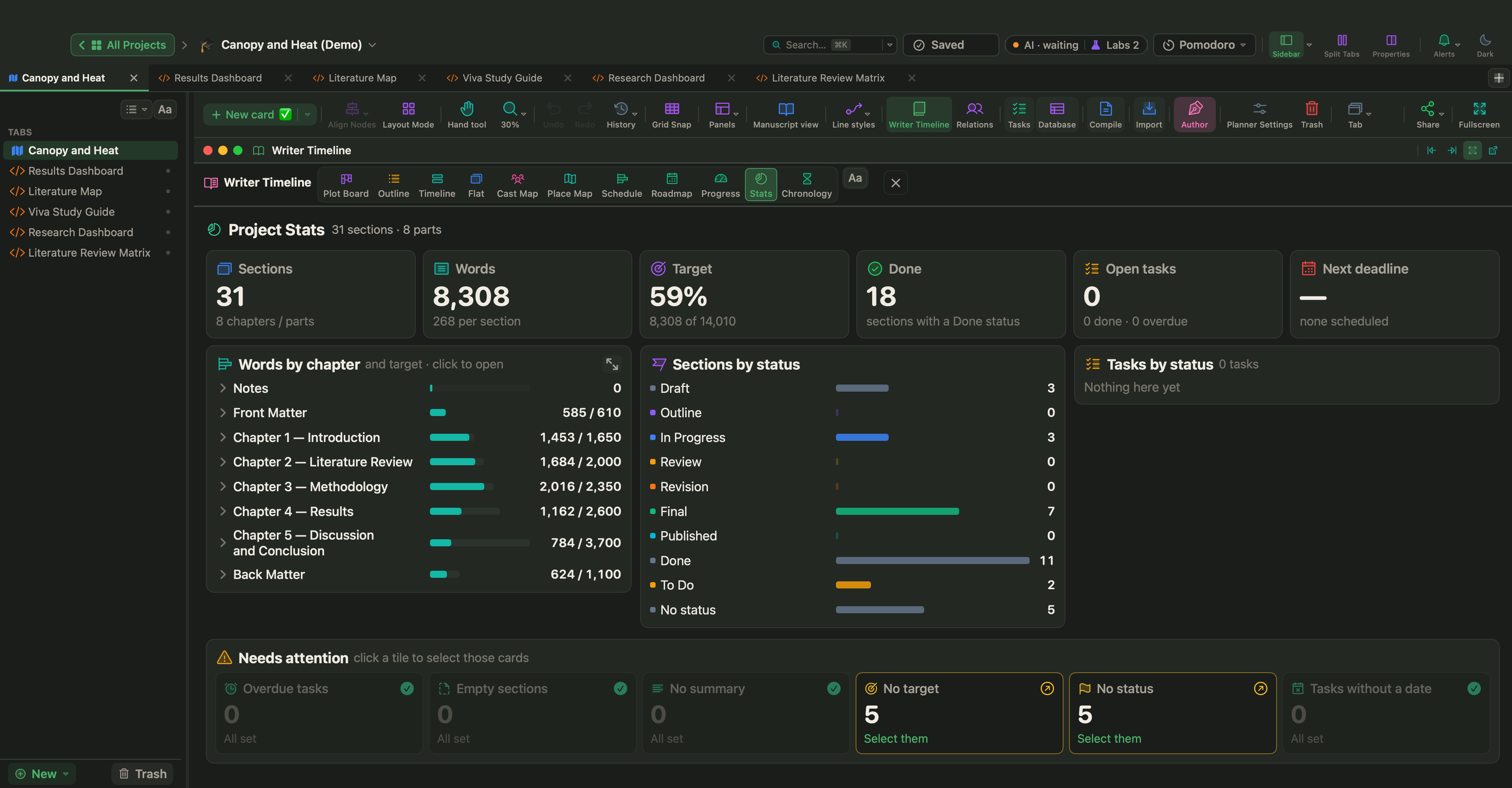
이 보기들은 모든 프로젝트에서 쓸 수 있으며, 스토리 도구가 꺼져 있을 때는 이것만 나옵니다.
| 보기 | 보여 주는 것 |
|---|---|
| 일정 | 섹션과 작업의 간트 차트. 행을 가로질러 끌어 날짜를 정하고, 막대를 끌어 옮기고, 의존 관계를 연결합니다 |
| 로드맵 | 섹션마다 하나의 레인으로 캘린더에 놓인 카드와 작업, 마일스톤, 오늘. 챕터 계획…은 두 날짜 사이에 챕터를 고르게 배분합니다 |
| 진행 상황 | 섹션별로 목표와 상태 대비 단어 수 |
| 통계 | 단어, 목표, 상태, 작업, 마감, 손볼 곳 |
| 연대기 | 연도와 월별로 묶어 날짜순으로 나열한 날짜가 있는 카드 |
체험해 보세요: 도움말 › 데모 프로젝트에서 샘플 프로젝트를 열거나 소설 템플릿으로 프로젝트를 만들면, 이미 비트, 날짜, 긴장도가 있는 장면으로 모든 보기를 살펴볼 수 있습니다.