 WriterMorph

도움말 › 집필
모든 도움말 주제
편집기
텍스트 서식, 스타일 적용, 표, 이미지, 코멘트, 각주, 문서 사이의 링크를 다루고, 언어 집중, 서식으로 찾기, 대본 모드, 이름 생성기를 사용합니다.


WriterMorph의 편집기는 Mac 네이티브 서식 있는 텍스트 편집기입니다. 캔버스의 카드를 열든 원고 모드의 문서를 열든 같은 편집기를 쓰므로, 이 페이지의 모든 내용은 두 경우에 모두 적용됩니다.
서식 막대
서식 막대는 텍스트 위에 있습니다. 셀을 누르면 스타일, 글꼴, 크기, 색상, 목록 스타일을 위한 작은 팝오버가 열리며, 다른 전문 글쓰기 앱의 서식 막대와 비슷합니다.
두 개의 셀에는 덜 자주 쓰는 명령이 들어 있습니다.
- 보기 ▾: 용지, 탐색, 눈금자, 페이지 보기, 집중, 확대/축소, 인쇄 등.
- 노트 ▾: 코멘트와 각주.
크게와 작게는 효과 ▾ 셀에 있습니다.
팁: 보기 컨트롤을 별도의 행에 두고 싶으신가요? 보기 › 도구 막대 › 보기 막대 보기 (별도 행)을 선택하세요. 서식 막대를 완전히 가리려면 보기 › 텍스트 편집 › 서식 막대 가리기를 선택하세요.
서식 막대를 우클릭하고 도구 막대 사용자화…를 선택하면 항목을 추가, 제거, 재정렬할 수 있습니다.
기본 서식
| 단축키 | 동작 |
|---|---|
| ⌘B / ⌘I / ⌘U | 굵게 / 기울임꼴 / 밑줄 |
| ⇧⌘= / ⇧⌘- | 텍스트 크게 / 작게 |
| ⌘{ / ⌘| / ⌘} | 왼쪽 정렬 / 가운데 정렬 / 오른쪽 정렬 |
| ⌘] / ⌘[ | 들여쓰기 늘리기 / 줄이기 |
| ⌃⌥⌘C / ⌃⌥⌘V | 서식 복사 / 붙여넣기 |
포맷 메뉴에는 취소선, 위 첨자, 아래 첨자, 인라인 코드, 양쪽 정렬, 줄 간격(한 줄 1.0에서 2배 2.5까지), 텍스트 색상, 하이라이트, 서식 지우기, 서식을 기본값으로 지정도 있습니다.
스타일
포맷 › 스타일로 단락 스타일을 적용하세요.
- 단락(⌥⌘0)
- 제목 1, 제목 2, 제목 3(⌥⌘1, ⌥⌘2, ⌥⌘3)
- 인용 블록과 코드 블록
나만의 스타일도 만들 수 있습니다. 텍스트에 서식을 적용한 뒤 서식 막대의 스타일 팝오버에서 선택 영역에서 새 단락 스타일… 또는 선택 영역에서 새 문자 스타일…을 만드세요. 내가 만든 스타일은 내 스타일 아래에 나타나며 이름을 바꾸거나, 다시 정의하거나, 삭제할 수 있습니다. 스타일 제거 (서식 유지)는 스타일을 분리하지만 텍스트의 모양은 그대로 둡니다.
목록과 체크리스트
포맷 › 목록에는 글머리 기호 목록, 번호 목록, 작업 목록이 있습니다. Tab과 ⇧Tab으로 목록 항목을 들여쓰거나 내어씁니다. 작업 완료 전환은 체크리스트 항목을 체크합니다. 삽입 › 작업 체크리스트는 새 체크리스트를 시작합니다.
표
삽입 › 표 삽입 (3 × 3)을 선택해 표를 추가하세요. 그다음 포맷 › 표 메뉴에서 다음을 할 수 있습니다.
- 위나 아래에 행 추가.
- 왼쪽이나 오른쪽에 열 추가.
- 행, 열, 또는 표 전체 삭제.
표의 컨텍스트 메뉴에서 머리글 행을 켜고 끌 수도 있습니다.
이미지
- 삽입 › 파일에서 이미지…(⇧⌘I)는 그림을 삽입합니다.
- 삽입 › 파일에 연결된 이미지…는 원래 위치에 남아 있는 이미지를 보여 줍니다.
- 이미지를 텍스트로 끌어다 놓거나 붙여넣을 수도 있습니다.
이미지를 우클릭하면 미리 보기, 복사, 삭제를 할 수 있습니다.
링크
삽입 › 링크…(⌥⌘L)는 선택한 텍스트를 웹 주소로의 링크로 바꿉니다. 편집기에서는 파일(PDF, 기사, 이미지)이나 프로젝트의 다른 카드 또는 문서로 링크할 수도 있습니다.
책 안의 문서 사이 링크
책 문서(원고 모드)에서는 같은 책의 다른 문서로 링크할 수 있습니다.
- 삽입 › 문서로 링크…는 책의 문서 목록을 엽니다. 선택한 텍스트가 링크가 되고, 선택한 텍스트가 없으면 문서의 제목이 링크로 삽입됩니다.
[[제목]]을 입력하면 그 제목의 문서로 링크됩니다. 그런 문서가 아직 없으면 WriterMorph가 현재 문서 옆에 새 문서를 만들고 거기에 링크합니다.
링크를 클릭하면 그 문서가 열립니다. 같은 창에서 열지 분할 보기의 다른 창에서 열지는 설정 › 동작 › 문서 링크에서 정합니다. 컴파일과 내보내기는 텍스트는 유지하고 링크는 뺍니다.
코멘트와 각주
| 명령 | 단축키 |
|---|---|
| 삽입 › 코멘트 | ⇧⌘8 |
| 삽입 › 각주 | ⌃⌘8 |
| 삽입 › 인라인 각주 | ⌥⌘8 |
코멘트와 각주는 서식 막대의 노트 ▾ 셀과 인스펙터의 코멘트 탭에 나열되며, 거기서 순서대로 편집하거나 삭제할 수 있습니다. 여백의 코멘트를 고르면 텍스트 옆에 코멘트가 보이고, 페이지 하단 각주를 고르면 페이지 보기에서 각주가 보입니다. 인라인 각주는 링크된 각주로 변환할 수 있습니다.
날짜와 그 밖의 삽입
삽입 메뉴는 가로선, 현재 날짜, 현재 날짜 및 시간(⌥⇧⌘D)도 추가하며, 동영상 카드를 재생하는 동안에는 미디어 타임스탬프(⌃⌥⌘T)도 추가합니다.
페이지 보기, 눈금자, 그 밖의 보기 옵션
이 옵션들은 보기 메뉴와 서식 막대의 보기 ▾ 셀에 있습니다.
- 페이지 보기: 연속된 종이나 실제 페이지에 씁니다. 사무용 크기(US Letter, US Legal, Executive, A4, A5, B5, A3), 책 판형(Pocket, 5 × 8인치, 5.25 × 8인치, Digest, 6 × 9인치, Royal, 7 × 10인치), 또는 사용자 설정 페이지 크기…를 고르세요.
- 탭과 들여쓰기를 위한 눈금자 보기 / 가리기(⇧⌘R).
- 타자기 스크롤(⌃⌘T)은 입력 중인 줄을 화면 가운데에 둡니다.
- 집중 모드는 현재 줄, 문장, 단락을 뺀 모든 것을 흐리게 합니다. 서식 막대 보기 ▾ 셀의 집중 메뉴에서도 언어 집중…을 열 수 있습니다.
- 작성 화면 모드(⌃⌥⌘F)와 Dactylo는 텍스트를 전체 화면에서, 차분한 페이지 위나 타자기의 종이 위에서 엽니다. 작성 화면 모드와 Dactylo를 참고하세요.
- 줄 번호는 줄 번호 여백을 보여 줍니다.
- 보이지 않는 문자 보기 / 가리기(⌃⌘I)는 단락 기호와 공백을 드러냅니다.
- 드롭 캡은 첫 단락의 첫 글자를 크게 키웁니다.
- 원고 서식 (Courier)은 텍스트를 Courier, 두 줄 간격으로 보여 줍니다.
- 확대 (편집기)와 축소 (편집기)(⌘>와 ⌘<)는 화면의 텍스트 배율만 바꾸며 문서 자체는 바뀌지 않습니다.
찾기와 대체
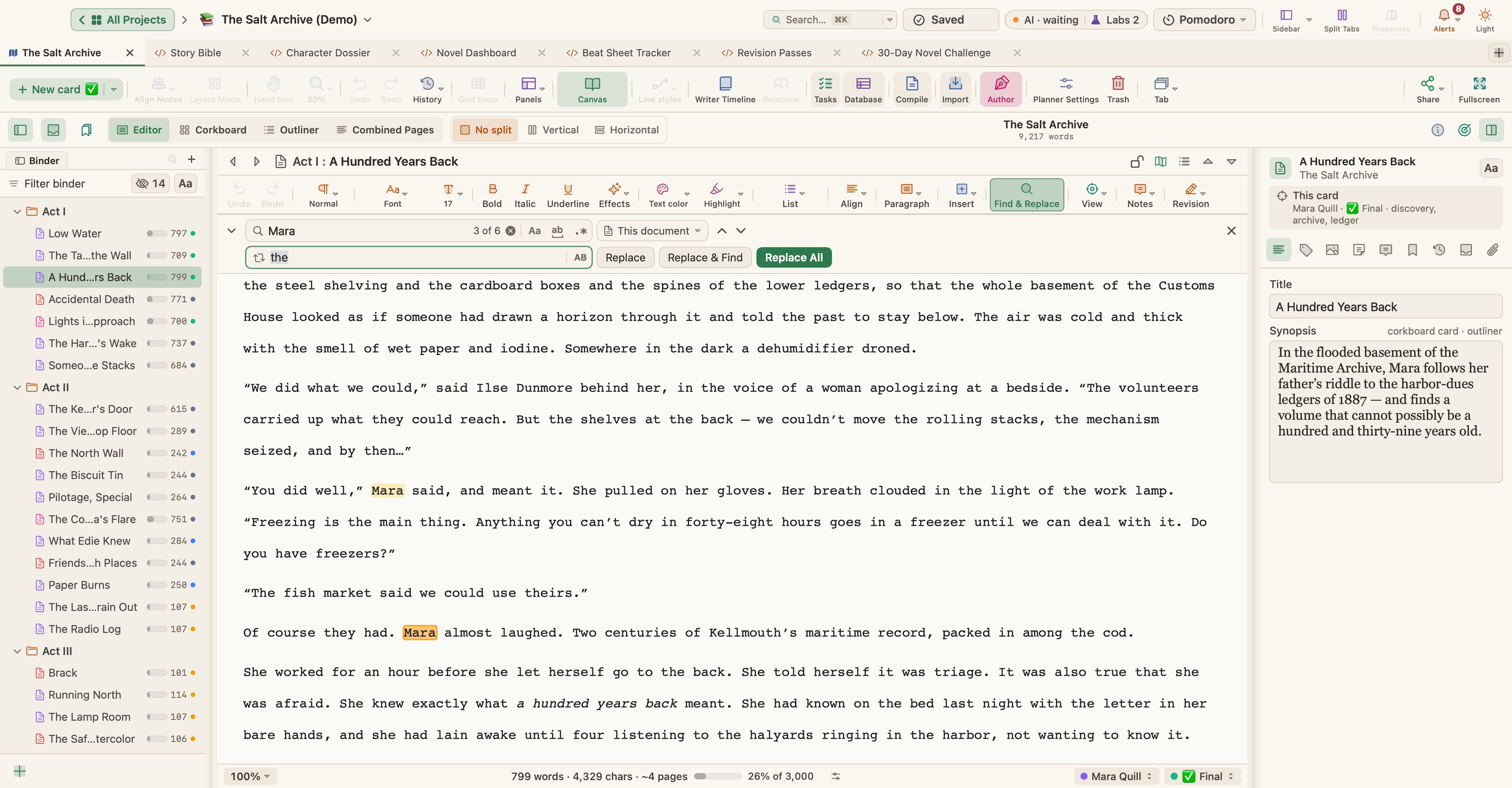
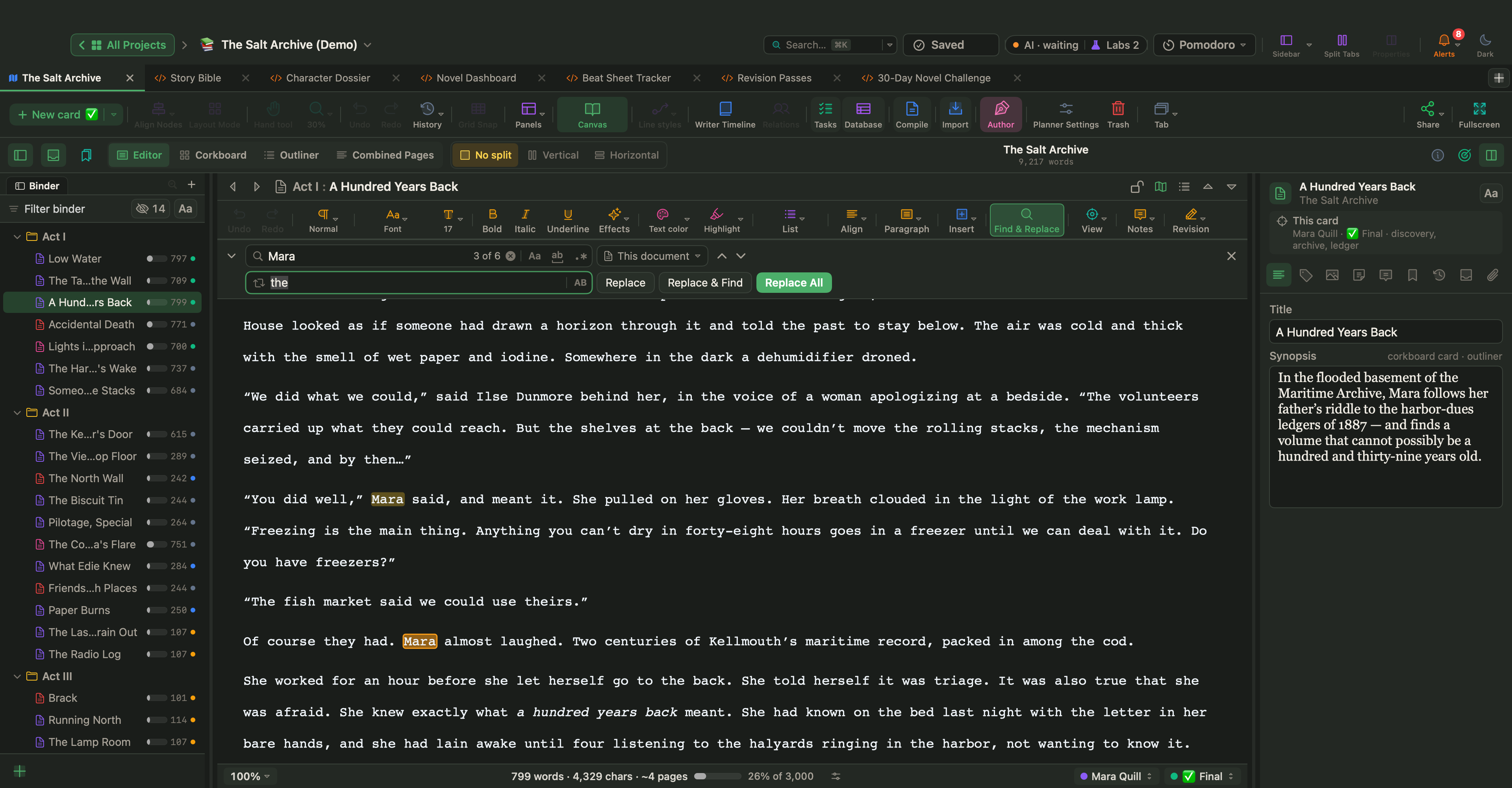
- 편집 › 찾기 › 찾기…(⌘F)는 찾기 막대를 엽니다.
- 찾기 및 대체…(⌥⌘F)는 대체 필드를 더합니다.
- ⌘G와 ⇧⌘G는 다음 또는 이전 일치 항목으로 이동합니다.
찾기 막대에는 대소문자 일치, 단어 단위, 정규식 옵션이 있으며 현재 문서, 선택 영역, 프로젝트 전체에서 검색할 수 있습니다. 대체, 대체 및 찾기, 모두 대체를 쓰세요.
서식으로 찾기
편집 › 찾기 › 서식으로 찾기…는 텍스트의 내용이 아니라 모양으로 텍스트를 찾습니다. 패널에서 다음과 같이 합니다.
- 찾기에서 강조 표시된 텍스트, 색상 텍스트, 굵게, 기울임꼴, 밑줄 있음, 취소선, 코멘트, 각주, 개정 중에서 고릅니다.
- 찾을 위치에서 이 문서 또는 책 전체를 고릅니다.
- 찾기를 클릭하세요. 결과를 클릭하면 텍스트가 선택된 채 해당 문서가 열리고, 화살표 버튼으로 일치 항목을 차례로 넘겨 볼 수 있습니다.
언어 집중
편집 › 맞춤법 및 문법 › 언어 집중…(⌃⌘L)은 고른 종류의 단어를 뺀 텍스트의 모든 것을 흐리게 하는 작은 패널을 엽니다.
- 직접 화법: 따옴표 안의 대화.
- 명사, 대명사, 동사, 형용사, 부사, 전치사, 접속사.
- 반향 (반복 단어): 짧은 거리 안에서 되돌아오는 단어. 거리는 내에서 고릅니다(10, 25, 50, 100, 200단어).
페이드 슬라이더는 나머지 텍스트가 얼마나 흐려지는지 정하고, 패널은 일치하는 항목이 몇 개인지 보여 줍니다. 보기만 바뀌며 텍스트와 서식은 그대로입니다. 품사는 macOS 언어 분석에서 오며 근사치입니다. 끄려면 패널을 닫거나 없음을 선택하세요.
서식 막대 보기 ▾ 셀의 집중 메뉴와 작성 화면 모드의 언어 버튼에서도 언어 집중을 열 수 있습니다.
대본 모드
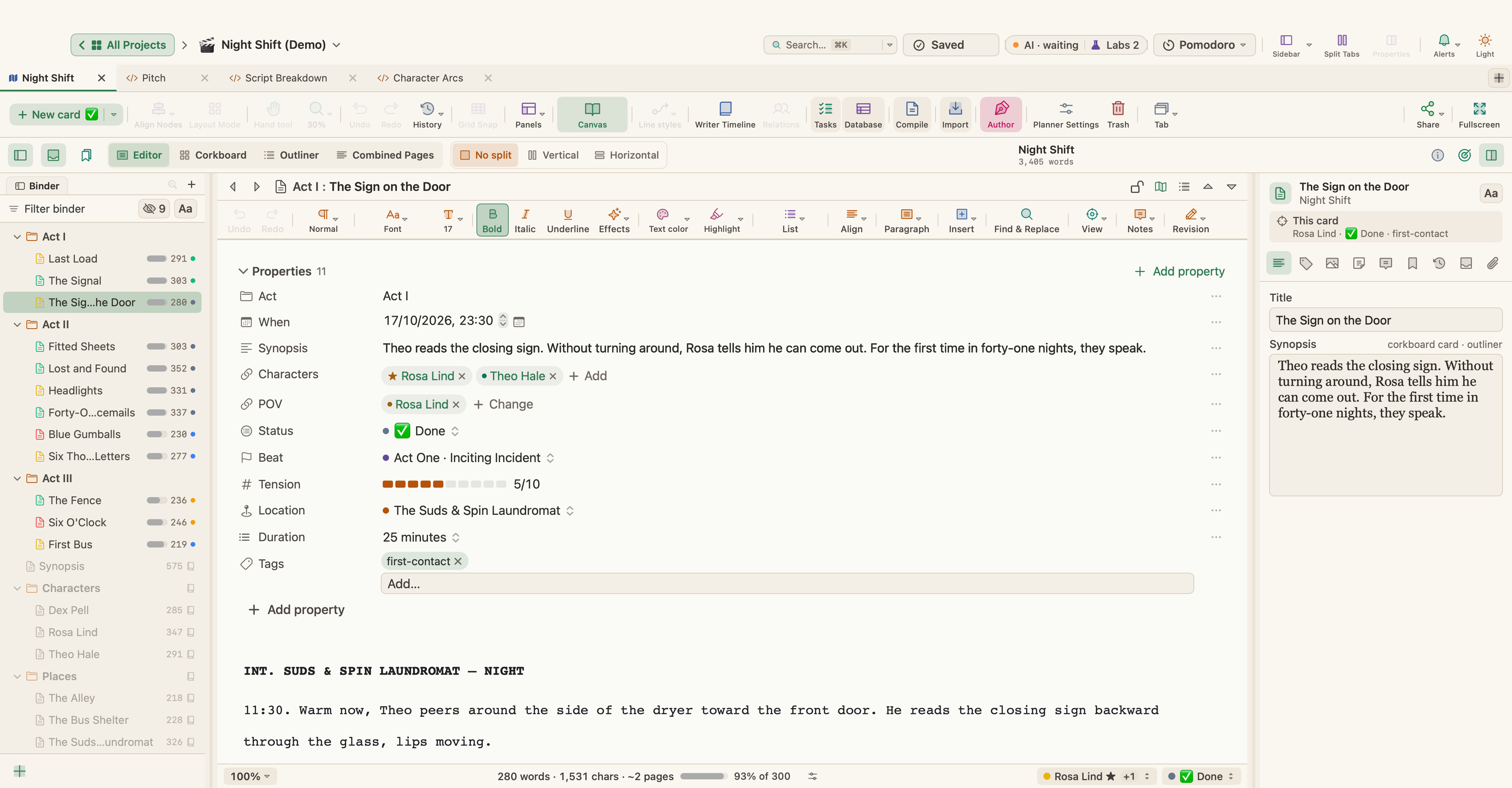
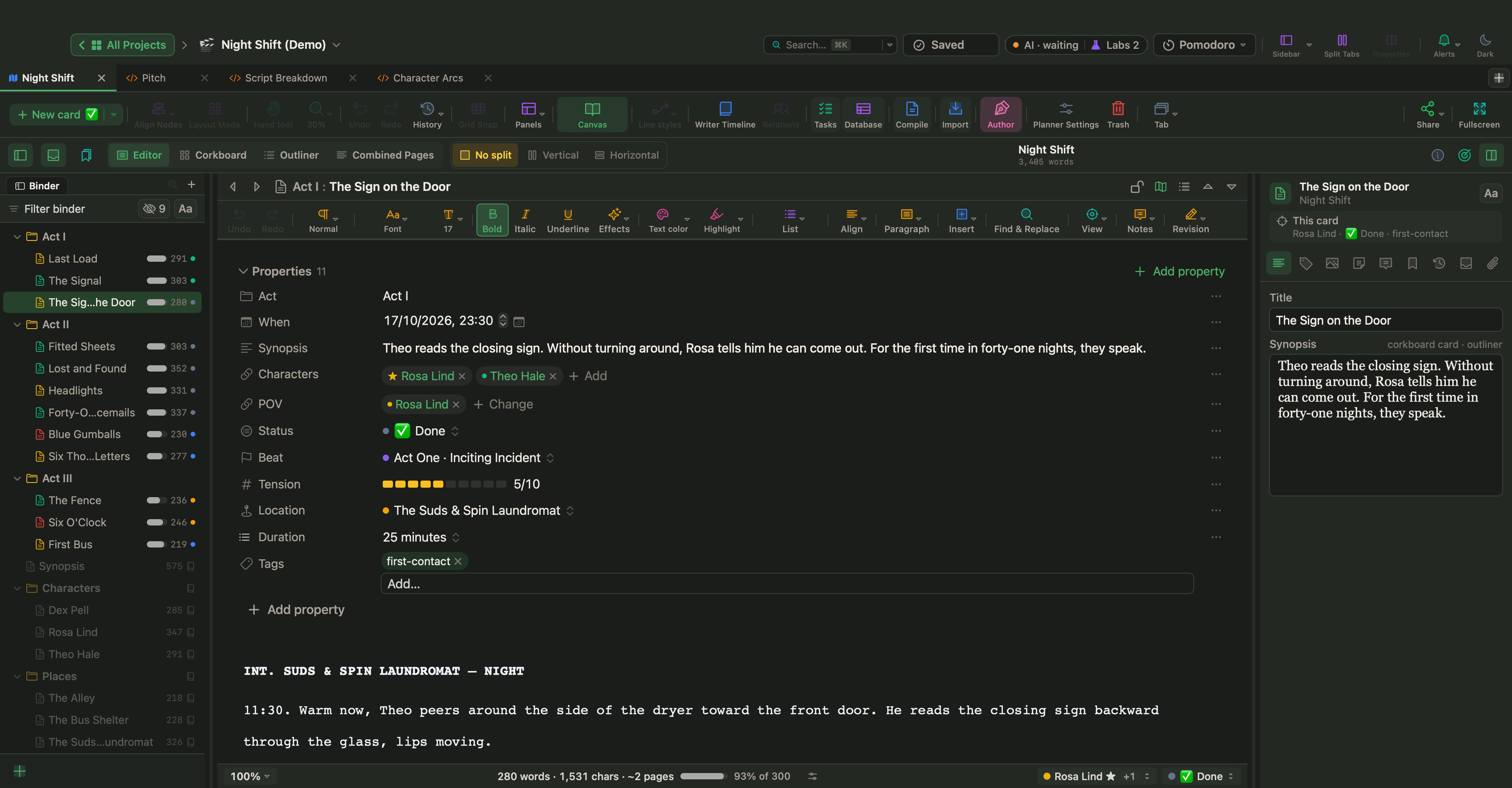
포맷 › 시나리오 작성 › 대본 모드(⌘8)는 편집기를 시나리오 편집기로 바꿉니다. 모든 단락이 대본 요소입니다: 장면 제목, 지문, 인물, 괄호 지문, 대사, 전환, 샷, 일반.
- Return은 시나리오 앱에서처럼 보통 다음에 오는 요소를 시작합니다. 인물 이름 뒤에는 대사, 장면 제목 뒤에는 지문입니다.
- Tab은 관련된 요소 사이를 오갑니다. 예를 들어 빈 지문 줄에서 인물로, 대사에서 괄호 지문으로. ⇧Tab은 뒤로 갑니다.
- 포맷 › 시나리오 작성에서 직접 요소를 고르세요. 요소 없음 (일반 텍스트)은 단락을 일반 텍스트로 되돌립니다.
- 인물과 장면 제목 줄에서는 자동 완성 목록이 대본에 이미 있는 이름과 장소, 그리고 프로젝트의 인물과 장소 카드를 제안합니다.
Fountain과 Final Draft 대본은 가져오거나(작업 가져오기 참고) 컴파일할 수 있습니다(컴파일과 내보내기 참고).
편집 메뉴의 집필 도우미
- 맞춤법 및 문법은 macOS 맞춤법 검사기를 씁니다(⌘:와 ⌘;).
- 자동 대체는 스마트 따옴표, 스마트 대시, 텍스트 대치를 켜고 끕니다.
- 변환은 대소문자를 바꿉니다: 대문자, 소문자, 단어 첫 글자 대문자, 문장 형식.
- 텍스트 정리는 이중 공백, 줄 끝 공백, 불필요한 빈 줄을 없애고, 따옴표를 바꾸고,
...를 말줄임표로,--를 줄표로 바꿉니다. - 특수 복사는 선택 영역을 HTML, Markdown, 일반 텍스트로 복사합니다.
- 붙여넣기 및 스타일 일치(⌥⇧⌘V)는 원본 서식 없이 붙여넣습니다.
- 음성은 macOS 음성으로 선택 영역을 소리 내어 읽습니다.
- 집필 도구 › 이름 생성기…는 인물의 이름을 제안합니다. 하나 이상의 출신, 성별(여성, 남성, 모두), 형태(이름 + 성, 이름만, 성만), 이름이 얼마나 흔하거나 독특해야 하는지, 몇 개를 만들지를 고른 뒤 생성을 클릭하세요. 이름을 선택하고 복사, 삽입(편집 중이던 텍스트의 커서 위치에), 새 인물 카드(열린 플래너의 인물 카드)를 선택합니다. 두운을 켜면 이름과 성이 같은 글자로 시작합니다.
프로젝트의 이름 자동 완성
이름을 입력하면 macOS 완성 목록이 프로젝트의 인물과 장소 카드 이름을 레이블 이름과 함께 먼저 보여 줍니다. 전체 이름과 그 일부도 제안되므로, "Ma"를 입력하면 "Mara"와 "Mara Ellison"이 나올 수 있습니다.
- 편집기에서 Esc 또는 ⌥Esc를 누르면 목록이 나타납니다.
- 입력하는 동안 제안을 보려면 설정 › 수정에서 입력하는 동안 제안 목록 보기를 켜세요.
단일 텍스트 내보내기 또는 인쇄
카드를 편집할 때 카드 편집기의 내보내기 버튼은 현재 텍스트를 PDF로 인쇄하거나 저장하고, Word, HTML, Markdown, 일반 텍스트로 내보냅니다. 인쇄하려면 파일 › 현재 문서 인쇄…(⌘P)를 쓰세요. 책 전체를 완성된 파일로 만들려면 컴파일을 쓰세요.