 WriterMorph

도움말 › 생산성
모든 도움말 주제
검색과 탐색
프로젝트 하나 또는 모든 프로젝트에서 무엇이든 찾고, 문서 안을 검색하고, 속성으로 필터링하고, 문서·탭·보기 사이를 빠르게 이동합니다.
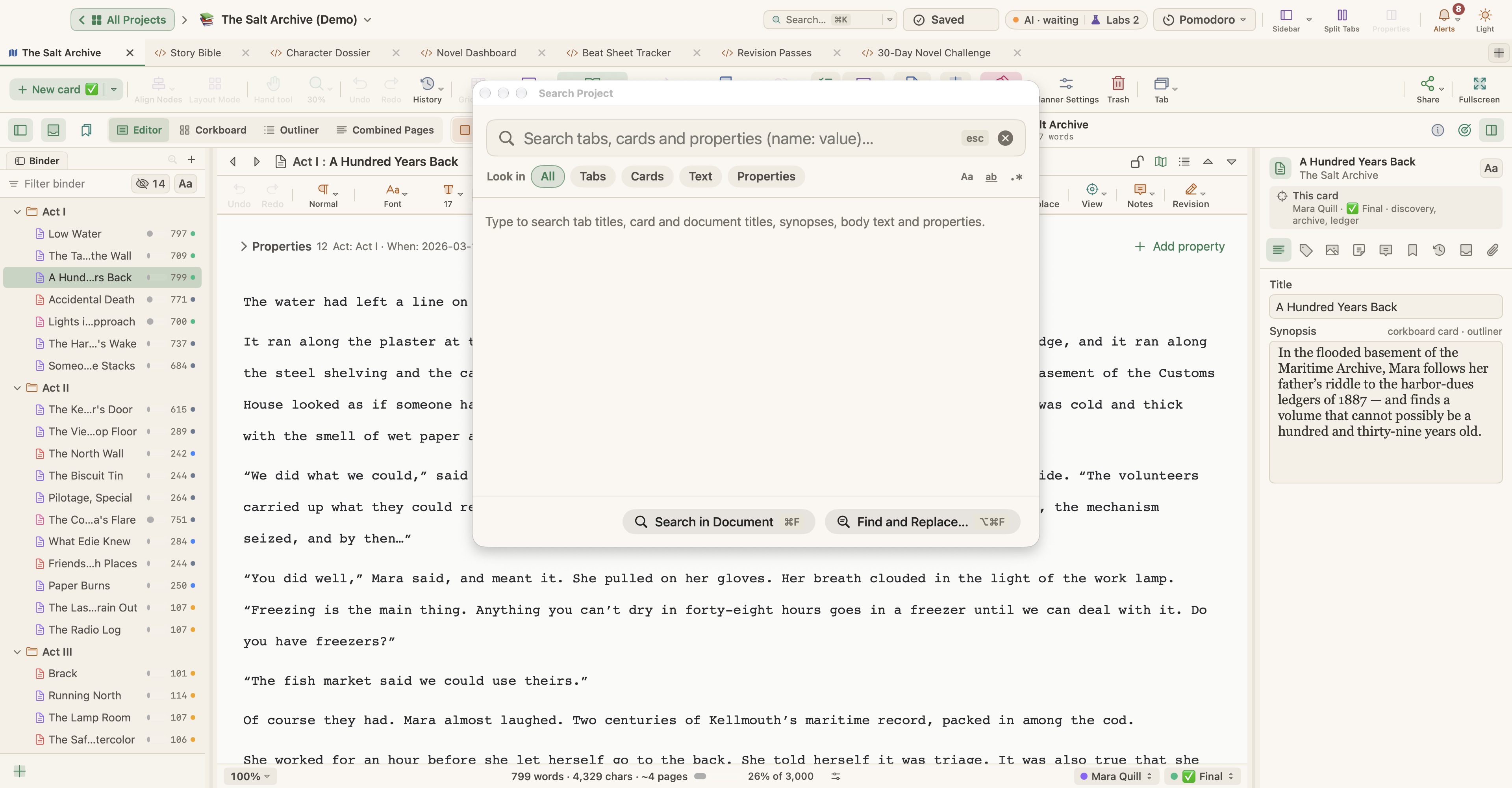
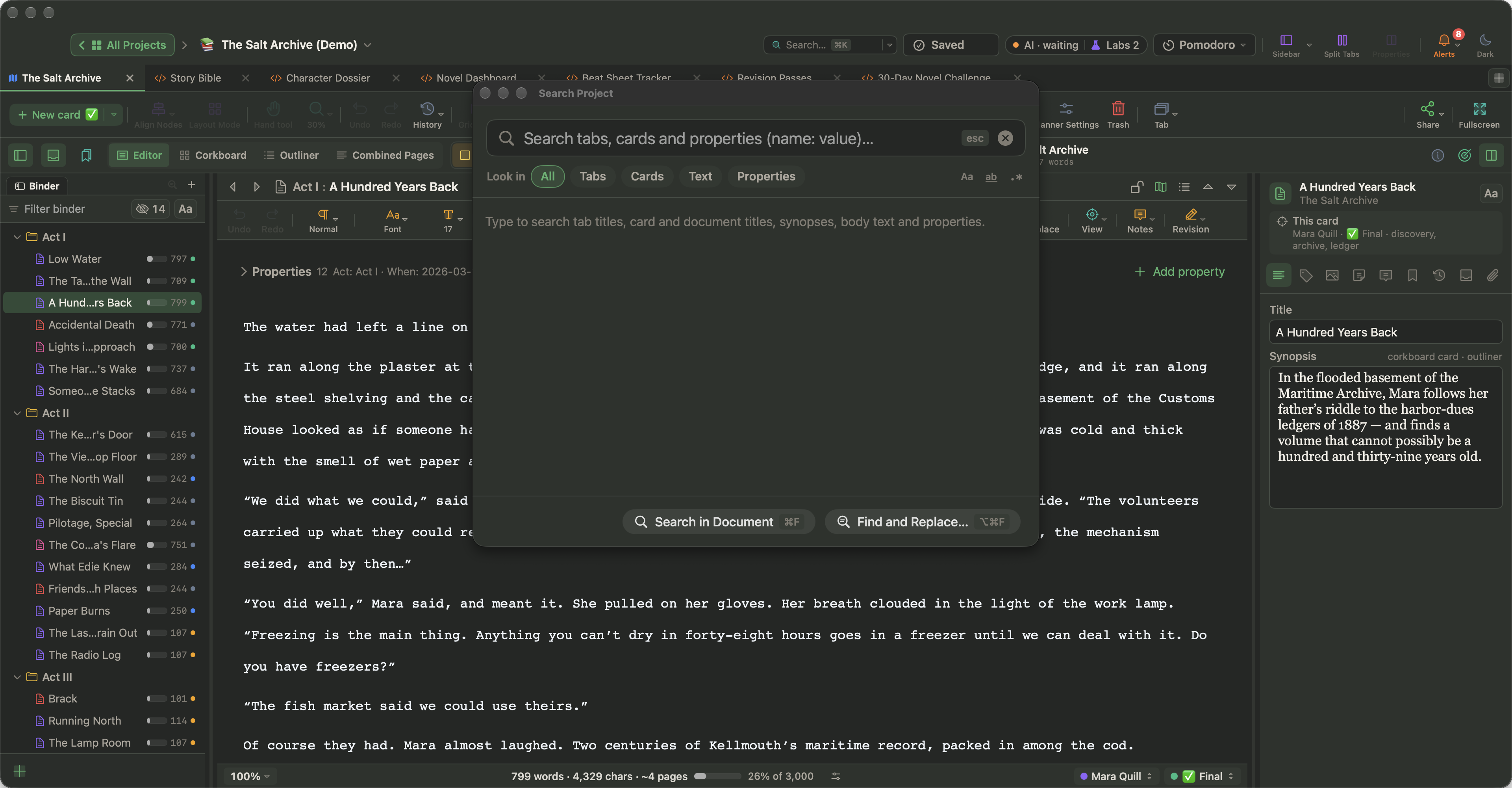
프로젝트 전체 검색
편집 › 찾기 › 프로젝트 검색…을 선택하거나 ⌘K를 누르세요. 프로젝트 검색 창이 입력하는 대로 열린 프로젝트를 검색합니다.
찾을 위치로 결과 범위를 좁힐 수 있습니다.
| 범위 | 검색 대상 |
|---|---|
| 전체 | 아래 모두 |
| 탭 | 탭 제목 |
| 카드 | 카드 제목과 시놉시스 |
| 텍스트 | 카드 본문과 노트 |
| 속성 | 속성 값. 이름: 값 형식으로 입력합니다. 예: status: draft |
각 범위에 결과가 몇 개인지 표시됩니다. 결과를 클릭하면 그 위치로 이동합니다. Esc를 누르면 창이 닫힙니다.
모든 프로젝트에서 검색
홈 화면에서 프로젝트와 문서 검색을 사용하면 라이브러리의 모든 프로젝트를 한 번에 검색합니다. 결과는 내 문서에서 발견됨 아래에 나타납니다.
문서 안에서 찾기 및 대체
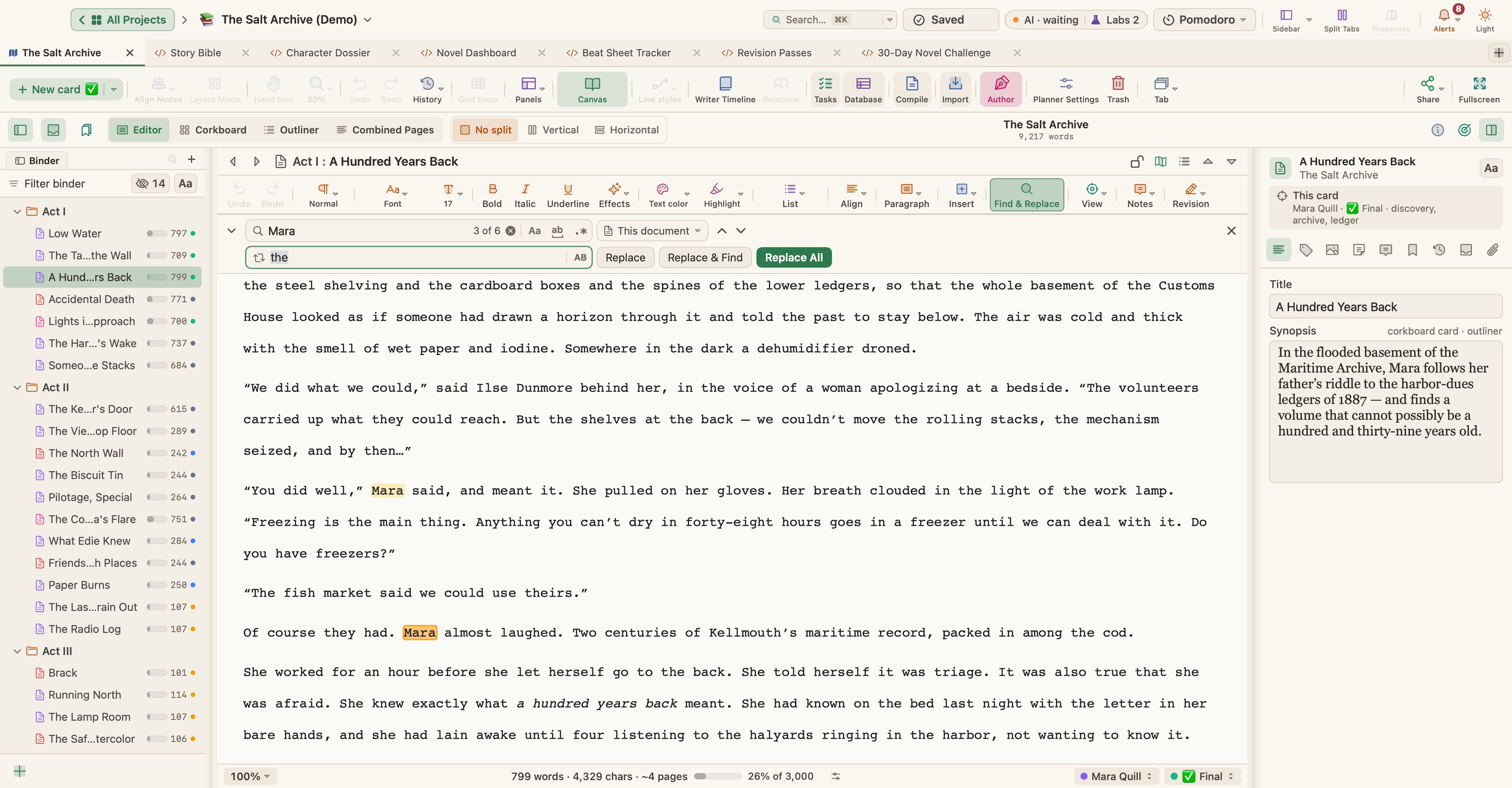
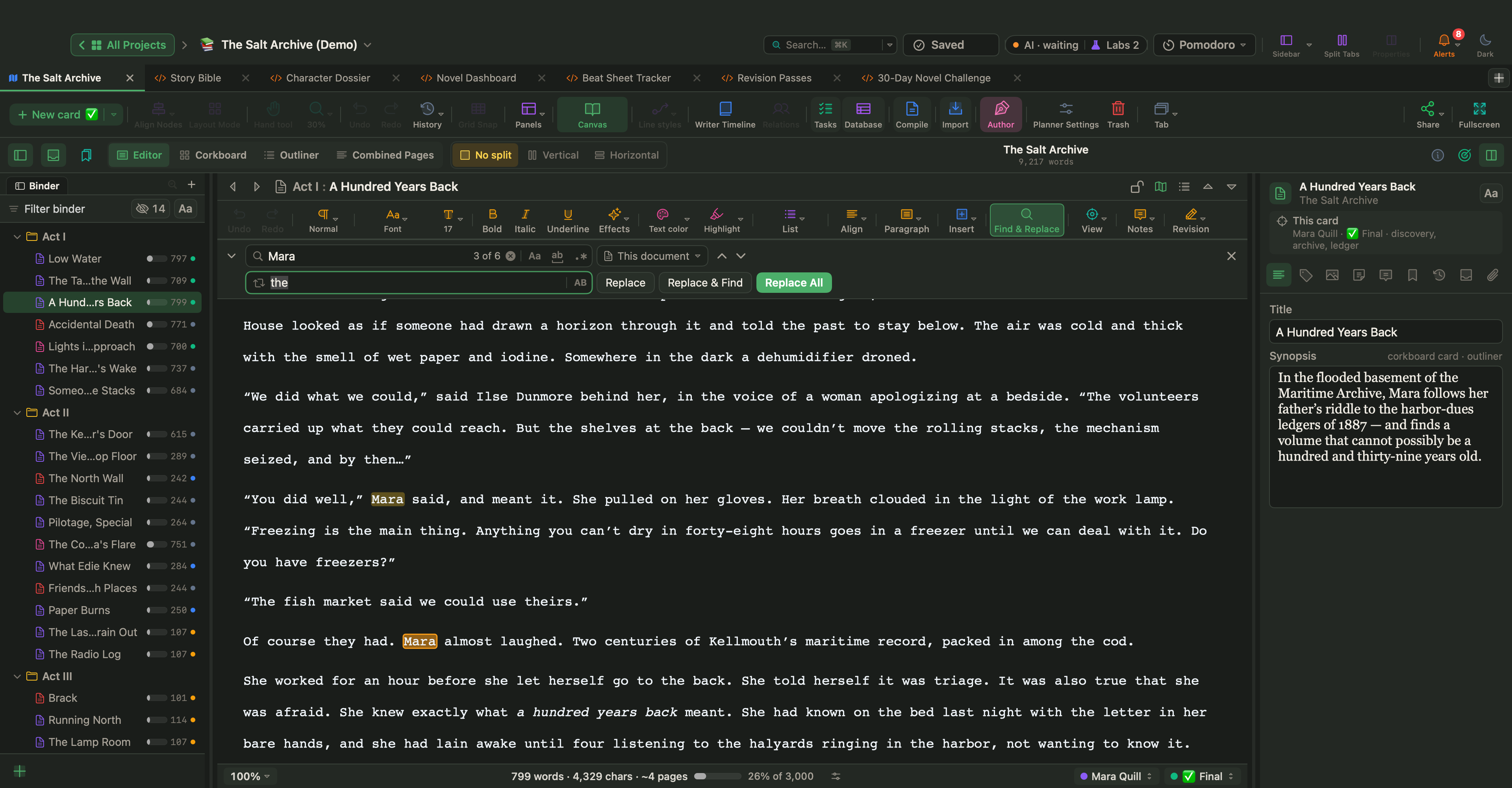
- ⌘F: 찾기…
- ⌥⌘F: 찾기 및 대체…
- ⌘G / ⇧⌘G: 다음 / 이전 결과
- ⌘E: 선택한 텍스트를 찾기에 사용
찾기 막대는 대소문자 구분, 단어 단위 일치, 정규 표현식을 지원하며, 현재 문서, 선택 영역 또는 프로젝트 전체를 검색할 수 있습니다.
아웃라인과 바인더 필터링
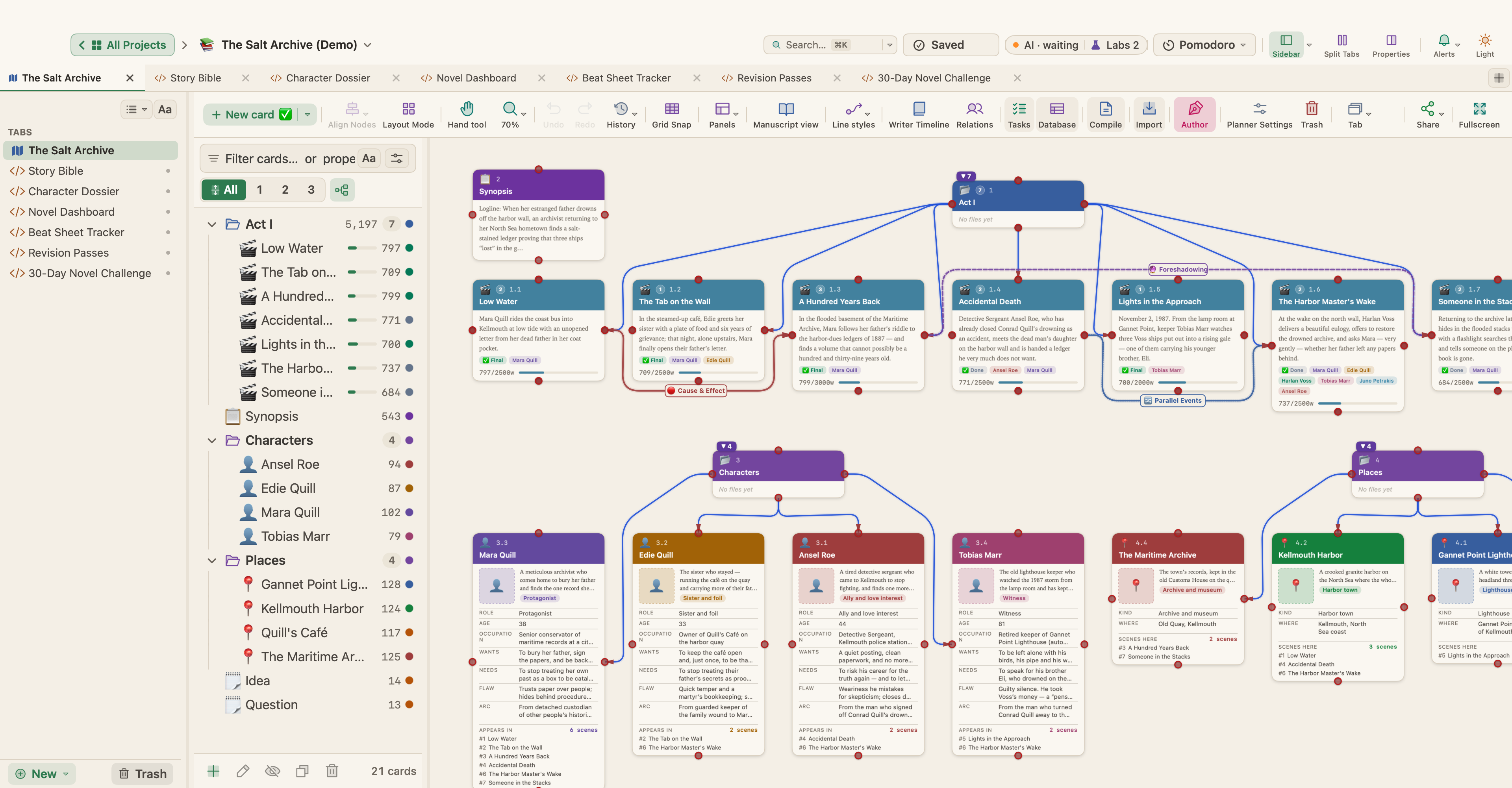
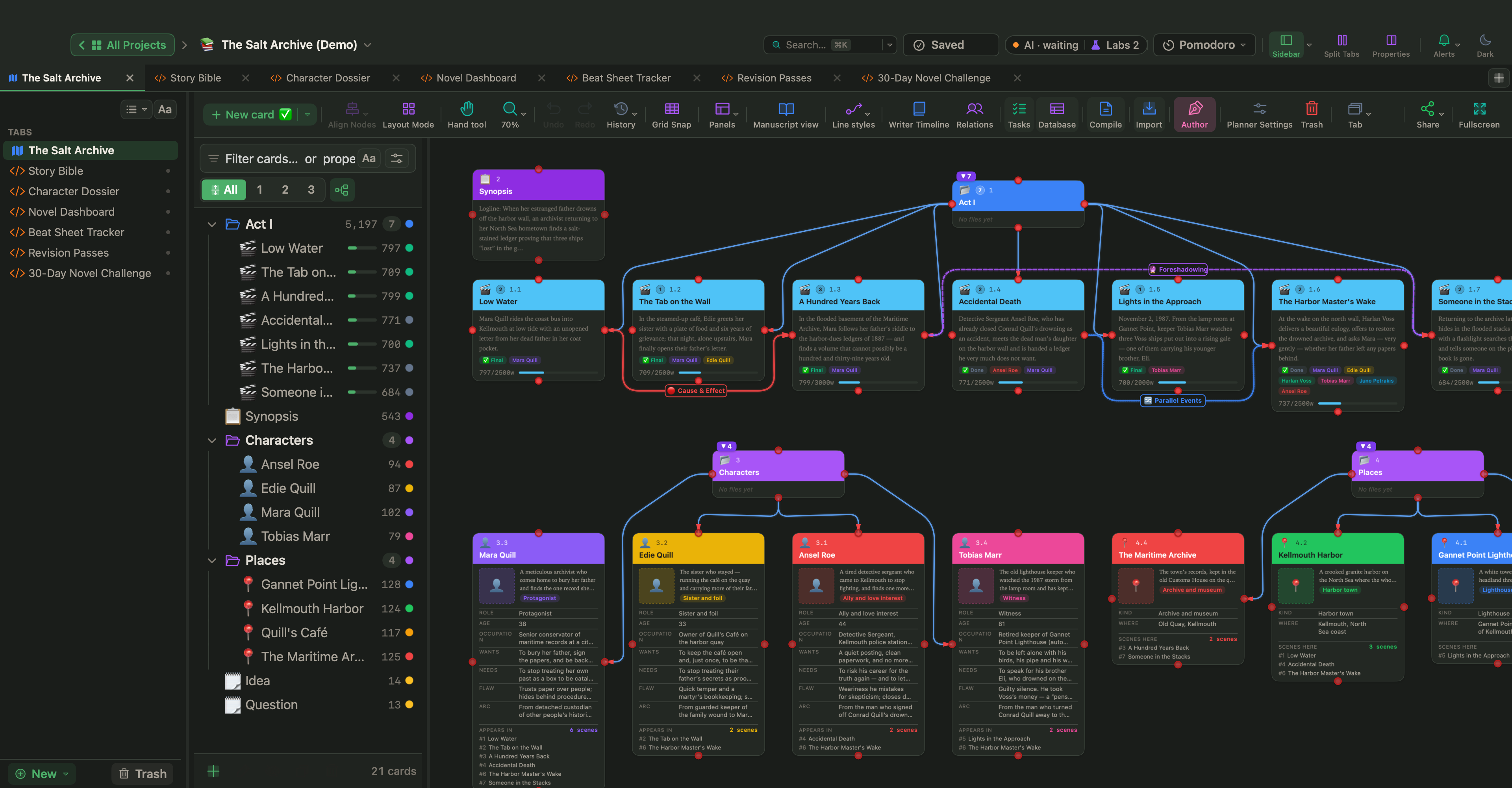
- 아웃라인 패널(⌘L)의 필터 필드에 입력하면 일치하는 카드만 표시됩니다.
pov: Mara나type: character같은 속성 필터도 여기서 동작합니다. - 원고 모드에서는 바인더를 검색한 뒤 검색을 컬렉션으로 저장…을 선택해 스스로 갱신되는 컬렉션으로 보관할 수 있습니다.
- 속성의 ⋯ 메뉴에서 이 값을 가진 카드 찾기를 선택하면 같은 값을 가진 모든 카드가 선택됩니다.
작가 타임라인 검색
작가 타임라인의 어떤 보기에서든 ⌘F를 누르면 장면을 검색합니다. Esc를 누르면 검색이 닫힙니다.
이동하기
| 동작 | 방법 |
|---|---|
| 다음 / 이전 문서 | ⌥⌘↓ / ⌥⌘↑ |
| 현재 문서를 바인더에서 표시 | ⌥⌘R |
| 다음 / 이전 탭 | ⌃⇥ / ⌃⇧⇥ |
| 최상위 문서로 건너가기 | 탐색 › 이동 |
| 포커스를 바인더 / 편집기로 이동 | ⌃⌘B / ⌃⌘E |
| 인스펙터 탭 열기 | 탐색 › 검사 |
| 선택한 카드를 캔버스에 표시 | 탐색 › 선택한 카드를 캔버스에 보기 |
| 캔버스를 창에 맞추기 | 탐색 › 캔버스를 화면에 맞춤 또는 ⌘0 |
| 모든 프로젝트로 돌아가기 | 탐색 › 모든 프로젝트(홈) 또는 ⇧⌘H |
| 카드를 미리 보기 창에서 열기 | 탐색 › 빠른 참조 열기(⌥⌘Y) |
문서 사이의 링크
- 삽입 › 링크…(⌥⌘L)는 선택한 텍스트를 웹 주소에 연결합니다. 편집기는 다른 카드나 문서, 또는 파일에도 링크할 수 있습니다.
- 인스펙터의 북마크 탭은 현재 문서와 관련된 문서, 파일, 웹 페이지를 보관합니다.
- 프로젝트 › 프로젝트 북마크(즐겨찾기) 보기(⇧⌘B)는 즐겨찾는 탭과 문서를 나열합니다.
키워드
프로젝트 › 프로젝트 키워드(태그) 보기(⇧⌘K)는 프로젝트의 모든 키워드(태그)를 나열합니다. 키워드는 코르크보드에서는 색상으로, 아웃라이너에서는 열로도 표시됩니다.