 WriterMorph

Ayuda › Primeros pasos
Todos los temas de ayuda
La pantalla de inicio
Estadísticas de escritura, tarjetas de métricas, Retomar y proyectos nuevos, y cómo elegir qué tarjetas ves.


La pantalla de inicio reúne todos tus proyectos y tu escritura de un vistazo. Dentro de un proyecto, Todos los proyectos, arriba a la izquierda, te devuelve a ella.
Estadísticas de escritura
Las cuatro tarjetas de arriba muestran tu escritura:
| Tarjeta | Qué muestra |
|---|---|
| Hoy | Las palabras escritas hoy frente a tu objetivo diario. Haz clic en Objetivo para cambiarlo. |
| Esta semana | Las palabras de cada día de esta semana, con tu mejor día |
| Racha de escritura | Los días seguidos que has escrito |
| Proyectos | Tus proyectos, cuántos has abierto esta semana y cuántos están archivados |
Más métricas
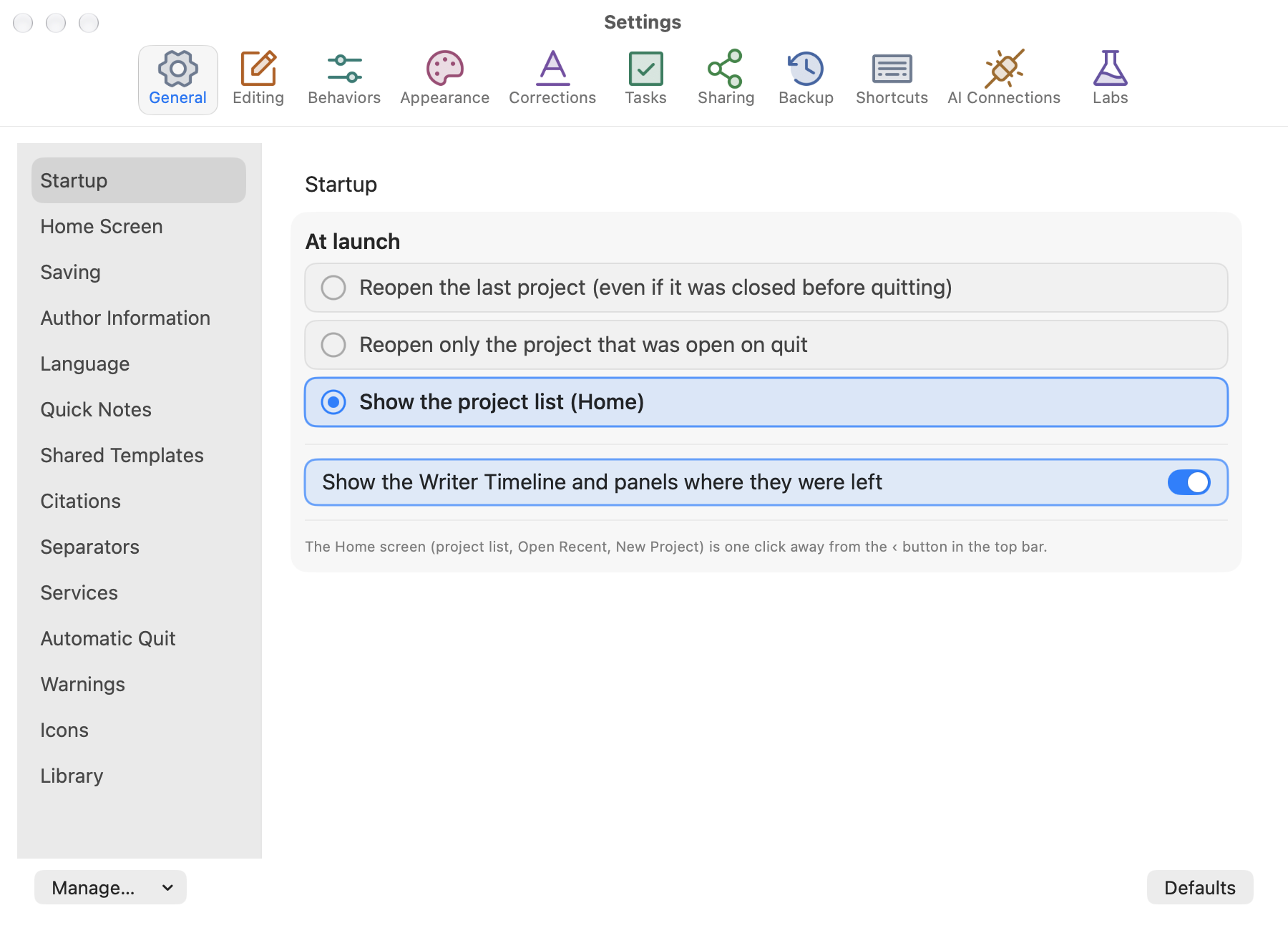
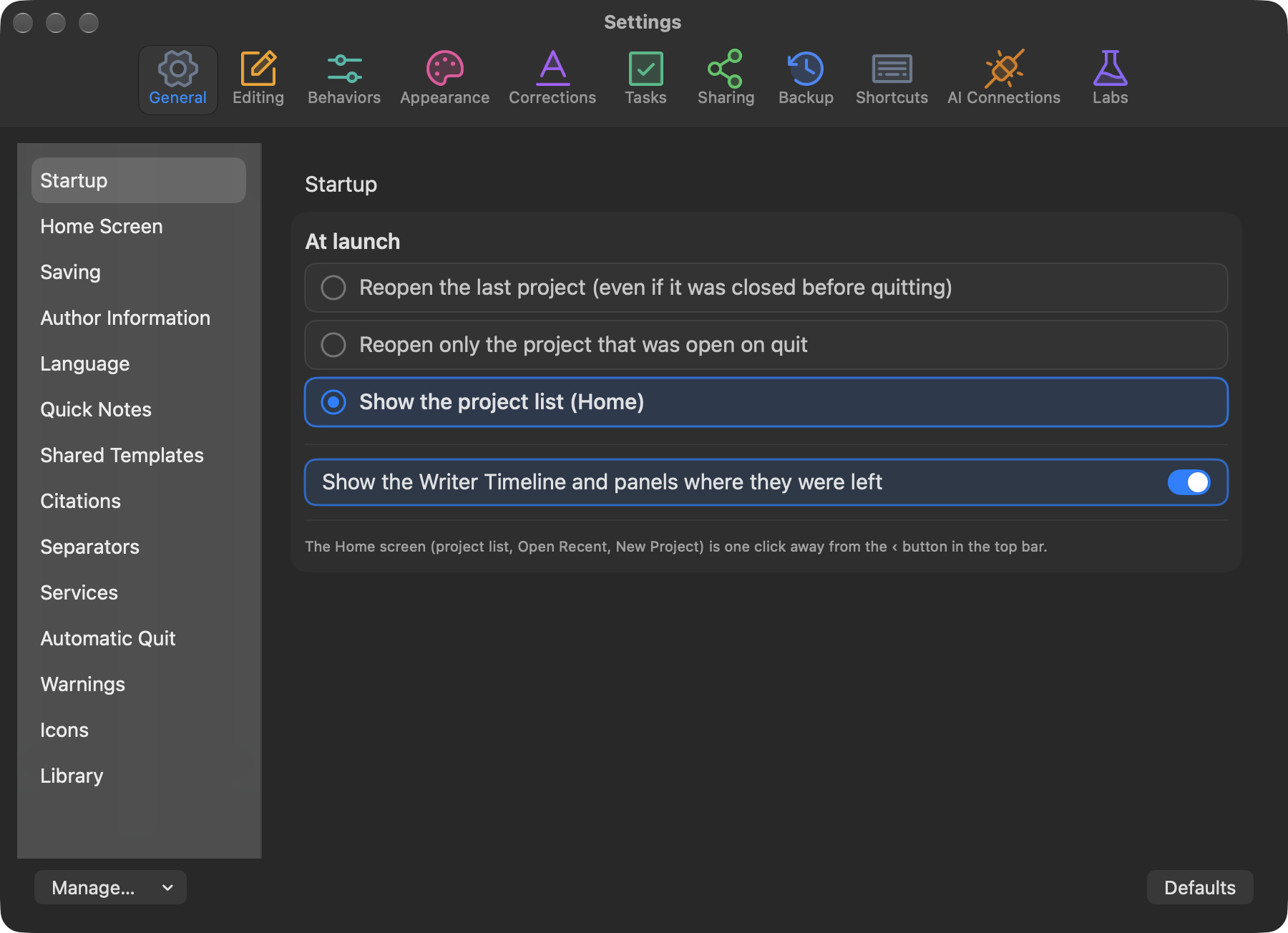
Activa más tarjetas en Ajustes › General › Pantalla de inicio:
| Tarjeta | Qué muestra |
|---|---|
| Tiempo activo | El tiempo que has trabajado en WriterMorph hoy y esta semana |
| Racha activa | Los días seguidos en que has escrito o trabajado al menos cinco minutos |
| Vencidas y por vencer | Las tareas que vencen hoy, las vencidas y las que vencen en los próximos siete días, en todos los proyectos |
| Próximo plazo | El plazo de tarea más cercano y su proyecto |
| Hecho esta semana | Las tareas que has completado esta semana y cuántas siguen abiertas |
| Objetivo del proyecto | El progreso de un libro hacia su objetivo. Elige el libro con Elegir; necesita una pestaña de Manuscrito u objetivos del proyecto. |
Haz clic en una tarjeta para ver la lista que hay detrás, por ejemplo todas las tareas vencidas de todos los proyectos. Haz clic en una fila para abrir esa tarjeta.
Retomar
Los documentos y pestañas que usaste por última vez, cada uno con la pestaña en la que se abre su proyecto. La × de una fila la quita; Borrar recientes vacía la lista.
Empezar algo nuevo
Algunas plantillas populares y Explorar todas las plantillas y ejemplos. Nuevo proyecto…, abajo a la derecha, empieza un proyecto a partir de cualquier plantilla.
Claro, oscuro o automático
Los botones de arriba a la derecha cambian la apariencia; Auto sigue a macOS.