 WriterMorph

說明 › 入門
所有說明主題
主畫面
寫作統計、指標卡片、「繼續上次進度」與新專案,以及如何選擇要顯示哪些卡片。


主畫面讓你一眼看到所有專案和寫作狀況。在專案裡,點按左上角的「所有專案」即可回到主畫面。
寫作統計
最上方的四張卡片顯示你的寫作情況:
| 卡片 | 顯示內容 |
|---|---|
| 今天 | 今天寫下的字數與每日目標的對照。點按「目標」可以修改。 |
| 本週 | 本週每天的字數,以及表現最好的一天 |
| 連續寫作 | 你連續寫作的天數 |
| 專案 | 你的專案、本週打開過幾個,以及有幾個已封存 |
更多指標
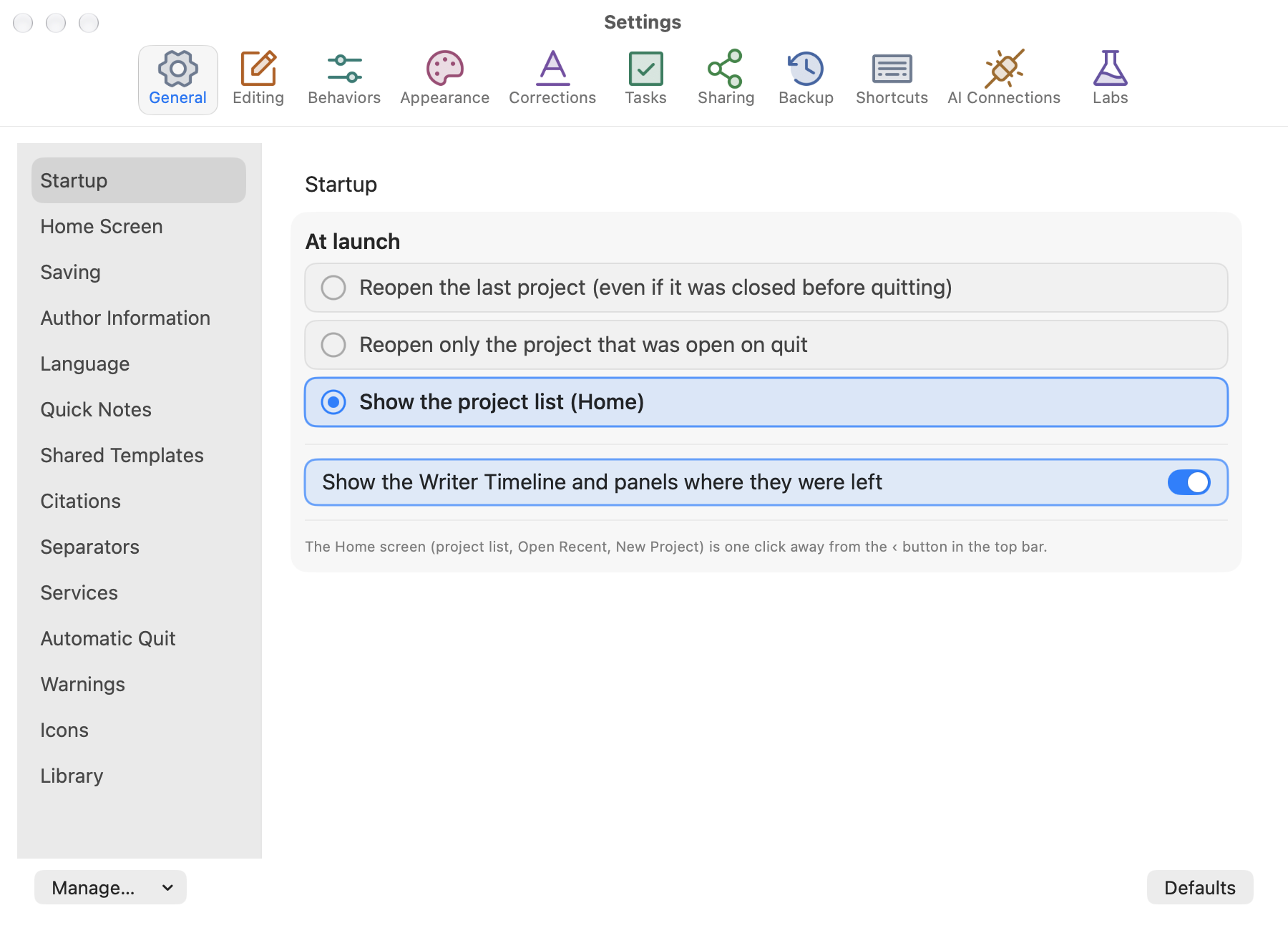
在「設定 › 一般 › 主畫面」中可以開啟更多卡片:
| 卡片 | 顯示內容 |
|---|---|
| 活躍時間 | 今天與本週你在 WriterMorph 中工作的時間 |
| 連續活躍天數 | 你連續寫作或工作至少五分鐘的天數 |
| 到期與逾期 | 所有專案中今天到期、已逾期,以及未來七天內到期的任務 |
| 下一個截止日 | 最接近的任務截止日及其所屬專案 |
| 本週完成 | 本週你完成的任務,以及還有幾項未完成 |
| 專案目標 | 一本書朝目標推進的進度。用「選擇」挑選那本書;它必須有稿件分頁或專案目標。 |
點按卡片可以看到背後的清單,例如所有專案裡每一項逾期的任務。點按其中一列即可打開那張卡片。
繼續上次進度
你最近使用過的文件與分頁,每一項都標示其專案打開時會顯示的分頁。點按列上的 × 可將它移除;「清除最近項目」會清空整個清單。
開始新的內容
幾個熱門範本,以及「瀏覽所有範本與範例」。右下角的「新增專案…」可以從任何範本建立專案。
淺色、深色或自動
右上角的按鈕可切換外觀;「自動」會跟隨 macOS 的設定。