 WriterMorph

도움말 › 집필
모든 도움말 주제
개정, 기록, 스냅샷
색상 개정 표시로 수정을 추적하고, Word의 변경 내용 추적을 검토하고, 이전 버전을 비교·복원하고, 큰 수정 전에 스냅샷을 만들고, 집필 기록을 확인합니다.


WriterMorph는 텍스트를 위해 서로 보완하는 세 가지 안전망을 제공합니다.
| 도구 | 하는 일 | 사용 시점 |
|---|---|---|
| 개정 모드 | 입력하는 새 텍스트에 색을 입히고(선택에 따라 삭제도 표시) | 한눈에 보고 싶은 수정 작업 |
| 버전 기록 | 카드를 저장할 때마다 버전을 보관 | 후회되는 변경 뒤에 되돌아갈 때 |
| 스냅샷 | 원할 때 문서의 이름 붙인 사본을 저장 | 큰 고쳐쓰기 전 |
플래너 전체를 위한 되돌리기 기록과, 하루에 몇 단어를 썼는지 보는 집필 기록도 있습니다.
개정 모드
개정 모드는 출판과 시나리오 작업에서 쓰는 개정 색상처럼 동작합니다. 각 수정 차수마다 고유한 색이 있습니다.
- 포맷 › 개정 모드를 선택하고 단계를 고릅니다: 첫 번째 개정, 두 번째 개정, 세 번째 개정, 네 번째 개정, 다섯 번째 개정.
- 입력합니다. 새 텍스트가 그 단계의 색으로 나타납니다.
- 삭제한 텍스트가 사라지지 않고 취소선으로 남아 있게 하려면 삭제 표시를 켭니다.
- 표시를 멈추려면 없음을 선택합니다.
포맷 › 개정 모드 › 개정 보기로 모든 개정, 한 단계만, 또는 없음(색을 지우지 않고 숨김)을 표시합니다.
변경 사항을 하나씩 살펴보려면 표시된 텍스트를 선택하고(또는 커서를 그 안에 두고) 다음을 선택합니다.
- 포맷 › 개정 모드 › 선택 영역의 개정 표시 수락: 추가된 텍스트는 남고 색이 사라집니다. 삭제로 표시된 텍스트는 삭제됩니다.
- 포맷 › 개정 모드 › 선택 영역의 개정 표시 거부: 추가된 텍스트가 제거됩니다. 삭제로 표시된 텍스트는 일반 텍스트로 돌아옵니다.
다 끝났다면:
- 개정 표시 제거…로 무엇을 제거할지 선택합니다.
- 모든 개정 표시 제거는 문서에서 모두 지웁니다.
팁: 각 개정 단계의 색상은 설정 › 편집 › 개정에서 바꿀 수 있습니다.
Word의 변경 내용 추적
변경 내용 추적이 포함된 Word(.docx) 문서를 책으로 가져오면 WriterMorph가 어떻게 처리할지 한 번 묻습니다.
- 모든 변경 내용 수락
- 모든 변경 내용 거부
- 개정 표시로 유지: 삽입은 첫 번째 개정 색상으로 나타나고 삭제는 취소선으로 표시되어, 위의 수락·거부 명령으로 검토할 수 있습니다.
Word 코멘트는 코멘트로, Word 각주와 미주는 각주로 들어옵니다. 반대 방향으로는 컴파일이 개정 표시를 Word 파일의 변경 내용 추적으로 기록할 수 있습니다. 컴파일과 내보내기를 참고하세요.
카드의 버전 기록
카드 편집기에서 카드를 저장할 때마다 WriterMorph가 버전을 보관합니다.
- 카드를 열고 편집기의 기록(버전) 섹션으로 갑니다.
- 버전을 골라 봅니다.
- 비교를 선택하면 무엇이 바뀌었는지 보입니다. 추가와 삭제가 각각 개수와 함께 강조됩니다.
- 이 버전 복원을 선택하면 되돌아옵니다.
목록을 짧게 유지하려면 5개 유지 또는 10개 유지를 선택해 최근 버전만 남기세요.
스냅샷
스냅샷은 원하는 순간에 만든 문서 텍스트의 사본입니다.
- 문서 › 스냅샷 › 스냅샷 만들기(⌘5)는 바로 하나를 저장합니다.
- 제목과 함께 스냅샷 만들기…(⇧⌘5)는 "고쳐쓰기 전" 같은 이름을 묻습니다.
- 스냅샷 보기는 인스펙터의 스냅샷 탭을 엽니다.
스냅샷 탭에서는 다음을 할 수 있습니다.
- 스냅샷을 선택해 읽습니다.
- 현재와 비교를 선택해 차이를 봅니다.
- 복원을 선택해 현재 텍스트를 스냅샷으로 바꿉니다.
- 나중에 찾기 쉽도록 스냅샷 이름을 바꿉니다.
되돌리기 기록
보기 › 되돌리기 기록은 저장할 때마다 만들어지는 플래너의 자동 되돌리기 지점 패널을 엽니다. 하나를 고르고 복원을 선택하면 플래너가 그 시점으로 돌아갑니다. Obsidian 볼트에서 프로젝트를 업데이트하는 것 같은 일부 작업은 먼저 되돌리기 지점을 만들어 두므로 언제든 되돌릴 수 있습니다.
집필 기록
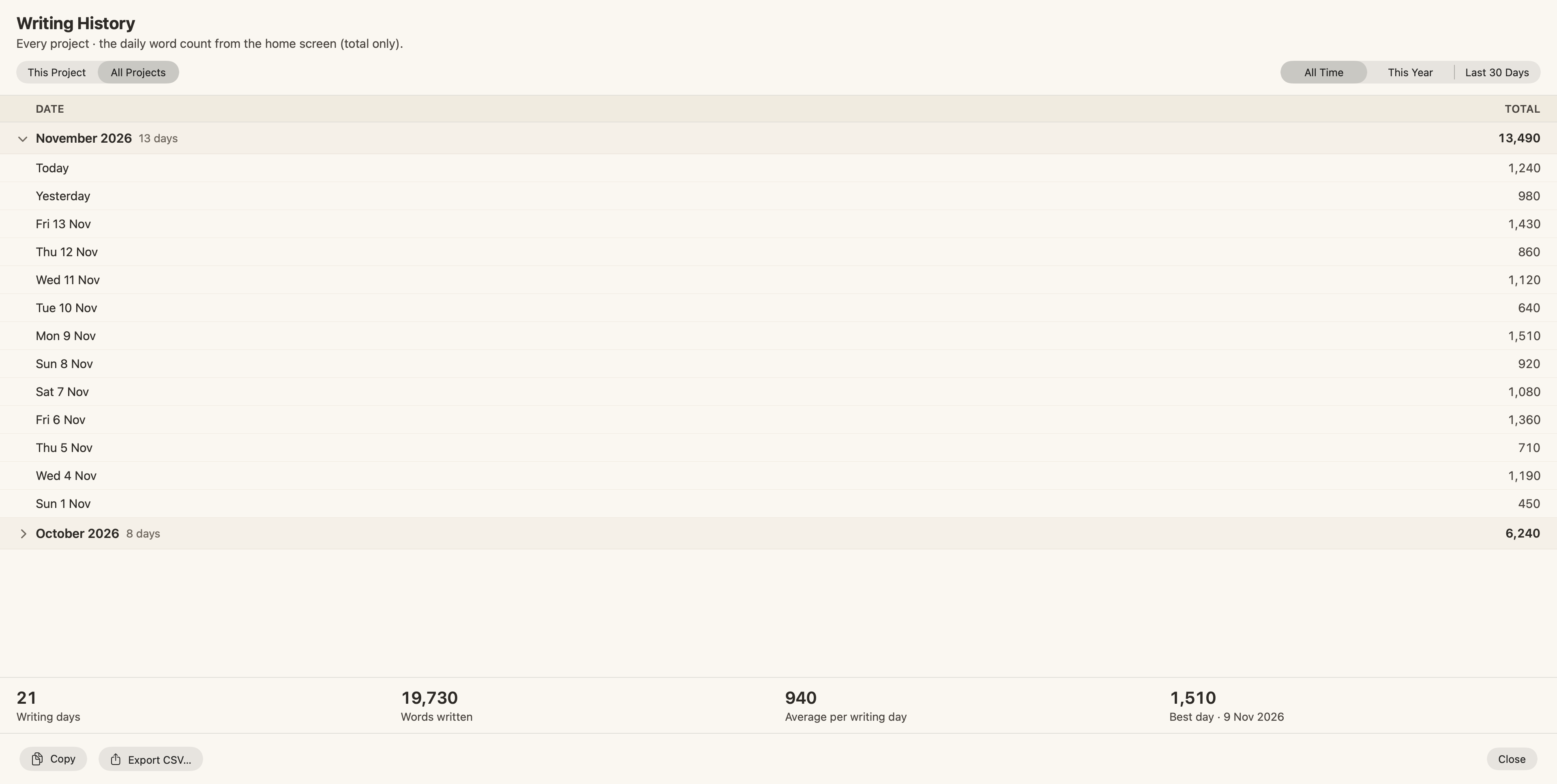
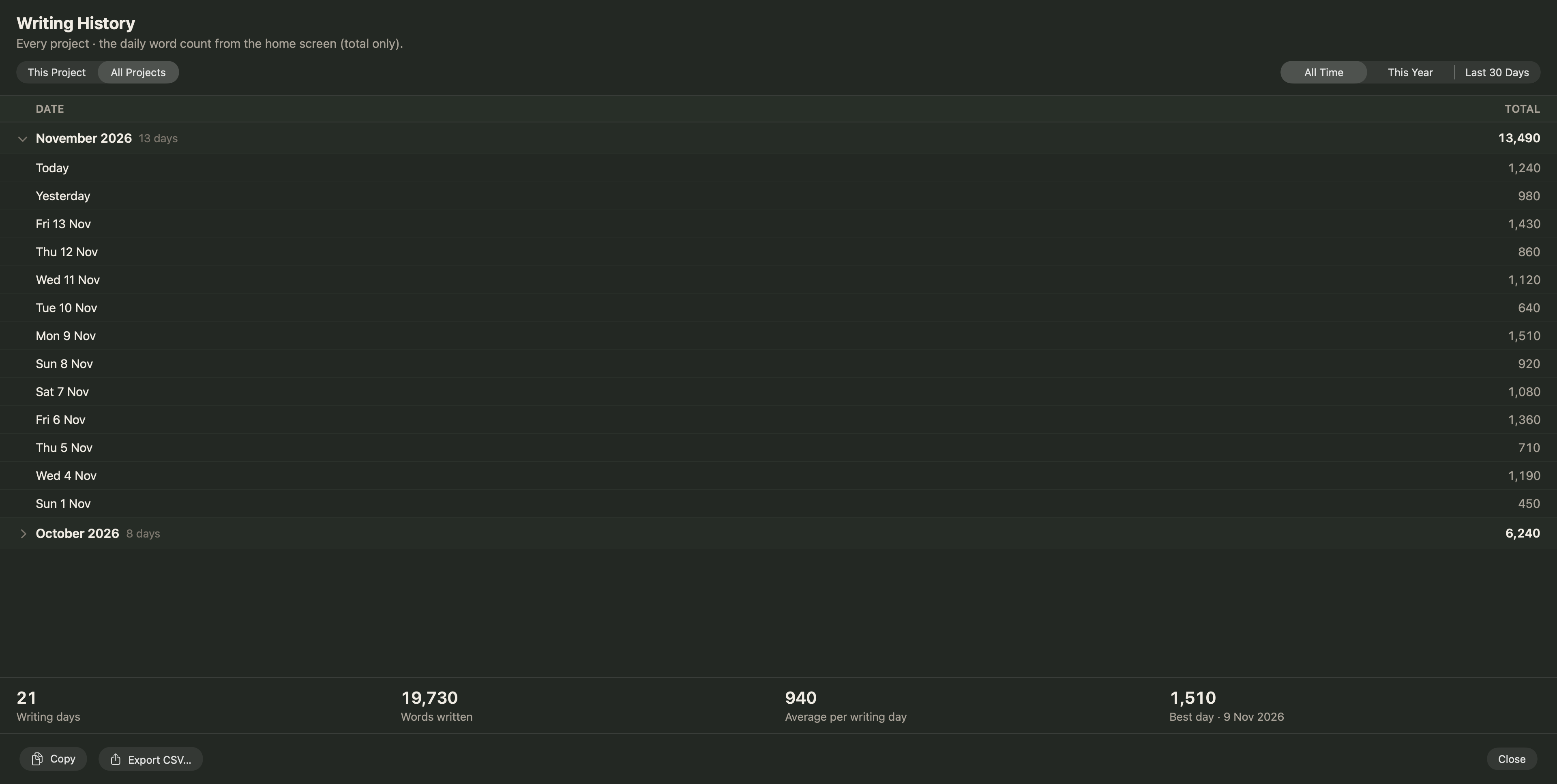
프로젝트 › 집필 기록…은 월별로 몇 단어를 썼는지 보여 줍니다. 월을 클릭하면 그 달의 날짜별 기록이 보입니다.
- 초고는 책에 쓴 단어, 기타는 프로젝트의 다른 모든 곳에 쓴 단어, 합계는 둘을 더한 값입니다.
- 이 프로젝트 또는 모든 프로젝트(모든 프로젝트는 합계만 표시)를 고르고, 전체 기간, 올해, 최근 30일 중에서 선택합니다.
- 표 아래에 집필한 날, 합계, 하루 평균, 가장 많이 쓴 날이 보입니다.
- 복사하기는 날짜별 기록을 Numbers나 Excel용 탭 구분 텍스트로 복사하고, CSV 내보내기…는 파일로 저장합니다.
실행 취소
물론 편집 › 실행 취소(⌘Z)와 실행 복귀(⇧⌘Z)는 텍스트와 캔버스 어디서나 동작합니다.