 WriterMorph

도움말 › 프로젝트 및 데이터
모든 도움말 주제
설정과 사용자화
테마를 고르고, 직접 색상을 디자인하고, 텍스트 크기를 조절하고, 도구 막대와 아이콘을 사용자화하고, WriterMorph가 저장·편집·동작하는 방식을 설정합니다.
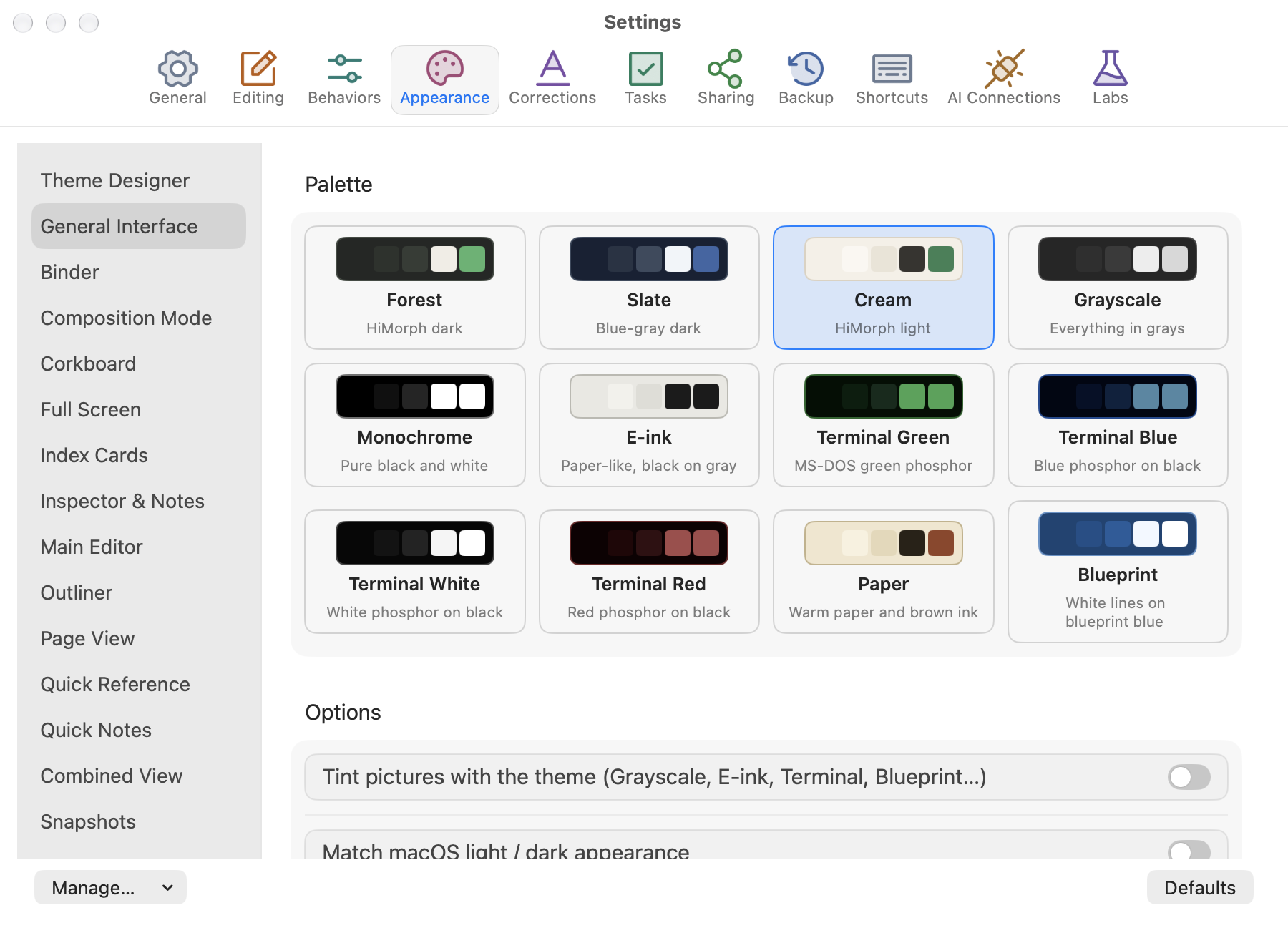
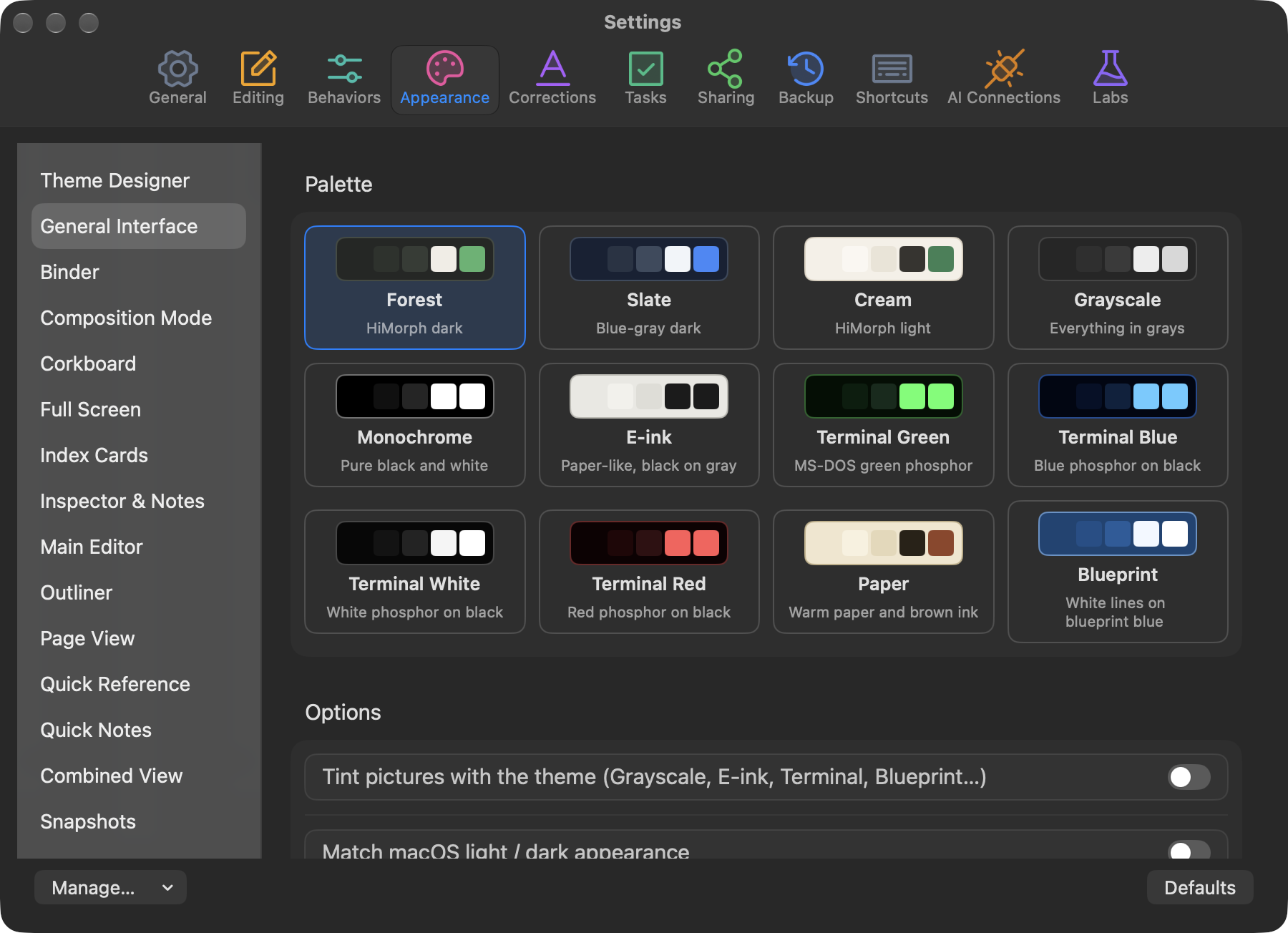
WriterMorph › 설정…(⌘,)을 엽니다. 주요 설정 탭은 다음과 같습니다.
일반 · 편집 · 동작 · 모양 · 수정 · 작업 · 공유 · 백업 · 단축키
대부분의 탭에는 그 탭만 재설정하는 기본값 버튼과, 설정 프리셋과 테마를 파일로 저장하고 불러오는 관리… 메뉴가 있습니다.
프로젝트 › 프로젝트 설정…(⌥⌘,)에는 프로젝트별 설정도 있습니다. 캔버스, 연결, 카드 유형, 속성, 태그, 상태, 작업 설정, 스토리 도구입니다. 자동으로 저장됩니다.
테마
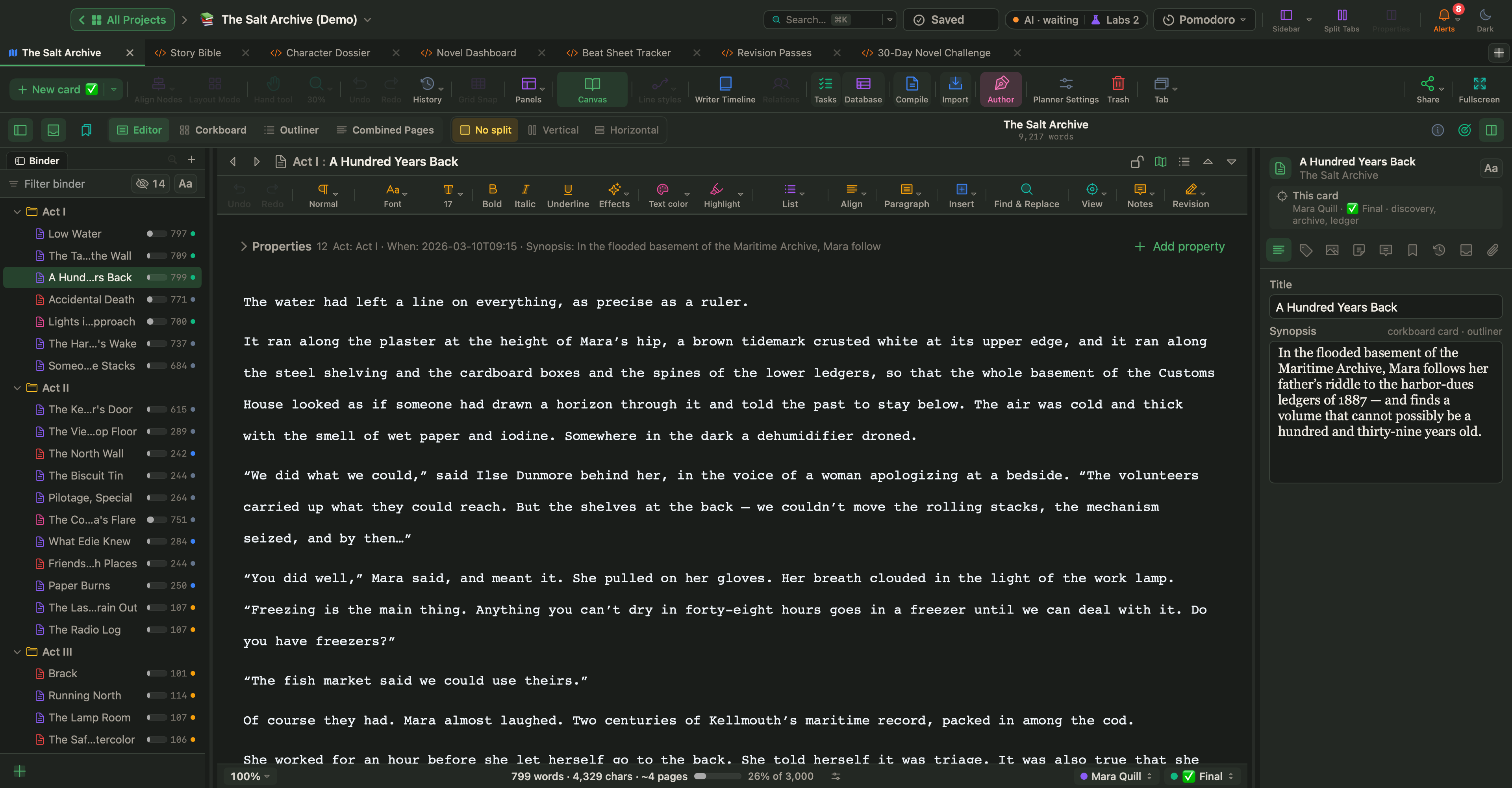
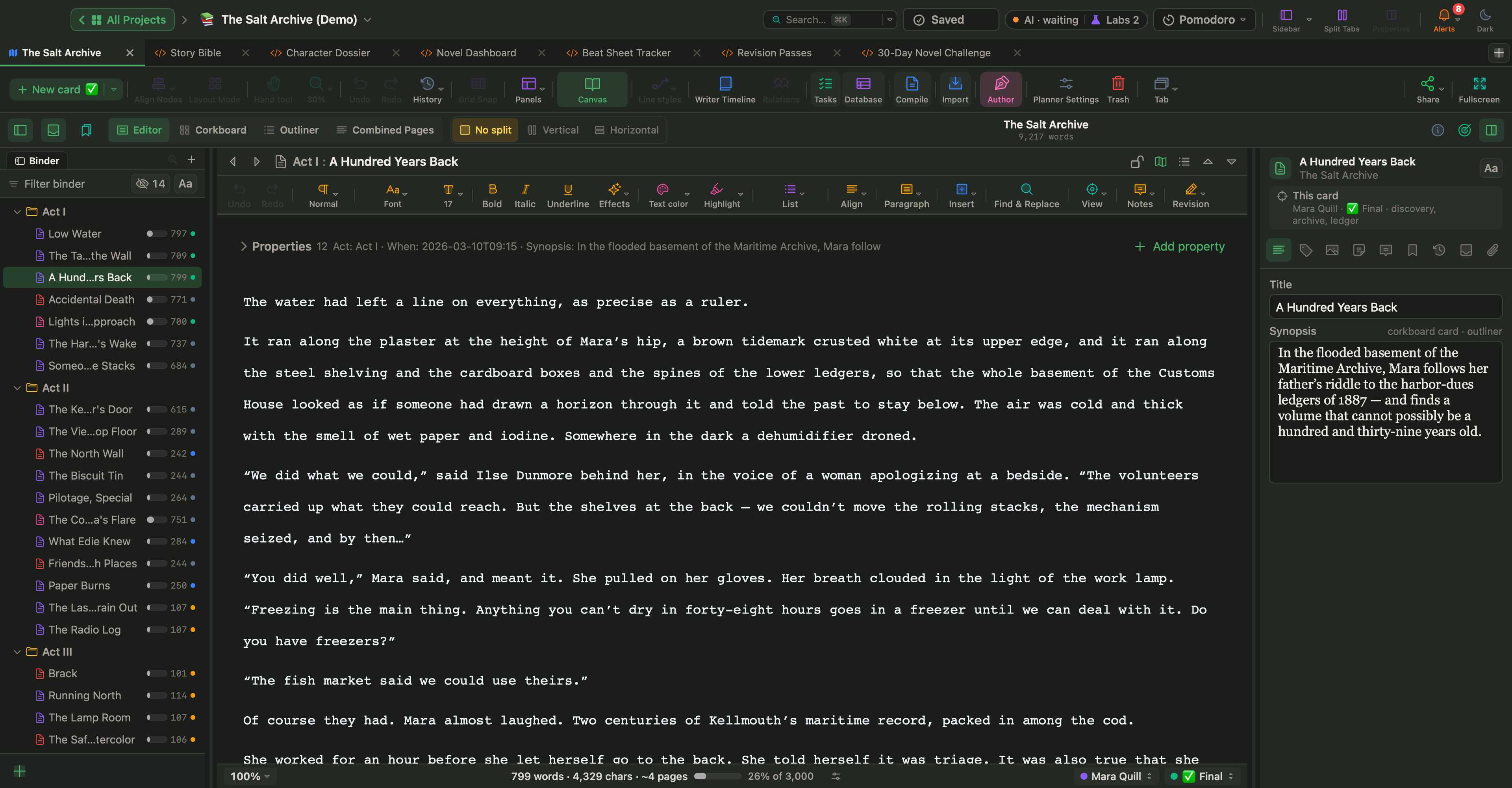
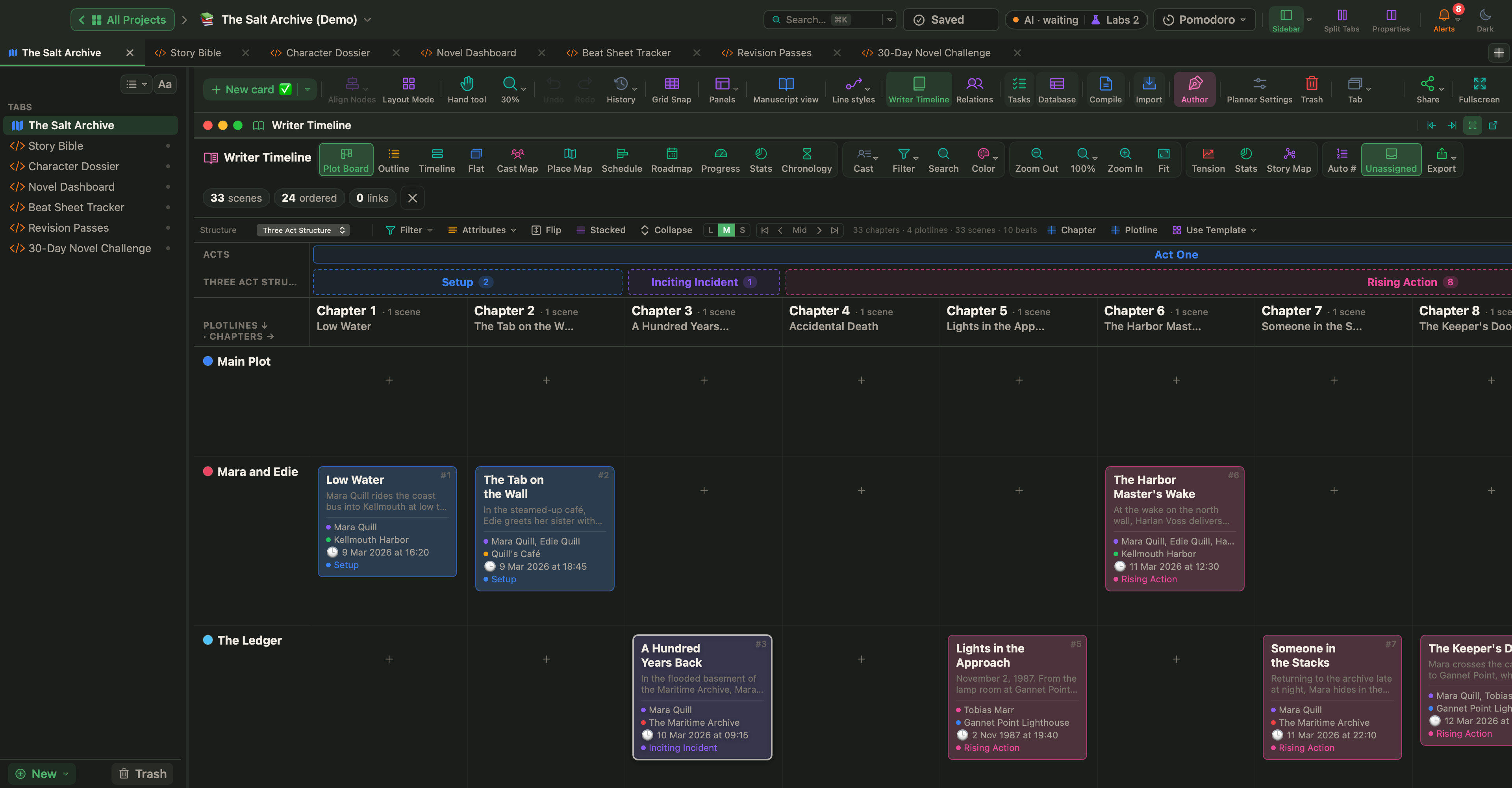
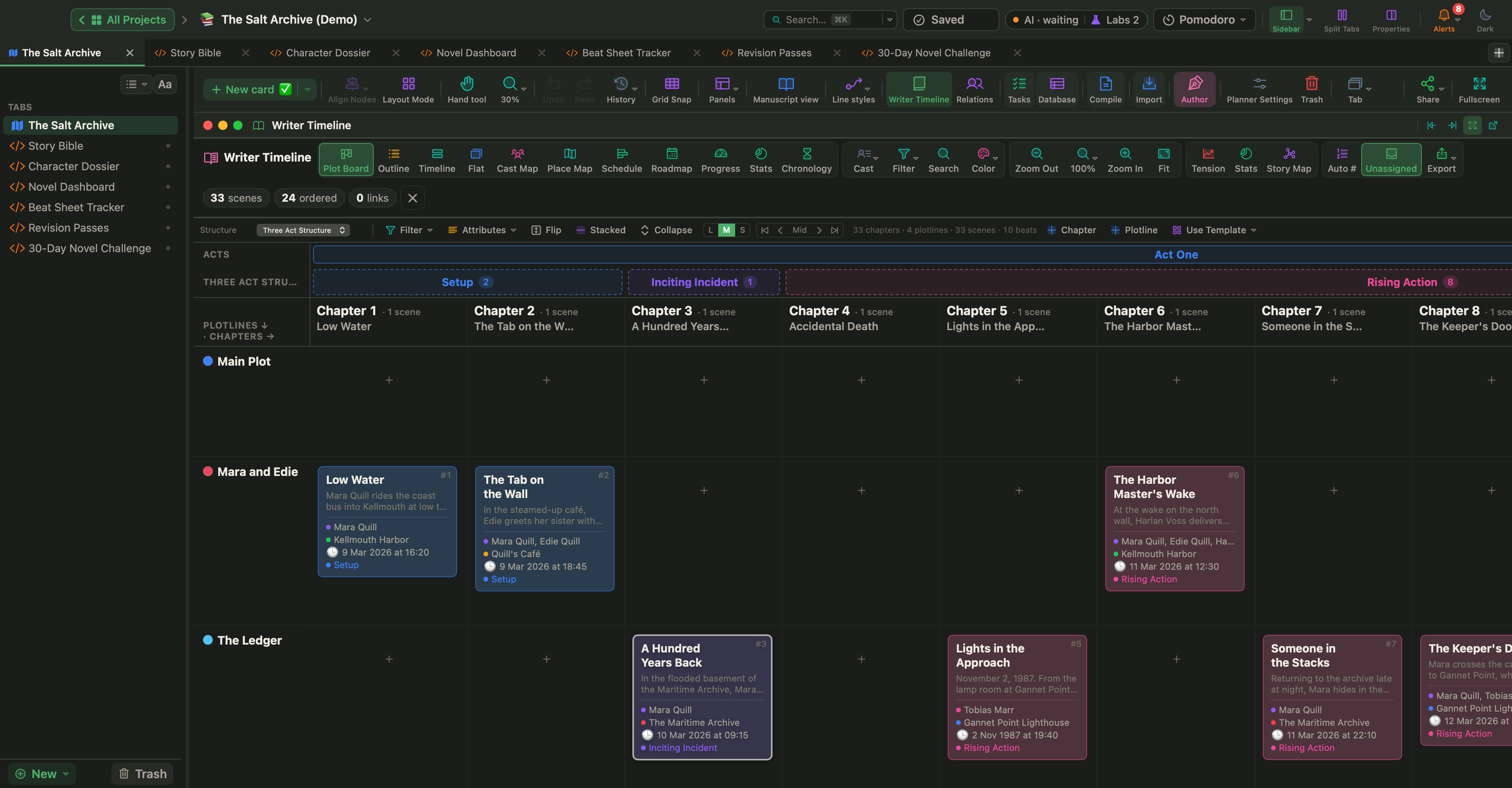
WriterMorph에는 열두 가지 내장 테마가 있습니다.
| 테마 | 특징 |
|---|---|
| Forest | 기본 다크 테마 |
| Slate | 청회색 다크 |
| Cream | 기본 라이트 테마 |
| Greyscale | 모든 것이 회색조 |
| Monochrome | 순수한 흑백 |
| E-ink | 종이 같은 느낌, 회색 위의 검정 |
| Terminal Green, Terminal Blue, Terminal White, Terminal Red | 레트로 형광 화면 느낌 |
| Paper | 따뜻한 종이와 갈색 잉크 |
| Blueprint | 청사진 파랑 위의 흰 선 |
대부분의 테마는 라이트와 다크 버전이 모두 있습니다.
- WriterMorph › 모양에서 테마를 고릅니다.
- macOS 모양과 일치는 시스템의 라이트/다크 모드를 따릅니다.
- 라이트 / 다크 전환(⌥⇧⌘L)은 즉시 전환합니다. 상단 막대에도 라이트/다크 버튼이 있습니다.
테마 디자이너
설정 › 모양 › 테마 디자이너에서 아홉 가지 색상(배경, 테두리, 세 가지 텍스트 색상, 강조 색상)을 편집해 사용자 설정 테마를 만들 수 있습니다. 기본 편집기 글꼴과 텍스트 색상도 정할 수 있습니다. 관리… › 테마 저장…으로 테마를 저장하고, WriterMorph › 테마에서 저장된 테마를 전환하세요.
텍스트 크기와 인터페이스 크기
- 테마 디자이너의 메뉴 및 패널 글꼴 크기는 인터페이스 텍스트를 0.9×에서 1.3×까지 조절합니다.
- 사이드 패널 텍스트 크기는 바인더, 아웃라이너, 인스펙터 텍스트를 조절합니다.
- 바인더, 아웃라이너, 인스펙터, 사이드바 같은 개별 패인은 설정 › 모양에 각자의 텍스트 크기가 있으며, 많은 패인에 Aa 메뉴가 있습니다.
- 편집기 텍스트 확대/축소(⌘>와 ⌘<)는 화면에 보이는 모습만 바꾸며 문서는 절대 바꾸지 않습니다.
편집기 기본값
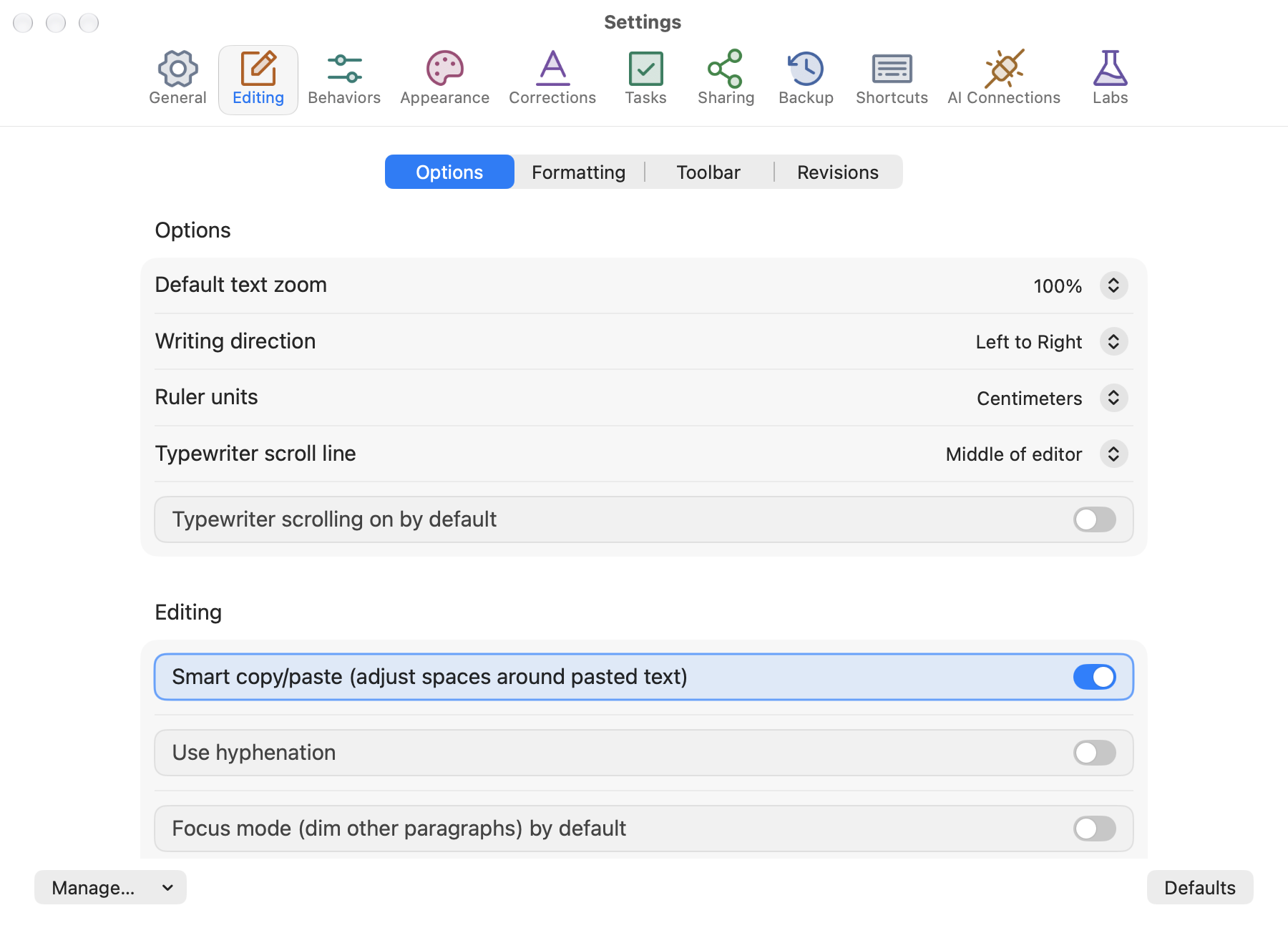
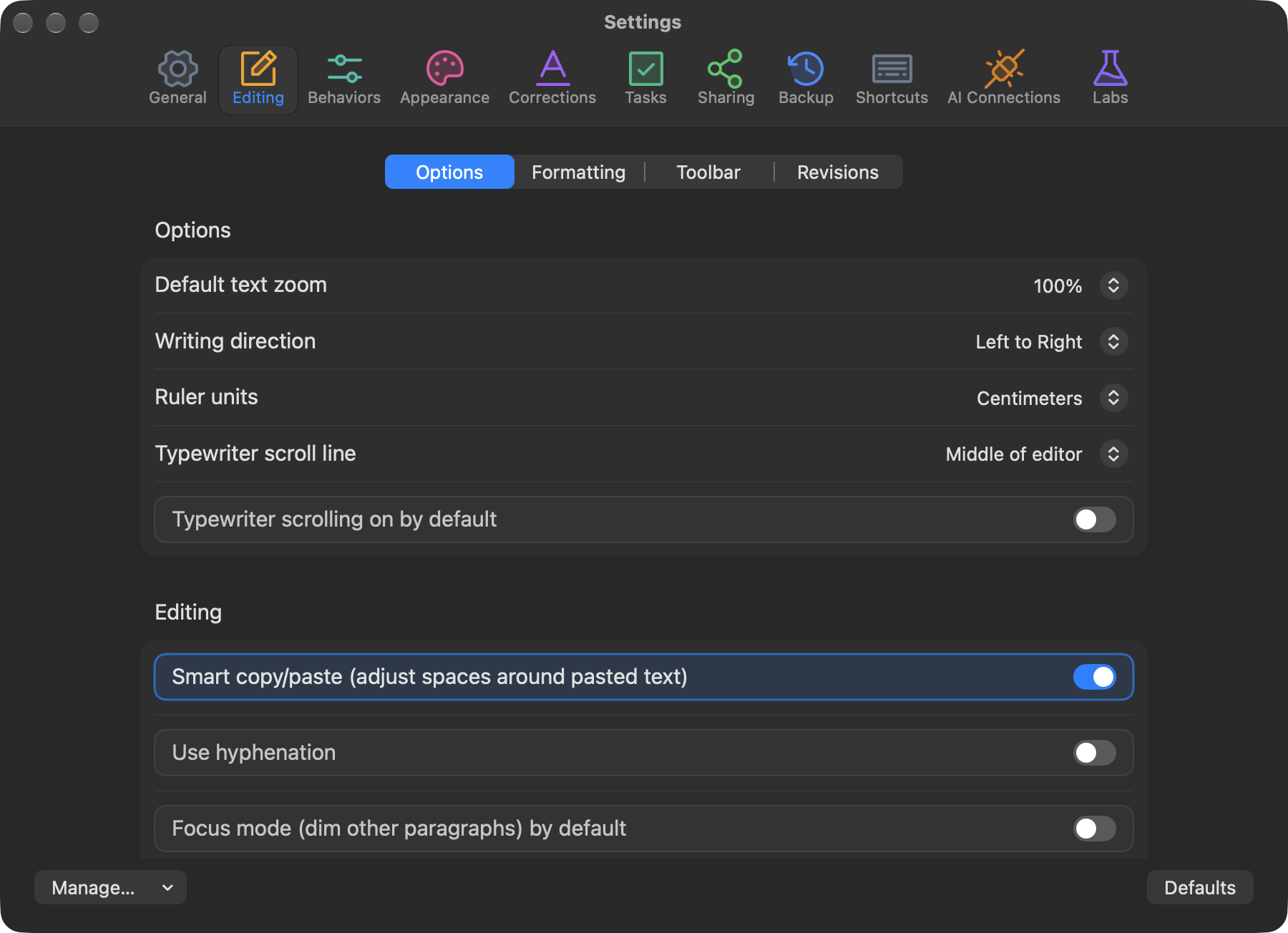
설정 › 편집에는 네 섹션이 있습니다.
- 옵션: 기본 확대/축소, 눈금자 단위, 타자기 스크롤과 줄 위치, 집중 모드, 드롭 캡, 줄 번호, "다크 모드에서도 밝은 용지", 속성 블록(표시, 접힘, 숨김), 실시간 집계, 새 편집기의 페이지 레이아웃.
- 서식: 기본 글꼴, 크기, 정렬, 줄 간격, 첫 줄 들여쓰기. 현재 편집기의 서식 사용은 열린 텍스트에 이를 적용합니다.
- 도구 막대: 편집기 도구 막대 그룹을 표시·숨김·재정렬합니다.
- 개정: 각 개정 단계의 색상과, 삭제를 제거하는 대신 취소선으로 표시할지 여부.
도구 막대와 아이콘
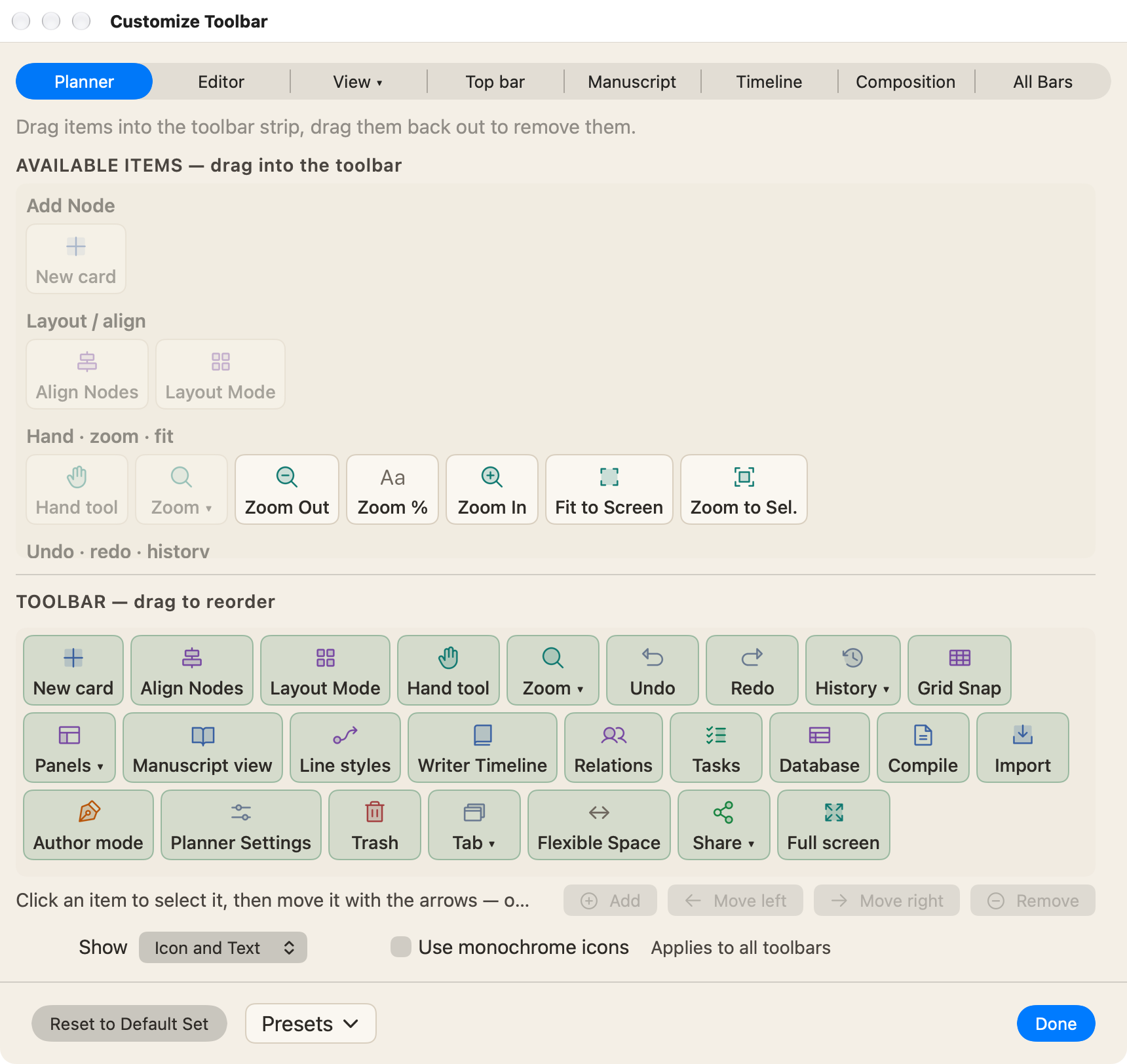
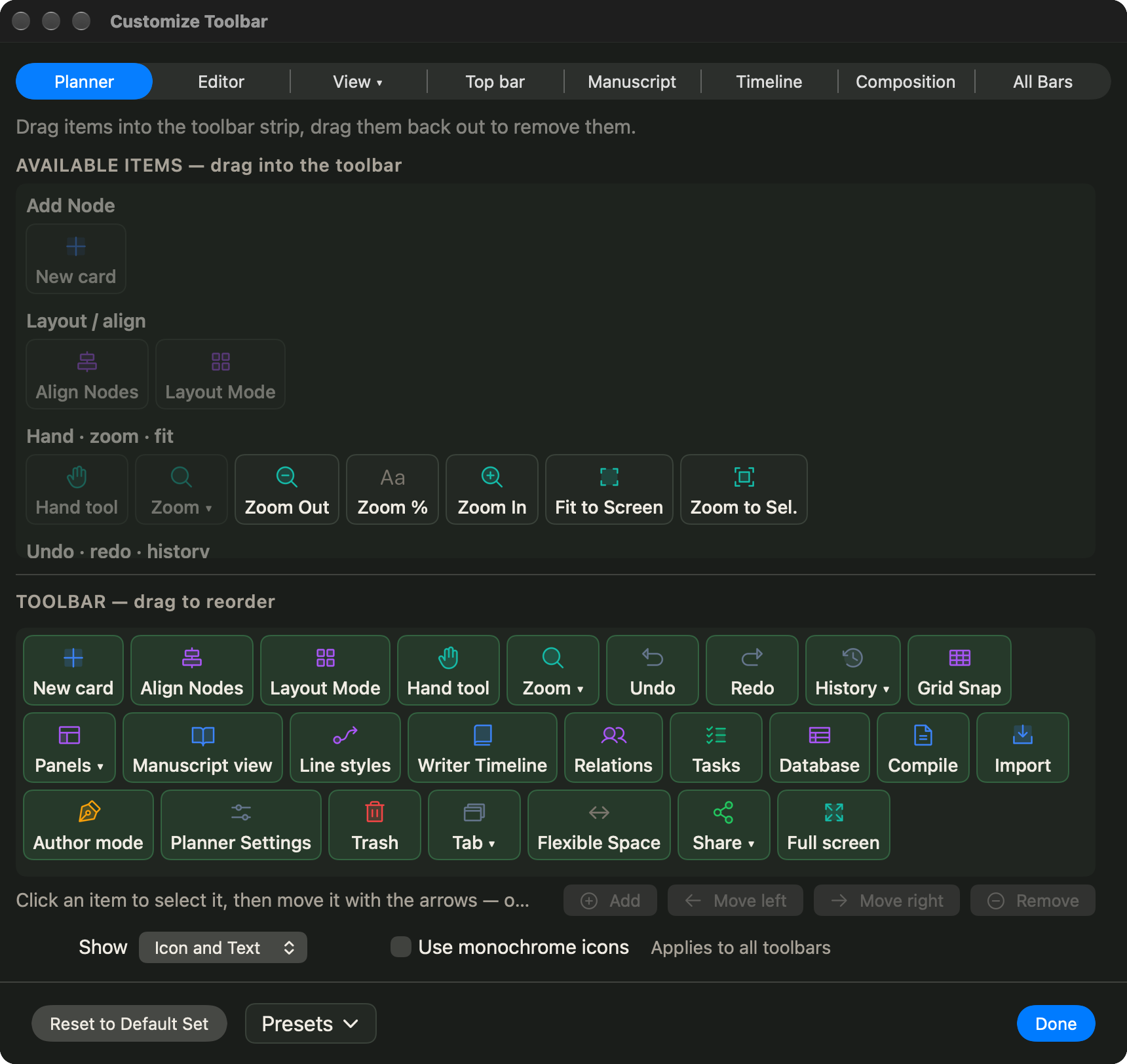
아무 도구 막대를 오른쪽 클릭하고 아이콘과 텍스트, 아이콘만, 텍스트만을 선택합니다. 하나의 설정이 모든 도구 막대에 적용됩니다. 단색 아이콘을 쓰려면 단색 아이콘 사용을, 각 막대의 항목을 표시·숨김·재정렬하려면 도구 막대 사용자화…를 선택하세요.
카드 유형에는 이모지, SF Symbols, 내장 Line, Lucide, Phosphor 아이콘 세트의 아이콘을 쓰거나, 직접 SVG 또는 PNG 아이콘을 가져올 수 있습니다(설정 › 일반 › 아이콘).
캔버스 동작
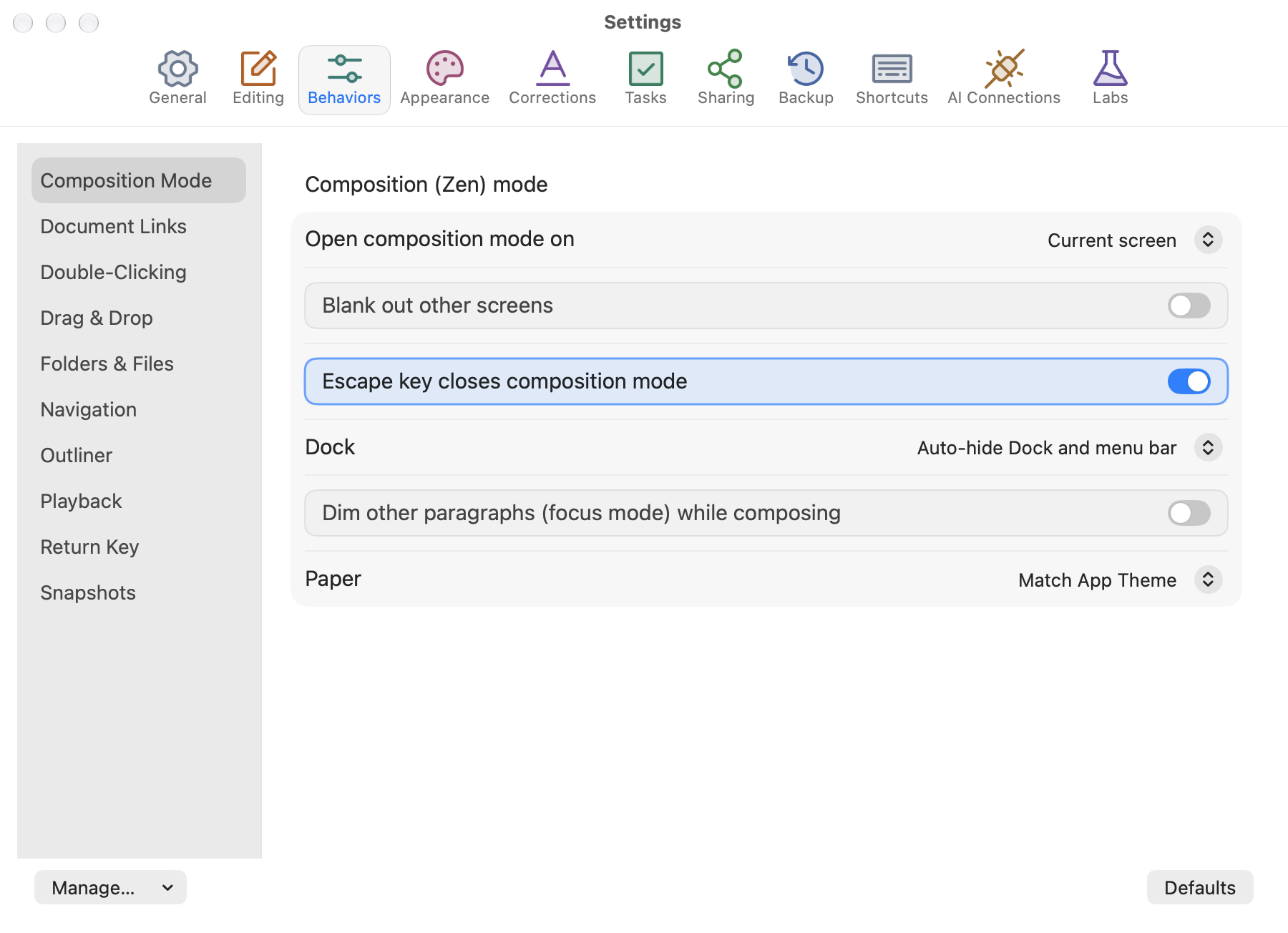
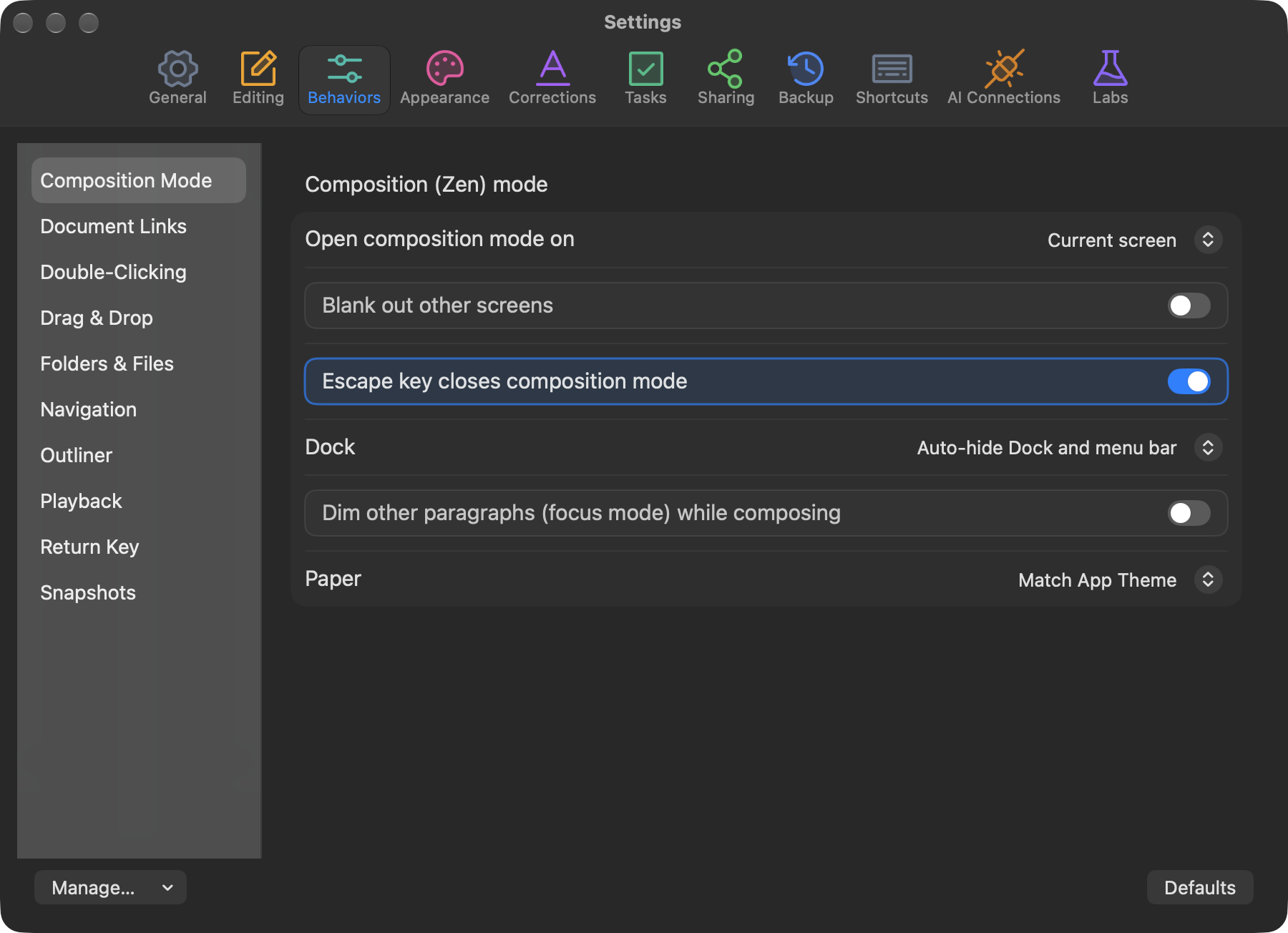
설정 › 동작에서 다음을 선택합니다.
- 빈 캔버스를 드래그할 때 이동할지 선택할지(⇧ 또는 ⌥를 누르면 반대 동작),
- 마우스 휠이 확대/축소할지 이동할지,
- 두 손가락 트랙패드 스크롤이 이동할지 확대/축소할지.
스페이스 바를 누른 채 이동, 가운데 버튼 드래그, 핀치 확대/축소는 항상 동작합니다.
동작 탭은 작성 화면 모드(어느 화면에 표시할지, 다른 화면을 비울지, Esc로 닫을지), 이중 클릭, 드래그 앤 드롭, 새 폴더와 파일, Return 키, 스냅샷도 다룹니다.
일반
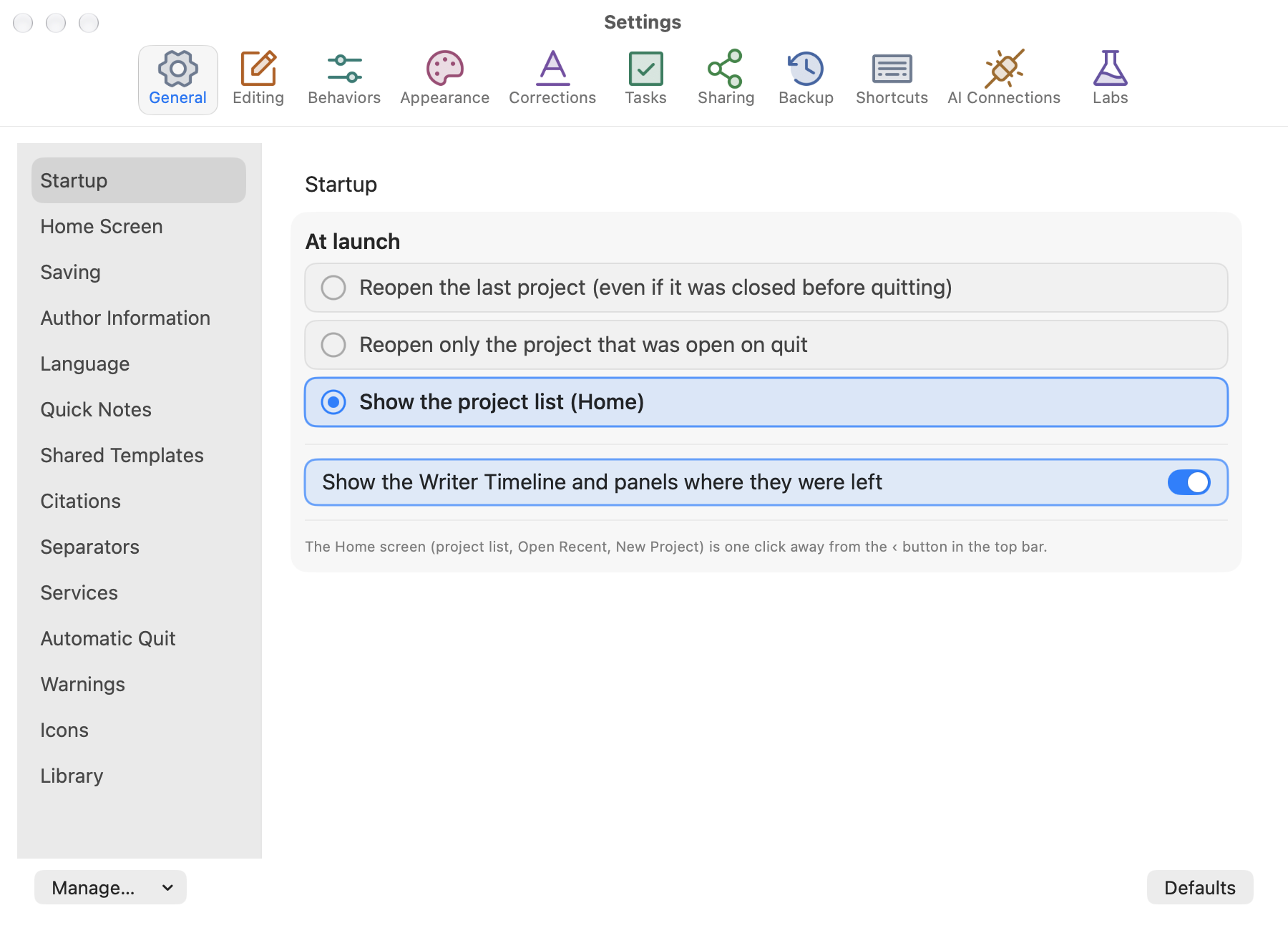
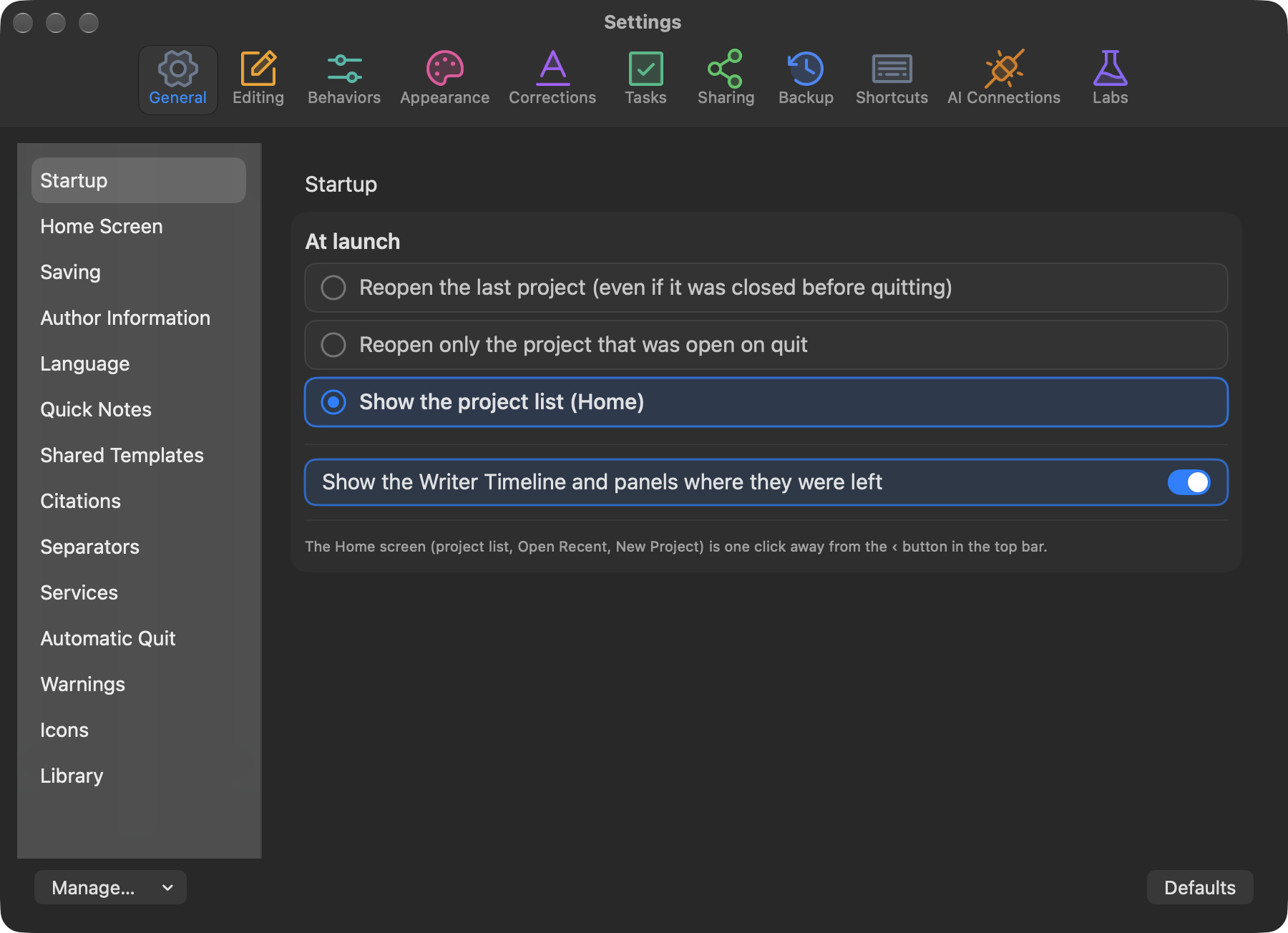
설정 › 일반에는 다음이 있습니다.
- 시작: 마지막 프로젝트를 다시 열거나 홈 화면을 표시합니다.
- 홈 화면: 표시할 집필 통계.
- 저장: 자동 저장 지연 시간, 저장 시 스냅샷과 백업.
- 작가 정보: 이름, 필명, 주소. 원고 표지와 컴파일에 사용됩니다.
- 언어: 맞춤법 검사 언어.
- 빠른 노트: 노트 폴더와 글꼴 크기.
- 공유 템플릿: 문서 템플릿 폴더.
- 인용: 참고 문헌 관리자 앱(Zotero, Bookends, EndNote 등). 삽입 › 참고 문헌 관리자에서 인용…에서 사용됩니다.
- 자동 종료: 일정 시간 사용하지 않으면 종료합니다.
- 라이브러리: 프로젝트 위치, iCloud Drive, 단어 수 옵션.
수정
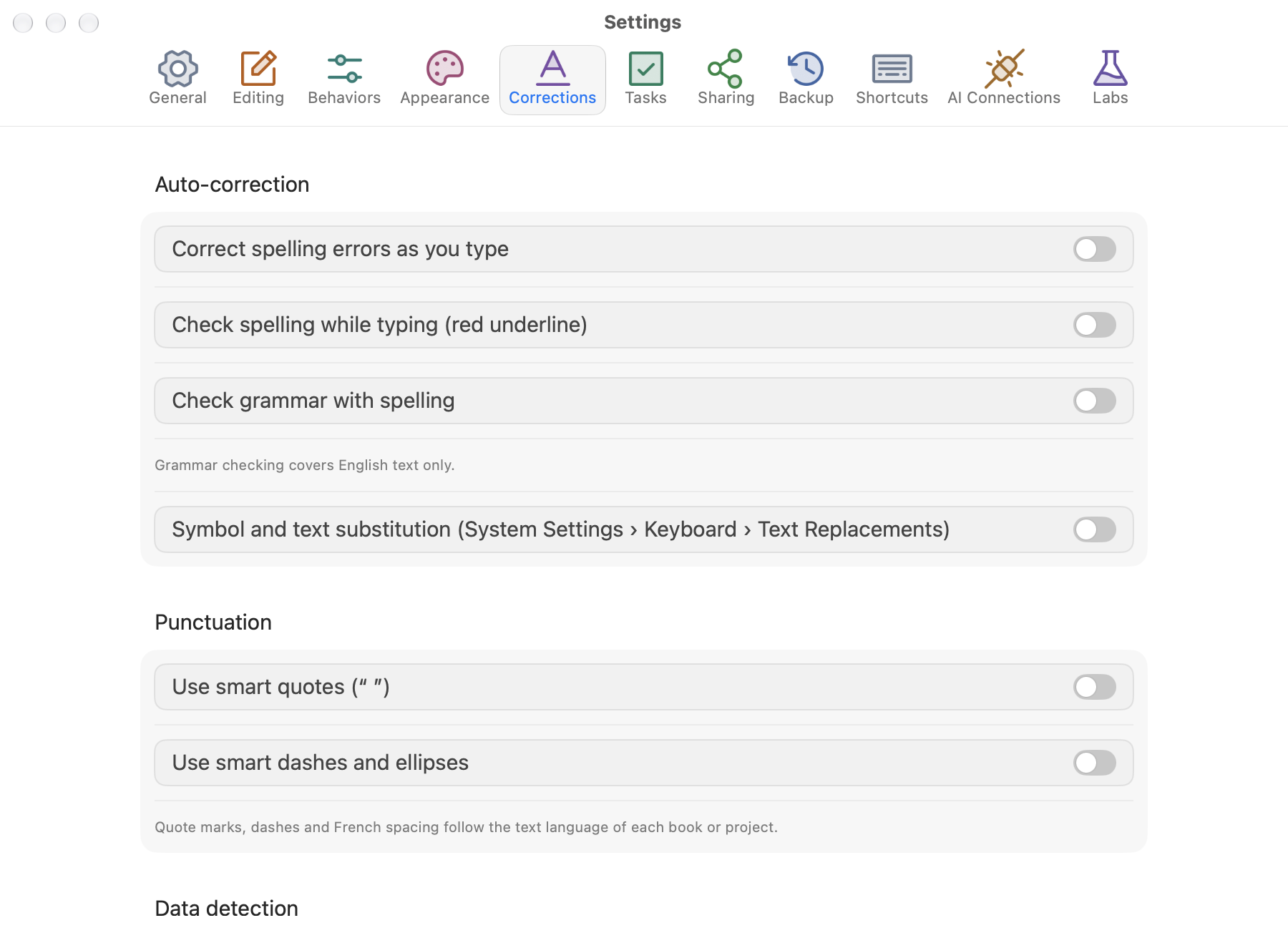
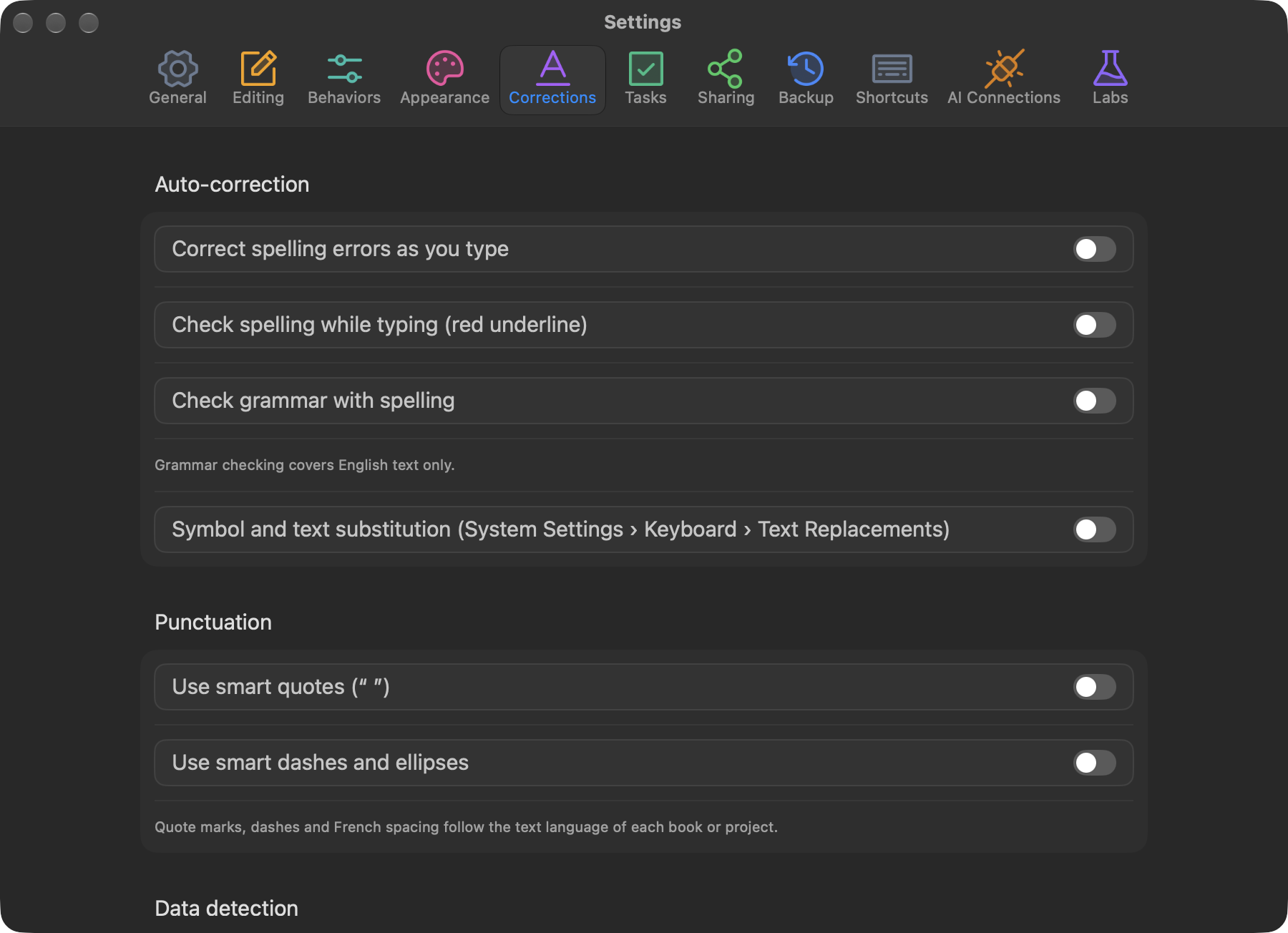
맞춤법과 문법 검사, 스마트 인용 부호와 대시, 링크와 데이터 감지, 자동 완성. 시스템 텍스트 설정 열기…는 관련 macOS 설정을 엽니다.
공유
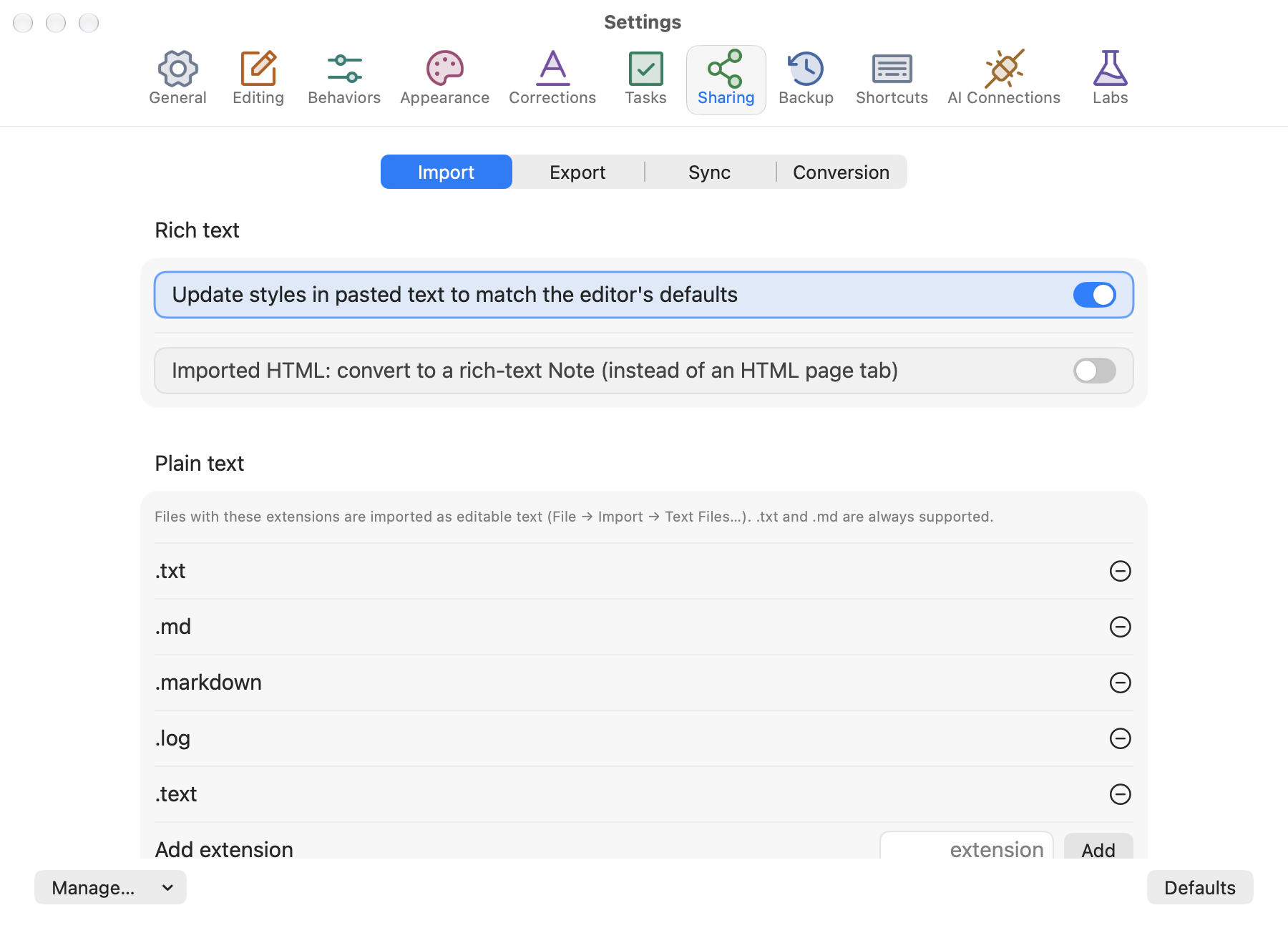
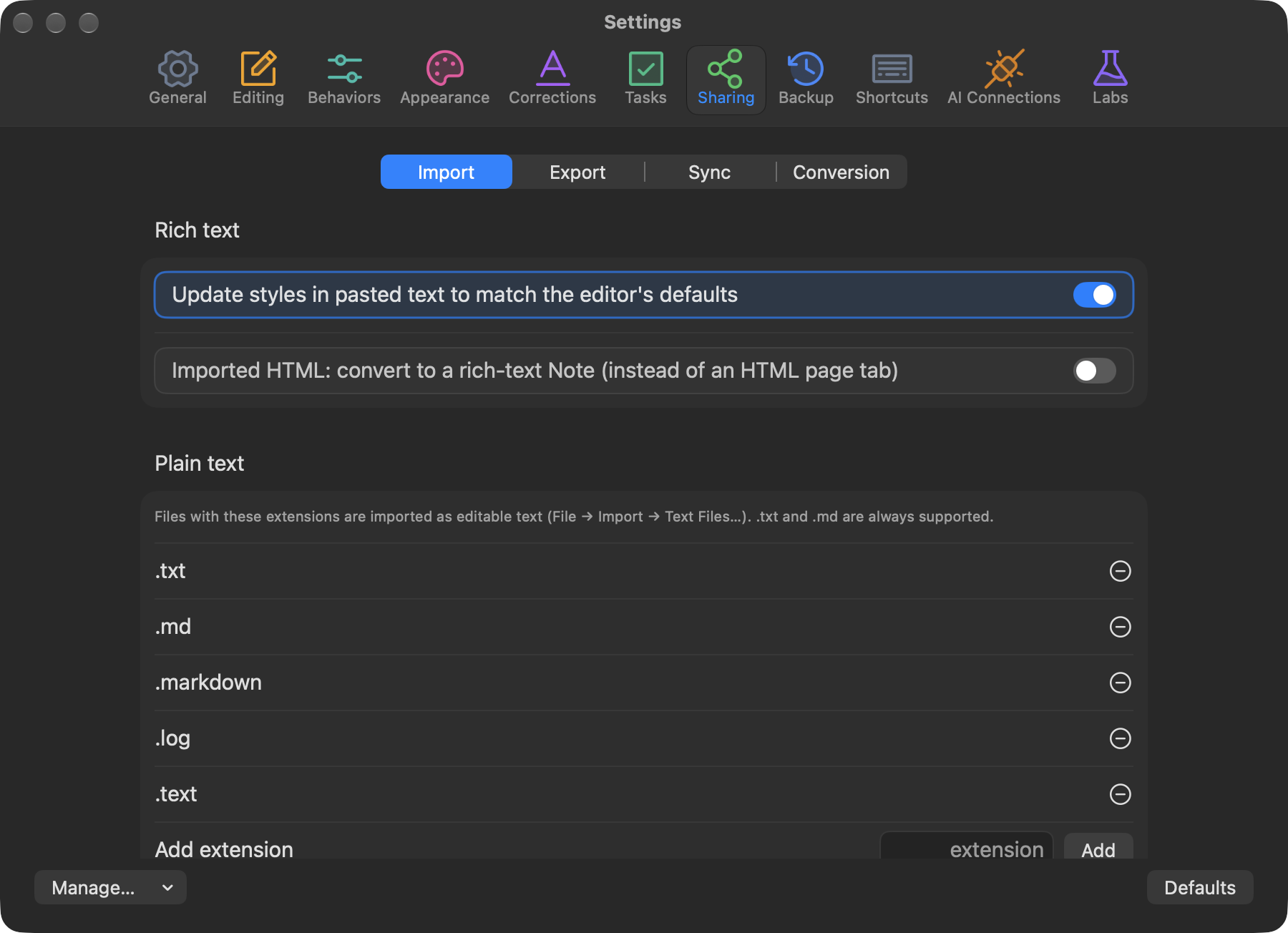
- 가져오기: 리치 텍스트 옵션과 받아들일 일반 텍스트 파일 유형.
- 내보내기: 기본 컴파일 작가, 프리셋, 포맷, 컴파일한 파일을 Finder에서 보여 줄지 여부, 그리고 내보내기용 페이지 크기, HTML, 이미지 품질 옵션.
- 동기화: 외부 동기화 폴더.
Labs


설정 › Labs에는 아직 모양을 갖춰 가는 기능이 있습니다. 모두 기본으로 꺼져 있습니다.
- Live Pages: 작은 앱처럼 동작하는 HTML 페이지. Live Pages를 참고하세요.
- 데이터베이스: 표, 갤러리, 보드, 캘린더 보기를 가진 데이터베이스로서의 카드 유형. 데이터베이스와 데이터 카드를 참고하세요.
- 프로젝트 파일: 큰 HTML 페이지를 별도 파일로 저장. 프로젝트 파일이 작아지고 iCloud 동기화가 빨라집니다. 사용하는 모든 Mac에 현재 버전이 있을 때만 켜세요.
빠른 노트
윈도우 › 빠른 노트(⇧⌘⏎)는 모든 프로젝트에서 동작하는 작은 떠 있는 메모장을 엽니다. 각 노트는 일반 텍스트 파일입니다. 프로젝트로 보내기는 노트를 새 탭으로 만들거나 선택한 카드에 덧붙입니다.