 WriterMorph

Ajuda › Primeiros passos
Todos os tópicos de ajuda
A Tela inicial
Estatísticas de escrita, fichas de métricas, Continuar de Onde Parou e novos projetos na Tela inicial do WriterMorph, e como escolher as fichas exibidas.


A Tela inicial mostra todos os seus projetos e a sua escrita num relance. Dentro de um projeto, Todos os Projetos, no canto superior esquerdo, leva você de volta a ela.
Estatísticas de escrita
Quatro fichas no topo mostram como vai a sua escrita:
| Ficha | O que mostra |
|---|---|
| Hoje | Palavras escritas hoje em relação à sua meta diária. Clique em Meta para alterá-la. |
| Esta Semana | Palavras por dia nesta semana, com o seu melhor dia |
| Sequência de Escrita | Dias seguidos em que você escreveu |
| Projetos | Seus projetos, quantos você abriu nesta semana e quantos estão arquivados |
Mais métricas
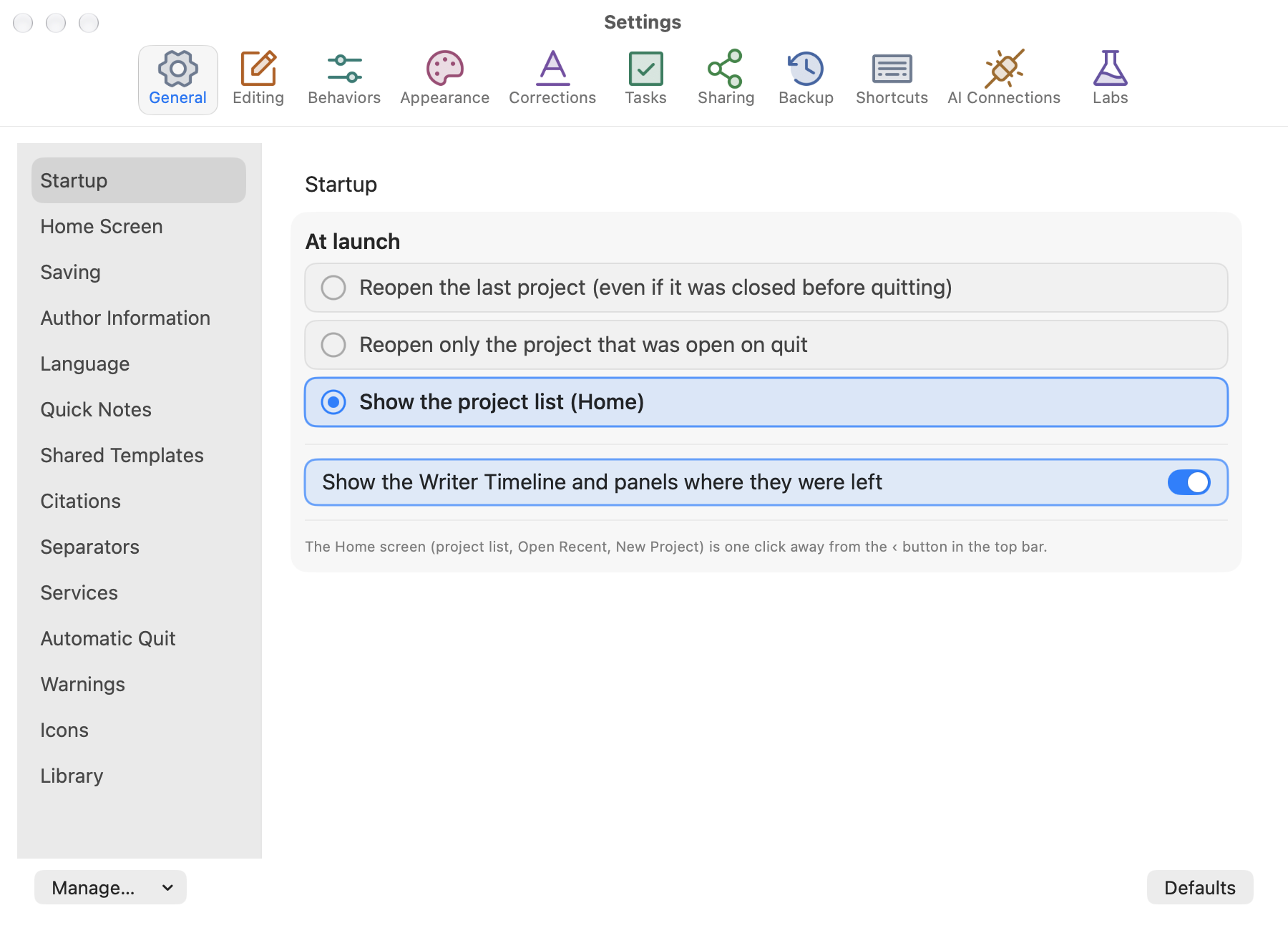
Ative mais fichas em Ajustes › Geral › Tela inicial:
| Ficha | O que mostra |
|---|---|
| Tempo ativo | Tempo que você trabalhou no WriterMorph hoje e nesta semana |
| Sequência ativa | Dias seguidos em que você escreveu ou trabalhou por pelo menos cinco minutos |
| Com prazo e em atraso | Tarefas com prazo para hoje, em atraso e com prazo nos próximos sete dias, em todos os projetos |
| Próximo Prazo | O prazo de tarefa mais próximo e o projeto dele |
| Concluídas esta semana | Tarefas que você concluiu nesta semana e quantas ainda estão abertas |
| Meta do projeto | O progresso de um livro em direção à meta dele. Escolha o livro com Escolher; ele precisa de uma aba Manuscrito ou de Metas do projeto. |
Clique numa ficha para ver a lista por trás dela, por exemplo todas as tarefas em atraso de todos os projetos. Clique numa linha para abrir aquela ficha.
Continuar de Onde Parou
Os documentos e abas que você usou por último, cada um com a aba em que o projeto dele abre. O × numa linha a remove; Limpar Recentes esvazia a lista.
Começar Algo Novo
Alguns modelos populares e Ver todos os modelos e exemplos. Novo Projeto…, no canto inferior direito, inicia um projeto a partir de qualquer modelo.
Claro, Escuro ou Automático
Os botões no canto superior direito mudam a aparência; Automático segue o macOS.