 WriterMorph

Mettre en page un scénario : intitulés de scène, action, dialogues et transitions
Ce que fait chaque partie d’une page de scénario, de l’intitulé de scène à la transition, les conventions qu’attendent les lecteurs et une courte scène d’exemple. Puis écrire, planifier et compiler un scénario dans WriterMorph.
Un scénario est lu bien avant d’être tourné : par des producteurs, des comédiens, la réalisation, et la personne qui en tire un plan de travail. Son format est volontairement dépouillé. Chaque lecteur trouve les mêmes informations au même endroit, et une page représente à peu près la même durée à l’écran d’un scénario à l’autre.
Vous trouverez ci-dessous les éléments, les conventions et un court exemple, puis le même format dans WriterMorph.
Les éléments d’une page de scénario
| Élément | Son rôle | Son aspect |
|---|---|---|
| Intitulé de scène (Scene Heading, slugline) | Indique où et quand se passe la scène | En majuscules contre la marge gauche : INT. ou EXT., le lieu, le moment de la journée |
| Action | Décrit au présent ce que l’on voit et entend | Des paragraphes simples sur toute la largeur |
| Nom du personnage (Character) | Indique qui parle ensuite | Le nom en majuscules, bien en retrait de la marge gauche |
| Indication de jeu (Parenthetical) | Quelques mots sur la façon dont une réplique est dite, ou sur son destinataire | Entre parenthèses, sur sa propre ligne sous le nom |
| Dialogue | Les paroles prononcées | Une colonne plus étroite sous le nom |
| Transition | Marque le passage d’une scène à la suivante | En majuscules contre la marge droite : CUT, FONDU ENCHAÎNÉ |
Intitulés de scène
Commencez un nouvel intitulé chaque fois que le lieu ou le moment change. INT. signifie intérieur, EXT. extérieur, et INT./EXT. une scène qui passe de l’un à l’autre, comme dans une voiture qui roule. Viennent ensuite le lieu, puis le moment de la journée : en général JOUR ou NUIT, ou CONTINU quand l’action s’enchaîne sans interruption.
Nommez chaque lieu toujours de la même façon. Une production regroupe les scènes par décor ; LA CUISINE dans un intitulé et CUISINE dans le suivant ressemblent donc à deux décors différents. Ajoutez une pièce après un tiret : INT. FERME - CUISINE - NUIT.
Action
Les lignes d’action disent au présent ce que le public verra et entendra. Gardez des paragraphes courts, souvent trois ou quatre lignes au plus. Laissez de côté ce qu’une caméra ne peut pas montrer, comme un souvenir ou un sentiment intime, sauf s’il se traduit dans ce que fait un personnage.
La première fois qu’un personnage apparaît, écrivez son nom en majuscules, souvent avec son âge. Night Shift, le court métrage d’exemple fourni avec WriterMorph, présente ROSA LIND (64) dès sa première page ; ensuite, elle s’appelle simplement Rosa.
Nom du personnage, indication de jeu et dialogue
Chaque réplique commence par le nom du personnage qui parle, en majuscules. Des extensions placées après le nom ajoutent une information : (OFF) pour une voix off, (H.C.) pour une voix hors champ, (SUITE) quand le même personnage reprend la parole après une ligne d’action. Le dialogue s’inscrit dans une colonne plus étroite sous le nom. Gardez des répliques courtes.
Utilisez les indications de jeu avec parcimonie : pour dire à qui s’adresse une réplique ou pour un petit geste au milieu d’une réplique, pas pour dire au comédien ce qu’il doit ressentir. Sur la première page de Night Shift, la seule indication est (to the room), c’est-à-dire à toute la salle.
Transitions
CUT, FONDU ENCHAÎNÉ et les autres transitions se placent contre la marge droite. Beaucoup d’auteurs en utilisent peu, voire aucune : un nouvel intitulé de scène indique déjà au lecteur que la scène a changé, et la transition est donc réservée à une coupe qui a un sens. OUVERTURE EN FONDU au début et FONDU AU NOIR à la fin sont traditionnels.
Les conventions qu’attend chaque lecteur
- Courier, corps 12. Dans une police à chasse fixe, chaque caractère a la même largeur, ce qui permet de comparer les pages d’un scénario à l’autre.
- Marges. Sur du papier US Letter, environ 1,5 pouce (3,8 cm) à gauche pour la reliure et environ un pouce (2,5 cm) ailleurs.
- Numéros de page en haut à droite ; la page de titre porte le titre, le nom de l’auteur et ses coordonnées.
- À peu près une page par minute. C’est une règle empirique : un dialogue vif passe plus vite qu’une action dense. Beaucoup de scénarios de long métrage font 90 à 120 pages.
- Pas de numéros de scène et peu d’indications de caméra dans un spec script, la version que vous envoyez en lecture.
Une scène d’exemple
Cette scène inventée utilise la plupart des éléments :
INT. MAISON VIDE - SALON - JOUR

Un plancher nu. Des carrés pâles sur le papier peint, là
où étaient accrochés des tableaux. Au milieu de la pièce,
un piano sous une housse.

HAL BREWER (la soixantaine), accordeur de pianos, pose
sa caisse à outils et retire la housse.

NELL (la trentaine) le regarde depuis la porte, les clés
de voiture à la main.

                      HAL
          Tout le reste est parti à la vente ?

                      NELL
          Tout le reste passait par la
          porte.

Hal enfonce une touche. La note est bien trop basse.

                      HAL
                (au piano)
          Salut, toi.

Nell pose les clés de voiture sur le rebord de la fenêtre.

                                                         CUT

EXT. MAISON VIDE - JOUR

La camionnette de Hal, seule dans l’allée. De l’intérieur,
la même note, encore et encore, un peu plus juste chaque
fois.
La seule indication de jeu dit à qui s’adresse la réplique. Le CUT n’est là que pour montrer le format ; la plupart des auteurs le supprimeraient, car l’intitulé suivant fait déjà ce travail.
Si vous adaptez un roman
La prose peut entrer dans la tête d’un personnage ; un scénario ne peut que montrer et faire entendre.
- Transformez la pensée en comportement. Un sentiment devient un regard, un geste ou une réplique, sinon il disparaît.
- Pensez en scènes, pas en chapitres. Chaque changement de lieu ou de moment exige un nouvel intitulé.
- Comptez les pages. À environ une page par minute, un long métrage ne contient qu’une fraction des événements d’un roman. Trouvez d’abord les tournants.
Écrire un scénario dans WriterMorph
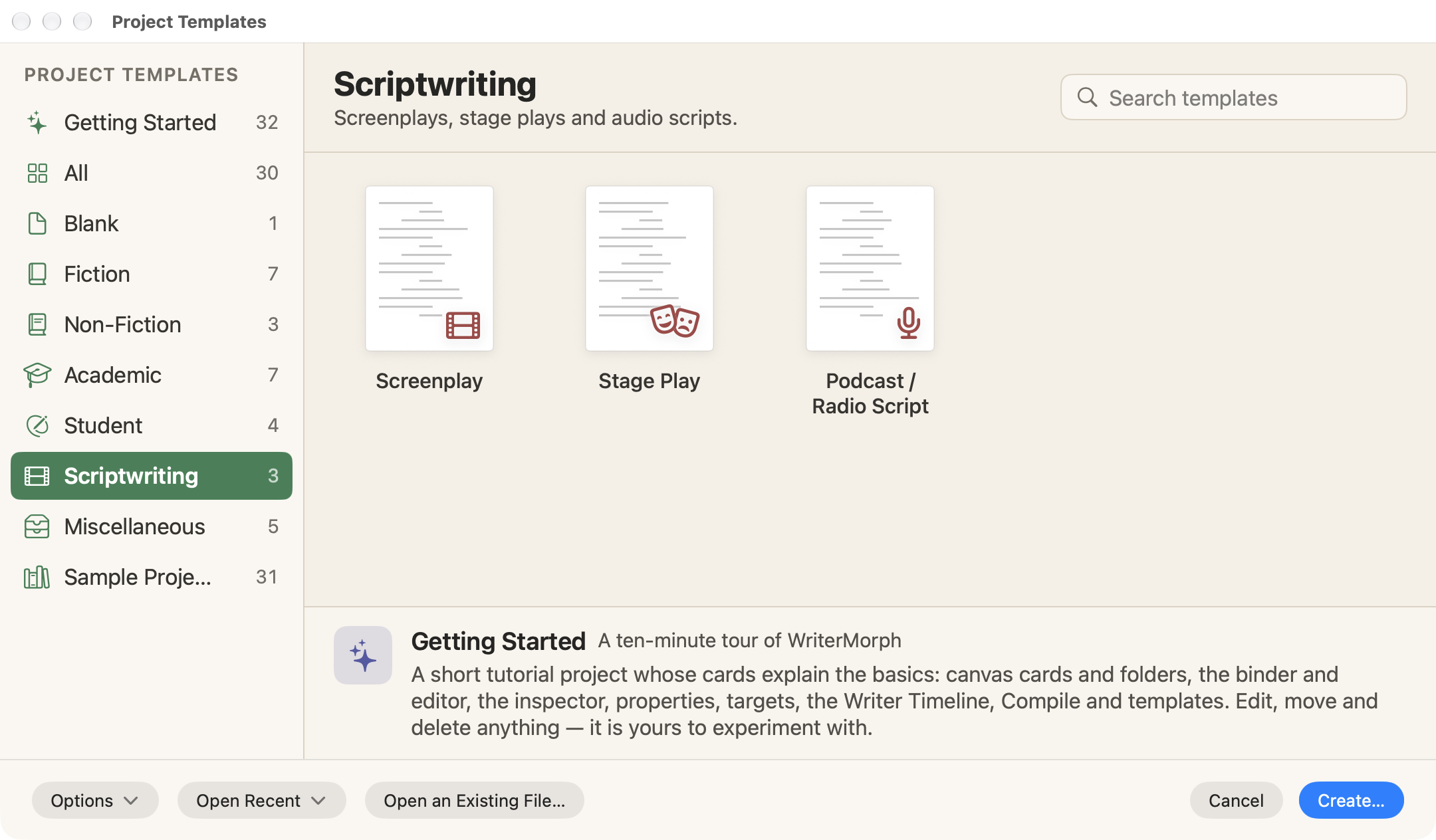
Partir du modèle Scénario
Choisissez Fichier › Nouveau projet… (⇧⌘N), prenez la catégorie Scénarisation, sélectionnez Scénario et cliquez sur Créer…. Le modèle organise un long métrage en trois actes, huit séquences et seize scènes. Chaque carte de scène commence par un intitulé de scène provisoire, comme INT. LOCATION — DAY, et par des questions auxquelles répondre, et une page Formatting Notes (notes de mise en forme) reprend les conventions ci-dessus sous forme de liste de contrôle.
Écrire en mode Scénario
Ouvrez une scène et choisissez Format › Scénarisation › Mode Scénario (⌘8). L’éditeur devient un éditeur de scénario, où chaque paragraphe est un élément de scénario, sous son nom anglais de Final Draft : Scene Heading, Action, Character, Parenthetical, Dialogue, Transition, Shot ou General. Retour commence l’élément qui vient habituellement ensuite, et Tab passe à un élément apparenté :
| Dans cet élément | Retour | Tab |
|---|---|---|
| Scene Heading | Action | — |
| Action | Action (sur une ligne vide : Scene Heading) | Character |
| Character | Dialogue | Transition |
| Parenthetical | Dialogue | Dialogue |
| Dialogue | Action | Parenthetical |
| Transition | Scene Heading | — |
⇧Tab revient en arrière. Pour choisir vous-même un élément, sélectionnez-le dans Format › Scénarisation ; Aucun élément (texte brut) retransforme un paragraphe en texte ordinaire. Dans les lignes Character et Scene Heading, la liste de complétion propose les noms et les lieux déjà présents dans le scénario, ainsi que les cartes de personnage et de lieu de votre projet, ce qui vous aide à nommer chaque lieu toujours de la même façon. Plus de détails dans L’éditeur.
Planifier avec des cartes de scène
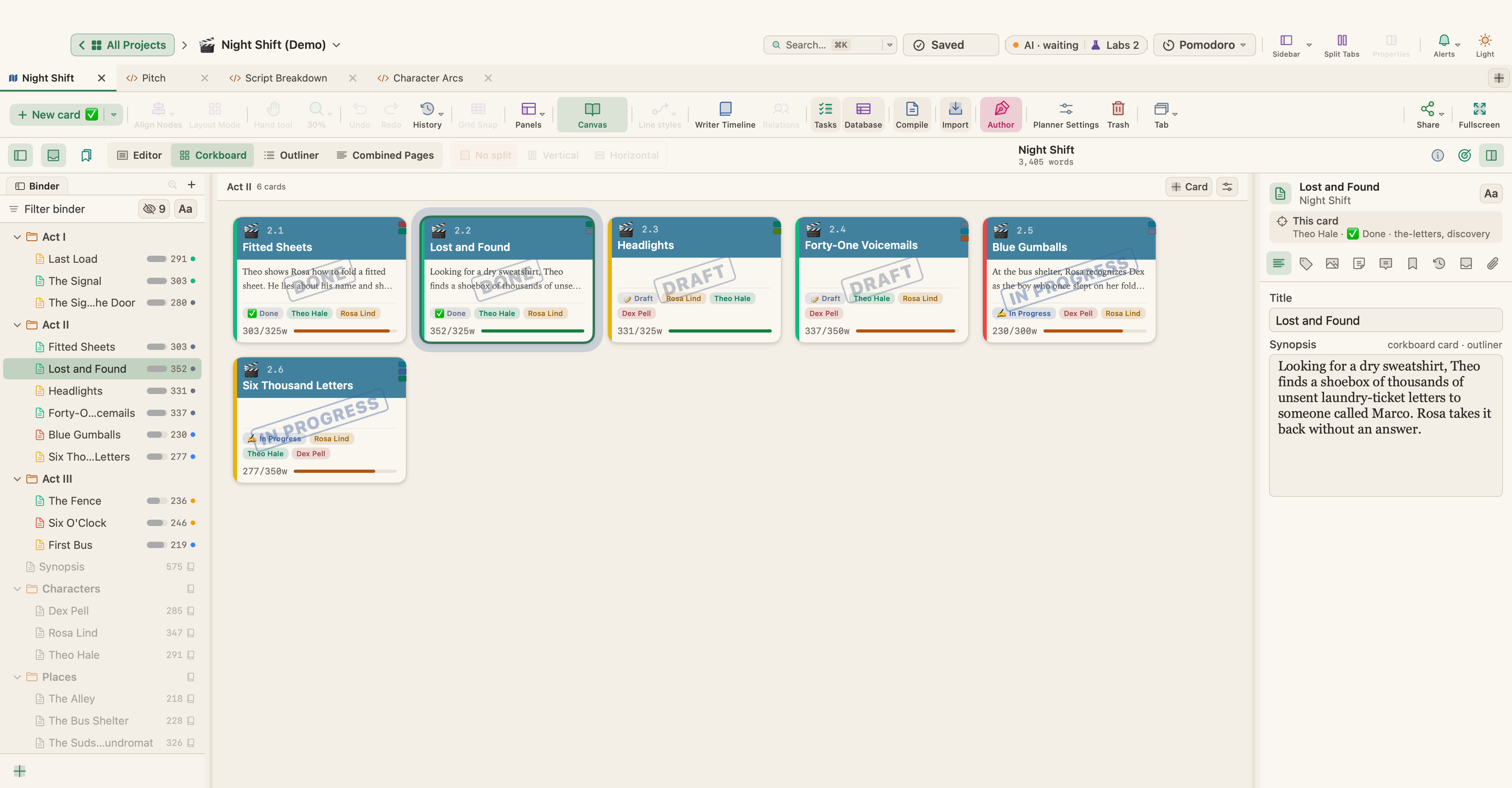
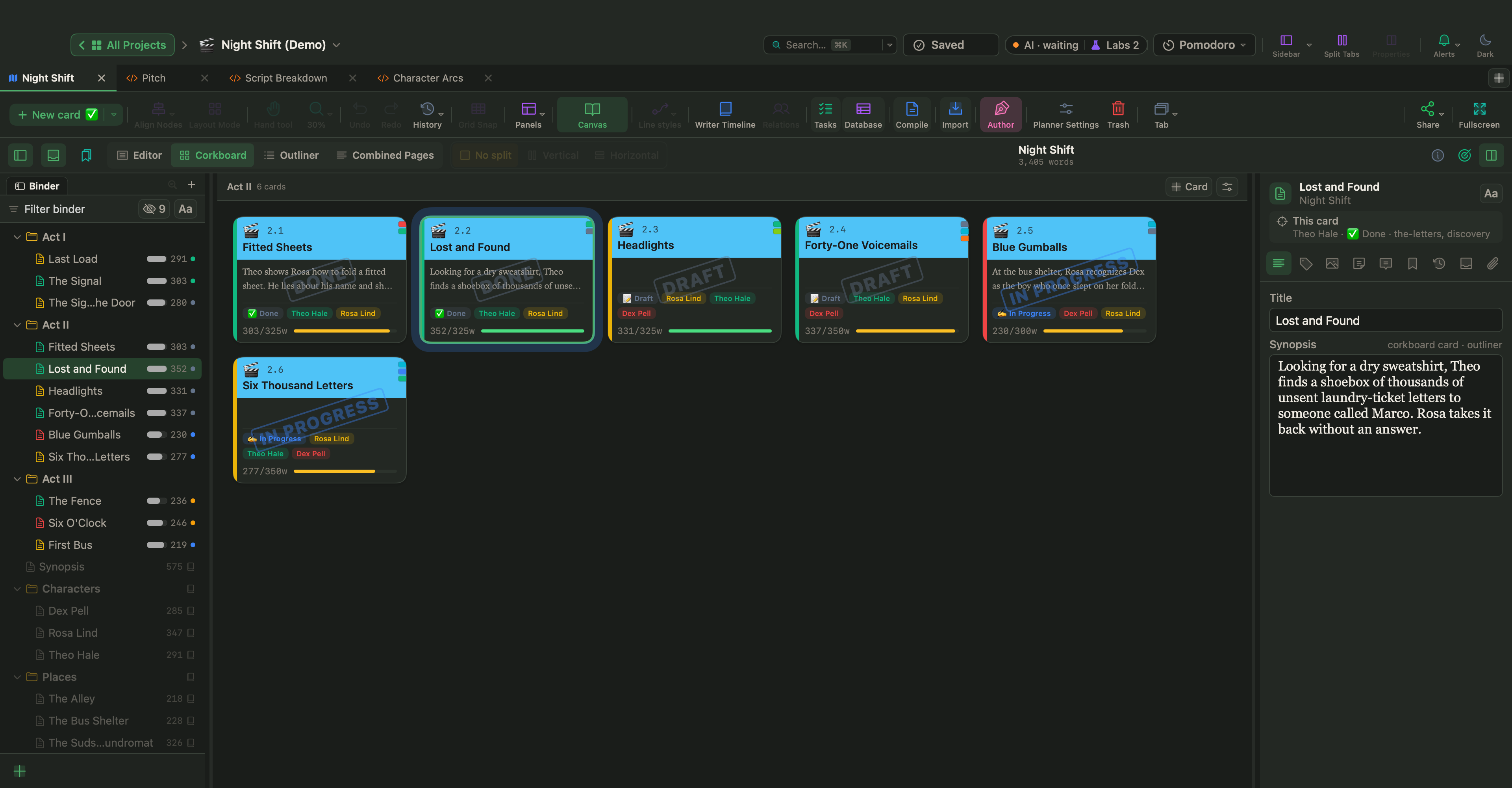
Chaque scène est une carte. En mode Manuscrit (⌃⌘M), le Tableau en liège (⌘2) montre les scènes comme des fiches avec leurs synopsis. Présentation › Chronologie d’écriture (⌥⌘T) contient le Tableau d’intrigue : les chapitres en colonnes, les lignes d’intrigue en lignes. Les modèles de scénario activent le Mode Auteur, dont la Chronologie d’écriture a besoin.
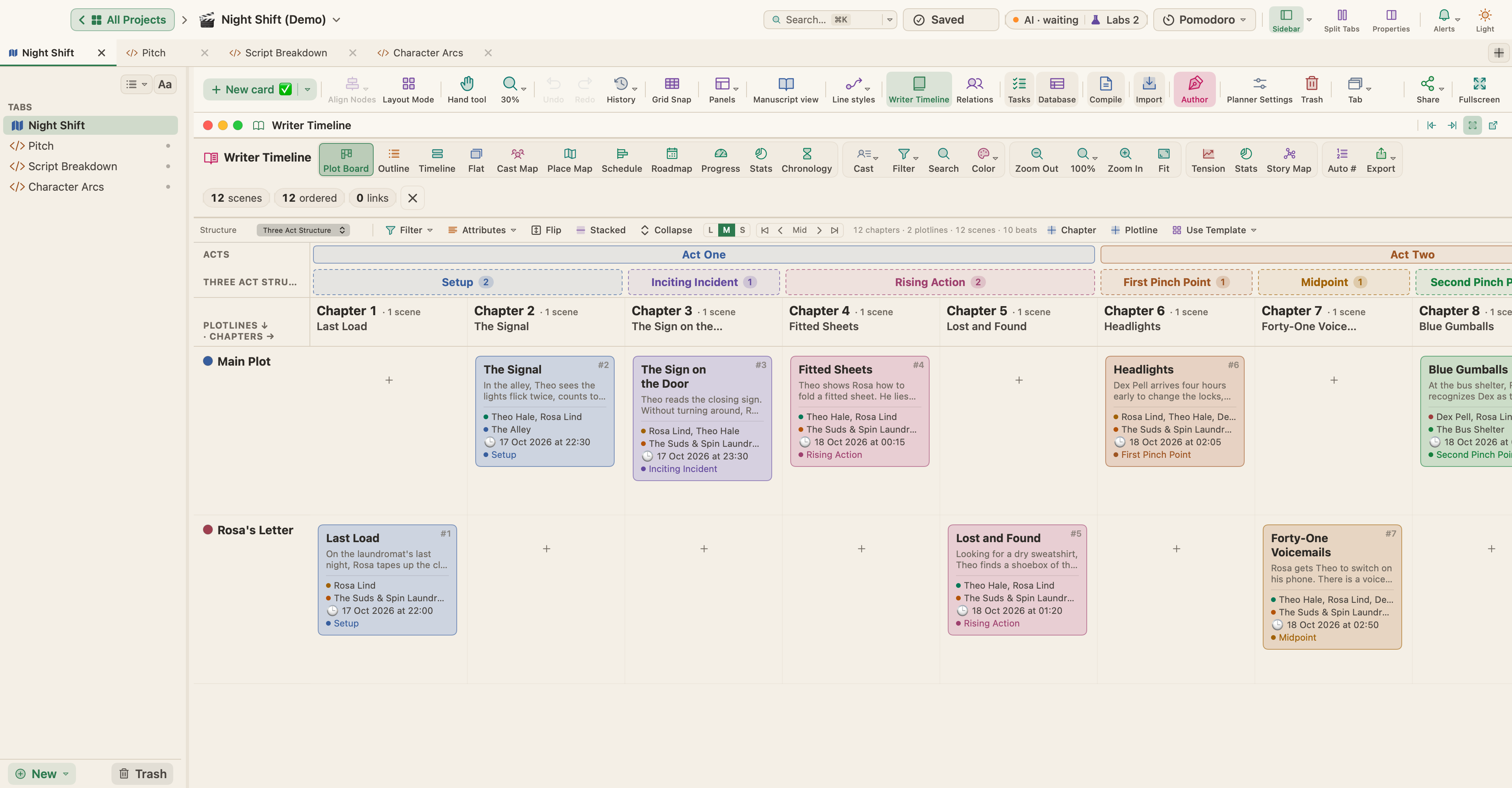
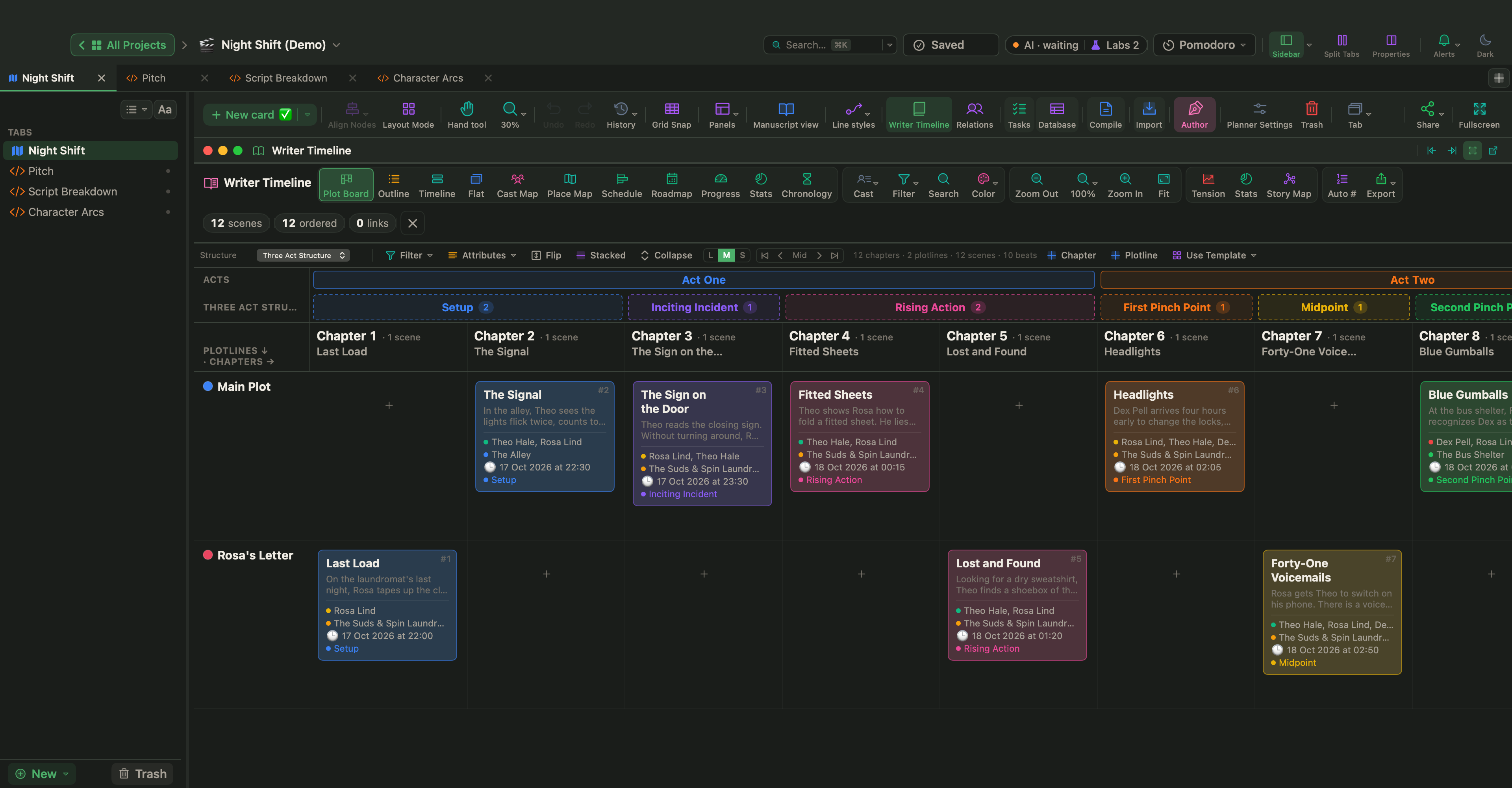
Night Shift, que vous pouvez ouvrir depuis Aide › Projets de démonstration ou télécharger, raconte en douze scènes la dernière nuit d’une laverie ouverte 24 heures sur 24. Son Tableau d’intrigue range l’histoire principale et une seconde ligne d’intrigue, Rosa's Letter, dans des couloirs séparés.
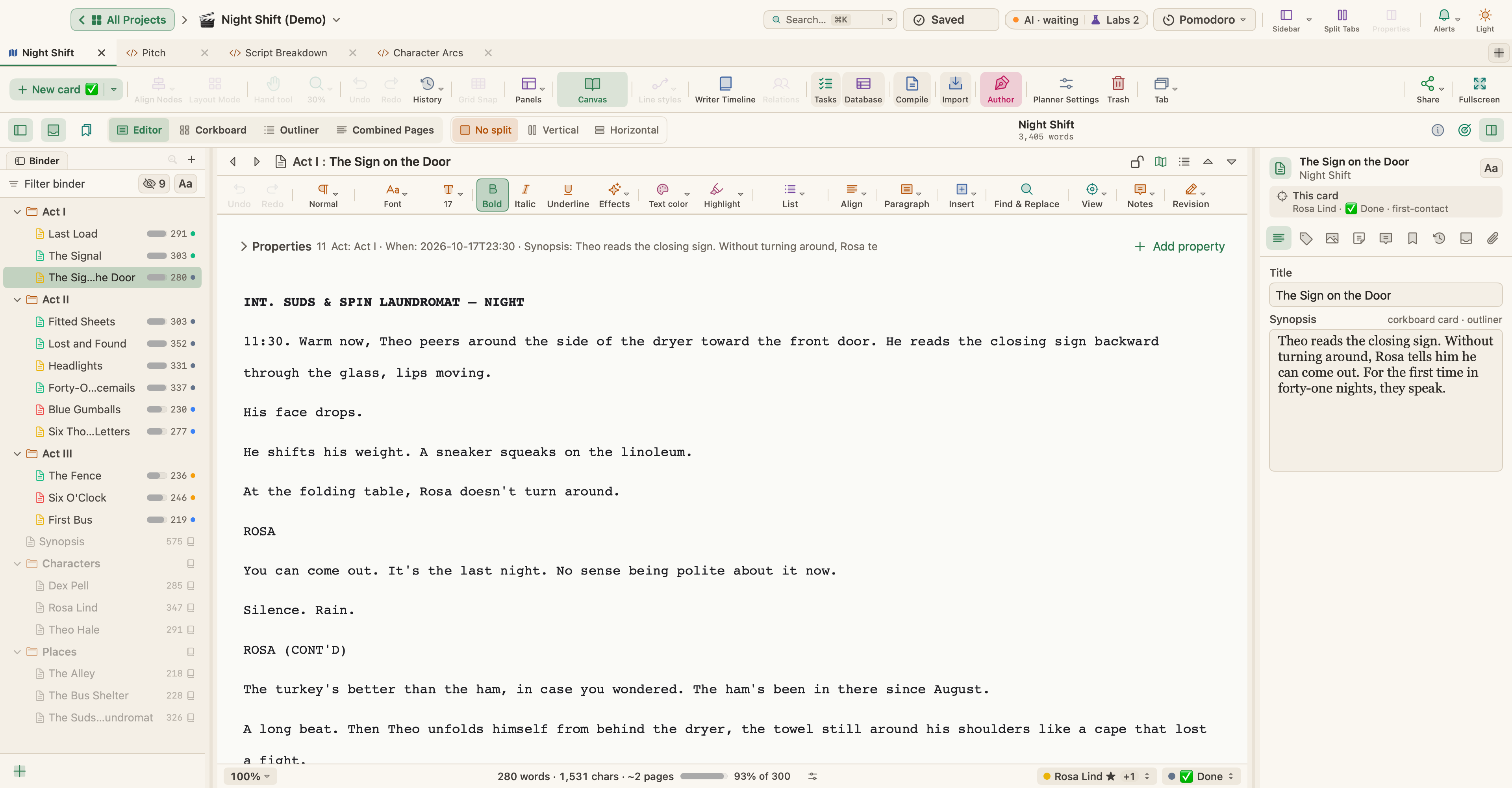
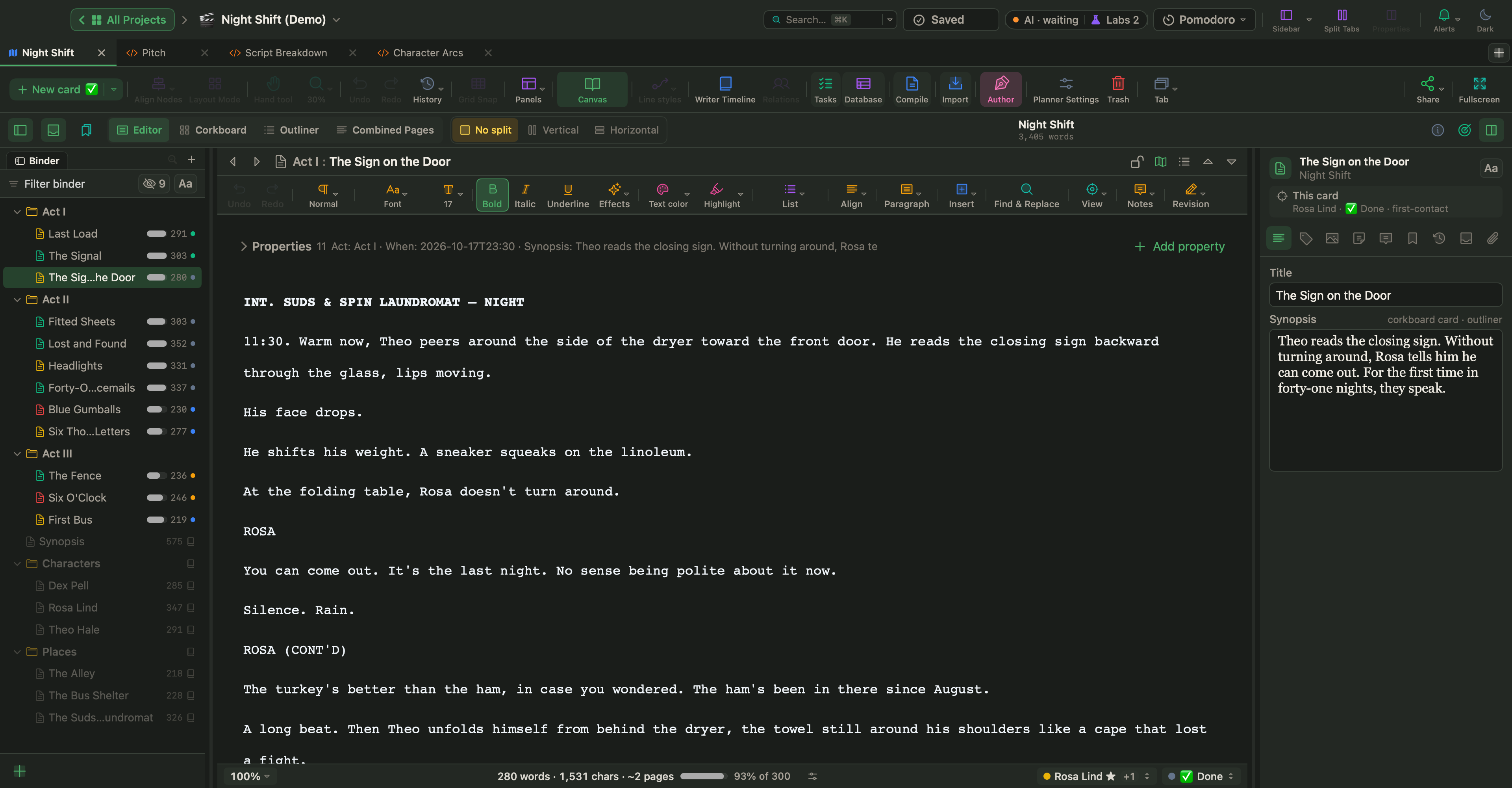
Ouvrez une scène : ses informations se trouvent dans le bloc de propriétés au-dessus du texte.
Importer un scénario, compiler les pages
Vous avez déjà un scénario ? Avec le mode Manuscrit ouvert, choisissez Fichier › Importer des fichiers › Scénario Fountain ou Final Draft…. Il arrive dans un dossier qui porte le nom du fichier, en un document par scène ou en un seul document, avec ses intitulés de scène, son action, ses personnages et ses dialogues, prêt pour le mode Scénario.
Pour produire les pages, choisissez Projet › Compiler… (⌥⌘E) et prenez le préréglage Scénario : US Letter, Courier 12 pt et une marge gauche de 1,5 pouce, avec les intitulés de scène en majuscules et les numéros de page en haut à droite. Compilez en PDF pour les lecteurs, ou en Fountain (.fountain) ou Final Draft (.fdx) pour une autre app d’écriture de scénario ; les deux utilisent les éléments de scénario du mode Scénario. L’aperçu affiche le nombre de pages, pratique pour vérifier la règle d’une page par minute, et la compilation ne modifie jamais votre texte. Voir Compiler et exporter.
Commencez petit : écrivez une scène, compilez-la en PDF et lisez la page comme le ferait un inconnu. Si vous voyez la scène et l’entendez, le format fait son travail ; pour ce qu’il faut y mettre, voir comment écrire une scène.