 WriterMorph

Aide › Écriture
Tous les sujets d’aide
L'éditeur
Mettez en forme le texte, appliquez des styles, ajoutez tableaux, images, commentaires, notes de bas de page et liens entre documents, et utilisez la Concentration linguistique, la recherche par mise en forme, le Mode Scénario et le Générateur de noms.


L'éditeur de WriterMorph est un éditeur de texte enrichi natif pour Mac. C'est le même éditeur, que vous ouvriez une carte depuis le canevas ou un document en Mode Manuscrit : tout ce qui est décrit sur cette page s'applique donc aux deux.
La barre de format
La barre de format se trouve au-dessus du texte. Ses cases ouvrent de petites fenêtres contextuelles pour les styles, les polices, les tailles, les couleurs et les styles de liste, comme la barre de format des autres apps d'écriture professionnelles.
Deux cases regroupent les commandes moins courantes :
- Présentation ▾ : papier, navigation, règle, vue pages, concentration, zoom, impression et plus encore.
- Notes ▾ : commentaires et notes de bas de page.
Plus grand et Plus petit se trouvent dans la case Effets ▾.
Astuce : vous préférez une ligne séparée pour les commandes de présentation ? Choisissez Présentation › Barres d'outils › Afficher la barre de présentation (ligne séparée). Pour masquer complètement la barre de format, choisissez Présentation › Édition du texte › Masquer la barre de format.
Cliquez sur la barre de format avec le bouton droit et choisissez Personnaliser la barre d'outils… pour ajouter, retirer ou réordonner ses éléments.
Mise en forme de base
| Raccourci | Action |
|---|---|
| ⌘B / ⌘I / ⌘U | Gras / Italique / Souligné |
| ⇧⌘= / ⇧⌘- | Texte plus grand / plus petit |
| ⌘{ / ⌘| / ⌘} | Aligner à gauche / Centrer / Aligner à droite |
| ⌘] / ⌘[ | Augmenter / Diminuer le retrait |
| ⌃⌥⌘C / ⌃⌥⌘V | Copier / Coller la mise en forme |
Le menu Format propose aussi Barré, Exposant, Indice, Code en ligne, Justifier, Interligne (de Simple 1,0 à Double 2,5), Couleur du texte, Surligner, Effacer la mise en forme et Définir la mise en forme par défaut.
Styles
Utilisez Format › Style pour appliquer un style de paragraphe :
- Paragraphe (⌥⌘0)
- Titre 1, Titre 2, Titre 3 (⌥⌘1, ⌥⌘2, ⌥⌘3)
- Citation en bloc et Bloc de code
Vous pouvez aussi créer vos propres styles. Mettez en forme un passage, puis utilisez la fenêtre des styles de la barre de format pour créer un Nouveau style de paragraphe à partir de la sélection… ou un Nouveau style de caractère à partir de la sélection…. Vos styles apparaissent sous Mes styles, où vous pouvez les renommer, les redéfinir ou les supprimer. Retirer le style (conserver la mise en forme) détache le style tout en gardant l'apparence du texte.
Listes et listes de contrôle
Format › Listes propose Liste à puces, Liste numérotée et Liste de tâches. Appuyez sur Tab et ⇧Tab pour augmenter ou diminuer le retrait d'un élément de liste. Basculer Tâche terminée coche un élément de liste de contrôle. Insérer › Liste de contrôle des tâches commence une nouvelle liste de contrôle.
Tableaux
Choisissez Insérer › Tableau (3 × 3) pour ajouter un tableau. Le menu Format › Tableau vous permet ensuite de :
- Ajouter une ligne au-dessus ou en dessous.
- Ajouter une colonne à gauche ou à droite.
- Supprimer une ligne, une colonne ou tout le tableau.
Vous pouvez aussi activer ou désactiver une ligne d'en-tête depuis le menu contextuel du tableau.
Images
- Insérer › Image depuis un fichier… (⇧⌘I) intègre une image.
- Insérer › Image liée à un fichier… affiche une image qui reste à son emplacement d'origine.
- Vous pouvez aussi faire glisser une image dans le texte ou la coller.
Cliquez sur une image avec le bouton droit pour l'afficher en aperçu, la copier ou la supprimer.
Liens
Insérer › Lien… (⌥⌘L) transforme le texte sélectionné en lien vers une adresse web. Depuis l'éditeur, vous pouvez aussi créer un lien vers un fichier (PDF, article, image) ou vers une autre carte ou un autre document de votre projet.
Liens entre documents du livre
Dans un document du livre (Mode Manuscrit), vous pouvez créer un lien vers un autre document du même livre :
- Insérer › Lien vers un document… ouvre la liste des documents du livre. Le texte sélectionné devient le lien ; si rien n'est sélectionné, le titre du document est inséré comme lien.
- Tapez
[[Title]]pour créer un lien vers le document qui porte ce titre. Si ce document n'existe pas encore, WriterMorph en crée un nouveau à côté du document actuel et y fait le lien.
Cliquez sur un lien pour ouvrir son document. Réglages › Comportements › Liens de document détermine s'il s'ouvre dans le même volet ou dans l'autre volet d'une vue scindée. La compilation et l'export conservent le texte et omettent le lien.
Commentaires et notes de bas de page
| Commande | Raccourci |
|---|---|
| Insérer › Commentaire | ⇧⌘8 |
| Insérer › Note de bas de page | ⌃⌘8 |
| Insérer › Note de bas de page en ligne | ⌥⌘8 |
Les commentaires et les notes de bas de page sont listés dans la case Notes ▾ de la barre de format et dans l'onglet Commentaires de l'Inspecteur, où vous pouvez les modifier ou les supprimer dans l'ordre. Choisissez Commentaires dans la marge pour voir les commentaires à côté du texte, et Notes de bas de page en bas de page pour voir les notes en vue pages. Une note de bas de page en ligne peut être convertie en note de bas de page liée.
Dates et autres insertions
Le menu Insérer ajoute aussi une Ligne horizontale, la Date actuelle, la Date et heure actuelles (⌥⇧⌘D) et, pendant la lecture d'une carte vidéo, un Horodatage média (⌃⌥⌘T).
Vue pages, règle et autres options d'affichage
Ces options se trouvent dans le menu Présentation et dans la case Présentation ▾ de la barre de format :
- Vue pages : écrire sur un papier continu ou sur de vraies pages. Choisissez un format bureautique (US Letter, US Legal, Executive, A4, A5, B5, A3), un format de livre (Poche, 5 × 8 in, 5,25 × 8 in, Digest, 6 × 9 in, Royal, 7 × 10 in) ou un Format de page personnalisé….
- Afficher / masquer la règle (⇧⌘R) pour les tabulations et les retraits.
- Défilement machine à écrire (⌃⌘T) garde la ligne que vous tapez au milieu de l'écran.
- Mode Concentration estompe tout sauf la ligne, la phrase ou le paragraphe en cours. Le menu Concentration de la case Présentation ▾ de la barre de format ouvre aussi Concentration linguistique….
- Mode composition (⌃⌥⌘F) et Dactylo ouvrent le texte en plein écran, sur une page apaisée ou sur une feuille de papier dans une machine à écrire. Voir Le mode composition et Dactylo.
- Numéros de ligne affiche une marge de numéros de ligne.
- Afficher / masquer les invisibles (⌃⌘I) révèle les marques de paragraphe et les espaces.
- Lettrine agrandit la première lettre du premier paragraphe.
- Format manuscrit (Courier) affiche le texte en Courier, en double interligne.
- Zoom avant (éditeur) et Zoom arrière (éditeur) (⌘> et ⌘<) changent l'échelle du texte à l'écran seulement ; le document lui-même ne change pas.
Rechercher et remplacer
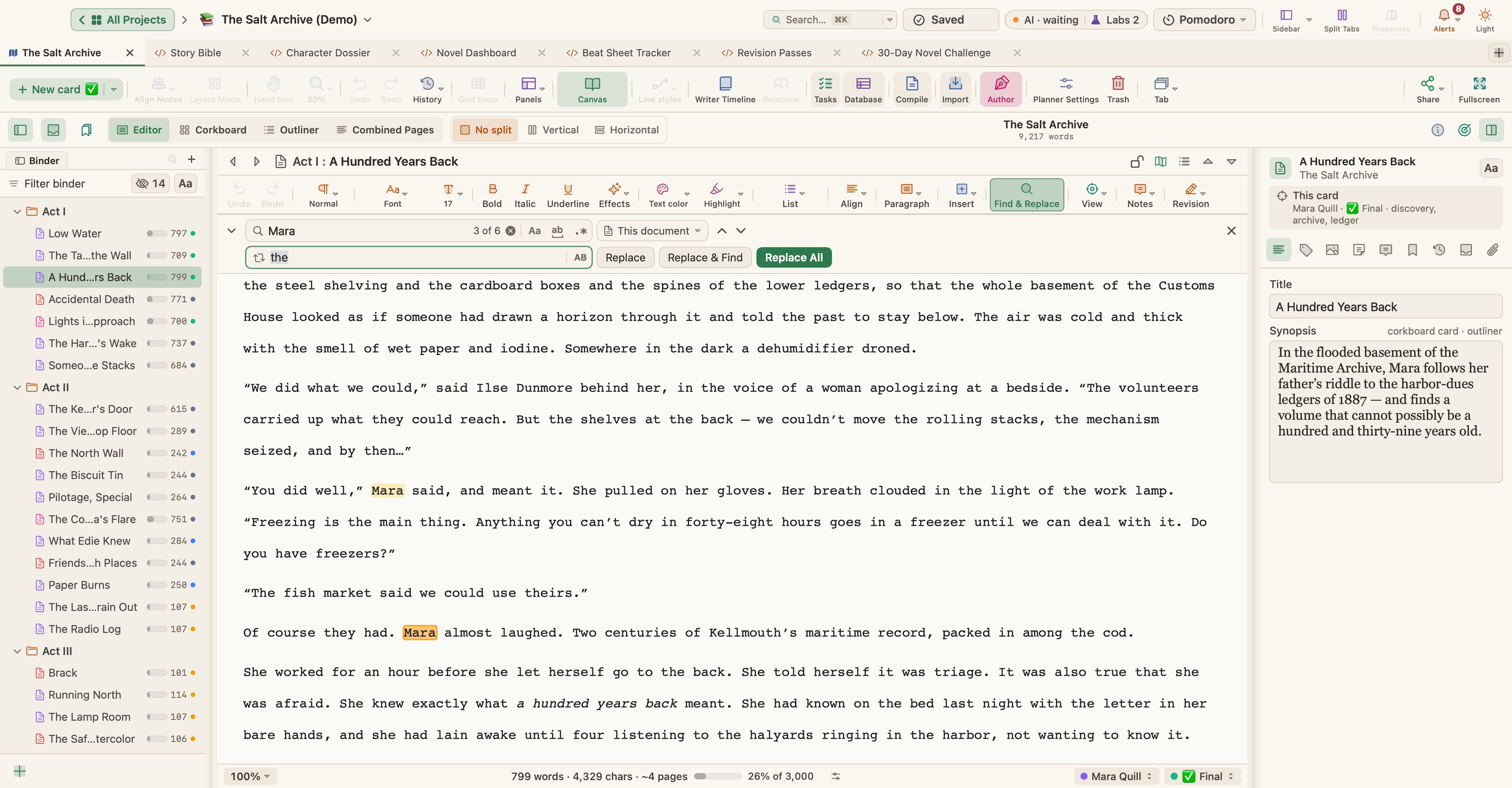
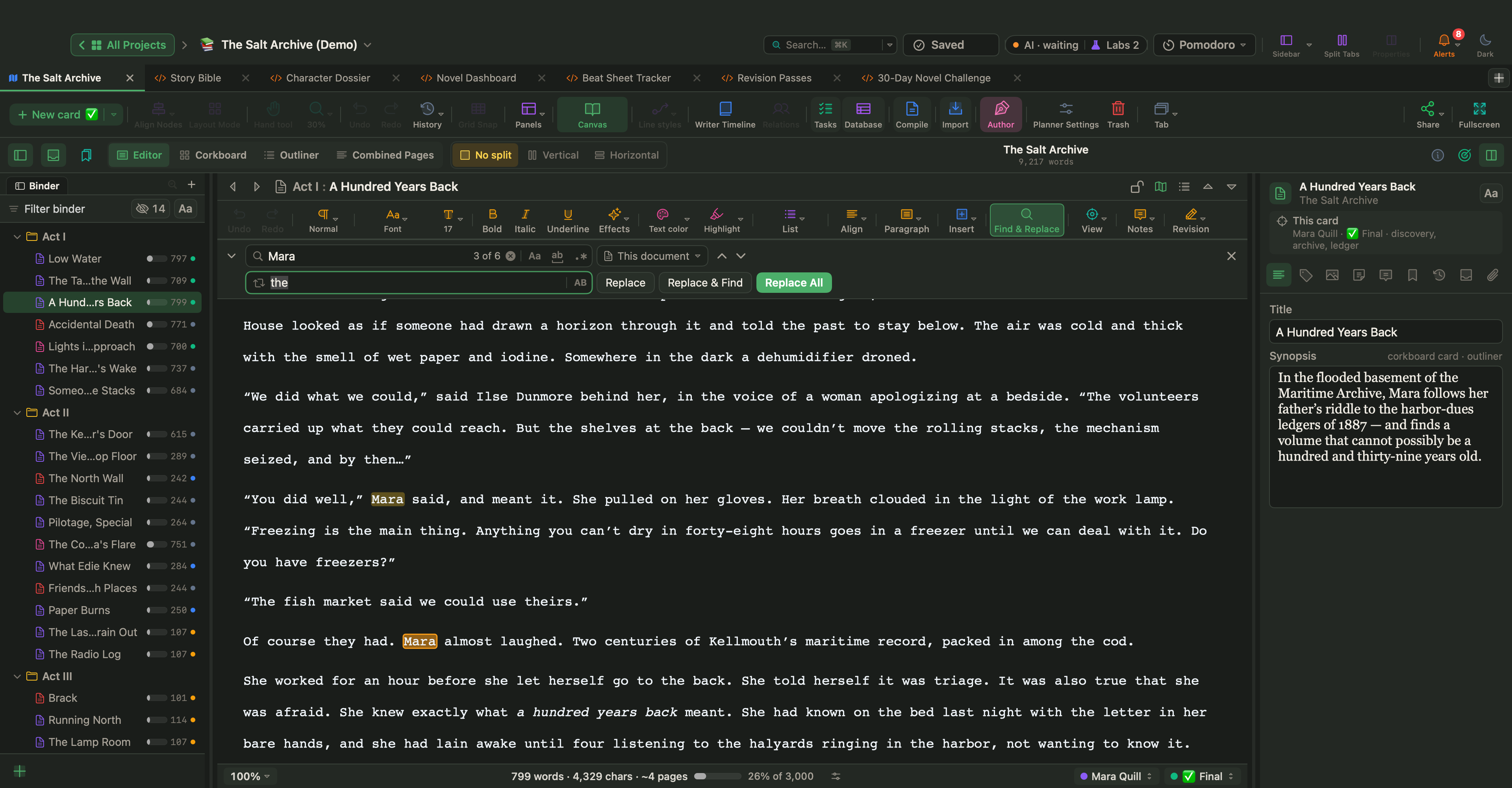
- Édition › Rechercher › Rechercher… (⌘F) ouvre la barre de recherche.
- Rechercher et remplacer… (⌥⌘F) ajoute un champ de remplacement.
- ⌘G et ⇧⌘G passent à l'occurrence suivante ou précédente.
La barre de recherche propose les options Respecter la casse, Mot entier et expressions régulières, et vous pouvez chercher dans le document actuel, dans la sélection ou dans tout le projet. Utilisez Remplacer, Remplacer et rechercher ou Tout remplacer.
Rechercher par mise en forme
Édition › Rechercher › Rechercher par mise en forme… trouve du texte d'après son apparence plutôt que d'après son contenu. Dans le panneau :
- Sous Rechercher, choisissez Texte surligné, Texte en couleur, Gras, Italique, Souligné, Barré, Commentaires, Notes de bas de page ou Révisions.
- Sous Rechercher dans, choisissez Ce document ou Livre entier.
- Cliquez sur Rechercher. Cliquez sur un résultat pour ouvrir son document avec le texte sélectionné, ou utilisez les boutons fléchés pour parcourir les occurrences.
Concentration linguistique
Édition › Orthographe et grammaire › Concentration linguistique… (⌃⌘L) ouvre un petit panneau qui estompe tout le texte sauf le type de mots que vous choisissez :
- Discours direct : le dialogue entre guillemets.
- Noms, Pronoms, Verbes, Adjectifs, Adverbes, Prépositions ou Conjonctions.
- Échos (mots répétés) : les mots qui reviennent à peu de distance. Choisissez la distance sous Dans (10, 25, 50, 100 ou 200 mots).
Le curseur Fondu règle l'intensité avec laquelle le reste du texte s'estompe, et le panneau indique le nombre d'occurrences trouvées. Seul l'affichage change ; votre texte et sa mise en forme restent tels quels. Les classes de mots proviennent de l'analyse linguistique de macOS et sont approximatives. Fermez le panneau, ou choisissez Aucun, pour la désactiver.
Vous pouvez aussi ouvrir la Concentration linguistique depuis le menu Concentration de la case Présentation ▾ de la barre de format, et depuis le bouton Linguistique du mode composition.
Mode Scénario
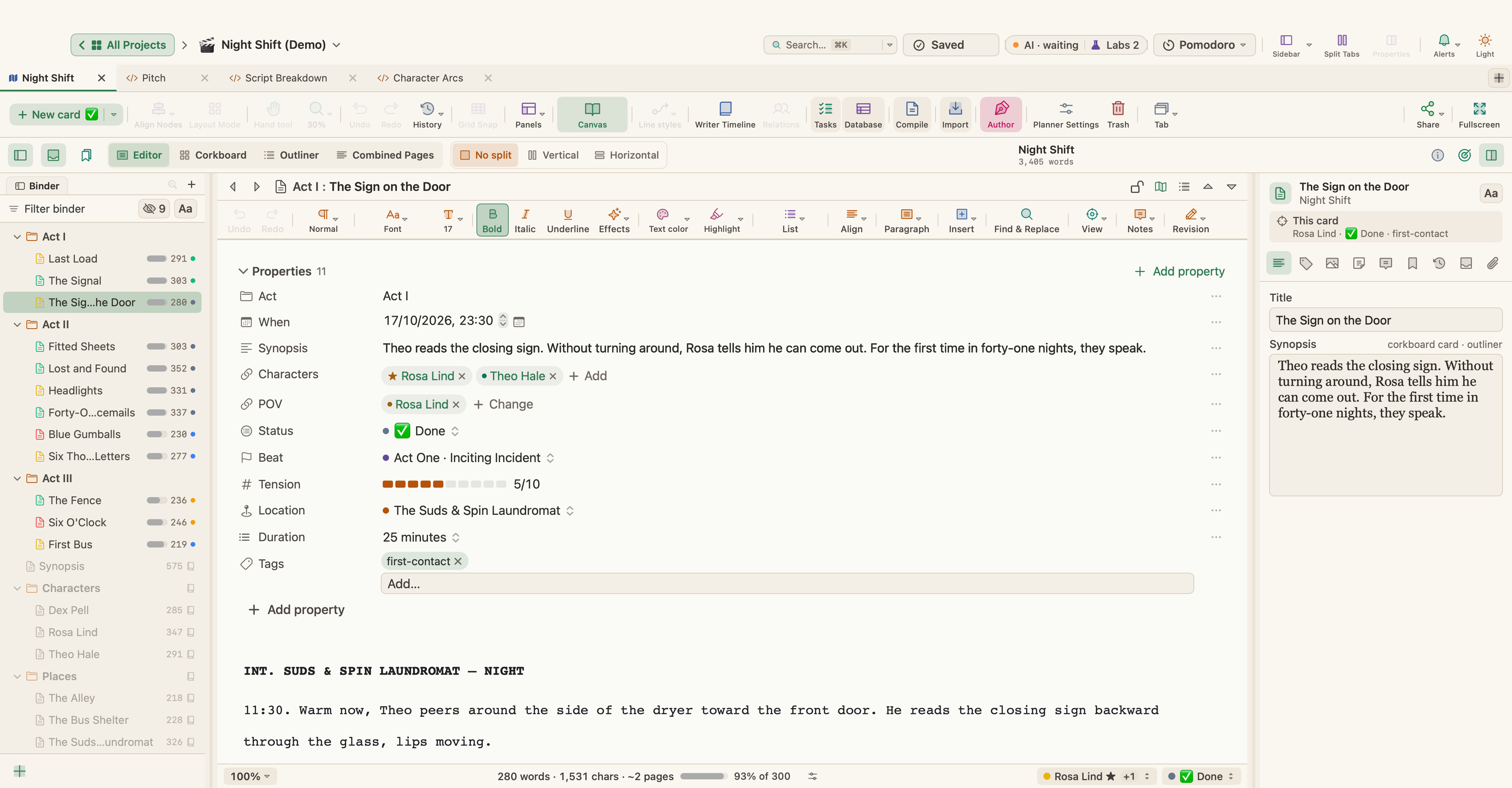
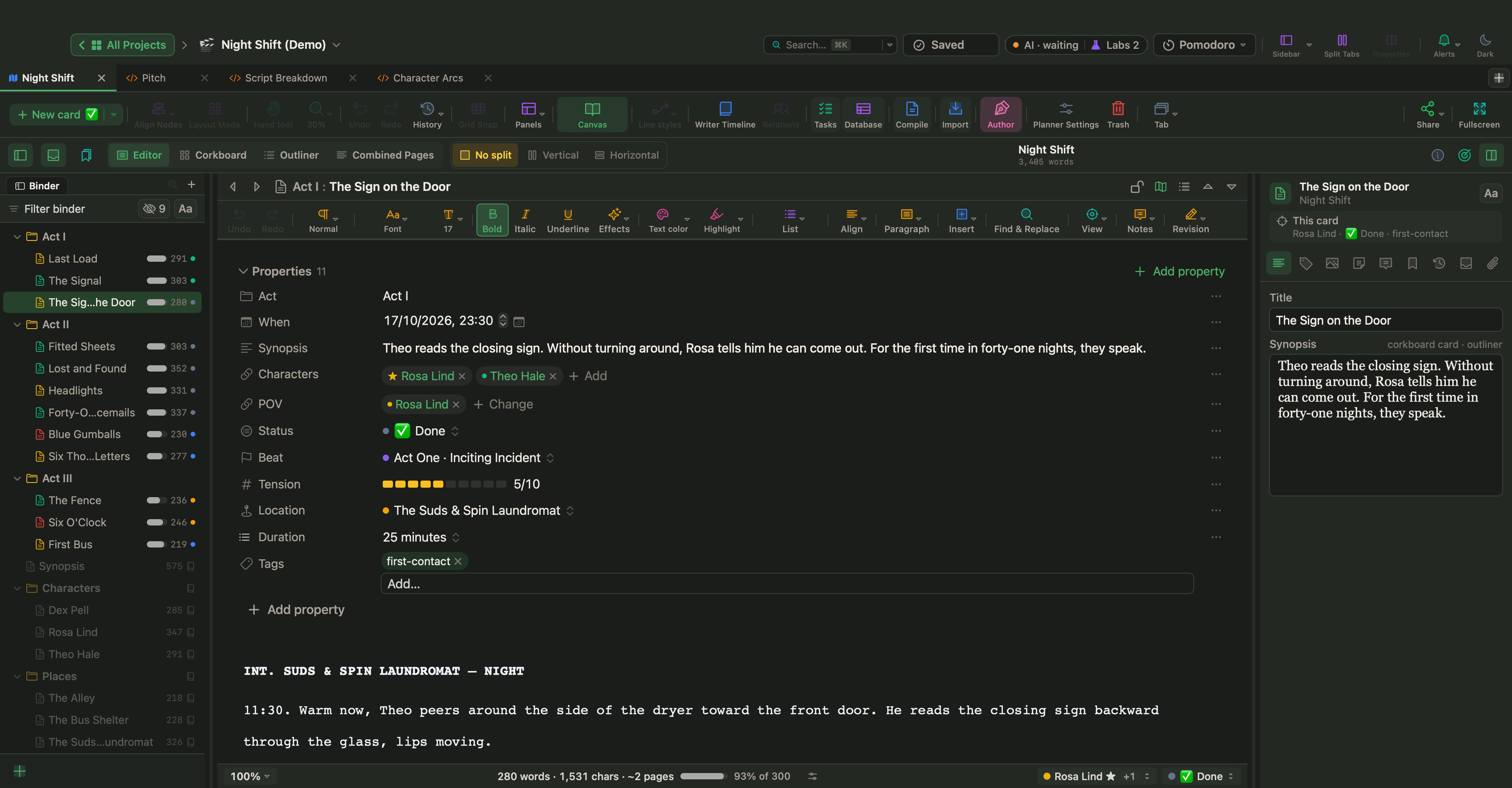
Format › Scénarisation › Mode Scénario (⌘8) transforme l'éditeur en éditeur de scénario. Chaque paragraphe est un élément de scénario : Titre de scène, Action, Personnage, Indication, Dialogue, Transition, Plan ou Général.
- Retour commence l'élément qui vient habituellement ensuite, comme dans les apps d'écriture de scénario : un dialogue après un nom de personnage, une action après un titre de scène.
- Tab passe d'un élément à un élément apparenté, par exemple d'une ligne d'action vide à Personnage, ou d'un dialogue à une indication. ⇧Tab revient en arrière.
- Choisissez vous-même un élément dans Format › Scénarisation. Aucun élément (texte brut) retransforme un paragraphe en texte ordinaire.
- Dans les lignes Personnage et Titre de scène, la liste de complétion propose les noms et les lieux déjà présents dans le scénario, ainsi que les cartes de personnage et de lieu de votre projet.
Les scénarios Fountain et Final Draft peuvent être importés (voir Importer votre travail) et compilés (voir Compilation et export).
Aides à l'écriture du menu Édition
- Orthographe et grammaire utilise le correcteur orthographique de macOS (⌘: et ⌘;).
- Substitutions active ou désactive les guillemets et tirets typographiques et le remplacement de texte.
- Transformations change la casse : majuscules, minuscules, initiales en majuscule ou majuscule en début de phrase.
- Nettoyage du texte supprime les doubles espaces, les espaces en fin de ligne et les lignes vides en trop, et convertit les guillemets,
...en points de suspension et--en tirets cadratins. - Copie spéciale copie la sélection en HTML, en Markdown ou en texte brut.
- Coller et adapter le style (⌥⇧⌘V) colle sans la mise en forme d'origine.
- Voix lit la sélection à voix haute avec la synthèse vocale de macOS.
- Outils d'écriture › Générateur de noms… propose des noms de personnages. Choisissez une ou plusieurs origines, un genre (Femme, Homme ou Tous), une forme (Prénom + nom, Prénom seulement ou Nom seulement), le degré de rareté des noms et leur nombre, puis cliquez sur Générer. Sélectionnez des noms et choisissez Copier, Insérer (au curseur, dans le texte que vous modifiiez) ou Nouvelle carte Personnage (une carte Personnage dans le planificateur ouvert). Allitération fait commencer le prénom et le nom par la même lettre.
Compléter les noms de votre projet
Pendant que vous tapez un nom, la liste de complétion de macOS place en tête les noms des cartes de personnage et de lieu de votre projet, avec les noms de vos étiquettes. Un nom complet est proposé ainsi que ses parties : « Ma » peut donc donner « Mara » et « Mara Ellison ».
- Appuyez sur Échap ou ⌥Échap dans l'éditeur pour afficher la liste.
- Pour voir les suggestions pendant la frappe, activez Afficher la liste de suggestions pendant la saisie dans Réglages › Corrections.
Exporter ou imprimer un seul texte
Quand vous modifiez une carte, le bouton d'export de l'éditeur de carte imprime le texte actuel ou l'enregistre en PDF, ou l'exporte en Word, HTML, Markdown ou texte brut. Pour imprimer, utilisez Fichier › Imprimer le document actuel… (⌘P). Pour transformer tout le livre en fichier finalisé, utilisez la compilation.