 WriterMorph

如何排版劇本:場景標題、動作描述、對白與轉場
劇本頁面上每個元素的作用,從場景標題到轉場;讀者期待的慣例;以及一個簡短的示範場景。接著在 WriterMorph 中撰寫、規劃並編譯劇本。
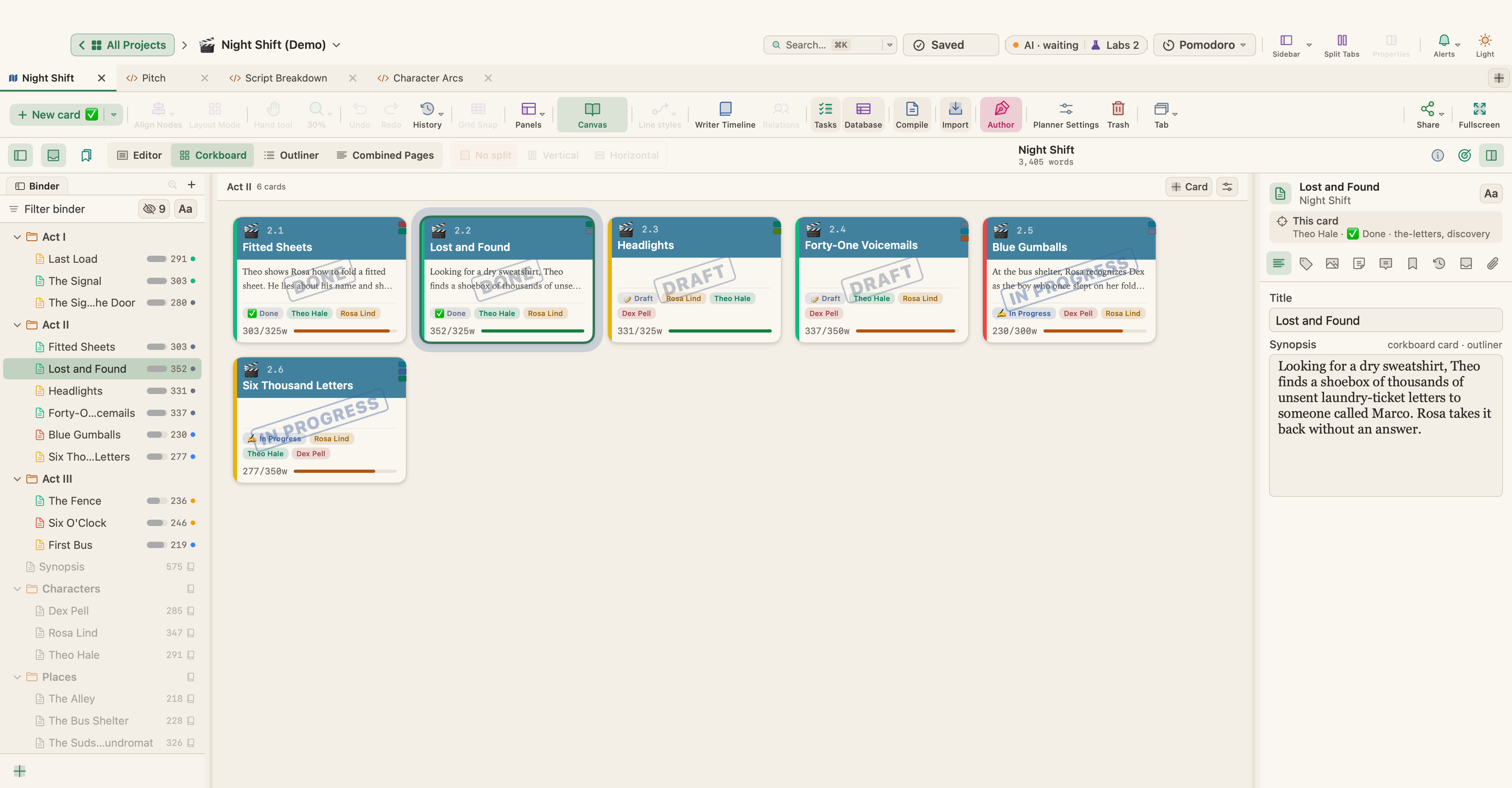
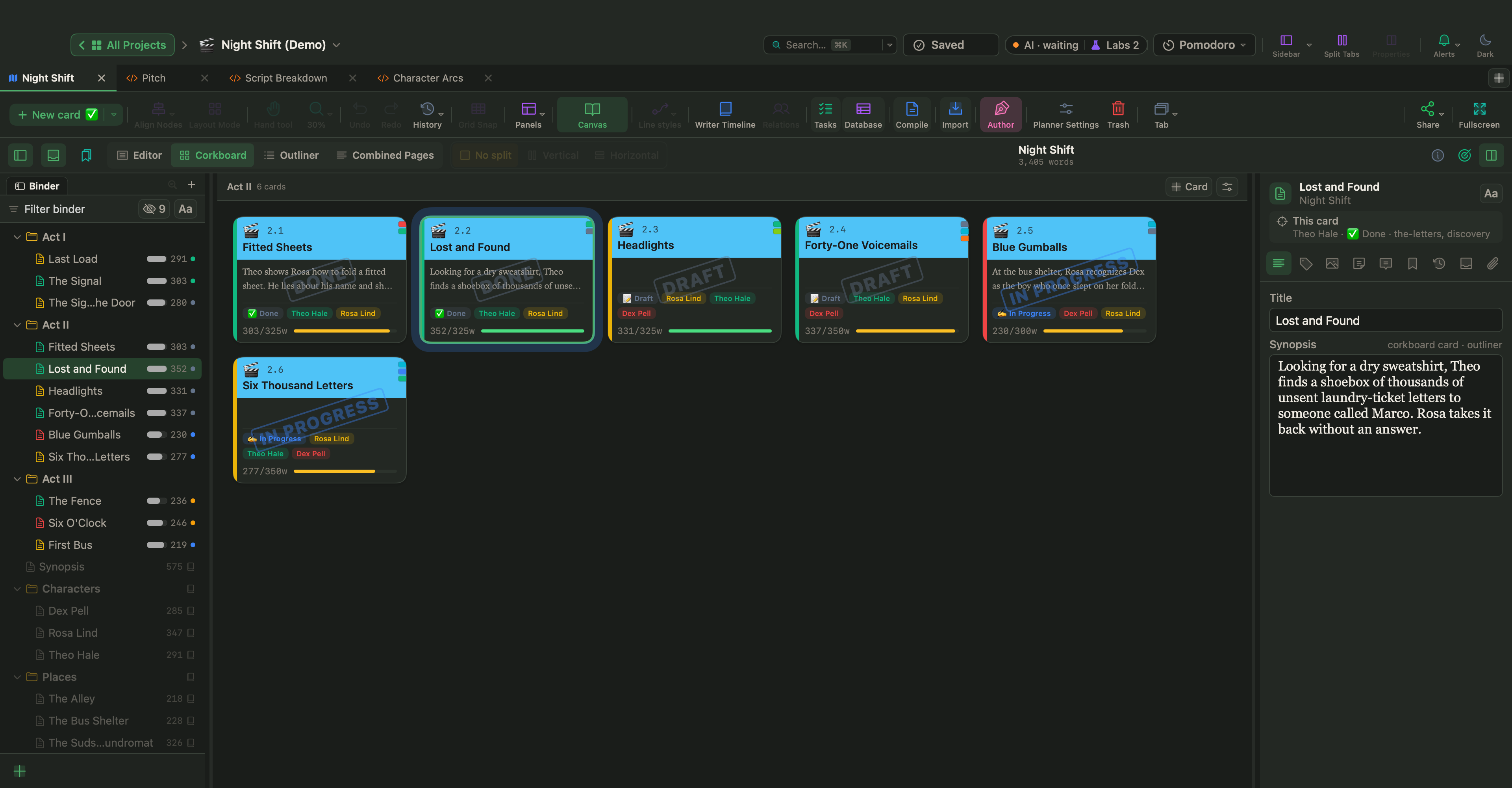
劇本在開拍之前很久就會被閱讀:製片、演員、導演,以及把它排成拍攝日程的人都會讀它。它的格式刻意保持樸素。每位讀者都能在同樣的位置找到同樣的資訊,而且在任何劇本裡,一頁大致代表相同的銀幕時間。
以下依序介紹各個元素、慣例與一個簡短的範例,接著說明如何在 WriterMorph 中使用同一套格式。
劇本頁面的元素
| 元素 | 作用 | 樣子 |
|---|---|---|
| 場景標題(slugline) | 說明場景發生在哪裡、什麼時候 | 靠左邊界,以大寫書寫:INT. 或 EXT.、地點、時段 |
| 動作描述 | 以正在發生的口吻,描寫我們看到與聽到的東西 | 橫跨整個版面寬度的一般段落 |
| 角色名(cue) | 標明下一個說話的人 | 大寫的名字,從左邊往內縮很多 |
| 括號說明 | 用幾個字說明台詞怎麼說,或對誰說 | 放在括號裡,在名字下方單獨一行 |
| 對白 | 說出口的話 | 名字下方較窄的一欄 |
| 轉場 | 標示一個場景如何接到下一個 | 靠右邊界,以大寫書寫:CUT TO:、DISSOLVE TO: |
場景標題
只要地點或時間改變,就要另起一個新的場景標題。INT. 是 interior(內景),EXT. 是 exterior(外景),INT./EXT. 則是在兩者之間移動的場景,例如行駛中的汽車。接著是地點,然後是時段:通常是 DAY(日)或 NIGHT(夜),動作不中斷地延續下去時則寫 CONTINUOUS(接續)。中文劇本通常直接寫成「內景」、「外景」與「日」、「夜」,下面的範例就是這樣寫的。
每個地點每次都要用同樣的名稱。製作團隊會依拍攝地點把場景分組,所以一個標題寫「農舍廚房」、下一個寫「廚房」,看起來就像兩個不同的景。要指明房間,就加在連字號後面:內景 農舍 - 廚房 - 夜。
動作描述
動作描述寫的是觀眾將會看到與聽到的東西,並以當下正在發生的口吻書寫。段落要短,通常最多三、四行。攝影機拍不到的東西,例如一段回憶或內心的感受,除非它透過角色的行為表現出來,否則就別寫。
角色第一次出場時,名字要用大寫,通常還會附上年齡。WriterMorph 附帶的範例短片《Night Shift》在第一頁介紹了 ROSA LIND (64);之後,她就叫 Rosa。
角色名、括號說明與對白
每段台詞都從角色名(cue)開始,也就是說話者的大寫名字。名字後面的附註會補充資訊:(V.O.) 表示旁白或畫外音(voice-over),(O.S.) 表示來自畫面外的聲音(off screen),(CONT'D) 則表示同一個角色在一行動作描述之後繼續說話(continued)。對白放在角色名下方較窄的一欄。台詞要短。
括號說明要節制使用:用來說明台詞是對誰說的,或台詞中間的一個小動作,而不是告訴演員該有什麼感覺。在《Night Shift》的第一頁,唯一的一個是 (to the room)(對著在場的所有人)。
轉場
CUT TO:(切至)、DISSOLVE TO:(溶接至)之類的轉場放在右邊界。許多編劇很少用,甚至完全不用:新的場景標題已經告訴讀者場景換了,所以轉場只留給有意義的剪接。開頭的 FADE IN:(淡入)與結尾的 FADE OUT.(淡出)則是傳統的寫法。
每位讀者都期待的慣例
- Courier,12 點。在等寬字體中,每個字元的寬度都一樣,所以不同劇本的頁面可以互相比較。
- 邊界。在 US Letter 紙上,左邊約 1.5 吋以便裝訂,其他三邊約 1 吋。
- 頁碼放在右上角;書名頁上有劇名、編劇的名字與聯絡資料。
- 大約一頁一分鐘。這是經驗法則:快節奏的對白比密集的動作描述演得快。許多長片劇本在 90 到 120 頁之間。
- 不寫場次編號,攝影機指示也要少,這適用於投稿用的劇本(spec script),也就是你寄出去的那個版本。
一個示範場景
這個虛構的場景用到了大部分元素:
內景 空屋 - 客廳 - 日

光禿禿的地板。壁紙上一塊塊淡色的方形,
是從前掛畫的地方。房間正中央,
一架蓋著防塵布的鋼琴。

鋼琴調音師哈爾·布魯爾(60 多歲)放下工具箱,
把防塵布掀開。

奈兒(30 多歲)站在門口看著,手裡拿著車鑰匙。

                      哈爾
          其他東西都拿去賣了?

                      奈兒
          出得了門的,
          都賣了。

哈爾按下一個琴鍵。這個音嚴重偏低。

                      哈爾
                (對著鋼琴)
          嗨,是你啊。

奈兒把車鑰匙放在窗台上。

                                                      切至:

外景 空屋 - 日

車道上只停著哈爾的廂型車。屋裡傳出同一個音,
一遍又一遍,每一次都更準一點。
唯一的括號說明,交代了這句台詞是對誰說的。這裡的「切至:」是為了示範格式;大多數編劇會把它刪掉,因為下一個場景標題已經做了它的工作。
如果你要改編小說
散文可以進入角色的腦中;劇本只能讓我們看見、讓我們聽見。
- 把想法化為行為。一種感受要變成一個眼神、一個動作或一句台詞,否則就刪掉。
- 用場景思考,而不是章節。每次地點或時間改變,都需要一個新的場景標題。
- 算算頁數。以大約一頁一分鐘計,一部長片只裝得下小說事件的一小部分。先找出轉折點。
在 WriterMorph 中寫劇本
從「劇本」範本開始
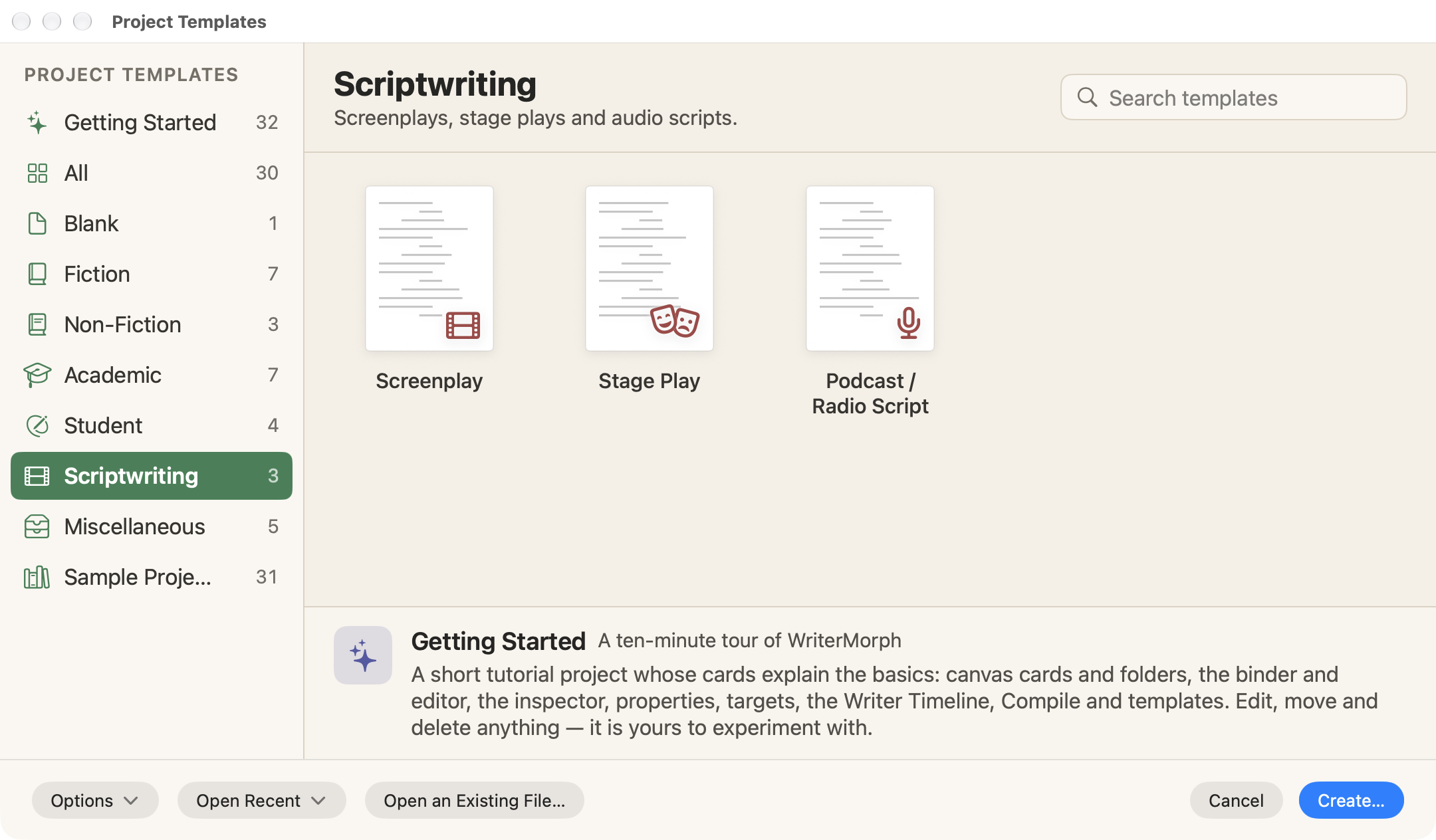
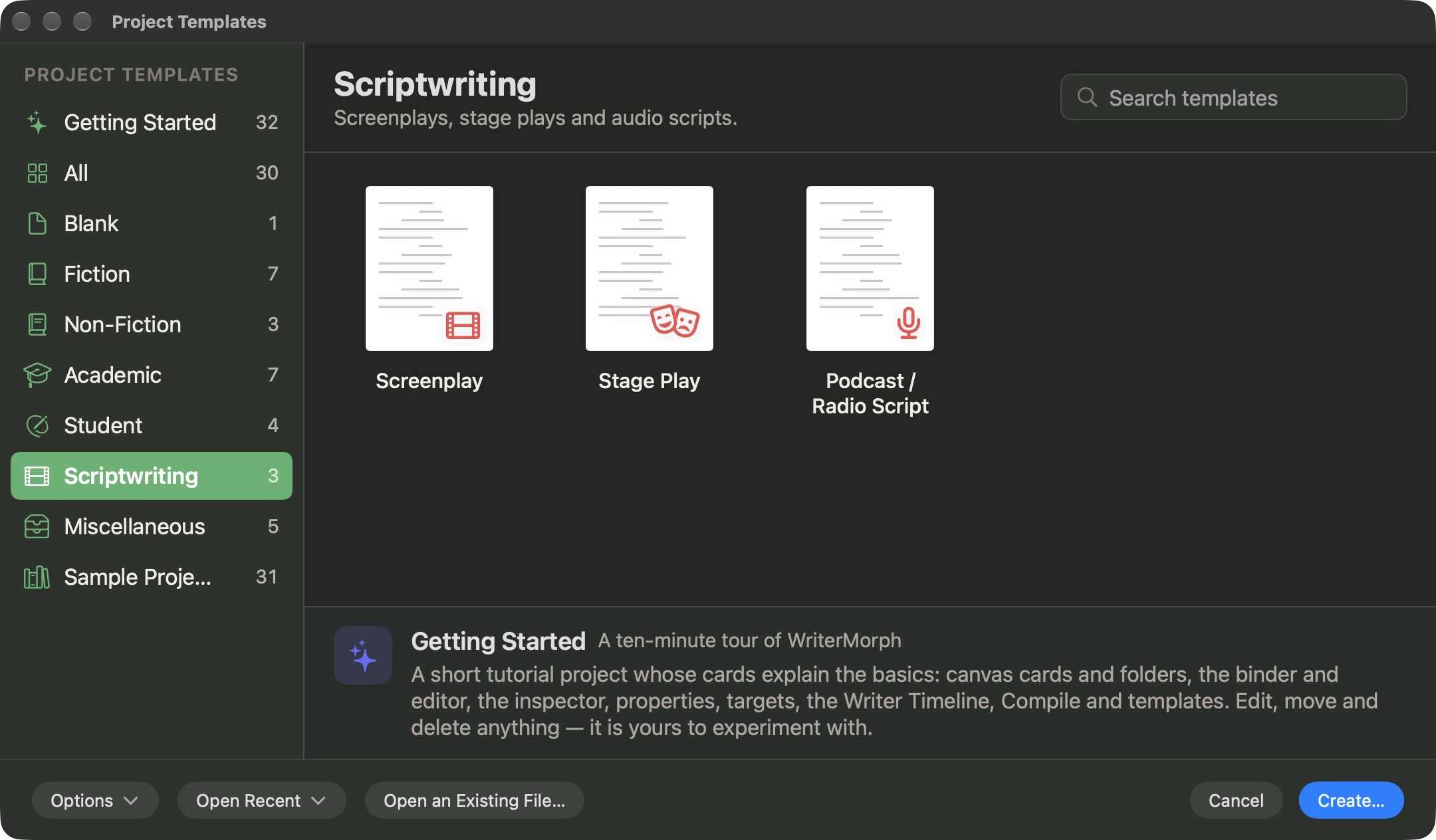
選擇「檔案 › 新增專案…」(⇧⌘N),挑選「劇本寫作」類別,選取「劇本」並點選「建立…」。這個範本把一部長片分成三幕、八個序列與十六個場景。每張場景卡片都以一個暫定的場景標題開始,例如 INT. LOCATION — DAY,並附上要回答的問題;「Formatting Notes」頁面則把上述慣例整理成一份檢查清單。
用劇本模式寫作
打開一個場景,選擇「格式 › 劇本寫作 › 劇本模式」(⌘8)。編輯器會變成劇本編輯器,每個段落都是一個劇本元素;元素名稱和 Final Draft 一樣以英文顯示:「Scene Heading」(場景標題)、「Action」(動作描述)、「Character」(角色名)、「Parenthetical」(括號說明)、「Dialogue」(對白)、「Transition」(轉場)、「Shot」(鏡頭)或「General」(一般)。按 Return 會開始通常接下來出現的元素,按 Tab 則會切換到相關的元素:
| 在這個元素中 | Return | Tab |
|---|---|---|
| Scene Heading | Action | — |
| Action | Action(在空白行上:Scene Heading) | Character |
| Character | Dialogue | Transition |
| Parenthetical | Dialogue | Dialogue |
| Dialogue | Action | Parenthetical |
| Transition | Scene Heading | — |
⇧Tab 會往回切。要自己設定元素,請從「格式 › 劇本寫作」中選擇;「無元素(純文字)」會把段落變回一般文字。在 Character 與 Scene Heading 行中,自動完成列表會提供劇本中已有的名稱與地點,以及你專案中的角色與地點卡片,幫助你每次都用同樣的名稱寫同一個地點。更多內容請見編輯器。
用場景卡片規劃
每個場景都是一張卡片。在「稿件模式」(⌃⌘M)中,「軟木板」(⌘2)會把場景顯示成附梗概的索引卡。「顯示方式 › 寫作時間軸」(⌥⌘T)有「情節板」:章節在橫向,情節線在縱向。劇本範本會開啟「作者模式」,寫作時間軸需要這個模式。
《Night Shift》可以從「輔助說明 › 示範專案」打開,或下載,它用十二個場景講述一家 24 小時自助洗衣店的最後一夜。它的情節板把主線故事和第二條情節線 Rosa's Letter 放在不同的通道裡。
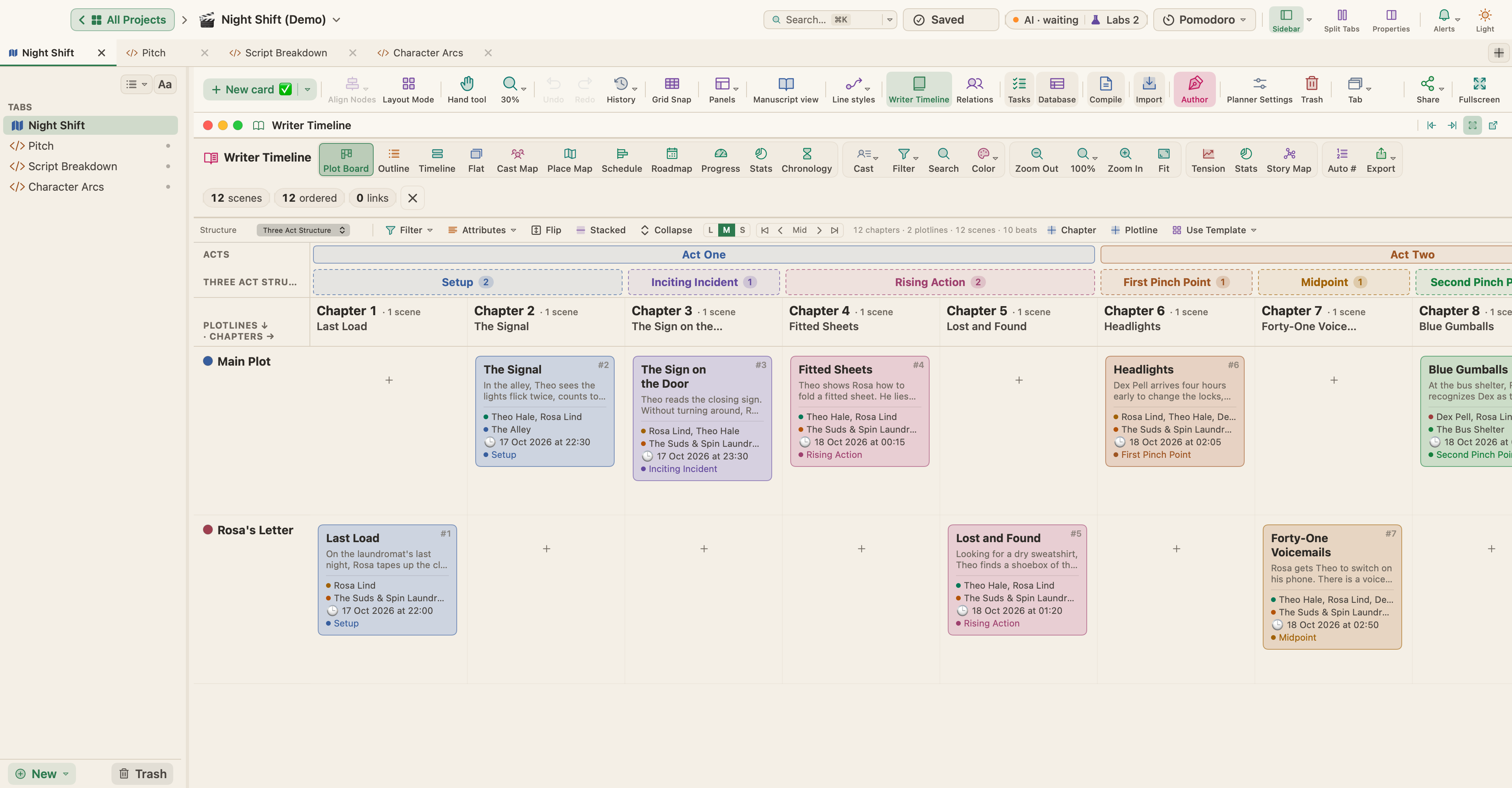
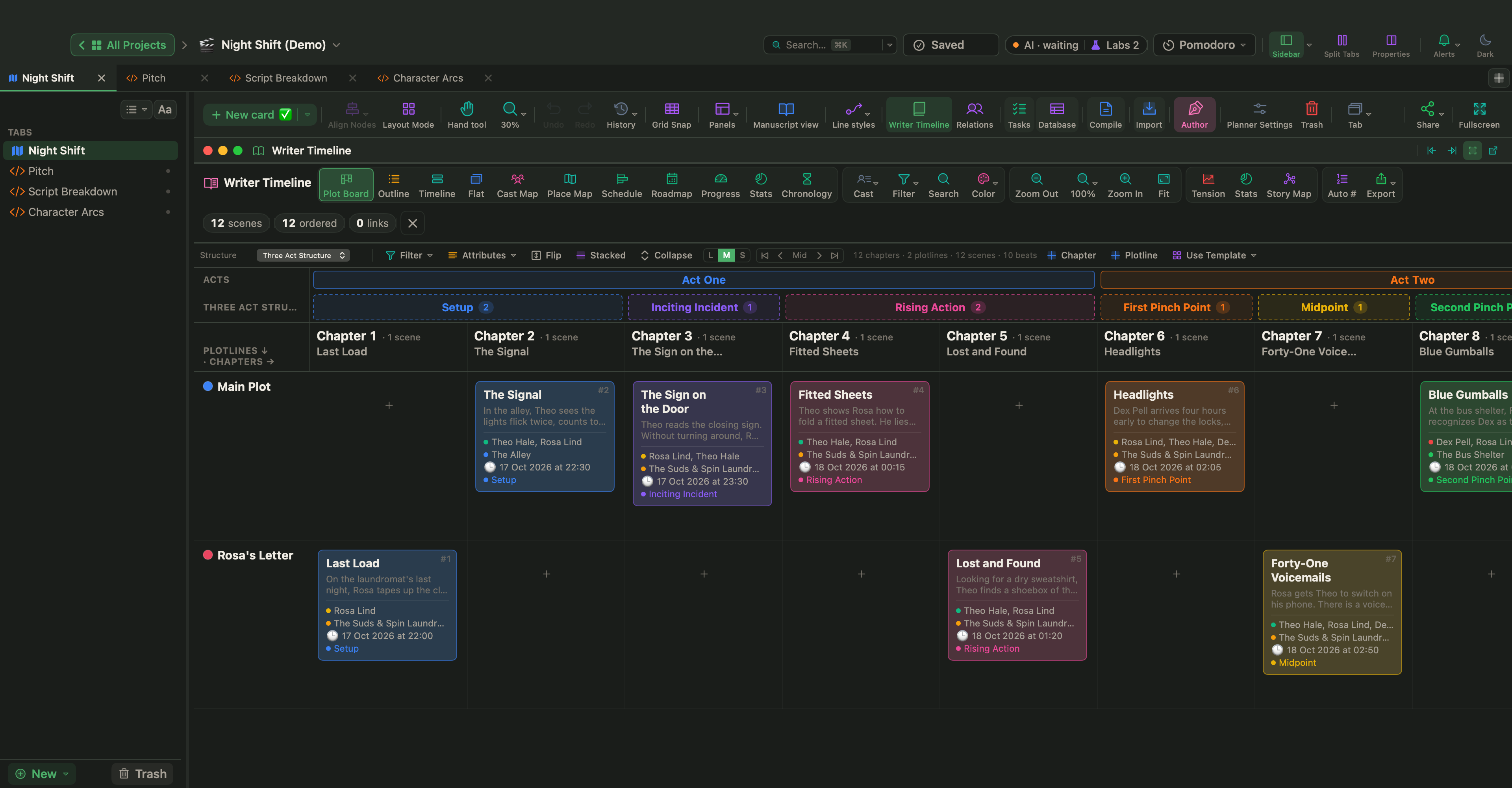
打開一個場景,它的資訊就在文字上方的屬性區塊中。
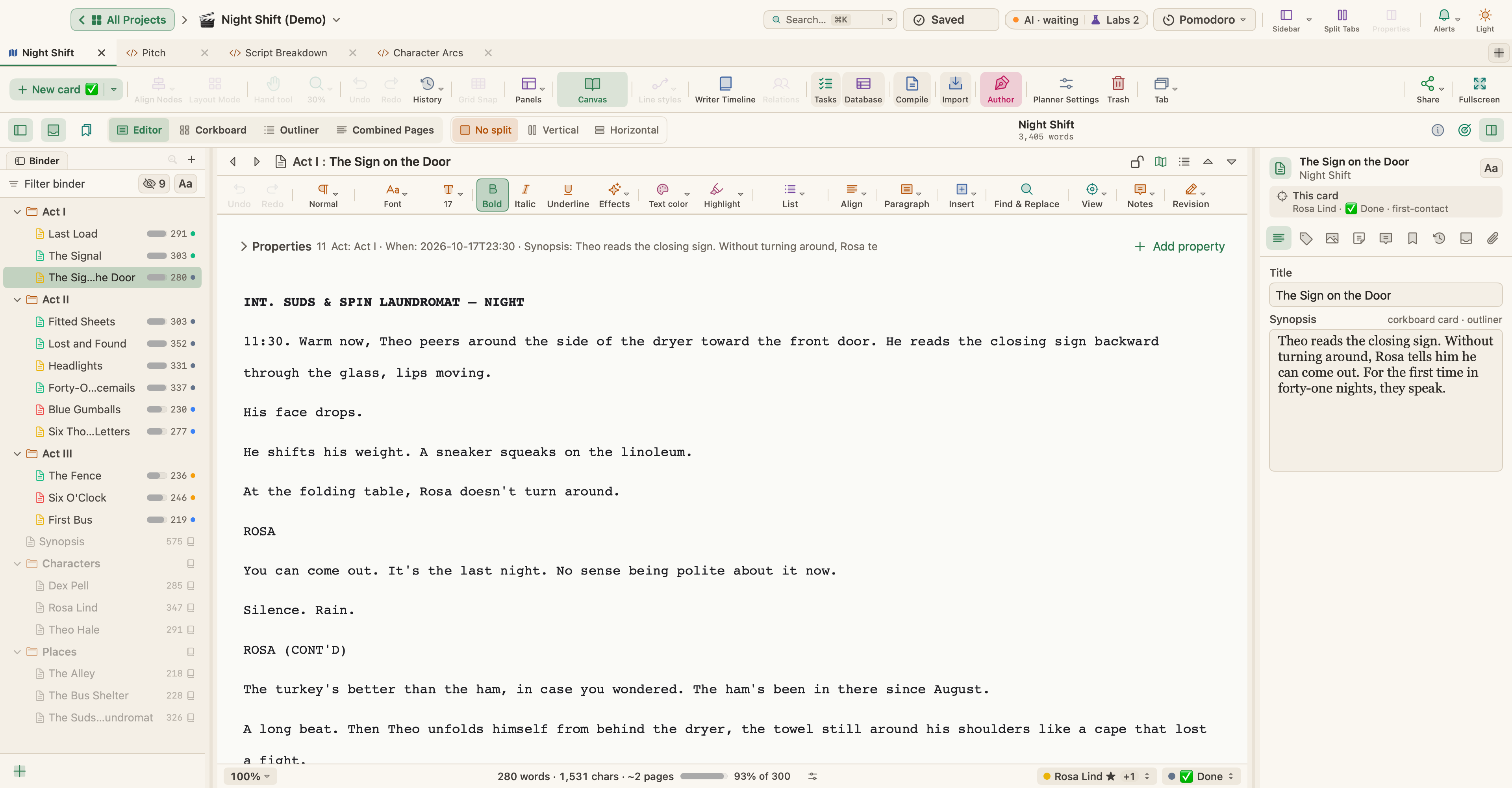
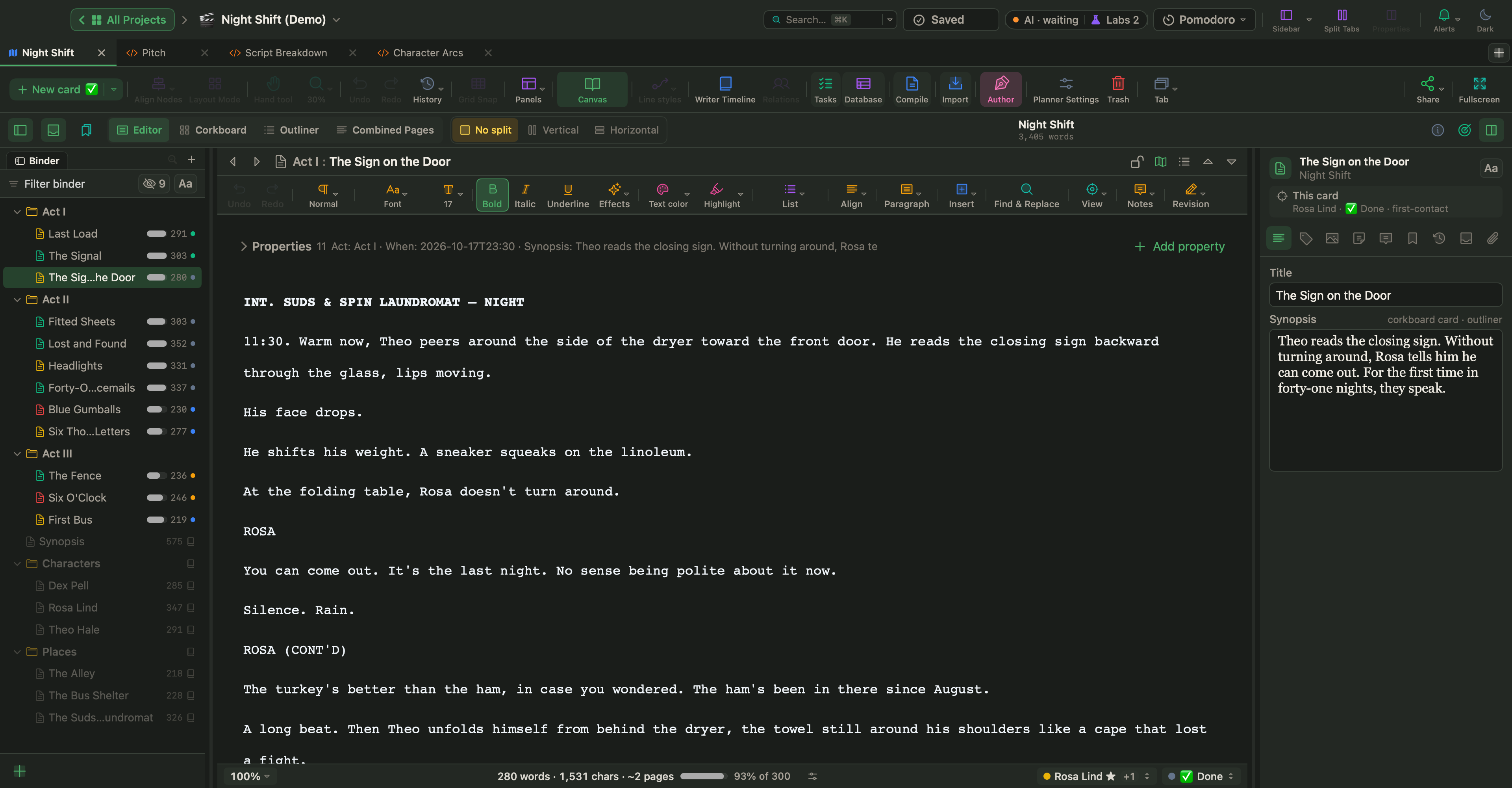
匯入劇本,編譯頁面
已經有劇本了嗎?在稿件模式開啟時,選擇「檔案 › 匯入檔案 › Fountain 或 Final Draft 劇本…」。劇本會放進一個以檔名命名的檔案夾,可以每個場景一份文件,或整份一份文件;場景標題、動作描述、角色與對白都會保留,可直接用於劇本模式。
要產出頁面,請選擇「專案 › 編譯…」(⌥⌘E)並挑選「劇本」預設組:US Letter、Courier 12 pt 與 1.5 吋的左邊界,場景標題為大寫,頁碼在右上角。要給讀者看,就編譯成「PDF」;要給其他編劇 App 使用,就編譯成「Fountain(.fountain)」或「Final Draft(.fdx)」,兩者都使用劇本模式中的劇本元素。預覽會顯示頁數,方便做一頁一分鐘的檢查,而編譯絕不會更動你的文字。請見編譯與匯出。
從小處開始:寫一個場景,編譯成 PDF,像陌生人一樣讀這一頁。如果你看得見這個場景、也聽得見它,格式就盡到了它的責任;至於場景裡面要寫什麼,請見如何寫出有效的場景。