 WriterMorph

ヘルプ › 執筆
すべてのヘルプトピック
エディタ
テキストの書式設定、スタイルの適用、表、画像、コメント、脚注、文書間のリンクの追加。言語学フォーカス、書式で検索、脚本モード、名前ジェネレータの使い方。


WriterMorphのエディタは、Macのネイティブなリッチテキストエディタです。キャンバスからカードを開いても、原稿モードで文書を開いても、同じエディタを使うので、このページの内容はどちらにも当てはまります。
フォーマットバー
フォーマットバーはテキストの上にあります。各セルは、ほかのプロの執筆アプリのフォーマットバーと同じように、スタイル、フォント、サイズ、色、リストスタイルの小さなポップオーバーを開きます。
あまり使わないコマンドは、2つのセルにまとめられています。
- 表示 ▾:用紙、ナビゲーション、ルーラ、ページビュー、フォーカス、ズーム、印刷など。
- メモ ▾:コメントと脚注。
大きくと小さくは、効果 ▾セルの中にあります。
ヒント:表示のコントロールを別の行にしたいですか。表示 › ツールバー › 表示バーを表示(別の行)を選びます。フォーマットバーを完全に隠すには、表示 › テキスト編集 › フォーマットバーを隠すを選びます。
フォーマットバーを右クリックしてツールバーをカスタマイズ…を選ぶと、項目の追加、削除、並べ替えができます。
基本の書式設定
| ショートカット | 操作 |
|---|---|
| ⌘B / ⌘I / ⌘U | 太字 / 斜体 / 下線 |
| ⇧⌘= / ⇧⌘- | テキストを大きく / 小さく |
| ⌘{ / ⌘| / ⌘} | 左揃え / 中央揃え / 右揃え |
| ⌘] / ⌘[ | インデントを増やす / 減らす |
| ⌃⌥⌘C / ⌃⌥⌘V | 書式をコピー / ペースト |
フォーマットメニューには、取り消し線、上付き、下付き、インラインコード、均等割り付け、行間(1行の1.0から2行の2.5まで)、テキストの色、ハイライト、書式をクリア、書式を初期設定にするもあります。
スタイル
フォーマット › スタイルで、段落スタイルを適用します。
- 段落(⌥⌘0)
- 見出し1、見出し2、見出し3(⌥⌘1、⌥⌘2、⌥⌘3)
- ブロック引用とコードブロック
独自のスタイルを作ることもできます。テキストに書式を設定してから、フォーマットバーのスタイルのポップオーバーで選択範囲から新しい段落スタイル…または選択範囲から新しい文字スタイル…を作成します。作ったスタイルはマイスタイルに表示され、名前の変更、再定義、削除ができます。スタイルを解除(書式は維持)は、スタイルとの関連づけを外しますが、テキストの見た目はそのままです。
リストとチェックリスト
フォーマット › リストには、箇条書き、番号付きリスト、タスクリストがあります。Tabと⇧Tabで、リスト項目のインデントを増減します。タスクの完了を切り替えで、チェックリストの項目にチェックを入れます。挿入 › タスクのチェックリストで、新しいチェックリストを始めます。
表
挿入 › 表(3 × 3)を選ぶと、表が追加されます。続いてフォーマット › 表メニューで次の操作ができます。
- 上または下に行を追加する。
- 左または右に列を追加する。
- 行、列、または表全体を削除する。
表のコンテキストメニューから、見出し行の切り替えもできます。
画像
- 挿入 › ファイルから画像…(⇧⌘I)で、画像を埋め込みます。
- 挿入 › ファイルにリンクした画像…は、元の場所にとどまったままの画像を表示します。
- 画像をテキストにドラッグするか、ペーストすることもできます。
画像を右クリックすると、プレビュー、コピー、削除ができます。
リンク
挿入 › リンク…(⌥⌘L)は、選択したテキストを、Webアドレスへのリンクにします。エディタからは、ファイル(PDF、記事、画像)や、プロジェクト内の別のカードや文書へのリンクも作れます。
本の中の文書間のリンク
本の文書(原稿モード)では、同じ本の別の文書へリンクできます。
- 挿入 › 文書へのリンク…で、本の文書の一覧が開きます。選択したテキストがリンクになります。何も選択していないときは、文書のタイトルがリンクとして挿入されます。
[[タイトル]]と入力すると、そのタイトルの文書へのリンクになります。そのような文書がまだなければ、WriterMorphは現在の文書の隣に新しい文書を作り、そこへリンクします。
リンクをクリックすると、その文書が開きます。設定 › 動作 › 文書リンクで、同じペインで開くか、分割ビューのもう一方のペインで開くかを設定します。コンパイルと書き出しでは、テキストは残り、リンクは省かれます。
コメントと脚注
| コマンド | ショートカット |
|---|---|
| 挿入 › コメント | ⇧⌘8 |
| 挿入 › 脚注 | ⌃⌘8 |
| 挿入 › インライン脚注 | ⌥⌘8 |
コメントと脚注は、フォーマットバーのメモ ▾セルと、インスペクタのコメントタブに一覧表示され、順番に編集や削除ができます。余白にコメントを表示を選ぶと、テキストの横にコメントが見え、ページ下部に脚注を表示を選ぶと、ページビューで脚注が見えます。インライン脚注は、リンクされた脚注に変換できます。
日付とそのほかの挿入
挿入メニューでは、水平線、現在の日付、現在の日付と時刻(⌥⇧⌘D)、そして動画カードの再生中にはメディアのタイムスタンプ(⌃⌥⌘T)も追加できます。
ページビュー、ルーラ、そのほかの表示オプション
これらは表示メニューと、フォーマットバーの表示 ▾セルにあります。
- ページビュー:連続した紙の上で書くか、実際のページの上で書くかを選びます。オフィス用サイズ(USレター、USリーガル、Executive、A4、A5、B5、A3)、書籍の判型(ポケット、5 × 8インチ、5.25 × 8インチ、ダイジェスト、6 × 9インチ、ロイヤル、7 × 10インチ)、またはカスタムページサイズ…を選びます。
- タブとインデントのためのルーラを表示/隠す(⇧⌘R)。
- タイプライタースクロール(⌃⌘T)は、入力中の行を画面の中央に保ちます。
- フォーカスモードは、現在の行、文、段落以外をすべて薄くします。フォーマットバーの表示 ▾セルにあるフォーカスメニューからも、言語学フォーカス…が開けます。
- コンポジションモード(⌃⌥⌘F)とDactyloは、テキストを、落ち着いたページ、またはタイプライターの紙の上に、フルスクリーンで表示します。コンポジションモードとDactyloをご覧ください。
- 行番号は、行番号の欄を表示します。
- 不可視文字を表示/隠す(⌃⌘I)は、段落記号とスペースを表示します。
- ドロップキャップは、最初の段落の最初の文字を大きくします。
- 原稿フォーマット(Courier)は、テキストをCourierのダブルスペースで表示します。
- ズームイン(エディタ)とズームアウト(エディタ)(⌘>と⌘<)は、画面上のテキストの拡大率だけを変えます。文書自体は変わりません。
検索と置換
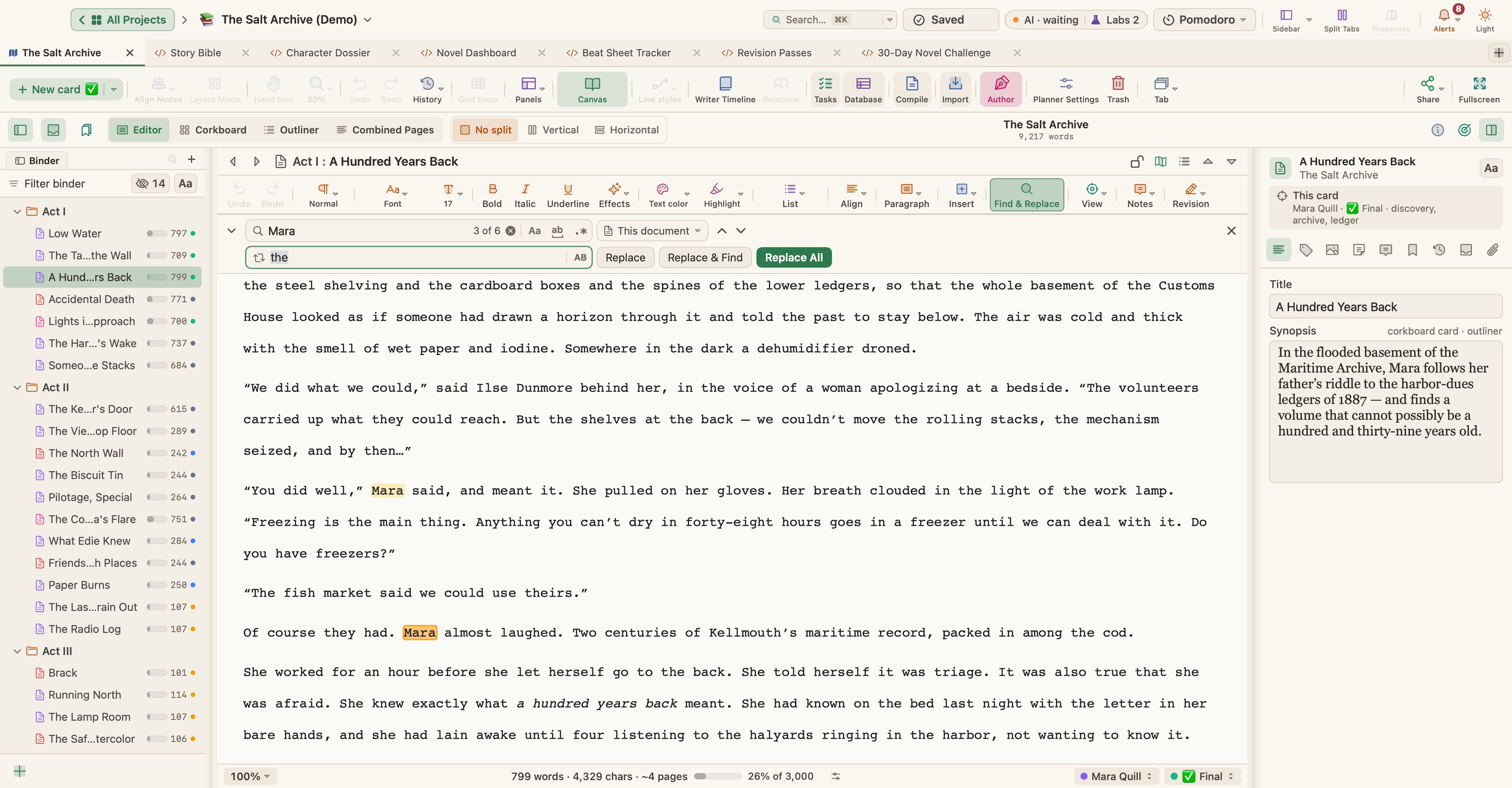
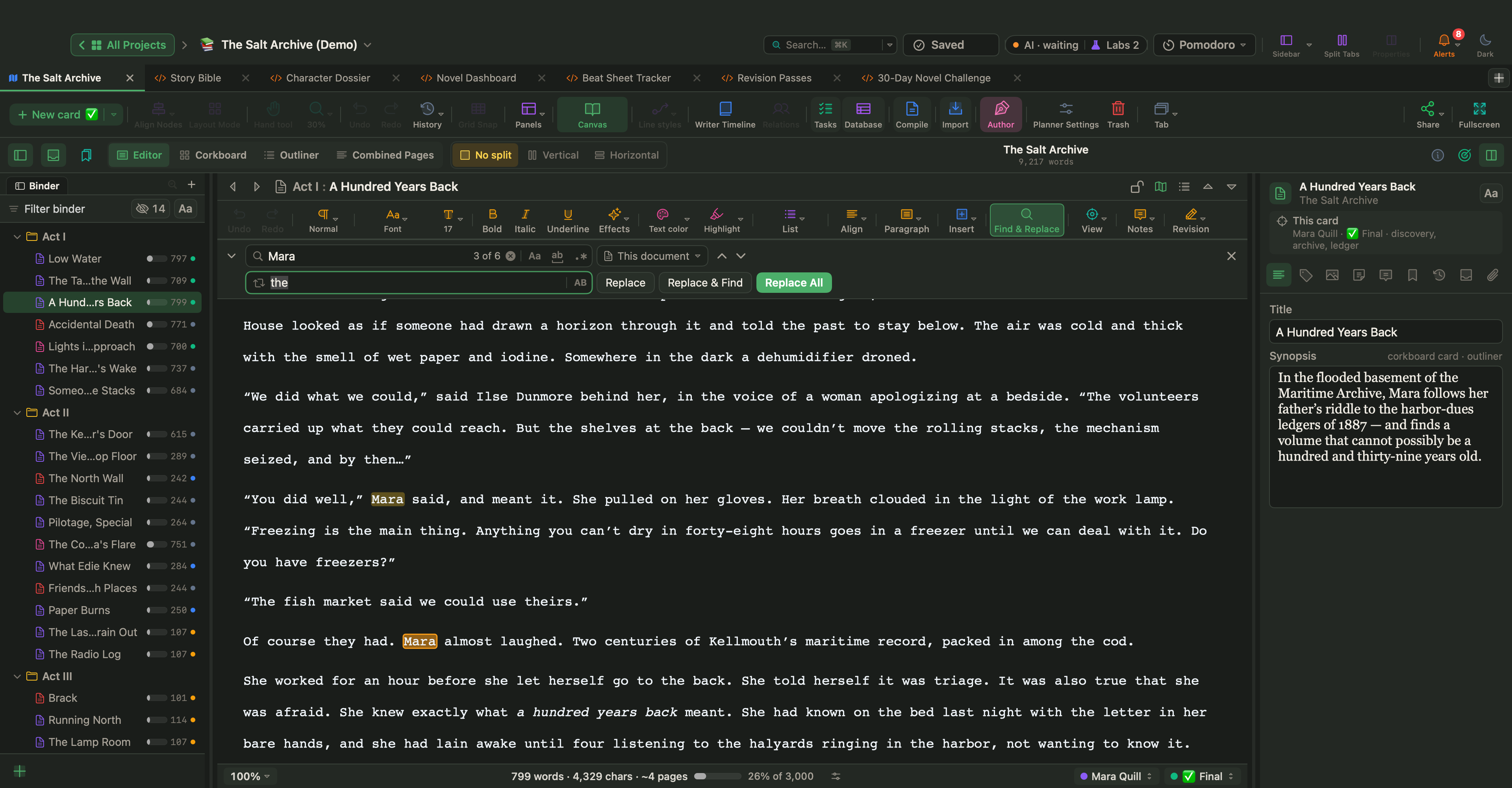
- 編集 › 検索 › 検索…(⌘F)で、検索バーが開きます。
- 検索と置換…(⌥⌘F)で、置換欄が加わります。
- ⌘Gと⇧⌘Gで、次または前の一致に移動します。
検索バーには、大文字小文字を区別、単語単位、正規表現のオプションがあり、現在の文書、選択範囲、またはプロジェクト全体を検索できます。置換、置換して検索、すべて置換が使えます。
書式で検索
編集 › 検索 › 書式で検索…は、内容ではなく見た目でテキストを探します。パネルでの手順です。
- 検索の下で、ハイライトされたテキスト、色つきのテキスト、太字、斜体、下線、取り消し線、コメント、脚注、リビジョンのいずれかを選びます。
- 検索範囲の下で、この文書または本全体を選びます。
- 検索をクリックします。結果をクリックすると、そのテキストが選択された状態で文書が開きます。矢印ボタンで、一致を順番にたどることもできます。
言語学フォーカス
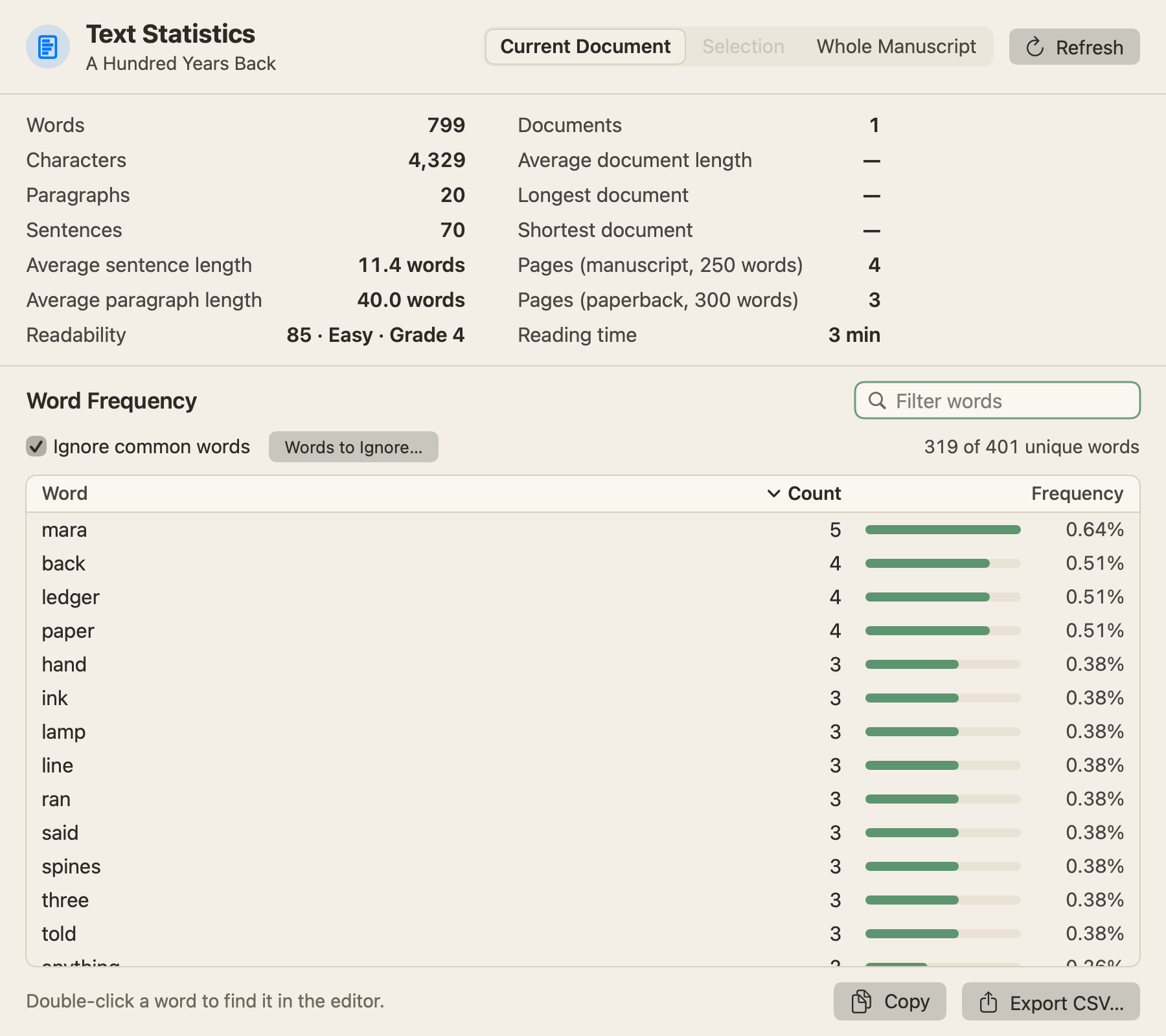
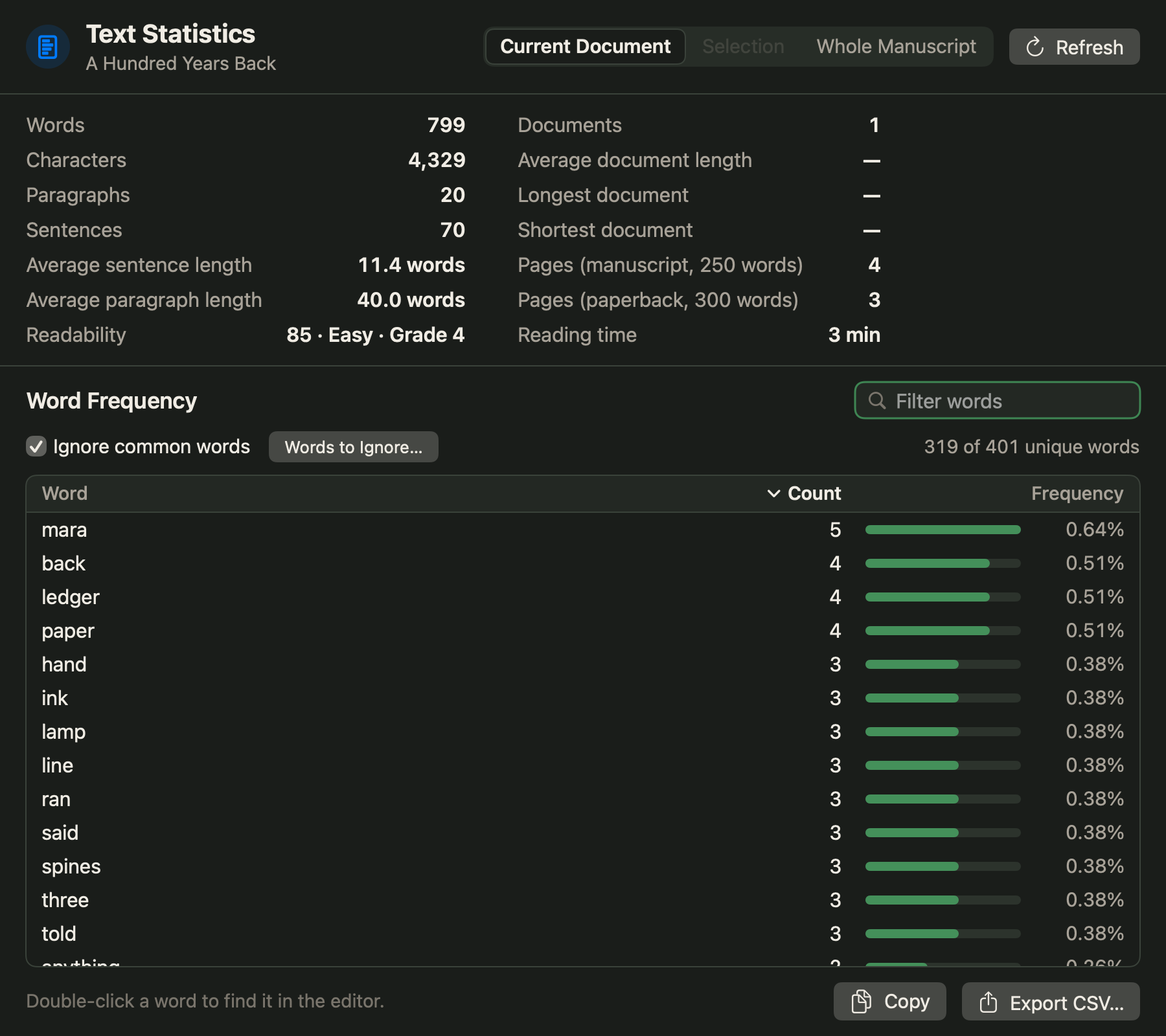
編集 › スペルチェックと文法 › 言語学フォーカス…(⌃⌘L)は小さなパネルを開き、選んだ種類の語以外のテキストをすべて薄くします。
- 会話文:引用符で囲まれたセリフ。
- 名詞、代名詞、動詞、形容詞、副詞、前置詞、接続詞。
- 反復(Echoes、繰り返される語):短い距離のなかで再び現れる語。距離は範囲で選びます(10、25、50、100、200語)。
フェードスライダで、残りのテキストをどれだけ薄くするかを設定でき、パネルには見つかった一致の数が表示されます。変わるのは表示だけで、テキストとその書式はそのままです。品詞はmacOSの言語解析によるもので、おおよその結果です。パネルを閉じるか、なしを選ぶとオフになります。
言語学フォーカスは、フォーマットバーの表示 ▾セルのフォーカスメニューと、コンポジションモードの言語学ボタンからも開けます。
脚本モード
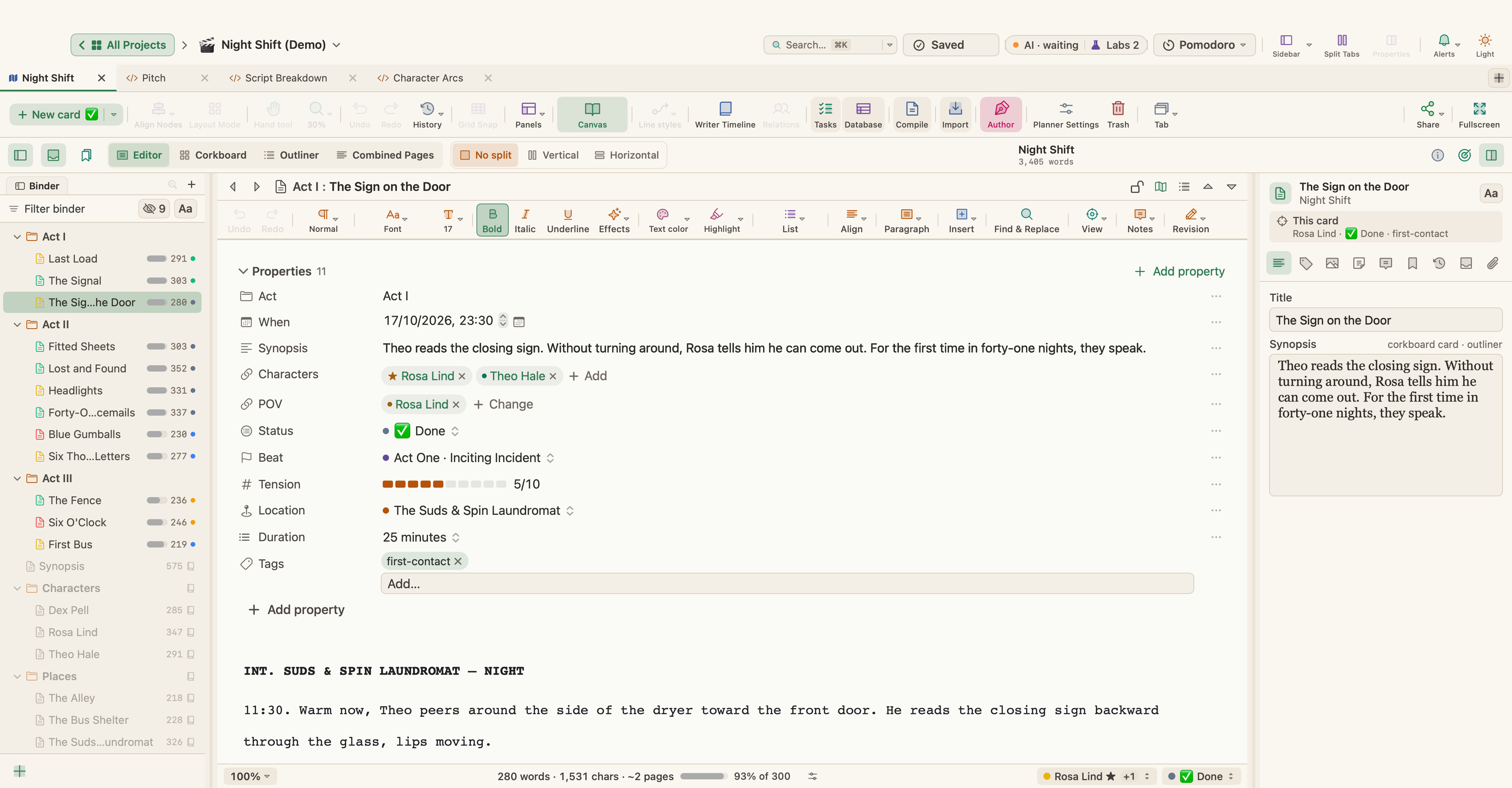
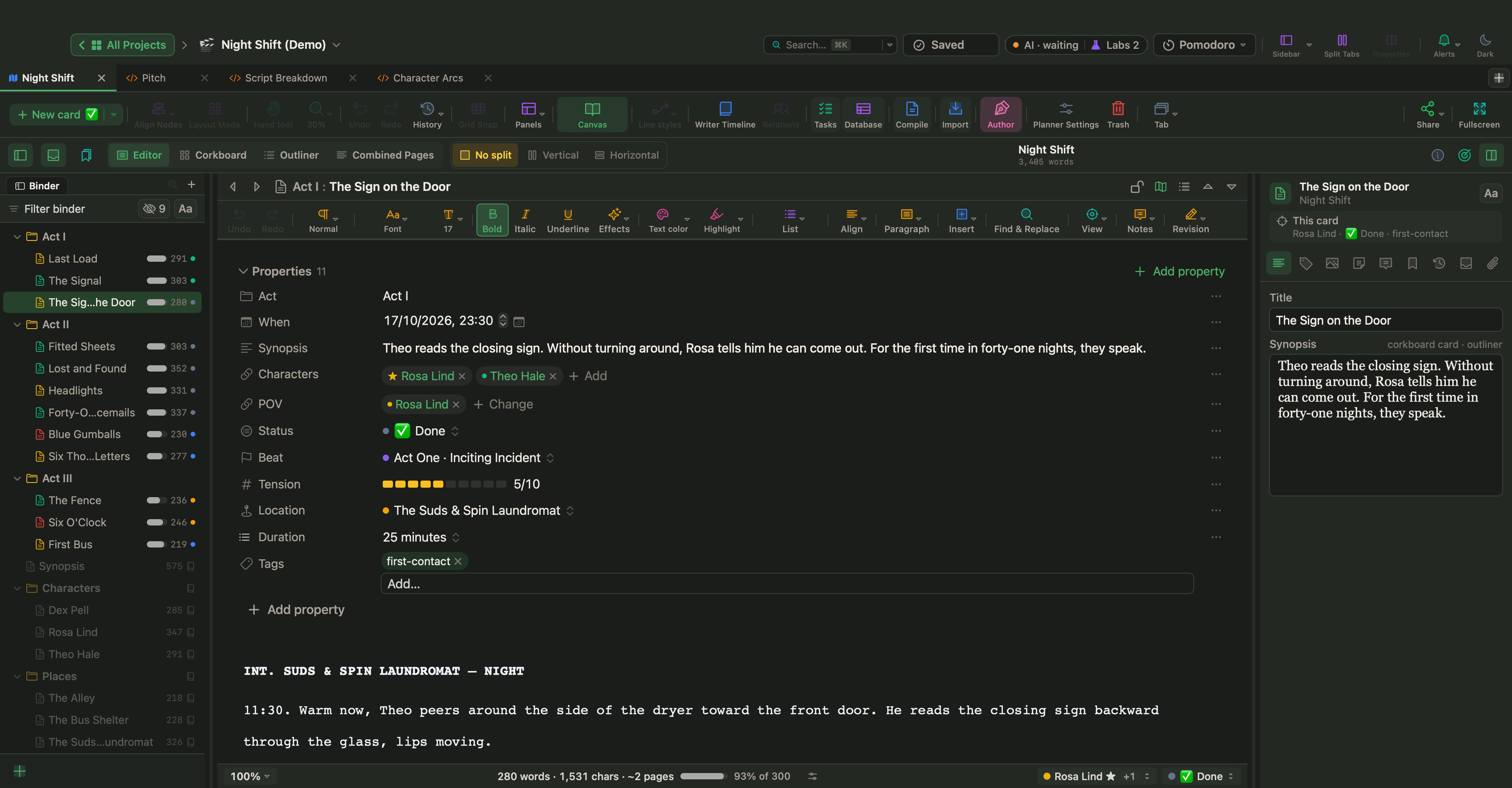
フォーマット › 脚本 › 脚本モード(⌘8)は、エディタを脚本エディタに切り替えます。各段落は脚本の要素になります。シーン見出し、ト書き、登場人物、ト書き内の指示、セリフ、トランジション、ショット、一般です。
- Returnを押すと、脚本アプリのように、通常その次に来る要素が始まります。登場人物名のあとはセリフ、シーン見出しのあとはト書きです。
- Tabは、関連する要素の間を切り替えます。たとえば、空のト書きの行から登場人物へ、セリフからト書き内の指示へ。⇧Tabで戻ります。
- フォーマット › 脚本から、自分で要素を選ぶこともできます。要素なし(プレーンテキスト)は、段落を通常のテキストに戻します。
- 登場人物とシーン見出しの行では、自動補完のリストに、脚本ですでに使われている名前と場所と、プロジェクト内の登場人物カードと場所カードが表示されます。
FountainとFinal Draftの脚本は、読み込み(作品の読み込みを参照)とコンパイル(コンパイルと書き出しを参照)ができます。
編集メニューの執筆ヘルパー
- スペルチェックと文法は、macOSのスペルチェッカーを使います(⌘:と⌘;)。
- 置換は、スマート引用符、スマートダッシュ、テキスト置換のオンとオフを切り替えます。
- 変換は、大文字小文字を変えます。大文字、小文字、各語の先頭を大文字、文頭のみ大文字。
- テキストの整形は、連続スペース、行末のスペース、余分な空行を取り除き、引用符を変換し、
...を三点リーダーに、--をダッシュに変換します。 - 特別なコピーは、選択範囲をHTML、Markdown、プレーンテキストとしてコピーします。
- ペーストしてスタイルを合わせる(⌥⇧⌘V)は、元の書式なしでペーストします。
- 読み上げは、macOSの音声で選択範囲を読み上げます。
- 執筆ツール › 名前ジェネレータ…は、登場人物の名前を提案します。1つ以上の由来、性別(女性、男性、指定なし)、形式(名 + 姓、名のみ、姓のみ)、名前のありふれた度合いや珍しさ、作る数を選んで、生成をクリックします。名前を選んで、コピー、挿入(編集中のテキストのカーソル位置)、または新しい登場人物カード(開いているプランナーの登場人物カード)を選びます。頭韻にすると、名と姓が同じ文字で始まります。
プロジェクトの名前を自動補完する
名前を入力しているとき、macOSの補完リストには、プロジェクト内の登場人物カードと場所カードの名前が、ラベル名とともに最初に表示されます。フルネームもその一部も提案されるので、「Ma」からは「Mara」と「Mara Ellison」が出てきます。
- エディタでEscまたは⌥Escを押すと、リストが表示されます。
- 入力中に候補を表示するには、設定 › 訂正で入力中に候補リストを表示をオンにします。
1つのテキストを書き出す・印刷する
カードを編集しているとき、カードエディタの書き出しボタンで、現在のテキストをPDFとして印刷・保存したり、Word、HTML、Markdown、プレーンテキストとして書き出したりできます。印刷するには、ファイル › 現在の文書を印刷…(⌘P)を使います。本全体を完成したファイルにするには、コンパイルを使います。