 WriterMorph

ヘルプ › コンパイルと書き出し
すべてのヘルプトピック
コンパイルと書き出し
コンパイルスタジオのプリセット、ページレイアウト、セクションレイアウト、ライブプレビューを使って、原稿をPDF、Word、EPUB、LaTeXなどのファイルにします。
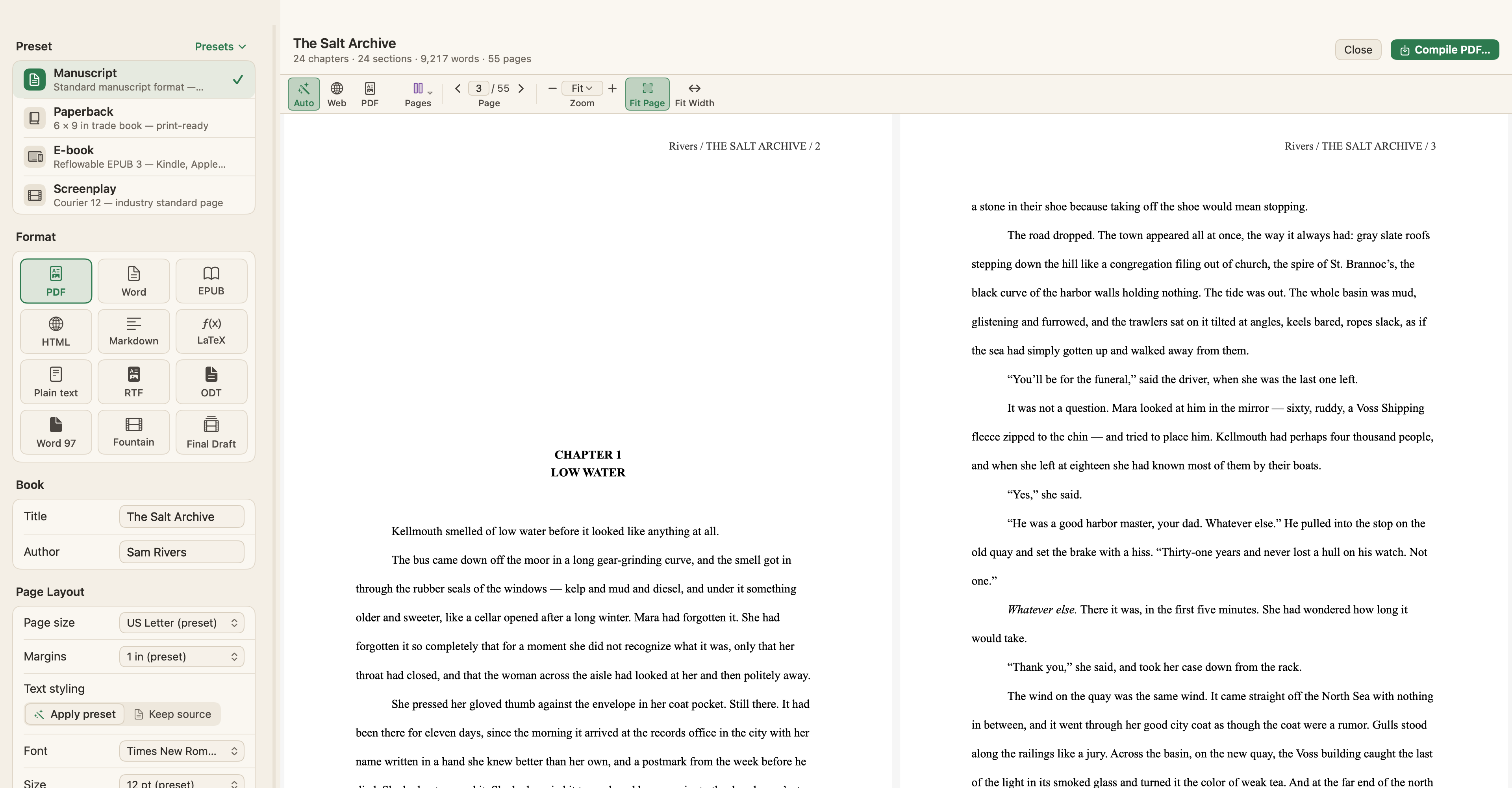
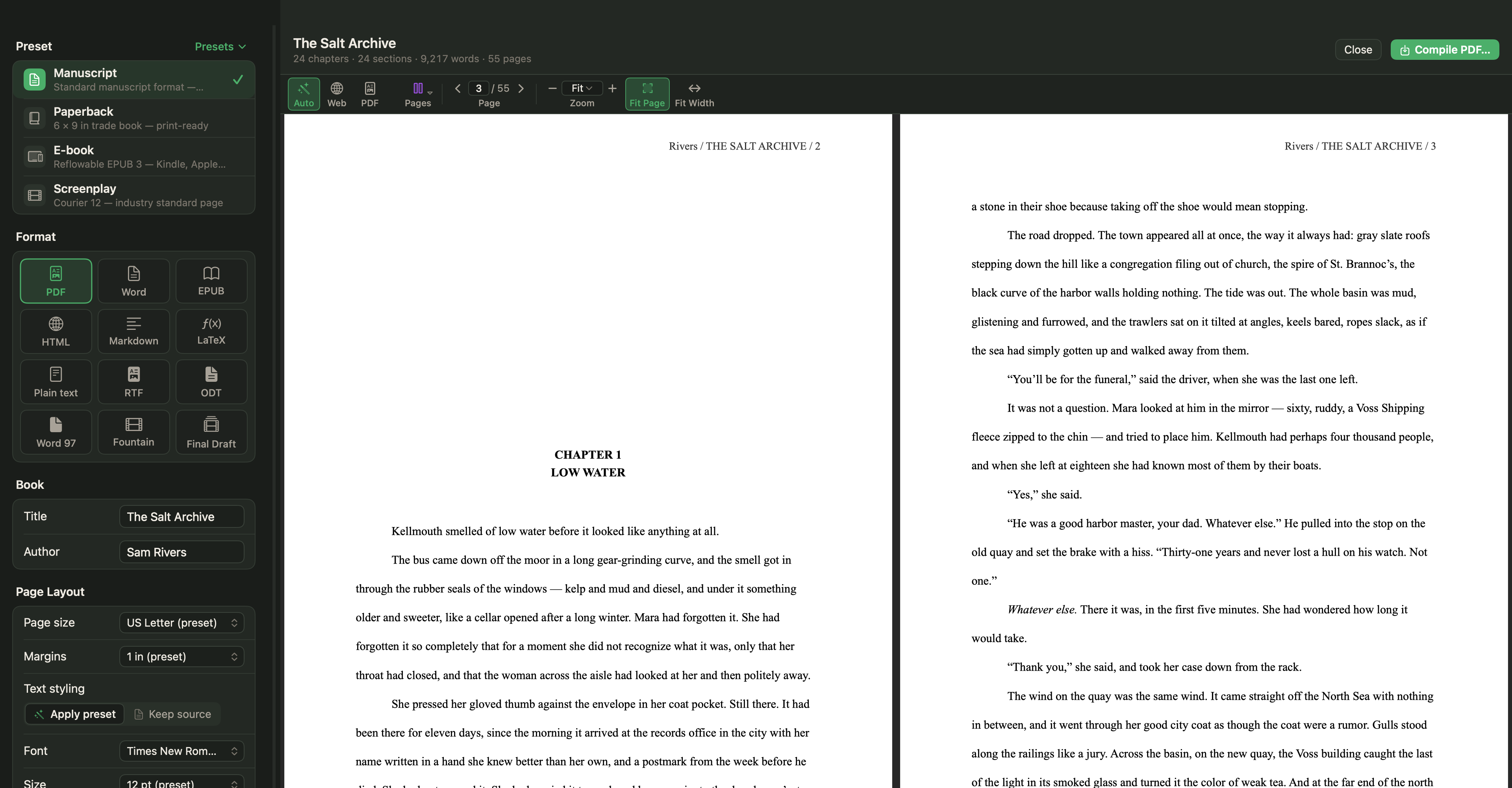
コンパイルは、バインダーの文書を、完成した1つのファイルにまとめます。エージェントに送る原稿、印刷用のペーパーバック、電子書籍、脚本のページ、学位論文、論文などです。
コンパイルスタジオを開く
プロジェクト › コンパイル…を選ぶか、⌥⌘Eを押します。ファイル › 書き出す › コンパイル…からも開けます。
コンパイルスタジオは、独自のウインドウで開きます。
- 左側に設定。セクションは、プリセット、フォーマット、書籍、ページレイアウト、セクションレイアウト、セクションタイプ、含めるもの、章と前付・後付、メタデータ、置換、引用、目次です。
- 右側にライブプレビュー。章、セクション、語数、ページ数も表示されます。
- ファイルを保存するコンパイル <フォーマット>…。
ステップ1:プリセットを選ぶ
| プリセット | 向いている用途 | 見た目 |
|---|---|---|
| 原稿 | エージェントと編集者 | USレター、Times New Roman 12 pt、ダブルスペース、1インチの余白、「#」のシーン区切り、章は新しいページから |
| ペーパーバック | 6 × 9インチの一般書、印刷用 | Georgia 11 pt、両端揃え、「* * *」のシーン区切り、大きな中央揃えの章タイトル |
| 電子書籍 | Kindle、Apple Books、Kobo向けのリフロー型EPUB 3 | Georgia 13 pt、ランニングヘッダーなし |
| 脚本 | 業界標準のCourier 12のページ | USレター、Courier 12 pt、左余白1.5インチ |
好きなところを変更してから、プリセット ▾ › プリセットとして保存…を選ぶと、自分用のバージョンを残せます。プリセットはファイルとして読み込み・書き出しもできるので、Mac間で共有できます。WriterMorphは、プロジェクトごとに最後に使った設定を記憶します。
ステップ2:フォーマットを選ぶ
| フォーマット | 備考 |
|---|---|
| ページ下部の本物の脚注 | |
| Word(DOCX) | 本物のWordの脚注。コメントはWordのコメント吹き出しになります |
| EPUB 3 | リンクされた脚注つきのリフロー型電子書籍 |
| HTML | 1つのWebページ |
| Markdown | Pandoc対応。画像はファイルの隣のフォルダに |
| LaTeX | 本物の\footnoteコマンドを使ったLaTeX文書 |
| プレーンテキスト | テキストのみ |
| リッチテキスト(RTF) | ほとんどのワープロで開けます |
| OpenOffice(ODT) | LibreOfficeとOpenOffice向け |
| Word 97-2004(.doc) | 古いバージョンのWord向け |
| Fountain(.fountain) | Fountainアプリ向けの、プレーンテキストの脚本 |
| Final Draft(.fdx) | Final Draftで開ける脚本ファイル |
FountainとFinal Draftの出力は、脚本モードの脚本要素を使います。シーン見出し、ト書き、登場人物、セリフなどです。
ステップ3:書籍の詳細
タイトルと著者を入力します。著者の初期値は、設定 › 一般 › 著者情報の名前です(ペンネームを設定していれば、そちらになります)。原稿プリセットでは、住所の情報がタイトルページに表示されます。
ステップ4:ページレイアウト
- ページサイズ:プリセットのサイズ、オフィス用サイズ(USレター、USリーガル、Executive、A4、A5、B5、A3)、書籍の判型(ポケット、5 × 8インチ、5.25 × 8インチ、ダイジェスト、6 × 9インチ、ロイヤル、7 × 10インチ)、またはカスタム…。
- 余白:0.5、0.75、1、1.25インチ。
- テキストのスタイル:プリセットを適用はプリセットの書体設定を使います。元のままは、エディタのフォント、配置、間隔を保ち、ページサイズと余白だけをプリセットから取り込みます。
- フォント、サイズ、配置、行間。
ランニングヘッダーとページ番号はプリセットに従います。たとえば、原稿プリセットでは「姓 / 短いタイトル / ページ」、ペーパーバックのプリセットでは著者とタイトルが交互に入ります。メタデータの短いタイトルを設定すると、ランニングタイトルを指定できます。
ステップ5:セクションレイアウト
WriterMorphは、バインダーを3つのレベルとして扱います。レベル1は最上位の章とフォルダ、レベル2はその中のセクション、レベル3はそれ以下の小節です。
- 章タイトルとセクションタイトル:見た目を選びます。
- 新しいページにする対象:すべての章、章とセクション、すべての文書、またはなし。
- 番号付け:なし、章(1、2、3)、またはアウトライン(1、1.1、1.1.1)。任意で本文中の見出しにも番号を付けることもできます。
- シーンの区切り:#、* * *、❧、空行、またはなし。
セクションタイプ
さらに細かく制御するには、文書の種類ごとに独自のレイアウトを設定します。すべての文書にはセクションタイプがあります。パート、章、シーン、見出し、前付、後付、または自分で作ったタイプです。インスペクタのメタデータタブ、アウトライナーのセクションタイプ列、または文書 › セクションタイプで設定します。タイプを選んでいない文書は、バインダー内での位置からタイプが決まります。
コンパイルスタジオのセクションタイプセクションで、タイプをクリックしてレイアウトを設計します。
- タイトル:なし、タイトル、接頭辞とタイトル、または接頭辞のみ。
第<$n>章のような接頭辞は、1、2、3、I、II、III、i、ii、iii、One、Two、Three、ONE、TWO、THREEで番号を振れ、希望すればタイトルを別の行に置けます。 - タイトルの配置、サイズ、大文字。
- 新しいページ、またはセクションが同じページの文章の後に続く場合の区切り(なし、空行、#、* * *、または自分のテキスト)。
- テキスト:文書のテキストを含めるか、タイトルのみを出力するか。最初の段落をインデント。
プレビューに結果が表示されます。変更していないタイプは、上のセクションレイアウトの設定に従い、リセットを押すと、変更したタイプをそこに戻せます。セクションレイアウトは、コンパイルのプリセットとともに保存されます。タイプを編集…で、プロジェクト独自のタイプを追加、名前変更、削除できます。
ステップ6:含めるもの
- タイトルページ、あらすじ、メモ
- 目次(HTMLとEPUBの出力用)
- コメント:Wordのコメント吹き出し、PDFの余白のメモ、ハイライトされたHTMLとして
- リビジョンマークをWordの変更履歴として出力(Wordのみ):リビジョンモードで追加したテキストは挿入に、削除としてマークしたテキストは削除になります
- 行番号:オフ、ページごとにリスタート、または連続
- テキスト内に置いた画像と、任意でセクションの冒頭に各カードのカード画像
脚注は常に順番に番号が振られ、各フォーマットが想定する場所に置かれます。
ステップ7:章と前付・後付
- 章タイトル:
第<$n>章: <$title>のようなパターン。プレースホルダには、<$n>(番号)、<$R>(ローマ数字)、<$w>(数詞)、<$title>、<$booktitle>、<$author>、<$wc>(語数)、<$date>、<$year>があります。 - 前付と後付:章番号なしで、先頭または末尾に置くフォルダや文書を選びます。
- 著作権ページと献辞:それぞれ専用のページに置かれます。
ステップ8:メタデータと置換
- メタデータ:サブタイトル、短いタイトル、件名、キーワード、説明。PDF、Word、EPUB、RTF、LaTeXのファイルのプロパティに書き込まれます。
- 置換:コンパイル結果にのみ適用される検索置換のルール。正規表現、大文字小文字の区別、単語単位のオプションがあります。原稿自体が変更されることはありません。
引用と参考文献
WriterMorphは、テキスト中の[@smith2020, p. 23]のようなPandoc形式の引用を使います。
- プロジェクト › 参考文献…を選び、読み込む…をクリックして、BibTeX(.bib)、CSL JSON(.json)、RIS(.ris)で参考文献を取り込みます。Zotero(Better BibTeX使用)、Bookends、EndNoteから書き出せます。もう一度読み込むと、同じキーの参考文献が更新されます。
- テキスト中で挿入 › 引用…を選び、著者、年、タイトル、キーで検索して、ページ番号などの位置指定を任意で加えます。著者を省略にすると、「Smith says (2020)」のような文のために、年だけが出力されます。カーソルが引用の中にある場合、新しい参考文献はその引用に追加されます。
- コンパイルスタジオの引用セクションで引用を整形をオンにし、スタイルを選びます。著者-年(APA)、Chicago著者-年、番号です。引用された文献は、末尾の見出し(初期設定は「References」)の下に一覧表示されます。
引用を整形をオフにすると、[@key]形式の引用はそのままになります。PandocやZettlr向けです。
ヒント:挿入 › 参考文献マネージャから引用…は、参考文献アプリを前面に出すので、そこから引用をコピーできます。アプリは設定 › 一般 › 引用で選びます。
ステップ9:内容を選ぶ
目次の下で、コンパイルする範囲を選びます。
- 本全体
- 現在の選択範囲
- 現在のフォルダ
- 任意のコレクション
すべての文書のチェックリストで、個々の項目を含めたり除外したりできます。インスペクタでコンパイルに含めるをオフにした文書と、調べものや参考資料は、自動的に除外されます。
ヒント:文書を恒久的に除外するには、その文書を選んで文書 › コンパイルに含める(切り替え)を選びます。
プレビュー
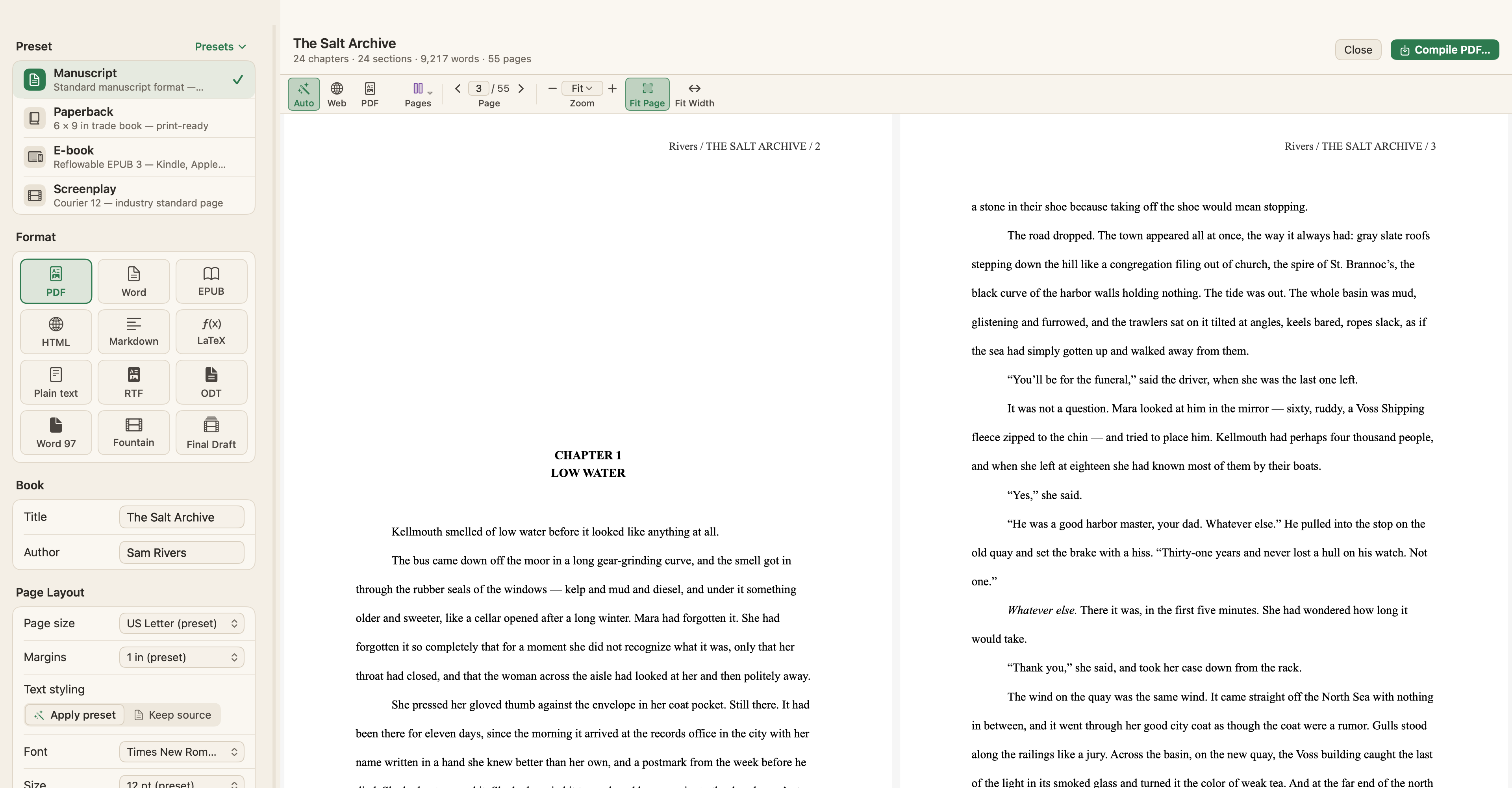
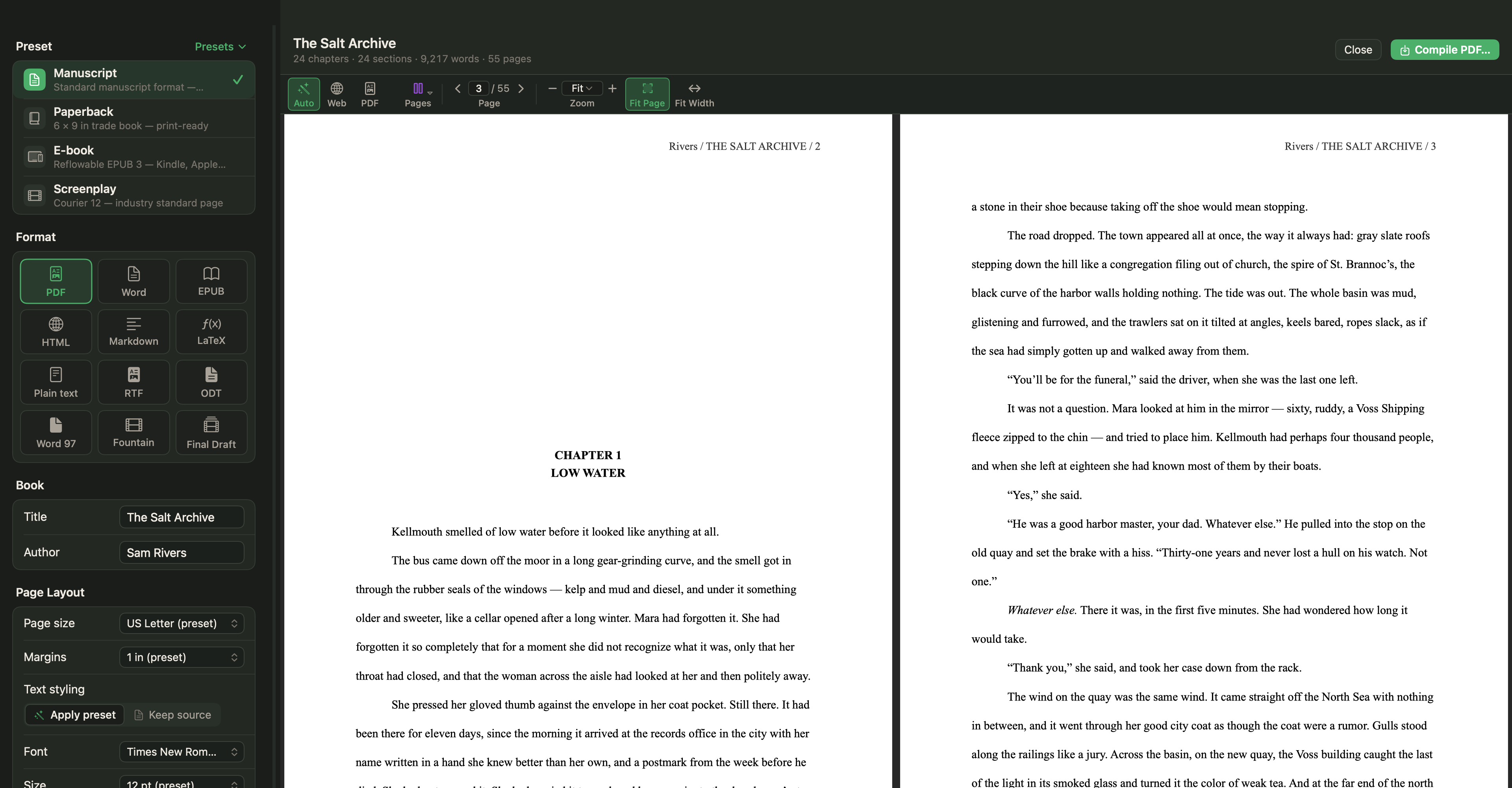
プレビューには、PDF出力では本物のPDFのページが、それ以外のフォーマットではWebのプレビューが表示されます。1ページ、連続、2ページ見開きを選び、ページを送り、50%から300%まで、またはページ全体・幅に合わせてズームできます。
ほかのものを書き出す
| 対象 | 場所 |
|---|---|
| 原稿全体をRTFで | ファイル › 書き出す › リッチテキスト(RTF)… |
| 各文書を、バインダーに沿ったフォルダ内の別々のファイルとして | ファイル › 書き出す › ファイル…(RTF、Word、Markdown、プレーンテキスト。選択した文書または本全体。任意で01、02…の番号付き) |
| キャンバスを画像として | ファイル › 書き出す › キャンバスをPNGで…またはキャンバスをPDFで…。またはプランナーのツールバーのダウンロードメニュー(PNG、JPG、PDF) |
| プランナーをデータとして | ファイル › 書き出す › プランナーJSON… |
| プロジェクトをObsidian Vaultとして | ファイル › 書き出す › Obsidian Vault… |
| ライタータイムラインのビュー | タイムラインの書き出しボタン(PNGまたはPDF) |
| 1枚のカード | カードエディタの書き出しボタン(印刷/PDF、Word、HTML、Markdown、テキスト) |
| メモ、Markdown、HTMLのタブ | タブの書き出し ▾メニュー(印刷、PDF、PNG、JPEG、Word、ソース) |
単独の原稿タブでは、ヘッダーのメニューに、手軽なHTMLにコンパイル…、Markdownにコンパイル…、プレーンテキストにコンパイル…もあります。