 WriterMorph

Aide › Projets et données
Tous les sujets d’aide
Connexions IA (Claude Code, Codex, LM Studio et plus)
Laissez Claude Code, Codex, LM Studio ou toute autre app d’IA compatible MCP de votre Mac lire votre projet, ajouter des cartes et construire des pages HTML à l’intérieur.
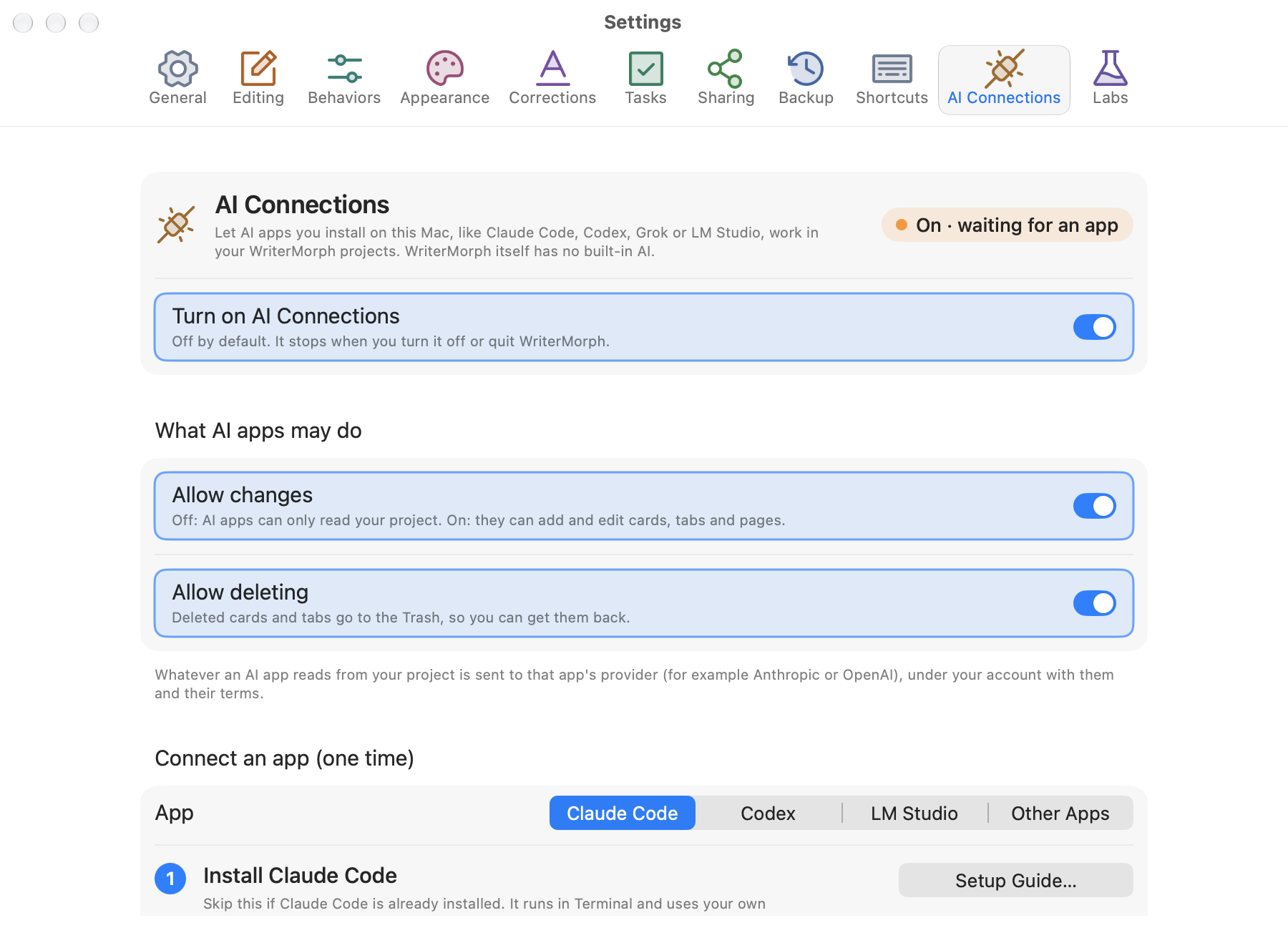
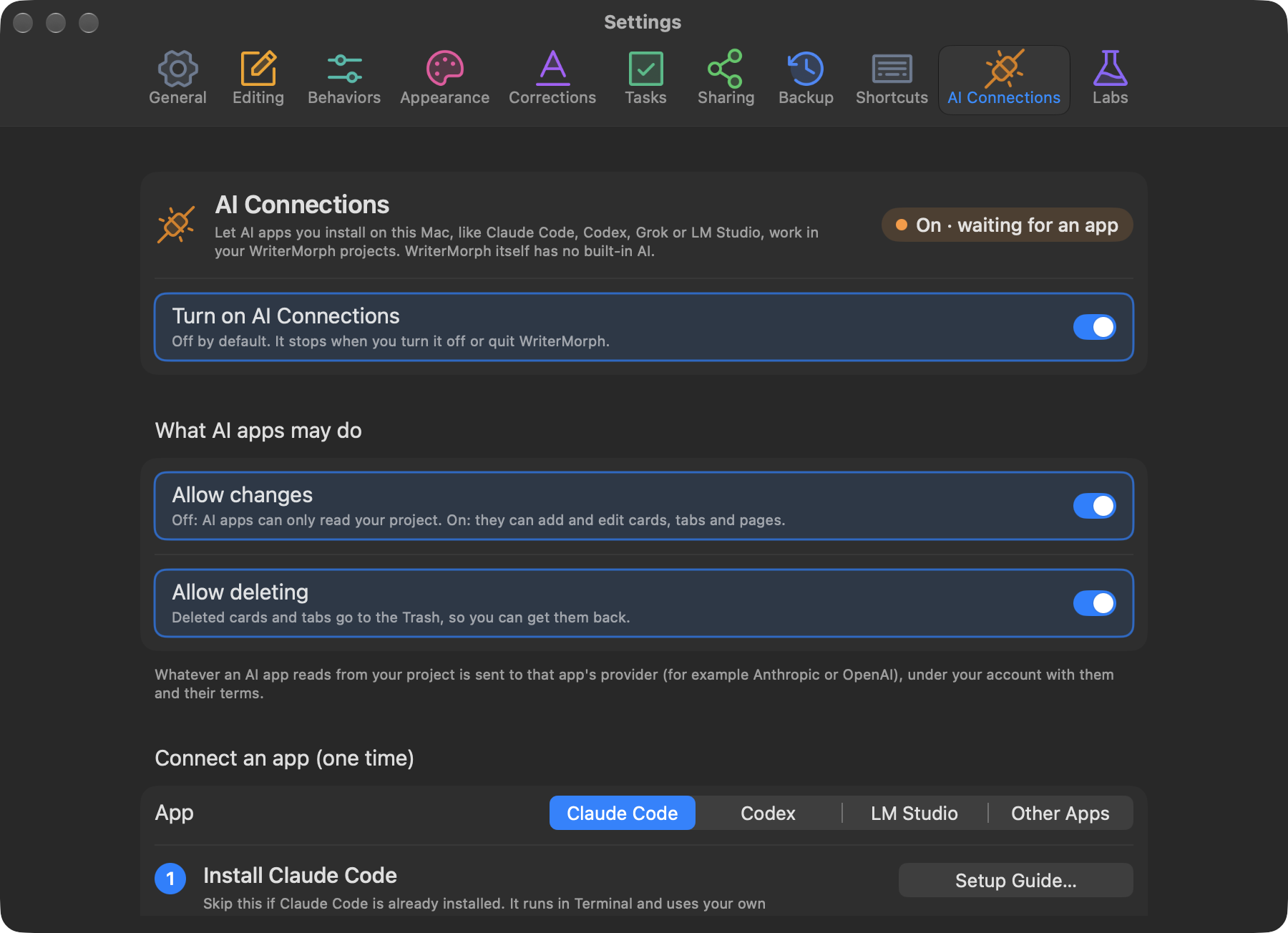
WriterMorph n’a pas d’IA à lui. Vous pouvez laisser une app d’IA de votre Mac travailler dans le projet ouvert dans WriterMorph : Claude Code, Codex, LM Studio ou toute autre app d’IA compatible MCP, quelle que soit sa marque. Elle travaille avec les mêmes cartes que vous : elle peut rédiger de nouvelles cartes, remplir leurs propriétés, écrire et réviser du texte, réorganiser le Classeur, construire des pages HTML sous forme d’onglets, chercher dans le projet et le compiler.
Les Connexions IA font partie de WriterMorph pour Mac. L’app pour iPad ne les inclut pas.
La connexion est désactivée par défaut et rien ne s’exécute tant que WriterMorph est fermé.
L’activer
- Ouvrez les Réglages (⌘,) et choisissez Connexions IA.
- Activez Activer les Connexions IA.
- Sous Ce que les apps d’IA peuvent faire, laissez Autoriser les modifications désactivé si vous voulez que l’assistant se contente de lire. Activez-le pour lui permettre d’ajouter et de modifier des cartes et des onglets.
- Autoriser la suppression est un interrupteur distinct. Les cartes et les onglets supprimés vont dans la Corbeille.
Un badge en haut du volet indique l’état : Désactivé, Activé · en attente d’une app, ou Connecté : suivi des noms des apps connectées, par exemple Claude Code ou LM Studio.
Connecter votre app d’IA (une seule fois)
WriterMorph fonctionne avec toute app d’IA de votre Mac capable d’utiliser un serveur MCP, quelle que soit sa marque. Choisissez la vôtre ci-dessous. Chacune a besoin de l’adresse de WriterMorph et de votre clé secrète ; pour Claude Code et Codex, WriterMorph les met toutes les deux dans une commande d’installation à votre place, et pour LM Studio dans un lien qui s’ouvre en un clic.
Claude Code (Anthropic) ou Codex (OpenAI)
- Installez l’app si elle n’est pas encore sur votre Mac. Elle utilise votre propre compte Claude ou ChatGPT.
- Dans Réglages › Connexions IA, sous Connecter une app (une seule fois), choisissez Claude Code ou Codex et cliquez sur Copier et ouvrir le Terminal.
- Cliquez dans la fenêtre du Terminal, appuyez sur ⌘V, puis sur Retour.
- Tapez
claude(oucodex) et appuyez sur Retour. Demandez ensuite avec vos propres mots, par exemple : « Liste les onglets de mon projet WriterMorph ouvert. »
La ligne sous les étapes passe au vert et indique que l’app est connectée. Pour vérifier dans le Terminal, lancez claude mcp list (ou codex mcp list).
LM Studio : IA locale, rien ne quitte votre Mac
- Installez LM Studio (version 0.3.17 ou ultérieure) et téléchargez un modèle capable d’utiliser des outils.
- Dans Réglages › Connexions IA, sous Connecter une app (une seule fois), choisissez LM Studio et cliquez sur Ajouter à LM Studio. LM Studio s’ouvre avec WriterMorph prêt à être ajouté. S’il vous le demande, cliquez sur Install.
- Commencez une nouvelle discussion, choisissez le modèle et demandez avec vos propres mots.
Pour ajouter WriterMorph à la main, ouvrez plutôt l’onglet Program dans la barre latérale de droite de LM Studio et choisissez Install › Edit mcp.json. Ajoutez WriterMorph avec votre propre clé, puis enregistrez :
{
  "mcpServers": {
    "writermorph": {
      "url": "http://127.0.0.1:47821/mcp",
      "headers": { "Authorization": "Bearer YOUR-KEY" }
    }
  }
}
Si le fichier liste déjà d’autres serveurs, ajoutez seulement la partie "writermorph" à l’intérieur de "mcpServers".
Autres apps d’IA, de toutes marques
Toute app capable de se connecter à un serveur MCP via HTTP fonctionne, par exemple Msty Studio, Cherry Studio, Jan ou Cline. Dans Réglages › Connexions IA, sous Connecter une app (une seule fois), choisissez Autres apps : WriterMorph affiche son adresse et votre clé, chacune avec un bouton pour la copier. Ensuite, dans les réglages MCP de l’app (parfois appelés Tools ou Connectors), ajoutez un serveur :
- Type : HTTP (Streamable HTTP)
- Nom : writermorph
- Adresse (URL) :
http://127.0.0.1:47821/mcp - En-tête :
Authorization, avec la valeurBearer YOUR-KEY
Si l’app demande du JSON, cliquez sur Copier le JSON : c’est la même entrée que pour LM Studio. Choisissez ensuite un modèle capable d’utiliser des outils et demandez avec vos propres mots.
Par exemple, Grok
Grok (xAI) se connecte comme n’importe quelle autre app. Il y a trois façons de l’utiliser :
- Grok Build, l’app de xAI pour le Terminal. Installez-la depuis la page Grok Build de xAI et connectez-vous. Lancez ensuite cette commande une fois dans le Terminal, avec votre propre clé à la place de YOUR-KEY :
Tapezgrok mcp add --transport http writermorph http://127.0.0.1:47821/mcp --header "Authorization: Bearer YOUR-KEY"grok, appuyez sur Retour et demandez avec vos propres mots. - Grok dans une app de discussion pour ordinateur, comme Msty Studio, Cherry Studio, Jan ou Cline. Ajoutez votre clé d’API xAI dans cette app, puis ajoutez WriterMorph comme serveur MCP, comme décrit sous Autres apps d’IA.
- grok.com, les apps Grok et Grok Bot fonctionnent dans le cloud de xAI. Ils ne peuvent pas atteindre WriterMorph, car WriterMorph n’accepte que les connexions venant de votre propre Mac.
Où trouver votre clé
Dans Réglages › Connexions IA, cliquez sur Afficher la commande, puis sur Afficher la clé. Votre clé est le long texte qui suit Bearer. Elle fonctionne comme un mot de passe : ne la partagez pas et ne la publiez pas en ligne.
Si une app ne se connecte plus
Cela arrive en général après Créer une nouvelle clé… : l’app a encore l’ancienne clé. Configurez-la de nouveau avec la nouvelle clé :
- Claude Code : dans le Terminal, lancez
claude mcp remove --scope user writermorph. Cliquez ensuite de nouveau sur Copier et ouvrir le Terminal, appuyez sur ⌘V, puis sur Retour. - Codex : cliquez de nouveau sur Copier et ouvrir le Terminal. La commande remplace l’ancienne installation.
- Grok Build : lancez
grok mcp remove writermorph, puis la commandegrok mcp addci-dessus avec la nouvelle clé. - LM Studio et les autres apps : remplacez la clé dans leurs réglages.
Les apps d’IA se connectent au début d’une session : commencez donc ensuite une nouvelle session. Dans Claude Code, vous pouvez aussi taper /mcp, choisir writermorph puis Reconnect.
Déconnecter une app
Sous Apps connectées, cliquez sur Déconnecter… à côté de l’app. WriterMorph copie la commande de suppression et ouvre le Terminal : appuyez sur ⌘V, puis sur Retour, puis cliquez sur Terminé. Pour LM Studio et les autres apps, supprimez le serveur writermorph dans les réglages MCP de l’app, puis cliquez sur Retirer de la liste. Pour mettre toutes les apps en pause d’un coup, désactivez plutôt les Connexions IA.
Services actifs
Tant que les Connexions IA ou une fonctionnalité Labs sont activées, un petit indicateur Services actifs s’affiche dans la barre du haut et sur l’écran d’accueil : un point coloré avec l’app connectée, et le nombre de fonctionnalités Labs activées.
Cliquez dessus pour ouvrir la fenêtre Services actifs. Vous pouvez y activer ou désactiver les Connexions IA, modifier Autoriser les modifications et Autoriser la suppression, voir les apps connectées et Ce que les apps d’IA ont fait (les 40 dernières actions depuis l’ouverture de WriterMorph), et activer ou désactiver les fonctionnalités Labs.
Ce que vous pouvez demander
Planification et propriétés
- « Planifie cette prémisse comme un roman en trois actes : actes, six scènes, la distribution et les lieux. »
- « Renseigne le point de vue, le temps fort, la tension et le lieu de chaque scène de l’acte II. »
- « Marque les quatre sections du chapitre 5 comme Brouillon et fixe chaque objectif à 900 mots. »
- « Donne à chaque scène une date et une heure d’histoire, et marque les retours en arrière. »
- « Transforme les sections de ce document en cartes sous le chapitre 3. »
- « Écris un résumé de deux lignes pour chaque carte qui n’en a pas. »
Des pages dans le projet
- « Fais une page HTML à onglets à partir de ce document et ouvre-la dans un nouvel onglet. »
- « Fais un dossier des personnages : la distribution, qui partage des scènes avec qui, un tableau scène par scène et chaque arc. »
- « Cartographie ma revue de littérature : les sources par thème et par année, où chacune est citée, et tout ce que je n’ai pas cité. »
- « Construis une bible d’histoire avec des onglets pour les personnages, les lieux et la chronologie. »
- « Transforme le chapitre 2 en page d’étude avec des cartes mémoire et un autoquiz. »
- « Fais un tableau de bord des résultats à partir du tableau 4.1. »
Bases de données, tableaux de données et plus encore
- « Crée une base de données Sources avec Auteur, Année, URL et Statut, et ajoute les livres de cette liste. »
- « Donne à chaque personnage une relation Faction vers la base de données Factions. »
- « Mets l’inventaire de Mara dans un tableau de données : objet, quantité et où elle l’a trouvé. »
- « Joins la page web du musée à la carte Port. »
- « Déplace les cartes de l’acte III vers le planificateur nommé Brouillons. »
Pour voir et modifier vous-même les bases de données, activez Réglages › Labs › Bases de données. Voir Bases de données et cartes de données.
Pages HTML
Quand vous demandez une page, un rapport ou un tableau de bord, l’assistant crée un nouvel onglet HTML dans le projet. Ces pages :
- suivent le réglage clair ou sombre de WriterMorph,
- ont des commandes de zoom et de pleine largeur dans leur en-tête,
- se souviennent de leur onglet interne et de leur zoom,
- sont enregistrées dans le fichier de projet
.wmorph, et voyagent donc avec lui.
L’onglet HTML affiche le code source à côté de la page en direct, et vous pouvez modifier le source.
Vous pouvez aussi demander une Live Page dans le même style que les modèles de WriterMorph, comme un suivi pour un club de lecture ou un tableau de bord pour une demande de subvention. WriterMorph donne à l’assistant une compétence Live Page Designer : elle part du plus proche des 48 modèles intégrés, lit son source et construit une page au même aspect et avec les mêmes commandes pour ce que vous avez demandé.
Sécurité
- La connexion n’accepte que les requêtes de votre propre Mac et exige une clé privée. Créer une nouvelle clé… sous Sécurité remplace la clé ; l’ancienne commande d’installation cesse de fonctionner.
- Les modifications de l’assistant peuvent être annulées avec ⌘Z.
- Activité récente liste ce que l’assistant a fait.
- Ce que l’assistant envoie à son propre service relève des conditions de ce fournisseur. WriterMorph lui-même n’envoie rien.
Revenir à avant une modification par l’IA
Avant qu’un assistant modifie une page HTML, une note ou un document, WriterMorph conserve une copie de l’état précédent.
- Pour une page HTML, choisissez Fichier ▾ › Restaurer avant la modification IA ▸ dans l’en-tête de l’onglet et choisissez une version.
- Pour une note ou un document, cliquez sur le bouton horloge dans son en-tête.
La restauration garde aussi une copie du contenu actuel, pour que vous puissiez encore changer d’avis. Les modifications de cartes dans un planificateur s’annulent avec Édition › Annuler, comme toujours.