 WriterMorph

Yardım › Projeler ve Veriler
Tüm yardım konuları
AI Connections (Claude Code, Codex, LM Studio ve diğerleri)
Mac'inizdeki Claude Code, Codex, LM Studio ya da MCP'yi destekleyen başka bir yapay zeka uygulamasının projenizi okumasına, kart eklemesine ve içinde HTML sayfaları oluşturmasına izin verin.
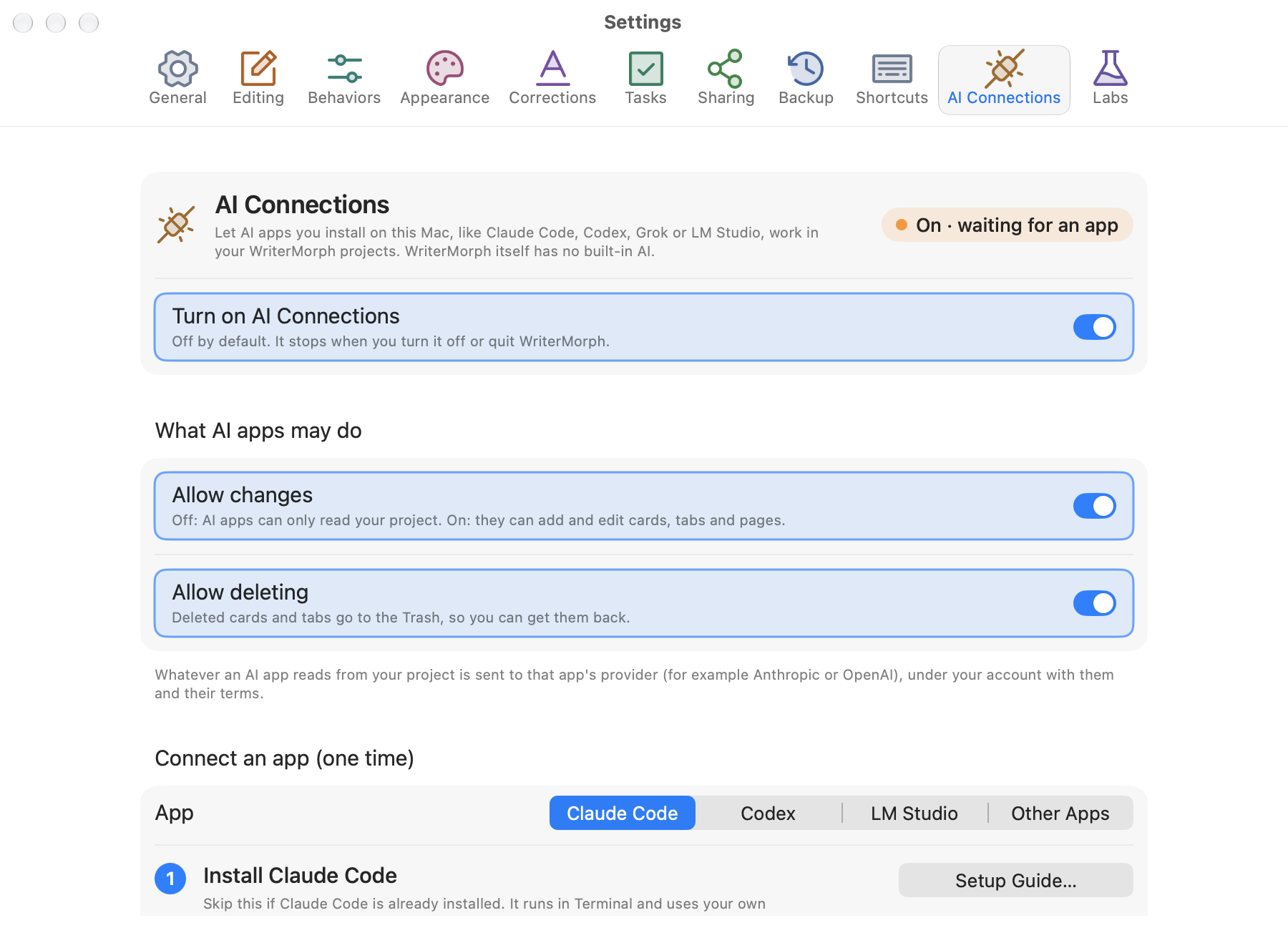
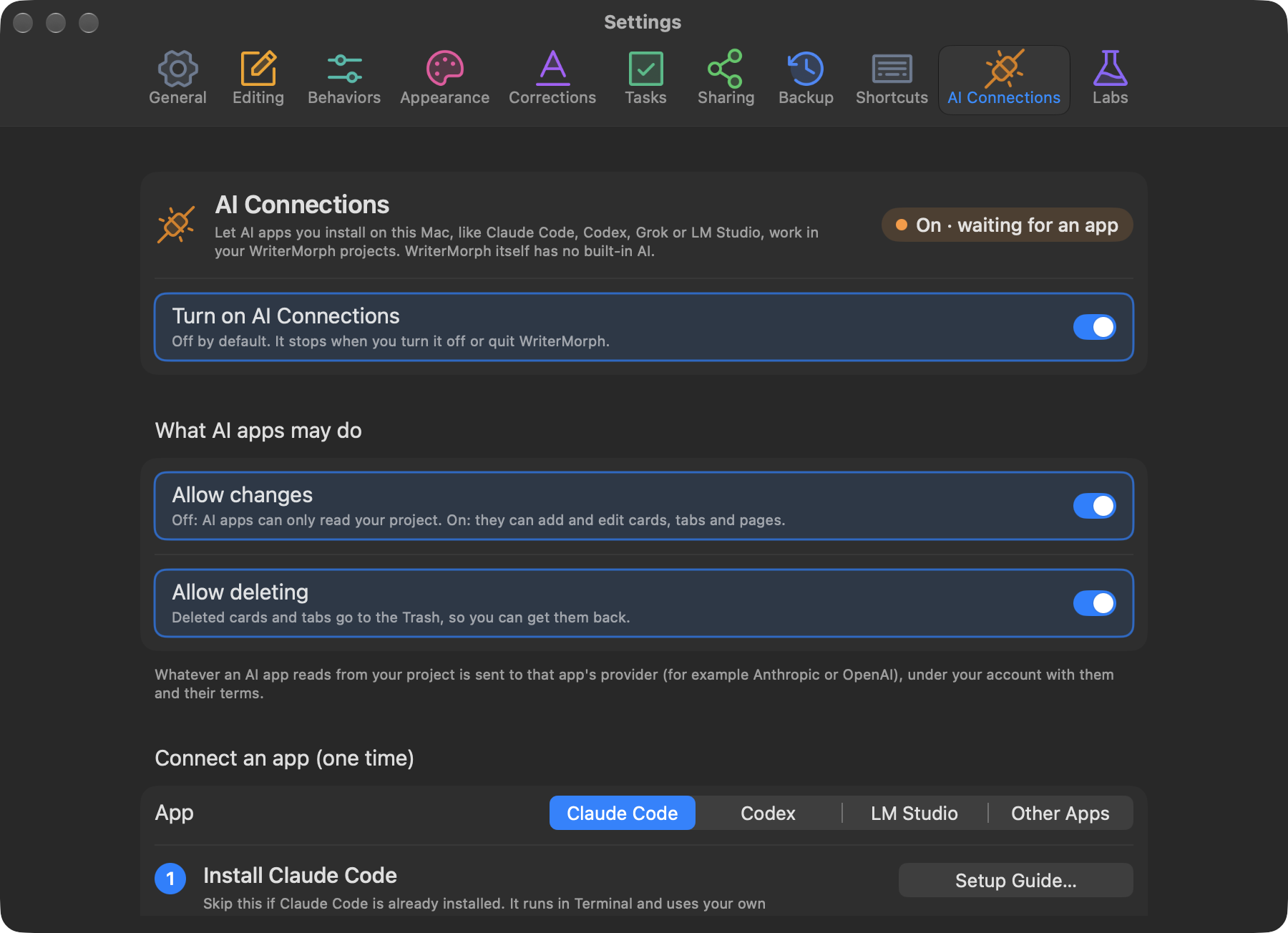
WriterMorph'un kendi yapay zekası yoktur. Mac'inizdeki bir yapay zeka uygulamasının WriterMorph'ta açık olan projede çalışmasına izin verebilirsiniz: Claude Code, Codex, LM Studio ya da MCP'yi destekleyen başka herhangi bir yapay zeka uygulaması, markası ne olursa olsun. Sizinle aynı kartlarla çalışır: yeni kartlar taslayabilir, özelliklerini doldurabilir, metin yazıp gözden geçirebilir, Belge Ağacı'nı yeniden düzenleyebilir, sekme olarak HTML sayfaları oluşturabilir, projede arama yapabilir ve projeyi derleyebilir.
AI Connections, Mac için WriterMorph'un bir parçasıdır. iPad uygulamasında bulunmaz.
Bağlantı varsayılan olarak kapalıdır ve WriterMorph kapalıyken hiçbir şey çalışmaz.
Açın
- Ayarlar'ı (⌘,) açın ve AI Connections'ı seçin.
- AI Connections'ı aç düğmesini açın.
- Yapay zeka uygulamalarının yapabilecekleri altında, asistanın yalnızca okumasını istiyorsanız Değişikliğe izin ver'i kapalı bırakın. Kart ve sekme eklemesine ve düzenlemesine izin vermek için açın.
- Silmeye izin ver ayrı bir düğmedir. Silinen kartlar ve sekmeler Çöp Sepeti'ne gider.
Bölmenin üstündeki bir rozet durumu gösterir: Kapalı, Açık · bir uygulama bekleniyor ya da bağlı uygulamaların adlarıyla (örneğin Claude Code ya da LM Studio) Bağlı:.
Yapay zeka uygulamanızı bağlayın (tek seferlik)
WriterMorph, Mac'inizde MCP sunucusu kullanabilen her yapay zeka uygulamasıyla çalışır, markası ne olursa olsun. Aşağıdan kendi uygulamanızı seçin. Her biri WriterMorph'un adresine ve gizli anahtarınıza ihtiyaç duyar; Claude Code ve Codex için WriterMorph ikisini de sizin yerinize bir kurulum komutuna, LM Studio için de tek tıklık bir bağlantıya koyar.
Claude Code (Anthropic) ya da Codex (OpenAI)
- Uygulama Mac'inizde henüz yoksa yükleyin. Kendi Claude ya da ChatGPT hesabınızı kullanır.
- Ayarlar › AI Connections içinde, Bir uygulamayı bağlayın (tek seferlik) altında Claude Code'u ya da Codex'i seçin ve Kopyala ve Terminal'i Aç'a tıklayın.
- Terminal penceresine tıklayın, ⌘V'ye, sonra Return'e basın.
claude(ya dacodex) yazıp Return'e basın. Sonra düz sözcüklerle isteyin, örneğin: "Açık WriterMorph projemdeki sekmeleri listele."
Adımların altındaki satır yeşile döner ve uygulamanın bağlı olduğunu söyler. Terminal'de denetlemek için claude mcp list (ya da codex mcp list) çalıştırın.
LM Studio: yerel yapay zeka, hiçbir şey Mac'inizden çıkmaz
- LM Studio'yu (0.3.17 ya da sonraki bir sürüm) yükleyin ve araç kullanabilen bir model indirin.
- Ayarlar › AI Connections içinde, Bir uygulamayı bağlayın (tek seferlik) altında LM Studio'yu seçin ve LM Studio'ya Ekle'ye tıklayın. LM Studio, WriterMorph eklenmeye hazır biçimde açılır. Sorarsa Install'a tıklayın.
- Yeni bir sohbet başlatın, modeli seçin ve düz sözcüklerle isteyin.
WriterMorph'u elle eklemek isterseniz LM Studio'nun sağ kenar çubuğundaki Program sekmesini açın ve Install › Edit mcp.json'ı seçin. WriterMorph'u kendi anahtarınızla ekleyin, sonra kaydedin:
{
  "mcpServers": {
    "writermorph": {
      "url": "http://127.0.0.1:47821/mcp",
      "headers": { "Authorization": "Bearer YOUR-KEY" }
    }
  }
}
Dosyada başka sunucular da varsa, "mcpServers" içine yalnızca "writermorph" bölümünü ekleyin.
Diğer yapay zeka uygulamaları, her marka
HTTP üzerinden bir MCP sunucusuna bağlanabilen her uygulama çalışır; örneğin Msty Studio, Cherry Studio, Jan ya da Cline. Ayarlar › AI Connections içinde, Bir uygulamayı bağlayın (tek seferlik) altında Diğer Uygulamalar'ı seçin: WriterMorph kendi adresini ve anahtarınızı, her birinin yanında bir kopyalama düğmesiyle gösterir. Sonra uygulamanın MCP ayarlarında (bazen Tools ya da Connectors diye geçer) bir sunucu ekleyin:
- Tür: HTTP (Streamable HTTP)
- Ad: writermorph
- Adres (URL):
http://127.0.0.1:47821/mcp - Başlık (header):
Authorization, değeriBearer YOUR-KEY
Uygulama JSON isterse JSON'u Kopyala'ya tıklayın: LM Studio'dakiyle aynı giriştir. Sonra araç kullanabilen bir model seçin ve düz sözcüklerle isteyin.
Örneğin Grok
Grok (xAI) da diğer uygulamalar gibi bağlanır. Grok'u kullanmanın üç yolu var:
- Grok Build, xAI'ın Terminal uygulaması. xAI'ın Grok Build sayfasından yükleyin ve oturum açın. Sonra bu komutu Terminal'de bir kez çalıştırın; YOUR-KEY yerine kendi anahtarınızı yazın:
grok mcp add --transport http writermorph http://127.0.0.1:47821/mcp --header "Authorization: Bearer YOUR-KEY"grokyazın, Return'e basın ve düz sözcüklerle isteyin. - Bir masaüstü sohbet uygulamasında Grok: örneğin Msty Studio, Cherry Studio, Jan ya da Cline. xAI API anahtarınızı o uygulamaya ekleyin, sonra WriterMorph'u Diğer yapay zeka uygulamaları bölümünde anlatıldığı gibi MCP sunucusu olarak ekleyin.
- grok.com, Grok uygulamaları ve Grok Bot xAI'ın bulutunda çalışır. WriterMorph'a ulaşamazlar, çünkü WriterMorph yalnızca kendi Mac'inizden gelen bağlantıları kabul eder.
Anahtarınızı nerede bulursunuz
Ayarlar › AI Connections içinde Komutu Göster'e, sonra Anahtarı Göster'e tıklayın. Anahtarınız Bearer sözcüğünden sonraki uzun metindir. Parola gibi çalışır: kimseyle paylaşmayın, internette yayımlamayın.
Bir uygulama artık bağlanamıyorsa
Bu genellikle Yeni Anahtar Oluştur… sonrasında olur: uygulamada hâlâ eski anahtar vardır. Uygulamayı yeni anahtarla yeniden kurun:
- Claude Code: Terminal'de
claude mcp remove --scope user writermorphçalıştırın. Sonra Kopyala ve Terminal'i Aç'a yeniden tıklayın, ⌘V'ye, sonra Return'e basın. - Codex: Kopyala ve Terminal'i Aç'a yeniden tıklayın. Komut eski kurulumun yerine geçer.
- Grok Build:
grok mcp remove writermorphçalıştırın, ardından yukarıdakigrok mcp addkomutunu yeni anahtarla çalıştırın. - LM Studio ve diğer uygulamalar: anahtarı uygulamanın kendi ayarlarında değiştirin.
Yapay zeka uygulamaları bir oturum başlarken bağlanır, bu yüzden ardından yeni bir oturum başlatın. Claude Code'da /mcp yazıp writermorph'u, sonra Reconnect'i de seçebilirsiniz.
Bir uygulamanın bağlantısını kesin
Bağlı uygulamalar altında, uygulamanın yanındaki Bağlantıyı Kes…'e tıklayın. WriterMorph kaldırma komutunu kopyalar ve Terminal'i açar: ⌘V'ye, sonra Return'e basın, ardından Bitti'ye tıklayın. LM Studio ve diğer uygulamalarda writermorph sunucusunu o uygulamanın MCP ayarlarından kaldırın, sonra Listeden Kaldır'a tıklayın. Tüm uygulamaları bir kerede duraklatmak için bunun yerine AI Connections'ı kapatın.
Etkin Hizmetler
AI Connections ya da bir Labs özelliği açıkken, üst çubukta ve Ana Ekran'da küçük bir Etkin Hizmetler göstergesi görünür: bağlı uygulamayla renkli bir nokta ve kaç Labs özelliğinin açık olduğu.
Etkin Hizmetler penceresini açmak için ona tıklayın. Burada AI Connections'ı açıp kapatabilir, Değişikliğe izin ver ve Silmeye izin ver'i değiştirebilir, bağlı uygulamaları ve Yapay zeka uygulamaları neler yaptı'yı (WriterMorph açıldığından beri son 40 eylem) görebilir ve Labs özelliklerini açıp kapatabilirsiniz.
İsteyebilecekleriniz
Planlama ve özellikler
- "Bu öncülü üç perdelik bir roman olarak planla: perdeler, altı sahne, kadro ve mekanlar."
- "II. Perde'deki her sahne için bakış açısını, dönüm noktasını, gerilimi ve mekanı doldur."
- "5. Bölüm'ün dört kısmının hepsini Taslak olarak işaretle ve her hedefi 900 kelimeye ayarla."
- "Her sahneye bir hikaye tarihi ve saati ver ve geri dönüşleri işaretle."
- "Bu belgenin bölümlerini 3. Bölüm'ün altında kartlara dönüştür."
- "Özeti olmayan her kart için iki satırlık bir özet yaz."
Projenin içindeki sayfalar
- "Bu belgeden sekmeli bir HTML sayfası yap ve yeni bir sekmede aç."
- "Bir karakter dosyası yap: kadro, kimin kimle sahne paylaştığı, sahne sahne bir çizelge ve her yay."
- "Literatür taramamın haritasını çıkar: temaya ve yıla göre kaynaklar, her birine nerede atıf yapıldığı ve atıf yapmadığım her şey."
- "Karakterler, mekanlar ve kronoloji için sekmeleri olan bir hikaye rehberi hazırla."
- "2. Bölüm'ü bilgi kartlı ve kendi kendini sınayan bir çalışma sayfasına dönüştür."
- "Tablo 4.1'den bir bulgular gösterge paneli yap."
Veritabanları, veri tabloları ve daha fazlası
- "Yazar, Yıl, URL ve Durum alanlarıyla bir Kaynaklar veritabanı yap ve bu listedeki kitapları ekle."
- "Her karaktere Hizipler veritabanına bir Hizip ilişkisi ver."
- "Mara'nın envanterini bir veri tablosuna koy: eşya, adet ve nerede bulduğu."
- "Müzenin web sayfasını Liman kartına ekle."
- "III. Perde kartlarını Taslaklar adlı planlayıcıya taşı."
Veritabanlarını kendiniz görmek ve düzenlemek için Ayarlar › Labs › Veritabanları'nı açın. Bkz. Veritabanları ve veri kartları.
HTML sayfaları
Bir sayfa, rapor ya da gösterge paneli istediğinizde asistan projede yeni bir HTML sekmesi oluşturur. Bu sayfalar:
- WriterMorph'un açık ya da koyu ayarını izler,
- üstbilgilerinde yakınlaştırma ve tam genişlik denetimleri vardır,
- iç sekmelerini ve yakınlaştırmalarını hatırlar,
.wmorphproje dosyasının içine kaydedilir; yani onunla birlikte taşınır.
HTML sekmesi, kaynak kodu canlı sayfanın yanında gösterir ve kaynağı düzenleyebilirsiniz.
WriterMorph'un şablonlarıyla aynı tarzda bir Live Page de isteyebilirsiniz; örneğin bir kitap kulübü için bir takipçi ya da bir hibe başvurusu için bir gösterge paneli. WriterMorph asistana bir Live Page Designer becerisi verir: yerleşik 48 şablondan en yakınından başlar, kaynağını okur ve istediğiniz şey için aynı görünüm ve denetimlere sahip bir sayfa oluşturur.
Güvenlik
- Bağlantı yalnızca kendi Mac'inizden gelen isteklere izin verir ve özel bir anahtar gerektirir. Güvenlik altındaki Yeni Anahtar Oluştur… anahtarı değiştirir; eski kurulum komutu çalışmaz hale gelir.
- Asistanın değişiklikleri ⌘Z ile geri alınabilir.
- Son etkinlik, asistanın ne yaptığını listeler.
- Asistanın kendi hizmetine gönderdikleri o sağlayıcının koşullarına tabidir. WriterMorph'un kendisi hiçbir şey göndermez.
Bir yapay zeka düzenlemesinden öncesine dönmek
Bir asistan bir HTML sayfasını, notu ya da belgeyi değiştirmeden önce WriterMorph, önceki halinin bir kopyasını saklar.
- Bir HTML sayfası için sekmenin üstbilgisindeki Dosya ▾ › Yapay Zeka Düzenlemesinden Önceki Hale Geri Yükle ▸'yı seçin ve bir sürüm belirleyin.
- Bir not ya da belge için üstbilgisindeki saat düğmesine tıklayın.
Geri yükleme, geçerli içeriğin de bir kopyasını saklar; böylece yine fikir değiştirebilirsiniz. Bir planlayıcıdaki kart değişiklikleri her zamanki gibi Düzen › Geri Al ile geri alınır.