 WriterMorph

ヘルプ › はじめに
すべてのヘルプトピック
iPadのWriterMorph
iPad版のWriterMorph。必要なもの、MacとiPadで1回の購入、iCloud Driveで同じプロジェクト、キーボードとApple Pencil、Macだけにあるもの。
近日公開: WriterMorph for iPadはテスト中で、まだApp Storeにはありません。このページは公開に先立って説明しています。
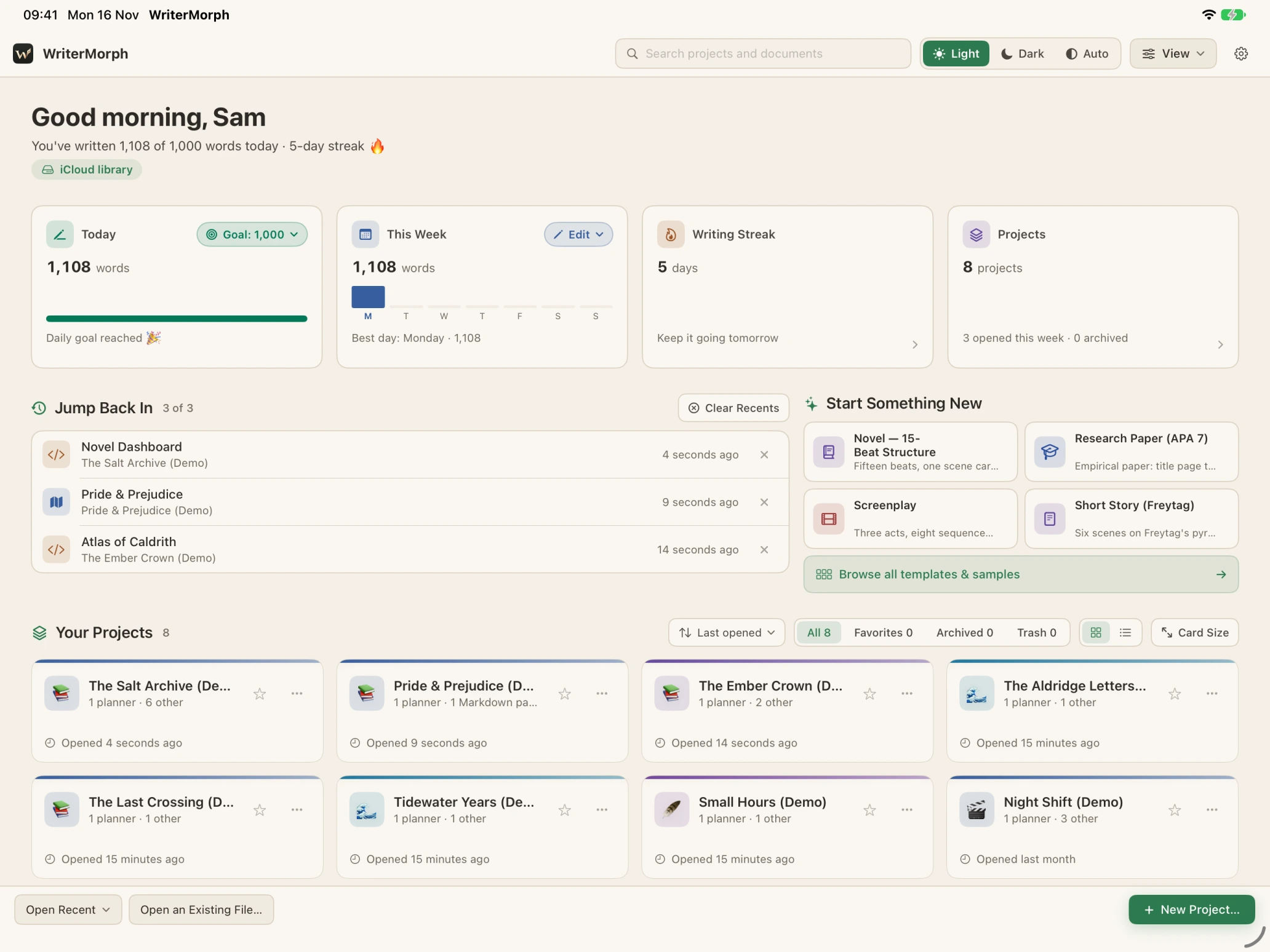
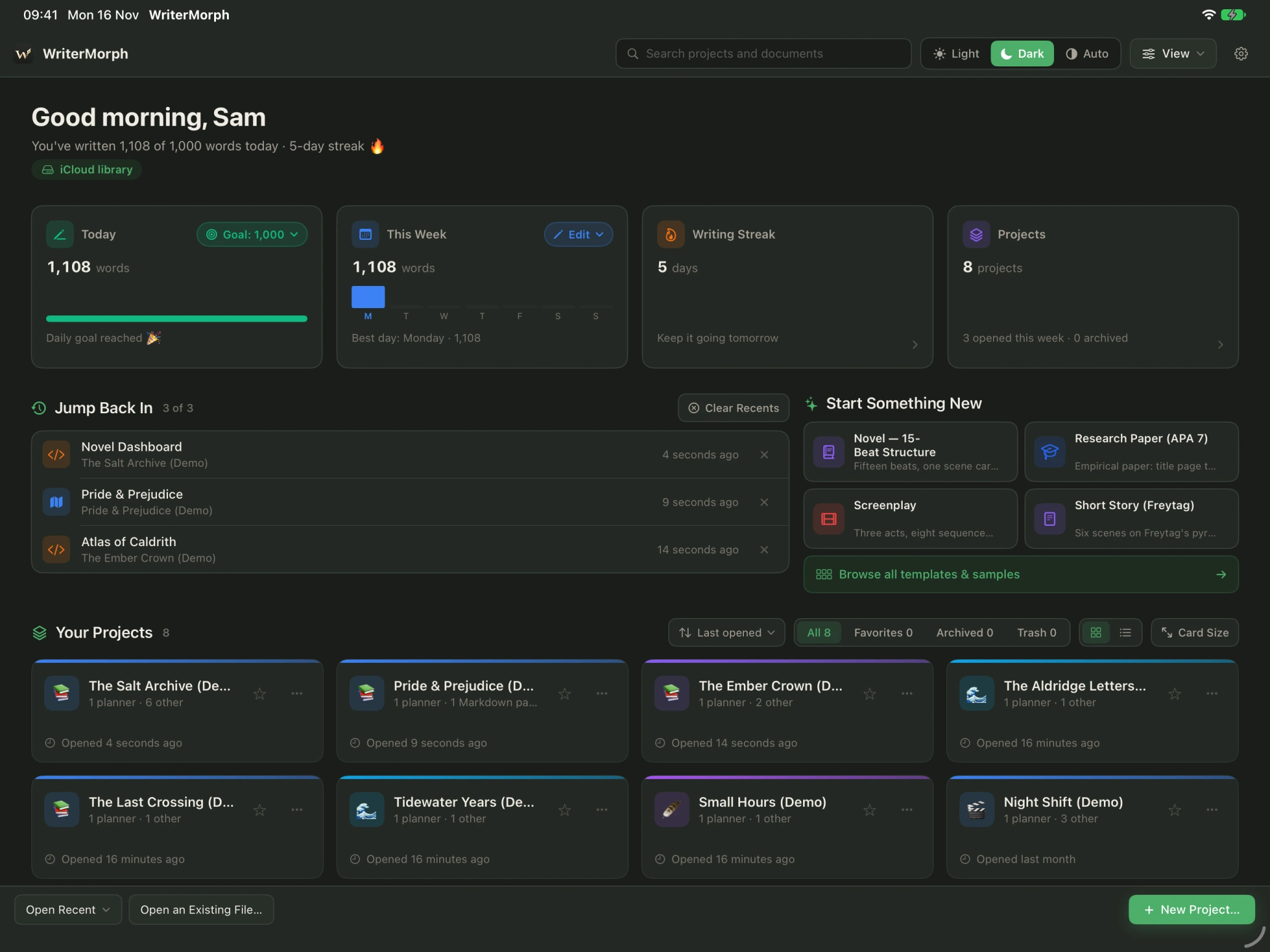
iPad版のWriterMorphは、iPadの画面、キーボード、Apple Pencilのために作られたWriterMorphです。Macと同じ.wmorphプロジェクトを開くので、机の上のキャンバスで構想して、ひじ掛け椅子で続きを書けます。
必要なもの
- iPadOS 18以降を搭載したiPad。iPhone版はありません。
- Macとプロジェクトを共有するには:iCloud Driveをオンにし、MacとiPadで同じApple Accountを使います。
- Dactyloとキーボードショートカットには:Magic Keyboardまたは外付けキーボード。
MacとiPadで1回の購入
WriterMorphはApp Store上の1つのアプリで、Mac版とiPad版があります。同じApp Storeのリンクが、それぞれのデバイスで適切なほうを開きます。
- MacでWriterMorphを購入済みなら、iPadでもアンロックされます。iPadにすぐ反映されない場合は、購入を復元を選んでください。
- iPadでは、ライセンスウインドウは、上部バーの?メニュー › WriterMorphについて › ライセンス…にあります。購入を復元とコードを使うがあります。
- 体験期間はMacと同じです。すべての機能が使える30日間の使用日数のあと、読み取りと書き出しができる10日間があります。無料トライアルと購入をご覧ください。
MacとiPadのプロジェクト
iPadは、Mac版のWriterMorphと同じiCloud Driveのライブラリを使います。
- Macで、ライブラリをiCloud Driveに置きます:設定 › 一般 › ライブラリ › ライブラリをiCloud Driveに保存…。iCloud Driveをご覧ください。
- iPadで、同じApple AccountでiCloudにサインインし、iCloud Driveをオンにします。
- iPadでWriterMorphを開きます。プロジェクトがホーム画面に一覧表示され、まだiPadにないプロジェクトは、タップするとダウンロードされます。
Macがプロジェクトを保存すると、iPadは、開く前により新しいコピーを読み込みます。同じテキストが両方のデバイスで変更された場合、WriterMorphが黙って上書きすることはありません。停止して確認を求め、選ばなかったほうのバージョンをバックアップとして保持します。
iCloud Driveを使わない場合、プロジェクトはiPadのファイル › このiPad内 › WriterMorphに残ります。
ヒント:一方のデバイスからもう一方に切り替える前に、iCloudの同期が終わるのを待ち、同じシーンを両方で同時に編集するのは避けてください。
iPadでできること
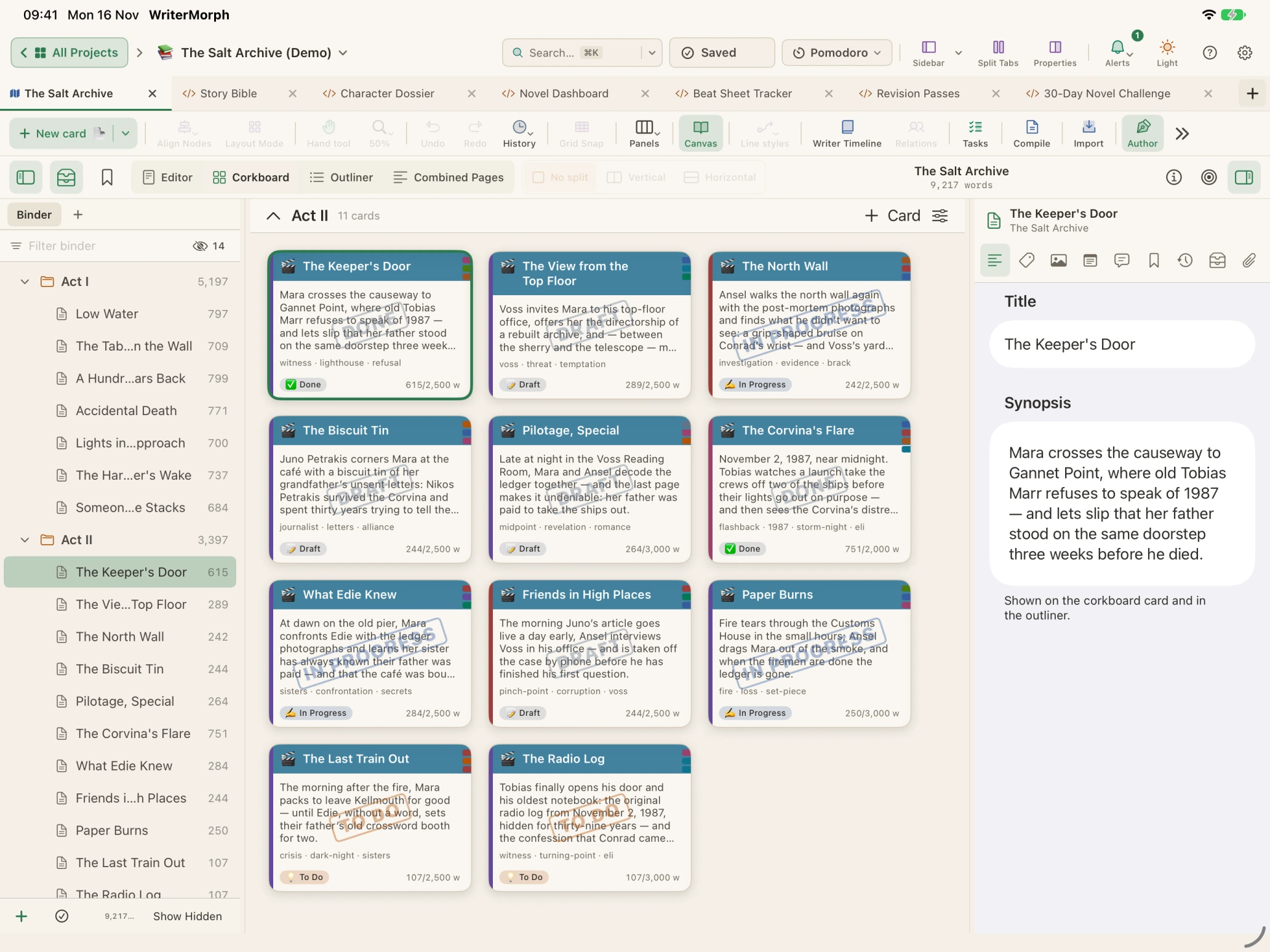
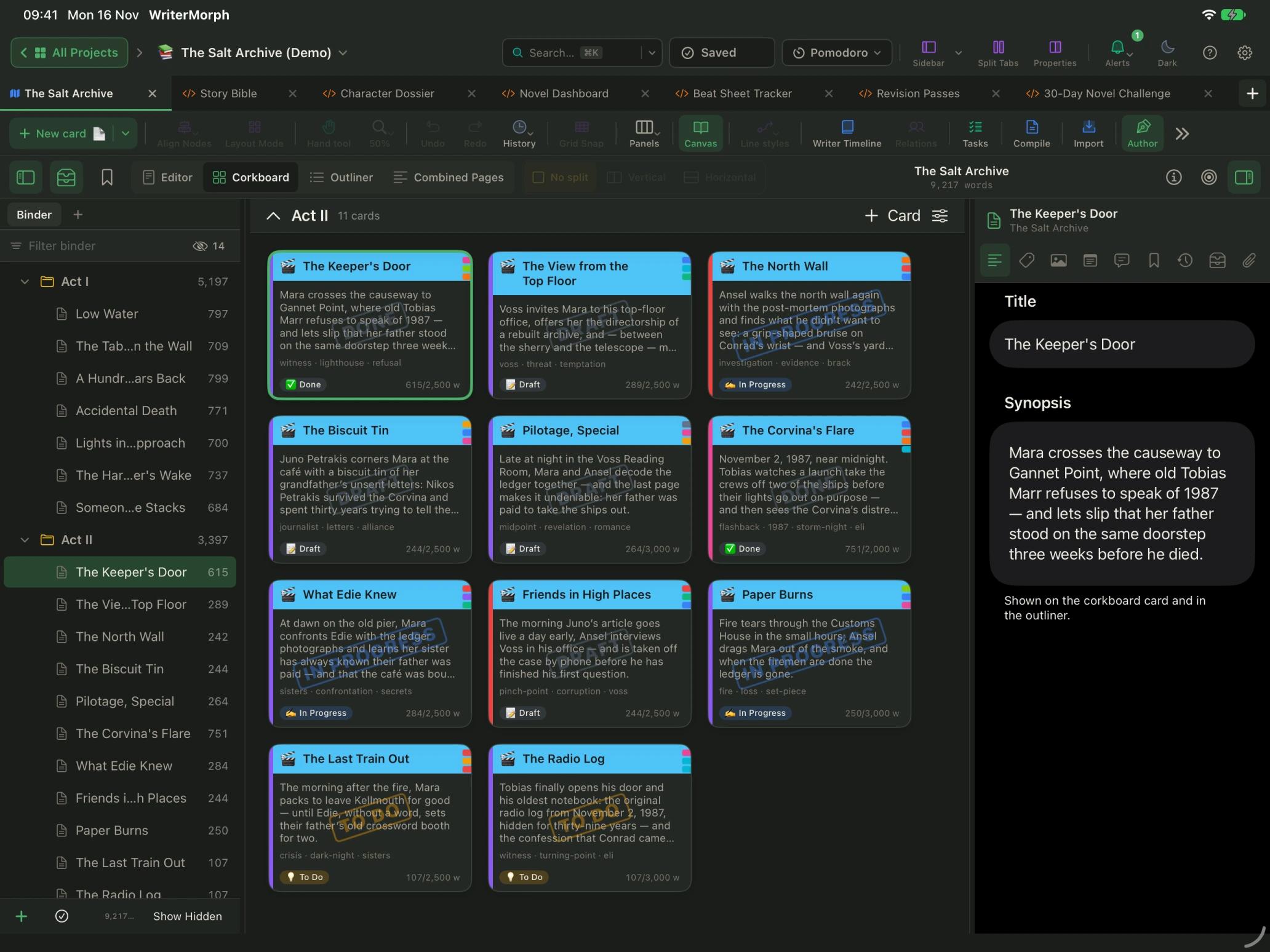
- 書く:バインダー、エディタ、あらすじ、メモ、目標、ステータス、スナップショットを備えたインスペクタ。エディタをご覧ください。
- 構想する:プロットのキャンバス、コルクボード、アウトライナー、ライタータイムライン。
- 集中する:コンポジションモード。フルスクリーンで、フォーカス、タイプライタースクロール、入力中に隠れるバーを備えています。
- Dactylo:録音されたキー、スペース、キャリッジリターンの音つきのタイプライター。外付けキーボードが必要です。Dactyloをご覧ください。
- コンパイル:PDF、Word(DOCX)、EPUB。共有シートに送るか、ファイルに保存します。コンパイルと書き出しをご覧ください。
- 追加機能:HTMLページとLive PagesもiPadで開けます。
キーボード、トラックパッド、Apple Pencil
- 外付けキーボードがあれば、キーボードショートカットはMacと同じように使えます。⌘を押し続けると、ショートカットが表示されます。
- トラックパッドやマウスは、横向きでも縦向きでも、Split ViewでもStage Managerでも、どこでも使えます。
- Apple Pencilでは、エディタとすべてのテキストフィールドで、スクリブルによる手書き入力ができます。
Macだけにあるもの
- AI接続:開いているプロジェクトにClaude Code、Codex、LM StudioなどのAIアプリを入れる機能は、Mac専用です。AI接続をご覧ください。
- 一部の高度なLive Pagesの機能(コレクションのクエリやファイルの添付など)は、「iPadではまだ利用できません」と表示されます。
- プロジェクトのワークスペースでの新しいタブとフォルダは、Macで作成します。
そのほかのiPadで書いたもの、構想したもの、コンパイルしたものは、すべて同じプロジェクトに保存され、Macにも表示されます。