 WriterMorph

Ajuda › Primeiros passos
Todos os tópicos de ajuda
WriterMorph no iPad
WriterMorph para iPad: o que você precisa, uma compra para Mac e iPad, os mesmos projetos pelo iCloud Drive, teclado e Apple Pencil, e o que fica só no Mac.
Em breve: o WriterMorph para iPad está em testes e ainda não está na App Store. Esta página o descreve antes do lançamento.
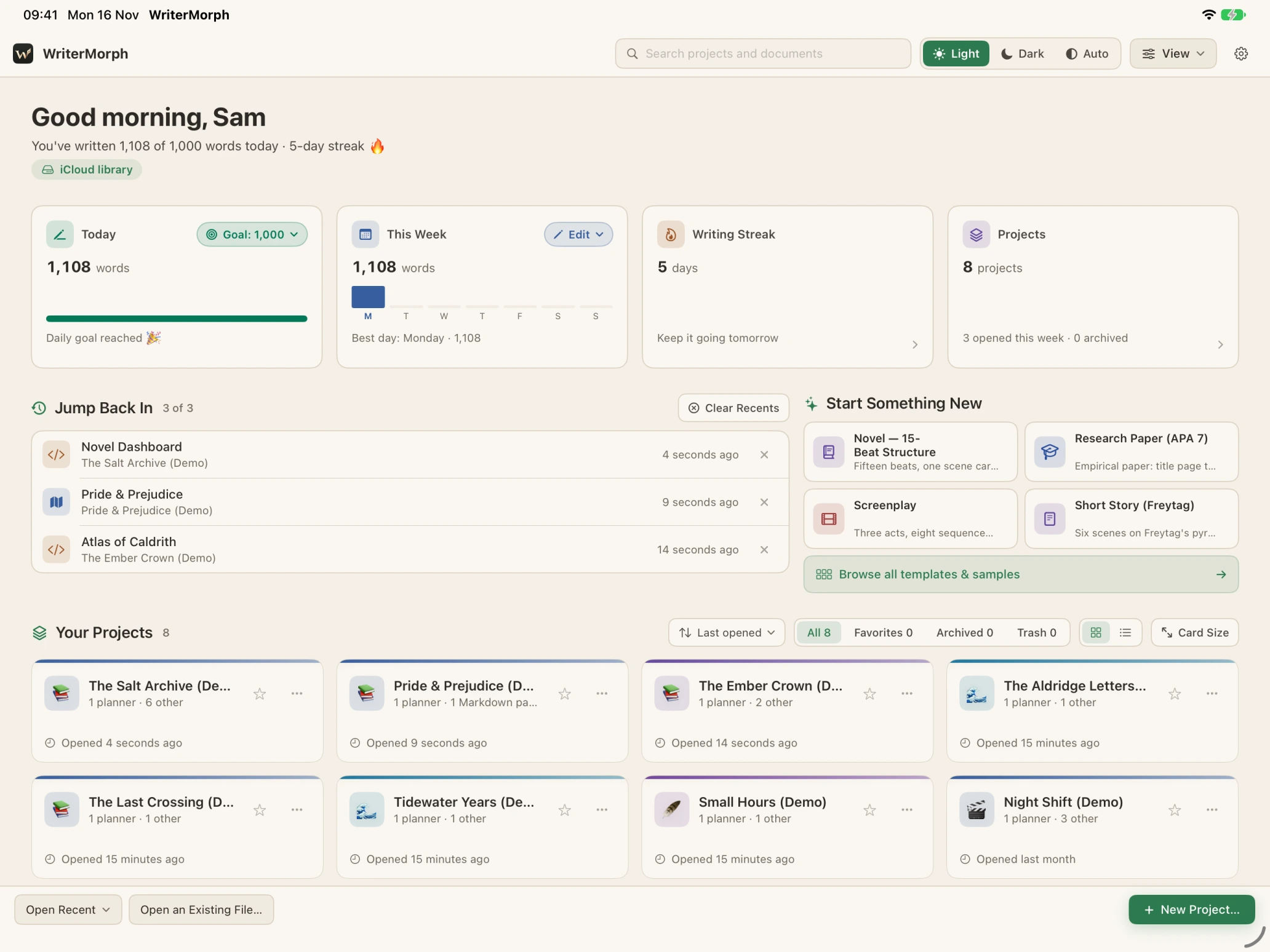
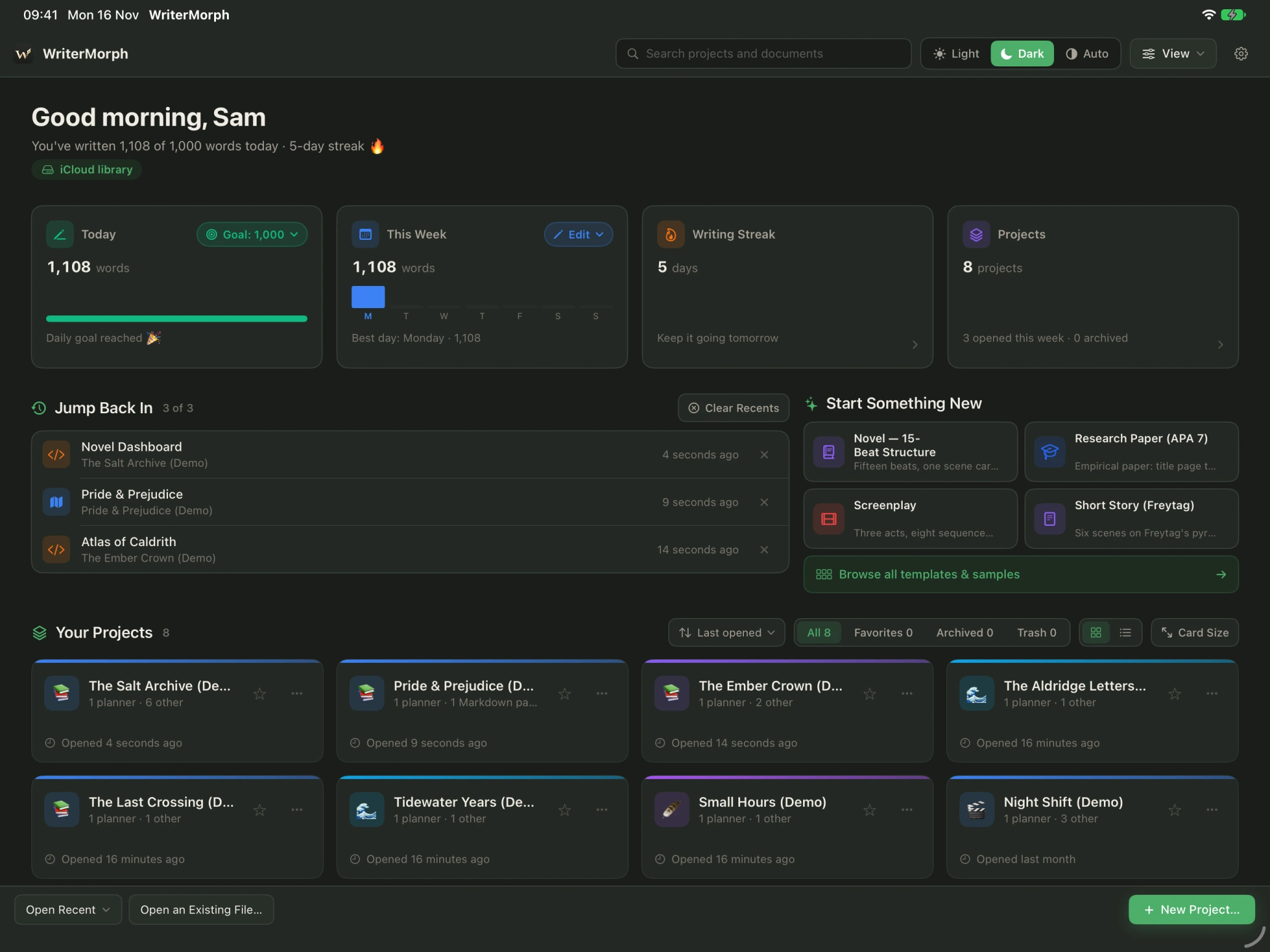
O WriterMorph para iPad é o WriterMorph feito para a tela, o teclado e o Apple Pencil do iPad. Ele abre os mesmos projetos .wmorph do Mac, então você pode planejar na tela do planejador à sua mesa e continuar escrevendo na poltrona.
O que você precisa
- Um iPad com iPadOS 18 ou posterior. Não existe versão para iPhone.
- Para compartilhar projetos com o Mac: iCloud Drive ativado, com a mesma Conta Apple no Mac e no iPad.
- Para o Dactylo e os atalhos de teclado: um Magic Keyboard ou qualquer teclado físico.
Uma compra para Mac e iPad
O WriterMorph é um único app na App Store, com uma versão para Mac e outra para iPad. O mesmo link da App Store abre a versão certa em cada aparelho.
- Se você comprou o WriterMorph no Mac, ele também fica liberado no iPad. Se o iPad não mostrar isso de imediato, escolha Restaurar Compras.
- No iPad, a janela Licença fica no menu ? da barra superior › Sobre o WriterMorph › Licença…. Ela tem Restaurar Compras e Resgatar Código.
- O teste funciona como no Mac: 30 dias de uso com todos os recursos e depois 10 dias para ler e exportar. Veja Teste gratuito e compra.
Seus projetos no Mac e no iPad
O iPad usa a mesma biblioteca do iCloud Drive que o WriterMorph para Mac.
- No Mac, guarde a biblioteca no iCloud Drive: Ajustes › Geral › Biblioteca › Guardar Biblioteca no iCloud Drive…. Veja iCloud Drive.
- No iPad, entre no iCloud com a mesma Conta Apple e ative o iCloud Drive.
- Abra o WriterMorph no iPad. Seus projetos aparecem na Tela inicial; um projeto que ainda não está no iPad é baixado quando você toca nele.
Quando o Mac salva um projeto, o iPad carrega a cópia mais nova antes de abri-lo. Se o mesmo texto mudou nos dois aparelhos, o WriterMorph nunca o sobrescreve sem avisar: ele para e pergunta, e guarda como backup a versão que você não escolheu.
Sem o iCloud Drive, os projetos ficam no iPad, em Arquivos › No Meu iPad › WriterMorph.
Dica: deixe o iCloud terminar de sincronizar antes de passar de um aparelho para o outro e evite editar a mesma cena nos dois ao mesmo tempo.
O que você pode fazer no iPad
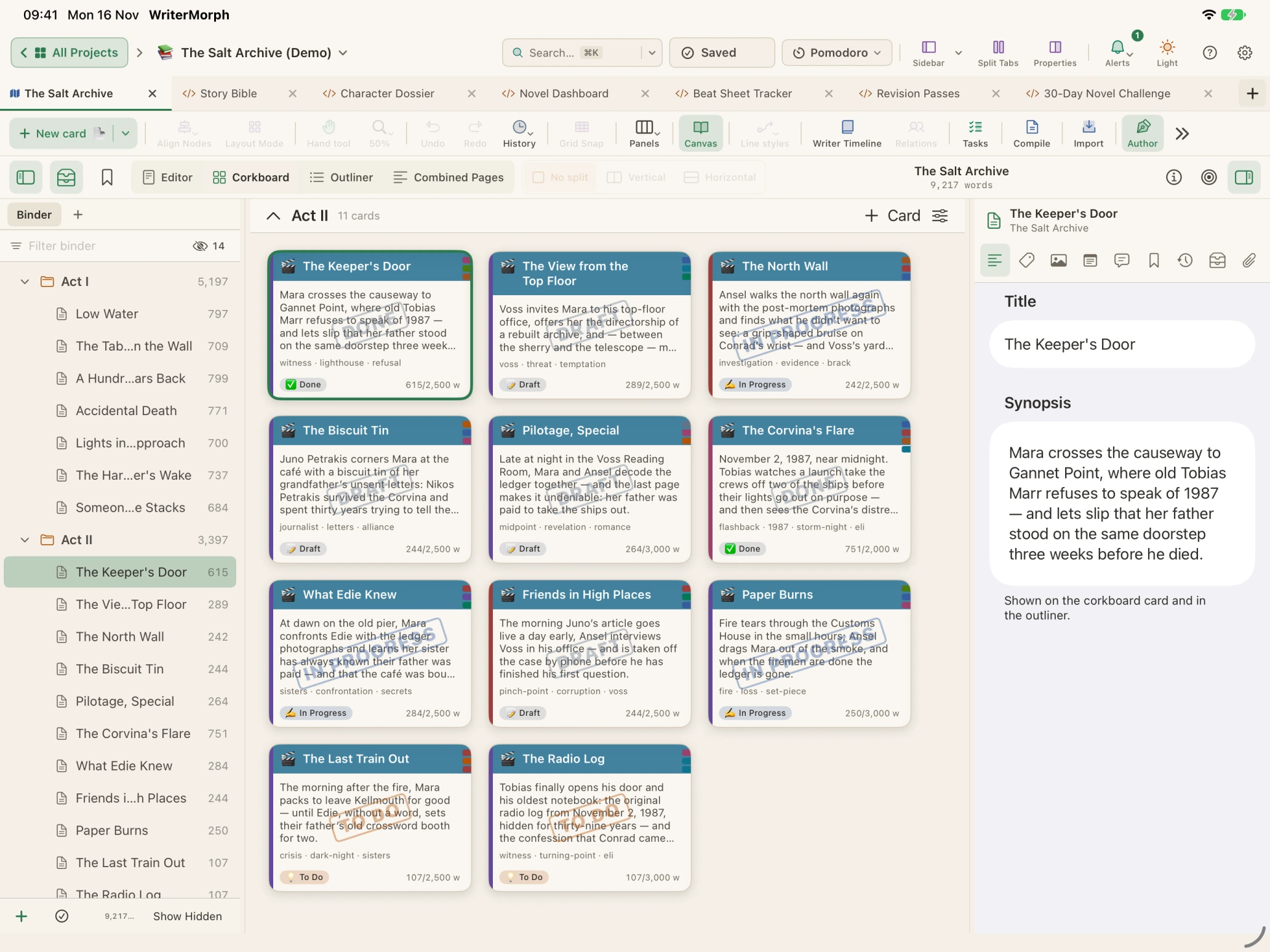
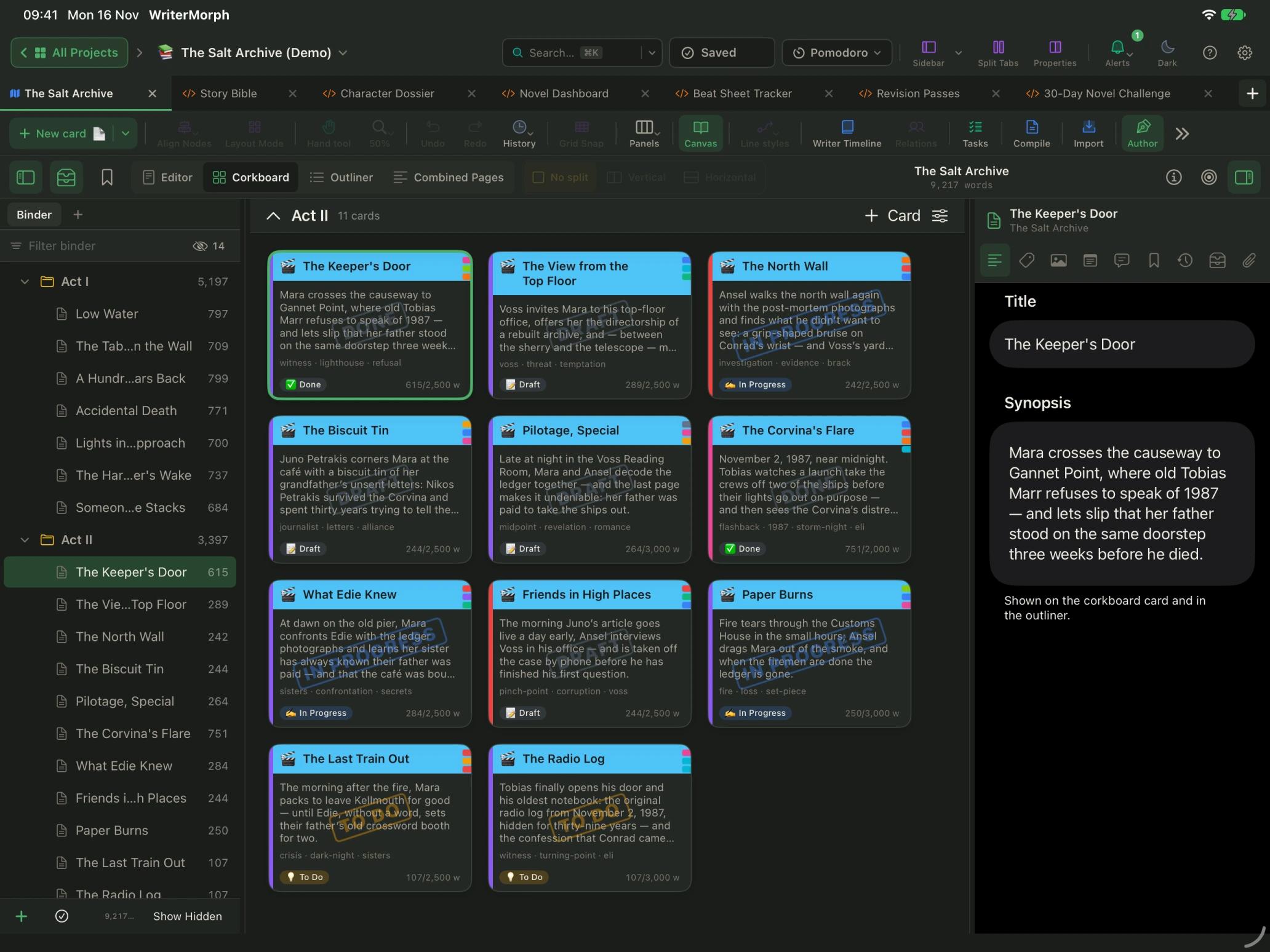
- Escrever: o Fichário, o editor e o Inspetor com sinopse, notas, metas, status e instantâneos. Veja O editor.
- Planejar: a tela do enredo, o Quadro de cortiça e a Estrutura de tópicos, além da Linha do tempo do escritor.
- Foco: o Modo Composição, em tela cheia, com Foco, rolagem de máquina de escrever e a barra que some enquanto você digita.
- Dactylo: a máquina de escrever, com os sons gravados de tecla, espaço e retorno de carro. Ela precisa de um teclado físico. Veja Dactylo.
- Compilar: PDF, Word (DOCX) e EPUB, enviados pela folha de compartilhamento ou salvos em Arquivos. Veja Compilar e exportar.
- Extras: páginas HTML e Live Pages também abrem no iPad.
Teclado, trackpad e Apple Pencil
- Com um teclado físico, os atalhos de teclado funcionam como no Mac. Mantenha ⌘ pressionada para vê-los.
- Um trackpad ou mouse funciona em todo lugar, na horizontal e na vertical, em Split View e com o Stage Manager.
- O Apple Pencil escreve à mão com o Rabisco, no editor e em todos os campos de texto.
O que fica no Mac
- Conexões de IA: deixar um app de IA como o Claude Code, o Codex ou o LM Studio entrar num projeto aberto é um recurso do Mac. Veja Conexões de IA.
- Alguns recursos avançados das Live Pages, como consultas de coleção e anexos de arquivo, mostram o aviso de que ainda não estão disponíveis no iPad.
- Novas abas e pastas no espaço de trabalho de um projeto são criadas no Mac.
Todo o resto que você escreve, planeja e compila no iPad é salvo no mesmo projeto e aparece no seu Mac.