 WriterMorph

Yardım › Projeler ve Veriler
Tüm yardım konuları
Projeler, Dosyalar ve Yedekler
WriterMorph'un projelerinizi .wmorph dosyaları olarak nasıl sakladığı, otomatik kaydettiği, yedek tuttuğu, çöp sepetini kullandığı ve iCloud Drive ya da başka bir klasör üzerinden eşitlediği.
Yazılarınız size aittir. WriterMorph her şeyi Mac'inizde sıradan dosyalarda saklar; hesap yok, sunucu yok.
Projeler .wmorph dosyalarıdır
Her proje tek bir .wmorph dosyasıdır. Finder'da tek bir belge gibi görünür ama planlayıcılarınızı, metin içeriğinizi, görsellerinizi, eklerinizi ve dahili yedeklerinizi tutan bir macOS paketidir.
- Dosya › Projeyi Finder'da Göster, geçerli projeyi gösterir.
- Bir .wmorph dosyasını başka herhangi bir belge gibi kopyalayabilir, taşıyabilir, yedekleyebilir ya da e-postayla gönderebilirsiniz.
- Açmak için bir .wmorph dosyasına çift tıklayın.
Kitaplık
WriterMorph projelerinizi bir kitaplık klasöründe tutar. Konumunu ilk açılışta seçersiniz ve sonra Ayarlar › Genel › Kitaplık'tan değiştirebilirsiniz:
- Bu Mac'te: Belgeler'deki varsayılan kitaplık klasörü.
- iCloud Drive: aşağıdaki iCloud Drive'a bakın.
- Başka bir klasör: Dropbox ya da harici bir disk gibi seçtiğiniz herhangi bir klasör.
Başka yerde saklanan projeler yine Ana Ekran'da Başka Yerdeki Projeler altında görünür; buradan onları kitaplığa taşıyabilir ya da kopyalayabilirsiniz.
WriterMorph › Destek Klasörünü Finder'da Göster, kitaplık klasörünü açar.
Kaydetme
- WriterMorph, yazmayı bıraktıktan kısa süre sonra otomatik kaydeder. Gecikme varsayılan olarak 1,5 saniyedir ve Ayarlar › Genel › Kaydetme'den değiştirilebilir.
- Dosya › Kaydet (⌘S) hemen kaydeder. Üst çubuk Kaydedildi'yi, bir şey ters giderse Kaydedilemedi'yi gösterir.
- Dosya › Farklı Kaydet… (⇧⌘S), bir kopyayı yeni bir adla kaydeder.
- İsteğe bağlı olarak her elle kayıt, değişen belgelerin anlık görüntülerini de alabilir ve tüm projeyi yedekleyebilir. İkisi de Ayarlar › Genel › Kaydetme'deki seçeneklerdir.
Yedekler
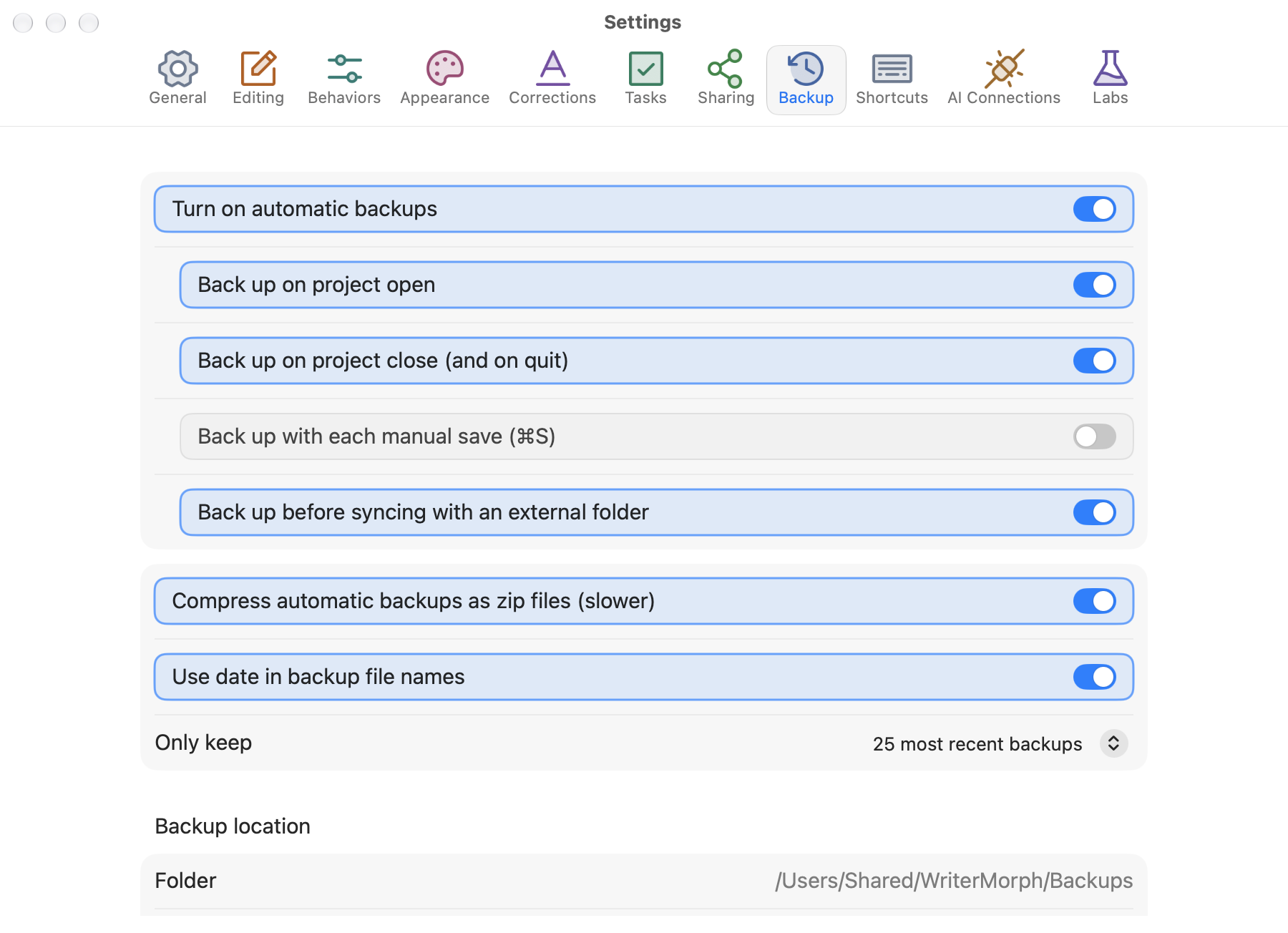
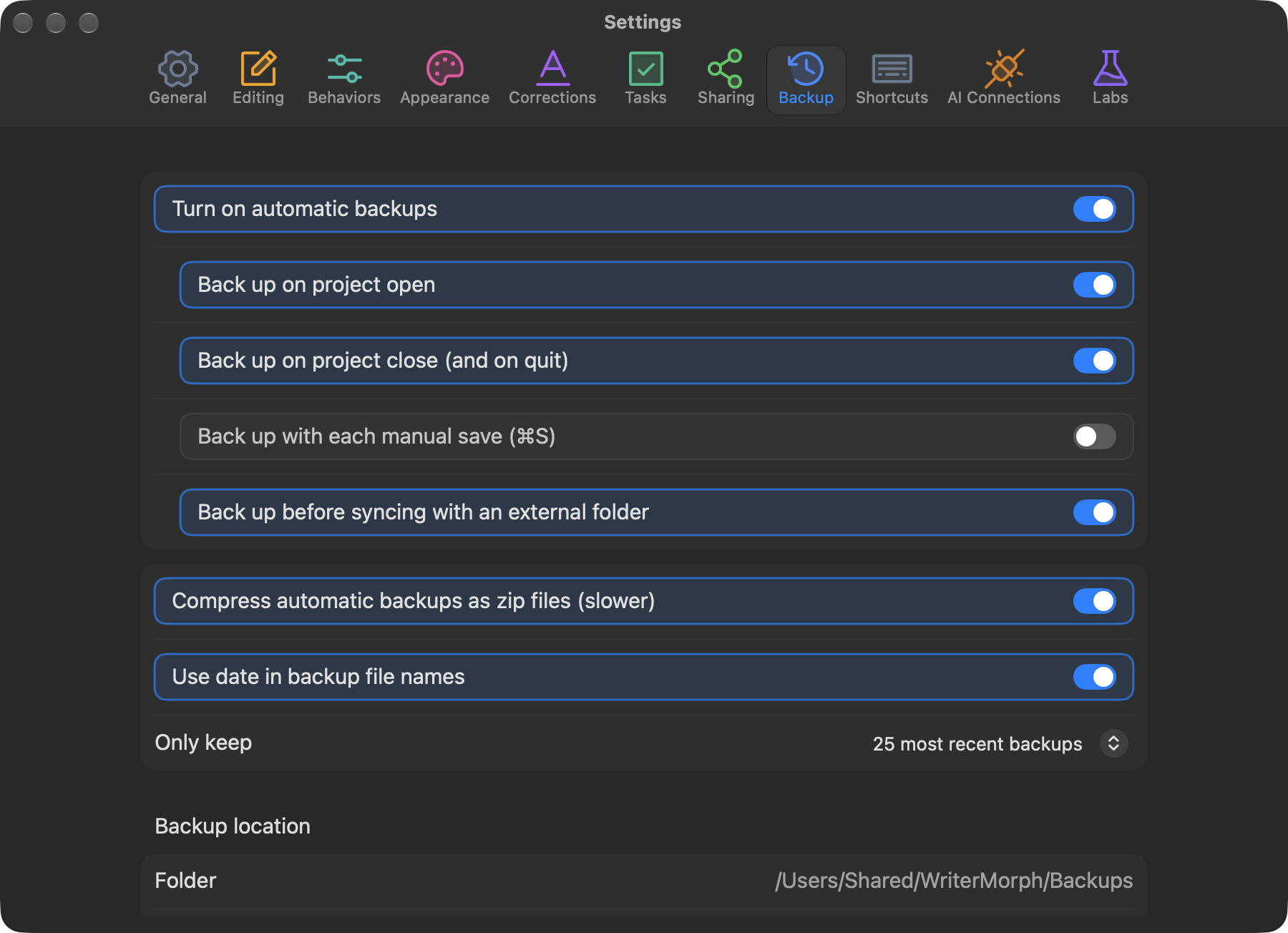
Otomatik yedekler varsayılan olarak açıktır. WriterMorph, projeyi açtığınızda ve kapattığınızda ya da çıktığınızda tam, sıkıştırılmış bir kopyasını alır.
Ayarlar › Yedekleme'de şunları yapabilirsiniz:
- her elle kayıtta ve harici bir klasörle eşitlemeden önce bir yedek eklemek,
- yedeklerin sıkıştırılıp tarihlendirilip tarihlendirilmeyeceğini seçmek,
- yalnızca en son yedekleri tutmak (varsayılan 25),
- yedek klasörünü seçmek,
- kart başına anlık görüntülerin ne sıklıkta alınacağını ayarlamak (günlük, haftalık ya da aylık).
İstediğinizde yedekleyin:
- Dosya › Yedekle › Şimdi Yedekle ya da Proje › Projeyi Şimdi Yedekle
- Yedeği istediğiniz yere kaydetmek için Dosya › Yedekle › Şuraya Yedekle…
- Yedeklerinizi görmek için Dosya › Yedekle › Yedek Klasörünü Aç
Bir yedeği geri yüklemek için sıkıştırmasını açın ve içindeki .wmorph dosyasını açın.
Kullanılmayan dosyaları temizleyin
Bir eki kaldırdığınızda ya da bir görseli değiştirdiğinizde dosyası projede kalabilir. Dosya › Yedekle › Kullanılmayan Dosyaları Temizle…, artık hiçbir kartın, sekmenin, sayfanın ya da tablonun kullanmadığı dosyaları bulur. Yedeklere Taşı'yı seçin; dosyalar projenin içindeki backups/unused-files klasörüne taşınır ve onları geri getirebilirsiniz. Hiçbir şey silinmez.
Çöp sepeti ve geri yükleme
Sildiğiniz hiçbir şey bir anda kaybolmaz.
| Ne sildiniz | Nereye gider | Nasıl geri yüklenir |
|---|---|---|
| Kartlar | Kart çöp sepeti | Proje › Proje Çöp Sepeti…, sonra Geri Yükle |
| Sekmeler | Proje çöp sepeti | Proje › Proje Çöp Sepeti…, sonra Geri Yükle |
| Metin belgeleri | Belge Ağacı'nın çöp sepeti | Belge Ağacı'nın altındaki çöp düğmesine tıklayın, sonra Geri Yükle |
| Bütün projeler | Kitaplığınızdaki Son Silinenler | Ana Ekran'da Çöp Sepeti'ni açın, sonra Geri Koy ya da Geri Koy ve Aç |
Proje › Kart Çöp Sepetini Boşalt… ya da Kalıcı Olarak Sil…'i yalnızca emin olduğunuzda kullanın.
Silinen projeler
Kitaplığınızdaki bir proje macOS Çöp Sepeti'ne gitmez. Kitaplığınızın içindeki bir Son Silinenler klasörüne taşınır; bu, kitaplığınız iCloud Drive'dayken de çalışır. Ana Ekran'da Çöp Sepeti'ni açın ve Geri Koy, Geri Koy ve Aç ya da Kalıcı Olarak Sil…'i seçin. Kitaplığın dışında saklanan projeler yine macOS Çöp Sepeti'ne gider.
iCloud Drive
WriterMorph tüm kitaplığınızı iCloud Drive'da saklayabilir; böylece aynı projeler Apple hesabınızla oturum açmış her Mac'te görünür.
- Ayarlar › Genel › Kitaplık'ı açın.
- Kitaplığı iCloud Drive'da Sakla…'yı seçin.
- WriterMorph kitaplığı iCloud Drive'a taşır, eski klasörü yedek olarak tutar ve yeniden başlar.
Bir durum göstergesi Güncel, Eşitleniyor, Çevrimdışı ya da Çakışma'yı gösterir. Dosya › Eşitle menüsünde iCloud: Şimdi Denetle, iCloud: Çakışmaları Çöz… ve iCloud: Kitaplık Ayarları… bulunur.
Aynı proje iki Mac'te değiştiyse WriterMorph üzerine sessizce yazmaz. Bu Mac'inkini Tut, Diğer Mac'inkini Tut ya da İkisini de Tut'u siz seçersiniz.
İpucu: Aynı projeyi aynı anda iki Mac'te düzenlemekten kaçının. Geçiş yapmadan önce iCloud'un eşitlemeyi bitirmesine izin verin.
Durdurmak için iCloud Kullanmayı Bırak (dosyaları koru)'yu seçin.
Ayrı dosyalar olarak büyük sayfalar (Labs)
HTML sayfaları proje dosyasının içine kaydedilir. Ayarlar › Labs › Büyük HTML sayfalarını ayrı dosyalar olarak sakla, büyük sayfaları projenin içinde kendi dosyalarında tutar; böylece proje dosyası küçük kalır ve iCloud daha hızlı eşitler. Varsayılan olarak kapalıdır. WriterMorph'un güncel olmayan bir kopyası bu sayfalar yerine bir yer tutucu gösterir; bu yüzden bunu yalnızca kullandığınız her Mac'te güncel sürüm varsa açın. Kapatmak, sayfaları proje bir sonraki kaydedildiğinde geri taşır.
Harici bir klasörle eşitleme
Metninizi başka bir aygıtta herhangi bir düz metin uygulamasında düzenlemek mi istiyorsunuz? Ayarlar › Paylaşım › Eşitle'de (ya da Dosya › Eşitle › Eşitleme Klasörü Ayarları…'nda) bir eşitleme klasörü kurun. WriterMorph her metin belgesini o klasöre bir .txt dosyası olarak yazar. Düzenlenen dosyaları geri getirmek için Dosya › Eşitle › Harici Klasörle Şimdi Eşitle'yi seçin.
Ana Ekran'da projeleri düzenlemek


Bir projeye sağ tıklayarak Yeniden Adlandır…, Sık Kullanılanlar'a ekle, Arşivle, rengini ya da simgesini değiştir, Çoğalt, Şablon Olarak Kaydet…, Finder'da Göster ya da Çöp Sepetine Taşı… işlemlerini yapın.