 WriterMorph

ヘルプ › プロジェクトとデータ
すべてのヘルプトピック
プロジェクト、ファイル、バックアップ
WriterMorphがプロジェクトを.wmorphファイルとして保存し、自動保存し、バックアップを保持し、ゴミ箱を使い、iCloud Driveや別のフォルダで同期するしくみ。
あなたの文章はあなたのものです。WriterMorphは、すべてをMac上の普通のファイルに保存し、アカウントもサーバも使いません。
プロジェクトは.wmorphファイル
各プロジェクトは、1つの.wmorphファイルです。Finderでは1つの書類のように見えますが、実際にはmacOSのパッケージで、プランナー、原稿のテキスト、画像、添付ファイル、内部バックアップが入っています。
- ファイル › プロジェクトをFinderで表示で、現在のプロジェクトが表示されます。
- .wmorphファイルは、ほかの書類と同じように、コピー、移動、バックアップ、メール送信ができます。
- .wmorphファイルをダブルクリックすると開きます。
ライブラリ
WriterMorphは、プロジェクトをライブラリフォルダに保管します。場所は初回起動時に選び、あとから設定 › 一般 › ライブラリで変更できます。
- このMac上:「書類」にある初期設定のライブラリフォルダ。
- iCloud Drive:下のiCloud Driveをご覧ください。
- 別のフォルダ:Dropboxや外付けディスクなど、選んだ任意のフォルダ。
ほかの場所に保存されたプロジェクトも、ホーム画面のほかの場所のプロジェクトに表示され、ライブラリへ移動またはコピーできます。
WriterMorph › サポートフォルダをFinderで表示で、ライブラリのフォルダが開きます。
保存
- WriterMorphは、入力を止めてから少しすると自動的に保存します。遅延の初期設定は1.5秒で、設定 › 一般 › 保存で変更できます。
- ファイル › 保存(⌘S)は、すぐに保存します。上部バーには保存済みと表示され、問題があれば保存に失敗と表示されます。
- ファイル › 別名で保存…(⇧⌘S)は、新しい名前でコピーを保存します。
- 任意で、手動で保存するたびに、変更された文書のスナップショットを取り、プロジェクト全体のバックアップを取ることもできます。どちらも設定 › 一般 › 保存のオプションです。
バックアップ
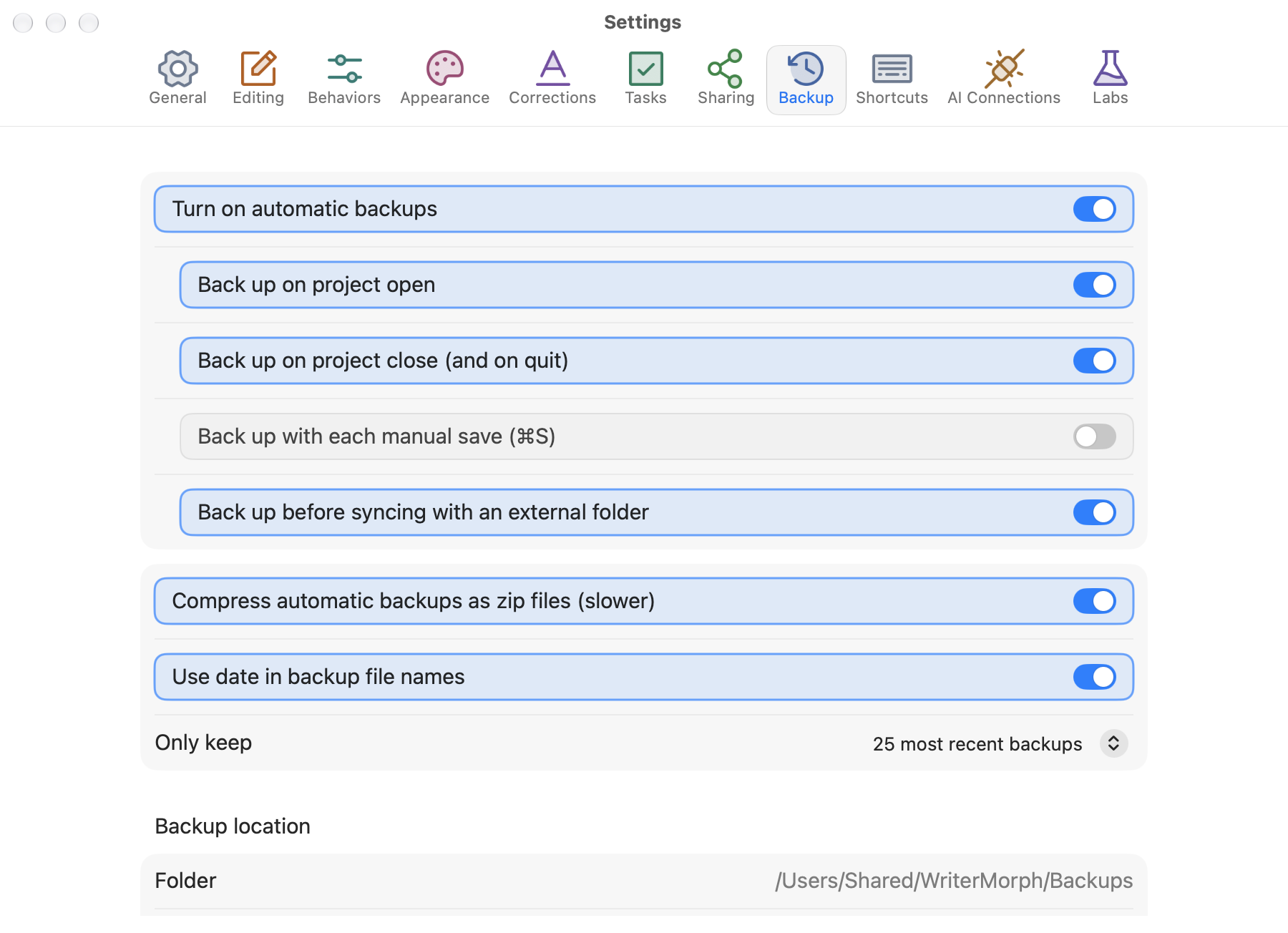
自動バックアップは初期設定でオンです。WriterMorphは、プロジェクトを開くときと、閉じるときや終了するときに、完全な圧縮コピーを作成します。
設定 › バックアップでは、次のことができます。
- 手動で保存するたびと、外部フォルダと同期する前に、バックアップを追加する。
- バックアップを圧縮して日付をつけるかどうかを選ぶ。
- 最新のバックアップだけを保持する(初期設定は25件)。
- バックアップフォルダを選ぶ。
- カードごとのスナップショットを取る頻度(毎日、毎週、毎月)を設定する。
必要なときにバックアップを取るには、次を使います。
- ファイル › バックアップ › 今すぐバックアップまたはプロジェクト › プロジェクトを今すぐバックアップ
- ファイル › バックアップ › バックアップ先を指定…で、好きな場所にバックアップを保存
- ファイル › バックアップ › バックアップフォルダを開くでバックアップを確認
バックアップを復元するには、解凍して、中に入っている.wmorphファイルを開きます。
未使用ファイルを整理する
添付ファイルを削除したり画像を差し替えたりしても、そのファイルがプロジェクト内に残ることがあります。ファイル › バックアップ › 未使用ファイルを整理…は、どのカード、タブ、ページ、表からも使われなくなったファイルを探します。バックアップへ移動を選ぶと、プロジェクト内のbackups/unused-filesフォルダに移動するので、あとで戻せます。何も削除されません。
ゴミ箱と復元
削除したものは、すぐには消えません。
| 削除するもの | 移動先 | 復元の方法 |
|---|---|---|
| カード | カードのゴミ箱 | プロジェクト › プロジェクトのゴミ箱…から復元 |
| タブ | プロジェクトのゴミ箱 | プロジェクト › プロジェクトのゴミ箱…から復元 |
| 原稿の文書 | バインダーのゴミ箱 | バインダーの下部のゴミ箱ボタンをクリックし、復元 |
| プロジェクト全体 | ライブラリの最近削除した項目 | ホーム画面でゴミ箱を開き、元に戻すまたは元に戻して開く |
プロジェクト › カードのゴミ箱を空にする…や完全に削除…は、確信があるときだけ使ってください。
削除したプロジェクト
ライブラリ内のプロジェクトは、macOSのゴミ箱には移動しません。ライブラリ内の最近削除した項目フォルダに移動し、ライブラリがiCloud Driveにある場合でも同じです。ホーム画面でゴミ箱を開き、元に戻す、元に戻して開く、完全に削除…を選びます。ライブラリの外に保存されたプロジェクトは、これまでどおりmacOSのゴミ箱に移動します。
iCloud Drive
WriterMorphは、ライブラリ全体をiCloud Driveに保存できます。そうすると、同じApple Accountでサインインしているすべてのmacで、同じプロジェクトが表示されます。
- 設定 › 一般 › ライブラリを開きます。
- ライブラリをiCloud Driveに保存…を選びます。
- WriterMorphが、ライブラリをiCloud Driveに移動し、古いフォルダをバックアップとして残して、再起動します。
状態を示すインジケータには、最新、同期中、オフライン、競合のいずれかが表示されます。ファイル › 同期メニューには、iCloud:今すぐ確認、iCloud:競合を解決…、iCloud:ライブラリ設定…があります。
同じプロジェクトが2台のMacで変更された場合、WriterMorphが黙って上書きすることはありません。このMacのものを残す、もう一方のMacのものを残す、両方を残すから選びます。
ヒント:同じプロジェクトを2台のMacで同時に編集するのは避けてください。切り替える前に、iCloudの同期が終わるのを待ちましょう。
やめるには、iCloudの使用を停止(ファイルは保持)を選びます。
大きなページを別ファイルに(Labs)
HTMLページは、プロジェクトファイルの中に保存されます。設定 › Labs › 大きなHTMLページを別ファイルとして保存は、大きなページをプロジェクト内の独自のファイルに保持するので、プロジェクトファイルが小さく保たれ、iCloudの同期が速くなります。初期設定はオフです。古いバージョンのWriterMorphでは、これらのページの代わりにプレースホルダが表示されるので、使っているすべてのMacが最新バージョンになってからオンにしてください。オフにすると、次にプロジェクトを保存するときに、ページが元に戻ります。
外部フォルダとの同期
別のデバイスで、好きなプレーンテキストアプリを使ってテキストを編集したいですか。設定 › 共有 › 同期(またはファイル › 同期 › 同期フォルダの設定…)で、同期フォルダを設定します。WriterMorphは、各テキスト文書を.txtファイルとして、そのフォルダに書き出します。ファイル › 同期 › 外部フォルダと今すぐ同期を選ぶと、編集したファイルが取り込まれます。
ホーム画面でプロジェクトを整理する


プロジェクトを右クリックすると、名前を変更…、お気に入りへの追加、アーカイブ、色やアイコンの変更、複製、テンプレートとして保存…、Finderで表示、ゴミ箱へ移動…ができます。