 WriterMorph

說明 › 專案與資料
所有說明主題
專案、檔案與備份
WriterMorph 如何把你的專案儲存為 .wmorph 檔案、自動儲存、保留備份、使用垃圾桶,並透過 iCloud Drive 或其他檔案夾同步。
你的寫作屬於你。WriterMorph 把一切都存在你 Mac 上一般的檔案裡,不需要帳號,也不需要伺服器。
專案就是 .wmorph 檔案
每個專案都是單一的 .wmorph 檔案。在 Finder 中它看起來像一份文件,但其實是一個 macOS 套件,裡面收著你的規劃、稿件文字、圖片、附件與內部備份。
- 「檔案 › 在 Finder 中顯示專案」會顯示目前的專案。
- 你可以像處理其他文件一樣,拷貝、移動、備份或用電子郵件傳送 .wmorph 檔案。
- 連按兩下 .wmorph 檔案即可打開它。
資源庫
WriterMorph 把你的專案放在一個資源庫檔案夾裡。你在第一次啟動時選擇它的位置,之後可以在「設定 › 一般 › 資源庫」中更改:
- 在這台 Mac 上:「文件」中的預設資源庫檔案夾。
- iCloud Drive:請見下方的 iCloud Drive。
- 其他檔案夾:你選擇的任何檔案夾,例如 Dropbox 或外接磁碟。
存放在其他位置的專案,仍會出現在主畫面的「其他位置的專案」之下,你可以在那裡把它們移動或拷貝到資源庫中。
「WriterMorph › 在 Finder 中顯示支援檔案夾」會打開資源庫檔案夾。
儲存
- WriterMorph 會在你停止打字後不久自動儲存。預設延遲為 1.5 秒,可在「設定 › 一般 › 儲存」中更改。
- 「檔案 › 儲存」(⌘S)會立即儲存。頂端列會顯示「已儲存」,如果出了問題則顯示「儲存失敗」。
- 「檔案 › 另存新檔…」(⇧⌘S)會以新名稱儲存一份拷貝。
- 你也可以選擇讓每次手動儲存,同時為已變更的文件建立快照,並備份整個專案。這兩者都是「設定 › 一般 › 儲存」中的選項。
備份
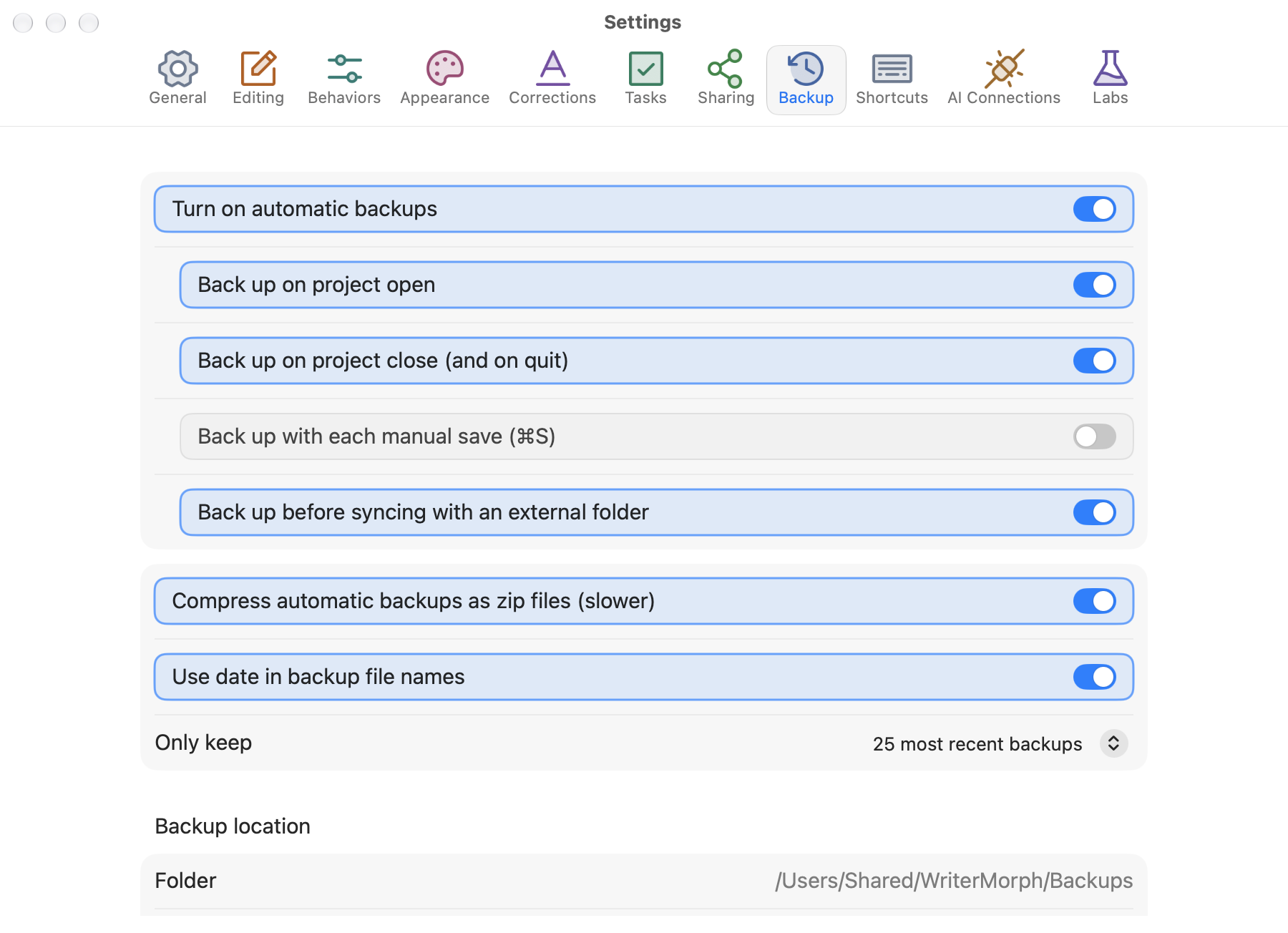
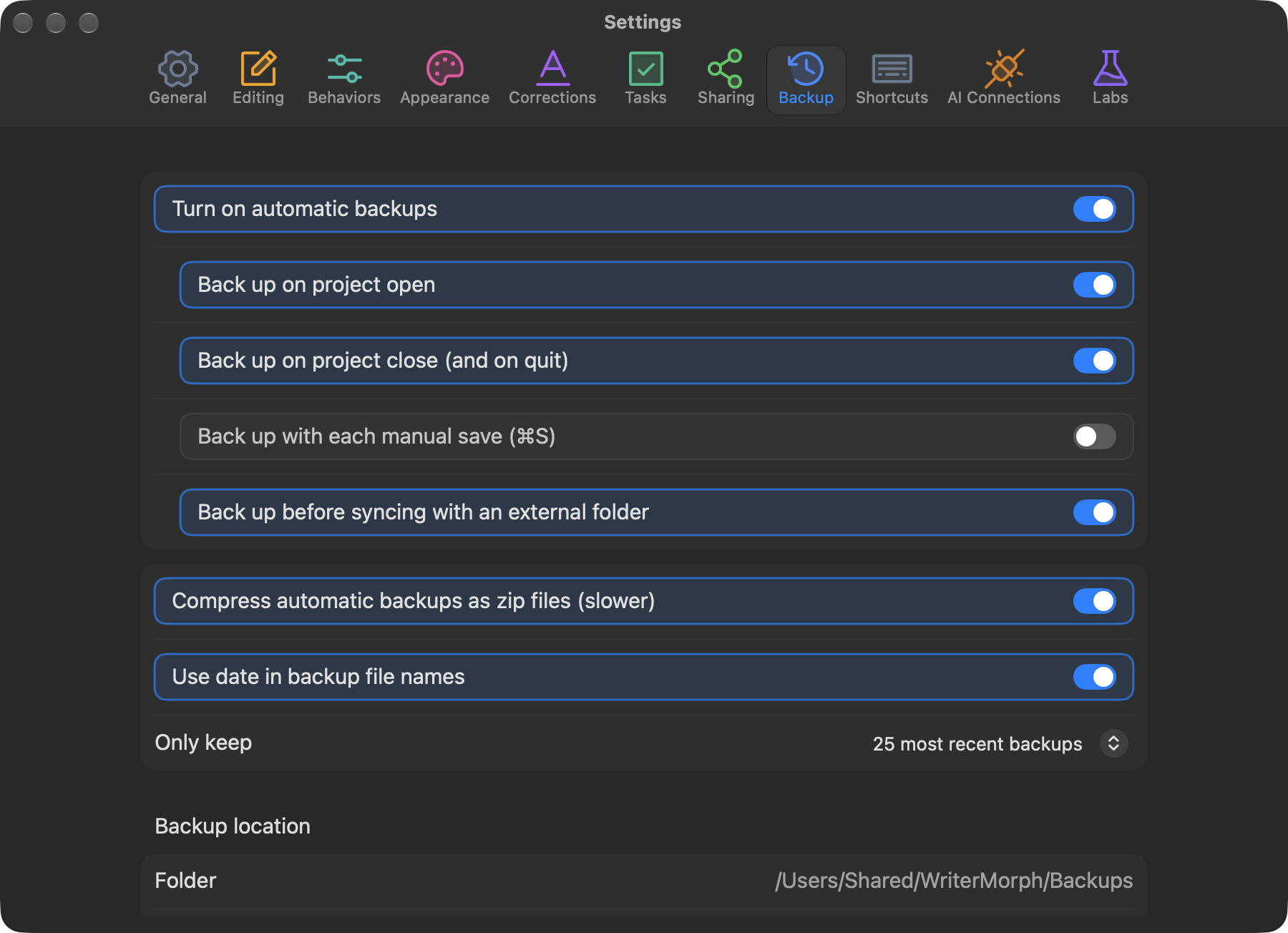
自動備份預設為開啟。WriterMorph 會在你打開專案時,以及你關閉或結束時,建立專案完整、壓縮過的拷貝。
在「設定 › 備份」中,你可以:
- 在每次手動儲存時,以及與外部檔案夾同步之前,加入一次備份,
- 選擇備份是否壓縮並標上日期,
- 只保留最近的幾份備份(預設為 25 份),
- 選擇備份檔案夾,
- 設定多久建立一次每張卡片的快照(每日、每週或每月)。
隨時備份:
- 「檔案 › 備份 › 立即備份」或「專案 › 立即備份專案」
- 「檔案 › 備份 › 備份到…」可把備份存到你喜歡的任何位置
- 「檔案 › 備份 › 打開備份檔案夾」可查看你的備份
要還原備份,請把它解壓縮,並打開其中的 .wmorph 檔案。
清理未使用的檔案
當你移除附件或取代圖片時,它的檔案可能還留在專案裡。「檔案 › 備份 › 清理未使用的檔案…」會找出不再被任何卡片、分頁、頁面或表格使用的檔案。選擇「移到備份」,它們就會移到專案內的 backups/unused-files 檔案夾,讓你能把它們帶回來。不會刪除任何東西。
垃圾桶與還原
你刪除的任何東西都不會馬上消失。
| 你刪除的內容 | 它去哪裡 | 如何還原 |
|---|---|---|
| 卡片 | 卡片垃圾桶 | 「專案 › 專案垃圾桶…」,然後選「還原」 |
| 分頁 | 專案垃圾桶 | 「專案 › 專案垃圾桶…」,然後選「還原」 |
| 稿件文件 | 活頁夾的垃圾桶 | 點選活頁夾底部的垃圾桶按鈕,然後選「還原」 |
| 整個專案 | 你資源庫中的「最近刪除」 | 在主畫面打開「垃圾桶」,然後選「放回原處」或「放回原處並打開」 |
只有在你確定時,才使用「專案 › 清空卡片垃圾桶…」或「永久刪除…」。
已刪除的專案
資源庫中的專案不會進入 macOS 的垃圾桶。它會移到你資源庫內的「最近刪除」檔案夾,當你的資源庫在 iCloud Drive 時,這同樣適用。在主畫面打開「垃圾桶」,並選擇「放回原處」、「放回原處並打開」或「永久刪除…」。存放在資源庫之外的專案,仍會進入 macOS 的垃圾桶。
iCloud Drive
WriterMorph 可以把你整個資源庫存放在 iCloud Drive,讓同樣的專案出現在每一台登入你 Apple 帳號的 Mac 上。
- 打開「設定 › 一般 › 資源庫」。
- 選擇「將資源庫存放在 iCloud Drive…」。
- WriterMorph 會把資源庫移到 iCloud Drive、把舊檔案夾保留為備份,並重新啟動。
狀態指示器會顯示「最新」、「同步中」、「離線」或「衝突」。「檔案 › 同步」選單有「iCloud:立即檢查」、「iCloud:解決衝突…」與「iCloud:資源庫設定…」。
如果同一個專案在兩台 Mac 上都變動了,WriterMorph 絕不會默默覆寫。你選擇「保留這台 Mac 的」、「保留另一台 Mac 的」或「兩者都保留」。
提示:避免同時在兩台 Mac 上編輯同一個專案。在切換之前,先讓 iCloud 同步完成。
要停止使用,請選擇「停止使用 iCloud(保留檔案)」。
把大型頁面存成獨立檔案(Labs)
HTML 頁面是存在專案檔案裡的。「設定 › Labs › 將大型 HTML 頁面存為獨立檔案」會把大型頁面放在專案內各自的檔案裡,讓專案檔案保持精簡,iCloud 同步也更快。它預設為關閉。過期版本的 WriterMorph 會顯示預留位置,而不是這些頁面,所以請只在你用的每一台 Mac 都是最新版本時才開啟。關閉它時,頁面會在下次儲存專案時移回去。
與外部檔案夾同步
想在另一台裝置上,用任何純文字 App 編輯你的文字嗎?請在「設定 › 共享 › 同步」(或「檔案 › 同步 › 同步檔案夾設定…」)設定同步檔案夾。WriterMorph 會把每份文字文件以 .txt 檔案寫到那個檔案夾。選擇「檔案 › 同步 › 立即與外部檔案夾同步」,就能把編輯過的檔案帶回來。
在主畫面整理專案


在專案上按右鍵,可「重新命名…」、加入「我的最愛」、「封存」、更換顏色或圖示、「複製」、「儲存為範本…」、「在 Finder 中顯示」,或「丟到垃圾桶…」。