 WriterMorph

Ajuda › Projetos e dados
Todos os tópicos de ajuda
Projetos, arquivos e backups
Como o WriterMorph guarda os seus projetos como arquivos .wmorph, salva automaticamente, mantém backups, usa o lixo e sincroniza pelo iCloud Drive ou por outra pasta.
A sua escrita pertence a você. O WriterMorph guarda tudo em arquivos comuns no seu Mac, sem conta e sem servidor.
Os projetos são arquivos .wmorph
Cada projeto é um único arquivo .wmorph. No Finder ele parece um só documento, mas é um pacote do macOS que guarda os seus planejadores, o texto do manuscrito, imagens, anexos e backups internos.
- Arquivo › Mostrar Projeto no Finder localiza o projeto atual.
- Você pode copiar, mover, fazer backup ou enviar por e-mail um arquivo .wmorph como qualquer outro documento.
- Dê um clique duplo num arquivo .wmorph para abri-lo.
A biblioteca
O WriterMorph guarda os seus projetos numa pasta de biblioteca. Você escolhe o local na primeira abertura e pode mudá-lo depois em Ajustes › Geral › Biblioteca:
- Neste Mac: a pasta de biblioteca padrão em Documentos.
- iCloud Drive: veja iCloud Drive abaixo.
- Outra pasta: qualquer pasta que você escolher, como o Dropbox ou um disco externo.
Os projetos guardados em outro lugar continuam aparecendo na tela inicial em Projetos em Outros Locais, onde você pode movê-los ou copiá-los para a biblioteca.
WriterMorph › Mostrar Pasta de Suporte no Finder abre a pasta da biblioteca.
Salvamento
- O WriterMorph salva automaticamente pouco depois que você para de digitar. O atraso é de 1,5 segundo por padrão e pode ser mudado em Ajustes › Geral › Salvamento.
- Arquivo › Salvar (⌘S) salva na hora. A barra superior mostra Salvo, ou Falha ao salvar se algo deu errado.
- Arquivo › Salvar Como… (⇧⌘S) salva uma cópia com outro nome.
- Se quiser, cada salvamento manual também pode criar instantâneos dos documentos alterados e fazer backup do projeto inteiro. As duas são opções em Ajustes › Geral › Salvamento.
Backups
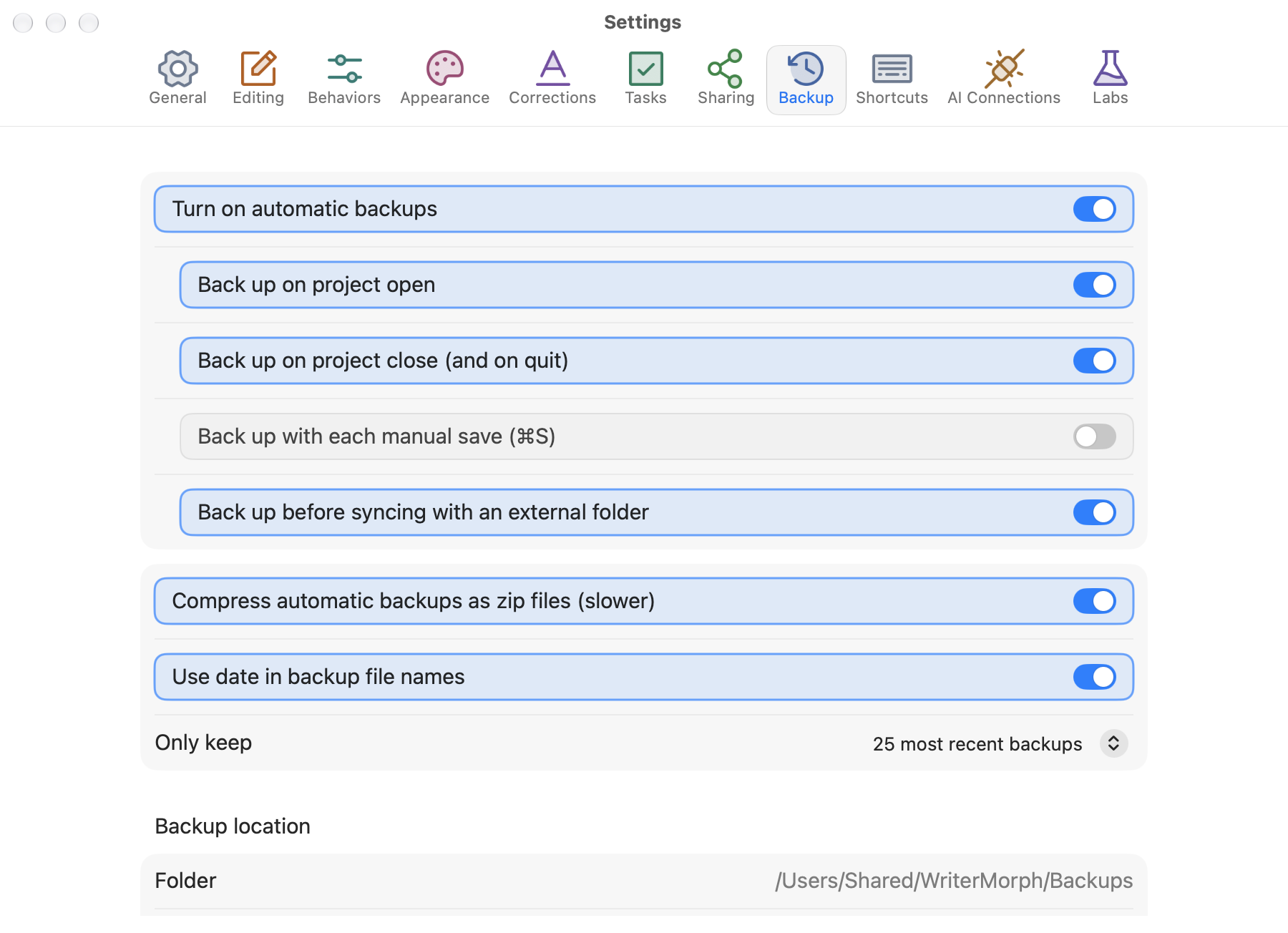
Os backups automáticos vêm ativados por padrão. O WriterMorph faz uma cópia completa e compactada do projeto quando você o abre e quando o fecha ou sai do app.
Em Ajustes › Backup você pode:
- adicionar um backup a cada salvamento manual e antes de sincronizar com uma pasta externa,
- escolher se os backups são compactados e datados,
- guardar só os backups mais recentes (25 por padrão),
- escolher a pasta de backup,
- definir com que frequência os instantâneos por ficha são feitos (diária, semanal ou mensal).
Faça backup sob demanda:
- Arquivo › Backup › Fazer Backup Agora ou Projeto › Fazer Backup do Projeto Agora
- Arquivo › Backup › Fazer Backup Em… para salvar um backup onde você quiser
- Arquivo › Backup › Abrir Pasta de Backups para ver os seus backups
Para restaurar um backup, descompacte-o e abra o arquivo .wmorph que ele contém.
Limpar arquivos não usados
Quando você remove um anexo ou troca uma imagem, o arquivo dela pode continuar no projeto. Arquivo › Backup › Limpar Arquivos Não Usados… encontra os arquivos que nenhuma ficha, aba, página ou tabela usa mais. Escolha Mover para os Backups e eles vão para a pasta backups/unused-files dentro do projeto, para que você possa recuperá-los. Nada é excluído.
Lixo e restauração
Nada do que você exclui some de uma vez.
| O que você exclui | Para onde vai | Como restaurar |
|---|---|---|
| Fichas | O lixo de fichas | Projeto › Lixo do Projeto… e depois Restaurar |
| Abas | O lixo do projeto | Projeto › Lixo do Projeto… e depois Restaurar |
| Documentos do manuscrito | O lixo do fichário | Clique no botão de lixo na parte de baixo do fichário e depois em Restaurar |
| Projetos inteiros | Excluídos Recentemente, na sua biblioteca | Na tela inicial, abra o Lixo e depois Recolocar ou Recolocar e Abrir |
Use Projeto › Esvaziar o Lixo de Fichas… ou Excluir Permanentemente… só quando tiver certeza.
Projetos excluídos
Um projeto da sua biblioteca não vai para o Lixo do macOS. Ele vai para uma pasta Excluídos Recentemente dentro da sua biblioteca, o que também funciona quando a biblioteca está no iCloud Drive. Na tela inicial, abra o Lixo e escolha Recolocar, Recolocar e Abrir ou Excluir Permanentemente…. Os projetos guardados fora da biblioteca continuam indo para o Lixo do macOS.
iCloud Drive
O WriterMorph pode guardar a sua biblioteca inteira no iCloud Drive, para que os mesmos projetos apareçam em todos os Macs conectados à sua conta Apple.
- Abra Ajustes › Geral › Biblioteca.
- Escolha Guardar Biblioteca no iCloud Drive….
- O WriterMorph move a biblioteca para o iCloud Drive, mantém a pasta antiga como backup e reinicia.
Um indicador de status mostra Atualizado, Sincronizando, Offline ou Conflito. O menu Arquivo › Sincronizar tem iCloud: Verificar Agora, iCloud: Resolver Conflitos… e iCloud: Ajustes da Biblioteca….
Se o mesmo projeto mudou em dois Macs, o WriterMorph nunca o sobrescreve em silêncio. Você escolhe Manter a deste Mac, Manter a do outro Mac ou Manter as duas.
Dica: Evite editar o mesmo projeto em dois Macs ao mesmo tempo. Deixe o iCloud terminar de sincronizar antes de trocar de Mac.
Para parar, escolha Parar de Usar o iCloud (manter arquivos).
Páginas grandes como arquivos separados (Labs)
As páginas HTML são salvas dentro do arquivo do projeto. Ajustes › Labs › Guardar páginas HTML grandes como arquivos separados mantém as páginas grandes em arquivos próprios dentro do projeto, para que o arquivo do projeto continue pequeno e o iCloud sincronize mais rápido. Vem desligado por padrão. Uma cópia desatualizada do WriterMorph mostra um espaço reservado no lugar dessas páginas, então ative só quando todos os Macs que você usa tiverem a versão atual. Desativar move as páginas de volta na próxima vez que o projeto for salvo.
Sincronizar com uma pasta externa
Quer editar o seu texto em outro dispositivo, em qualquer app de texto simples? Configure uma pasta de sincronização em Ajustes › Compartilhamento › Sincronização (ou Arquivo › Sincronizar › Ajustes da Pasta de Sincronização…). O WriterMorph grava cada documento de texto como um arquivo .txt nessa pasta. Escolha Arquivo › Sincronizar › Sincronizar com a Pasta Externa Agora para trazer de volta os arquivos editados.
Organizar projetos na tela inicial


Clique com o botão direito num projeto para Renomear…, adicioná-lo aos Favoritos, Arquivá-lo, mudar a cor ou o ícone, Duplicá-lo, Salvar como Modelo…, Mostrar no Finder ou Mover para o Lixo….