 WriterMorph

Hilfe › Projekte & Daten
Alle Hilfethemen
Projekte, Dateien und Backups
Wie WriterMorph deine Projekte als .wmorph-Dateien speichert, automatisch sichert, Backups anlegt, den Papierkorb nutzt und über iCloud Drive oder einen anderen Ordner synchronisiert.
Dein Geschriebenes gehört dir. WriterMorph speichert alles in gewöhnlichen Dateien auf deinem Mac, ohne Konto und ohne Server.
Projekte sind .wmorph-Dateien
Jedes Projekt ist eine einzelne .wmorph-Datei. Im Finder sieht sie aus wie ein Dokument, ist aber ein macOS-Paket, das deine Planer, den Manuskripttext, Bilder, Anhänge und interne Backups enthält.
- Ablage › Projekt im Finder anzeigen zeigt das aktuelle Projekt.
- Du kannst eine .wmorph-Datei wie jedes andere Dokument kopieren, verschieben, sichern oder per E-Mail verschicken.
- Doppelklicke auf eine .wmorph-Datei, um sie zu öffnen.
Die Bibliothek
WriterMorph hält deine Projekte in einem Bibliotheks-Ordner. Seinen Ort wählst du beim ersten Start, und du kannst ihn später unter Einstellungen › Allgemein › Bibliothek ändern:
- Auf diesem Mac: der Standard-Bibliotheksordner in Dokumente.
- iCloud Drive: siehe iCloud Drive weiter unten.
- Ein anderer Ordner: jeder Ordner deiner Wahl, etwa Dropbox oder eine externe Festplatte.
Projekte, die anderswo liegen, erscheinen auf dem Startbildschirm trotzdem unter Projekte anderswo, wo du sie in die Bibliothek verschieben oder kopieren kannst.
WriterMorph › Support-Ordner im Finder zeigen öffnet den Bibliotheksordner.
Speichern
- WriterMorph speichert automatisch, kurz nachdem du aufgehört hast zu tippen. Die Verzögerung beträgt standardmäßig 1,5 Sekunden und lässt sich unter Einstellungen › Allgemein › Speichern ändern.
- Ablage › Sichern (⌘S) speichert sofort. Die obere Leiste zeigt Gesichert oder Speichern fehlgeschlagen, wenn etwas schiefgegangen ist.
- Ablage › Sichern unter … (⇧⌘S) speichert eine Kopie unter einem neuen Namen.
- Optional kann jedes manuelle Speichern auch Schnappschüsse geänderter Dokumente anlegen und das ganze Projekt sichern. Beides sind Optionen unter Einstellungen › Allgemein › Speichern.
Backups
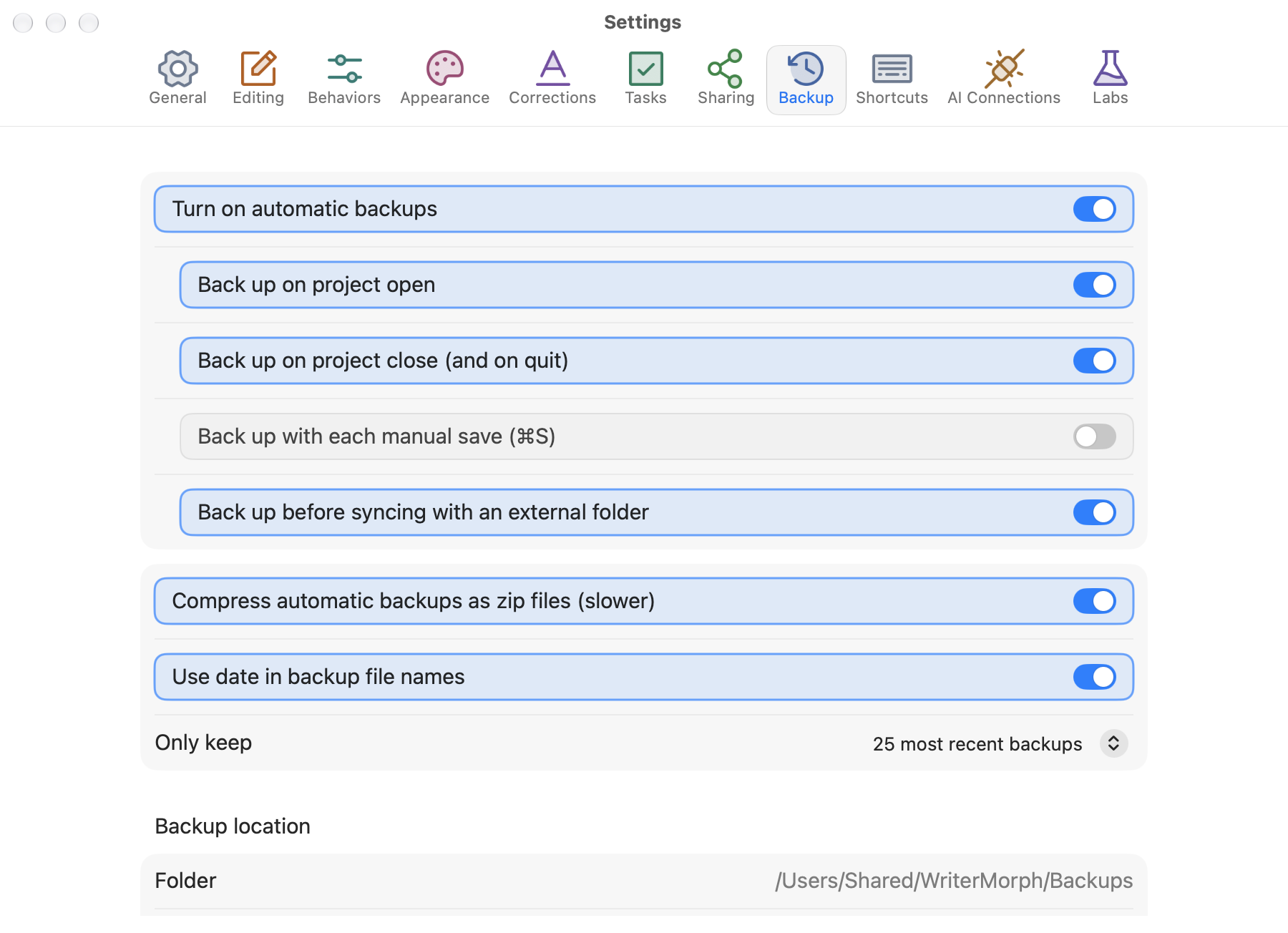
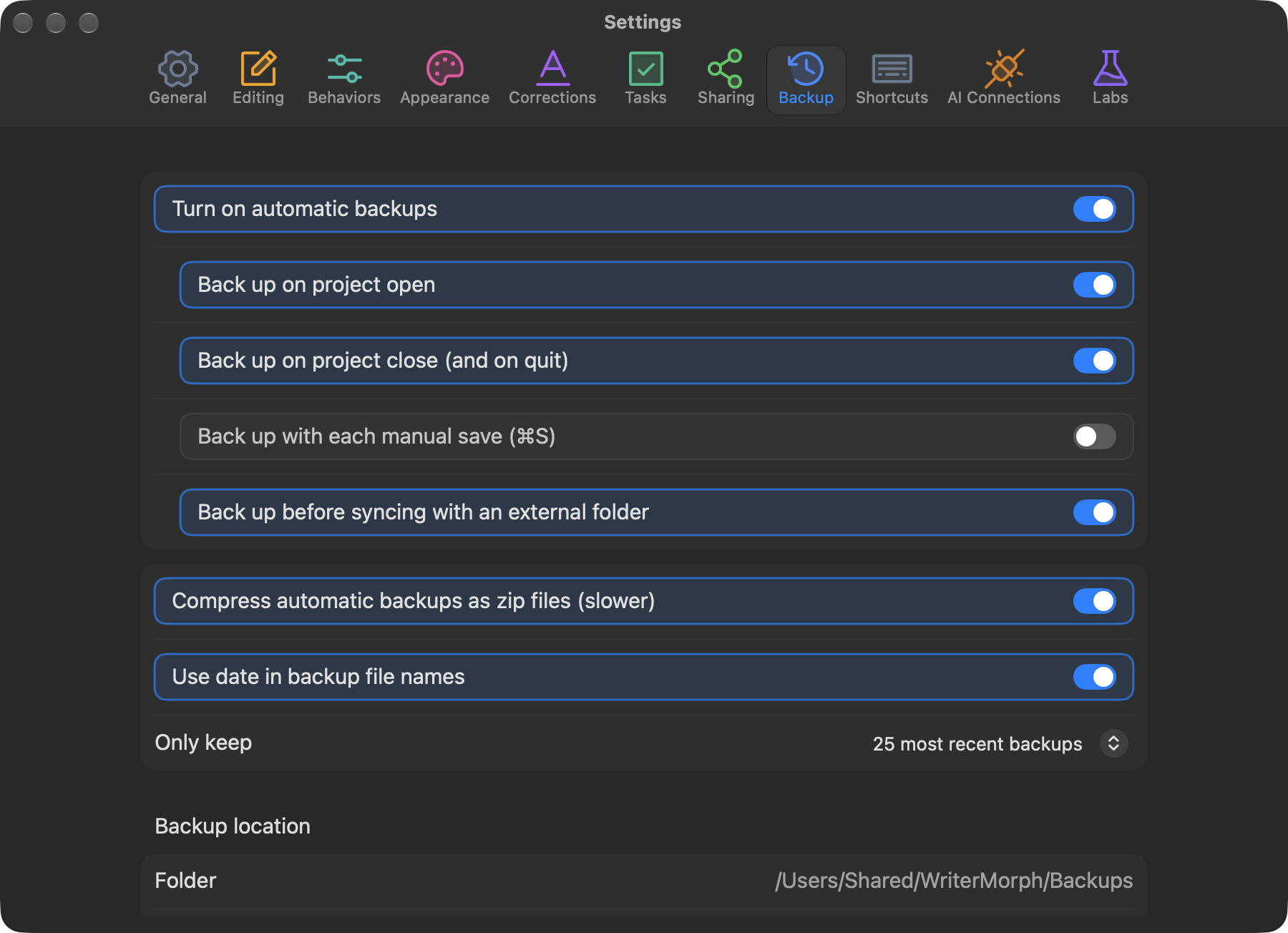
Automatische Backups sind standardmäßig an. WriterMorph legt eine vollständige, komprimierte Kopie des Projekts an, wenn du es öffnest und wenn du es schließt oder die App beendest.
Unter Einstellungen › Backup kannst du:
- bei jedem manuellen Speichern und vor dem Synchronisieren mit einem externen Ordner ein Backup hinzufügen,
- wählen, ob Backups gezippt und datiert werden,
- nur die neuesten Backups behalten (standardmäßig 25),
- den Backup-Ordner wählen,
- festlegen, wie oft Schnappschüsse pro Karte angelegt werden (täglich, wöchentlich oder monatlich).
Backup auf Abruf:
- Ablage › Sichern › Jetzt Backup erstellen oder Projekt › Projekt jetzt sichern
- Ablage › Sichern › Backup erstellen unter …, um ein Backup an einem beliebigen Ort zu speichern
- Ablage › Sichern › Backup-Ordner öffnen, um deine Backups zu sehen
Um ein Backup wiederherzustellen, entzippe es und öffne die darin enthaltene .wmorph-Datei.
Nicht verwendete Dateien aufräumen
Wenn du einen Anhang entfernst oder ein Bild ersetzt, kann seine Datei im Projekt bleiben. Ablage › Sichern › Nicht verwendete Dateien aufräumen … findet die Dateien, die keine Karte, kein Tab, keine Seite und keine Tabelle mehr verwendet. Wähle In Backups verschieben, und sie wandern in den Ordner backups/unused-files im Projekt, sodass du sie zurückholen kannst. Nichts wird gelöscht.
Papierkorb und Wiederherstellen
Nichts, was du löschst, verschwindet sofort.
| Was du löschst | Wohin es geht | So stellst du es wieder her |
|---|---|---|
| Karten | Der Kartenpapierkorb | Projekt › Projektpapierkorb …, dann Wiederherstellen |
| Tabs | Der Projektpapierkorb | Projekt › Projektpapierkorb …, dann Wiederherstellen |
| Manuskriptdokumente | Der Papierkorb des Binders | Klicke unten im Binder auf die Papierkorb-Taste, dann auf Wiederherstellen |
| Ganze Projekte | Zuletzt gelöscht in deiner Bibliothek | Öffne auf dem Startbildschirm den Papierkorb, dann Zurücklegen oder Zurücklegen und öffnen |
Nutze Projekt › Kartenpapierkorb leeren … oder Endgültig löschen … nur, wenn du dir sicher bist.
Gelöschte Projekte
Ein Projekt in deiner Bibliothek kommt nicht in den macOS-Papierkorb. Es wandert in einen Ordner Zuletzt gelöscht in deiner Bibliothek, was auch funktioniert, wenn deine Bibliothek in iCloud Drive liegt. Öffne auf dem Startbildschirm den Papierkorb und wähle Zurücklegen, Zurücklegen und öffnen oder Endgültig löschen …. Projekte, die außerhalb der Bibliothek liegen, kommen weiterhin in den macOS-Papierkorb.
iCloud Drive
WriterMorph kann deine ganze Bibliothek in iCloud Drive ablegen, sodass dieselben Projekte auf jedem Mac erscheinen, der mit deinem Apple Account angemeldet ist.
- Öffne Einstellungen › Allgemein › Bibliothek.
- Wähle Bibliothek in iCloud Drive ablegen ….
- WriterMorph verschiebt die Bibliothek nach iCloud Drive, behält den alten Ordner als Backup und startet neu.
Eine Statusanzeige zeigt Aktuell, Synchronisiert, Offline oder Konflikt. Das Menü Ablage › Synchronisieren enthält iCloud: Jetzt prüfen, iCloud: Konflikte lösen … und iCloud: Bibliothekseinstellungen ….
Wurde dasselbe Projekt auf zwei Macs geändert, überschreibt WriterMorph es nie stillschweigend. Du wählst Version dieses Mac behalten, Version des anderen Mac behalten oder Beide behalten.
Tipp: Vermeide es, dasselbe Projekt gleichzeitig auf zwei Macs zu bearbeiten. Lass iCloud die Synchronisierung abschließen, bevor du wechselst.
Zum Beenden wähle iCloud nicht mehr verwenden (Dateien behalten).
Große Seiten als eigene Dateien (Labs)
HTML-Seiten werden in der Projektdatei gespeichert. Einstellungen › Labs › Große HTML-Seiten als eigene Dateien speichern legt große Seiten in eigenen Dateien im Projekt ab, sodass die Projektdatei klein bleibt und iCloud schneller synchronisiert. Es ist standardmäßig aus. Eine veraltete Kopie von WriterMorph zeigt statt dieser Seiten einen Platzhalter, schalte es also nur ein, wenn jeder Mac, den du nutzt, die aktuelle Version hat. Beim Ausschalten wandern die Seiten beim nächsten Speichern des Projekts zurück.
Mit einem externen Ordner synchronisieren
Du willst deinen Text auf einem anderen Gerät in einer beliebigen Nur-Text-App bearbeiten? Richte unter Einstellungen › Teilen › Synchronisieren (oder Ablage › Synchronisieren › Einstellungen für Sync-Ordner …) einen Sync-Ordner ein. WriterMorph schreibt jedes Textdokument als .txt-Datei in diesen Ordner. Wähle Ablage › Synchronisieren › Jetzt mit externem Ordner synchronisieren, um bearbeitete Dateien zurückzuholen.
Projekte auf dem Startbildschirm ordnen


Klicke ein Projekt mit der rechten Maustaste an, um es umzubenennen …, zu den Favoriten hinzuzufügen, zu archivieren, seine Farbe oder sein Symbol zu ändern, es zu duplizieren, als Vorlage zu sichern …, im Finder zu zeigen oder in den Papierkorb zu legen ….