 WriterMorph

Aide › Projets et données
Tous les sujets d’aide
Projets, fichiers et sauvegardes
Comment WriterMorph range vos projets dans des fichiers .wmorph, enregistre automatiquement, conserve des sauvegardes, utilise la corbeille et synchronise via iCloud Drive ou un autre dossier.
Vos textes vous appartiennent. WriterMorph range tout dans des fichiers ordinaires sur votre Mac, sans compte ni serveur.
Les projets sont des fichiers .wmorph
Chaque projet est un seul fichier .wmorph. Dans le Finder, il ressemble à un document unique, mais c'est un paquet macOS qui contient vos planificateurs, le texte du manuscrit, les images, les pièces jointes et les sauvegardes internes.
- Fichier › Afficher le projet dans le Finder montre le projet actuel.
- Vous pouvez copier, déplacer, sauvegarder ou envoyer par e-mail un fichier .wmorph comme n'importe quel autre document.
- Double-cliquez sur un fichier .wmorph pour l'ouvrir.
La bibliothèque
WriterMorph range vos projets dans un dossier de bibliothèque. Vous choisissez son emplacement au premier lancement, et vous pouvez le changer plus tard dans Réglages › Général › Bibliothèque :
- Sur ce Mac : le dossier de bibliothèque par défaut, dans Documents.
- iCloud Drive : voir iCloud Drive plus bas.
- Un autre dossier : n'importe quel dossier de votre choix, comme Dropbox ou un disque externe.
Les projets rangés ailleurs apparaissent quand même sur l'écran d'accueil sous Projets ailleurs, d'où vous pouvez les déplacer ou les copier dans la bibliothèque.
WriterMorph › Afficher le dossier de support dans le Finder ouvre le dossier de la bibliothèque.
Enregistrement
- WriterMorph enregistre automatiquement peu après que vous avez cessé de taper. Le délai est de 1,5 seconde par défaut et se modifie dans Réglages › Général › Enregistrement.
- Fichier › Enregistrer (⌘S) enregistre immédiatement. La barre du haut affiche Enregistré, ou Échec de l'enregistrement en cas de problème.
- Fichier › Enregistrer sous… (⇧⌘S) enregistre une copie sous un nouveau nom.
- Si vous le souhaitez, chaque enregistrement manuel peut aussi faire des instantanés des documents modifiés et sauvegarder tout le projet. Ces deux options se trouvent dans Réglages › Général › Enregistrement.
Sauvegardes
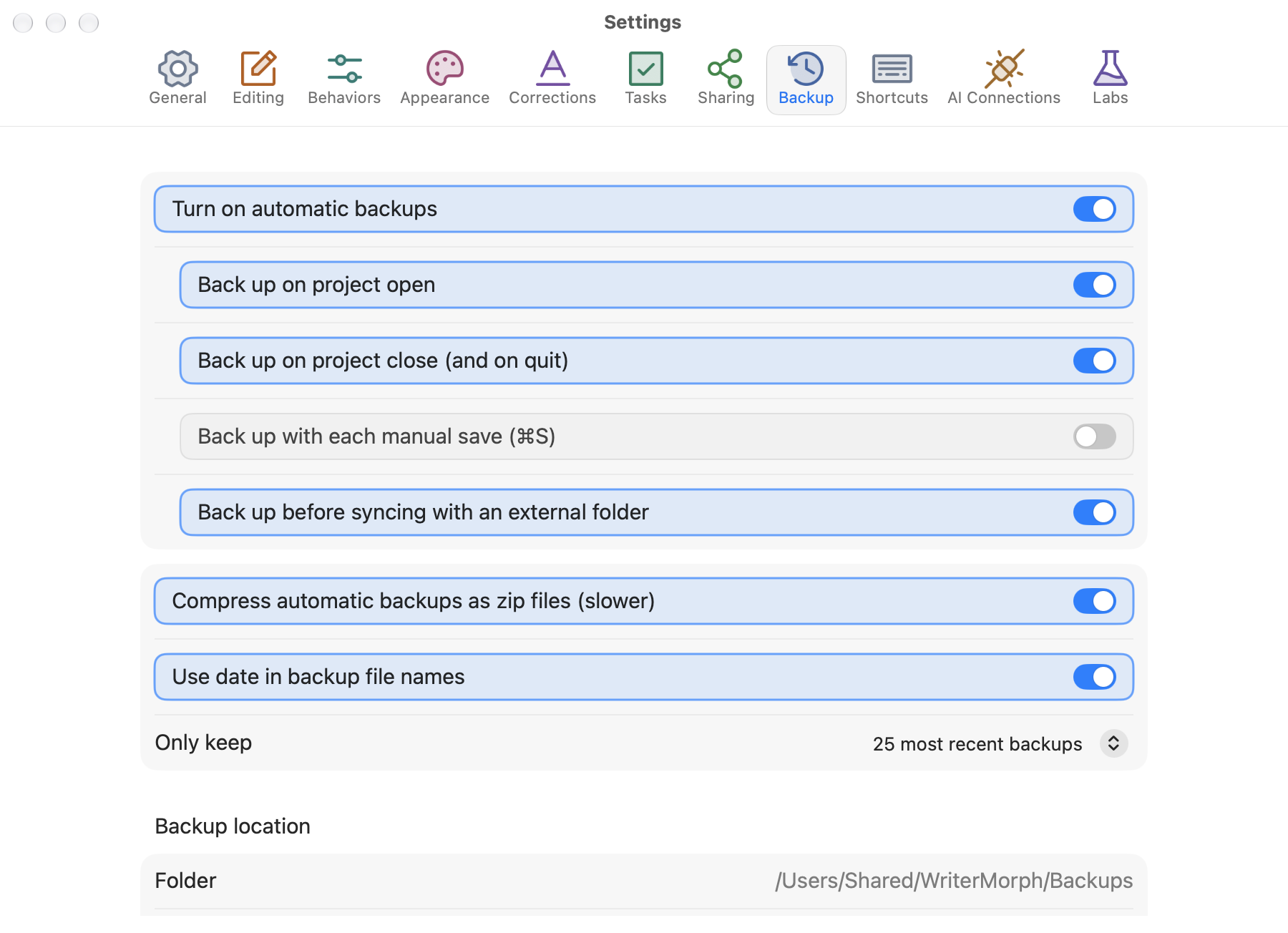
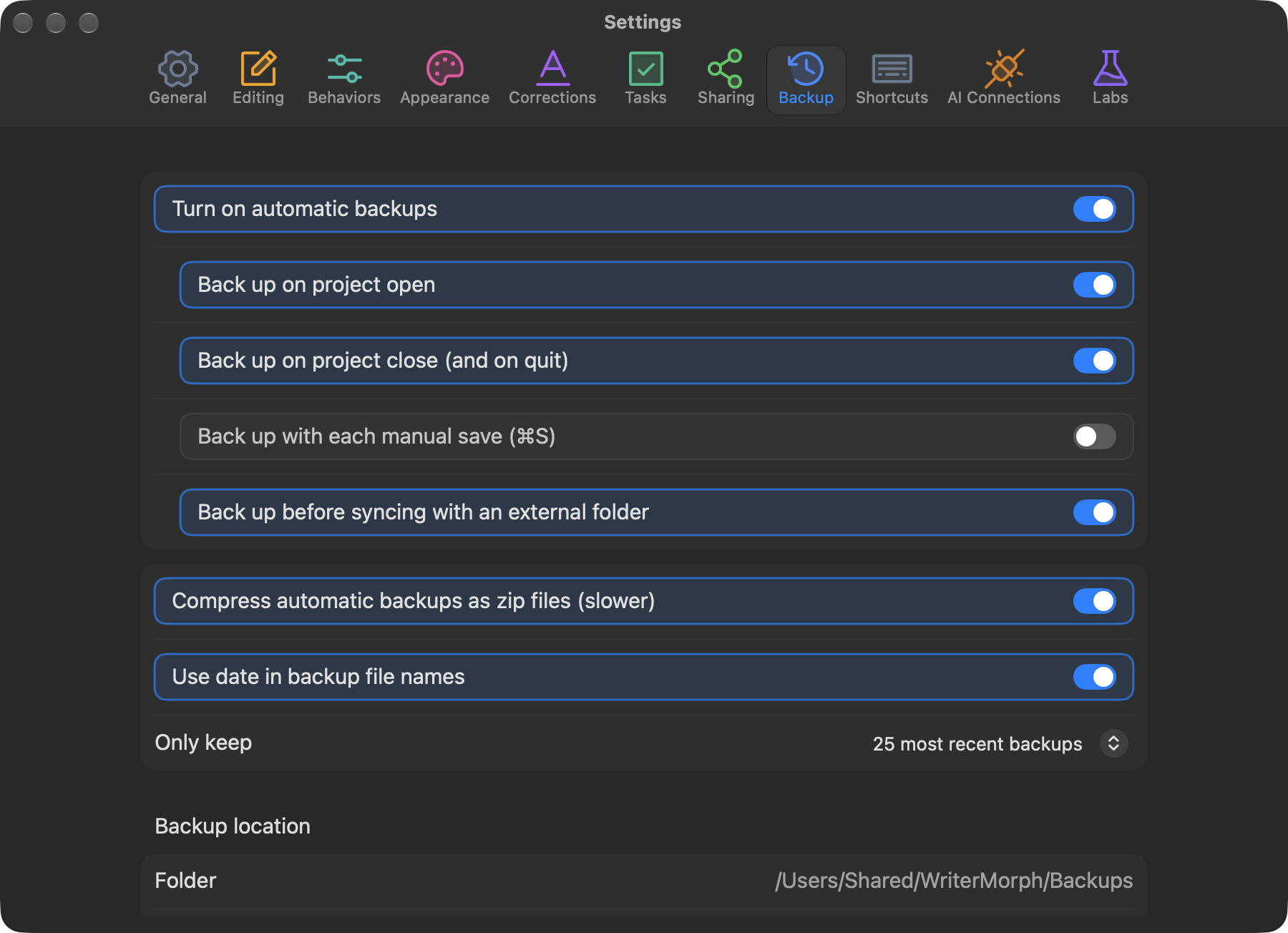
Les sauvegardes automatiques sont activées par défaut. WriterMorph fait une copie complète et compressée du projet quand vous l'ouvrez, quand vous le fermez et quand vous quittez l'app.
Dans Réglages › Sauvegarde, vous pouvez :
- ajouter une sauvegarde à chaque enregistrement manuel, et avant chaque synchronisation avec un dossier externe,
- choisir si les sauvegardes sont compressées en zip et datées,
- ne garder que les sauvegardes les plus récentes (25 par défaut),
- choisir le dossier de sauvegarde,
- définir la fréquence des instantanés par carte (quotidienne, hebdomadaire ou mensuelle).
Sauvegarder à la demande :
- Fichier › Sauvegarder › Sauvegarder maintenant ou Projet › Sauvegarder le projet maintenant
- Fichier › Sauvegarder › Sauvegarder dans… pour enregistrer une sauvegarde où vous voulez
- Fichier › Sauvegarder › Ouvrir le dossier de sauvegarde pour voir vos sauvegardes
Pour restaurer une sauvegarde, décompressez-la et ouvrez le fichier .wmorph qu'elle contient.
Nettoyer les fichiers inutilisés
Quand vous retirez une pièce jointe ou remplacez une image, son fichier peut rester dans le projet. Fichier › Sauvegarder › Nettoyer les fichiers inutilisés… trouve les fichiers qu'aucune carte, aucun onglet, aucune page ni aucun tableau n'utilise plus. Choisissez Déplacer vers les sauvegardes : ils sont déplacés dans le dossier backups/unused-files à l'intérieur du projet, d'où vous pouvez les récupérer. Rien n'est supprimé.
Corbeille et restauration
Rien de ce que vous supprimez ne disparaît immédiatement.
| Ce que vous supprimez | Où cela va | Comment restaurer |
|---|---|---|
| Cartes | La corbeille des cartes | Projet › Corbeille du projet…, puis Restaurer |
| Onglets | La corbeille du projet | Projet › Corbeille du projet…, puis Restaurer |
| Documents du manuscrit | La corbeille du classeur | Cliquez sur le bouton corbeille en bas du classeur, puis sur Restaurer |
| Projets entiers | Recently Deleted dans votre bibliothèque | Sur l'écran d'accueil, ouvrez Corbeille, puis Remettre ou Remettre et ouvrir |
N'utilisez Projet › Vider la corbeille des cartes… ou Supprimer définitivement… que si vous êtes sûr de vous.
Projets supprimés
Un projet de votre bibliothèque ne va pas dans la Corbeille de macOS. Il est déplacé dans un dossier Recently Deleted à l'intérieur de votre bibliothèque, ce qui fonctionne aussi quand votre bibliothèque est dans iCloud Drive. Sur l'écran d'accueil, ouvrez Corbeille et choisissez Remettre, Remettre et ouvrir ou Supprimer définitivement…. Les projets rangés hors de la bibliothèque vont toujours dans la Corbeille de macOS.
iCloud Drive
WriterMorph peut stocker toute votre bibliothèque dans iCloud Drive, pour que les mêmes projets apparaissent sur chaque Mac connecté à votre compte Apple.
- Ouvrez Réglages › Général › Bibliothèque.
- Choisissez Stocker la bibliothèque dans iCloud Drive….
- WriterMorph déplace la bibliothèque dans iCloud Drive, garde l'ancien dossier en sauvegarde et redémarre.
Un indicateur d'état affiche À jour, Synchronisation, Hors ligne ou Conflit. Le menu Fichier › Synchronisation propose iCloud : vérifier maintenant, iCloud : résoudre les conflits… et iCloud : réglages de la bibliothèque….
Si le même projet a changé sur deux Mac, WriterMorph ne l'écrase jamais en silence. Vous choisissez Garder celle de ce Mac, Garder celle de l'autre Mac ou Garder les deux.
Astuce : évitez de modifier le même projet sur deux Mac au même moment. Laissez iCloud terminer la synchronisation avant de changer de Mac.
Pour arrêter, choisissez Ne plus utiliser iCloud (garder les fichiers).
Grandes pages dans des fichiers séparés (Labs)
Les pages HTML sont enregistrées dans le fichier du projet. Réglages › Labs › Stocker les grandes pages HTML dans des fichiers séparés place les grandes pages dans leurs propres fichiers à l'intérieur du projet : le fichier du projet reste léger et iCloud synchronise plus vite. Ce réglage est désactivé par défaut. Une copie de WriterMorph qui n'est pas à jour affiche un espace réservé à la place de ces pages ; ne l'activez donc que si chaque Mac que vous utilisez a la version actuelle. Le désactiver remet les pages en place au prochain enregistrement du projet.
Synchroniser avec un dossier externe
Vous voulez modifier votre texte sur un autre appareil, dans n'importe quelle app de texte brut ? Configurez un dossier de synchronisation dans Réglages › Partage › Synchronisation (ou Fichier › Synchronisation › Réglages du dossier de synchronisation…). WriterMorph écrit chaque document texte sous forme de fichier .txt dans ce dossier. Choisissez Fichier › Synchronisation › Synchroniser maintenant avec le dossier externe pour récupérer les fichiers modifiés.
Organiser les projets sur l'écran d'accueil


Cliquez sur un projet avec le bouton droit pour le Renommer…, l'ajouter aux Favoris, l'Archiver, changer sa couleur ou son icône, le Dupliquer, l'Enregistrer comme modèle…, l'Afficher dans le Finder ou le Placer dans la corbeille….