 WriterMorph

Ayuda › Escritura
Todos los temas de ayuda
El editor
Da formato al texto, aplica estilos, añade tablas, imágenes, comentarios, notas al pie y enlaces entre documentos, y usa el Enfoque lingüístico, Buscar por formato, el Modo Guion y el Generador de nombres.


El editor de WriterMorph es un editor de texto enriquecido nativo de Mac. Usas el mismo editor tanto si abres una tarjeta desde el lienzo como un documento en el Modo Manuscrito, así que todo lo que hay en esta página sirve para ambos.
La barra de formato
La barra de formato está sobre el texto. Sus celdas abren pequeñas ventanas emergentes para estilos, fuentes, tamaños, colores y estilos de lista, igual que la barra de formato de otras apps profesionales de escritura.
Dos celdas guardan los comandos menos habituales:
- Visualización ▾: papel, navegación, regla, vista de página, enfoque, zoom, impresión y más.
- Notas ▾: comentarios y notas al pie.
Más grande y Más pequeño están en la celda Efectos ▾.
Consejo: ¿Prefieres una fila aparte para los controles de visualización? Elige Visualización › Barras de herramientas › Mostrar barra de vista (fila aparte). Para ocultar del todo la barra de formato, elige Visualización › Edición de texto › Ocultar barra de formato.
Haz clic derecho en la barra de formato y elige Personalizar barra de herramientas… para añadir, quitar o reordenar sus elementos.
Formato básico
| Atajo | Acción |
|---|---|
| ⌘B / ⌘I / ⌘U | Negrita / Cursiva / Subrayado |
| ⇧⌘= / ⇧⌘- | Texto más grande / más pequeño |
| ⌘{ / ⌘| / ⌘} | Alinear a la izquierda / Centrar / Alinear a la derecha |
| ⌘] / ⌘[ | Aumentar / Reducir sangría |
| ⌃⌥⌘C / ⌃⌥⌘V | Copiar / Pegar formato |
El menú Formato también tiene Tachado, Superíndice, Subíndice, Código en línea, Justificar, Interlineado (de Sencillo 1.0 a Doble 2.5), Color del texto, Resaltar, Borrar formato y Hacer del formato el predeterminado.
Estilos
Usa Formato › Estilo para aplicar un estilo de párrafo:
- Párrafo (⌥⌘0)
- Encabezado 1, Encabezado 2, Encabezado 3 (⌥⌘1, ⌥⌘2, ⌥⌘3)
- Cita en bloque y Bloque de código
También puedes crear tus propios estilos. Da formato a un texto y luego usa la ventana emergente de estilos de la barra de formato para crear un Nuevo estilo de párrafo a partir de la selección… o un Nuevo estilo de carácter a partir de la selección…. Tus estilos aparecen en Mis estilos, donde puedes renombrarlos, redefinirlos o eliminarlos. Quitar estilo (conservar formato) separa el estilo pero deja el texto con el mismo aspecto.
Listas y listas de tareas
Formato › Listas ofrece Lista con viñetas, Lista numerada y Lista de tareas. Pulsa Tab y ⇧Tab para aumentar o reducir la sangría de un elemento de lista. Alternar tarea hecha marca un elemento de la lista de tareas. Insertar › Lista de tareas empieza una lista nueva.
Tablas
Elige Insertar › Tabla (3 × 3) para añadir una tabla. El menú Formato › Tabla te permite entonces:
- Añadir una fila arriba o abajo.
- Añadir una columna a la izquierda o a la derecha.
- Eliminar una fila, una columna o toda la tabla.
También puedes activar o desactivar una fila de encabezado desde el menú contextual de la tabla.
Imágenes
- Insertar › Imagen desde archivo… (⇧⌘I) incrusta una imagen.
- Insertar › Imagen vinculada a un archivo… muestra una imagen que se queda en su ubicación original.
- También puedes arrastrar una imagen al texto o pegarla.
Haz clic derecho en una imagen para previsualizarla, copiarla o eliminarla.
Enlaces
Insertar › Enlazar… (⌥⌘L) convierte el texto seleccionado en un enlace a una dirección web. Desde el editor también puedes enlazar con un archivo (PDF, artículo, imagen) o con otra tarjeta o documento de tu proyecto.
Enlaces entre documentos del libro
En un documento del libro (Modo Manuscrito), puedes enlazar con otro documento del mismo libro:
- Insertar › Enlazar con documento… abre una lista de los documentos del libro. El texto seleccionado se convierte en el enlace; sin nada seleccionado, se inserta como enlace el título del documento.
- Escribe
[[Título]]para enlazar con el documento que tenga ese título. Si todavía no existe, WriterMorph crea uno nuevo junto al documento actual y enlaza con él.
Haz clic en un enlace para abrir su documento. Ajustes › Comportamientos › Enlaces de documentos define si se abre en el mismo panel o en el otro panel de una vista dividida. La compilación y la exportación conservan el texto y omiten el enlace.
Comentarios y notas al pie
| Comando | Atajo |
|---|---|
| Insertar › Comentario | ⇧⌘8 |
| Insertar › Nota al pie | ⌃⌘8 |
| Insertar › Nota al pie en línea | ⌥⌘8 |
Los comentarios y las notas al pie se enumeran en la celda Notas ▾ de la barra de formato y en la pestaña Comentarios del Inspector, donde puedes editarlos o eliminarlos por orden. Elige Comentarios en el margen para ver los comentarios junto al texto y Notas al pie al final de la página para ver las notas al pie en la vista de página. Una nota al pie en línea se puede convertir en una nota al pie enlazada.
Fechas y otros elementos que insertar
El menú Insertar también añade una Línea horizontal, la Fecha actual, la Fecha y hora actuales (⌥⇧⌘D) y, mientras se reproduce una tarjeta de vídeo, una Marca de tiempo del medio (⌃⌥⌘T).
Vista de página, regla y otras opciones de visualización
Están en el menú Visualización y en la celda Visualización ▾ de la barra de formato:
- Vista de página: escribe sobre papel continuo o sobre páginas reales. Elige un tamaño de oficina (US Letter, US Legal, Executive, A4, A5, B5, A3), un tamaño de libro (Pocket, 5 × 8 in, 5.25 × 8 in, Digest, 6 × 9 in, Royal, 7 × 10 in) o un Tamaño de página personalizado….
- Mostrar / ocultar regla (⇧⌘R) para tabuladores y sangrías.
- Desplazamiento de máquina de escribir (⌃⌘T) mantiene la línea que escribes en el centro de la pantalla.
- Modo enfoque atenúa todo salvo la línea, la frase o el párrafo actual. El menú Enfoque de la celda Visualización ▾ de la barra de formato también abre Enfoque lingüístico….
- Modo Composición (⌃⌥⌘F) y Dactylo abren el texto a pantalla completa, en una página tranquila o en una hoja de papel dentro de una máquina de escribir. Consulta Modo Composición y Dactylo.
- Números de línea muestra una columna con los números de línea.
- Mostrar / ocultar invisibles (⌃⌘I) revela las marcas de párrafo y los espacios.
- Letra capital agranda la primera letra del primer párrafo.
- Formato de manuscrito (Courier) muestra el texto en Courier, a doble espacio.
- Acercar (editor) y Alejar (editor) (⌘> y ⌘<) cambian la escala del texto solo en pantalla; el documento en sí no cambia.
Buscar y reemplazar
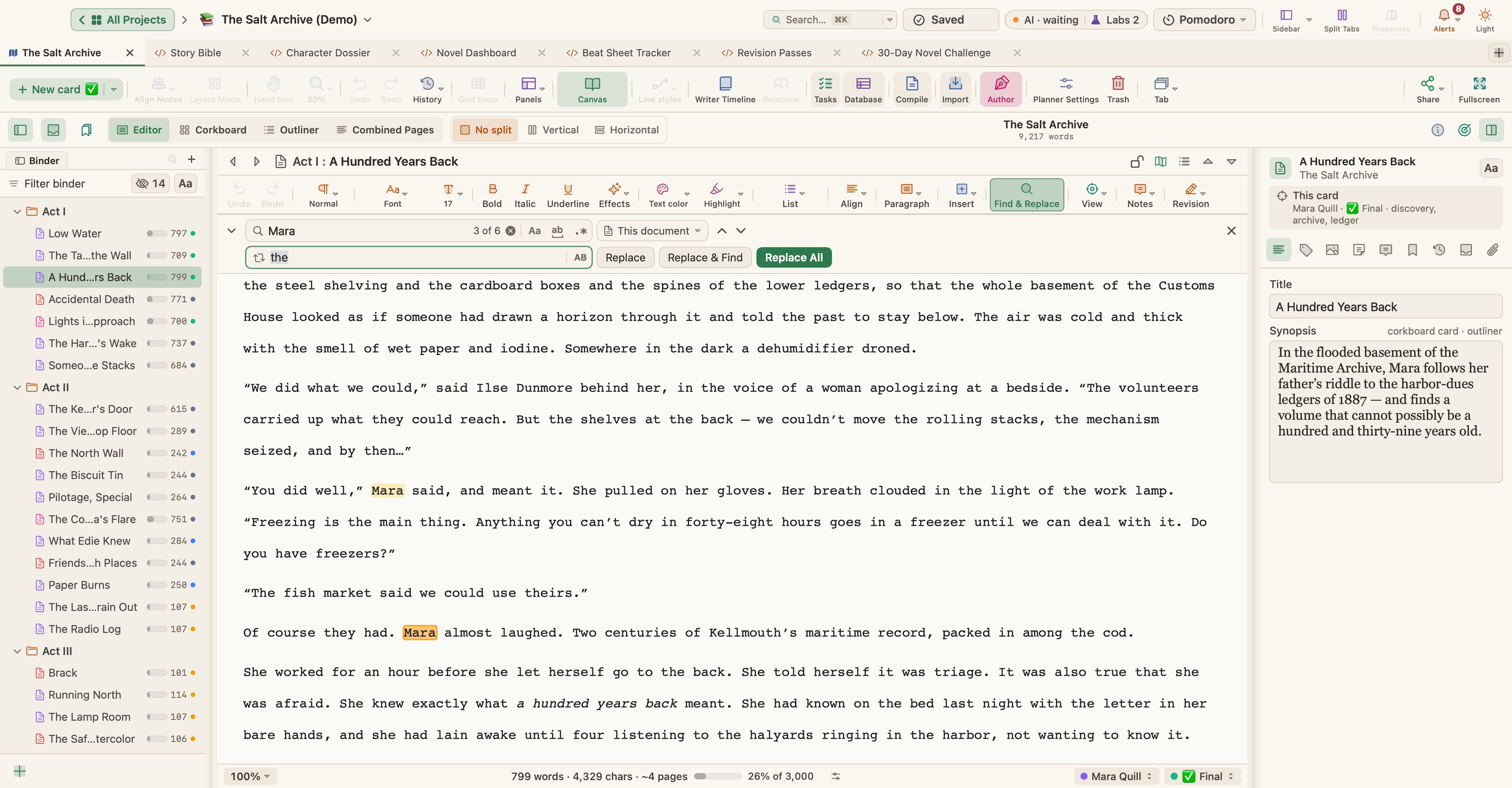
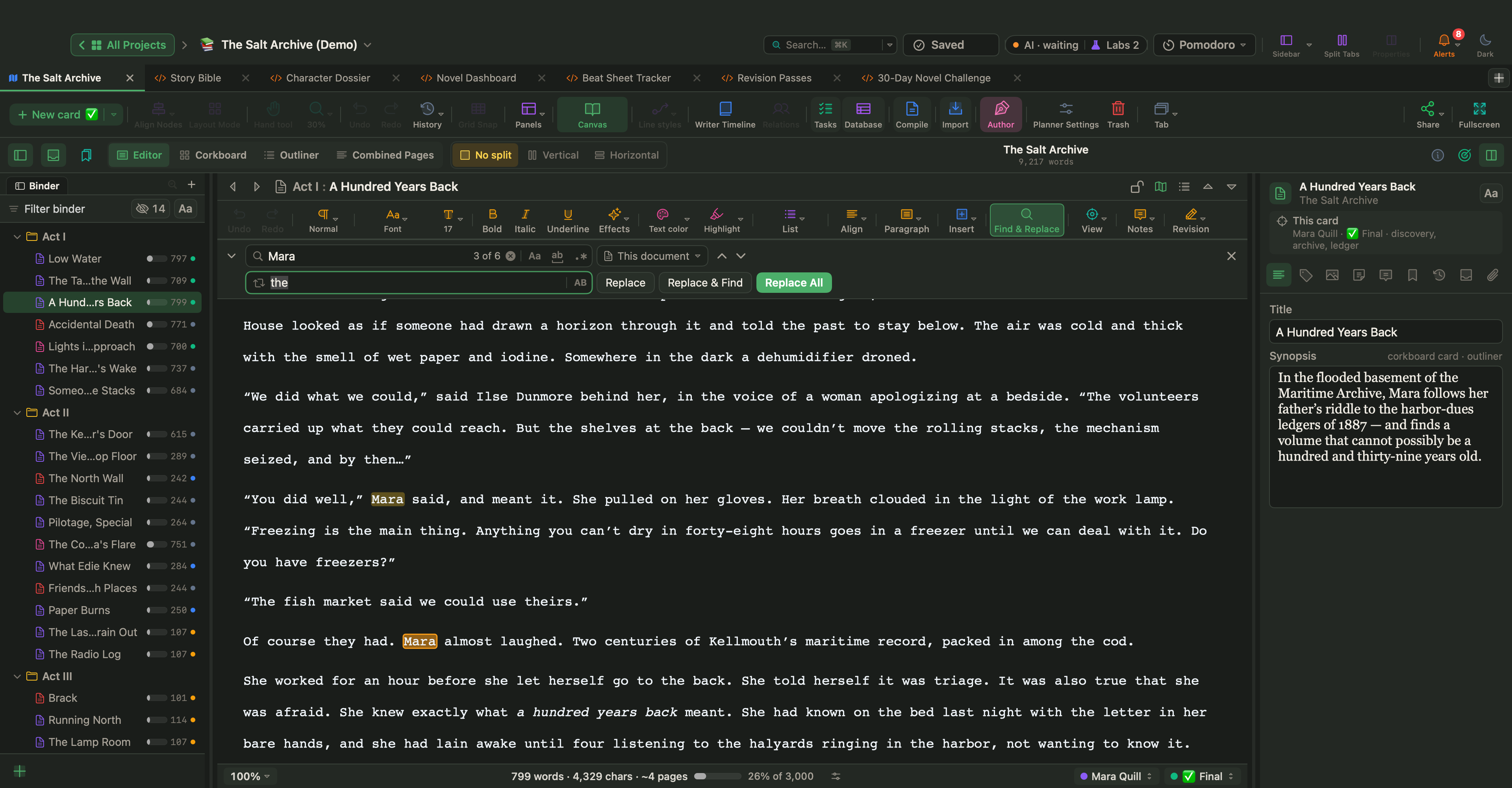
- Edición › Buscar › Buscar… (⌘F) abre la barra de búsqueda.
- Buscar y reemplazar… (⌥⌘F) añade un campo de reemplazo.
- ⌘G y ⇧⌘G saltan a la coincidencia siguiente o anterior.
La barra de búsqueda tiene opciones de Distinguir mayúsculas, Palabra completa y expresiones regulares, y puedes buscar en el documento actual, en la selección o en todo el proyecto. Usa Reemplazar, Reemplazar y buscar o Reemplazar todo.
Buscar por formato
Edición › Buscar › Buscar por formato… encuentra texto por cómo se ve en lugar de por lo que dice. En el panel:
- En Buscar, elige Texto resaltado, Texto en color, Negrita, Cursiva, Subrayado, Tachado, Comentarios, Notas al pie o Revisiones.
- En Buscar en, elige Este documento o Todo el libro.
- Haz clic en Buscar. Haz clic en un resultado para abrir su documento con el texto seleccionado, o usa los botones de flecha para recorrer las coincidencias.
Enfoque lingüístico
Edición › Ortografía y gramática › Enfoque lingüístico… (⌃⌘L) abre un pequeño panel que atenúa todo lo del texto salvo el tipo de palabras que elijas:
- Discurso directo: el diálogo entre comillas.
- Sustantivos, Pronombres, Verbos, Adjetivos, Adverbios, Preposiciones o Conjunciones.
- Ecos (palabras repetidas): palabras que vuelven a aparecer a poca distancia. Elige la distancia en Dentro de (10, 25, 50, 100 o 200 palabras).
El control deslizante Fundido define cuánto se atenúa el resto del texto, y el panel muestra cuántas coincidencias ha encontrado. Solo cambia la vista; tu texto y su formato se quedan como están. Las clases de palabras provienen del análisis de idioma de macOS y son aproximadas. Cierra el panel, o elige Ninguno, para desactivarlo.
También puedes abrir el Enfoque lingüístico desde el menú Enfoque de la celda Visualización ▾ de la barra de formato, y desde el botón Lingüístico del modo Composición.
Modo Guion
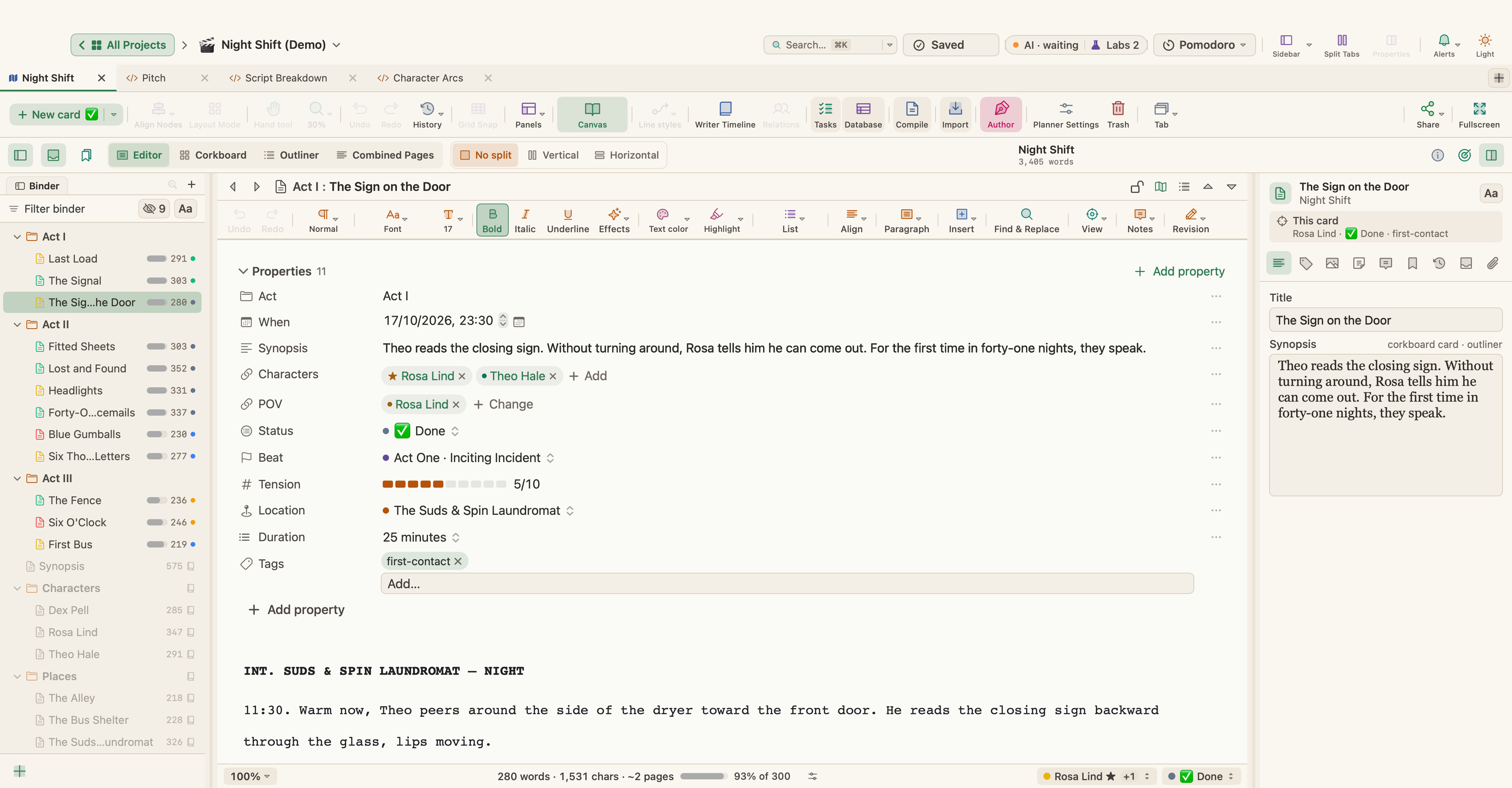
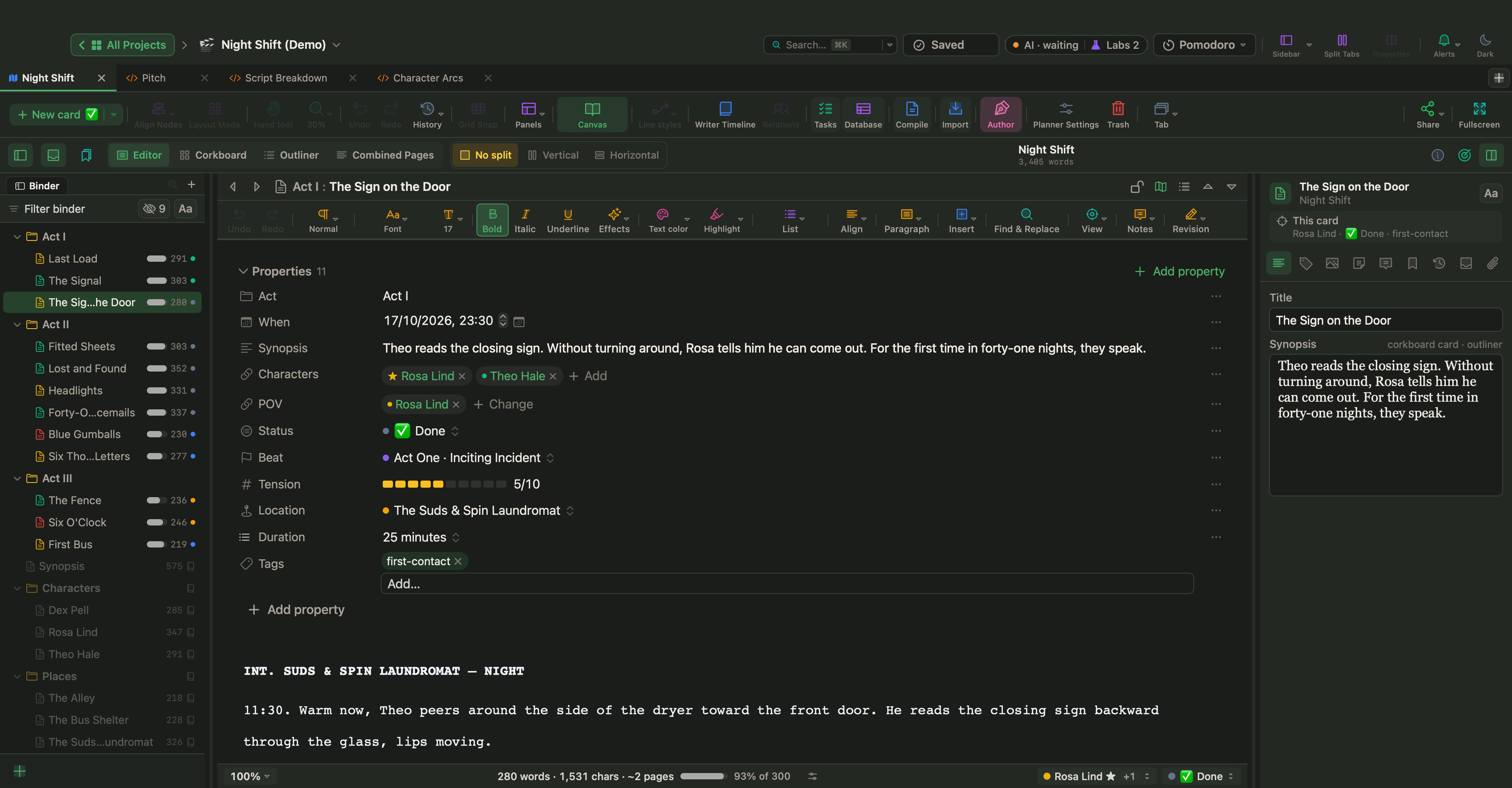
Formato › Guion › Modo Guion (⌘8) convierte el editor en un editor de guiones. Cada párrafo es un elemento de guion: Encabezado de escena, Acción, Personaje, Acotación, Diálogo, Transición, Plano o General.
- Retorno empieza el elemento que suele venir a continuación, como en las apps de guion: Diálogo después del nombre de un Personaje, Acción después de un Encabezado de escena.
- Tab cambia entre elementos relacionados, por ejemplo de una línea de Acción vacía a Personaje, o de Diálogo a una Acotación. ⇧Tab vuelve atrás.
- Elige tú mismo un elemento en Formato › Guion. Sin elemento (texto sin formato) convierte un párrafo otra vez en texto normal.
- En las líneas de Personaje y de Encabezado de escena, la lista de autocompletado ofrece los nombres y lugares que ya están en el guion, además de las tarjetas de personaje y de lugar de tu proyecto.
Los guiones de Fountain y Final Draft se pueden importar (consulta Importar tu trabajo) y compilar (consulta Compilar y exportar).
Ayudas de escritura en el menú Edición
- Ortografía y gramática usa el corrector ortográfico de macOS (⌘: y ⌘;).
- Sustituciones activa o desactiva las comillas tipográficas, las rayas tipográficas y el reemplazo de texto.
- Transformaciones cambia entre mayúsculas y minúsculas: mayúsculas, minúsculas, capitalizado o como en una frase.
- Orden del texto quita los espacios dobles, los espacios finales y las líneas vacías de más, y convierte las comillas,
...en puntos suspensivos y--en rayas. - Copia especial copia la selección como HTML, Markdown o texto sin formato.
- Pegar y adaptar estilo (⌥⇧⌘V) pega sin el formato de origen.
- Voz lee la selección en voz alta con la voz de macOS.
- Herramientas de escritura › Generador de nombres… sugiere nombres para personajes. Elige uno o varios orígenes, un género (Mujer, Hombre o Cualquiera), una forma (Nombre + apellido, Solo nombre o Solo apellido), lo comunes o poco habituales que deben ser los nombres y cuántos quieres, y haz clic en Generar. Selecciona nombres y elige Copiar, Insertar (en el cursor, en el texto que estabas editando) o Nueva tarjeta de personaje (una tarjeta de Personaje en el planificador abierto). Aliteración hace que el nombre y el apellido empiecen con la misma letra.
Autocompletar nombres de tu proyecto
Mientras escribes un nombre, la lista de autocompletado de macOS pone primero los nombres de las tarjetas de personaje y de lugar de tu proyecto, junto con los nombres de tus etiquetas. Se ofrece el nombre completo además de sus partes, así que «Ma» puede dar «Mara» y «Mara Ellison».
- Pulsa Esc o ⌥Esc en el editor para mostrar la lista.
- Para ver sugerencias mientras escribes, activa Mostrar lista de sugerencias al escribir en Ajustes › Correcciones.
Exportar o imprimir un texto suelto
Cuando editas una tarjeta, el botón de exportación del editor de tarjetas imprime o guarda el texto actual como PDF, o lo exporta como Word, HTML, Markdown o texto sin formato. Para imprimir, usa Archivo › Imprimir documento actual… (⌘P). Para convertir todo el libro en un archivo terminado, usa Compilar.