 WriterMorph

Ajuda › Escrita
Todos os tópicos de ajuda
O editor
Formate texto, aplique estilos, adicione tabelas, imagens, comentários, notas de rodapé e links entre documentos, e use o Foco Linguístico, Buscar por Formatação, o Modo Roteiro e o Gerador de Nomes.


O editor do WriterMorph é um editor de texto formatado nativo do Mac. Você usa o mesmo editor, abra uma ficha da tela ou um documento no Modo Manuscrito, então tudo nesta página vale para os dois.
A barra de formatação
A barra de formatação fica acima do texto. As suas células abrem pequenos popovers para estilos, fontes, tamanhos, cores e estilos de lista, como a barra de formatação de outros apps profissionais de escrita.
Duas células guardam os comandos menos comuns:
- Visualizar ▾: papel, navegação, régua, visualização de página, foco, zoom, impressão e mais.
- Notas ▾: comentários e notas de rodapé.
Maior e Menor ficam na célula Efeitos ▾.
Dica: Prefere uma linha separada para os controles de visualização? Escolha Visualizar › Barras de ferramentas › Mostrar Barra de Visualização (linha separada). Para ocultar a barra de formatação por completo, escolha Visualizar › Edição de Texto › Ocultar Barra de Formatação.
Clique com o botão direito na barra de formatação e escolha Personalizar Barra de Ferramentas… para adicionar, remover ou reordenar os itens dela.
Formatação básica
| Atalho | Ação |
|---|---|
| ⌘B / ⌘I / ⌘U | Negrito / Itálico / Sublinhado |
| ⇧⌘= / ⇧⌘- | Texto maior / menor |
| ⌘{ / ⌘| / ⌘} | Alinhar à esquerda / Centralizar / Alinhar à direita |
| ⌘] / ⌘[ | Aumentar / Diminuir recuo |
| ⌃⌥⌘C / ⌃⌥⌘V | Copiar / Colar Formatação |
O menu Formatar também tem Tachado, Sobrescrito, Subscrito, Código em Linha, Justificar, Espaçamento entre Linhas (Simples 1,0 a Duplo 2,5), Cor do Texto, Destaque, Limpar Formatação e Tornar a Formatação Padrão.
Estilos
Use Formatar › Estilo para aplicar um estilo de parágrafo:
- Parágrafo (⌥⌘0)
- Título 1, Título 2, Título 3 (⌥⌘1, ⌥⌘2, ⌥⌘3)
- Citação em Bloco e Bloco de Código
Você também pode criar os seus próprios estilos. Formate um trecho de texto e use o popover de estilos na barra de formatação para criar um Novo Estilo de Parágrafo a partir da Seleção… ou um Novo Estilo de Caractere a partir da Seleção…. Seus estilos aparecem em Meus Estilos, onde você pode renomear, redefinir ou excluir. Remover Estilo (manter formatação) desvincula o estilo, mas deixa o texto com a mesma aparência.
Listas e listas de verificação
Formatar › Listas oferece Lista com Marcadores, Lista Numerada e Lista de Tarefas. Pressione Tab e ⇧Tab para aumentar ou diminuir o recuo de um item da lista. Alternar Tarefa Concluída marca um item da lista de verificação. Inserir › Lista de Verificação de Tarefas começa uma nova lista.
Tabelas
Escolha Inserir › Tabela (3 × 3) para adicionar uma tabela. O menu Formatar › Tabela permite então:
- Adicionar uma linha acima ou abaixo.
- Adicionar uma coluna à esquerda ou à direita.
- Excluir uma linha, uma coluna ou a tabela inteira.
Você também pode alternar uma linha de cabeçalho pelo menu de contexto da tabela.
Imagens
- Inserir › Imagem de um Arquivo… (⇧⌘I) incorpora uma imagem.
- Inserir › Imagem Vinculada a um Arquivo… mostra uma imagem que continua no local original.
- Você também pode arrastar uma imagem para o texto ou colá-la.
Clique com o botão direito numa imagem para visualizá-la, copiá-la ou excluí-la.
Links
Inserir › Vínculo… (⌥⌘L) transforma o texto selecionado num link para um endereço da web. No editor, você também pode criar um link para um arquivo (PDF, artigo, imagem) ou para outra ficha ou documento do seu projeto.
Links entre documentos do livro
Num documento do livro (Modo Manuscrito), você pode criar um link para outro documento do mesmo livro:
- Inserir › Link para Documento… abre uma lista dos documentos do livro. O texto selecionado vira o link; sem nada selecionado, o título do documento é inserido como o link.
- Digite
[[Título]]para criar um link para o documento com esse título. Se ainda não existir esse documento, o WriterMorph cria um novo ao lado do documento atual e o liga.
Clique num link para abrir o documento dele. Ajustes › Comportamentos › Links de Documentos define se ele abre no mesmo painel ou no outro painel de uma visualização dividida. A compilação e a exportação mantêm o texto e deixam o link de fora.
Comentários e notas de rodapé
| Comando | Atalho |
|---|---|
| Inserir › Comentário | ⇧⌘8 |
| Inserir › Nota de Rodapé | ⌃⌘8 |
| Inserir › Nota de Rodapé em Linha | ⌥⌘8 |
Comentários e notas de rodapé ficam listados na célula Notas ▾ da barra de formatação e na aba Comentários do Inspetor, onde você pode editá-los ou excluí-los em ordem. Escolha Comentários na Margem para ver os comentários ao lado do texto e Notas de Rodapé no Fim da Página para ver as notas de rodapé na visualização de página. Uma nota de rodapé em linha pode ser convertida numa nota de rodapé vinculada.
Datas e outras inserções
O menu Inserir também adiciona uma Linha Horizontal, a Data Atual, a Data e Hora Atuais (⌥⇧⌘D) e, enquanto uma ficha de vídeo está sendo reproduzida, uma Marcação de Tempo de Mídia (⌃⌥⌘T).
Visualização de página, régua e outras opções de visualização
Elas ficam no menu Visualizar e na célula Visualizar ▾ da barra de formatação:
- Visualização de Página: escreva em papel contínuo ou em páginas reais. Escolha um tamanho de escritório (Carta dos EUA, Ofício dos EUA, Executive, A4, A5, B5, A3), um formato de livro (Pocket, 5 × 8 pol., 5,25 × 8 pol., Digest, 6 × 9 pol., Royal, 7 × 10 pol.) ou um Tamanho de Página Personalizado….
- Mostrar / Ocultar Régua (⇧⌘R) para tabulações e recuos.
- Rolagem de Máquina de Escrever (⌃⌘T) mantém a linha que você está digitando no meio da tela.
- O Modo Foco esmaece tudo, menos a linha, a frase ou o parágrafo atual. O menu Foco na célula Visualizar ▾ da barra de formatação também abre o Foco Linguístico….
- O Modo Composição (⌃⌥⌘F) e o Dactylo abrem o texto em tela cheia, numa página tranquila ou numa folha de papel dentro de uma máquina de escrever. Veja Modo Composição e Dactylo.
- Números de Linha mostra uma calha com números de linha.
- Mostrar / Ocultar Invisíveis (⌃⌘I) revela marcas de parágrafo e espaços.
- Capitular aumenta a primeira letra do primeiro parágrafo.
- Formato de Manuscrito (Courier) mostra o texto em Courier, com espaço duplo.
- Aumentar Zoom (Editor) e Diminuir Zoom (Editor) (⌘> e ⌘<) mudam a escala do texto só na tela; o documento em si não muda.
Localizar e substituir
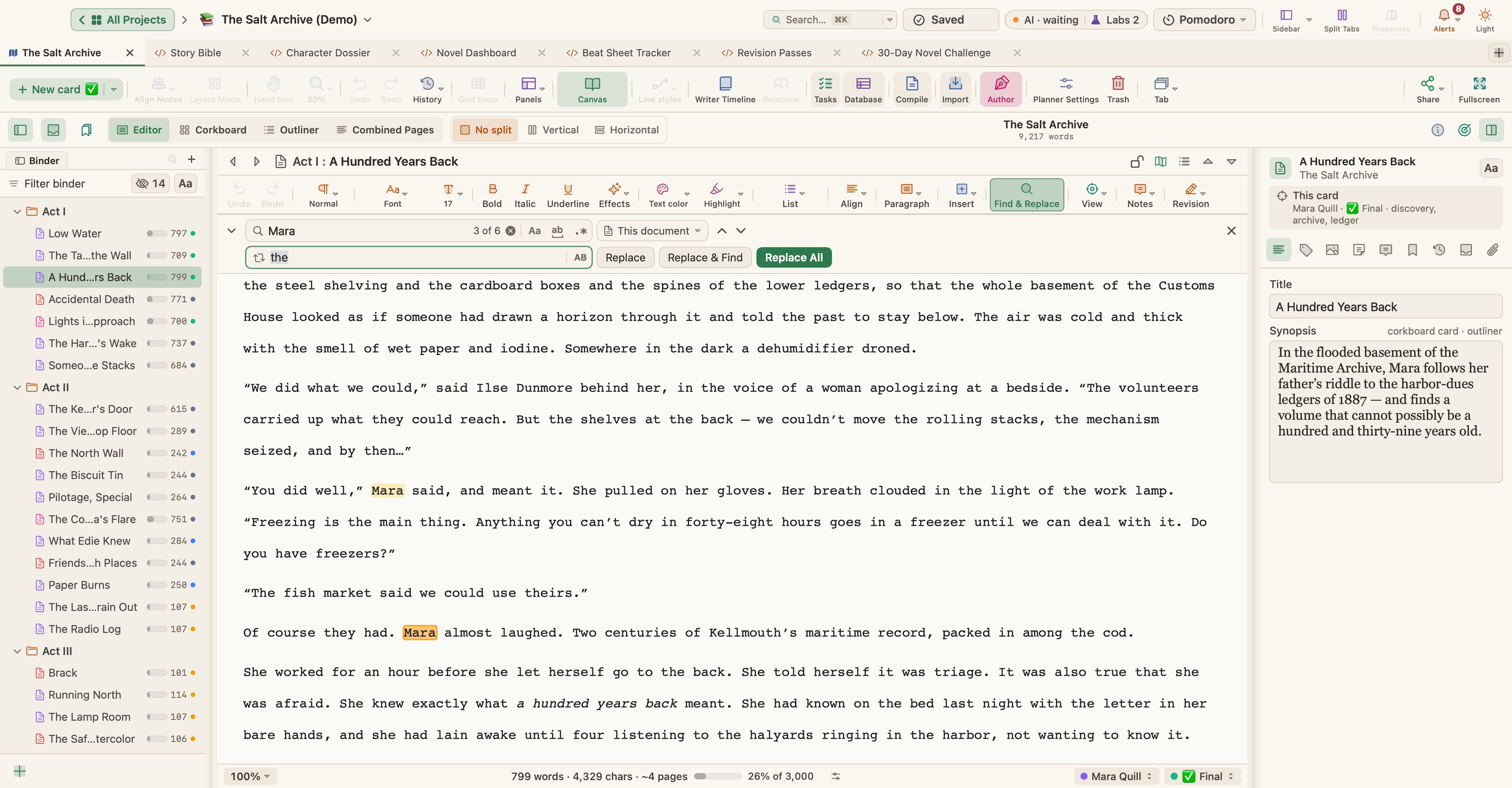
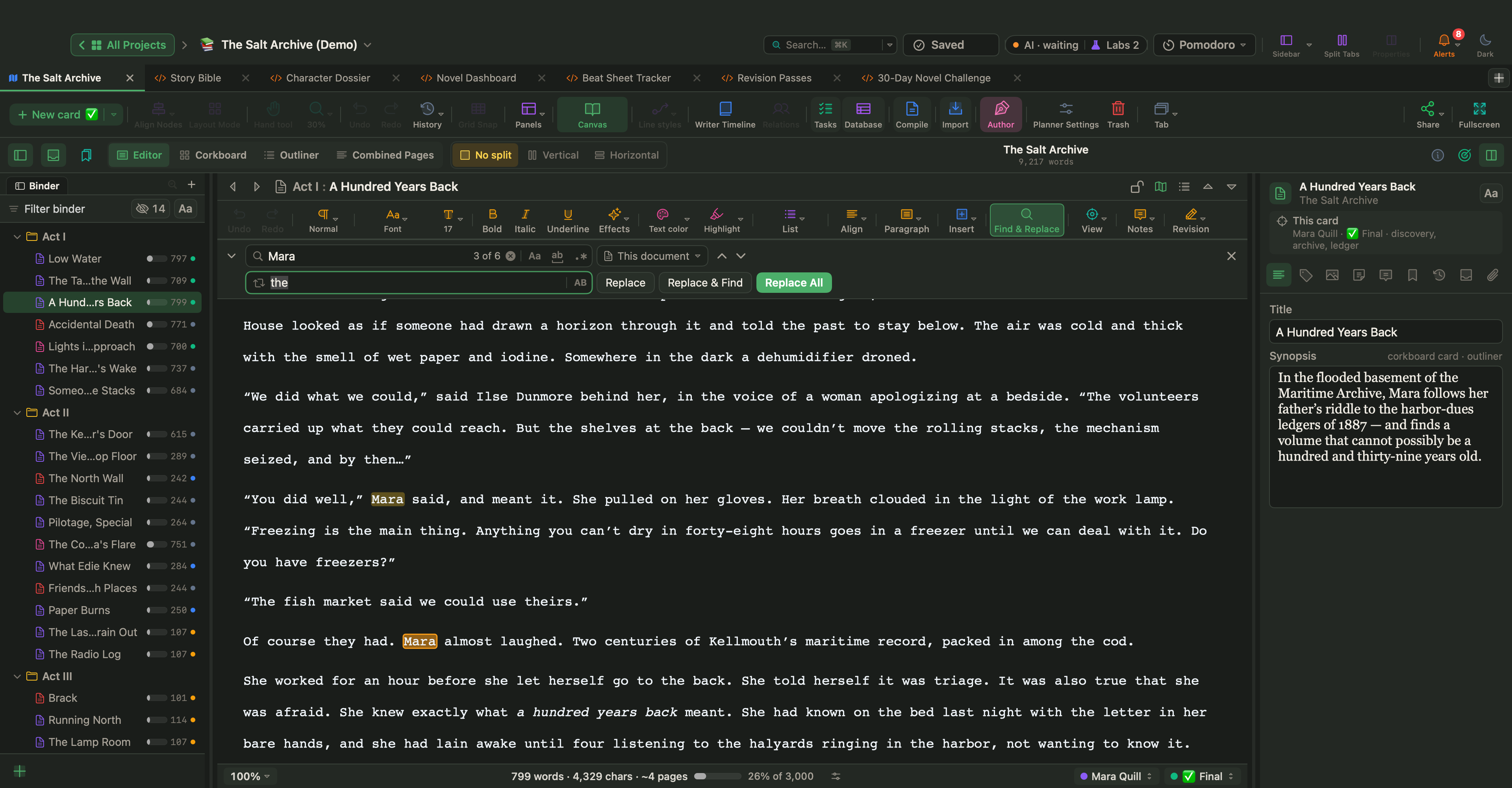
- Editar › Buscar › Buscar… (⌘F) abre a barra de busca.
- Buscar e Substituir… (⌥⌘F) acrescenta um campo de substituição.
- ⌘G e ⇧⌘G saltam para a próxima ou a anterior ocorrência.
A barra de busca tem opções de Diferenciar Maiúsculas, Palavra Inteira e expressões regulares, e você pode buscar no documento atual, na seleção ou no projeto inteiro. Use Substituir, Substituir e Buscar ou Substituir Tudo.
Buscar por Formatação
Editar › Buscar › Buscar por Formatação… encontra texto pela aparência em vez do conteúdo. No painel:
- Em Buscar, escolha Texto Destacado, Texto Colorido, Negrito, Itálico, Sublinhado, Tachado, Comentários, Notas de Rodapé ou Revisões.
- Em Procurar em, escolha Este Documento ou Livro Inteiro.
- Clique em Buscar. Clique num resultado para abrir o documento dele com o texto selecionado, ou use os botões de seta para percorrer as ocorrências.
Foco Linguístico
Editar › Ortografia e Gramática › Foco Linguístico… (⌃⌘L) abre um pequeno painel que esmaece tudo no texto, exceto o tipo de palavras que você escolher:
- Diálogo Direto: as falas entre aspas.
- Substantivos, Pronomes, Verbos, Adjetivos, Advérbios, Preposições ou Conjunções.
- Ecos (Palavras Repetidas): palavras que voltam numa curta distância. Escolha a distância em Dentro de (10, 25, 50, 100 ou 200 palavras).
O controle Esmaecer define o quanto o resto do texto esmaece, e o painel mostra quantas ocorrências encontrou. Só a visualização muda; o seu texto e a formatação dele continuam como estão. As classes de palavras vêm da análise de idioma do macOS e são aproximadas. Feche o painel, ou escolha Nenhum, para desligá-lo.
Você também pode abrir o Foco Linguístico pelo menu Foco na célula Visualizar ▾ da barra de formatação e pelo botão Linguístico do Modo Composição.
Modo Roteiro
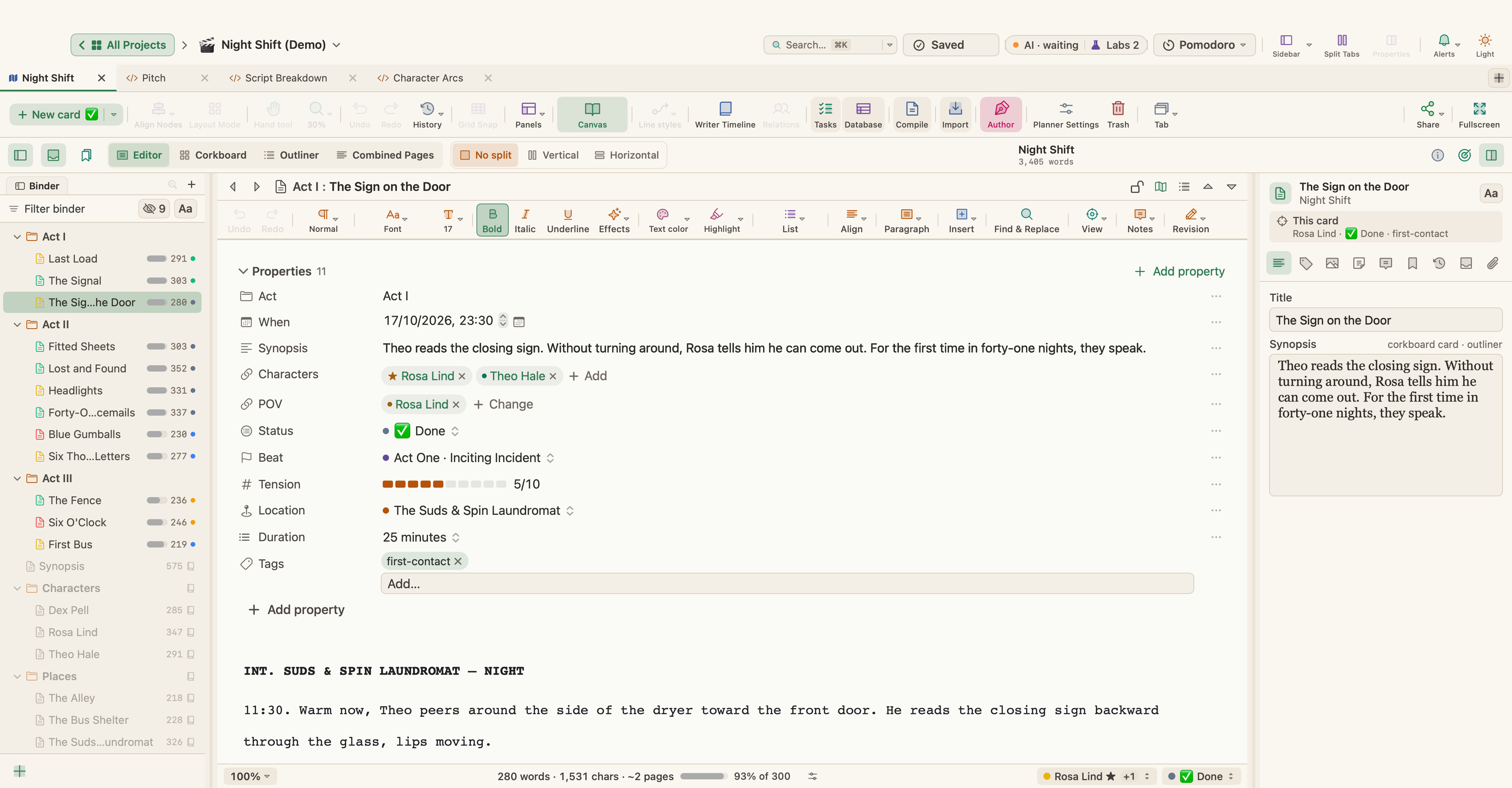
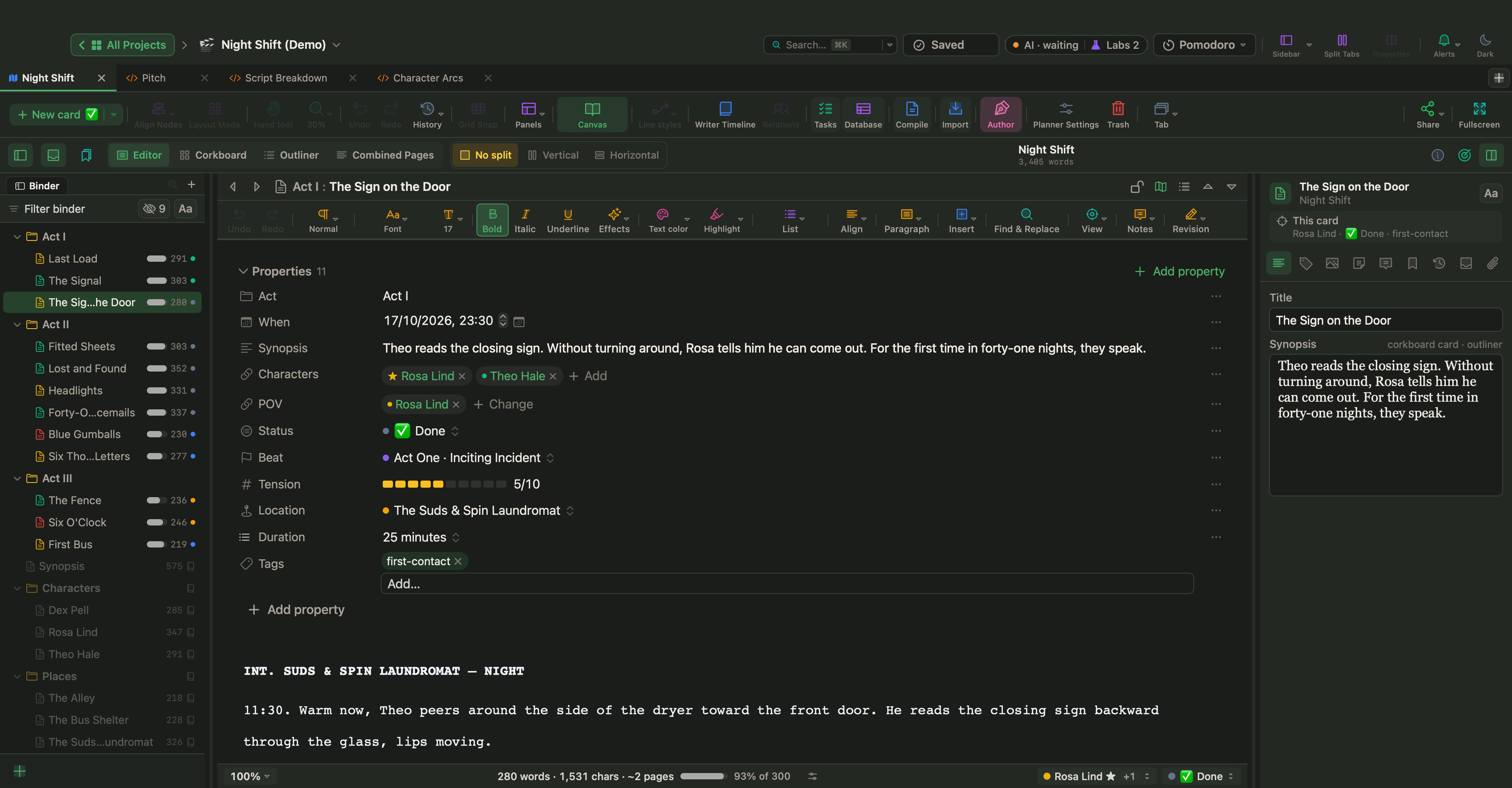
Formatar › Roteiro › Modo Roteiro (⌘8) transforma o editor num editor de roteiros. Cada parágrafo é um elemento de roteiro: Cabeçalho de Cena, Ação, Personagem, Parentético, Diálogo, Transição, Plano ou Geral.
- Return inicia o elemento que normalmente vem a seguir, como nos apps de roteiro: Diálogo depois do nome de um Personagem, Ação depois de um Cabeçalho de Cena.
- Tab alterna entre elementos relacionados, por exemplo de uma linha de Ação vazia para Personagem, ou de Diálogo para um Parentético. ⇧Tab volta.
- Escolha você mesmo um elemento em Formatar › Roteiro. Nenhum Elemento (Texto Simples) transforma um parágrafo de volta em texto comum.
- Nas linhas de Personagem e de Cabeçalho de Cena, a lista de preenchimento automático oferece os nomes e lugares já existentes no roteiro, além das fichas de personagem e de lugar do seu projeto.
Roteiros em Fountain e Final Draft podem ser importados (veja Importar o seu trabalho) e compilados (veja Compilar e exportar).
Auxiliares de escrita no menu Editar
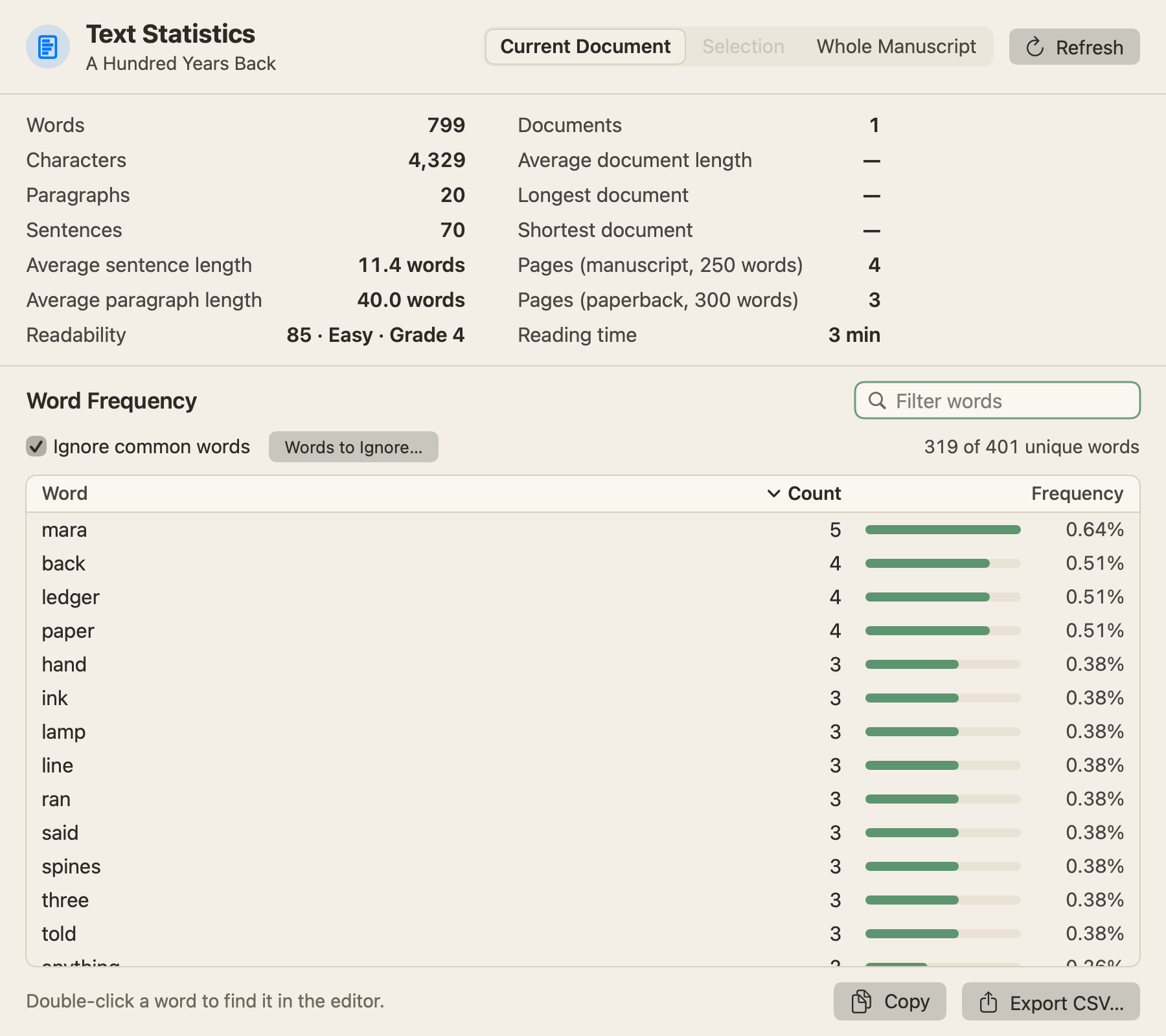
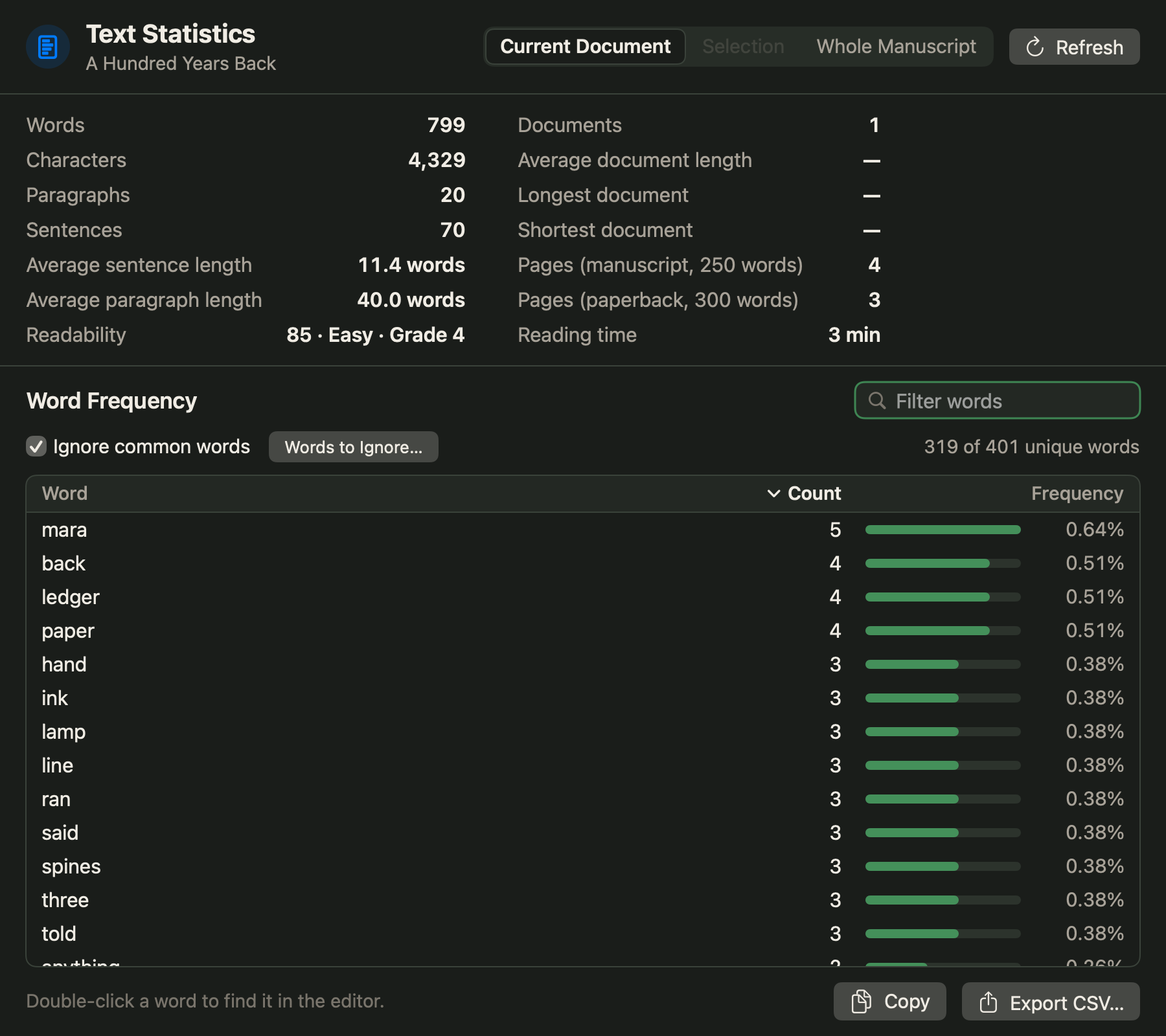
- Ortografia e Gramática usa o corretor ortográfico do macOS (⌘: e ⌘;).
- Substituições liga ou desliga aspas inteligentes, travessões inteligentes e substituição de texto.
- Transformações muda a caixa: maiúsculas, minúsculas, capitalizada ou de frase.
- Limpeza de Texto remove espaços duplos, espaços no fim da linha e linhas vazias extras, e converte aspas,
...em reticências e--em travessões. - Cópia Especial copia a seleção como HTML, Markdown ou texto simples.
- Colar e Combinar Estilo (⌥⇧⌘V) cola sem a formatação de origem.
- Fala lê a seleção em voz alta com a voz do macOS.
- Ferramentas de Escrita › Gerador de Nomes… sugere nomes para personagens. Escolha uma ou mais origens, um gênero (Feminino, Masculino ou Qualquer), uma forma (Nome + Sobrenome, Só Nome ou Só Sobrenome), o quanto os nomes devem ser comuns ou raros e quantos criar, e clique em Gerar. Selecione nomes e escolha Copiar, Inserir (no cursor, no texto que você estava editando) ou Nova Ficha de Personagem (uma ficha de Personagem no planejador aberto). Aliteração faz o nome e o sobrenome começarem com a mesma letra.
Preenchimento automático de nomes do seu projeto
Enquanto você digita um nome, a lista de preenchimento do macOS coloca primeiro os nomes das fichas de personagem e de lugar do seu projeto, junto com os nomes das suas etiquetas. Um nome completo é oferecido além das suas partes, então "Ma" pode dar "Mara" e "Mara Ellison".
- Pressione Esc ou ⌥Esc no editor para mostrar a lista.
- Para ver sugestões enquanto digita, ative Mostrar lista de sugestões ao digitar em Ajustes › Correções.
Exportar ou imprimir um único texto
Quando você edita uma ficha, o botão de exportar no editor da ficha imprime ou salva o texto atual como PDF, ou o exporta como Word, HTML, Markdown ou texto simples. Para imprimir, use Arquivo › Imprimir Documento Atual… (⌘P). Para transformar o livro inteiro num arquivo pronto, use Compilar.