 WriterMorph

Hilfe › Schreiben
Alle Hilfethemen
Der Editor
Text formatieren, Stile, Tabellen, Bilder, Kommentare, Fußnoten und Dokumentlinks – dazu Linguistischer Fokus, Suche nach Formatierung, Drehbuchmodus und Namensgenerator.


Der Editor von WriterMorph ist ein nativer Rich-Text-Editor für den Mac. Du verwendest denselben Editor, egal ob du eine Karte auf der Leinwand oder ein Dokument im Manuskriptmodus öffnest. Alles auf dieser Seite gilt also für beide.
Die Formatleiste
Die Formatleiste sitzt über dem Text. Ihre Felder öffnen kleine Popover für Stile, Schriften, Größen, Farben und Listenstile, genau wie die Formatleiste in anderen professionellen Schreib-Apps.
Zwei Felder enthalten die selteneren Befehle:
- Darstellung ▾: Papier, Navigation, Lineal, Seitenansicht, Fokus, Zoom, Drucken und mehr.
- Notizen ▾: Kommentare und Fußnoten.
Größer und Kleiner findest du im Feld Effekte ▾.
Tipp: Lieber eine eigene Zeile für die Ansichtssteuerung? Wähle Darstellung › Symbolleisten › Ansichtsleiste (eigene Zeile) anzeigen. Um die Formatleiste ganz auszublenden, wähle Darstellung › Textbearbeitung › Formatleiste ausblenden.
Klicke mit der rechten Maustaste auf die Formatleiste und wähle Symbolleiste anpassen …, um Elemente hinzuzufügen, zu entfernen oder neu anzuordnen.
Grundlegende Formatierung
| Kurzbefehl | Aktion |
|---|---|
| ⌘B / ⌘I / ⌘U | Fett / Kursiv / Unterstrichen |
| ⇧⌘= / ⇧⌘- | Text größer / kleiner |
| ⌘{ / ⌘| / ⌘} | Linksbündig / Zentriert / Rechtsbündig |
| ⌘] / ⌘[ | Einzug vergrößern / verkleinern |
| ⌃⌥⌘C / ⌃⌥⌘V | Format kopieren / Formatierung einsetzen |
Das Menü Format bietet außerdem Durchgestrichen, Hochgestellt, Tiefgestellt, Inline-Code, Blocksatz, Zeilenabstand (Einfach 1,0 bis Doppelt 2,5), Textfarbe, Hervorheben, Formatierung entfernen und Formatierung zum Standard machen.
Stile
Mit Format › Stil wendest du ein Absatzformat an:
- Absatz (⌥⌘0)
- Überschrift 1, Überschrift 2, Überschrift 3 (⌥⌘1, ⌥⌘2, ⌥⌘3)
- Blockzitat und Codeblock
Du kannst auch eigene Stile anlegen. Formatiere etwas Text und erstelle dann über das Stil-Popover in der Formatleiste ein Neues Absatzformat aus Auswahl … oder ein Neues Zeichenformat aus Auswahl …. Deine Stile erscheinen unter Meine Stile, wo du sie umbenennen, neu definieren oder löschen kannst. Format entfernen (Formatierung behalten) löst den Stil vom Text, ohne dass sich sein Aussehen ändert.
Listen und Checklisten
Format › Listen bietet Aufzählung, Nummerierte Liste und Aufgabenliste. Mit Tab und ⇧Tab rückst du einen Listenpunkt ein oder aus. Aufgabe erledigt umschalten hakt einen Checklistenpunkt ab. Einfügen › Aufgaben-Checkliste beginnt eine neue Checkliste.
Tabellen
Wähle Einfügen › Tabelle (3 × 3), um eine Tabelle hinzuzufügen. Über das Menü Format › Tabelle kannst du dann:
- eine Zeile darüber oder darunter hinzufügen,
- eine Spalte links oder rechts hinzufügen,
- eine Zeile, eine Spalte oder die ganze Tabelle löschen.
Eine Kopfzeile kannst du auch über das Kontextmenü der Tabelle ein- und ausschalten.
Bilder
- Einfügen › Bild aus Datei … (⇧⌘I) bettet ein Bild ein.
- Einfügen › Mit Datei verknüpftes Bild … zeigt ein Bild, das an seinem ursprünglichen Ort bleibt.
- Du kannst ein Bild auch in den Text ziehen oder einsetzen.
Klicke mit der rechten Maustaste auf ein Bild, um es in der Vorschau anzusehen, zu kopieren oder zu löschen.
Links
Einfügen › Link … (⌥⌘L) macht den ausgewählten Text zu einem Link auf eine Webadresse. Im Editor kannst du außerdem auf eine Datei (PDF, Artikel, Bild) oder auf eine andere Karte oder ein anderes Dokument in deinem Projekt verlinken.
Links zwischen Dokumenten im Buch
In einem Buchdokument (Manuskriptmodus) kannst du auf ein anderes Dokument desselben Buchs verlinken:
- Einfügen › Mit Dokument verknüpfen … öffnet eine Liste der Dokumente des Buchs. Der ausgewählte Text wird zum Link; ist nichts ausgewählt, wird der Titel des Dokuments als Link eingefügt.
- Tippe
[[Title]], um auf das Dokument mit diesem Titel zu verlinken. Gibt es ein solches Dokument noch nicht, erstellt WriterMorph neben dem aktuellen Dokument ein neues und verlinkt darauf.
Klicke auf einen Link, um sein Dokument zu öffnen. Einstellungen › Verhalten › Dokumentlinks legt fest, ob es im selben Bereich oder im anderen Bereich einer geteilten Ansicht geöffnet wird. Beim Kompilieren und Exportieren bleibt der Text erhalten, der Link fällt weg.
Kommentare und Fußnoten
| Befehl | Kurzbefehl |
|---|---|
| Einfügen › Kommentar | ⇧⌘8 |
| Einfügen › Fußnote | ⌃⌘8 |
| Einfügen › Inline-Fußnote | ⌥⌘8 |
Kommentare und Fußnoten sind im Feld Notizen ▾ der Formatleiste und im Tab Kommentare des Inspektors aufgelistet, wo du sie der Reihe nach bearbeiten oder löschen kannst. Wähle Kommentare am Rand, um Kommentare neben dem Text zu sehen, und Fußnoten am Seitenende, um Fußnoten in der Seitenansicht zu sehen. Eine Inline-Fußnote lässt sich in eine verknüpfte Fußnote umwandeln.
Datum und andere Einfügungen
Im Menü Einfügen findest du außerdem Horizontale Linie, Aktuelles Datum, Aktuelles Datum & Uhrzeit (⌥⇧⌘D) und, während eine Videokarte abgespielt wird, Medien-Zeitstempel (⌃⌥⌘T).
Seitenansicht, Lineal und weitere Ansichtsoptionen
Diese findest du im Menü Darstellung und im Feld Darstellung ▾ der Formatleiste:
- Seitenansicht: Schreibe auf Endlospapier oder auf echten Seiten. Wähle ein Büroformat (US Letter, US Legal, Executive, A4, A5, B5, A3), ein Buchformat (Taschenformat, 5 × 8 Zoll, 5,25 × 8 Zoll, Digest, 6 × 9 Zoll, Royal, 7 × 10 Zoll) oder Eigene Seitengröße ….
- Lineal ein-/ausblenden (⇧⌘R) für Tabulatoren und Einzüge.
- Schreibmaschinen-Scrollen (⌃⌘T) hält die Zeile, in der du tippst, in der Mitte des Bildschirms.
- Fokusmodus blendet alles außer der aktuellen Zeile, dem aktuellen Satz oder Absatz ab. Das Menü Fokus im Feld Darstellung ▾ der Formatleiste öffnet außerdem Linguistischer Fokus ….
- Kompositionsmodus (⌃⌥⌘F) und Dactylo öffnen den Text im Vollbild, auf einer ruhigen Seite oder auf einem Blatt Papier in einer Schreibmaschine. Siehe Kompositionsmodus und Dactylo.
- Zeilennummern zeigt eine Spalte mit Zeilennummern.
- Unsichtbare Zeichen ein-/ausblenden (⌃⌘I) macht Absatzmarken und Leerzeichen sichtbar.
- Initiale vergrößert den ersten Buchstaben des ersten Absatzes.
- Manuskriptformat (Courier) zeigt den Text in Courier mit doppeltem Zeilenabstand.
- Vergrößern (Editor) und Verkleinern (Editor) (⌘> und ⌘<) ändern nur die Textgröße auf dem Bildschirm; das Dokument selbst bleibt unverändert.
Suchen und Ersetzen
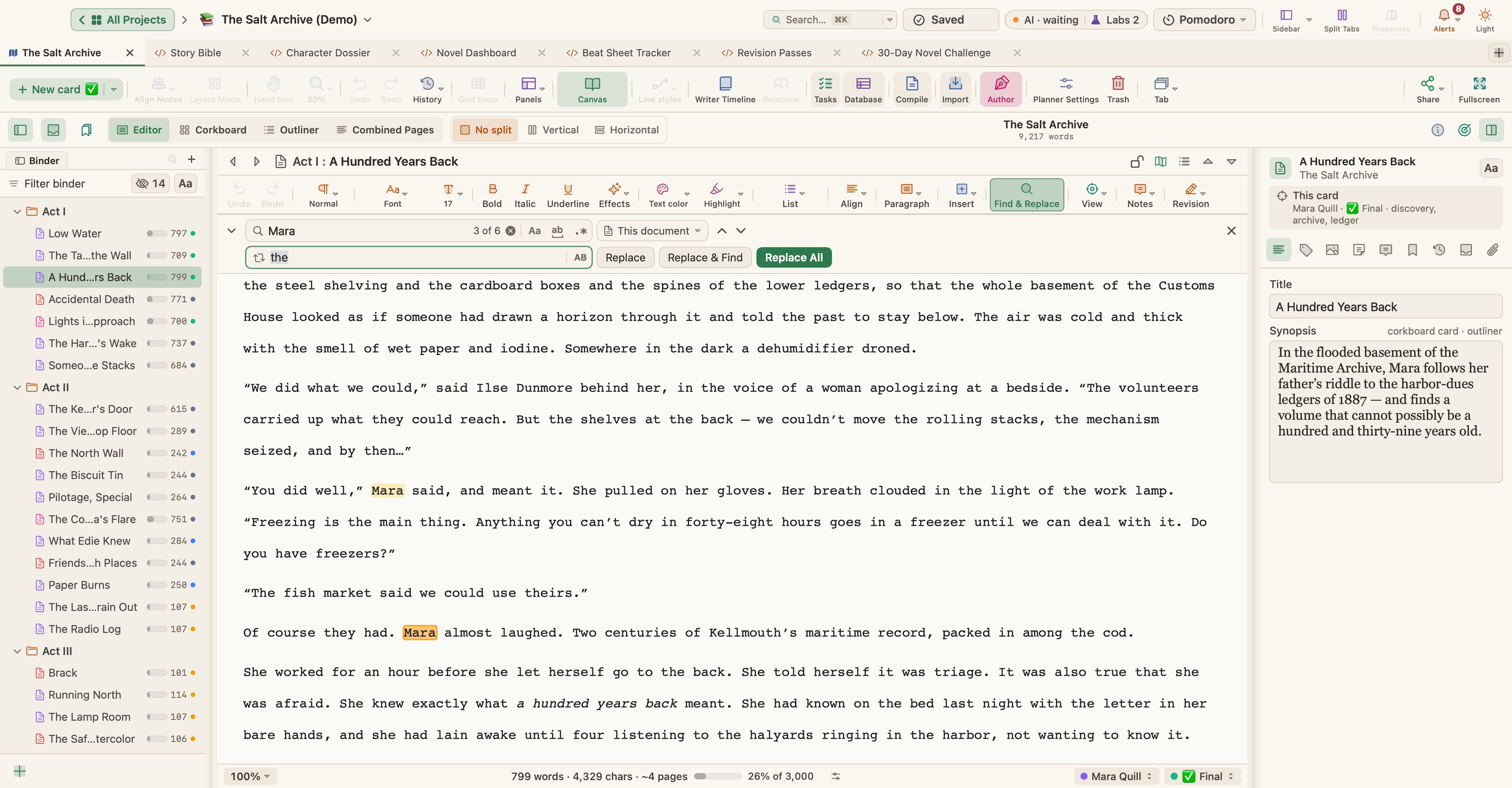
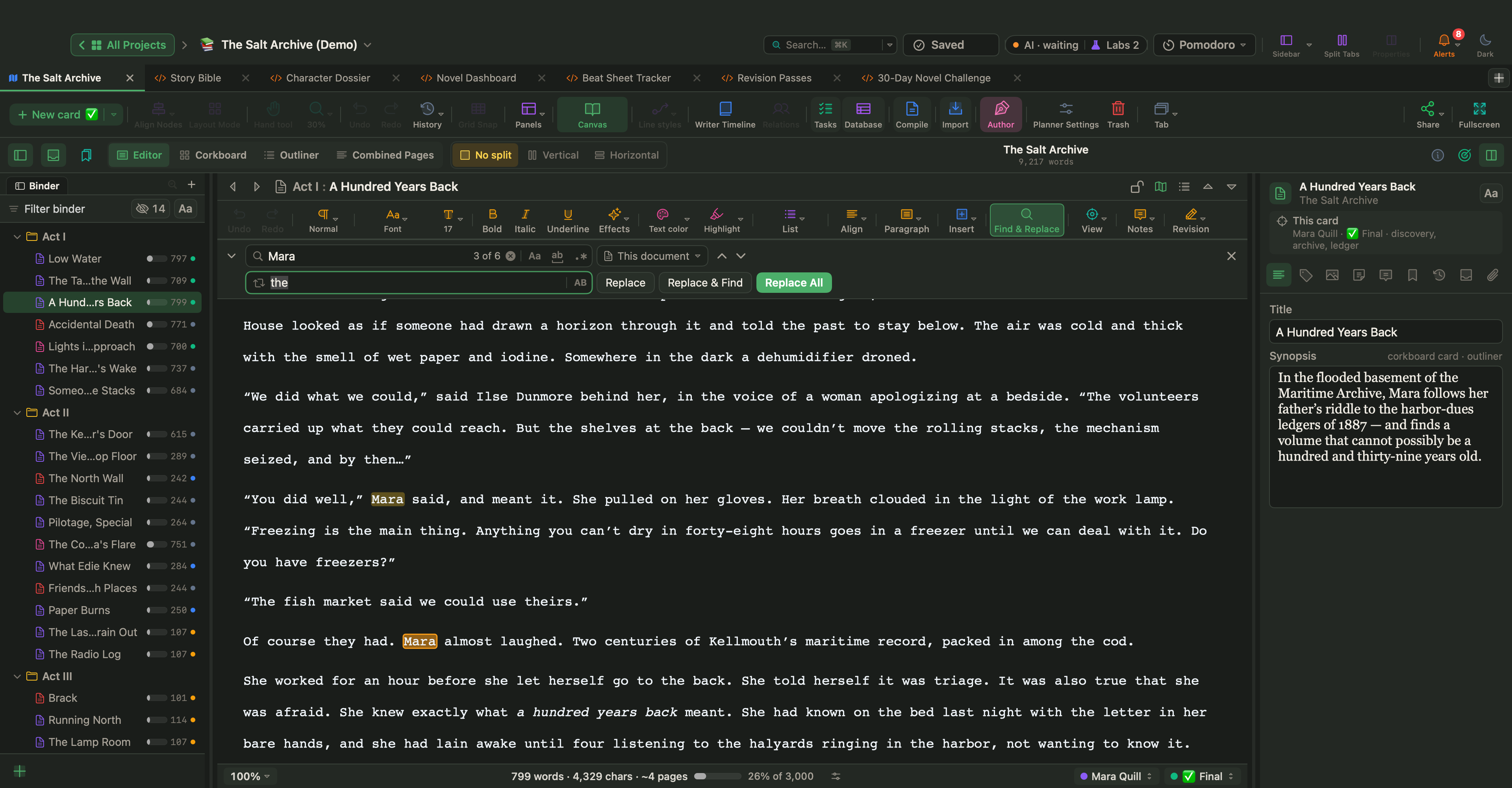
- Bearbeiten › Suchen › Suchen … (⌘F) öffnet die Suchleiste.
- Suchen und Ersetzen … (⌥⌘F) fügt ein Ersetzen-Feld hinzu.
- ⌘G und ⇧⌘G springen zum nächsten oder vorherigen Treffer.
Die Suchleiste bietet die Optionen Groß-/Kleinschreibung beachten, Ganzes Wort und reguläre Ausdrücke, und du kannst das aktuelle Dokument, die Auswahl oder das ganze Projekt durchsuchen. Verwende Ersetzen, Ersetzen & Suchen oder Alle ersetzen.
Nach Formatierung suchen
Bearbeiten › Suchen › Nach Formatierung suchen … findet Text danach, wie er aussieht, statt danach, was er sagt. Im Fenster:
- Wähle unter Suchen eine Option: Hervorgehobener Text, Farbiger Text, Fett, Kursiv, Unterstrichen, Durchgestrichen, Kommentare, Fußnoten oder Überarbeitungen.
- Wähle unter Suchen in entweder Dieses Dokument oder Ganzes Buch.
- Klicke auf Suchen. Klicke auf einen Treffer, um sein Dokument mit markiertem Text zu öffnen, oder gehe die Treffer mit den Pfeil-Buttons nacheinander durch.
Linguistischer Fokus
Bearbeiten › Rechtschreibung und Grammatik › Linguistischer Fokus … (⌃⌘L) öffnet ein kleines Fenster, das im Text alles abblendet außer der Art von Wörtern, die du wählst:
- Wörtliche Rede: der Dialog in Anführungszeichen.
- Substantive, Pronomen, Verben, Adjektive, Adverbien, Präpositionen oder Konjunktionen.
- Echos (wiederholte Wörter): Wörter, die in kurzem Abstand wiederkehren. Den Abstand wählst du unter Innerhalb (10, 25, 50, 100 oder 200 Wörter).
Der Regler Ausblenden legt fest, wie stark der übrige Text verblasst, und das Fenster zeigt, wie viele Treffer es gefunden hat. Nur die Ansicht ändert sich; dein Text und seine Formatierung bleiben, wie sie sind. Die Wortarten stammen aus der Sprachanalyse von macOS und sind nur ungefähr. Schließe das Fenster oder wähle Keine, um den Fokus auszuschalten.
Du kannst Linguistischer Fokus auch über das Menü Fokus im Feld Darstellung ▾ der Formatleiste öffnen und über den Button Linguistisch im Kompositionsmodus.
Drehbuchmodus
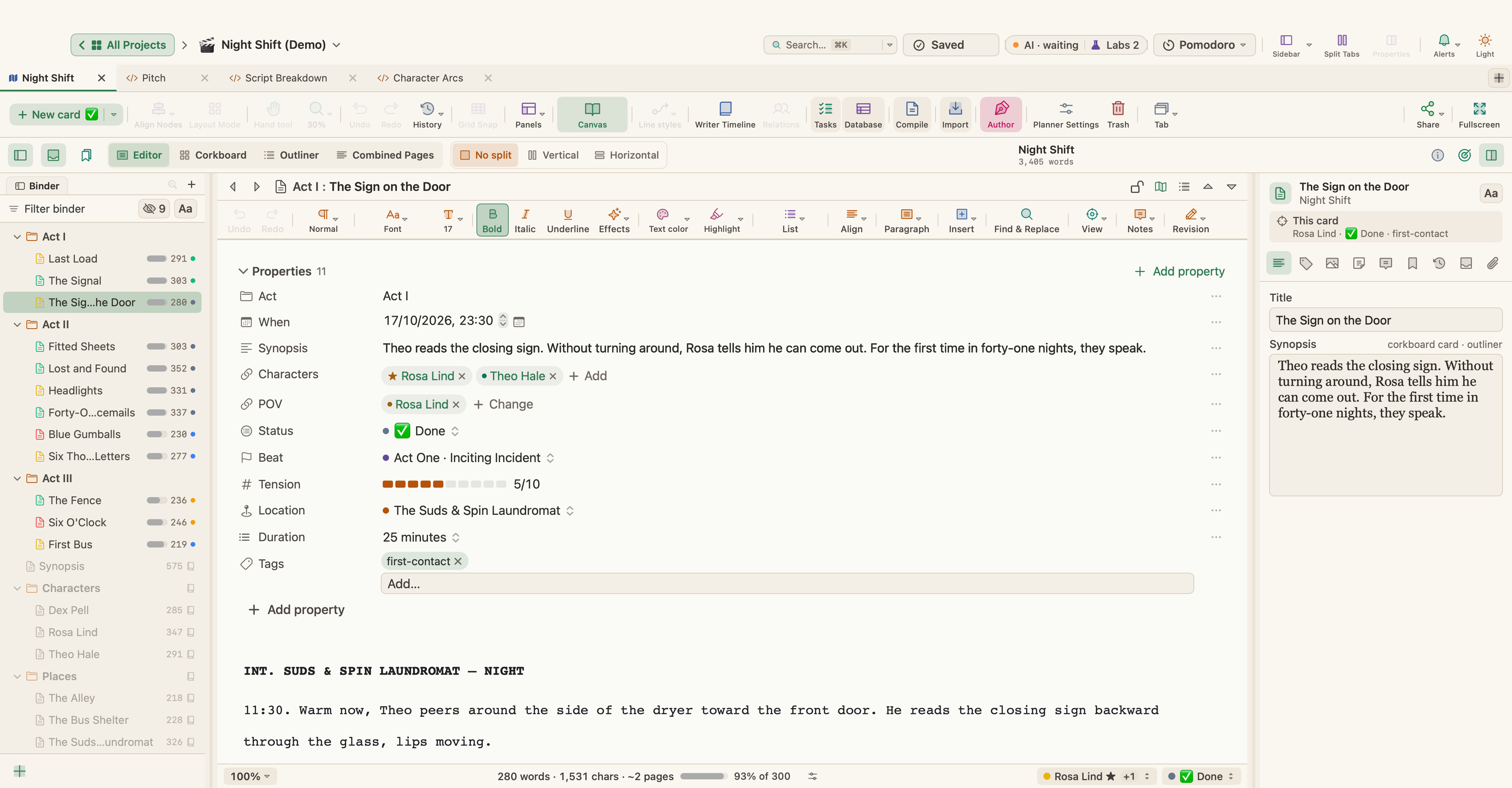
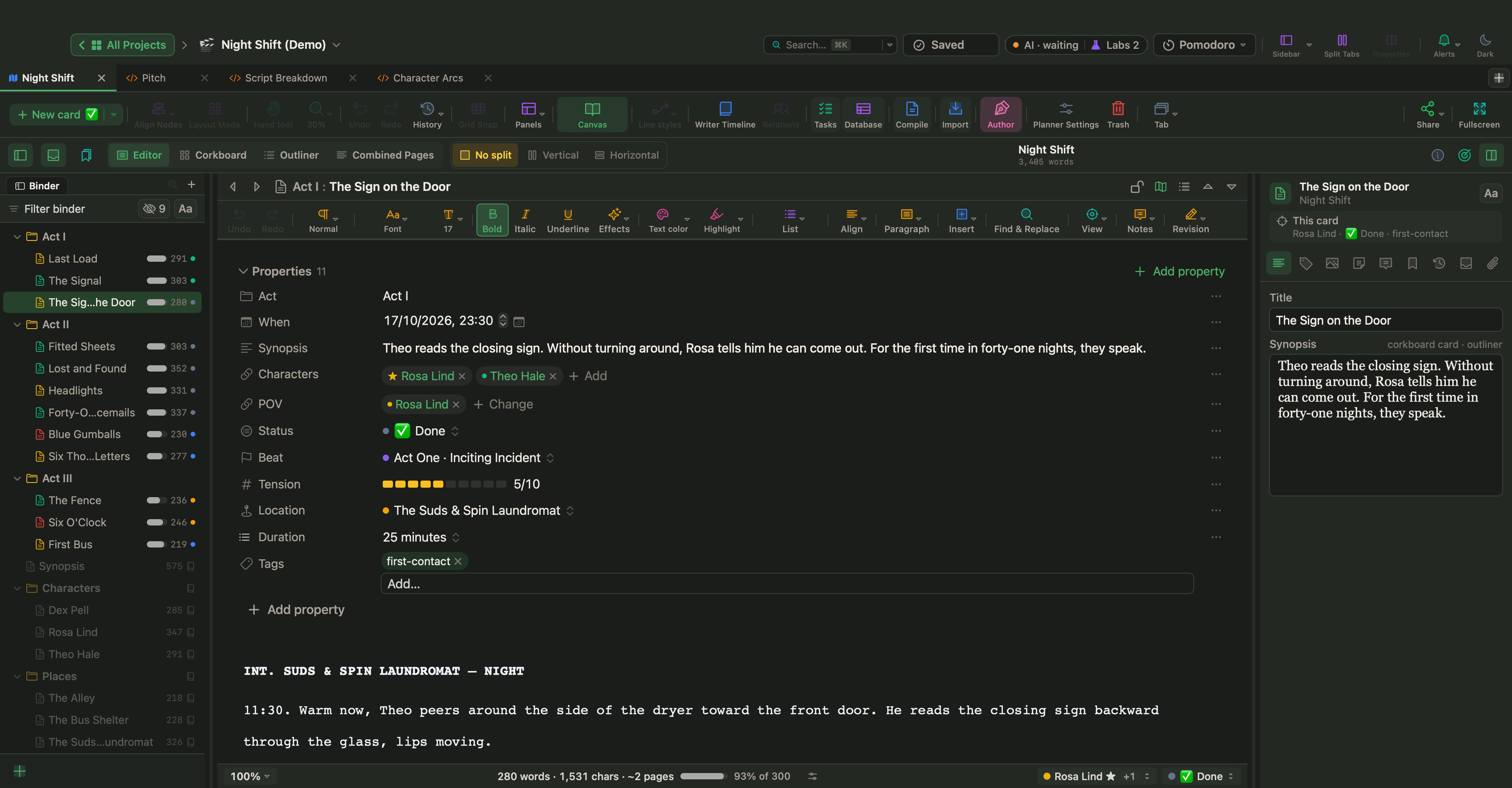
Format › Drehbuchschreiben › Drehbuchmodus (⌘8) macht aus dem Editor einen Drehbuch-Editor. Jeder Absatz ist ein Drehbuchelement: Scene Heading, Action, Character, Parenthetical, Dialogue, Transition, Shot oder General.
- Return beginnt das Element, das üblicherweise als Nächstes kommt, wie in Drehbuch-Apps: Dialogue nach einem Character-Namen, Action nach einem Scene Heading.
- Tab wechselt zwischen verwandten Elementen, zum Beispiel von einer leeren Action-Zeile zu Character oder von Dialogue zu Parenthetical. ⇧Tab geht zurück.
- Ein Element kannst du auch selbst unter Format › Drehbuchschreiben wählen. Kein Element (reiner Text) macht aus einem Absatz wieder normalen Text.
- In Character- und Scene-Heading-Zeilen bietet die Autovervollständigung die Namen und Orte an, die schon im Drehbuch vorkommen, dazu die Figuren- und Schauplatzkarten deines Projekts.
Drehbücher aus Fountain und Final Draft kannst du importieren (siehe Deine Arbeit importieren) und kompilieren (siehe Kompilieren und exportieren).
Schreibhilfen im Menü „Bearbeiten“
- Rechtschreibung und Grammatik nutzt die Rechtschreibprüfung von macOS (⌘: und ⌘;).
- Ersetzungen schaltet typografische Anführungszeichen, typografische Striche und Textersetzung ein oder aus.
- Umwandlungen ändert die Groß- und Kleinschreibung: Großbuchstaben, Kleinbuchstaben, Wortanfänge groß oder nur den Satzanfang groß.
- Text aufräumen entfernt doppelte Leerzeichen, Leerzeichen am Zeilenende und überzählige Leerzeilen, vereinheitlicht Anführungszeichen und wandelt
...in Auslassungspunkte und--in Geviertstriche um. - Spezielles kopieren kopiert die Auswahl als HTML, Markdown oder reinen Text.
- Einsetzen und Stil anpassen (⌥⇧⌘V) setzt Text ohne die Formatierung der Quelle ein.
- Sprache liest die Auswahl mit der Sprachausgabe von macOS vor.
- Schreibwerkzeuge › Namensgenerator … schlägt Namen für Figuren vor. Wähle eine oder mehrere Herkünfte, ein Geschlecht (Weiblich, Männlich oder Beliebig), eine Form (Vorname + Nachname, Nur Vorname oder Nur Nachname), wie gewöhnlich oder ungewöhnlich die Namen sein sollen und wie viele erzeugt werden, und klicke dann auf Erzeugen. Wähle Namen aus und dann Kopieren, Einfügen (an der Cursorposition in dem Text, den du gerade bearbeitet hast) oder Neue Figurenkarte (eine Figurenkarte im geöffneten Planer). Alliteration lässt Vor- und Nachname mit demselben Buchstaben beginnen.
Namen aus deinem Projekt automatisch vervollständigen
Während du einen Namen tippst, stellt die macOS-Vervollständigungsliste die Namen der Figuren- und Schauplatzkarten deines Projekts an den Anfang, zusammen mit deinen Label-Namen. Ein vollständiger Name wird ebenso angeboten wie seine Teile, sodass „Ma“ zu „Mara“ und „Mara Ellison“ führen kann.
- Drücke im Editor Esc oder ⌥Esc, um die Liste anzuzeigen.
- Um schon beim Tippen Vorschläge zu sehen, schalte Vorschlagsliste während der Eingabe anzeigen unter Einstellungen › Korrekturen ein.
Einen einzelnen Text exportieren oder drucken
Wenn du eine Karte bearbeitest, druckt der Export-Button im Karteneditor den aktuellen Text oder sichert ihn als PDF, oder er exportiert ihn als Word, HTML, Markdown oder reinen Text. Zum Drucken wähle Ablage › Aktuelles Dokument drucken … (⌘P). Um das ganze Buch in eine fertige Datei zu verwandeln, verwende Kompilieren.