 WriterMorph

Yardım › Yazma
Tüm yardım konuları
Düzenleyici
Metni biçimlendirin, stiller uygulayın; tablo, görsel, yorum, dipnot ve belgeler arası bağlantı ekleyin; Dilbilimsel Odak, Biçimlendirmeye Göre Bul, Senaryo Modu ve Ad Üretici'yi kullanın.


WriterMorph'un düzenleyicisi yerel bir Mac zengin metin düzenleyicisidir. Tuvalden bir kart açın ya da Metin Modu'nda bir belge açın, aynı düzenleyiciyi kullanırsınız; bu yüzden bu sayfadaki her şey ikisi için de geçerlidir.
Biçim çubuğu
Biçim çubuğu metnin üstünde durur. Hücreleri, diğer profesyonel yazı uygulamalarındaki biçim çubuğu gibi stiller, yazı tipleri, boyutlar, renkler ve liste stilleri için küçük açılır pencereler açar.
İki hücre daha az kullanılan komutları barındırır:
- Görüntü ▾: kağıt, gezinme, cetvel, sayfa görünümü, odak, yakınlaştırma, yazdırma ve daha fazlası.
- Notlar ▾: yorumlar ve dipnotlar.
Büyüt ve Küçült, Efektler ▾ hücresindedir.
İpucu: Görünüm denetimlerini ayrı bir satırda mı istiyorsunuz? Görüntü › Araç Çubukları › Görünüm Çubuğunu Göster (ayrı satır) seçeneğini seçin. Biçim çubuğunu tamamen gizlemek için Görüntü › Metin Düzenleme › Biçim Çubuğunu Gizle seçeneğini seçin.
Öğelerini eklemek, kaldırmak ya da yeniden sıralamak için biçim çubuğuna sağ tıklayıp Araç Çubuğunu Özelleştir… seçeneğini seçin.
Temel biçimlendirme
| Kısayol | Eylem |
|---|---|
| ⌘B / ⌘I / ⌘U | Kalın / İtalik / Altı Çizili |
| ⇧⌘= / ⇧⌘- | Metni Büyüt / Küçült |
| ⌘{ / ⌘| / ⌘} | Sola hizala / Ortala / Sağa hizala |
| ⌘] / ⌘[ | Girintiyi artır / azalt |
| ⌃⌥⌘C / ⌃⌥⌘V | Biçimlendirmeyi Kopyala / Yapıştır |
Biçim menüsünde ayrıca Üstü çizili, Üst simge, Alt simge, Satır İçi Kod, İki Yana Yasla, Satır Aralığı (Tek 1.0'dan Çift 2.5'e), Metin Rengi, Vurgula, Biçimlendirmeyi Temizle ve Biçimlendirmeyi Varsayılan Yap bulunur.
Stiller
Bir paragraf stili uygulamak için Biçim › Stil menüsünü kullanın:
- Paragraf (⌥⌘0)
- Başlık 1, Başlık 2, Başlık 3 (⌥⌘1, ⌥⌘2, ⌥⌘3)
- Blok Alıntı ve Kod Bloğu
Kendi stillerinizi de oluşturabilirsiniz. Bir metni biçimlendirin, sonra biçim çubuğundaki stiller penceresinden Seçimden Yeni Paragraf Stili… ya da Seçimden Yeni Karakter Stili… oluşturun. Stilleriniz Stillerim altında görünür; burada yeniden adlandırabilir, yeniden tanımlayabilir ya da silebilirsiniz. Stili Kaldır (biçimlendirmeyi koru) stili ayırır ama metnin görünüşünü olduğu gibi bırakır.
Listeler ve kontrol listeleri
Biçim › Listeler menüsü Madde İşaretli Liste, Numaralı Liste ve Görev Listesi sunar. Bir liste öğesini girintilemek ya da girintisini azaltmak için Tab ve ⇧Tab tuşlarına basın. Görev Tamamlandı Durumunu Değiştir bir kontrol listesi öğesini işaretler. Ekle › Görev Kontrol Listesi yeni bir kontrol listesi başlatır.
Tablolar
Tablo eklemek için Ekle › Tablo (3 × 3) seçeneğini seçin. Ardından Biçim › Tablo menüsüyle şunları yapabilirsiniz:
- Üste ya da alta satır ekleme.
- Sola ya da sağa sütun ekleme.
- Bir satırı, bir sütunu ya da tablonun tamamını silme.
Tablonun bağlam menüsünden başlık satırını da açıp kapatabilirsiniz.
Görseller
- Ekle › Dosyadan Görsel… (⇧⌘I) bir resmi belgeye gömer.
- Ekle › Dosyaya Bağlı Görsel… özgün konumunda kalan bir görseli gösterir.
- Bir görseli metne sürükleyebilir ya da yapıştırabilirsiniz de.
Önizlemek, kopyalamak ya da silmek için görsele sağ tıklayın.
Bağlantılar
Ekle › Bağla… (⌥⌘L) seçili metni bir web adresine bağlantıya dönüştürür. Düzenleyiciden ayrıca bir dosyaya (PDF, makale, görsel) ya da projenizdeki başka bir karta veya belgeye bağlantı verebilirsiniz.
Kitaptaki belgeler arası bağlantılar
Bir kitap belgesinde (Metin Modu) aynı kitabın başka bir belgesine bağlantı verebilirsiniz:
- Ekle › Belgeye Bağla… kitabın belgelerinin listesini açar. Seçili metin bağlantı olur; hiçbir şey seçili değilse belgenin başlığı bağlantı olarak eklenir.
- O başlıktaki belgeye bağlantı vermek için
[[Başlık]]yazın. Henüz böyle bir belge yoksa WriterMorph geçerli belgenin yanında yeni bir belge oluşturur ve ona bağlar.
Belgesini açmak için bağlantıya tıklayın. Ayarlar › Davranışlar › Belge Bağlantıları, belgenin aynı bölmede mi yoksa bölünmüş görünümün diğer bölmesinde mi açılacağını belirler. Derleme ve dışa aktarma metni korur, bağlantıyı dışarıda bırakır.
Yorumlar ve dipnotlar
| Komut | Kısayol |
|---|---|
| Ekle › Yorum | ⇧⌘8 |
| Ekle › Dipnot | ⌃⌘8 |
| Ekle › Satır İçi Dipnot | ⌥⌘8 |
Yorumlar ve dipnotlar, biçim çubuğunun Notlar ▾ hücresinde ve Denetçi'nin Yorumlar sekmesinde sıralı listelenir; burada düzenleyebilir ya da silebilirsiniz. Yorumları metnin yanında görmek için Kenar Boşluğundaki Yorumlar'ı, dipnotları sayfa görünümünde görmek için Sayfanın Altında Dipnotlar'ı seçin. Satır içi bir dipnot, bağlantılı dipnota dönüştürülebilir.
Tarihler ve diğer eklemeler
Ekle menüsü ayrıca bir Yatay Çizgi, Geçerli Tarih, Geçerli Tarih ve Saat (⌥⇧⌘D) ve bir video kartı oynatılırken Medya Zaman Damgası (⌃⌥⌘T) ekler.
Sayfa görünümü, cetvel ve diğer görünüm seçenekleri
Bunlar Görüntü menüsünde ve biçim çubuğunun Görüntü ▾ hücresindedir:
- Sayfa Görünümü: sürekli bir kağıda ya da gerçek sayfalara yazın. Bir ofis boyutu (US Letter, US Legal, Executive, A4, A5, B5, A3), bir kitap kesim boyutu (Cep, 5 × 8 inç, 5.25 × 8 inç, Digest, 6 × 9 inç, Royal, 7 × 10 inç) ya da Özel Sayfa Boyutu… seçin.
- Sekmeler ve girintiler için Cetveli Göster / Gizle (⇧⌘R).
- Daktilo Kaydırma (⌃⌘T) yazdığınız satırı ekranın ortasında tutar.
- Odak Modu geçerli satır, cümle ya da paragraf dışındaki her şeyi soluklaştırır. Biçim çubuğunun Görüntü ▾ hücresindeki Odak menüsü ayrıca Dilbilimsel Odak… penceresini açar.
- Kompozisyon Modu (⌃⌥⌘F) ve Dactylo metni tam ekranda, sakin bir sayfada ya da bir daktilodaki kağıt tabakasında açar. Bkz. Kompozisyon Modu ve Dactylo.
- Satır Numaraları bir satır numarası sütunu gösterir.
- Görünmezleri Göster / Gizle (⌃⌘I) paragraf işaretlerini ve boşlukları ortaya çıkarır.
- Başlangıç Büyük Harfi ilk paragrafın ilk harfini büyütür.
- Metin Biçimi (Courier) metni Courier yazı tipiyle, çift satır aralığıyla gösterir.
- Yakınlaştır (Düzenleyici) ve Uzaklaştır (Düzenleyici) (⌘> ve ⌘<) yalnızca ekrandaki metin ölçeğini değiştirir; belgenin kendisi değişmez.
Bul ve değiştir
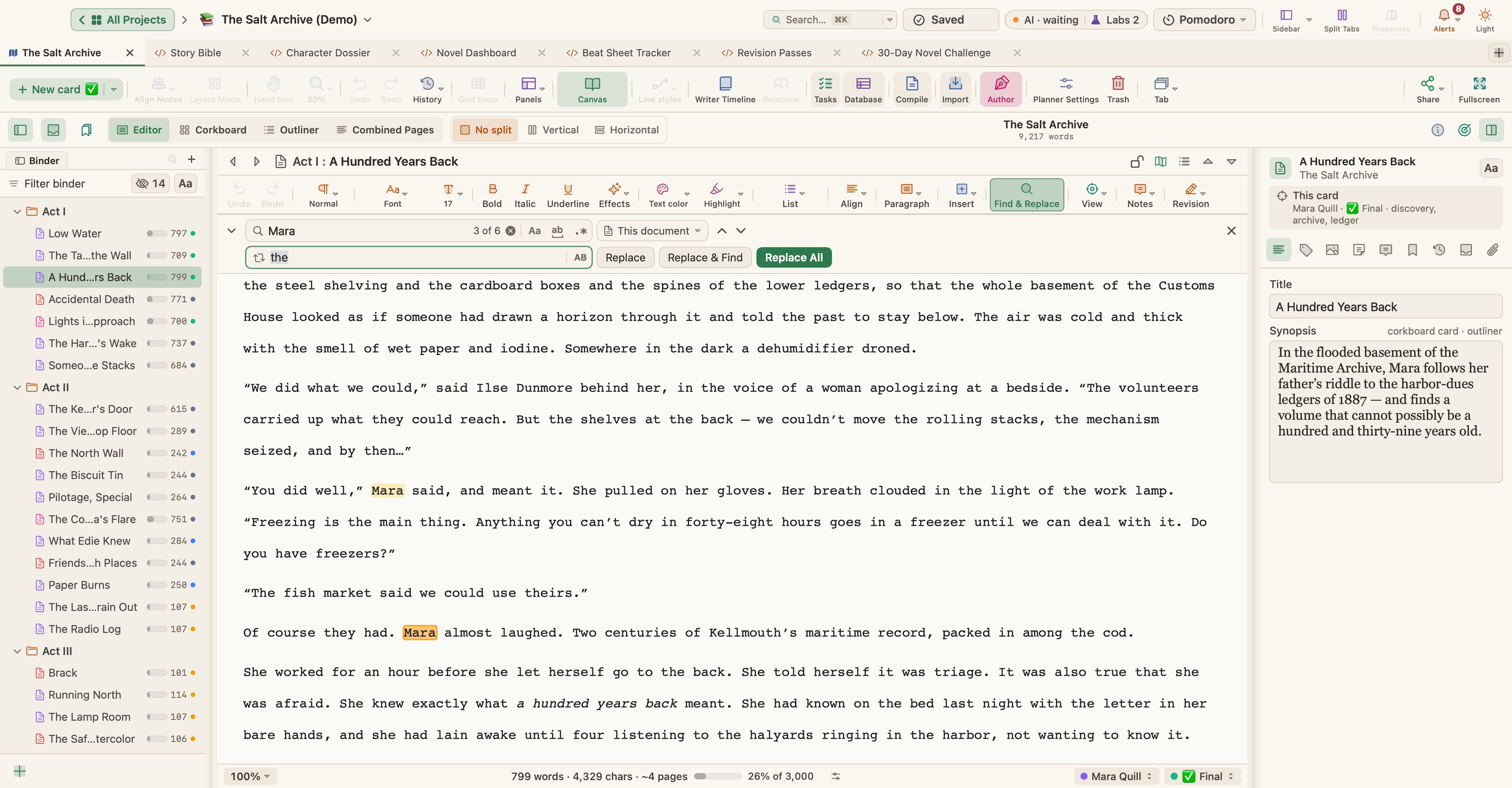
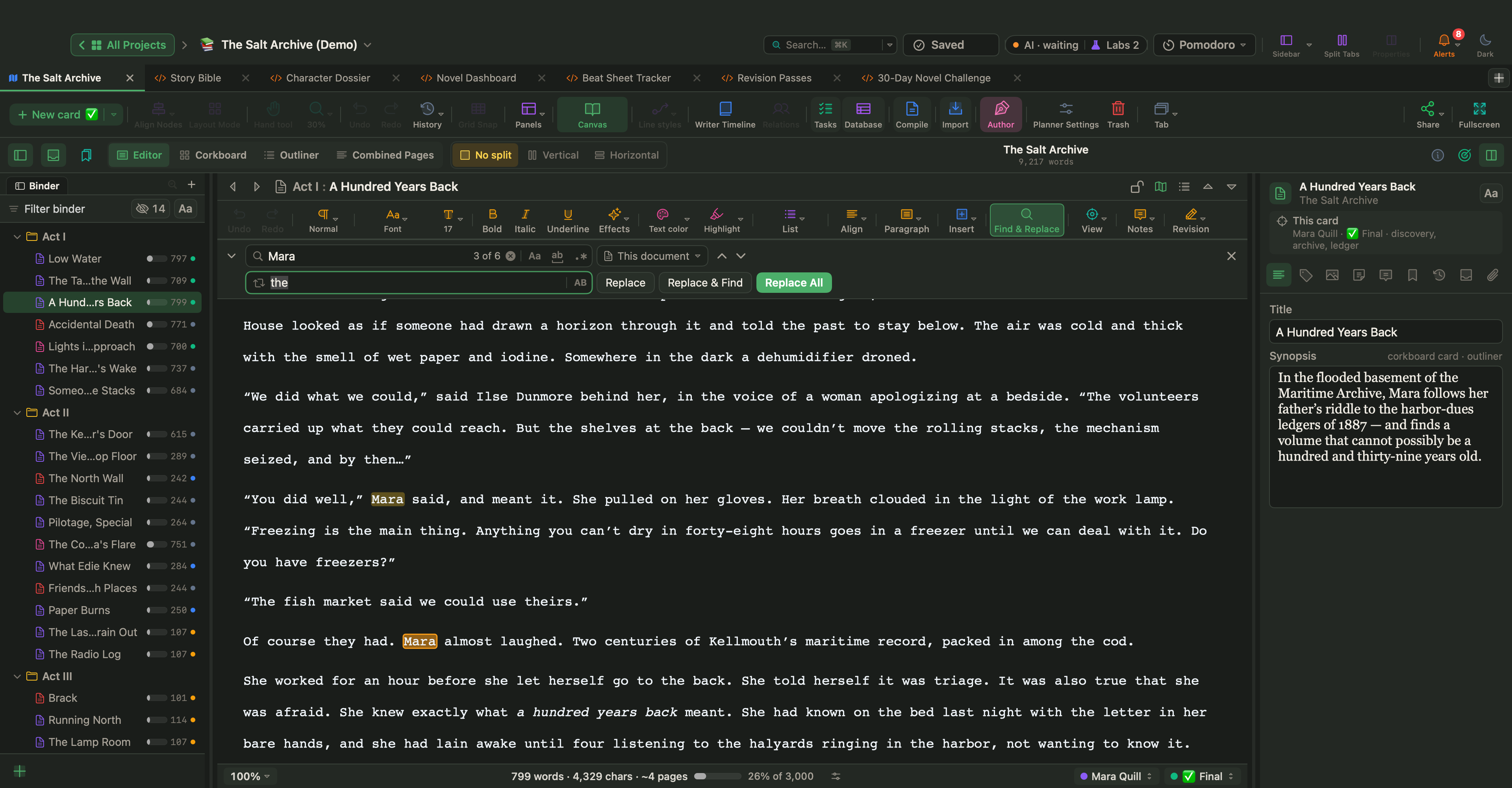
- Düzen › Bul › Bul… (⌘F) bul çubuğunu açar.
- Bul ve Değiştir… (⌥⌘F) bir değiştirme alanı ekler.
- ⌘G ve ⇧⌘G sonraki ya da önceki eşleşmeye atlar.
Bul çubuğunda Büyük/Küçük Harfe Duyarlı, Tam Kelime ve düzenli ifade seçenekleri vardır; geçerli belgede, seçimde ya da tüm projede arayabilirsiniz. Değiştir, Değiştir ve Bul ya da Tümünü Değiştir kullanın.
Biçimlendirmeye Göre Bul
Düzen › Bul › Biçimlendirmeye Göre Bul…, metni ne söylediğine değil nasıl göründüğüne göre bulur. Panelde:
- Bul altında Vurgulanmış Metin, Renkli Metin, Kalın, İtalik, Altı çizili, Üstü çizili, Yorumlar, Dipnotlar ya da Revizyonlar seçin.
- Aranacak yer altında Bu Belge ya da Tüm Kitap seçin.
- Bul'a tıklayın. Belgesini metin seçili olarak açmak için bir sonuca tıklayın ya da eşleşmeler arasında ok düğmeleriyle ilerleyin.
Dilbilimsel Odak
Düzen › Yazım ve Dil Bilgisi › Dilbilimsel Odak… (⌃⌘L), seçtiğiniz kelime türü dışında metindeki her şeyi soluklaştıran küçük bir panel açar:
- Doğrudan Anlatım: tırnak içindeki diyaloglar.
- İsimler, Zamirler, Fiiller, Sıfatlar, Zarflar, Edatlar ya da Bağlaçlar.
- Yankılar (Tekrarlanan Kelimeler): kısa bir mesafe içinde yeniden geçen kelimeler. Mesafeyi İçinde altından seçin (10, 25, 50, 100 ya da 200 kelime).
Solma kaydırıcısı metnin geri kalanının ne kadar soluklaşacağını belirler; panel kaç eşleşme bulduğunu gösterir. Yalnızca görünüm değişir; metniniz ve biçimlendirmesi olduğu gibi kalır. Kelime türleri macOS dil analizinden gelir ve yaklaşıktır. Kapatmak için paneli kapatın ya da Yok'u seçin.
Dilbilimsel Odak'ı biçim çubuğunun Görüntü ▾ hücresindeki Odak menüsünden ve Kompozisyon Modu'ndaki Dilbilimsel düğmesinden de açabilirsiniz.
Senaryo Modu
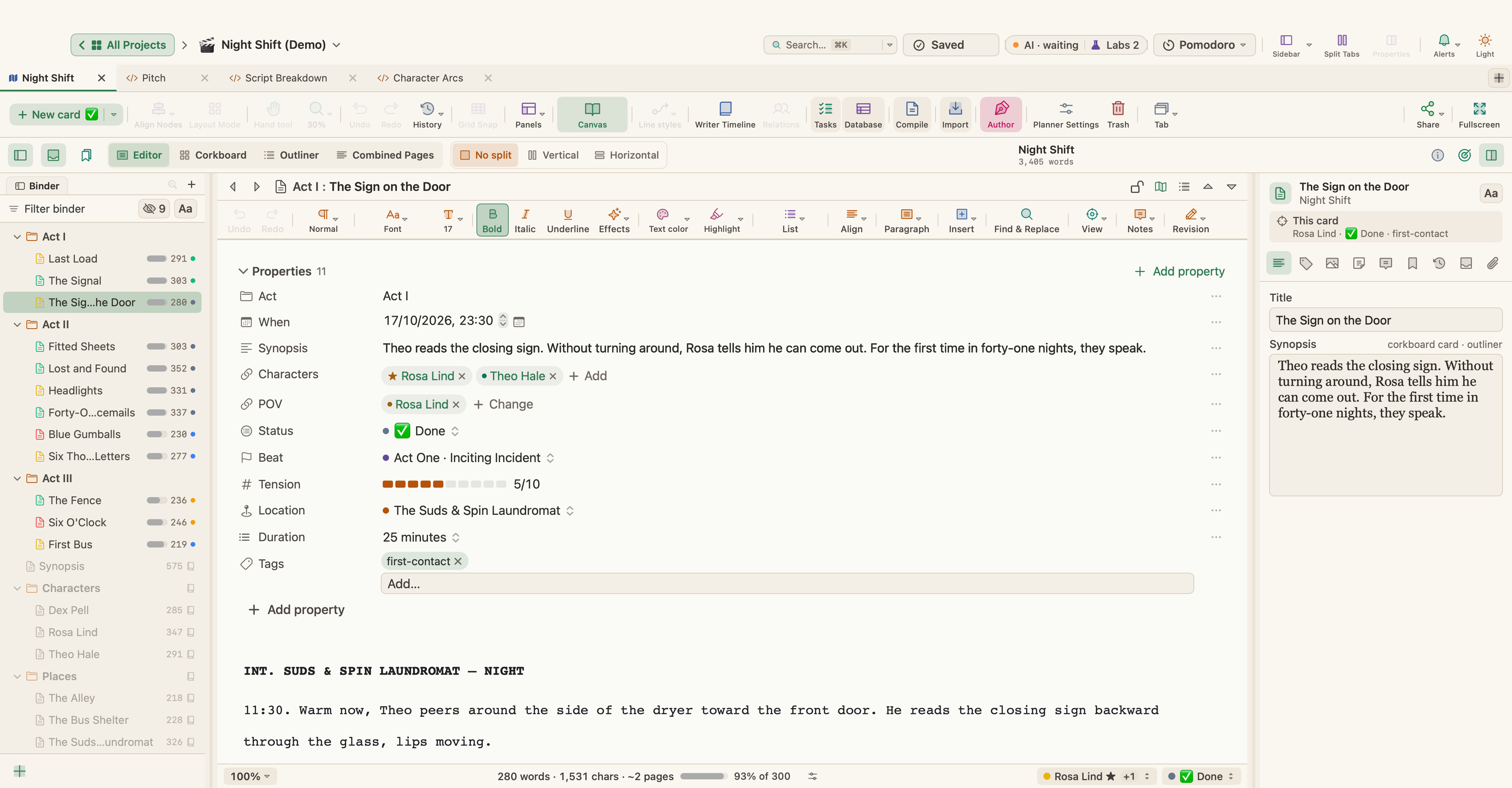
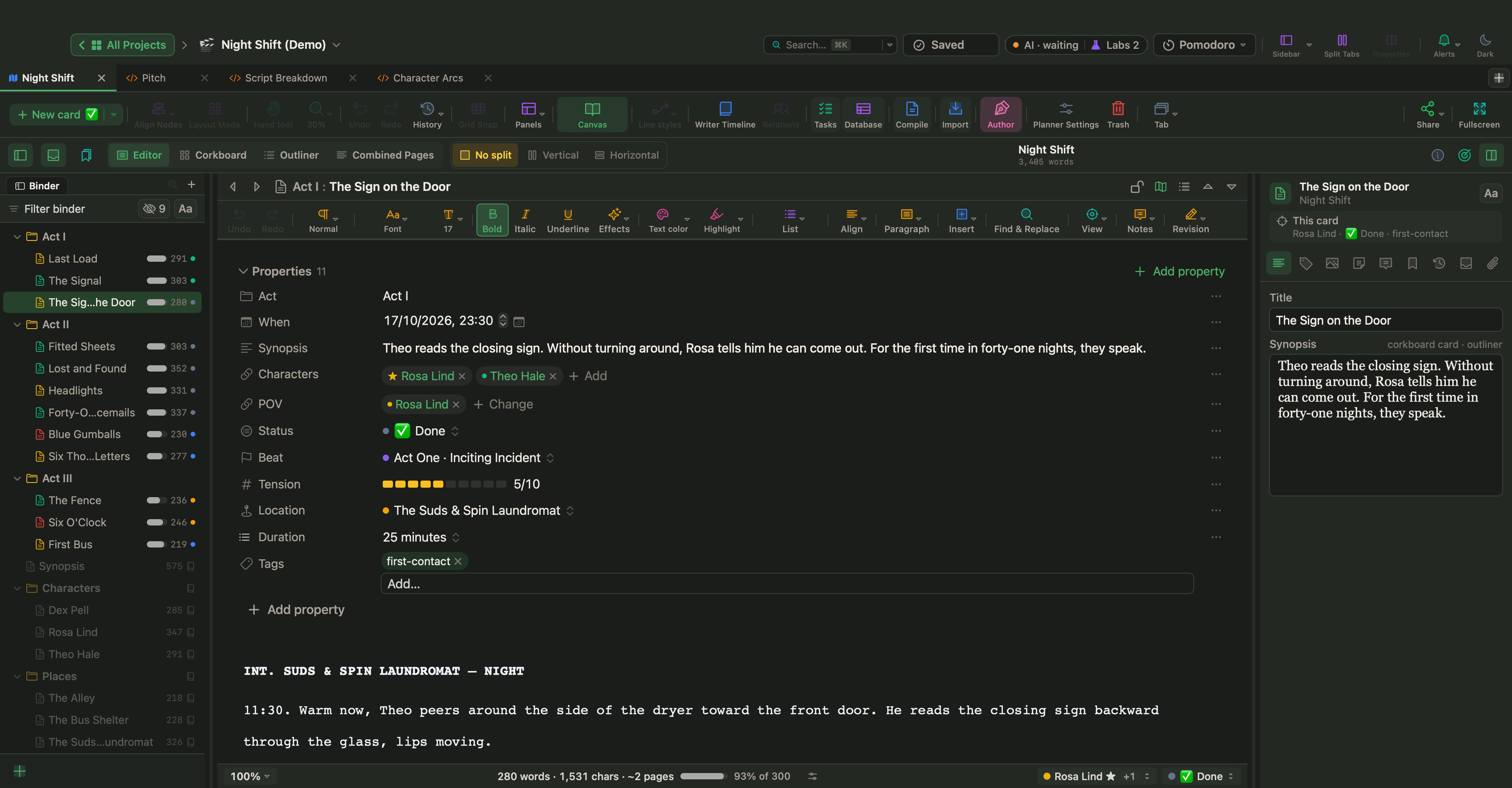
Biçim › Senaryo Yazımı › Senaryo Modu (⌘8) düzenleyiciyi bir senaryo düzenleyicisine dönüştürür. Her paragraf bir senaryo öğesidir: Scene Heading (sahne başlığı), Action (aksiyon), Character (karakter), Parenthetical (parantez içi), Dialogue (diyalog), Transition (geçiş), Shot (çekim) ya da General (genel).
- Return, senaryo yazım uygulamalarındaki gibi genellikle sırada gelen öğeyi başlatır: Karakter adından sonra Diyalog, Sahne Başlığından sonra Aksiyon.
- Tab ilişkili öğeler arasında geçiş yapar; örneğin boş bir Aksiyon satırından Karakter'e ya da Diyalog'dan Parantez İçi'ne. ⇧Tab geri gider.
- Öğeyi kendiniz Biçim › Senaryo Yazımı menüsünden seçebilirsiniz. Öğe Yok (Düz Metin) bir paragrafı yeniden sıradan metne dönüştürür.
- Karakter ve Sahne Başlığı satırlarında otomatik tamamlama listesi, senaryoda zaten geçen adları ve mekanları, ayrıca projenizdeki karakter ve mekan kartlarını önerir.
Fountain ve Final Draft senaryoları içe aktarılabilir (bkz. Çalışmalarınızı İçe Aktarma) ve derlenebilir (bkz. Derleme ve Dışa Aktarma).
Düzen menüsündeki yazma yardımcıları
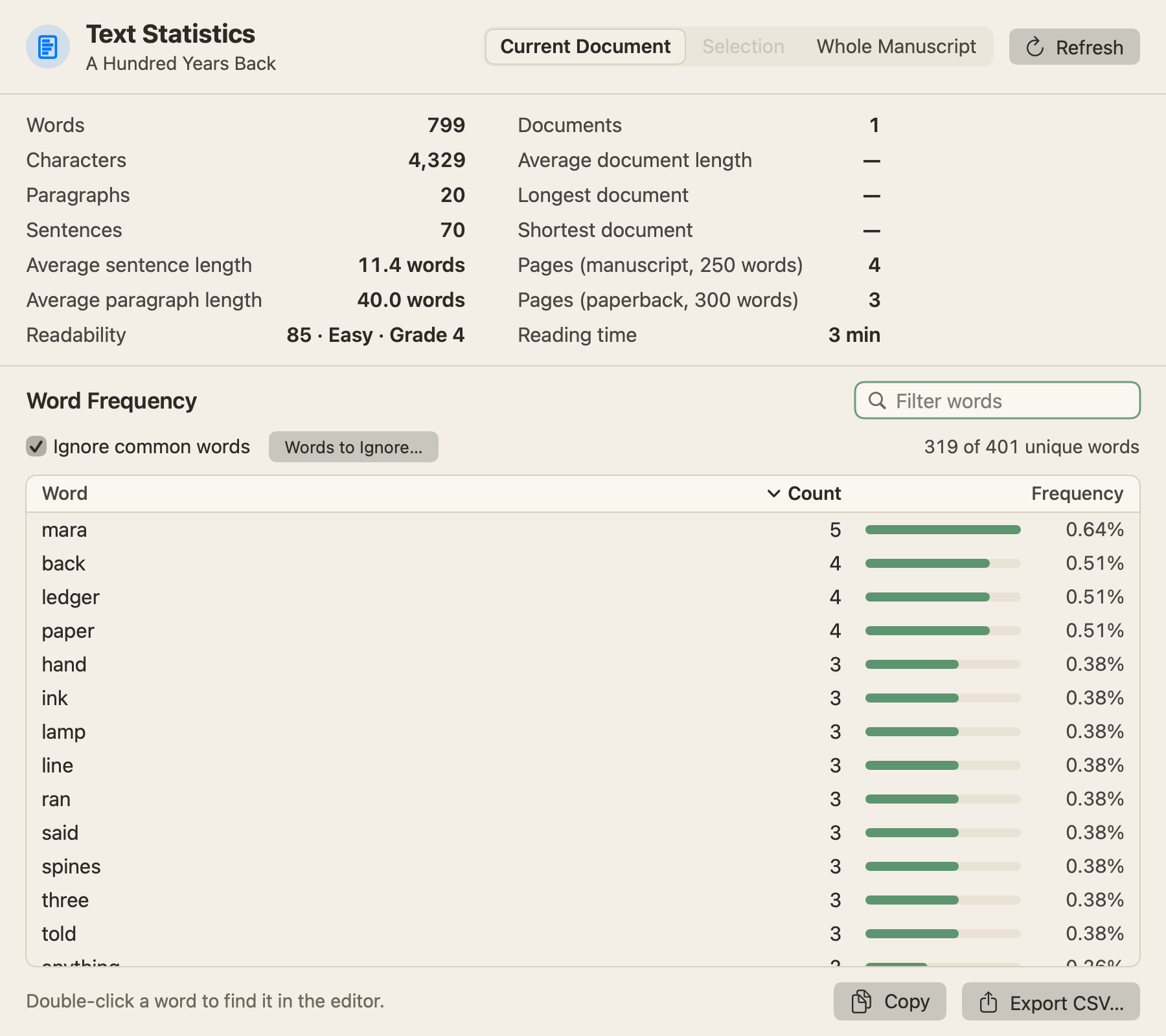
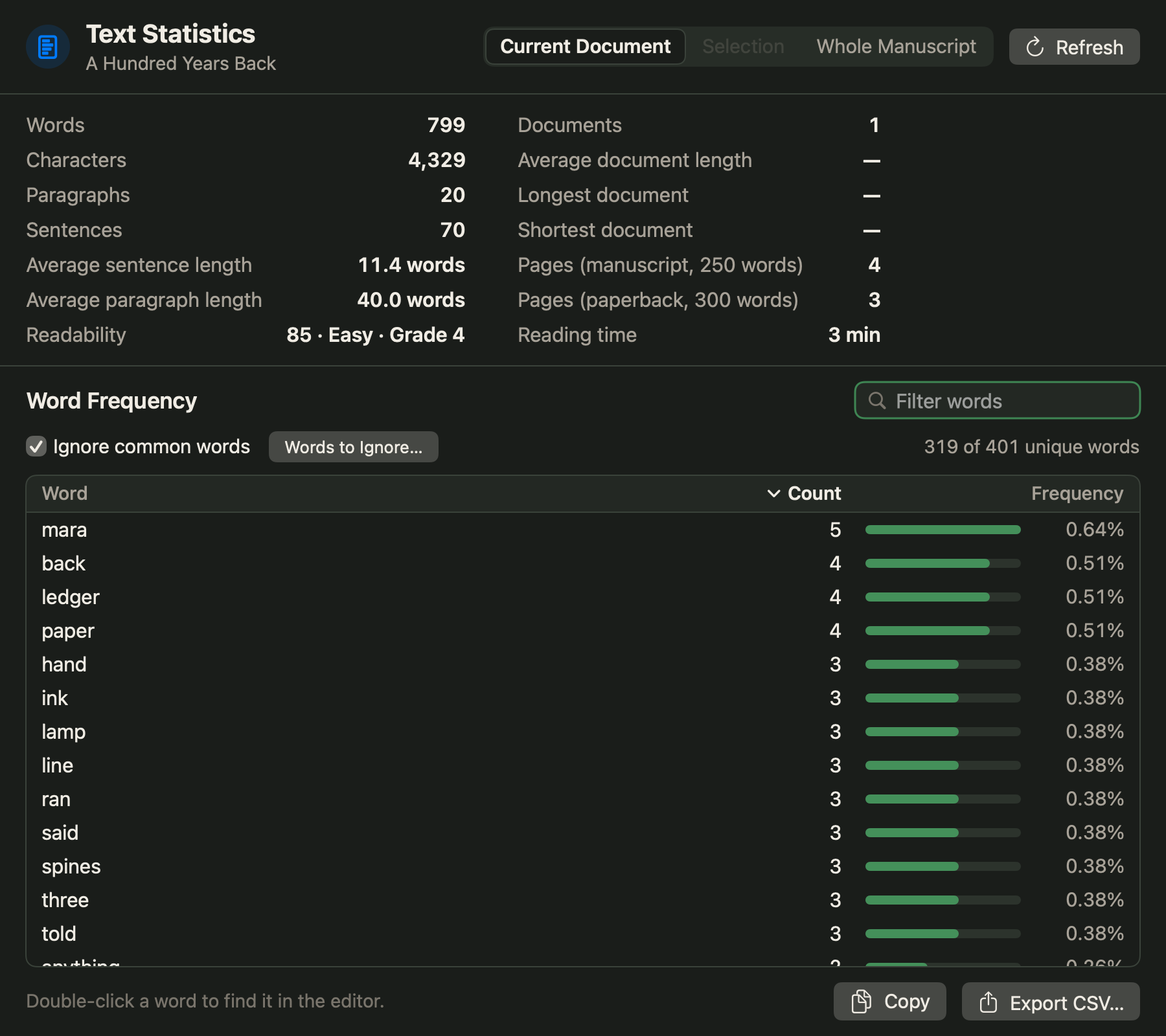
- Yazım ve Dil Bilgisi macOS yazım denetleyicisini kullanır (⌘: ve ⌘;).
- Yer Değiştirmeler akıllı tırnakları, akıllı tireleri ve metin değiştirmeyi açar ya da kapatır.
- Dönüşümler harf durumunu değiştirir: büyük, küçük, baş harfleri büyük ya da cümle düzeni.
- Metin Düzeltme çift boşlukları, satır sonundaki boşlukları ve fazla boş satırları kaldırır; tırnakları dönüştürür,
...işaretini üç noktaya ve--işaretini uzun tireye çevirir. - Özel Kopyala seçimi HTML, Markdown ya da düz metin olarak kopyalar.
- Yapıştır ve Stili Uydur (⌥⇧⌘V) kaynak biçimlendirmesi olmadan yapıştırır.
- Konuşma seçimi macOS konuşma özelliğiyle sesli okur.
- Yazma Araçları › Ad Üretici… karakterler için ad önerir. Bir ya da birkaç köken, bir cinsiyet (Kadın, Erkek ya da Herhangi), bir biçim (Ad + Soyad, Yalnızca Ad ya da Yalnızca Soyad), adların ne kadar yaygın ya da alışılmadık olacağını ve kaç tane üretileceğini seçin, sonra Oluştur'a tıklayın. Adları seçip Kopyala, Ekle (düzenlediğiniz metinde imlecin olduğu yere) ya da Yeni Karakter Kartı (açık planlayıcıda bir Karakter kartı) seçin. Aliterasyon, ad ve soyadın aynı harfle başlamasını sağlar.
Projenizdeki adları otomatik tamamlama
Bir ad yazarken macOS tamamlama listesi, projenizdeki karakter ve mekan kartlarının adlarını etiket adlarınızla birlikte en başa koyar. Tam ad da, parçaları da önerilir; böylece "Ma" hem "Mara" hem "Mara Ellison" verebilir.
- Listeyi göstermek için düzenleyicide Esc ya da ⌥Esc tuşuna basın.
- Yazarken öneri görmek için Ayarlar › Düzeltmeler bölümünde Yazarken öneri listesini göster seçeneğini açın.
Tek bir metni dışa aktarma ya da yazdırma
Bir kartı düzenlerken kart düzenleyicisindeki dışa aktarma düğmesi geçerli metni yazdırır ya da PDF olarak kaydeder; Word, HTML, Markdown ya da düz metin olarak da dışa aktarır. Yazdırmak için Dosya › Geçerli Belgeyi Yazdır… (⌘P) kullanın. Kitabın tamamını bitmiş bir dosyaya dönüştürmek için Derle kullanın.