 WriterMorph

Ajuda › Linha do tempo
Todos os tópicos de ajuda
A Linha do tempo do escritor
Veja a forma da sua história com o Quadro de enredo, a Estrutura de tópicos, as faixas da Linha do tempo, a grade Plana, os Mapas de Elenco e de Lugares, a curva de tensão, as Estatísticas do Livro e o Mapa da História.


A Linha do tempo do escritor transforma as suas fichas de cena num conjunto de visualizações da história. Ela lê as mesmas fichas que a tela e o fichário, então toda mudança que você faz aqui é uma mudança no seu projeto.
Abrir
- Escolha Visualizar › Linha do tempo do escritor ou pressione ⌥⌘T.
- A Linha do tempo do escritor precisa do Modo Autor, que ativa as ferramentas de história: personagens, lugares, tipos de cena, beats e tensão. Os modelos de ficção e de roteiro o ativam para você. Em outros projetos, ative-o em Projeto › Ajustes do Projeto…, em Tela › Escrita, ou com o botão Autor na barra de ferramentas do planejador.
A linha do tempo abre como um painel. Como os outros painéis do WriterMorph, você pode centralizá-lo, acoplá-lo à esquerda ou à direita, deixá-lo flutuando numa janela própria ou minimizá-lo.
Não é romancista? Em projetos de não ficção, acadêmicos, estudantis e de trabalho, o mesmo painel vira uma linha do tempo do projeto com visualizações de planejamento. Num projeto estudantil ele se chama Planejador de Estudos; num projeto acadêmico, Linha do Tempo da Pesquisa. Veja Visualizações do projeto abaixo.
Visualizações da história
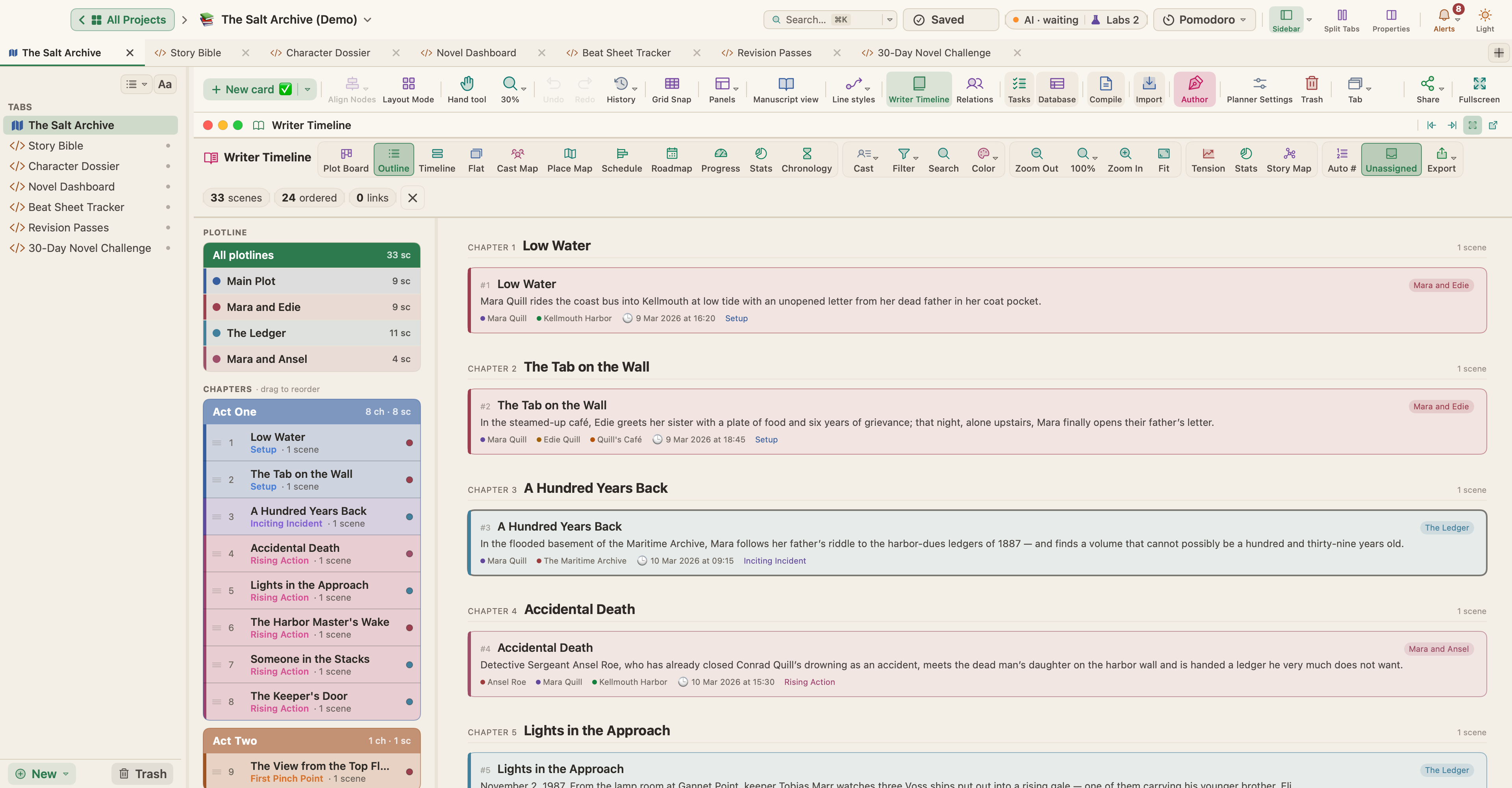
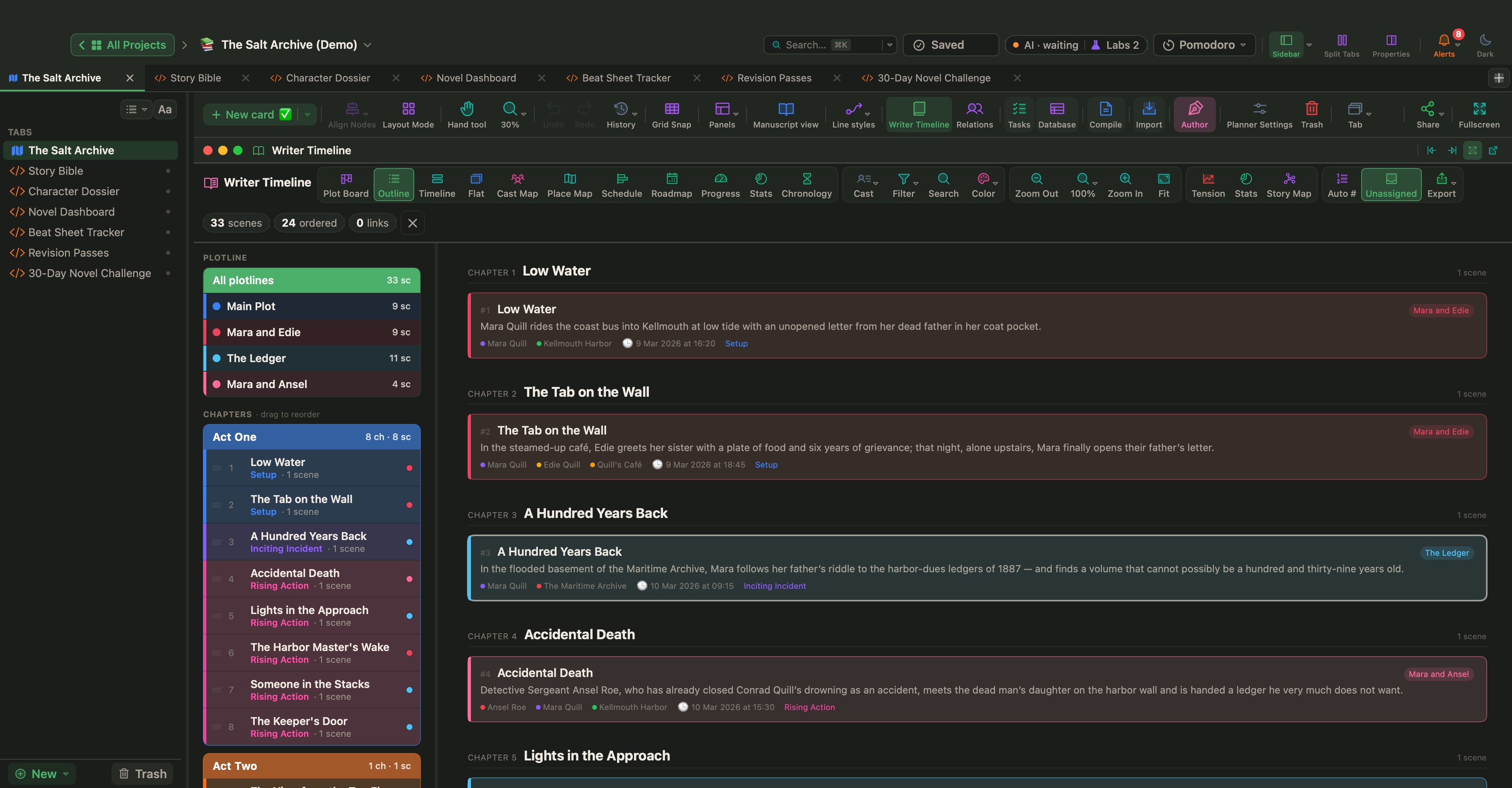
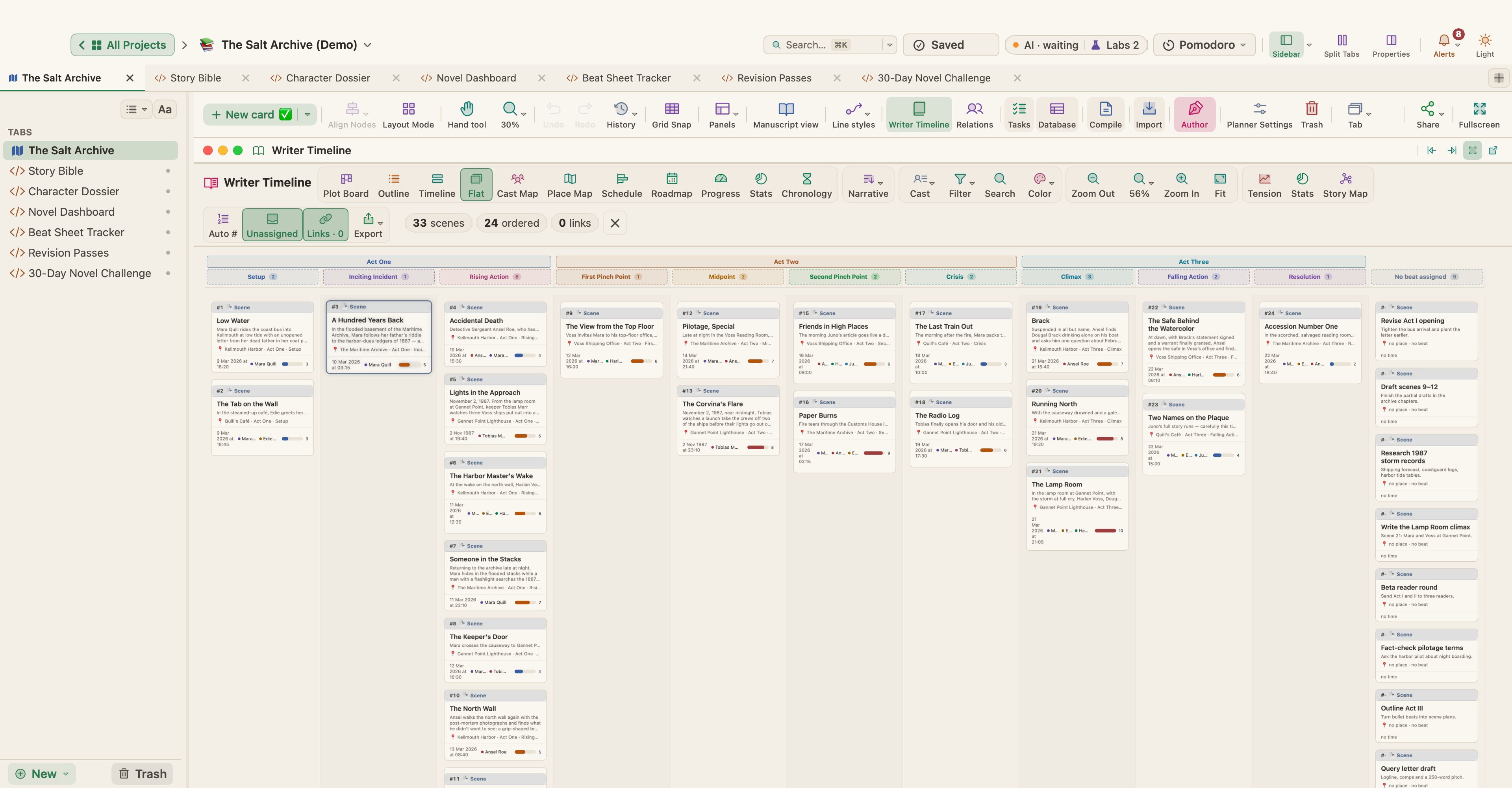
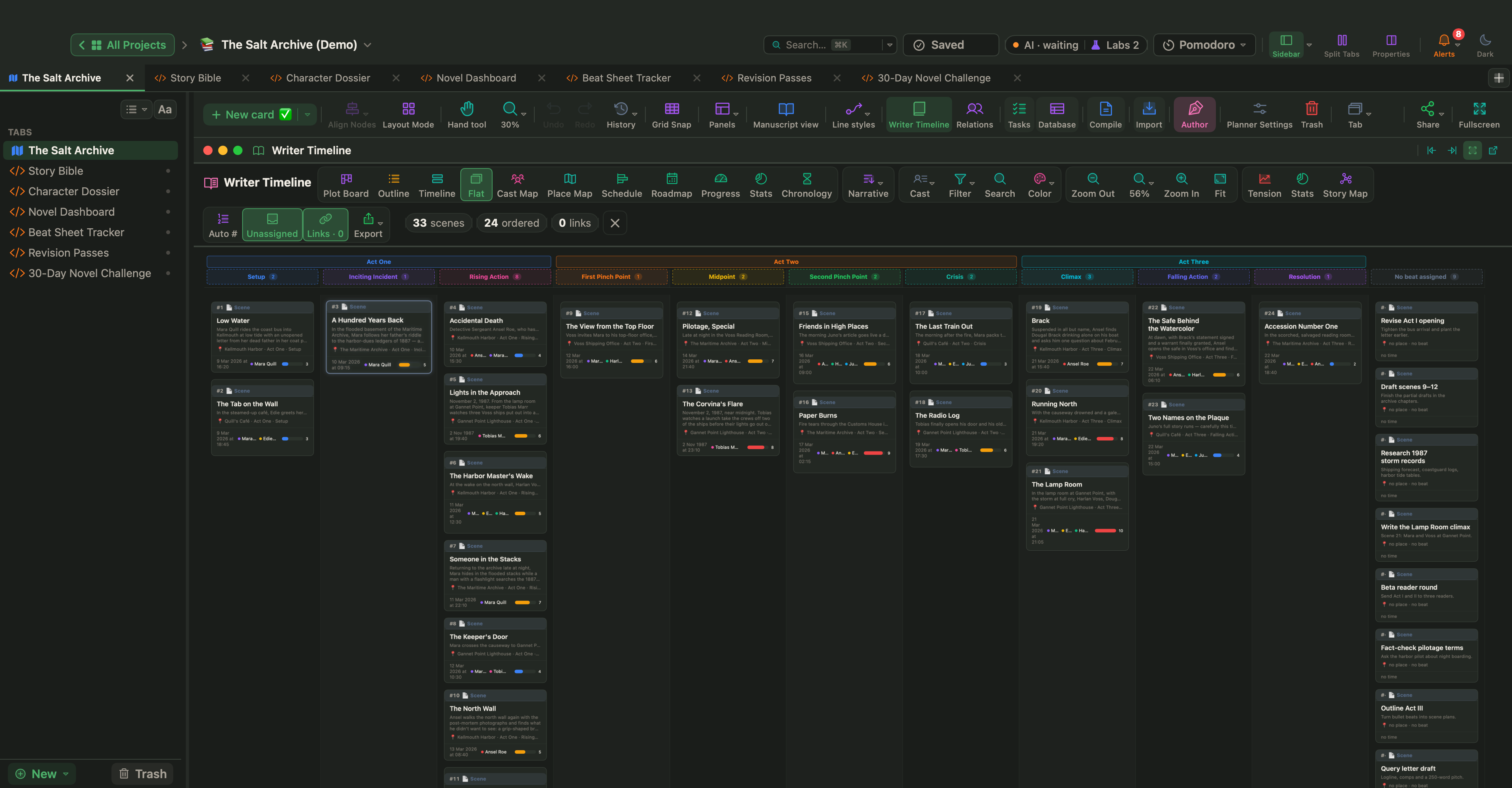
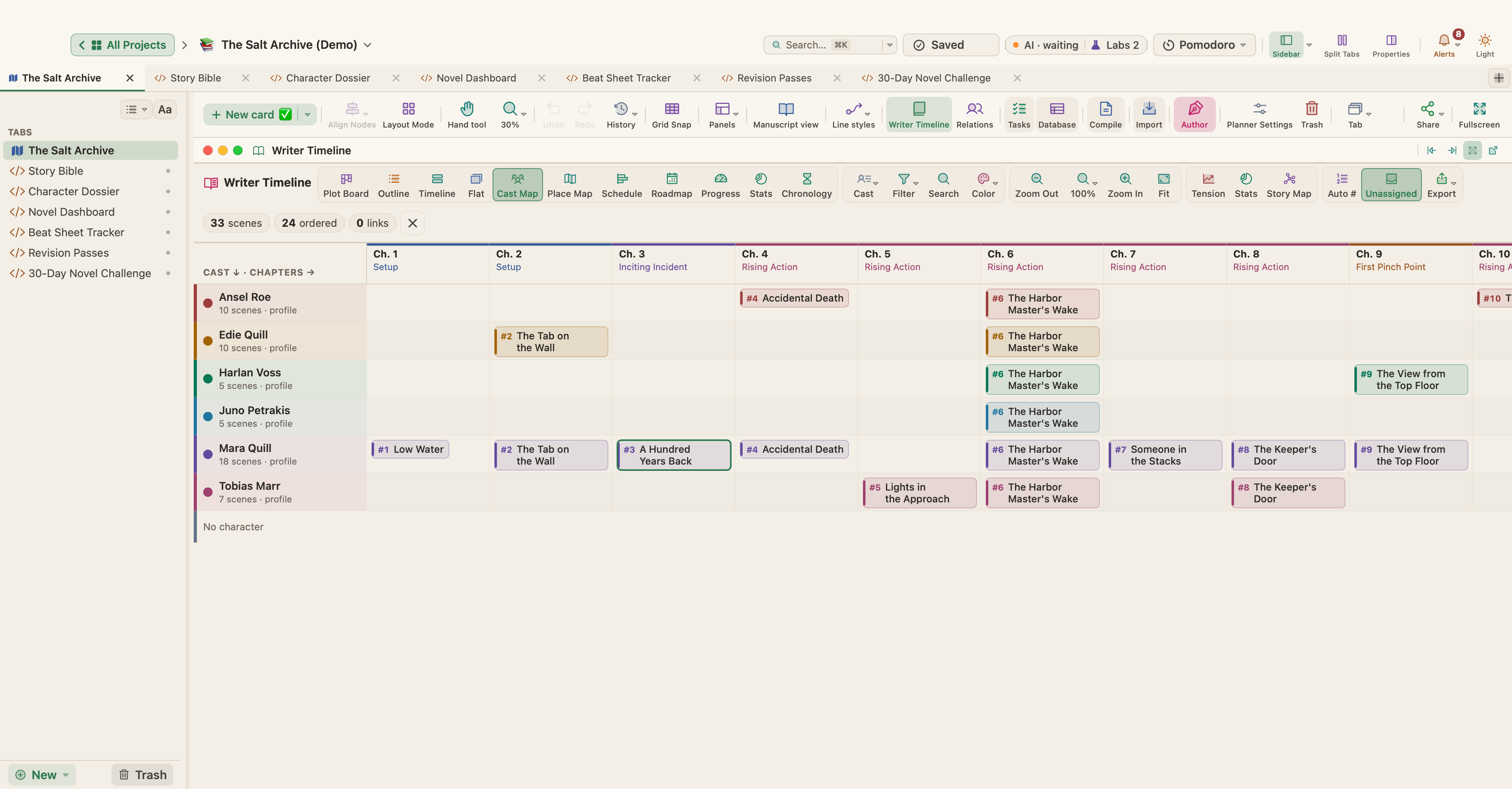
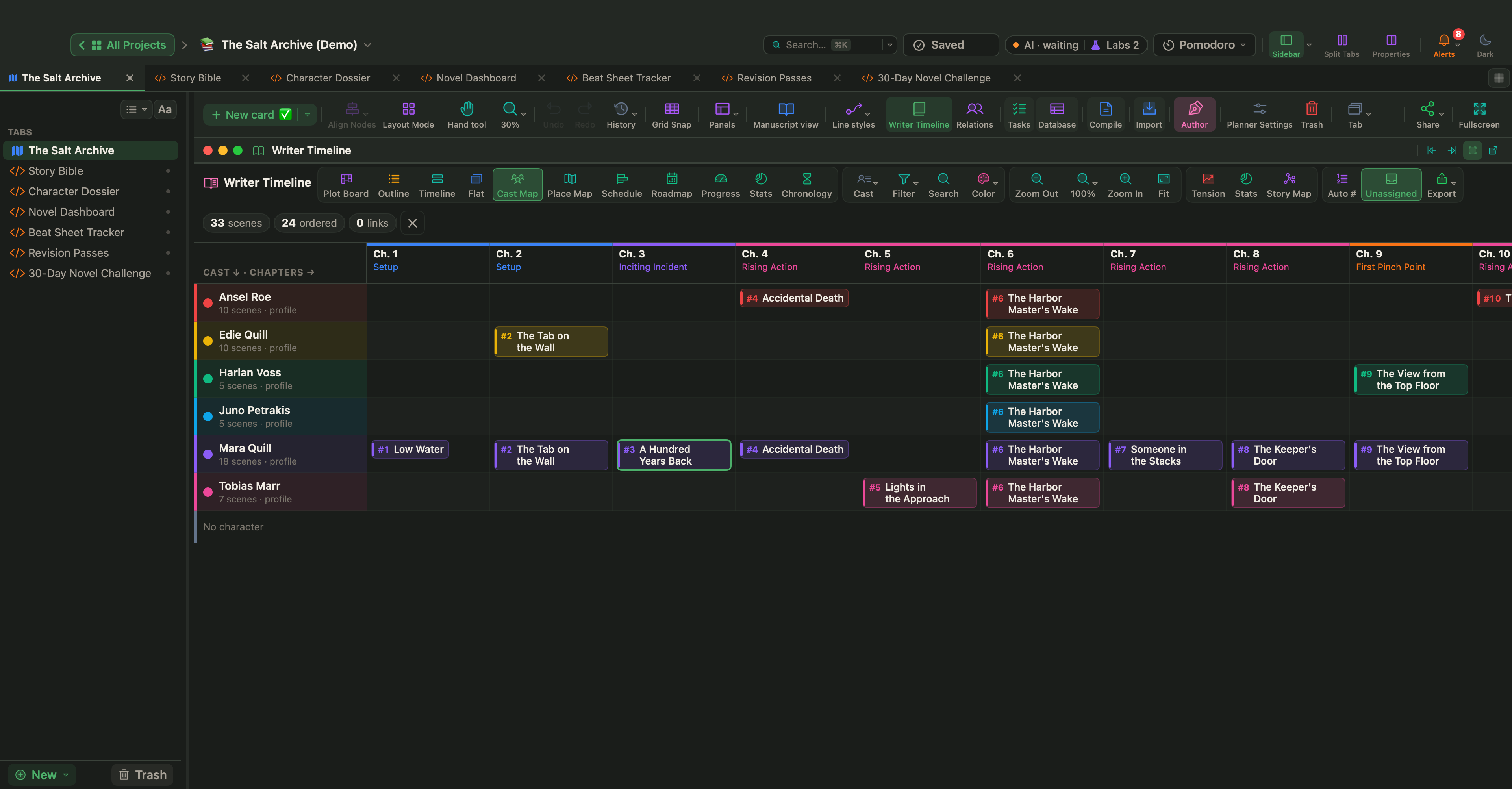
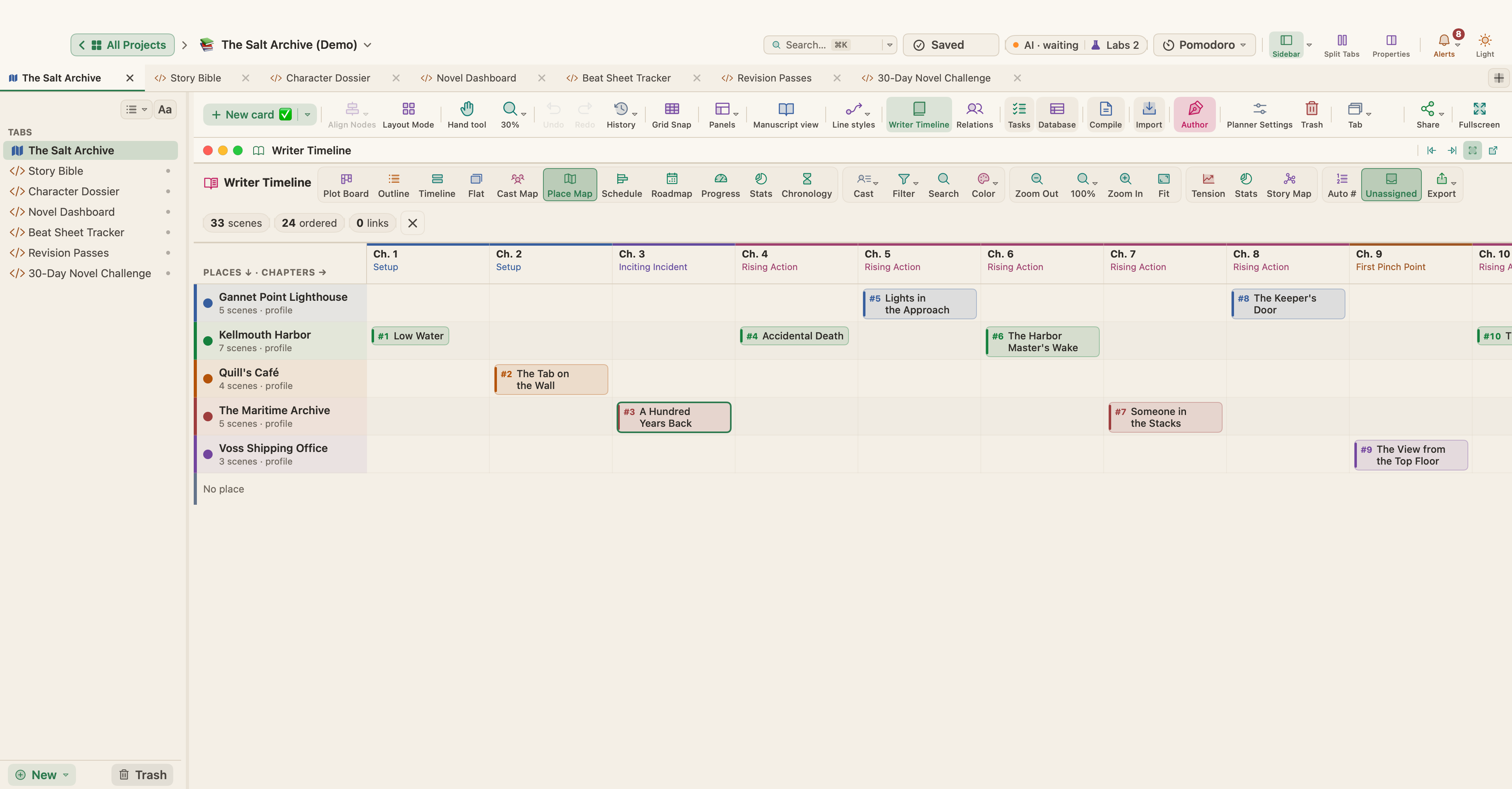
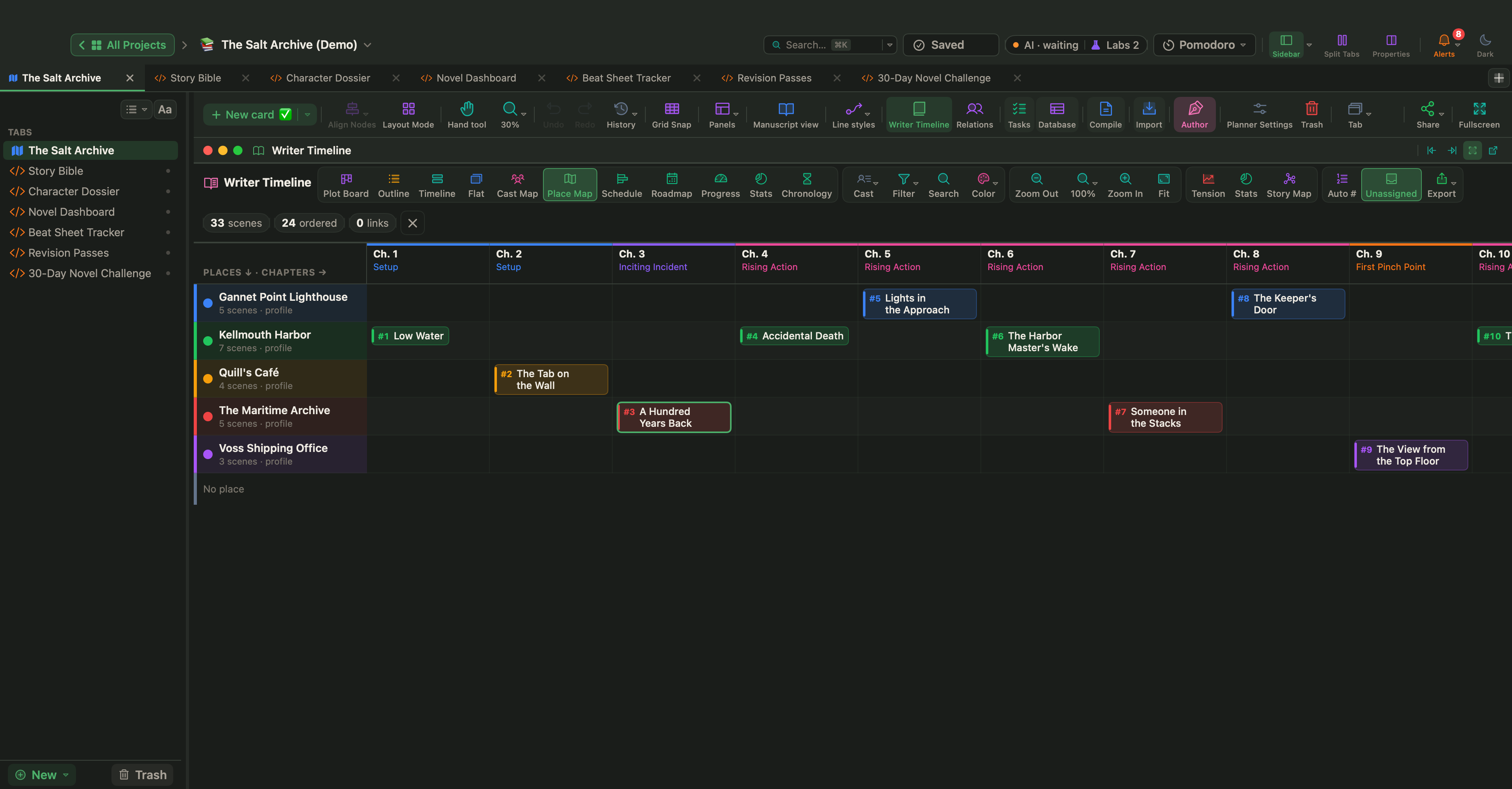
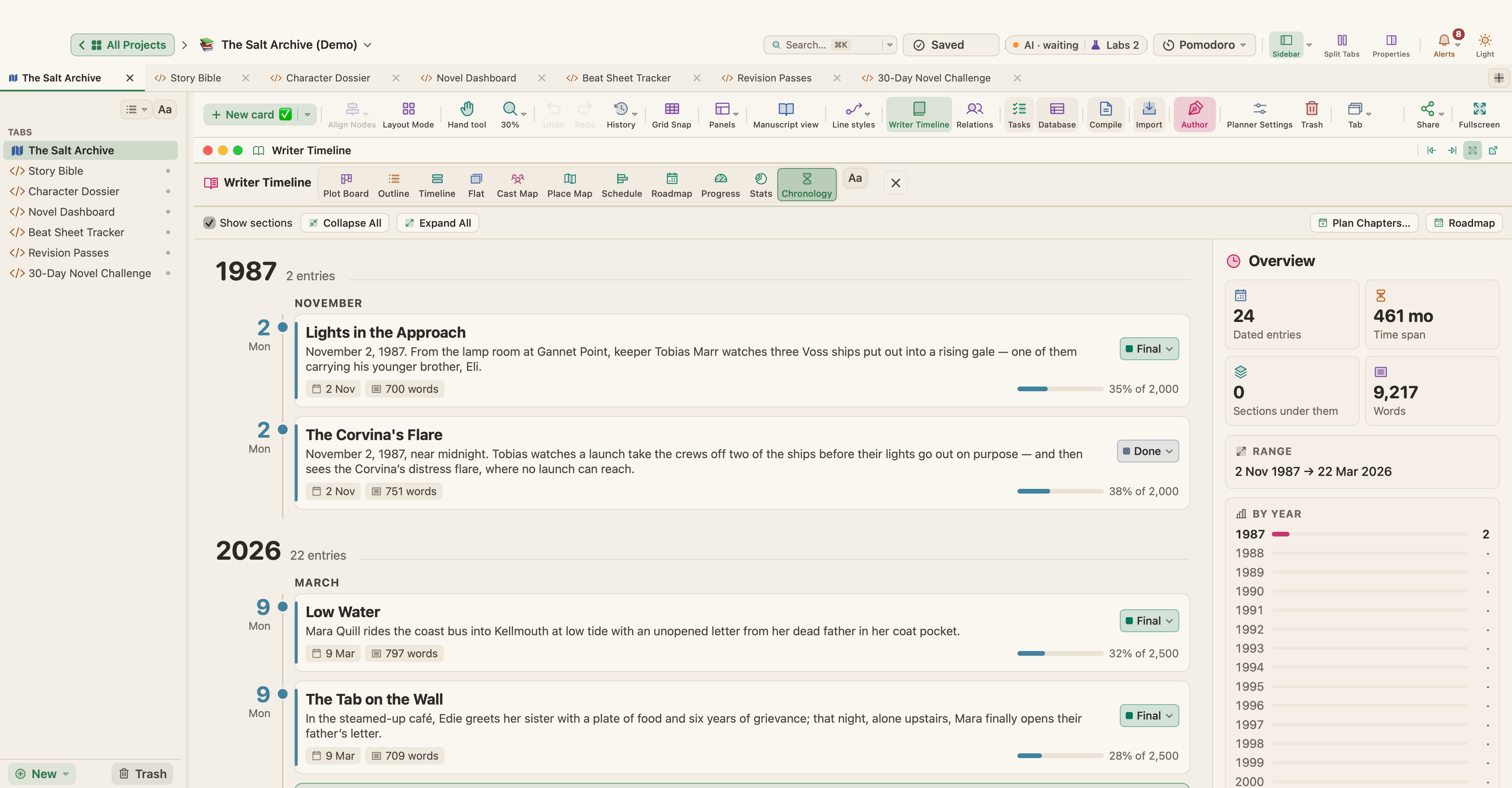
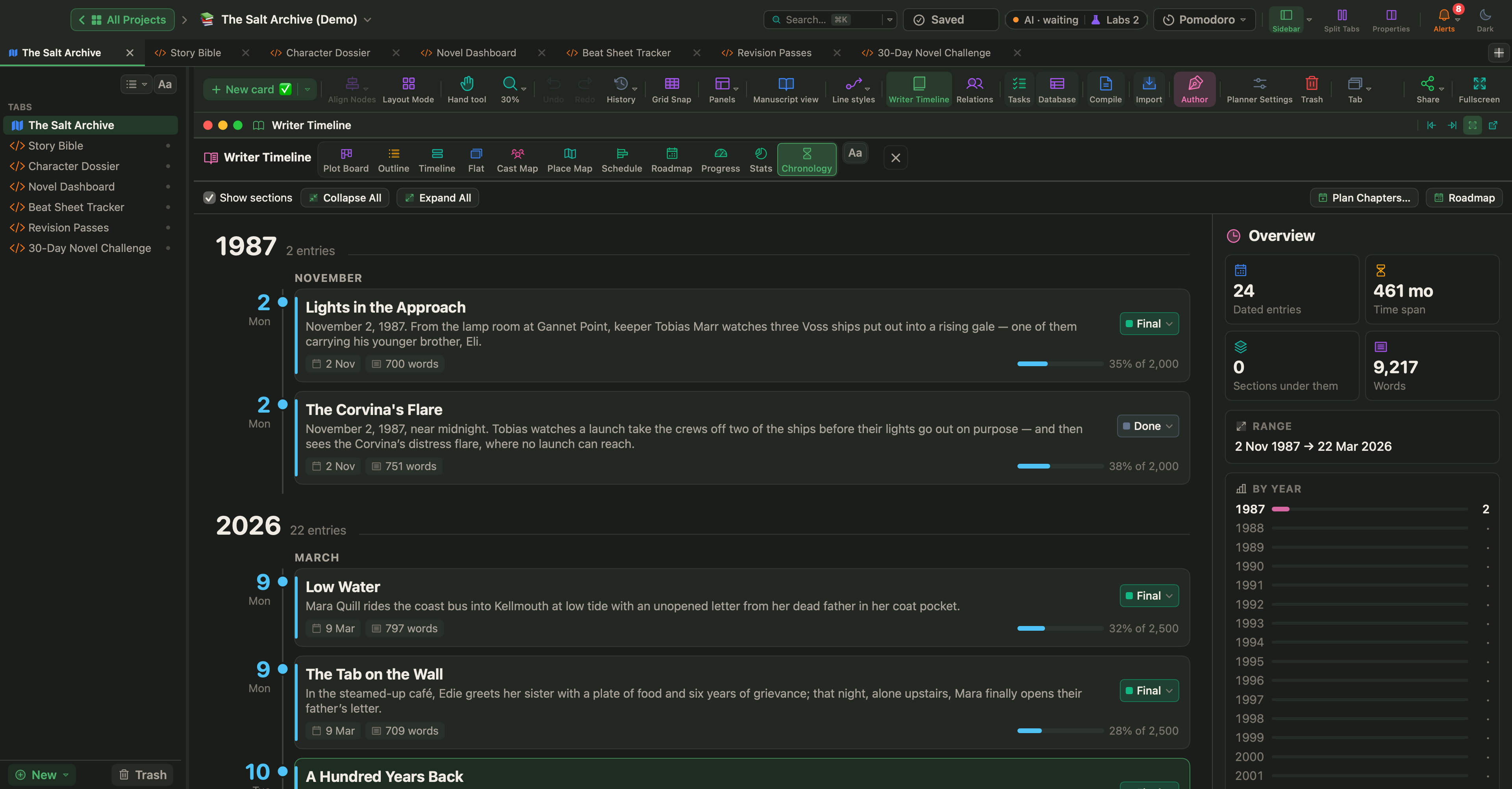
Alterne entre as visualizações com os botões no alto do painel:
| Visualização | Mostra |
|---|---|
| Quadro de enredo | Capítulos na horizontal, linhas de enredo na vertical, com as suas cenas nas células |
| Estrutura de tópicos | Capítulos e resumos de cena em forma de prosa legível |
| Linha do tempo | Faixas por linha de enredo ou por lugar, ordenadas pela ordem da narrativa ou pelo tempo da história |
| Plana | Todas as fichas de cena numa só grade |
| Mapa do Elenco | Quais personagens aparecem em qual capítulo |
| Mapa de Lugares | Onde acontece cada capítulo |
Quadro de enredo
O Quadro de enredo é uma grade de capítulos × linhas de enredo.
- Adicione capítulos e linhas de enredo com os botões Capítulo e Linha de Enredo. A Trama Principal está sempre lá; as novas linhas de enredo começam como "Trama Secundária 1", "Trama Secundária 2" e assim por diante.
- Arraste cenas entre as células para movê-las para outro capítulo ou outra linha de enredo.
- Escolha uma Estrutura para mostrar os beats e os atos acima dos capítulos.
- Filtre por linha de enredo, personagem, lugar ou cor de ficha.
- Atributos escolhe o que cada ficha mostra: resumo, personagens, lugar, tempo da história ou beat.
- Inverter troca linhas e colunas. Escolha Empilhado ou Lado a lado, recolha ou expanda as pilhas e escolha um tamanho de ficha.
- Usar Modelo muda para um beat sheet e adiciona as fichas de beat dele à tela.
Estrutura de tópicos
A visualização Estrutura de tópicos se lê como uma sinopse. Os capítulos são agrupados por ato numa barra lateral, onde você pode arrastá-los para reordenar. Filtre por linha de enredo, edite os títulos dos capítulos no lugar e dê um clique duplo numa cena para adicionar uma descrição.
Linha do tempo
A visualização Linha do tempo desenha uma faixa para cada linha de enredo. Você pode adicionar faixas de tramas secundárias e faixas de locais com Adicionar Faixa.
- Ordene por Ordem da narrativa, Tempo da história ou Estrutura (beats).
- Na ordem do tempo da história, escolha uma escala de tempo (Auto, Horas, Dias, Meses, Anos ou Ajustar a história inteira) e percorra com Primeiro, Anterior, Próximo e Último.
- Lacunas sinaliza saltos de mais de um ano.
- Marcador adiciona um rótulo de marco, como "Começa a Parte 2".
- Vínculos mostra as setas entre cenas relacionadas.
- Faixas Vazias e Sem Atribuição mostram ou ocultam faixas sem cenas e cenas sem faixa.
Mapa do Elenco e Mapa de Lugares
Essas grades mostram personagens (ou lugares) na vertical e capítulos na horizontal. Cada célula guarda as cenas em que aquele personagem aparece ou que acontecem naquele lugar. Clique num chip para selecionar uma cena; dê um clique duplo para abri-la.
Ferramentas da barra em todas as visualizações da história
- Buscar (⌘F) encontra cenas pelo texto. Pressione Esc para fechar.
- Filtrar mostra só um tipo de cena.
- Cor colore as cenas por tipo de cena, ponto de vista, nível de tensão ou beat.
- Auto # numera as cenas por estrutura ou tempo da história.
- Elenco abre as listas de personagens, lugares e tags.
- Zoom com ⌘+ e ⌘-, pinça, ou ⌃/⌘ mais a roda de rolagem. Ajustar (⌘0) mostra tudo.
- Exportar baixa a visualização atual como PNG ou PDF.
Clique com o botão direito numa cena para editá-la, mostrá-la na tela, duplicá-la ou definir a cor, o tipo de cena, a tensão (1–10), o beat, a linha de enredo e o lugar dela. Você também pode ocultá-la da linha do tempo.
Estruturas de história
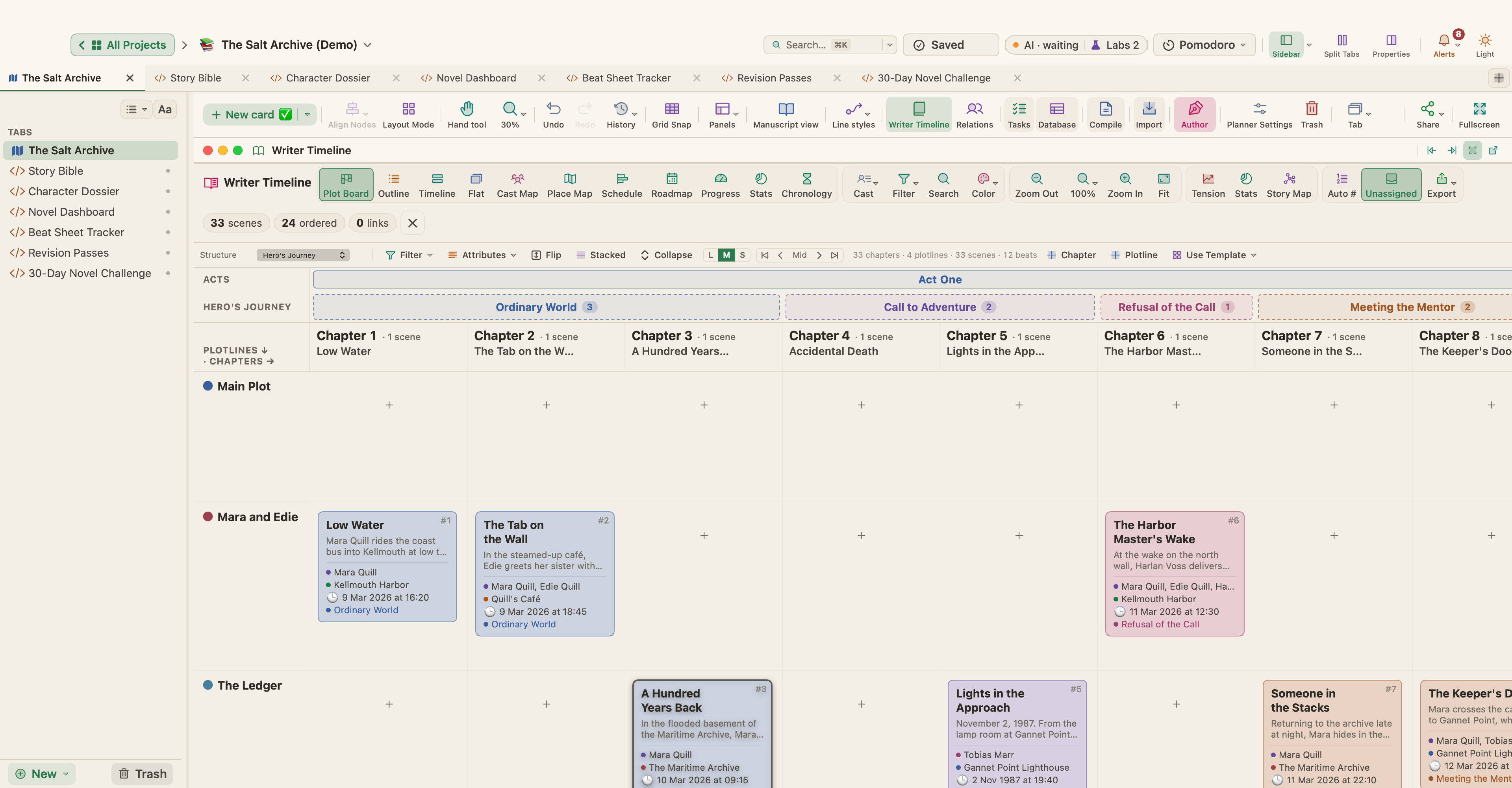
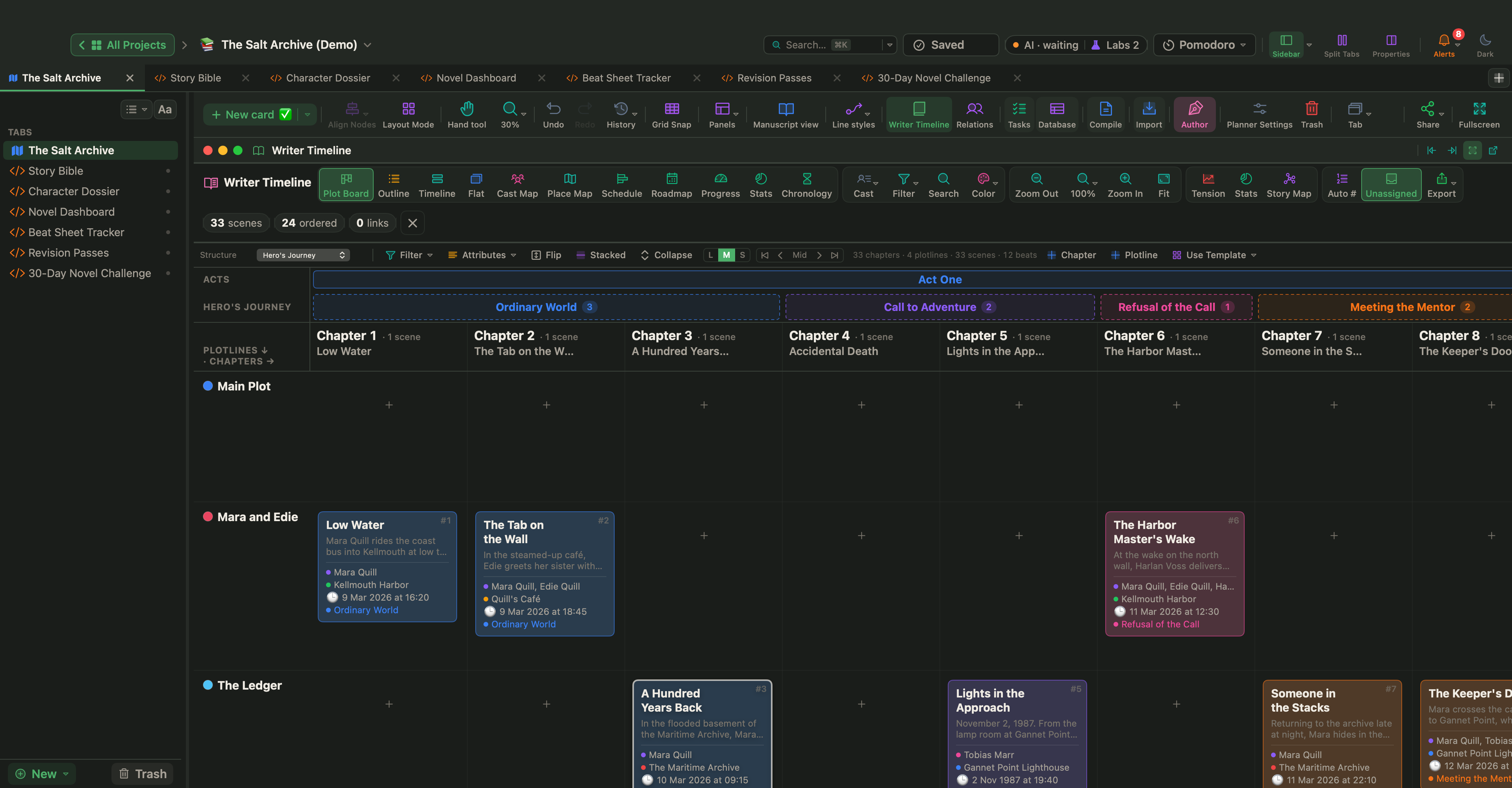
Escolha um beat sheet no menu Estrutura do Quadro de enredo, no menu Beat Sheet do Mapa da História ou no seletor Estrutura acima da Linha do tempo:
| Estrutura | Beats |
|---|---|
| Estrutura em Três Atos | Apresentação, Incidente Desencadeador, Ação Ascendente, Primeiro Ponto de Pressão, Ponto Médio, Segundo Ponto de Pressão, Crise, Clímax, Ação Descendente, Resolução |
| Jornada do Herói | Mundo Comum, Chamado à Aventura, Recusa do Chamado, Encontro com o Mentor, Travessia do Limiar, Provas, Aliados, Inimigos, Aproximação da Caverna Mais Profunda, A Provação, Recompensa, O Caminho de Volta, Ressurreição, Retorno com o Elixir |
| Estrutura de 15 Beats | Imagem de Abertura, Tema Declarado, Apresentação, Catalisador, Debate, Entrada no Segundo Ato, História B, Diversão e Jogos, Ponto Médio, Os Vilões se Aproximam, Tudo Está Perdido, Noite Escura da Alma, Entrada no Terceiro Ato, Final, Imagem Final |
| Pirâmide de Freytag | Exposição, Ação Ascendente, Clímax, Ação Descendente, Desfecho |
Quando você troca de estrutura, o WriterMorph distribui as suas cenas pelos novos beats. Volte, e as suas atribuições de beat anteriores retornam.
Painéis laterais: Tensão, Estatísticas e Mapa da História
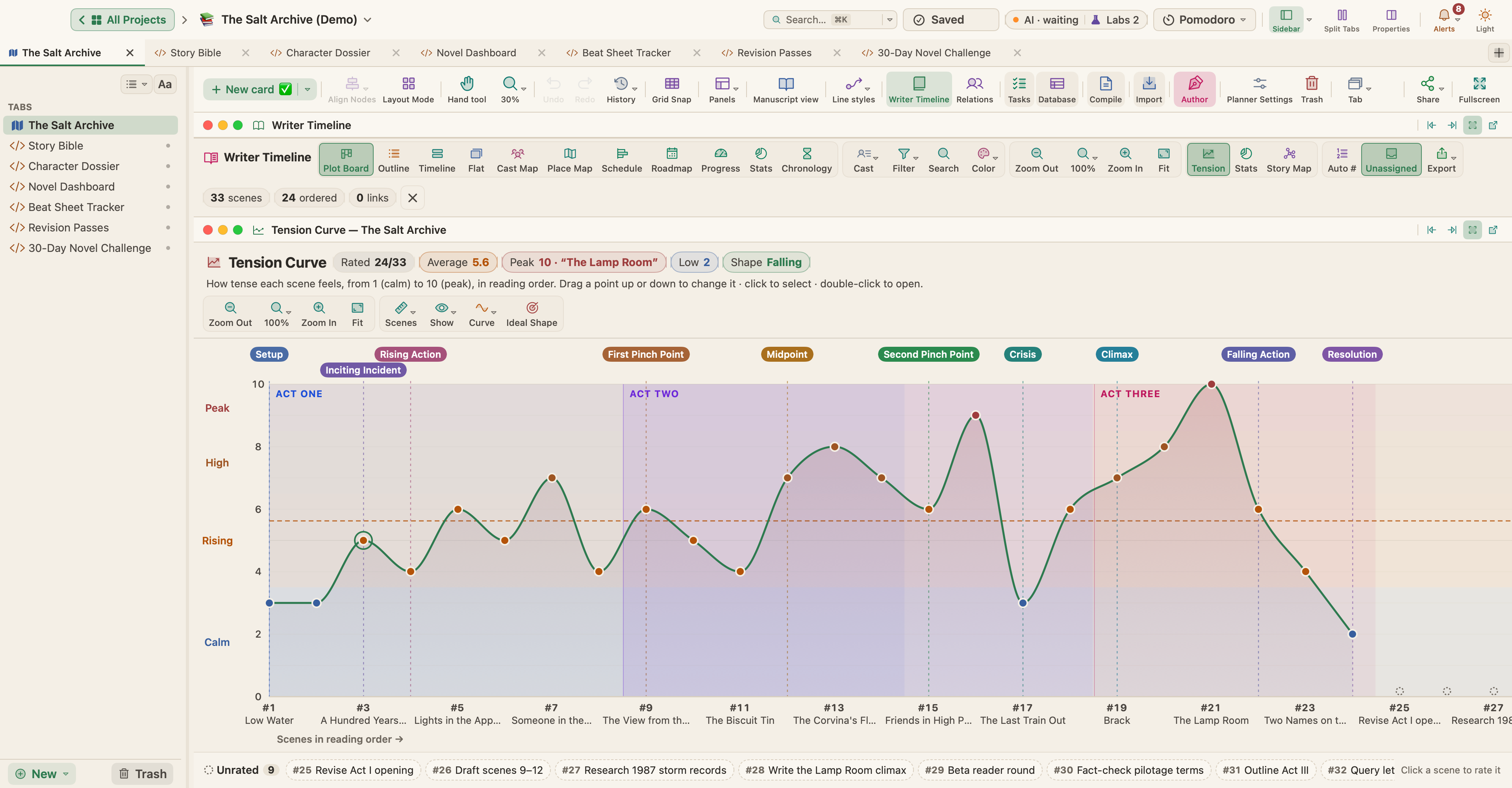
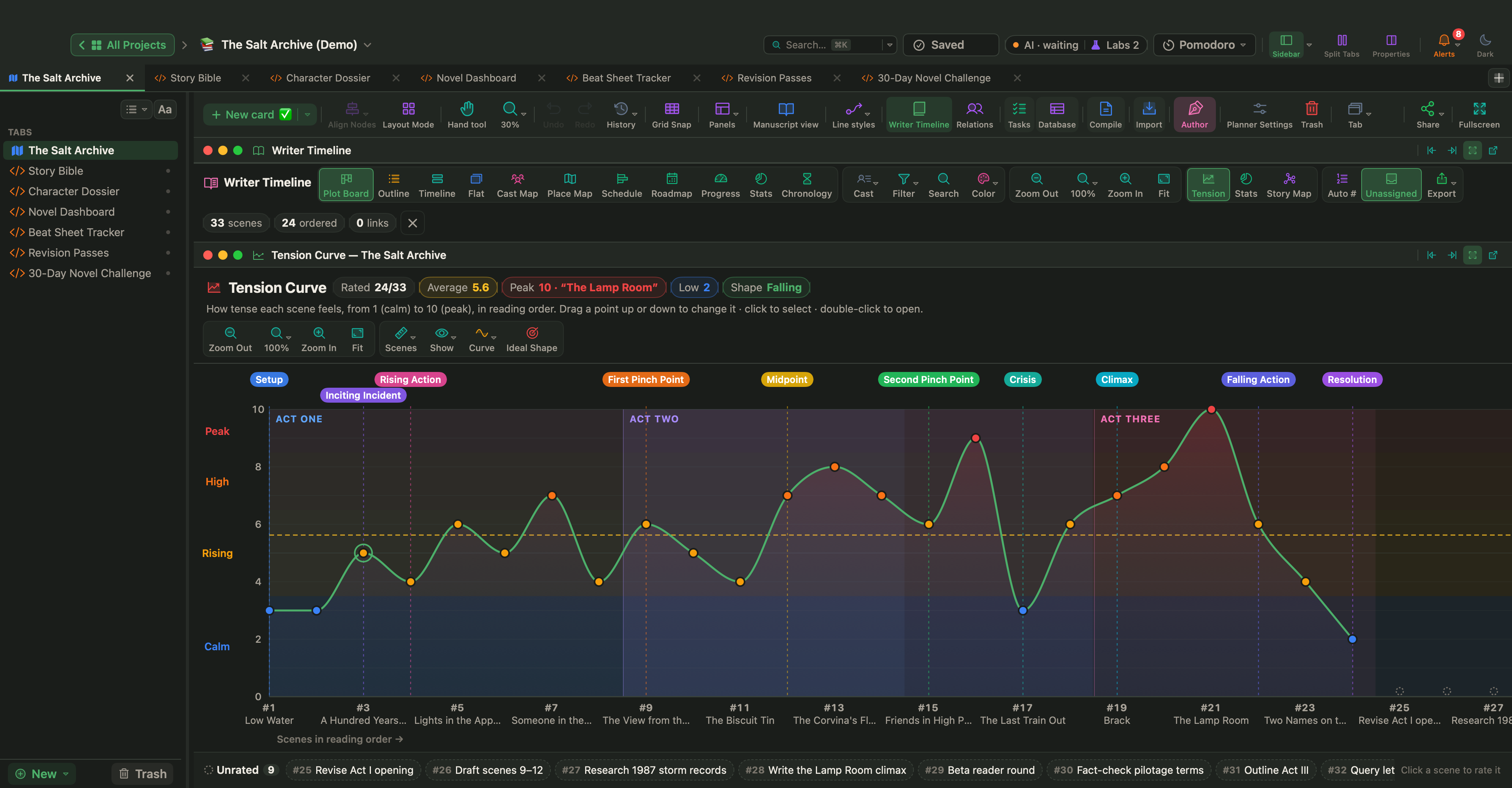
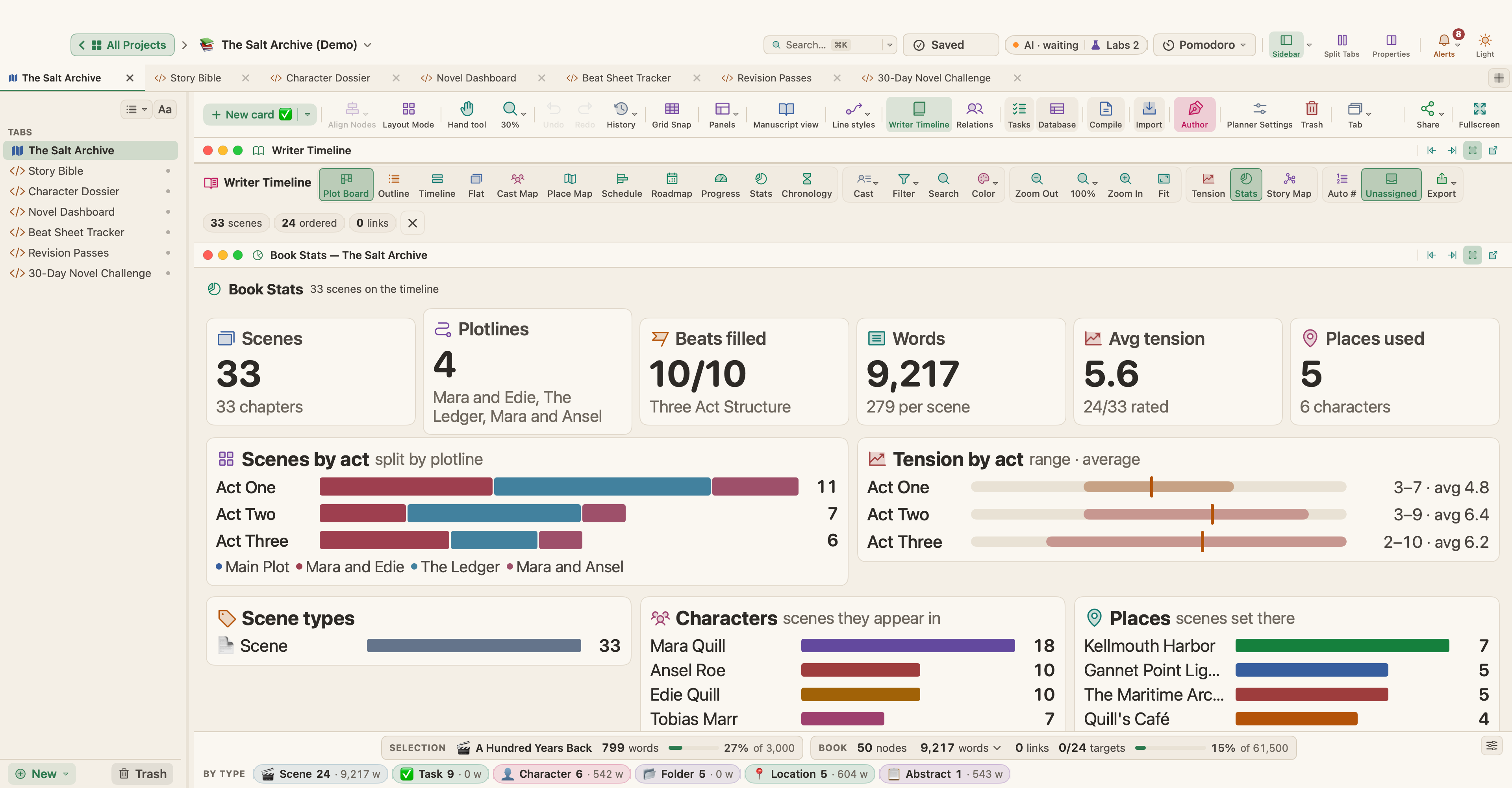
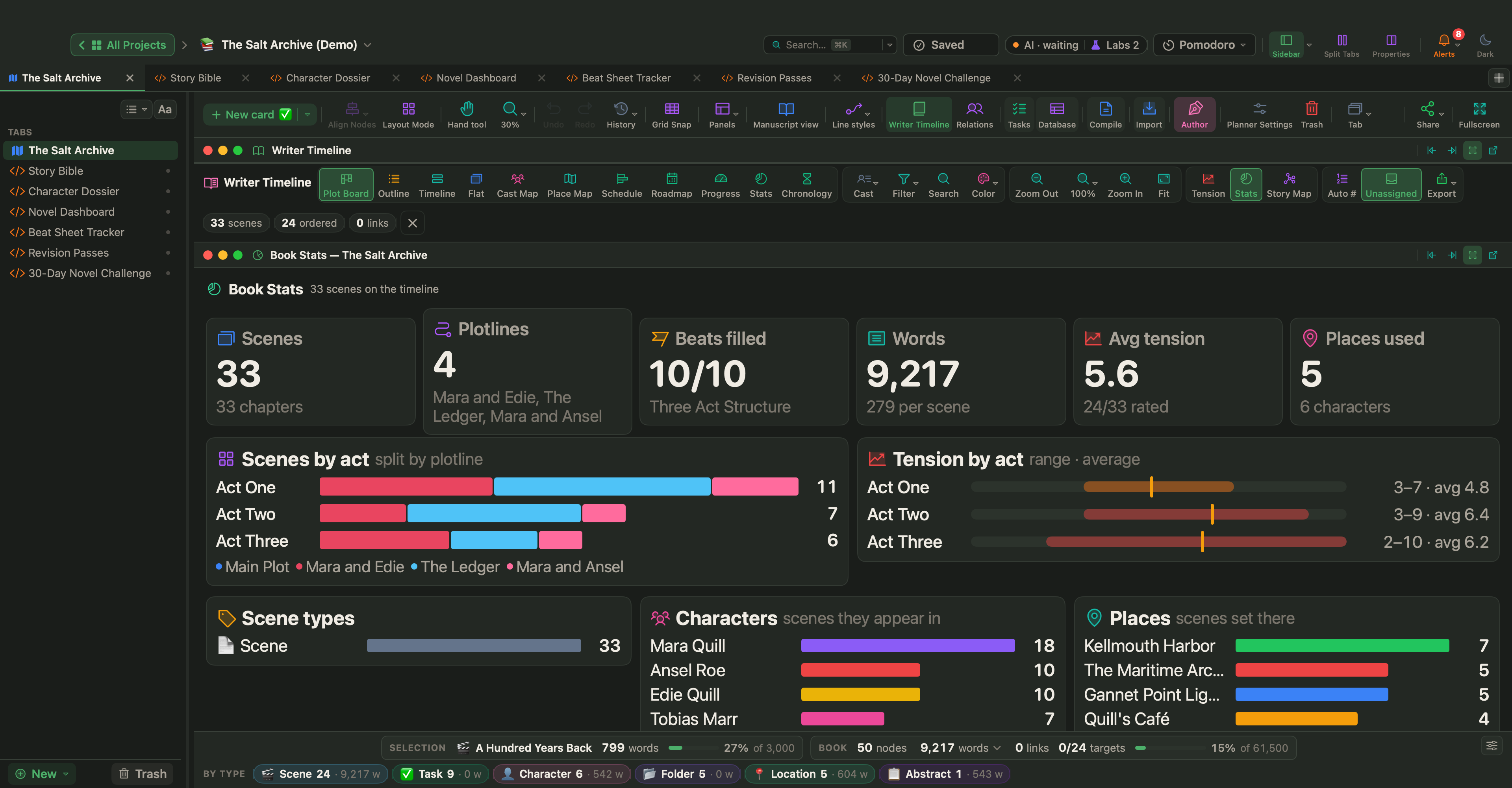
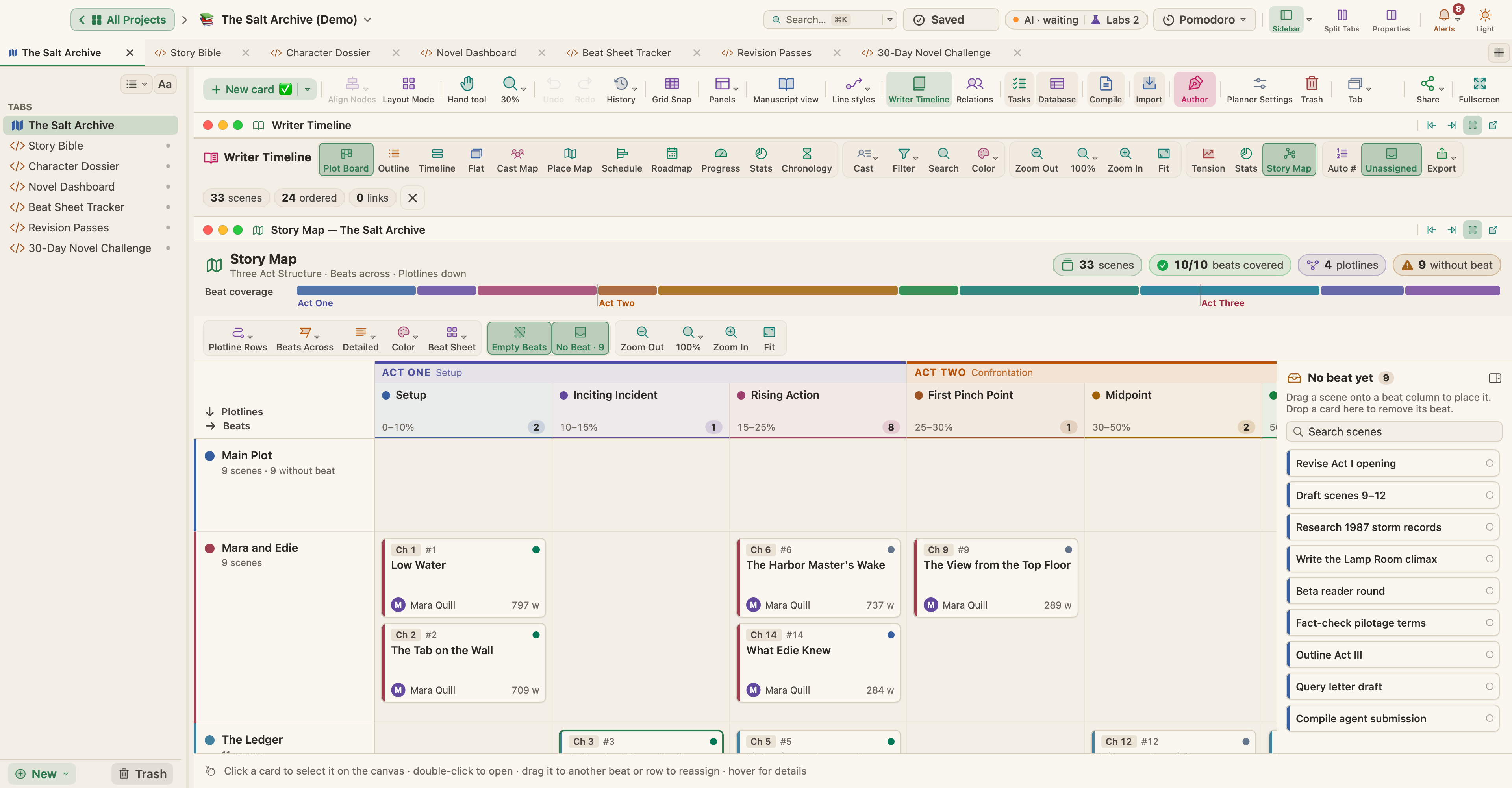
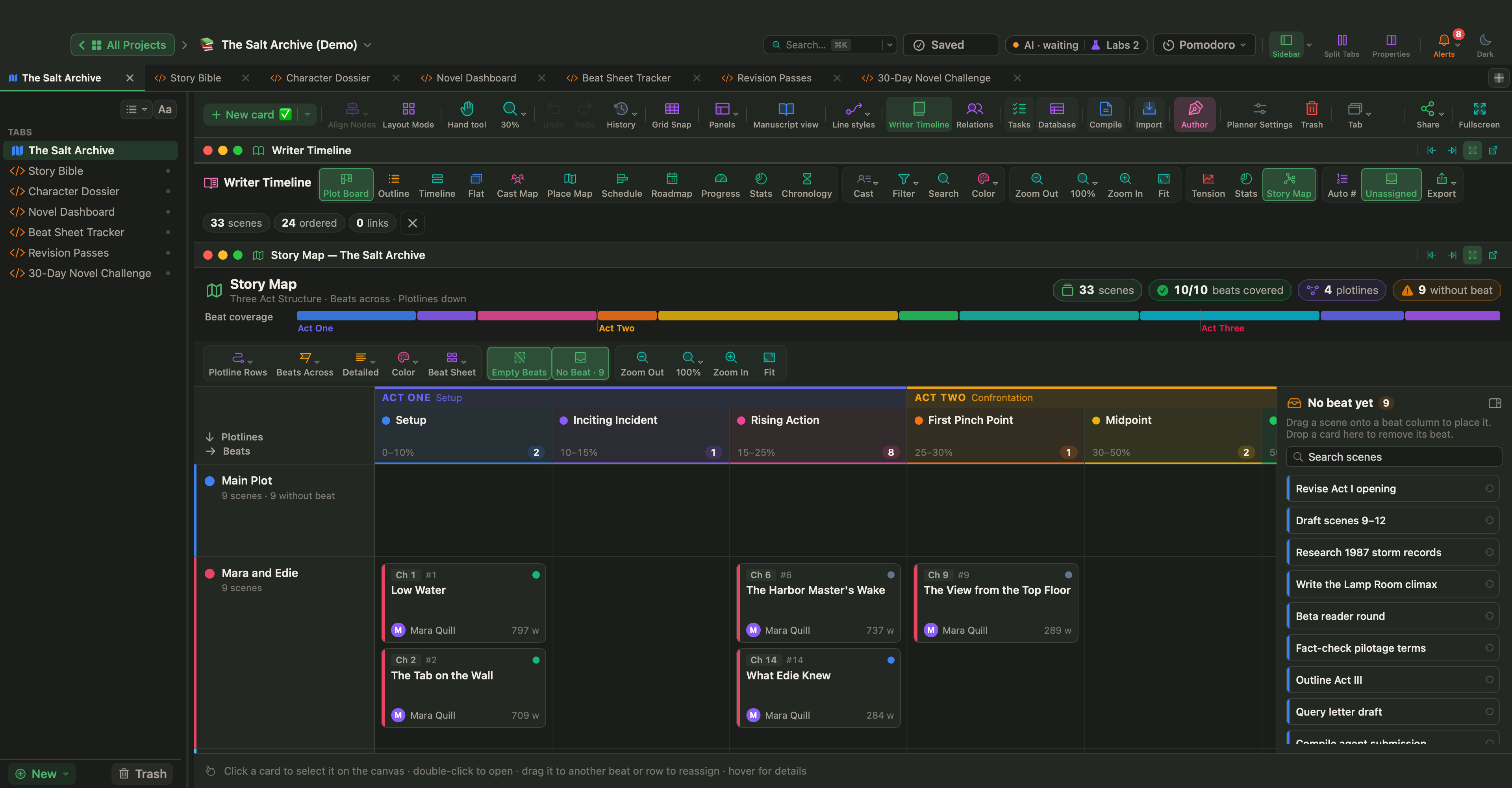
Três botões abrem painéis extras. Como a própria linha do tempo, cada um pode ser acoplado, deixado flutuando ou minimizado.
Curva de tensão
Dê a cada cena uma nota de 1 (calma) a 10 (pico) e veja a curva do seu livro.
- Arraste um ponto para cima ou para baixo para mudar a tensão de uma cena.
- Trace por ordem das cenas, por capítulo ou por posição na contagem de palavras.
- Mostre marcadores de beat, uma linha de média, faixas de ato, cenas sem nota e colora os pontos por ponto de vista.
- Desenhe a curva suave, reta ou em degraus.
- Ative a Forma Ideal para comparar a sua curva com um formato clássico de três atos.
O cabeçalho resume quantas cenas têm nota, a média, o pico, o ponto mais baixo e a forma geral (ascendente, descendente, arco, meio frouxo ou uniforme).
Estatísticas do Livro
As Estatísticas do Livro contam cenas, linhas de enredo, beats preenchidos, palavras, tensão média e lugares usados, com detalhamentos por ato, tipo de cena, personagem e lugar.
Os blocos Precisa de atenção listam cenas sem beat, sem tempo da história, sem personagem, sem lugar, sem nota de tensão ou sem resumo. Clique num bloco para filtrar a linha do tempo só para essas cenas.
Mapa da História
O Mapa da História mostra o livro inteiro numa tela.
- Escolha as linhas (linha de enredo, ponto de vista, local ou tipo de cena) e as colunas (beats, atos ou capítulos).
- Veja a cobertura dos beats num relance. Os beats que faltam aparecem como colunas tracejadas.
- Arraste uma cena para uma célula para definir o beat, a linha de enredo, o ponto de vista, o lugar ou o tipo dela.
- Clique com o botão direito numa célula vazia para Nova cena aqui.
Detalhes da cena
Cada ficha de cena tem uma seção Linha do tempo do escritor no painel Propriedades:
- Ordem da Narrativa
- Tipo de Cena (Ação, Diálogo, Descrição, Flashback, Sonho, Montagem, Revelação, Clímax ou um dos seus)
- Atribuição de Beat
- Nível de Tensão (1–10)
- Tempo da história (início) e Tempo da história (fim): uma data e hora reais, um ano ou texto livre como "Dia 3"
- Rótulo de Tempo, como "Na manhã seguinte"
- Local e Época (Passado, Presente ou Futuro)
- Faixas de Trama Secundária / Local
A seção Elenco define os personagens do ponto de vista. O primeiro é o ponto de vista principal.
Personagens, lugares, tipos de cena e relações narrativas (Causa e Efeito, Prenúncio, Retomada, Eventos Paralelos, Arco do Personagem) são gerenciados em Projeto › Ajustes do Projeto….
Visualizações do projeto
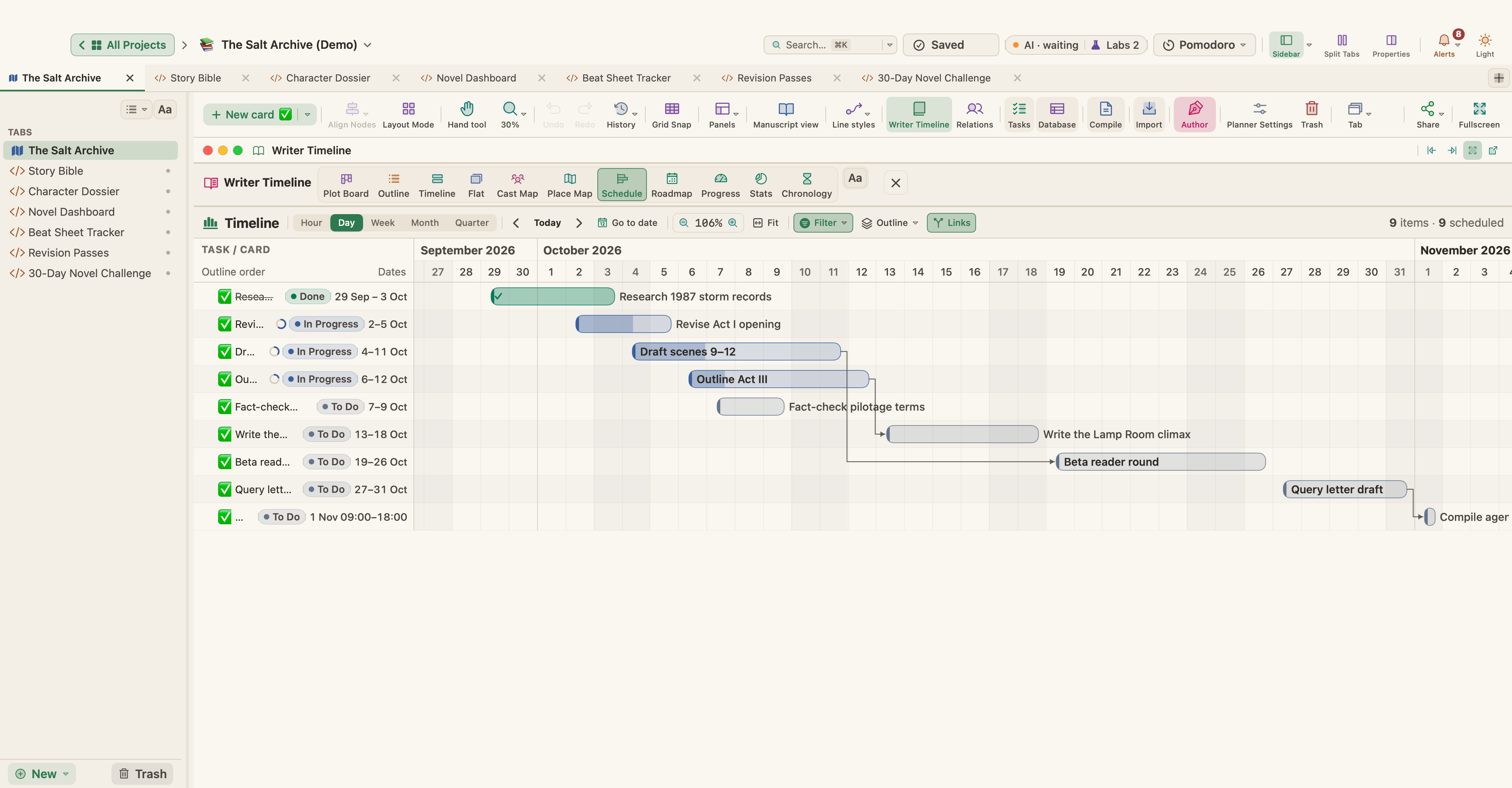
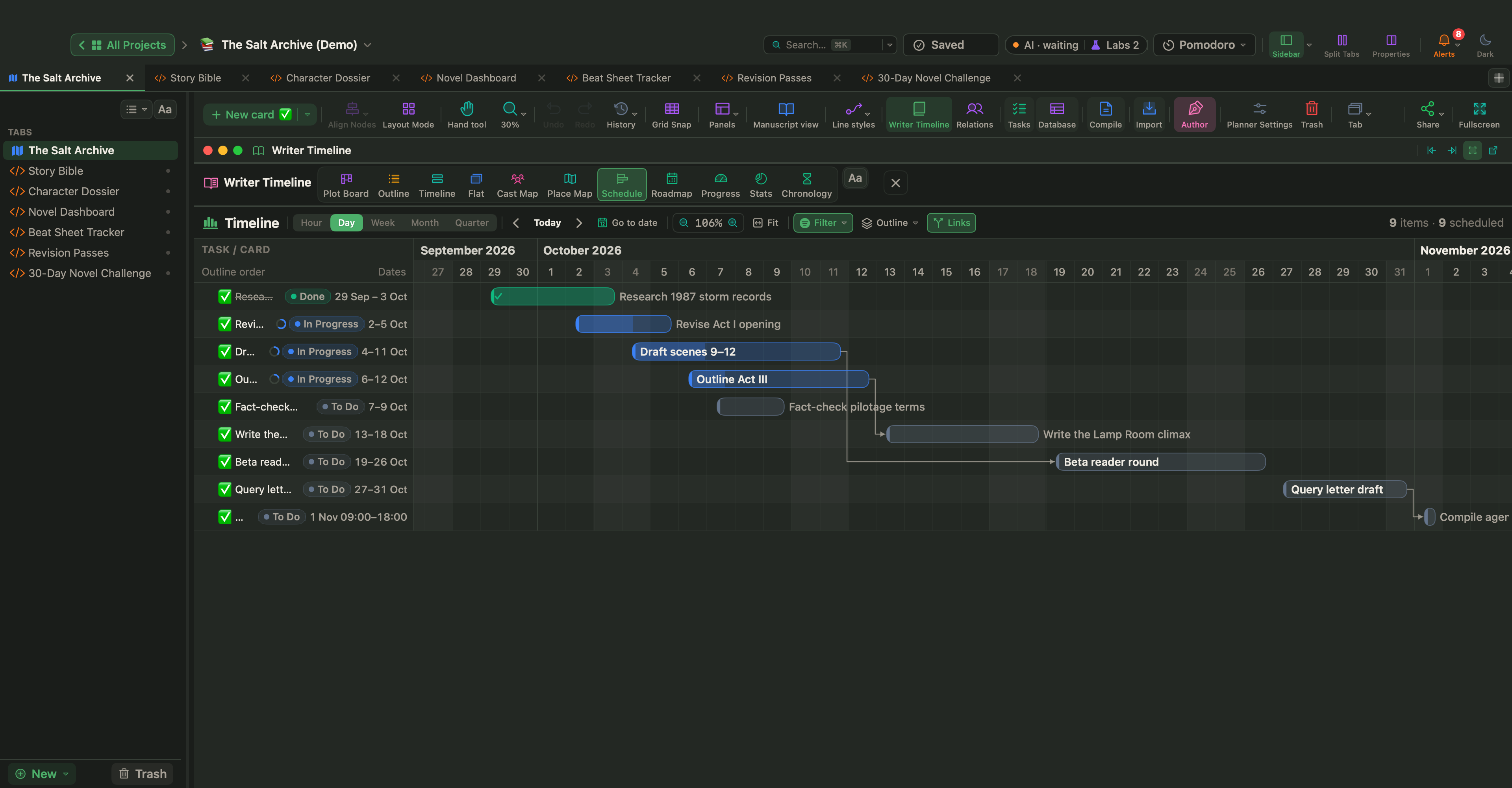
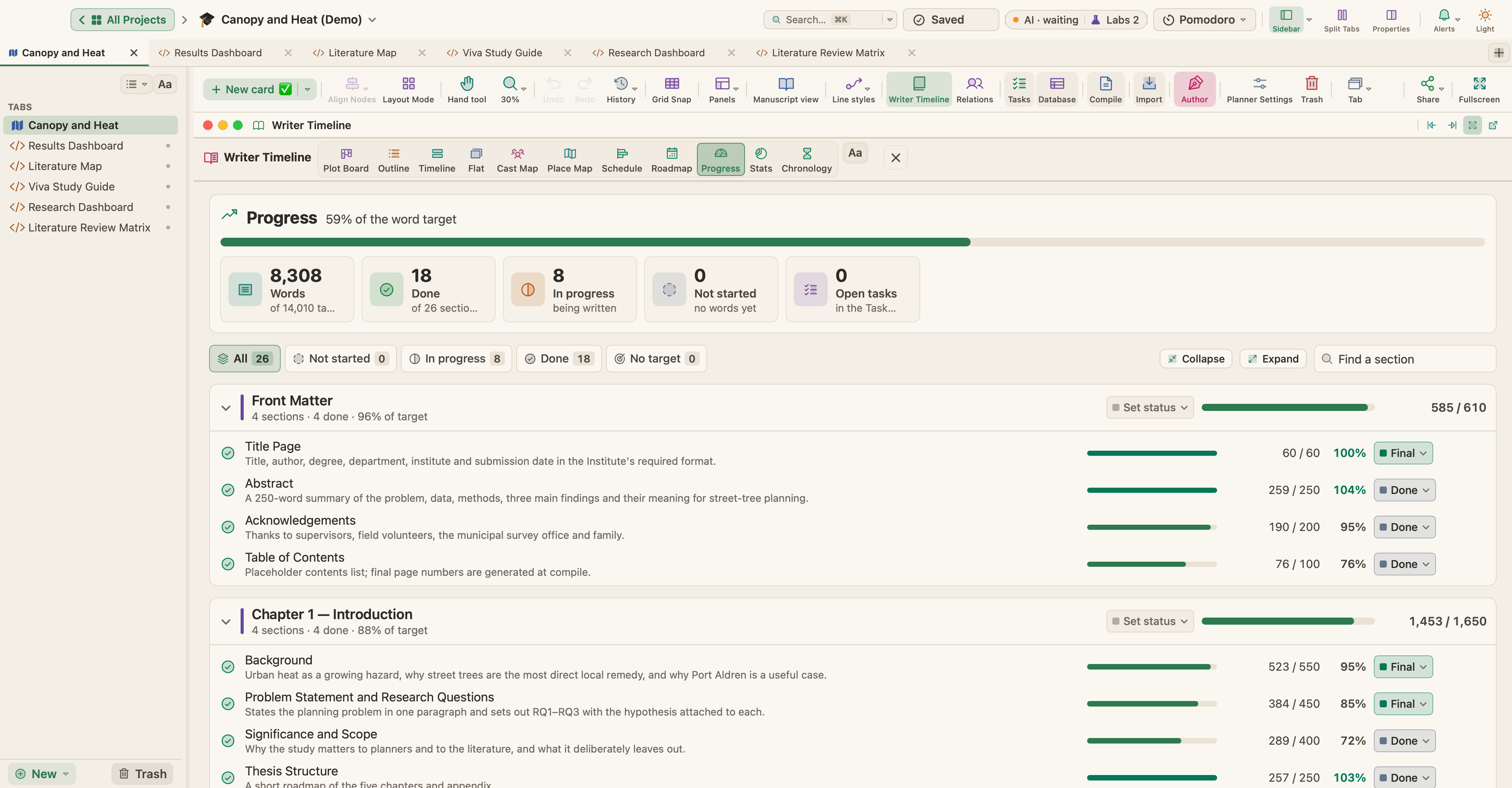
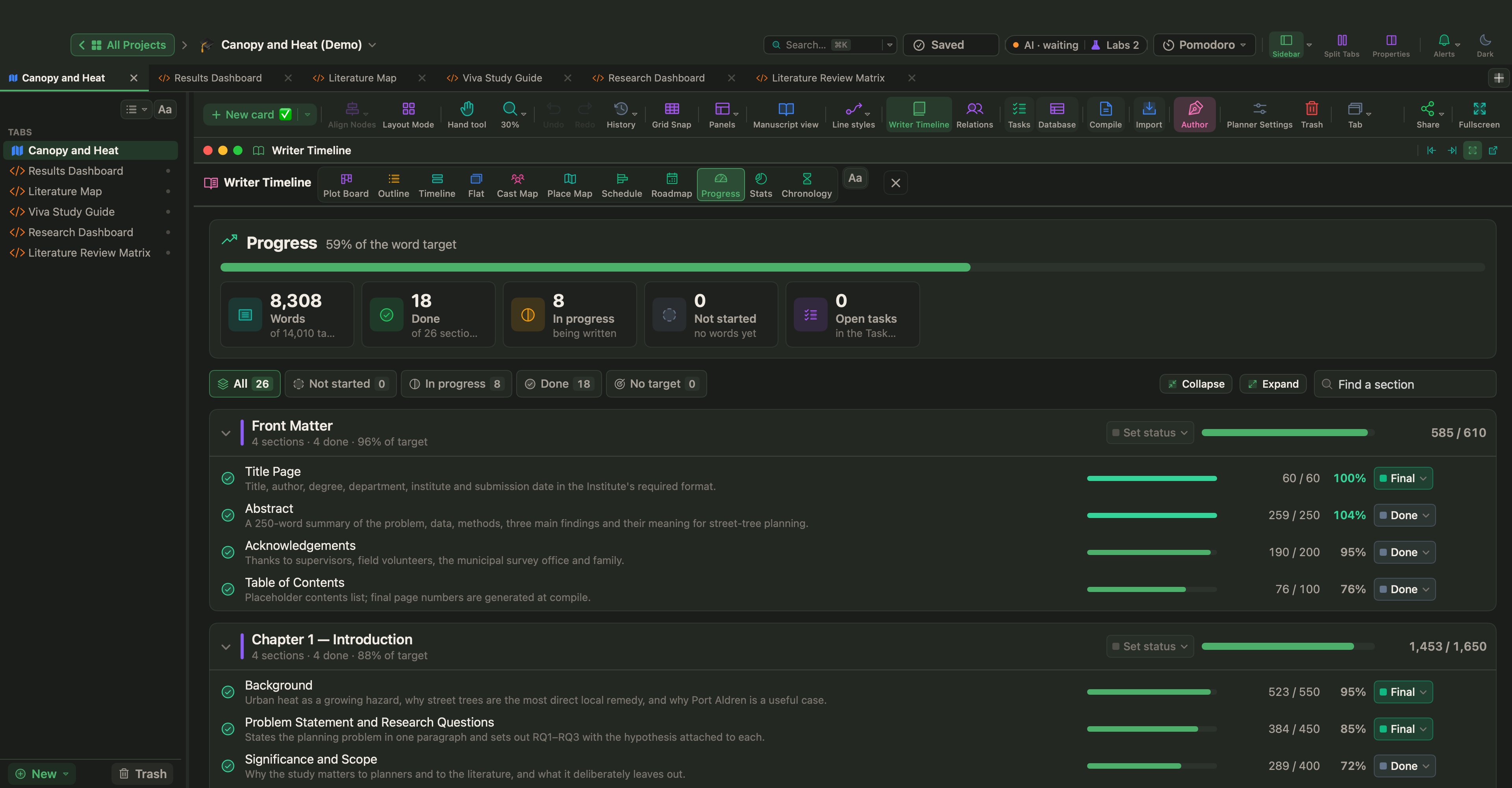
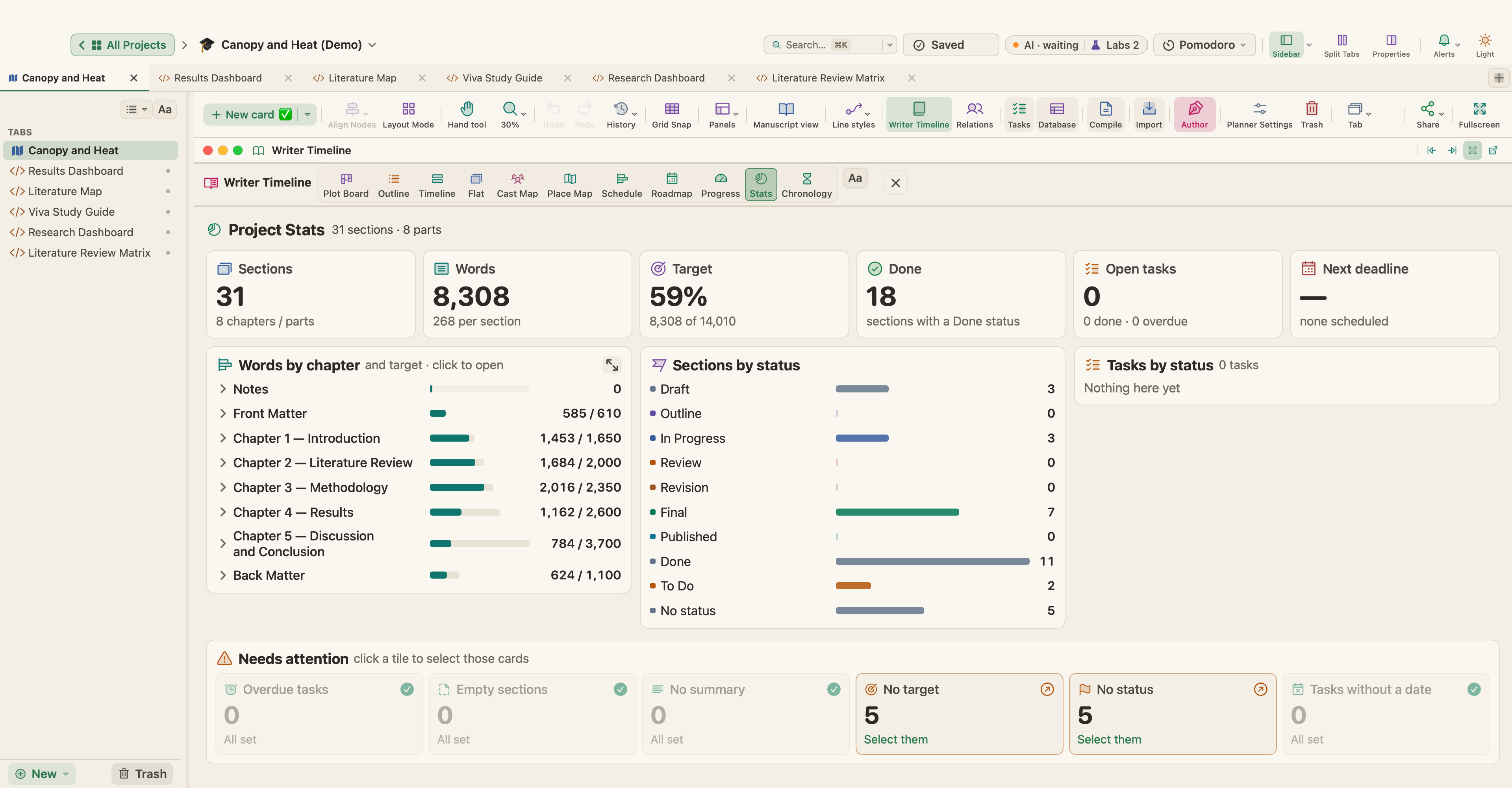
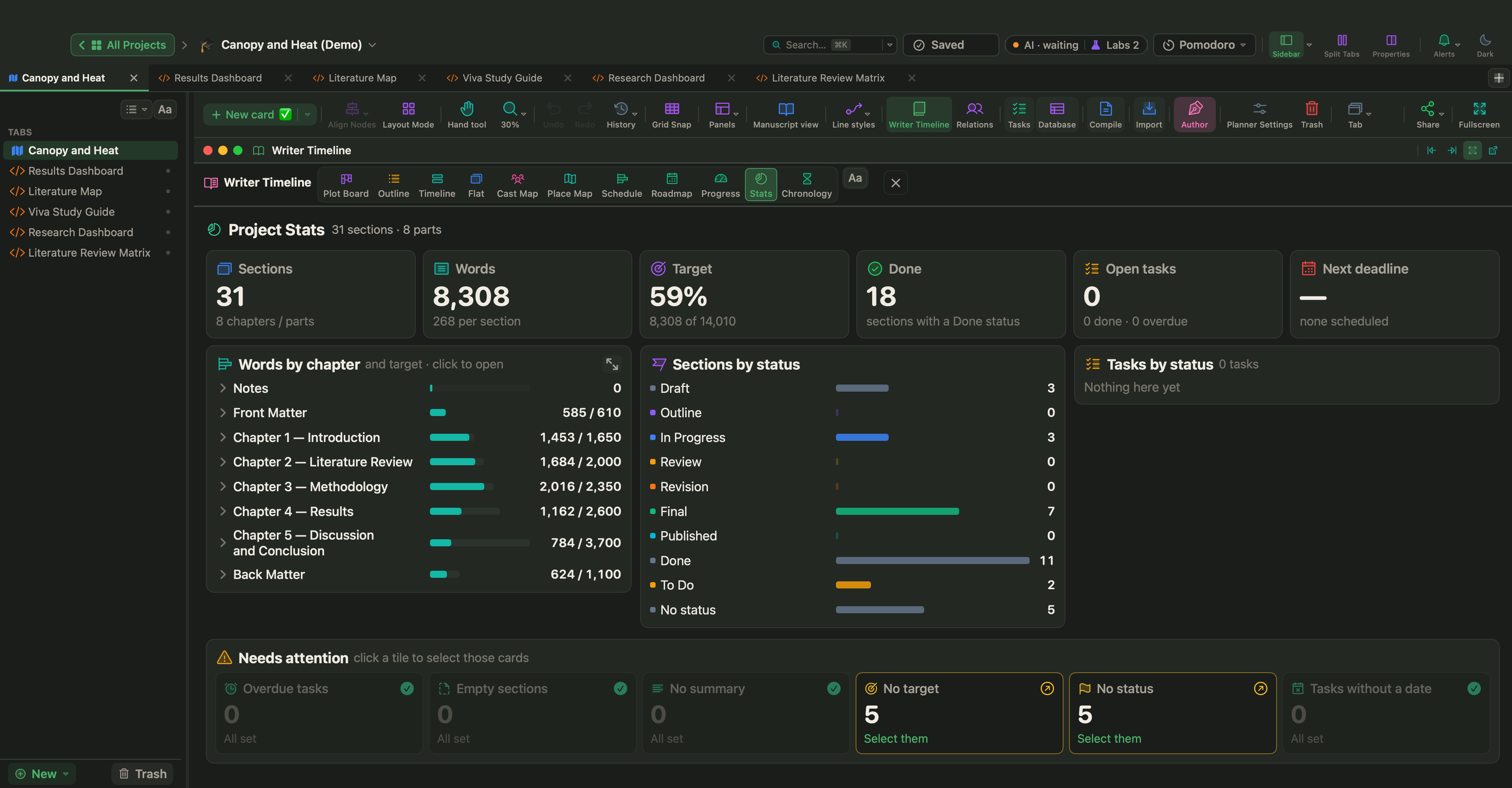
Estas visualizações estão disponíveis em todos os projetos e são as únicas quando as ferramentas de história estão desligadas:
| Visualização | Mostra |
|---|---|
| Cronograma | Um gráfico de Gantt de seções e tarefas. Arraste ao longo de uma linha para datá-la, arraste as barras para movê-las e crie dependências |
| Roadmap | Fichas e tarefas num calendário, uma faixa por seção, com marcos e o dia de hoje. Planejar Capítulos… distribui os capítulos entre duas datas |
| Progresso | Palavras em relação à meta e ao status, seção por seção |
| Estatísticas | Palavras, metas, status, tarefas, prazos e o que pede atenção |
| Cronologia | Fichas datadas em ordem de data, agrupadas por ano e mês |
Experimente: Abra um dos projetos de exemplo em Ajuda › Projetos de Exemplo, ou crie um projeto a partir de um modelo de ficção, para explorar todas as visualizações com cenas que já têm beats, datas e tensão.