 WriterMorph

Ayuda › Cronología
Todos los temas de ayuda
La Cronología del escritor
Ve la forma de tu historia con el Tablero de trama, el Esquema, los carriles de Cronología, la cuadrícula Plana, los Mapas del reparto y de lugares, la curva de tensión, las Estadísticas del libro y el Mapa de la historia.


La Cronología del escritor convierte tus tarjetas de escena en un conjunto de vistas de la historia. Lee las mismas tarjetas que el lienzo y el Archivador, así que cada cambio que haces aquí es un cambio en tu proyecto.
Abrirla
- Elige Visualización › Cronología del escritor o pulsa ⌥⌘T.
- La Cronología del escritor necesita el Modo autor, que activa las herramientas de la historia: personajes, lugares, tipos de escena, beats y tensión. Las plantillas de ficción y de guion lo activan por ti. En otros proyectos, actívalo en Proyecto › Ajustes del proyecto… en Lienzo › Escritura, o con el botón Autor de la barra de herramientas del planificador.
La cronología se abre como un panel. Como otros paneles de WriterMorph, puedes centrarla, acoplarla a la izquierda o a la derecha, hacerla flotar en su propia ventana o minimizarla.
¿No eres novelista? En proyectos de no ficción, académicos, de estudiantes y de trabajo, el mismo panel se convierte en una cronología de proyecto con vistas de planificación. En un proyecto de estudiante se llama Planificador de estudio; en un proyecto académico, Cronología de investigación. Consulta Vistas del proyecto más abajo.
Vistas de la historia
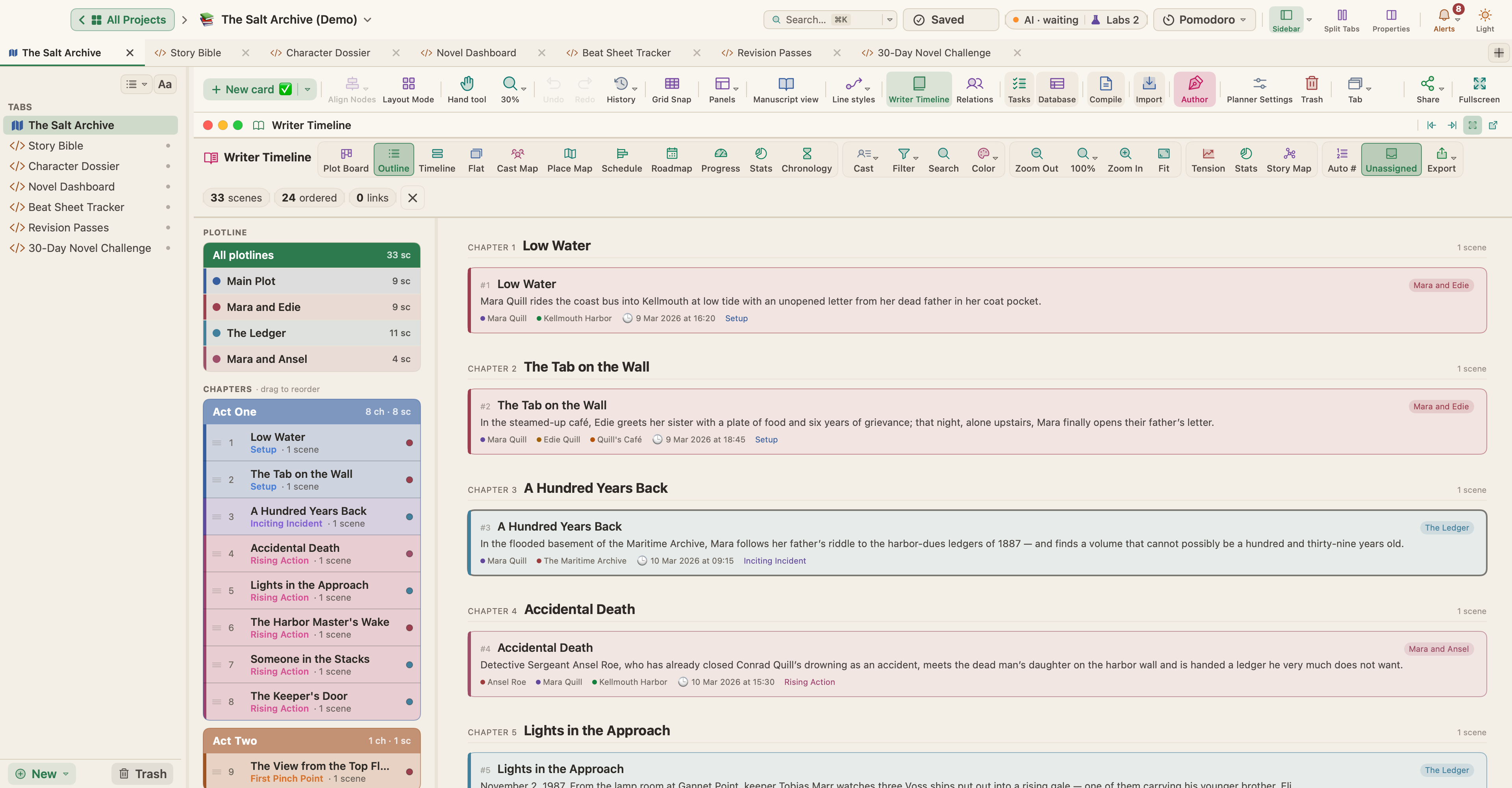
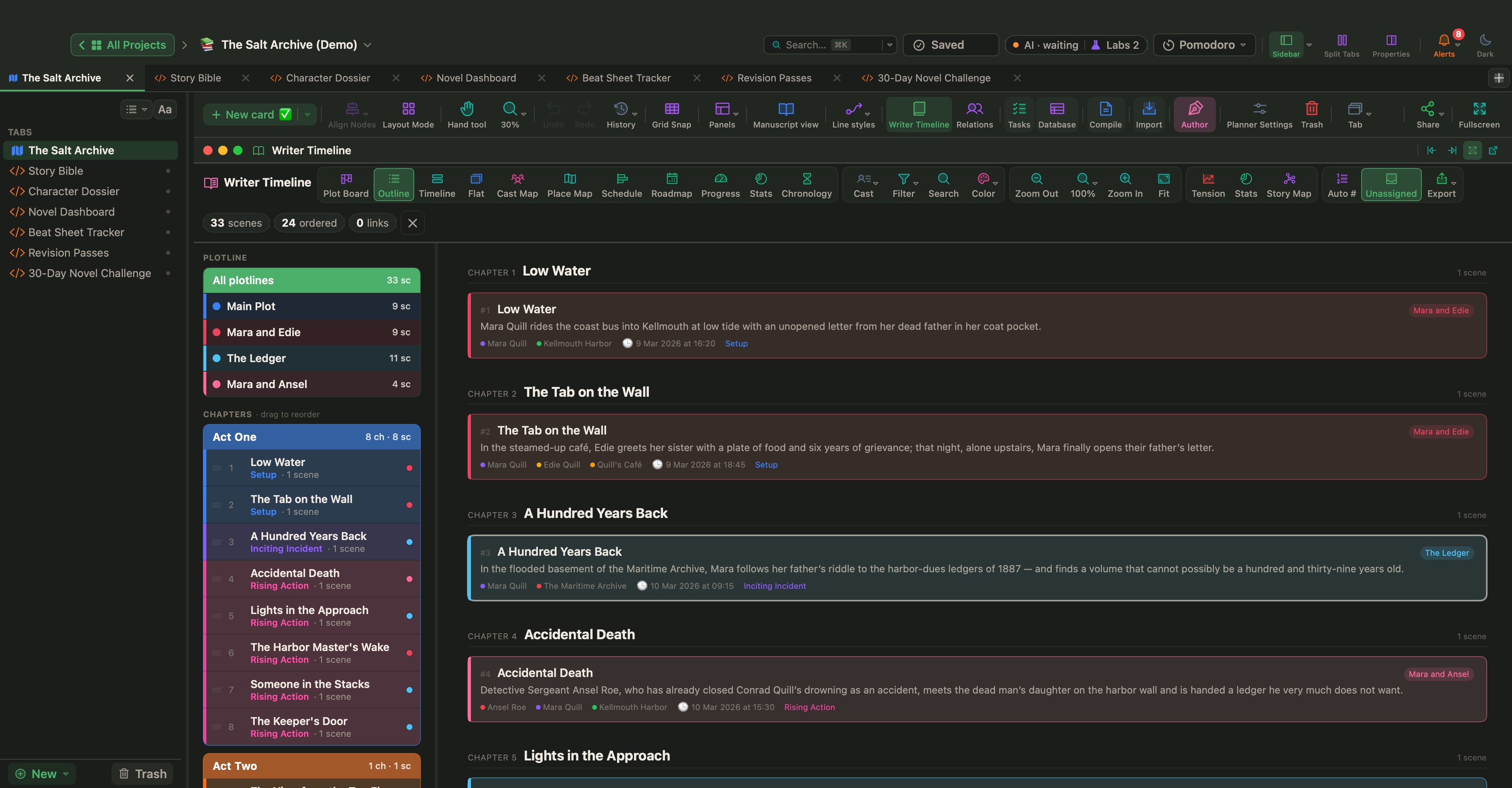
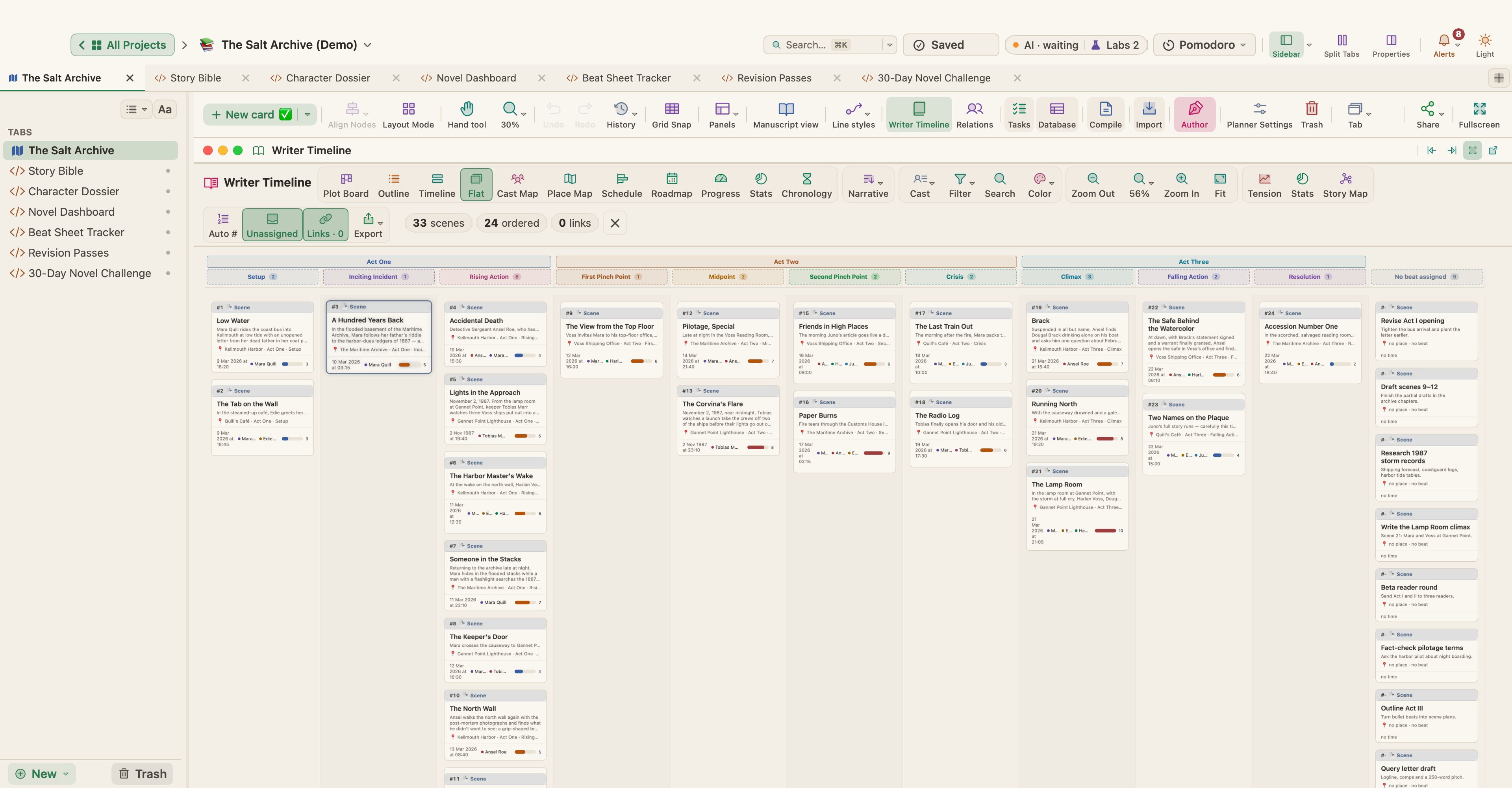
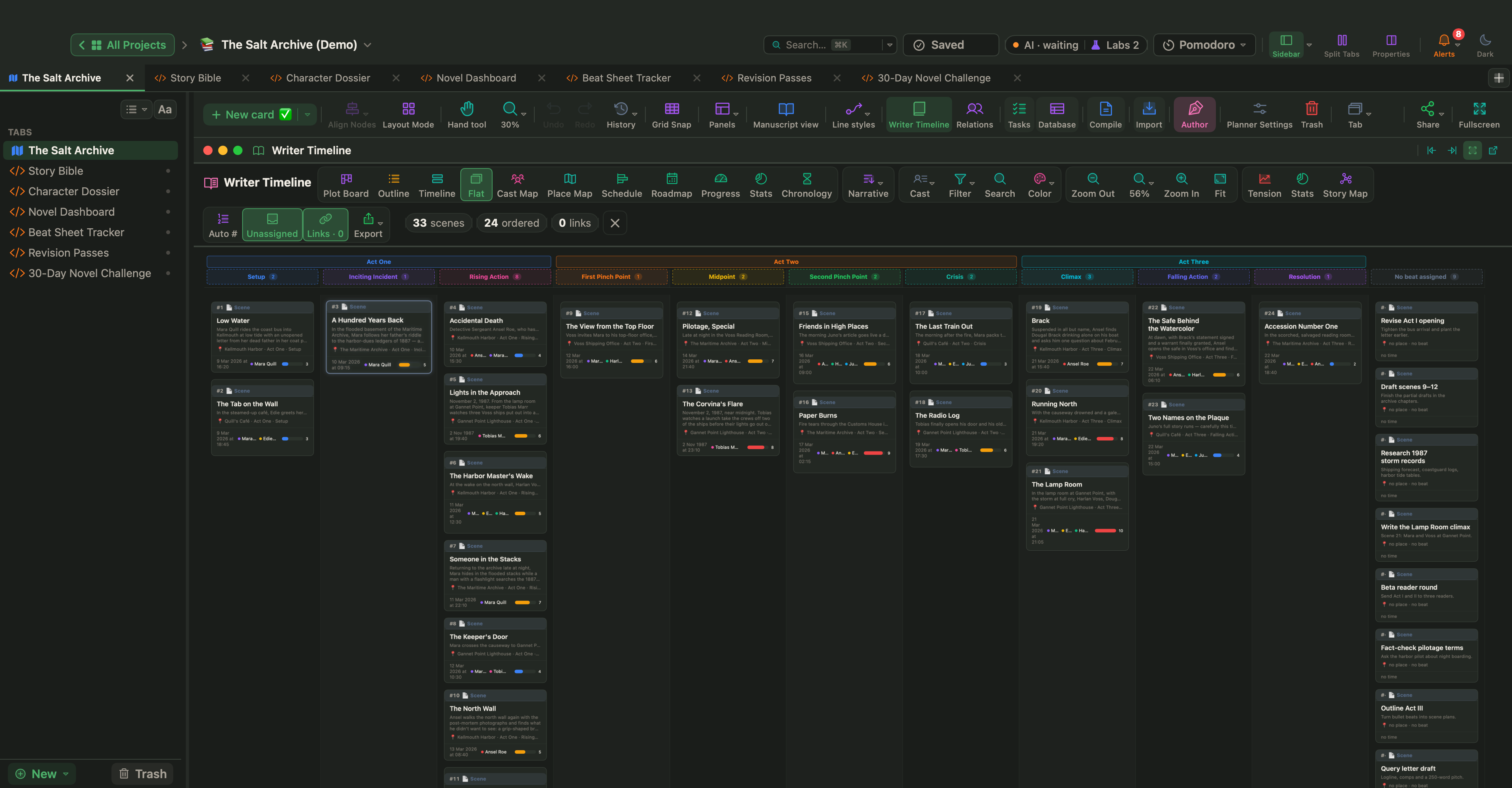
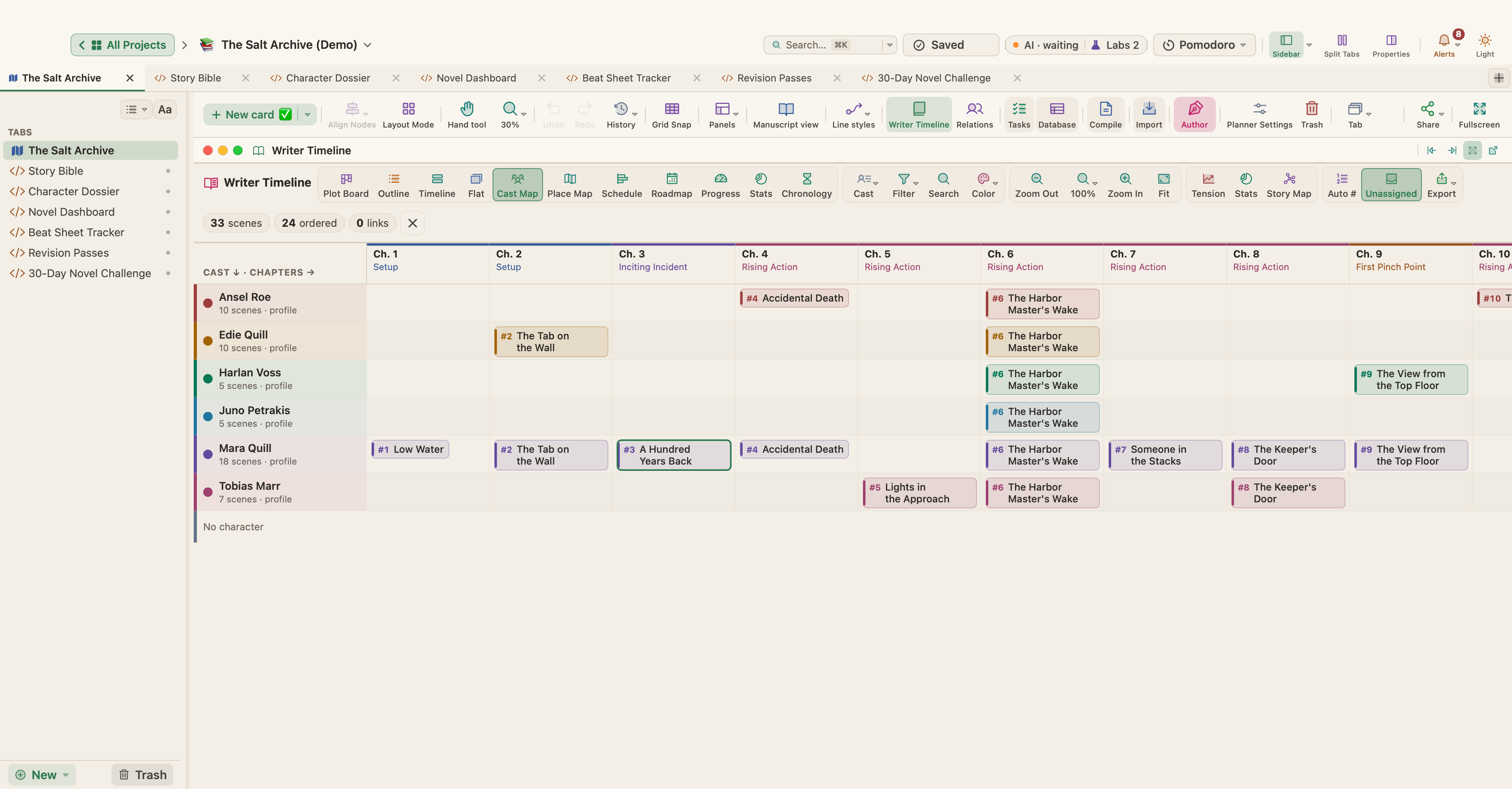
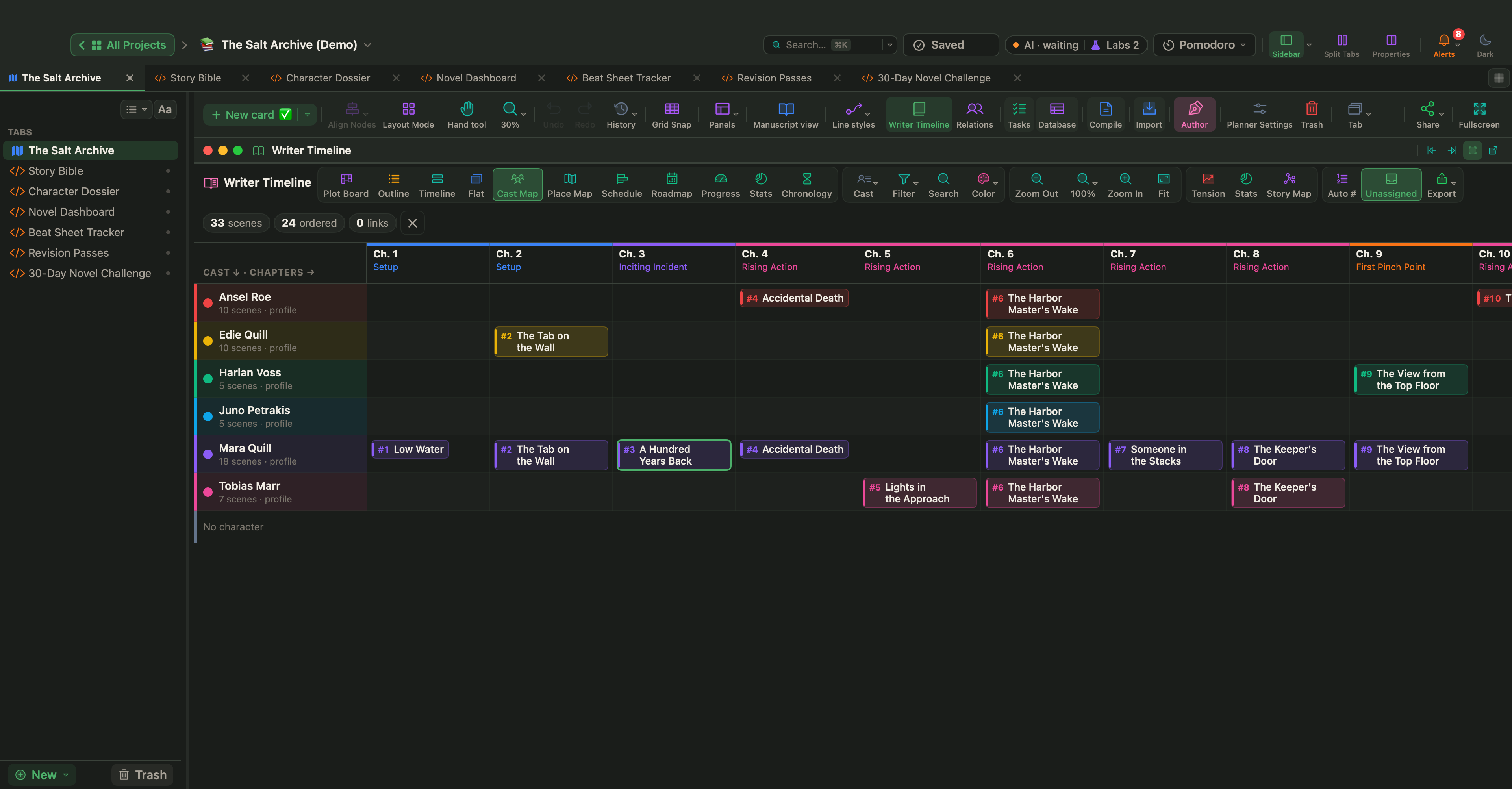
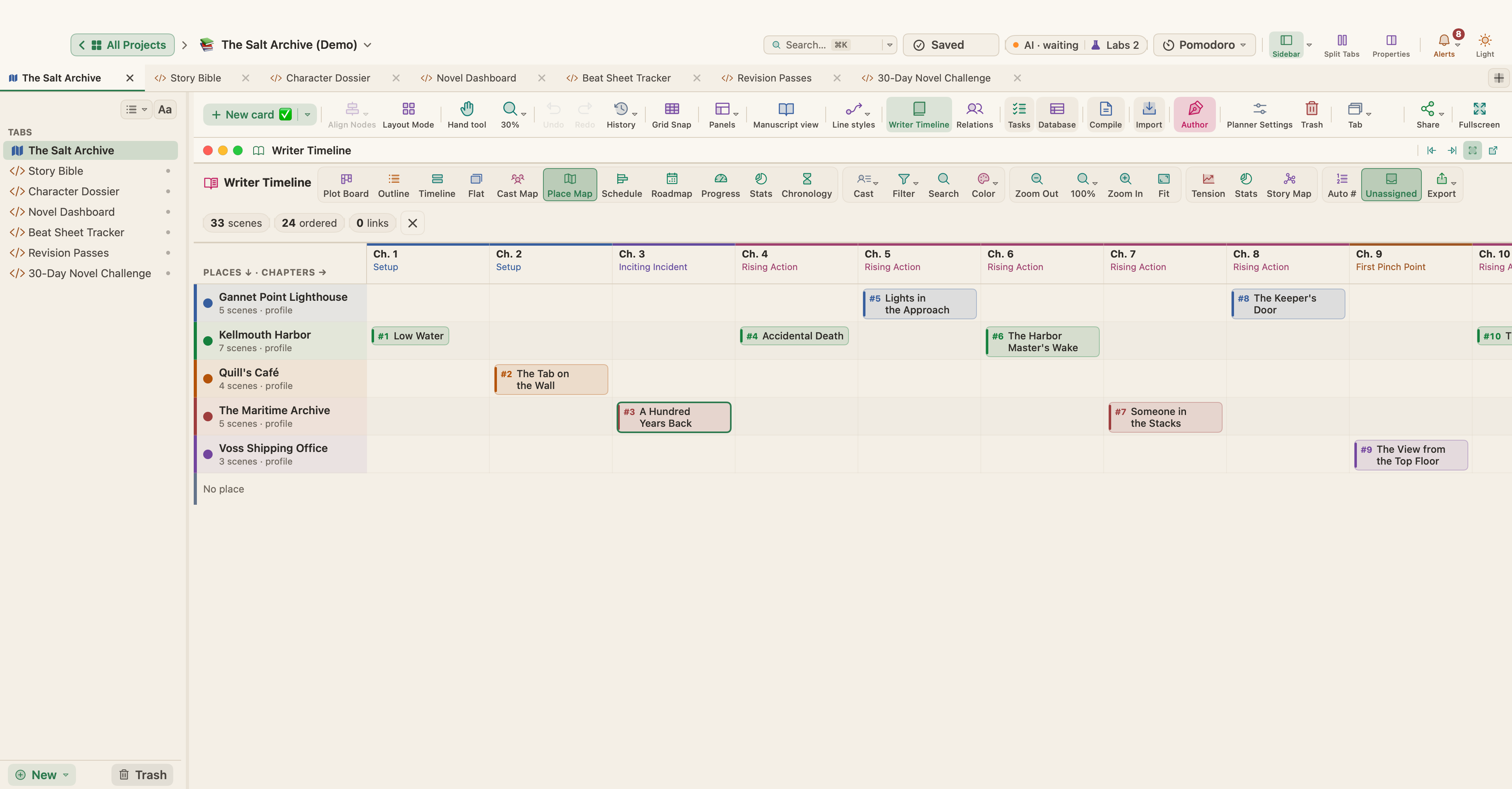
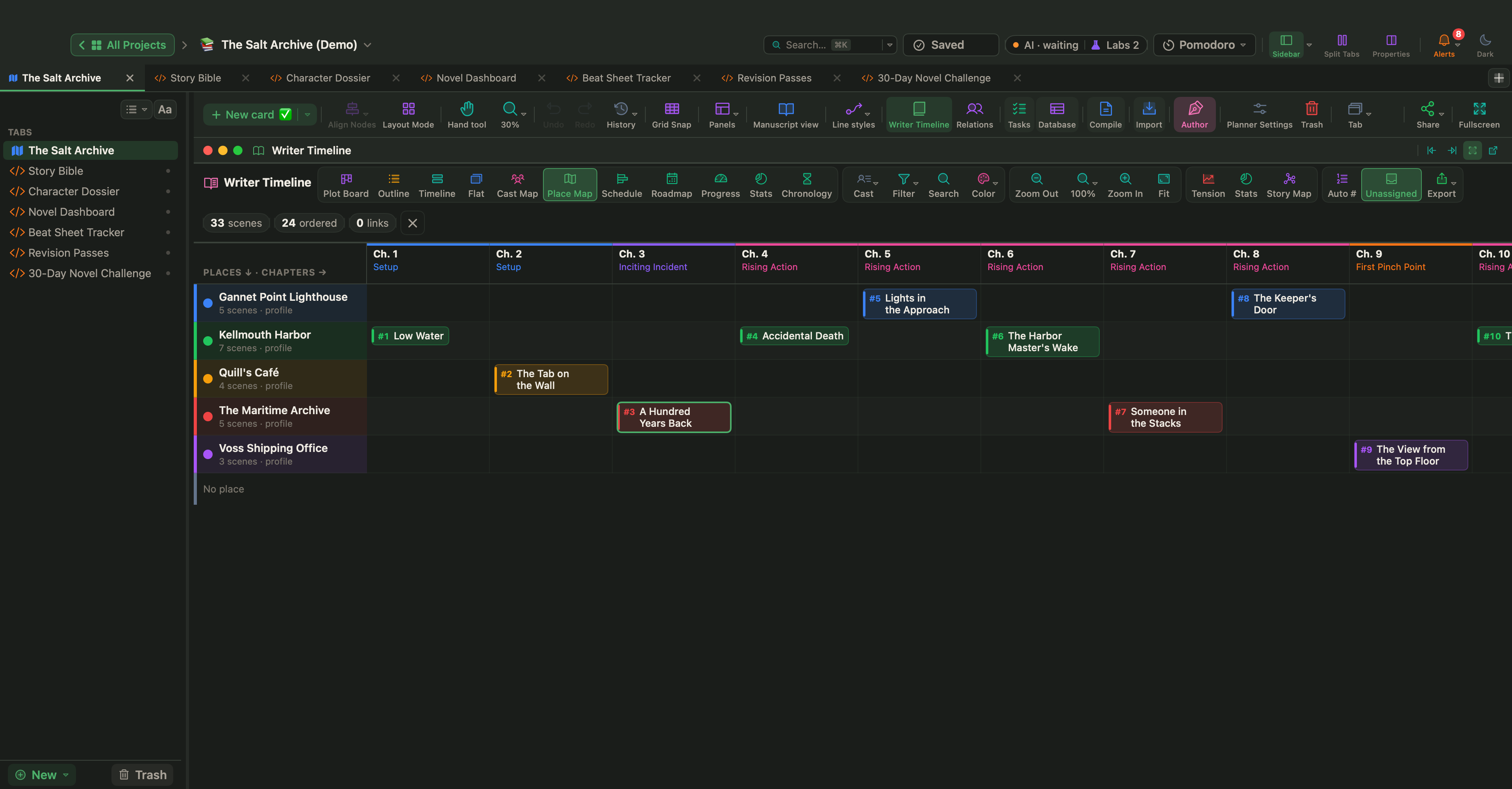
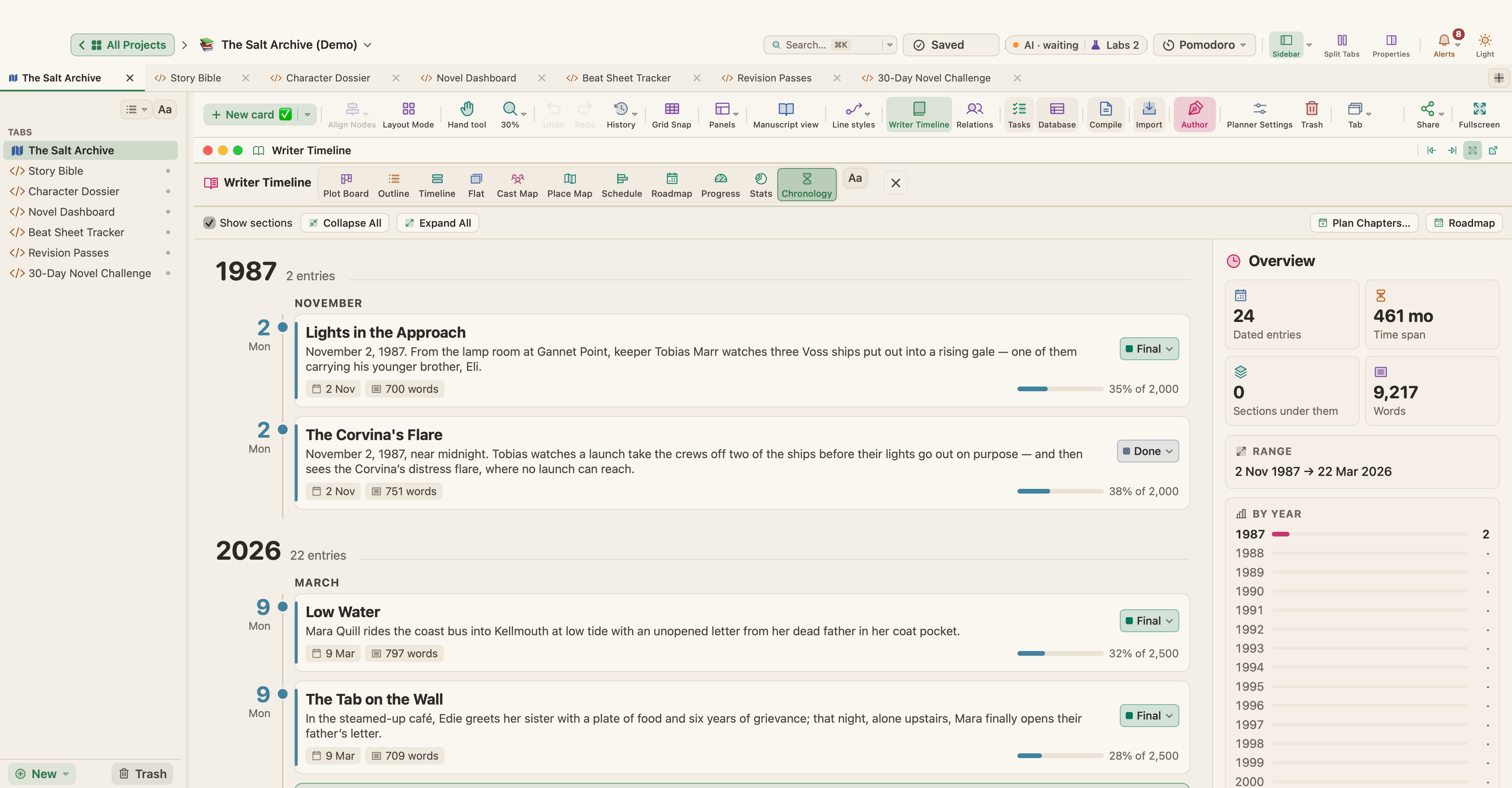
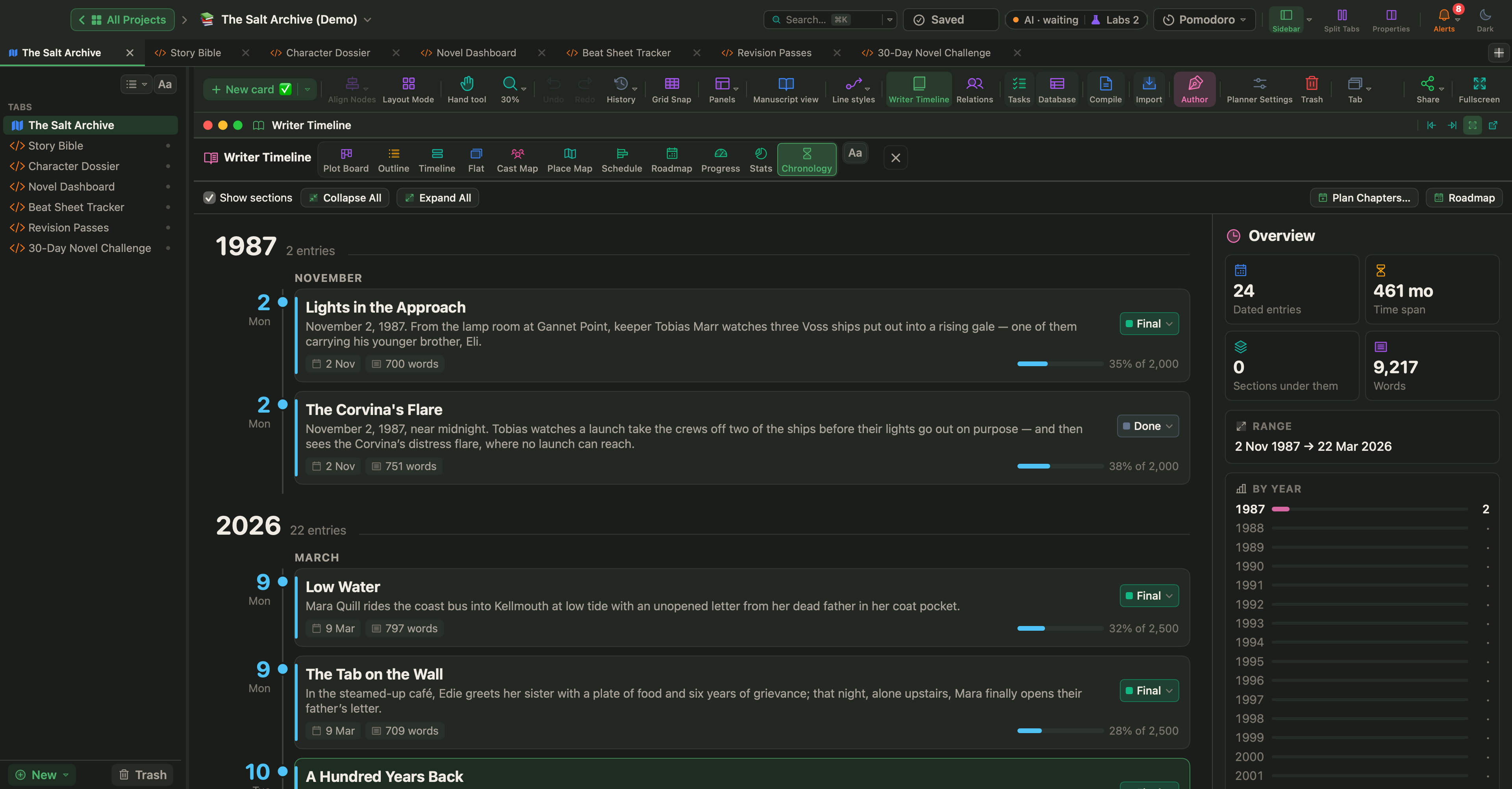
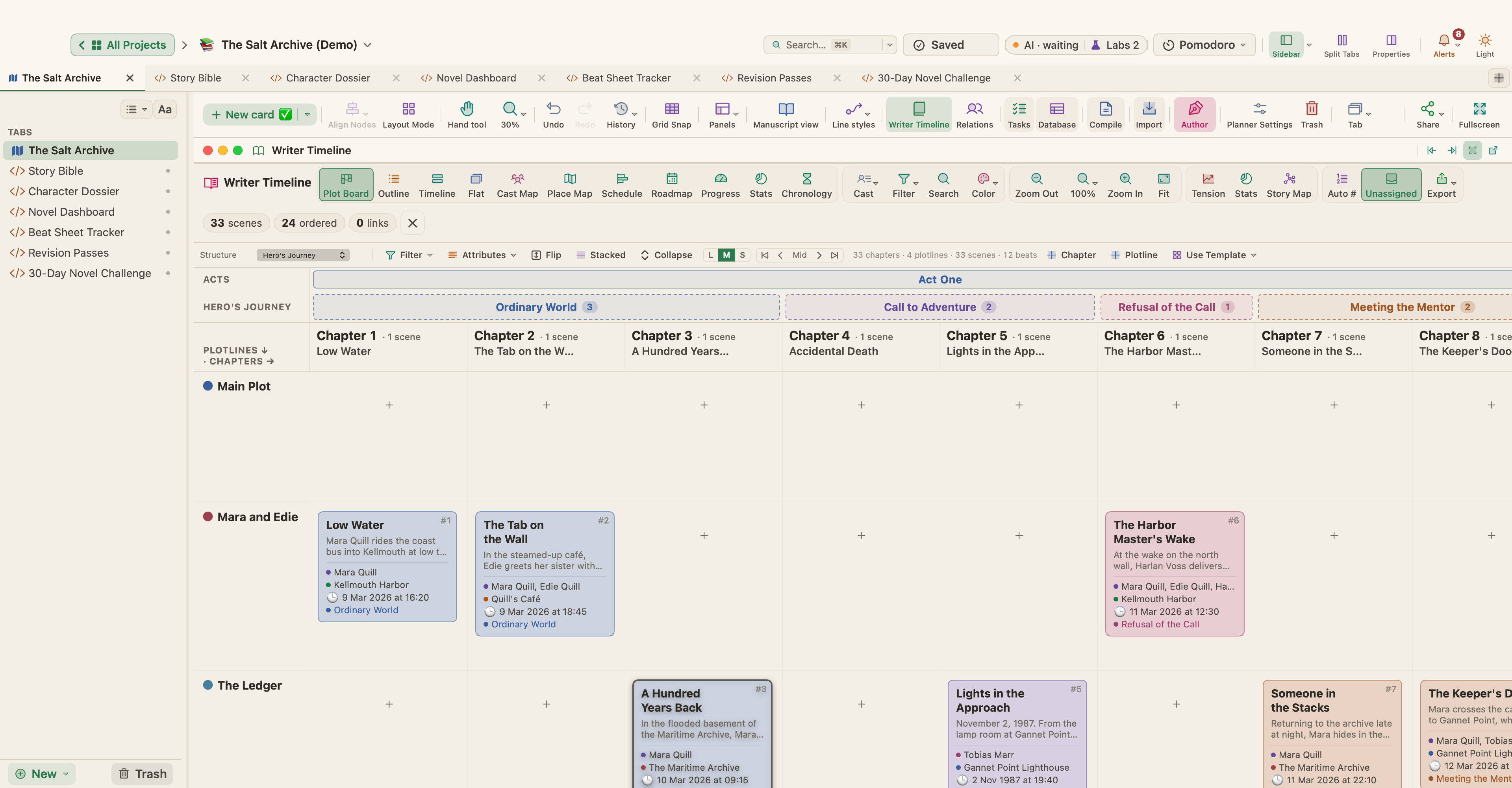
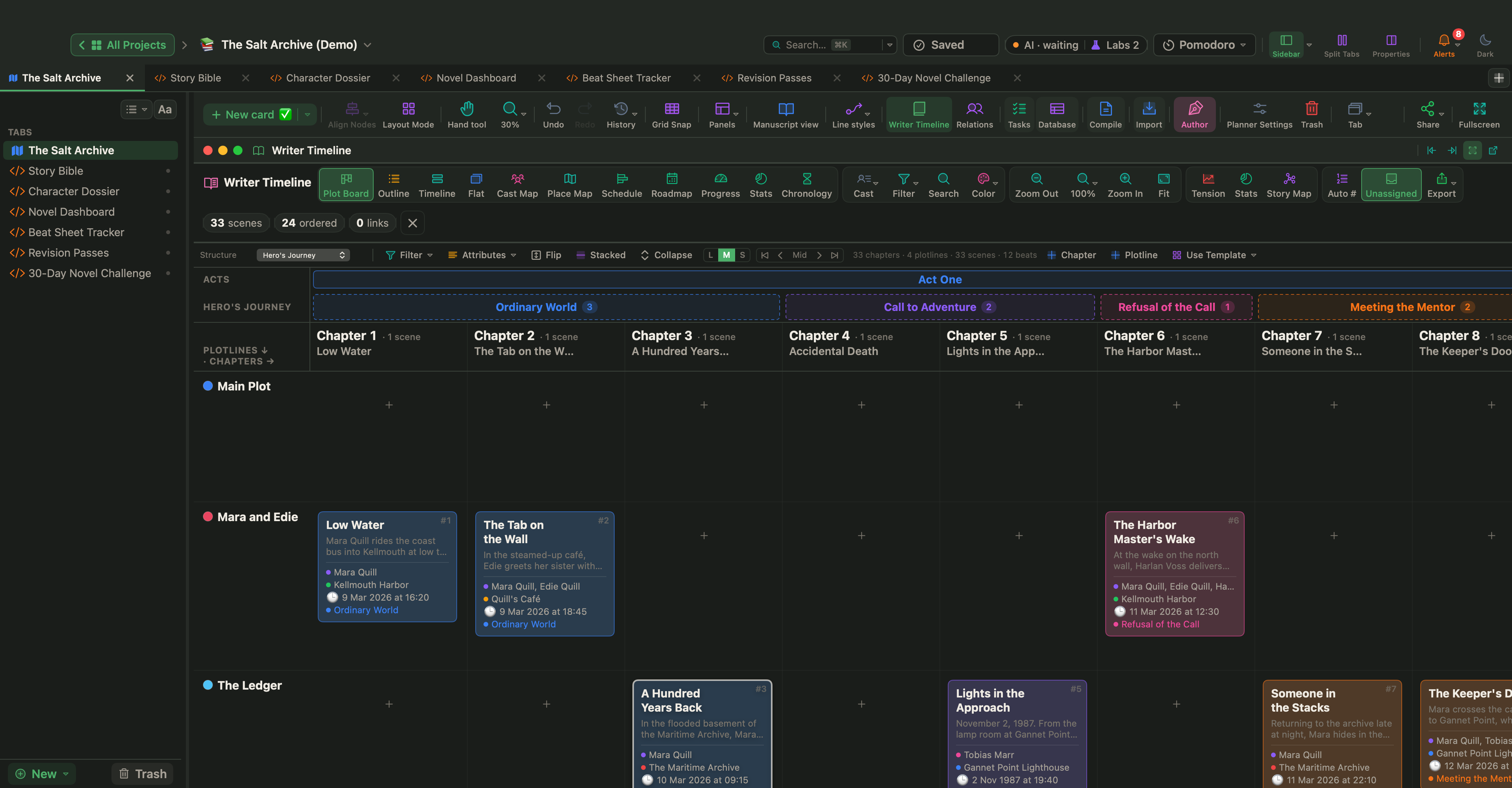
Cambia de vista con los botones de la parte superior del panel:
| Vista | Muestra |
|---|---|
| Tablero de trama | Capítulos en horizontal, líneas argumentales en vertical, con tus escenas en las celdas |
| Esquema | Capítulos y resúmenes de escenas como prosa legible |
| Cronología | Carriles por línea argumental o lugar, ordenados por orden narrativo o por tiempo de la historia |
| Plana | Todas las tarjetas de escena en una sola cuadrícula |
| Mapa del reparto | Qué personajes aparecen en qué capítulo |
| Mapa de lugares | Dónde ocurre cada capítulo |
Tablero de trama
El Tablero de trama es una cuadrícula de capítulos × líneas argumentales.
- Añade capítulos y líneas argumentales con los botones Capítulo y Línea argumental. La Trama principal siempre está; las líneas argumentales nuevas empiezan como «Trama secundaria 1», «Trama secundaria 2» y así sucesivamente.
- Arrastra escenas entre celdas para moverlas a otro capítulo o línea argumental.
- Elige una Estructura para mostrar los beats y los actos sobre los capítulos.
- Filtro por línea argumental, personaje, lugar o color de tarjeta.
- Atributos elige qué muestra cada tarjeta: resumen, personajes, lugar, tiempo de la historia o beat.
- Voltear intercambia filas y columnas. Elige Apilado o Una al lado de otra, contrae o expande las pilas y elige un tamaño de tarjeta.
- Usar plantilla cambia a una hoja de beats y añade sus tarjetas de beat al lienzo.
Esquema
La vista Esquema se lee como una sinopsis. Los capítulos se agrupan por acto en una barra lateral, donde puedes arrastrarlos para reordenarlos. Filtra por línea argumental, edita los títulos de capítulo en su sitio y haz doble clic en una escena para añadir una descripción.
Cronología
La vista Cronología dibuja un carril para cada línea argumental. Puedes añadir carriles de trama secundaria y carriles de lugar con Añadir carril.
- Ordenar por Orden narrativo, Tiempo de la historia o Estructura (beats).
- En el orden de tiempo de la historia, elige una escala de tiempo (Auto, Horas, Días, Meses, Años o Ajustar toda la historia) y avanza con Primero, Anterior, Siguiente y Último.
- Huecos señala saltos de más de un año.
- Marcador añade una etiqueta de hito, como «Empieza la parte 2».
- Enlaces muestra las flechas entre escenas relacionadas.
- Carriles vacíos y Sin asignar muestran u ocultan los carriles sin escenas y las escenas sin carril.
Mapa del reparto y Mapa de lugares
Estas cuadrículas muestran personajes (o lugares) en vertical y capítulos en horizontal. Cada celda contiene las escenas en las que aparece ese personaje o que ocurren en ese lugar. Haz clic en una ficha para seleccionar una escena; haz doble clic para abrirla.
Herramientas de la barra en todas las vistas de la historia
- Buscar (⌘F) encuentra escenas por texto. Pulsa Esc para cerrarlo.
- Filtro muestra solo un tipo de escena.
- Color colorea las escenas por tipo de escena, PDV, nivel de tensión o beat.
- Auto # numera las escenas por estructura o por tiempo de la historia.
- Reparto abre las listas de personajes, lugares y etiquetas.
- Zoom con ⌘+ y ⌘-, pellizco, o ⌃/⌘ más la rueda de desplazamiento. Ajustar (⌘0) muestra todo.
- Exportar descarga la vista actual como PNG o PDF.
Haz clic derecho en una escena para editarla, mostrarla en el lienzo, duplicarla o definir su color, tipo de escena, tensión (1–10), beat, línea argumental y lugar. También puedes ocultarla de la cronología.
Estructuras de la historia
Elige una hoja de beats en el menú Estructura del Tablero de trama, en el menú Hoja de beats del Mapa de la historia o en el selector Estructura sobre la Cronología:
| Estructura | Beats |
|---|---|
| Estructura de tres actos | Planteamiento, Incidente desencadenante, Acción ascendente, Primer punto de presión, Punto medio, Segundo punto de presión, Crisis, Clímax, Acción descendente, Resolución |
| Viaje del héroe | Mundo ordinario, Llamada a la aventura, Rechazo de la llamada, Encuentro con el mentor, Cruce del umbral, Pruebas, Aliados, Enemigos, Acercamiento a la caverna más profunda, La prueba suprema, Recompensa, El camino de vuelta, Resurrección, Regreso con el elixir |
| Estructura de 15 beats | Imagen de apertura, Tema expuesto, Planteamiento, Catalizador, Debate, Paso al segundo acto, Historia B, Diversión y juegos, Punto medio, Los malos se acercan, Todo está perdido, La noche oscura del alma, Paso al tercer acto, Final, Imagen final |
| Pirámide de Freytag | Exposición, Acción ascendente, Clímax, Acción descendente, Desenlace |
Cuando cambias de estructura, WriterMorph reparte tus escenas entre los nuevos beats. Si vuelves, regresan tus asignaciones de beats anteriores.
Paneles laterales: Tensión, Estadísticas y Mapa de la historia
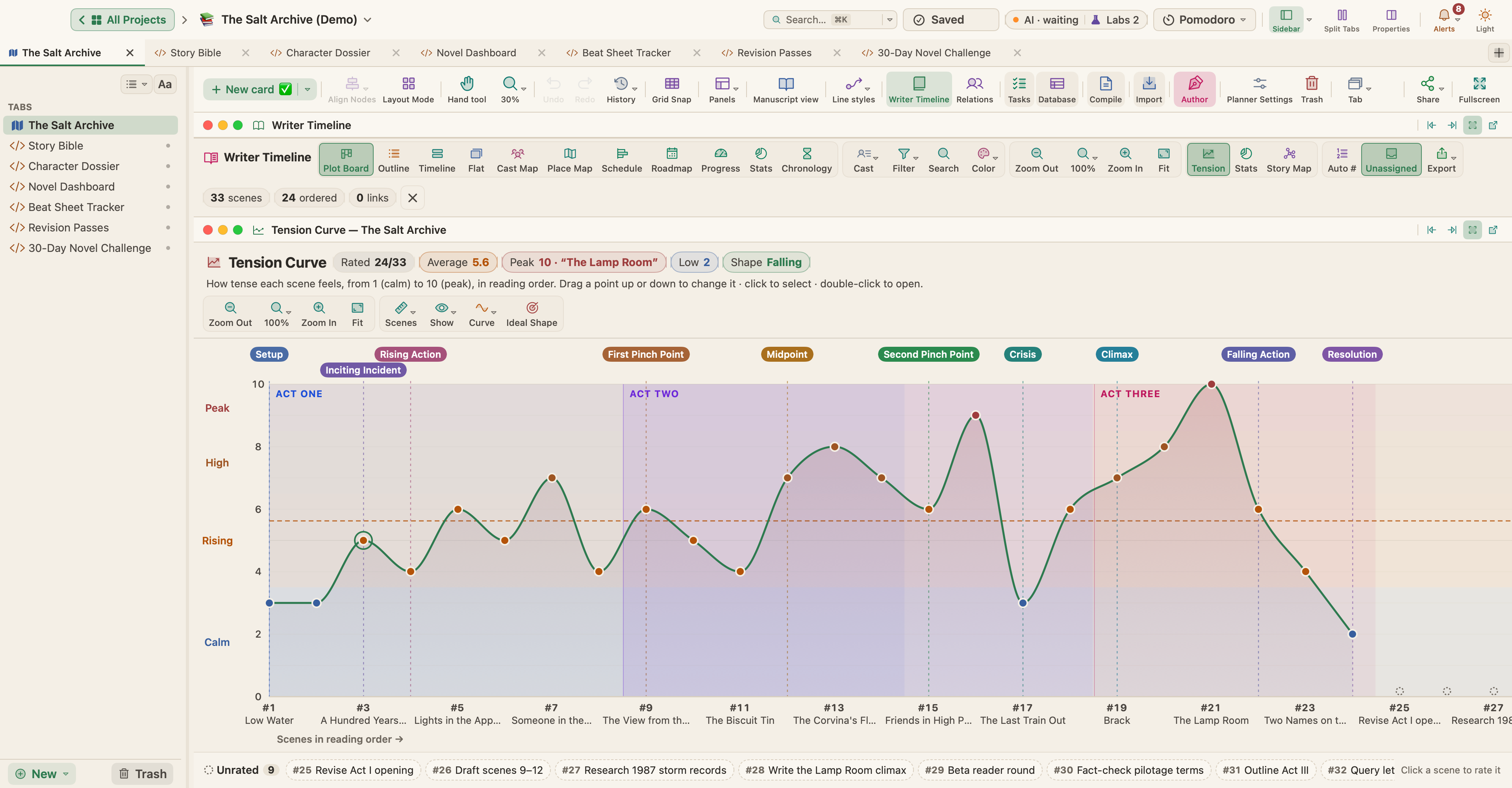
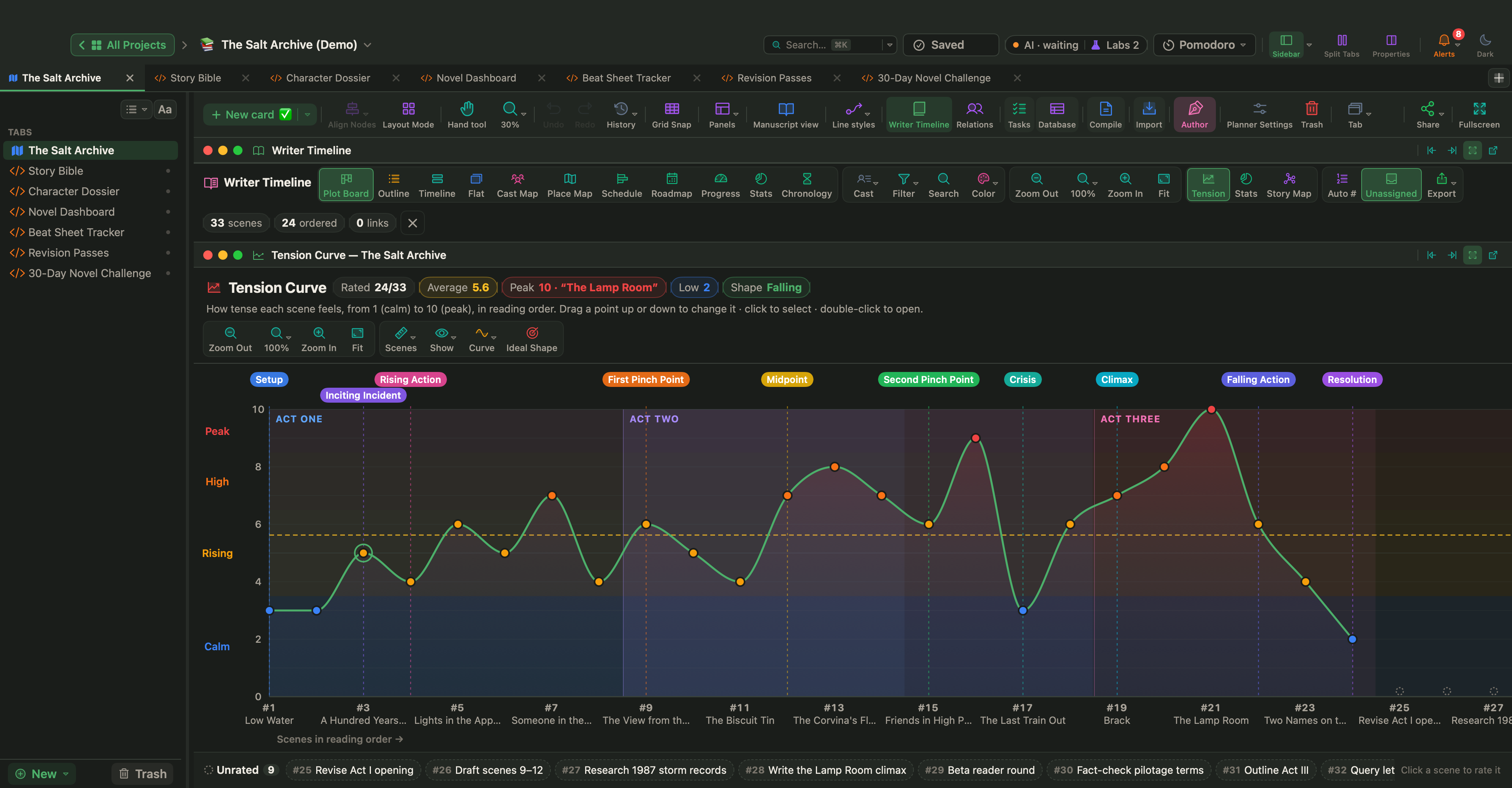
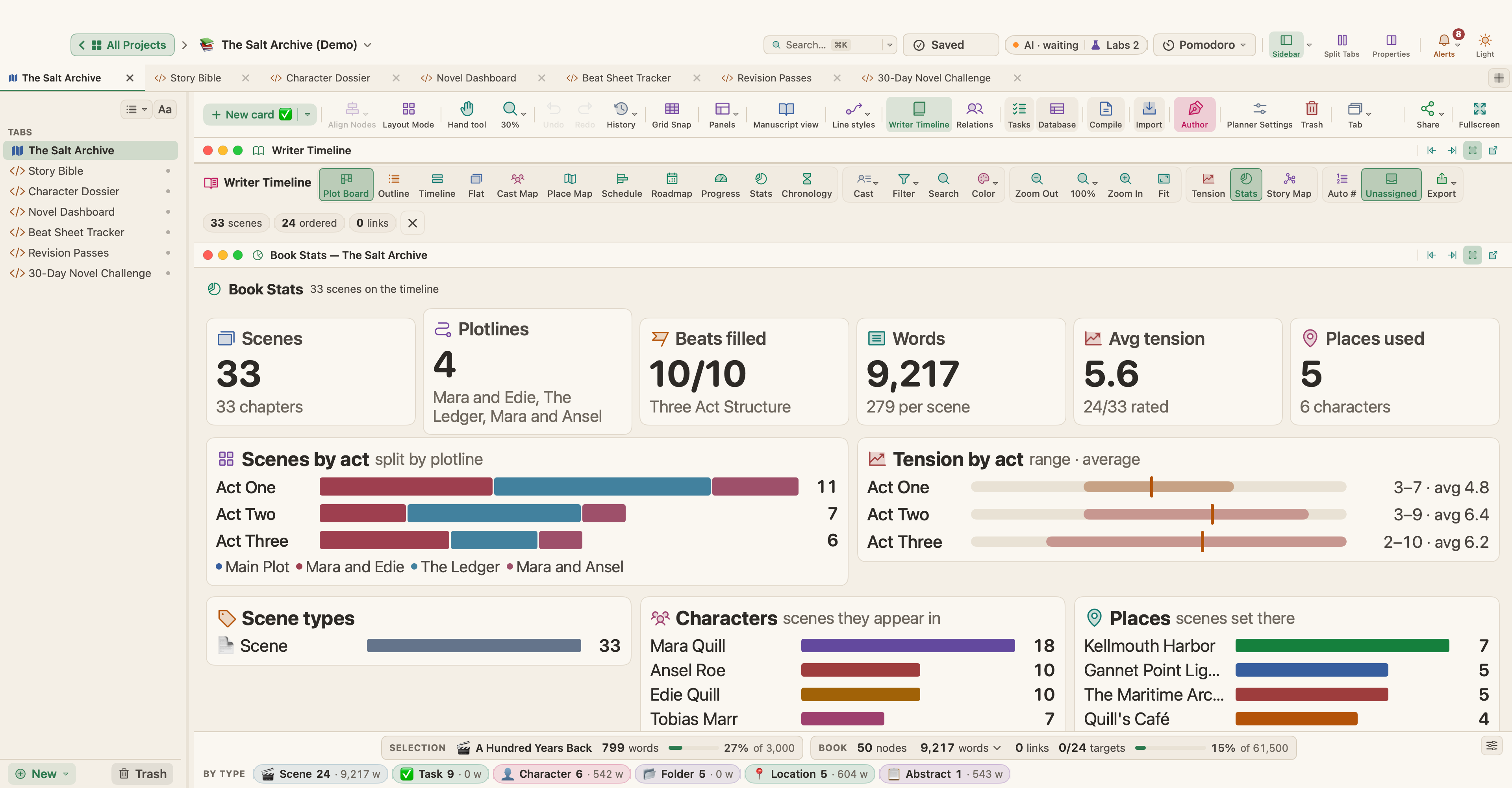
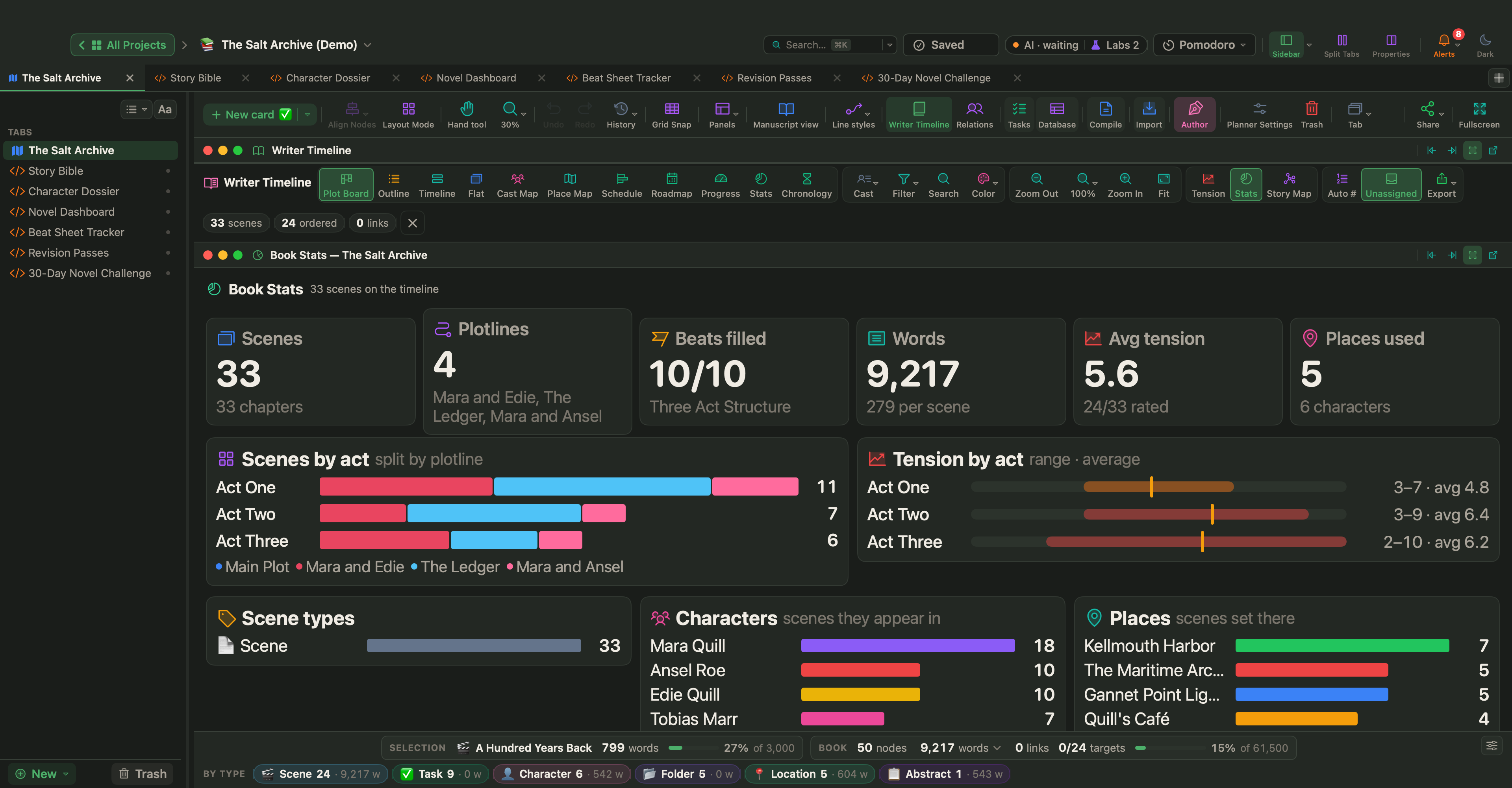
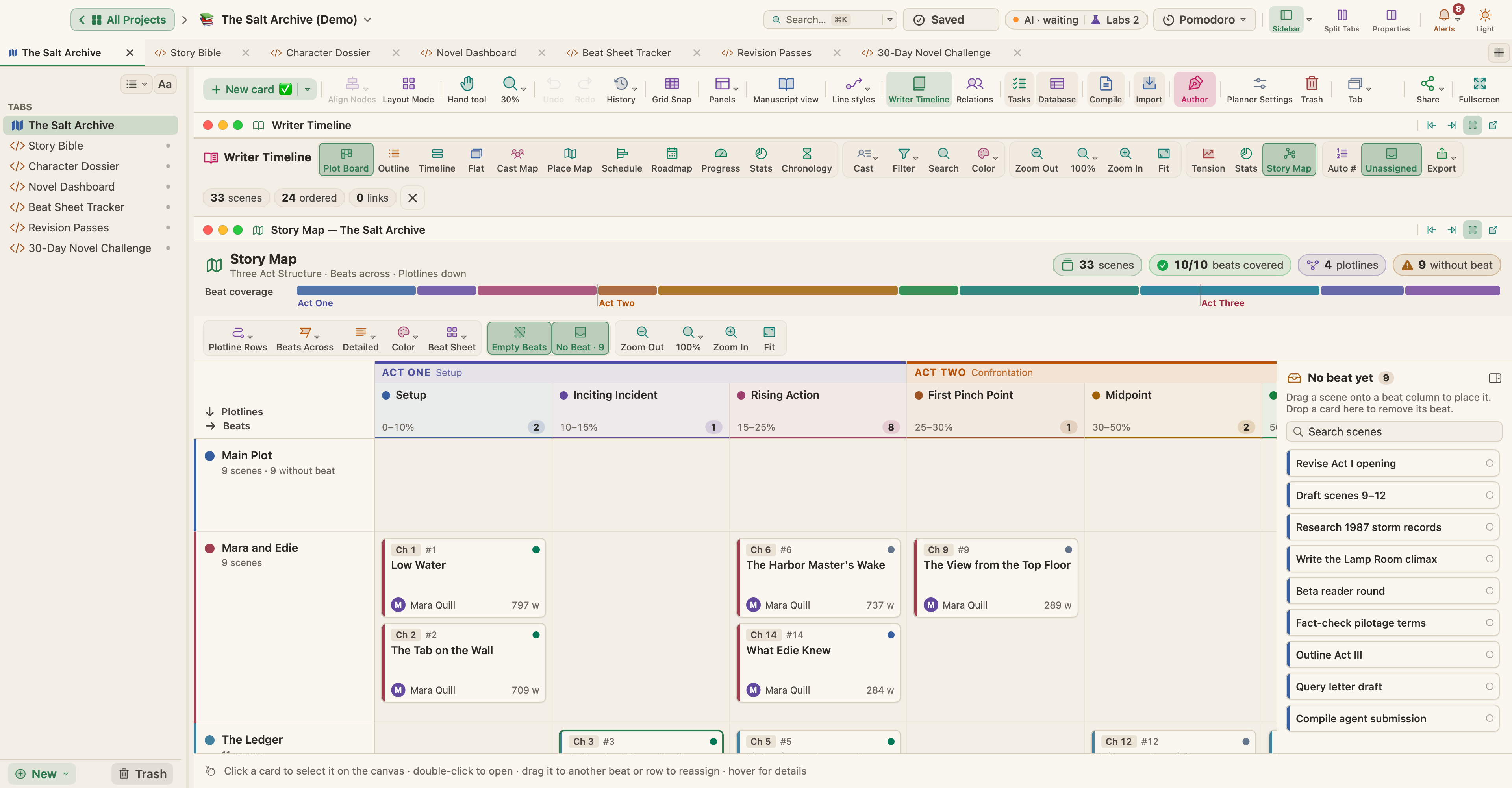
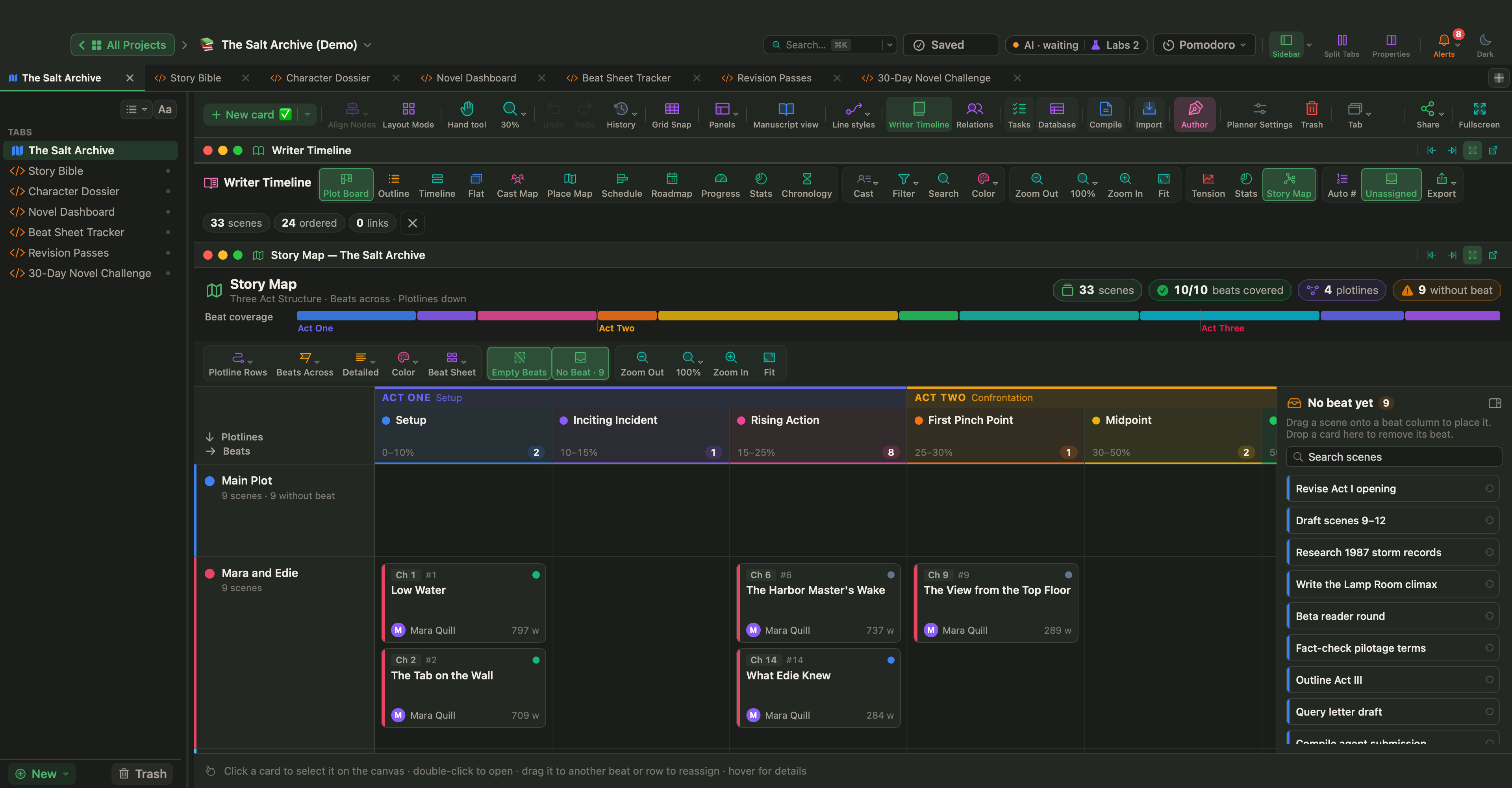
Tres botones abren paneles adicionales. Como la propia cronología, cada uno se puede acoplar, hacer flotar o minimizar.
Curva de tensión
Puntúa cada escena de 1 (calma) a 10 (punto álgido) y mira la curva de tu libro.
- Arrastra un punto hacia arriba o hacia abajo para cambiar la tensión de una escena.
- Traza por orden de escenas, por capítulo o por posición de palabra.
- Muestra marcadores de beats, una línea media, bandas de actos, escenas sin puntuar, y colorea los puntos por PDV.
- Dibuja la curva suave, recta o en escalones.
- Activa Forma ideal para comparar tu curva con una forma clásica de tres actos.
La cabecera resume cuántas escenas están puntuadas, la media, el pico, el punto más bajo y la forma general (ascendente, descendente, arco, nudo que se hunde o pareja).
Estadísticas del libro
Las Estadísticas del libro cuentan escenas, líneas argumentales, beats cubiertos, palabras, tensión media y lugares usados, con desgloses por acto, tipo de escena, personaje y lugar.
Los mosaicos de Requiere atención enumeran las escenas sin beat, sin tiempo de la historia, sin personaje, sin lugar, sin puntuación de tensión o sin resumen. Haz clic en un mosaico para filtrar la cronología y ver solo esas escenas.
Mapa de la historia
El Mapa de la historia muestra el libro entero en una pantalla.
- Elige las filas (línea argumental, PDV, lugar o tipo de escena) y las columnas (beats, actos o capítulos).
- Mira la cobertura de beats de un vistazo. Los beats que faltan aparecen como columnas discontinuas.
- Arrastra una escena a una celda para fijar su beat, línea argumental, PDV, lugar o tipo.
- Haz clic derecho en una celda vacía para Nueva escena aquí.
Datos de la escena
Cada tarjeta de escena tiene una sección Cronología del escritor en el panel de Propiedades:
- Orden narrativo
- Tipo de escena (Acción, Diálogo, Descripción, Flashback, Sueño, Montaje, Revelación, Clímax, o los tuyos)
- Asignación de beats
- Nivel de tensión (1–10)
- Tiempo de la historia (inicio) y Tiempo de la historia (fin): una fecha y hora reales, un año o texto libre como «Día 3»
- Etiqueta de hora, como «A la mañana siguiente»
- Lugar y Era (Pasado, Presente o Futuro)
- Carriles de trama secundaria / de lugar
La sección Reparto define los personajes con PDV. El primero es el PDV principal.
Los personajes, los lugares, los tipos de escena y las relaciones narrativas (Causa y efecto, Presagio, Retorno, Eventos paralelos, Arco del personaje) se gestionan en Proyecto › Ajustes del proyecto….
Vistas del proyecto
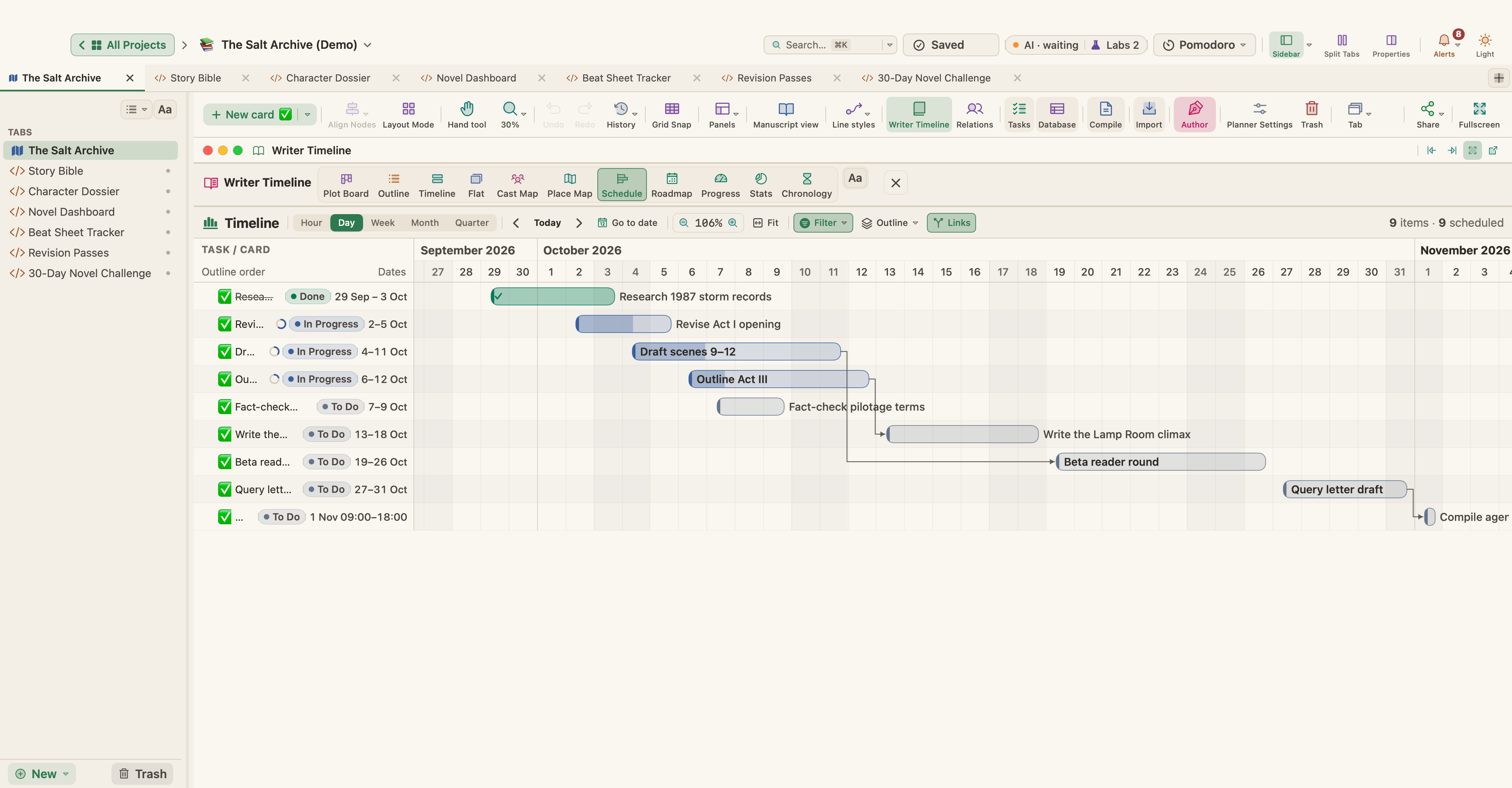
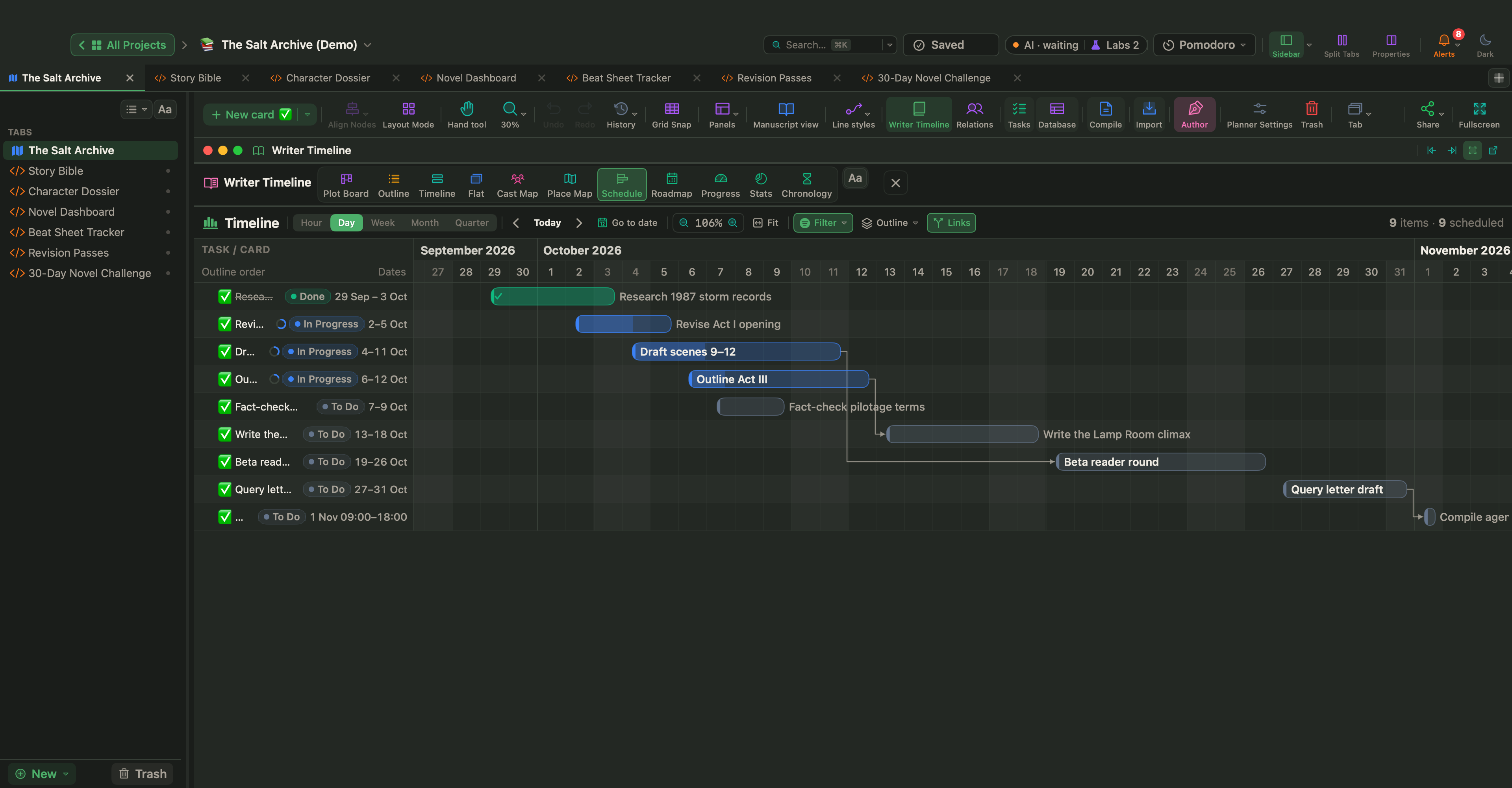
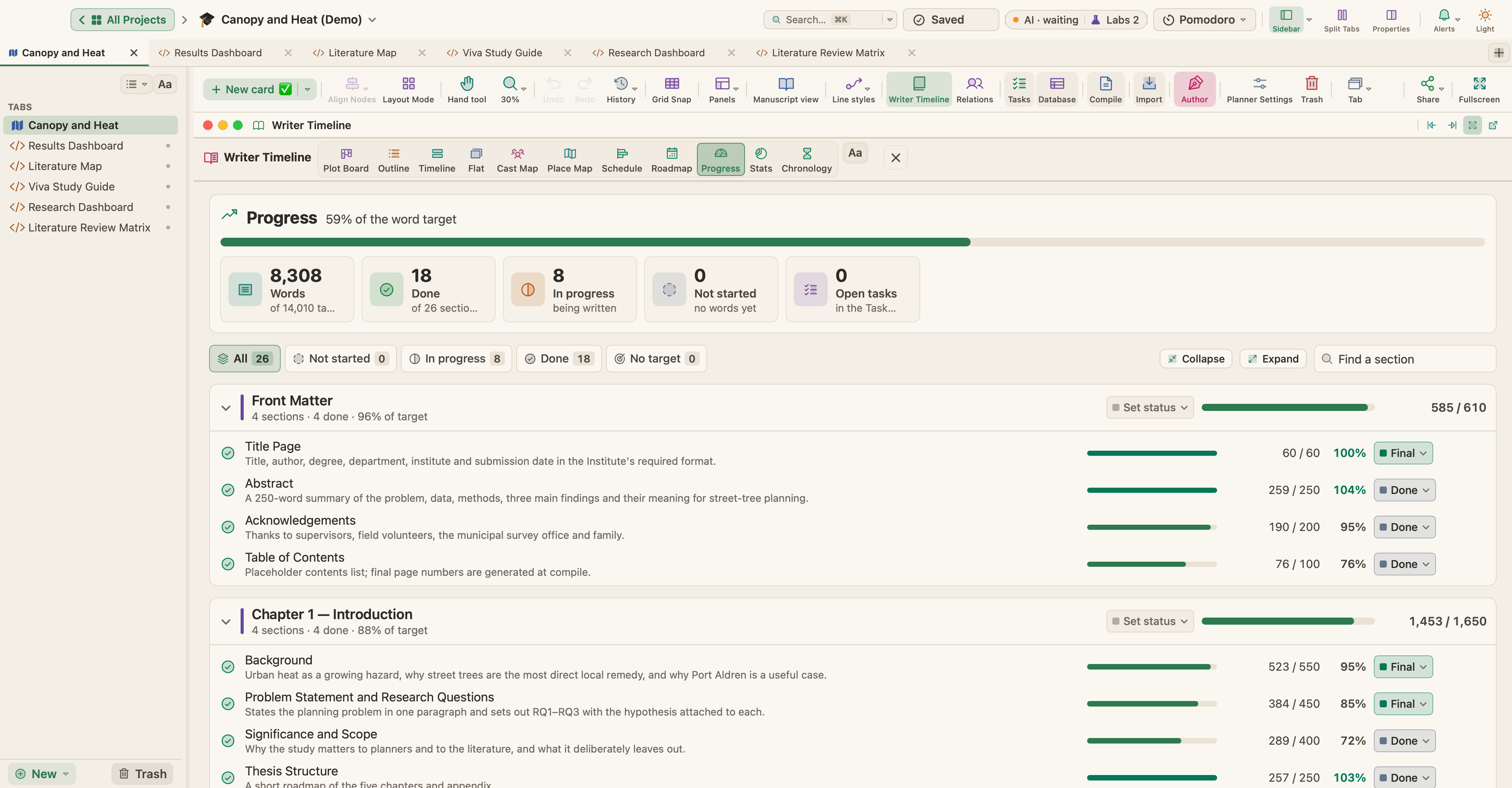
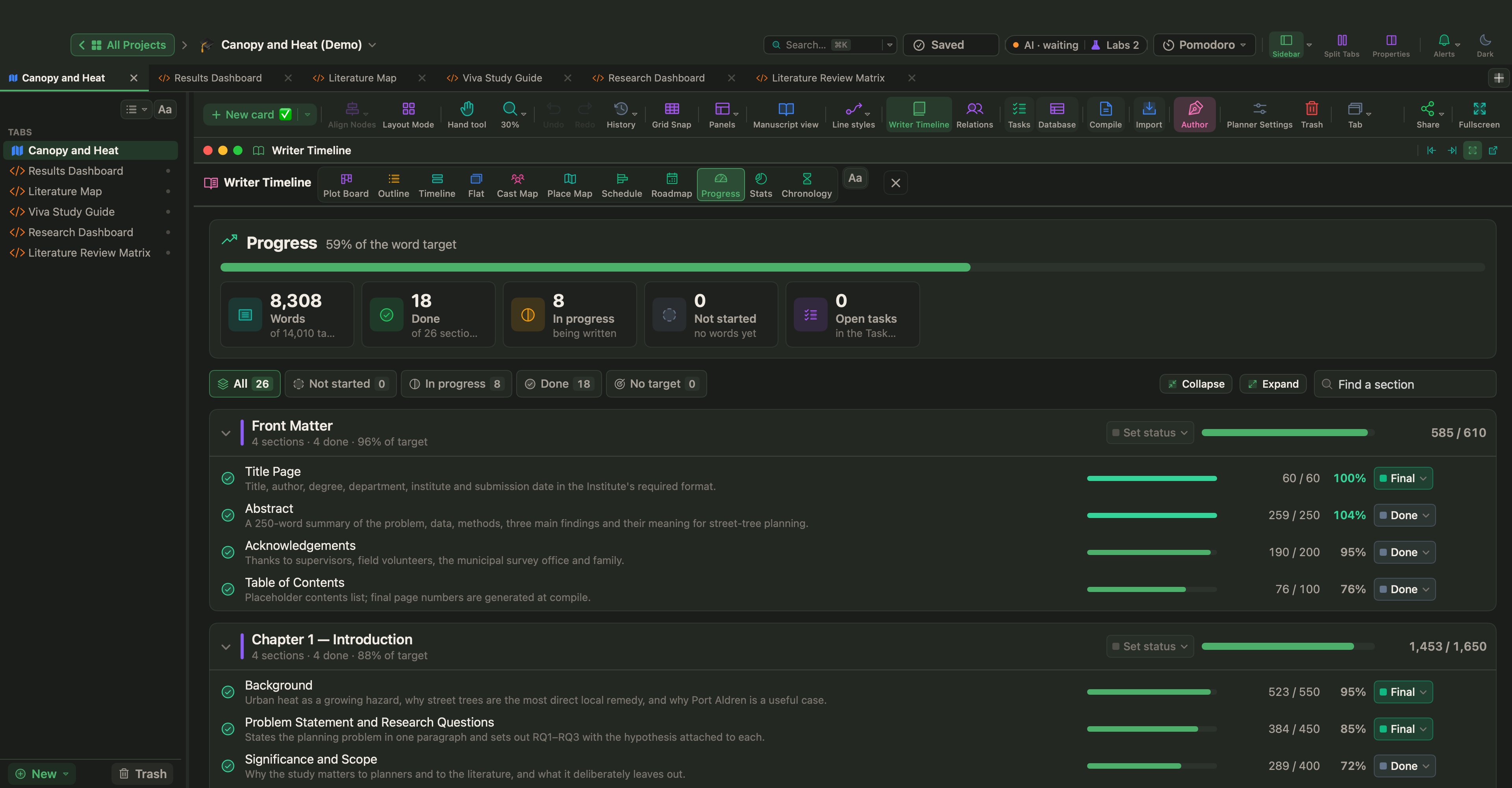
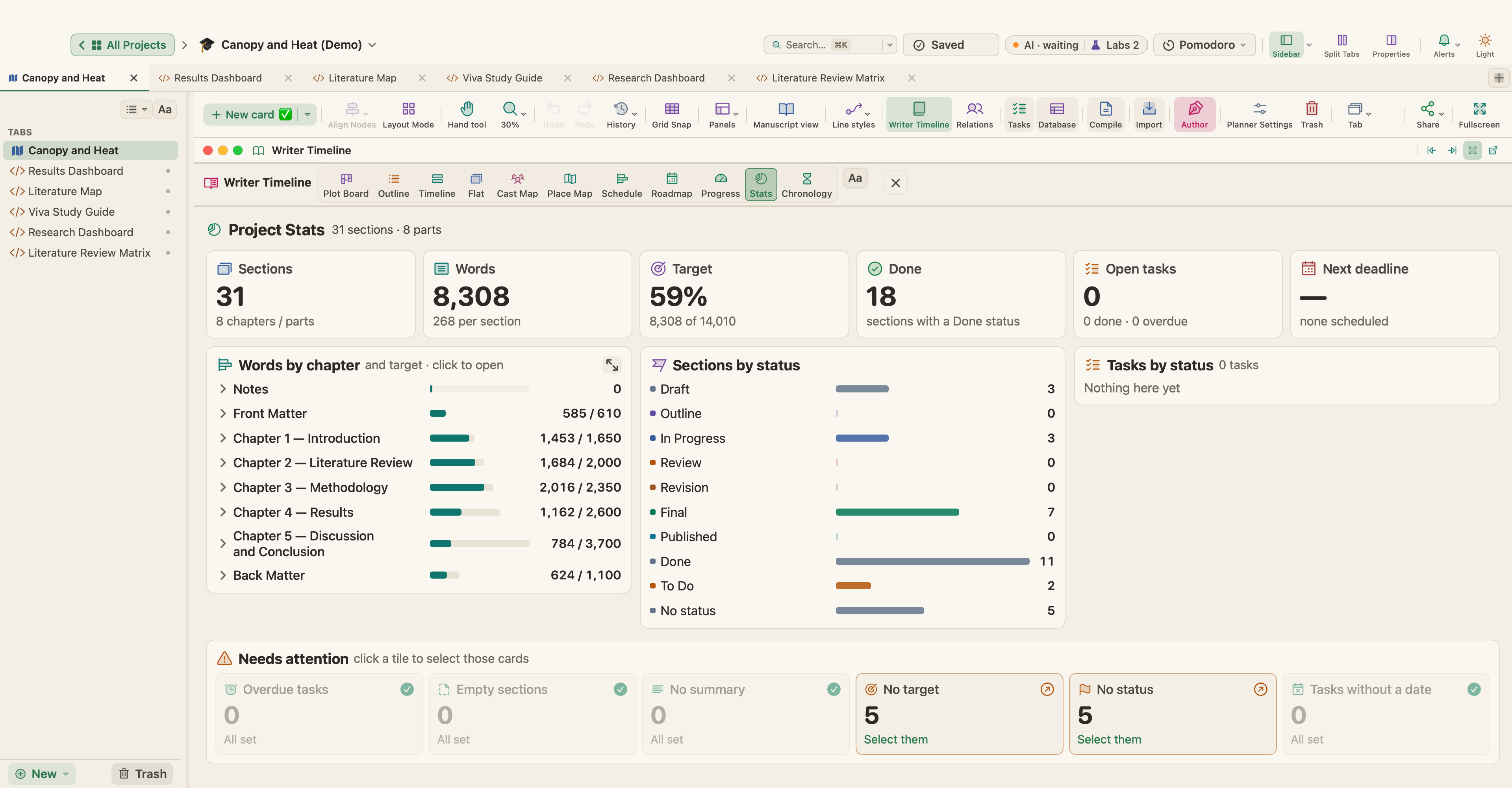
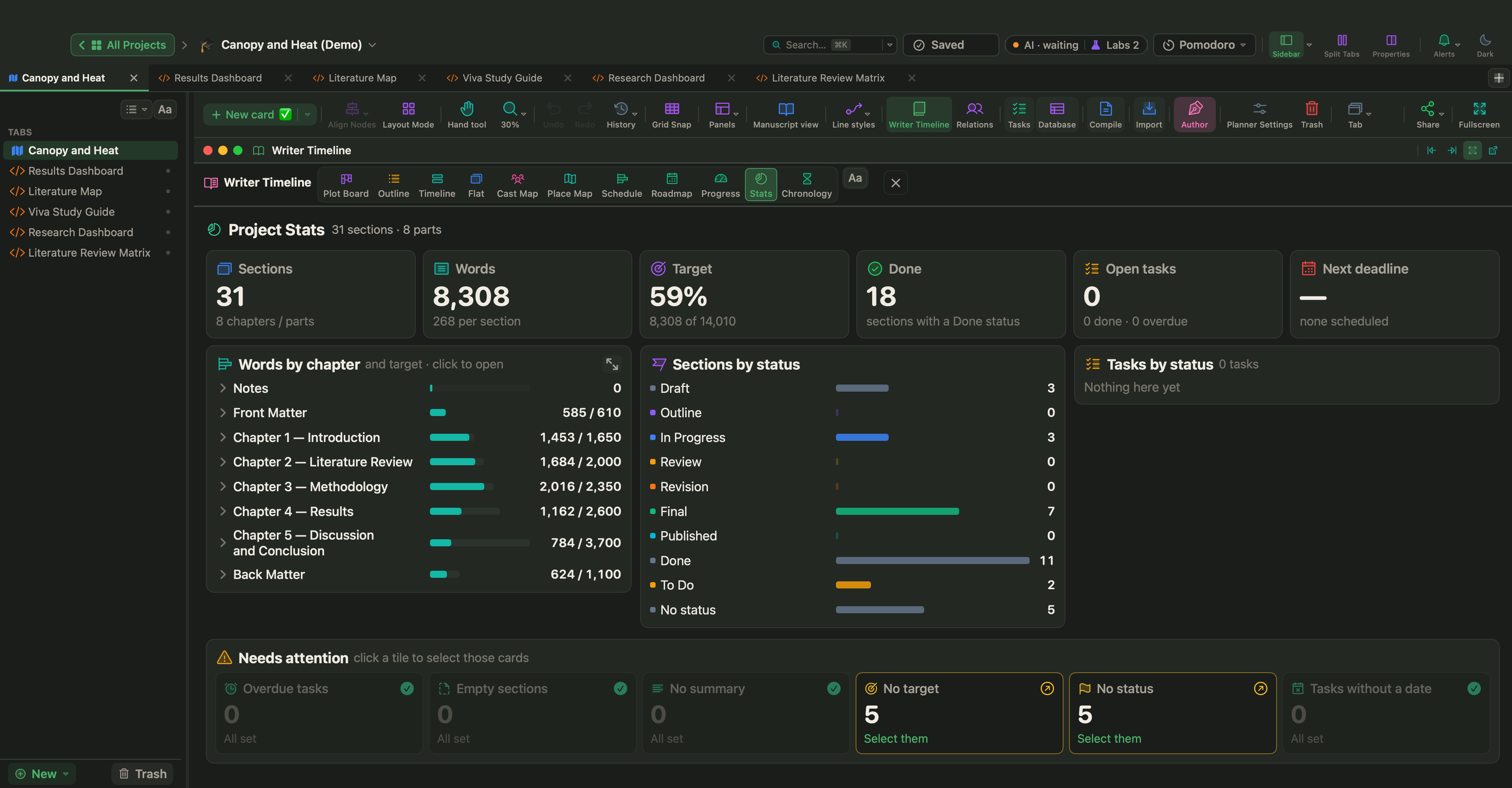
Estas vistas están disponibles en todos los proyectos, y son las únicas cuando las herramientas de la historia están desactivadas:
| Vista | Muestra |
|---|---|
| Calendario | Un diagrama de Gantt de secciones y tareas. Arrastra a lo largo de una fila para ponerle fecha, arrastra las barras para moverlas y enlaza dependencias |
| Hoja de ruta | Tarjetas y tareas en un calendario, un carril por sección, con hitos y hoy. Planificar capítulos… reparte los capítulos entre dos fechas |
| Progreso | Palabras frente al objetivo y al estado, sección por sección |
| Estadísticas | Palabras, objetivos, estados, tareas, plazos y lo que requiere atención |
| Cronología | Tarjetas con fecha por orden de fecha, agrupadas por año y mes |
Pruébalo: Abre uno de los proyectos de ejemplo desde Ayuda › Proyectos de demostración, o crea un proyecto desde una plantilla de ficción, para explorar todas las vistas con escenas que ya tienen beats, fechas y tensión.