 WriterMorph

說明 › 時間軸
所有說明主題
寫作時間軸
用情節板、大綱、時間軸通道、平面格狀圖、角色與地點地圖、張力曲線、書籍統計與故事地圖,看見你故事的形狀。


寫作時間軸會把你的場景卡片變成一組故事檢視。它讀取的卡片和畫布與活頁夾相同,所以你在這裡所做的每一項更動,都是對你專案的更動。
打開它
- 選擇「顯示方式 › 寫作時間軸」或按 ⌥⌘T。
- 寫作時間軸需要「作者模式」,它會開啟故事工具:角色、地點、場景類型、節拍與張力。小說與劇本範本會為你開啟它。其他專案則請在「專案 › 專案設定…」的「畫布 › 寫作」下開啟,或用規劃工具列中的「作者」按鈕。
時間軸會以面板的形式打開。和 WriterMorph 的其他面板一樣,你可以把它置中、停駐在左側或右側、讓它浮動在自己的視窗中,或縮到最小。
不是小說家?在非小說、學術、學生與工作專案中,同一個面板會變成附規劃檢視的專案時間軸。在學生專案中,它稱為「學習規劃」;在學術專案中,則稱為「研究時間軸」。請見下方的專案檢視。
故事檢視
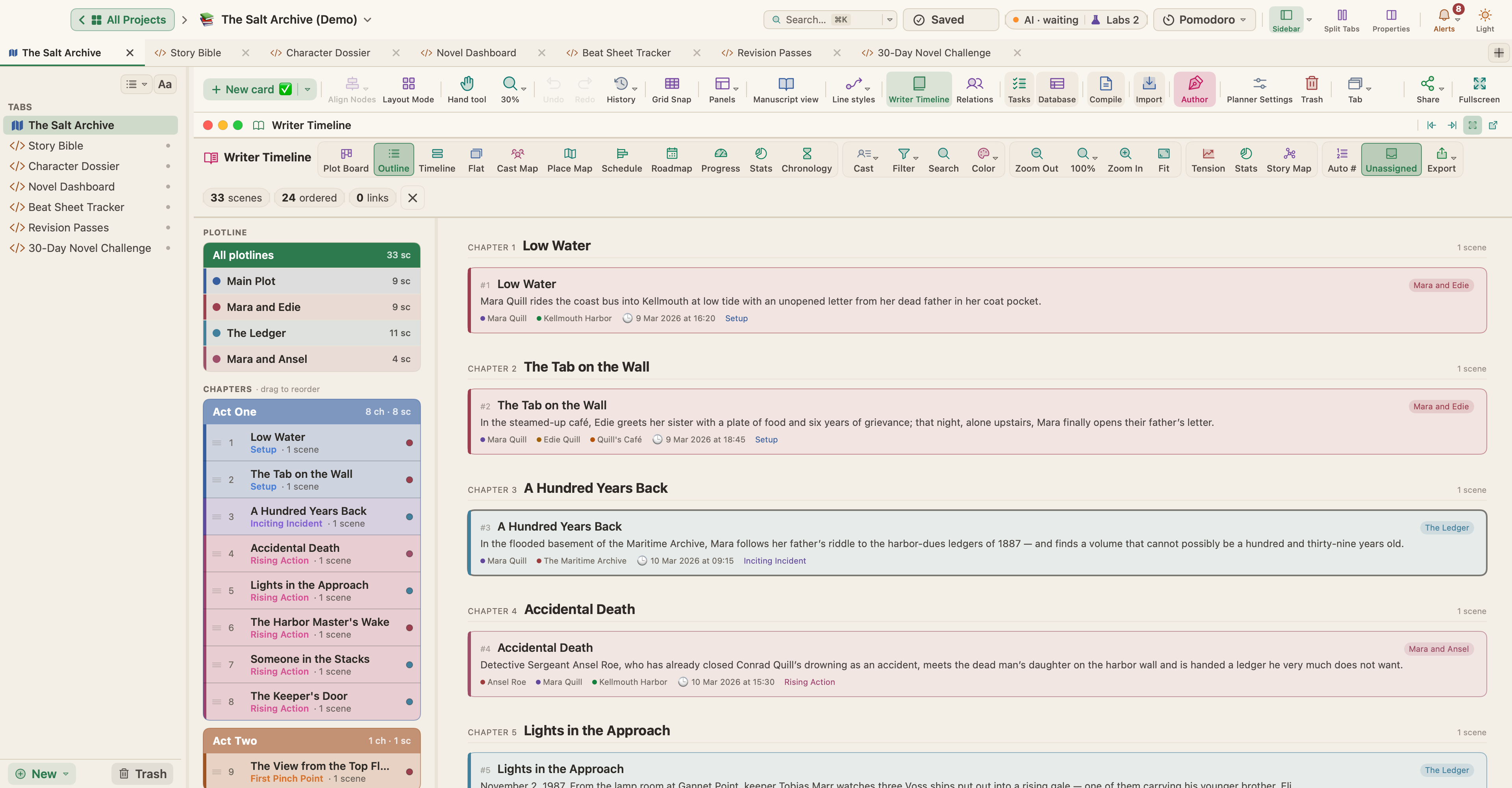
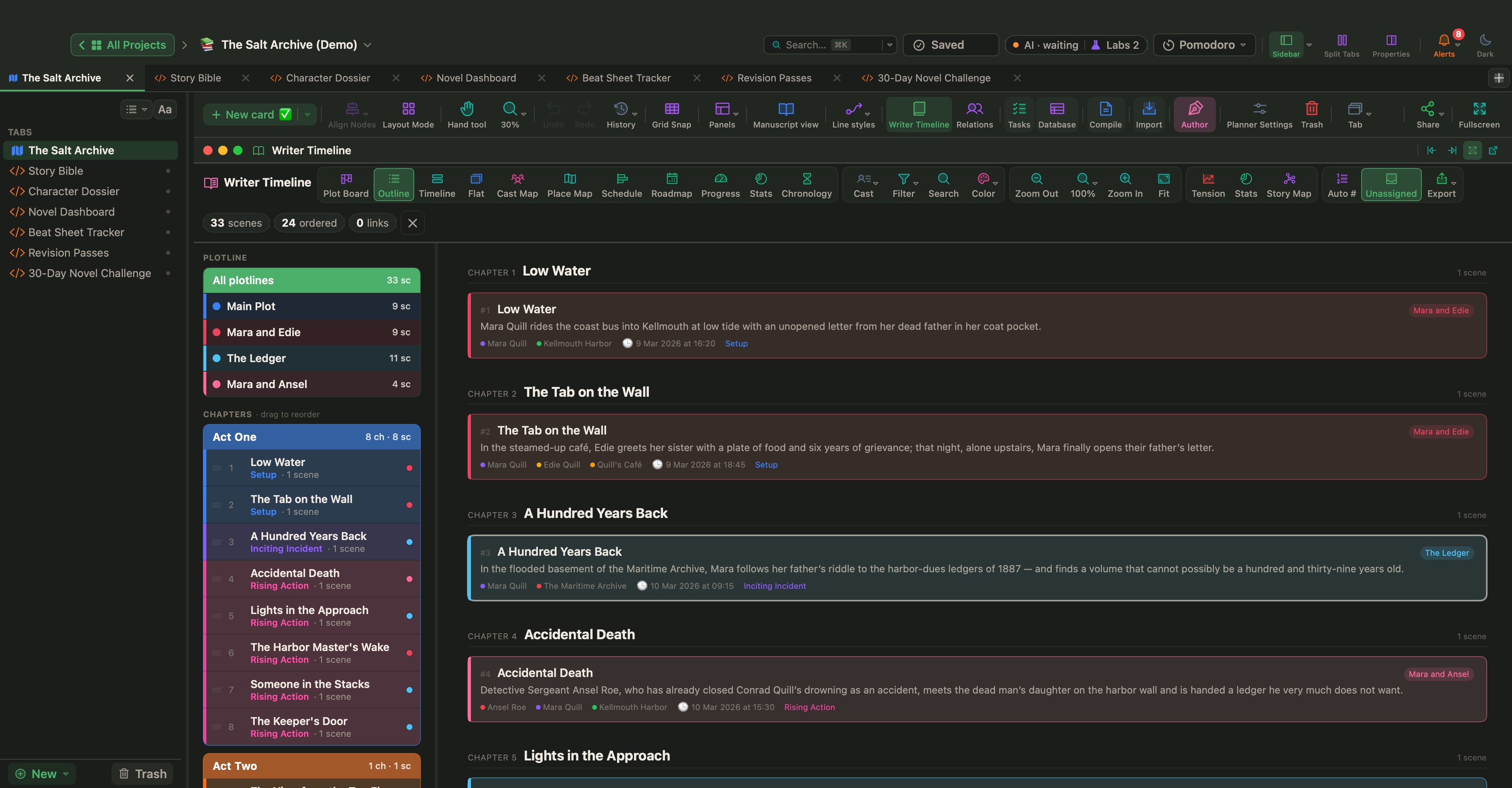
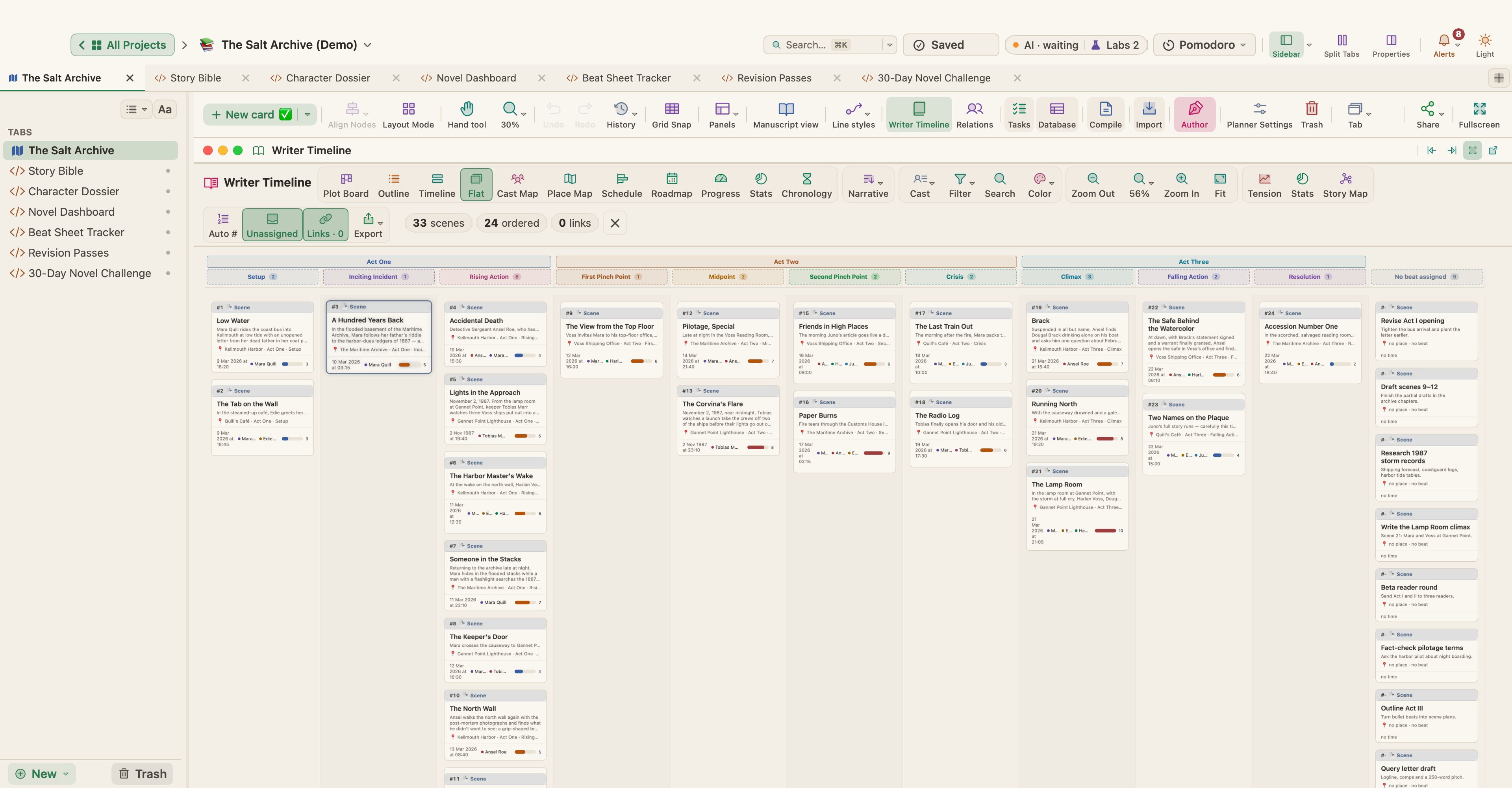
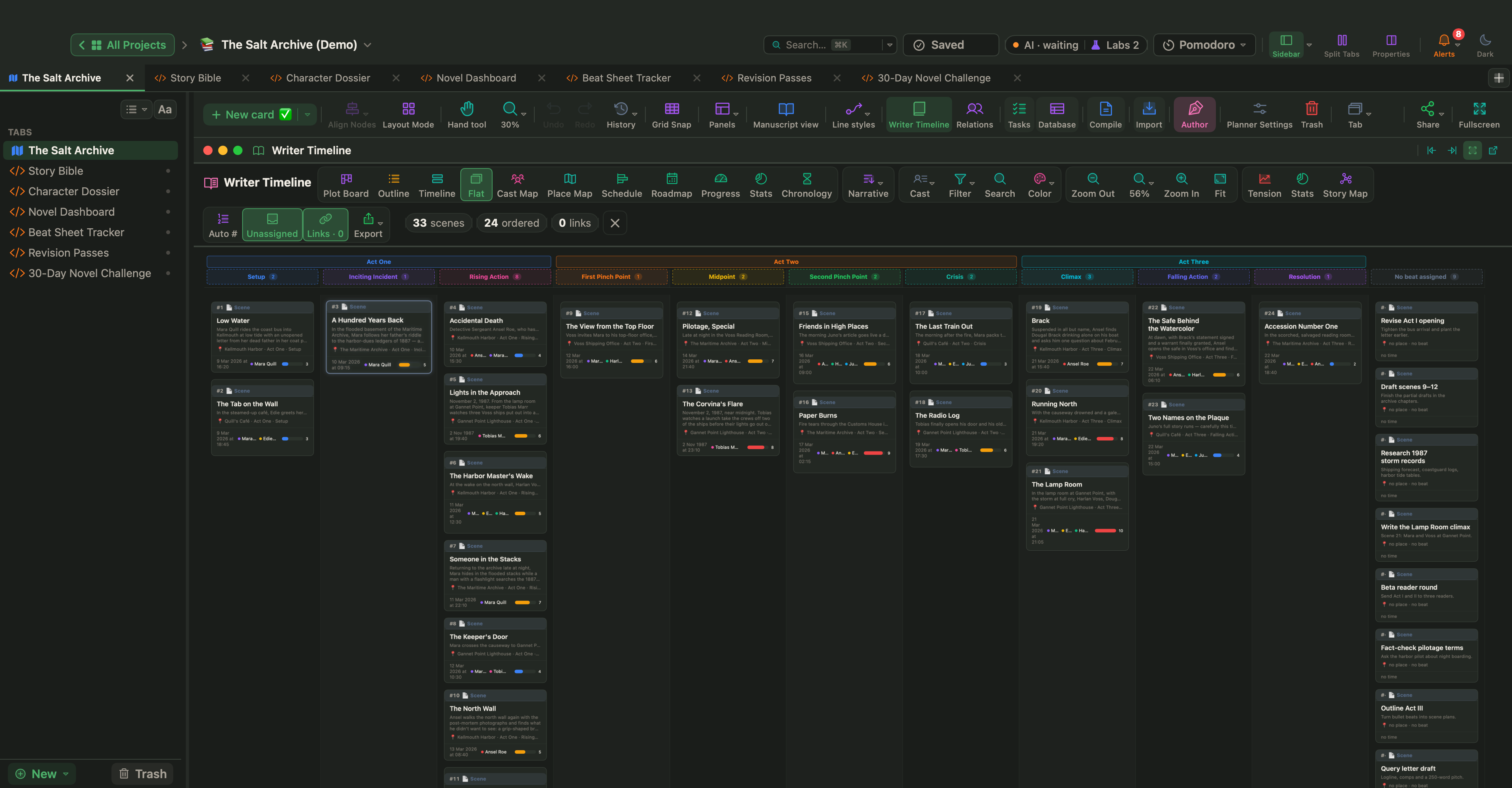
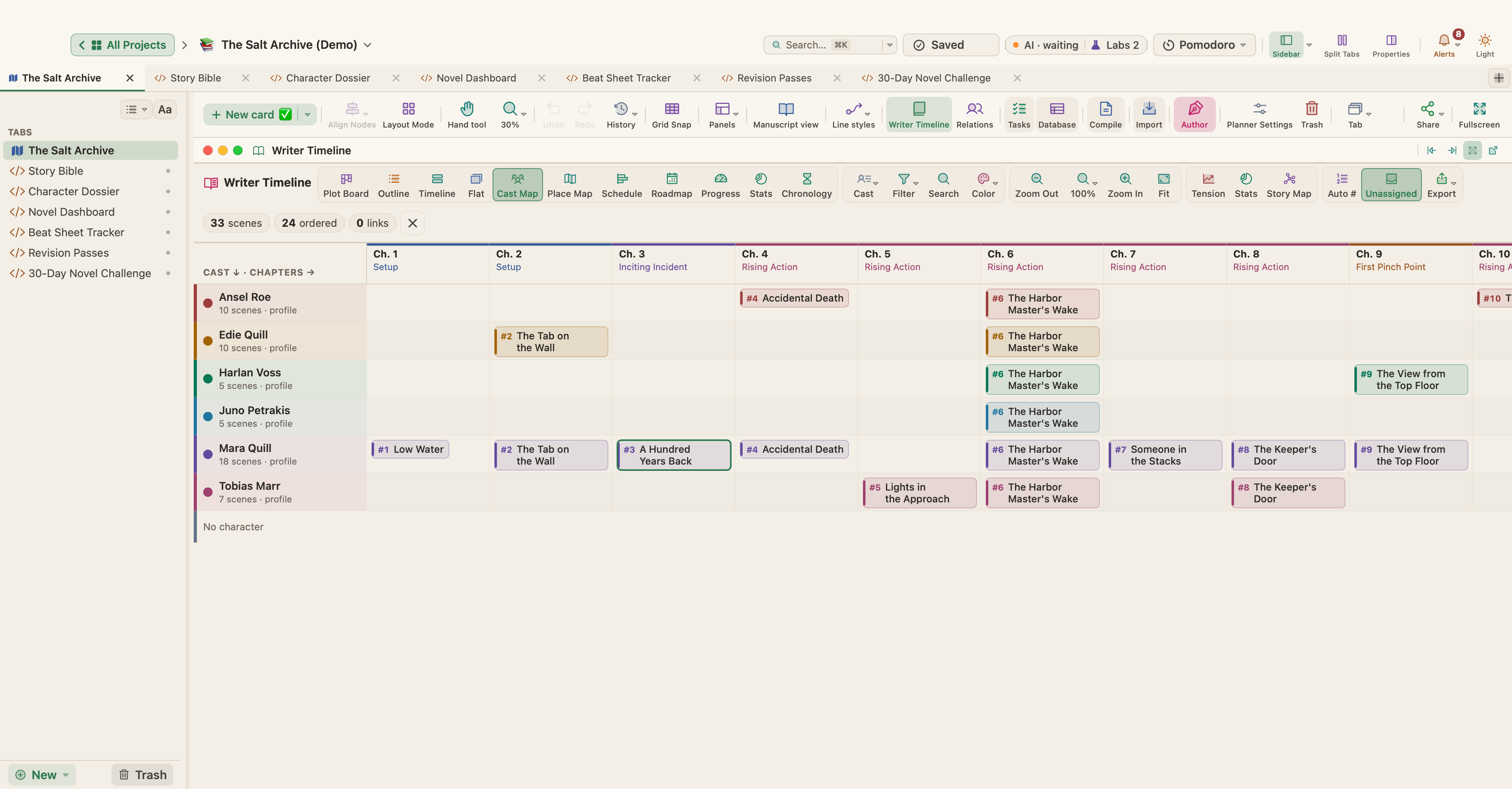
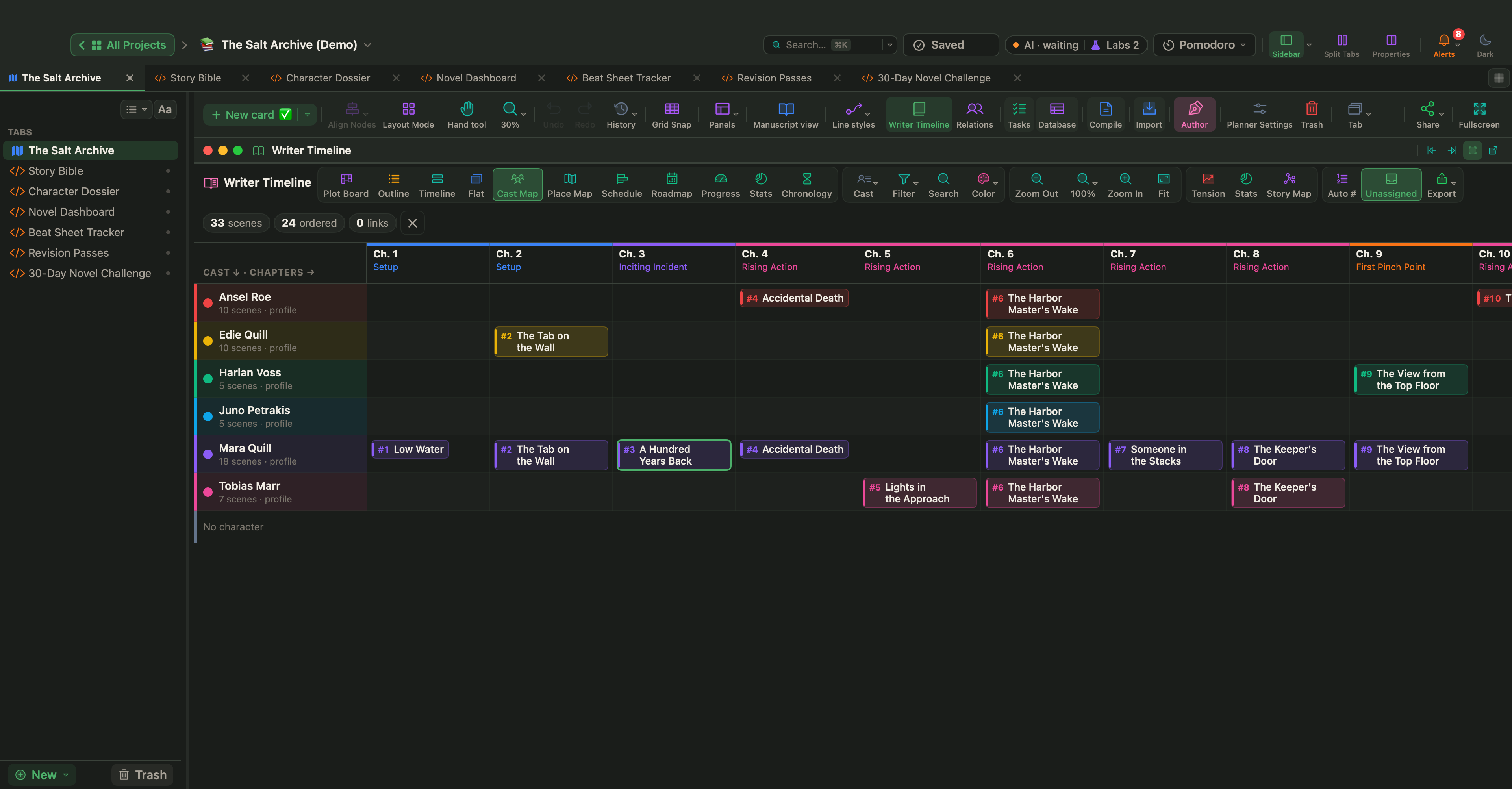
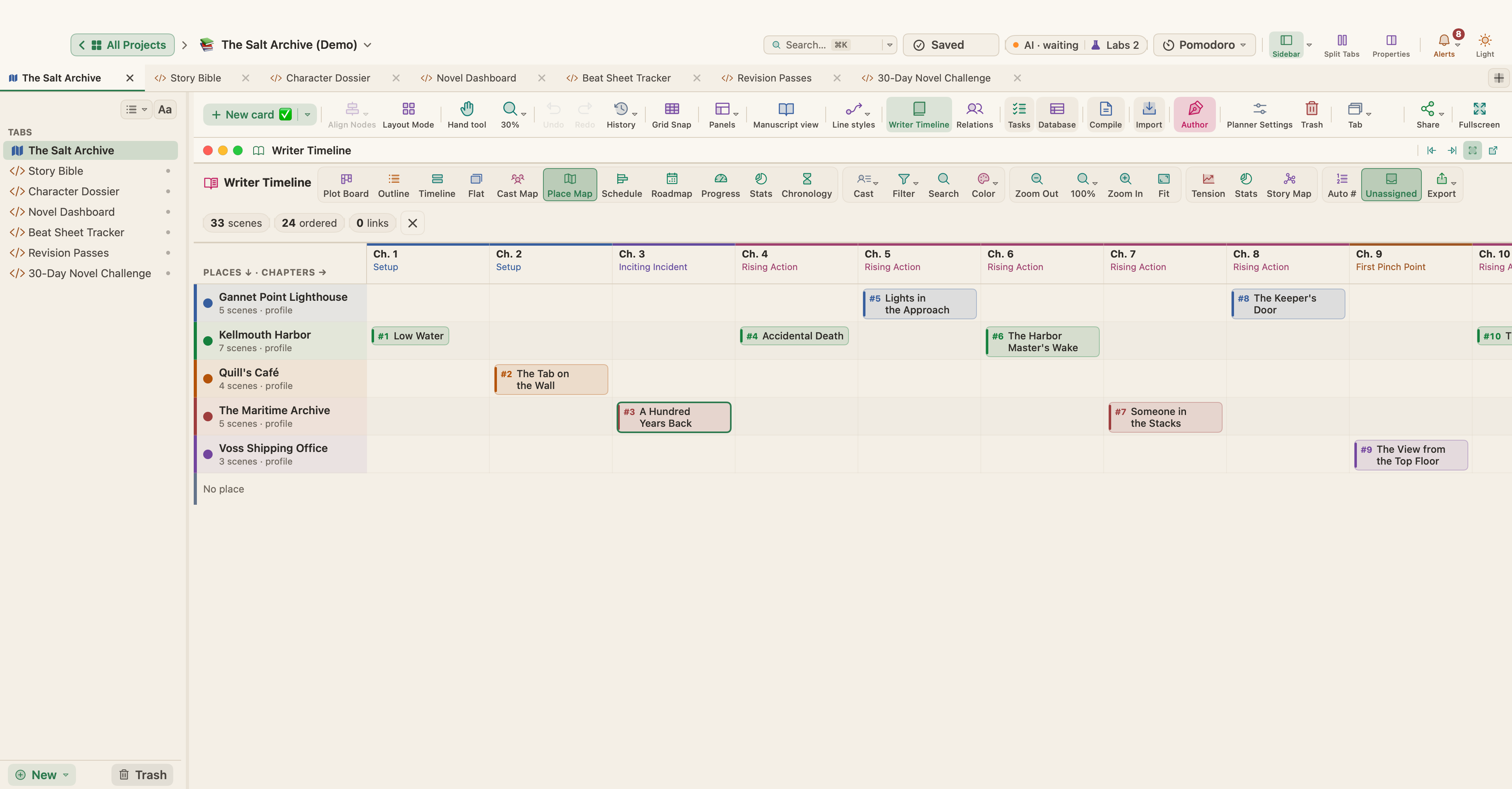
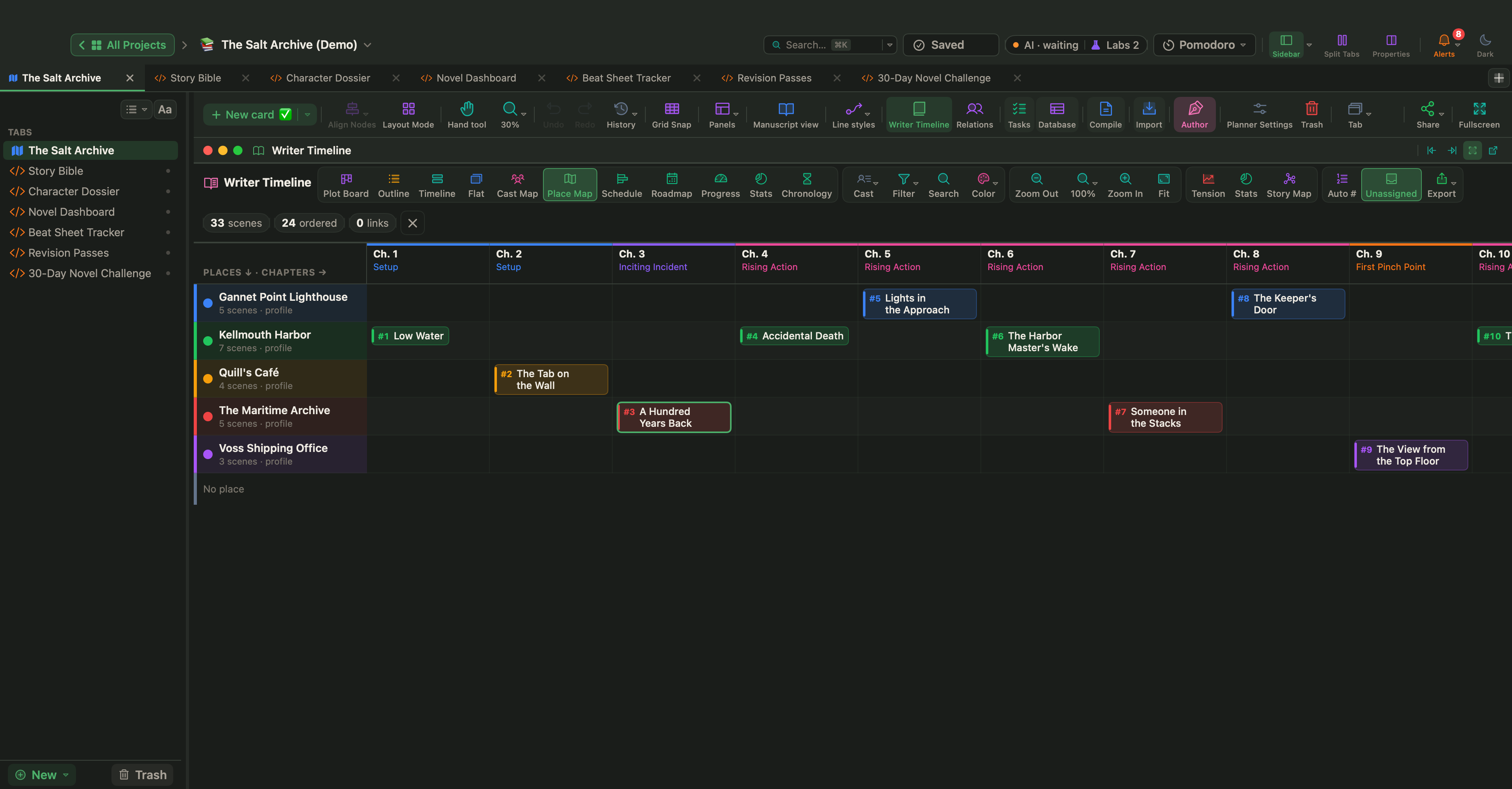
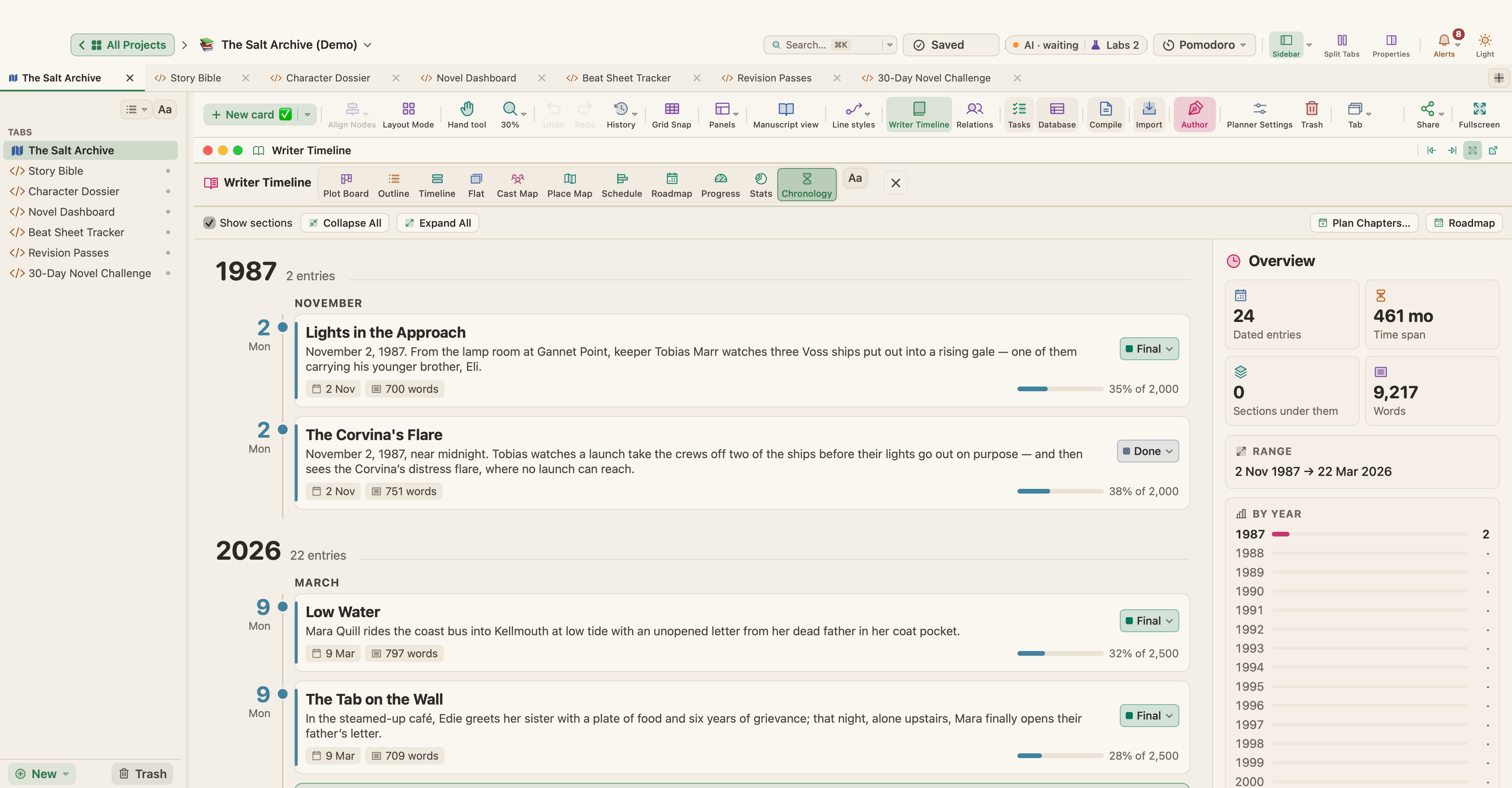
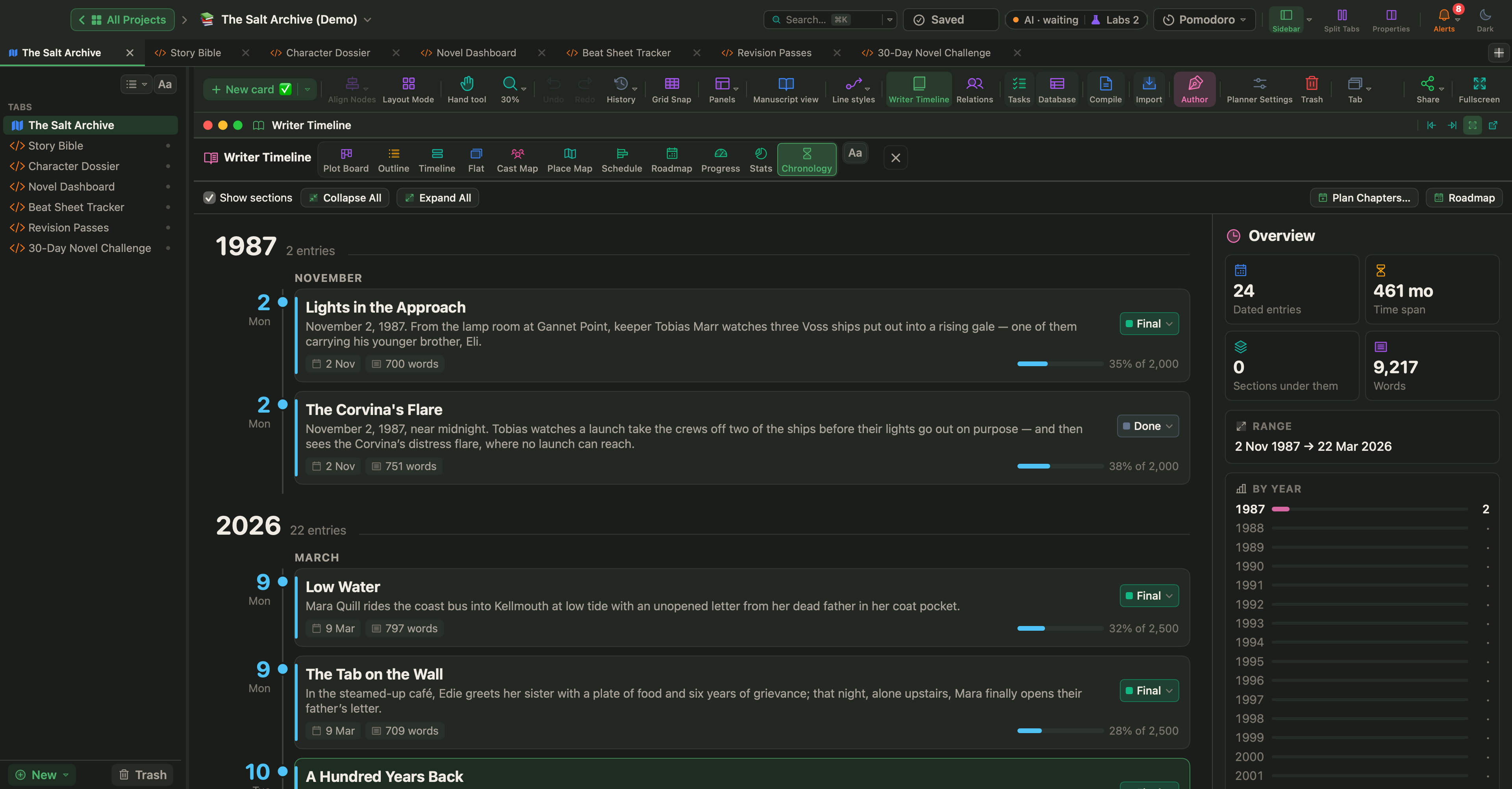
用面板頂端的按鈕切換檢視:
| 檢視 | 顯示內容 |
|---|---|
| 情節板 | 章節在橫向、情節線在縱向,場景放在儲存格中 |
| 大綱 | 以易讀的文字呈現章節與場景摘要 |
| 時間軸 | 每條情節線或每個地點一個通道,依敘事順序或故事時間排列 |
| 平面 | 每張場景卡片排在同一個格狀畫面 |
| 角色關係圖 | 哪些角色出現在哪一章 |
| 地點地圖 | 每一章發生在哪裡 |
情節板
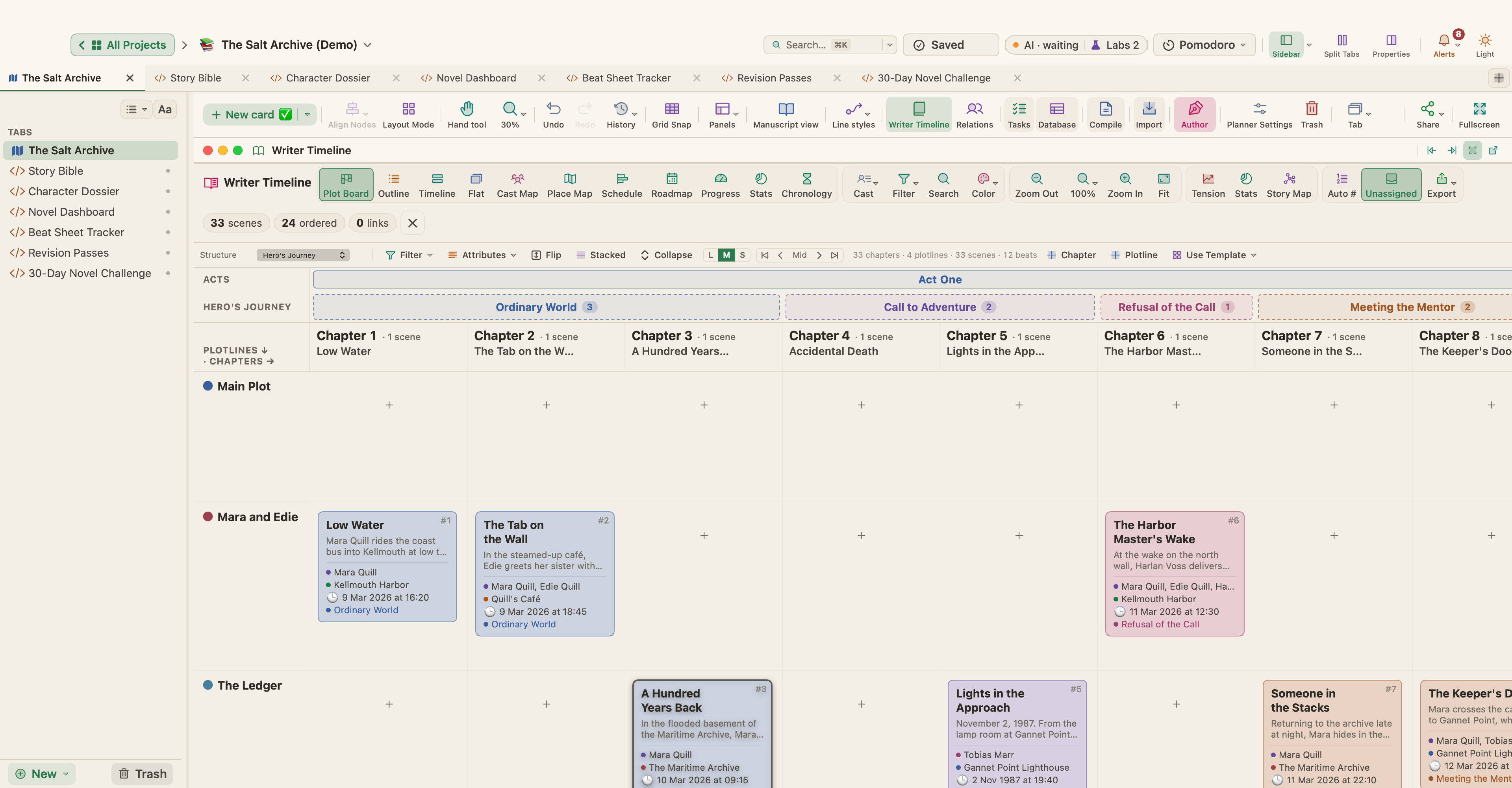
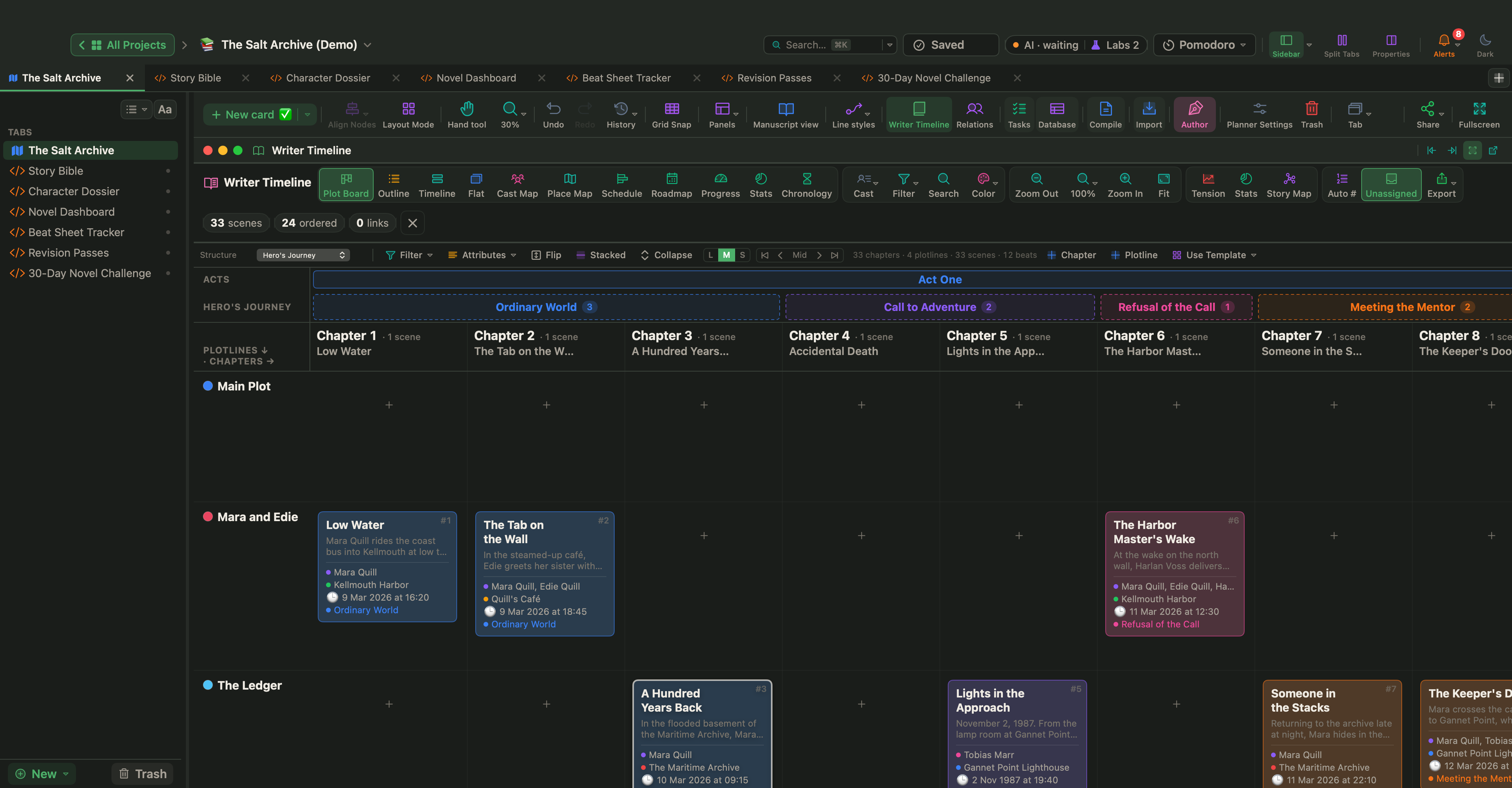
情節板是一個「章節 × 情節線」的格狀圖。
- 用「章節」與「情節線」按鈕新增章節與情節線。「主線劇情」一定存在;新的情節線一開始會叫做「支線 1」、「支線 2」,依此類推。
- 在儲存格之間拖曳場景,可以把它們移到另一個章節或情節線。
- 選擇「結構」,就會在章節上方顯示節拍與幕。
- 可依情節線、角色、地點或卡片顏色篩選。
- 「屬性」可選擇每張卡片顯示什麼:摘要、角色、地點、故事時間或節拍。
- 「翻轉」會對調列與欄。可選擇「堆疊」或「並排」、摺疊或展開堆疊,並挑選卡片大小。
- 「使用範本」會切換到節拍表,並把它的節拍卡片加到畫布上。
大綱
大綱檢視讀起來就像梗概。章節會在側邊欄中依幕分組,你可以在那裡拖曳來重新排序。可依情節線篩選、就地編輯章節標題,並連按兩下場景來加入描述。
時間軸
時間軸檢視會為每條情節線畫出一個通道。你可以用「新增通道」加入「支線通道」與「地點通道」。
- 依「敘事順序」、「故事時間」或「結構(節拍)」排序。
- 在故事時間順序下,選擇時間尺度(自動、小時、天、月、年或符合整個故事),並用「第一個」、「上一個」、「下一個」與「最後一個」逐步瀏覽。
- 「缺口」會標出超過一年的跳躍。
- 「標記」會加入里程碑標籤,例如「第二部開始」。
- 「連結」會顯示相關場景之間的箭頭。
- 「空白通道」與「未指派」會顯示或隱藏沒有場景的通道,以及沒有通道的場景。
角色關係圖與地點地圖
這些格狀圖的縱向是角色(或地點),橫向是章節。每個儲存格放著該角色出現、或發生在該地點的場景。點選一個標籤可選取場景;連按兩下可打開它。
每個故事檢視中的工具列工具
- 搜尋(⌘F)依文字尋找場景。按 Esc 關閉。
- 篩選只顯示某一種場景類型。
- 顏色依場景類型、視角、張力等級或節拍為場景上色。
- 自動 # 依結構或故事時間為場景編號。
- 角色會打開角色、地點與標記的列表。
- 縮放可用 ⌘+ 與 ⌘-、雙指縮放,或 ⌃/⌘ 加滑鼠滾輪。「符合」(⌘0)會顯示全部。
- 匯出會把目前的檢視下載為 PNG 或 PDF。
在場景上按右鍵,可編輯它、在畫布上顯示它、複製它,或設定它的顏色、場景類型、張力(1–10)、節拍、情節線與地點。你也可以把它從時間軸中隱藏。
故事結構
從情節板的「結構」選單、故事地圖的「節拍表」選單,或時間軸上方的「結構」選擇器,挑選節拍表:
| 結構 | 節拍 |
|---|---|
| 三幕式結構 | 開場設定、激勵事件、情節上升、第一個壓力點、中點、第二個壓力點、危機、高潮、情節下降、結局 |
| 英雄旅程 | 平凡世界、冒險的召喚、拒絕召喚、遇見導師、跨越門檻、試煉、盟友、敵人、接近最深的洞穴、嚴峻考驗、獎賞、歸途、重生、帶著靈藥歸來 |
| 15 節拍結構 | 開場畫面、主題陳述、開場設定、催化事件、爭辯、進入第二幕、B 故事、遊戲時刻、中點、壞人逼近、一無所有、靈魂的黑夜、進入第三幕、終幕、結尾畫面 |
| 佛萊塔格金字塔 | 開場鋪陳、情節上升、高潮、情節下降、結局 |
切換結構時,WriterMorph 會把你的場景分配到新的節拍上。切換回來,你先前的節拍指派就會回來。
側邊面板:張力、統計與故事地圖
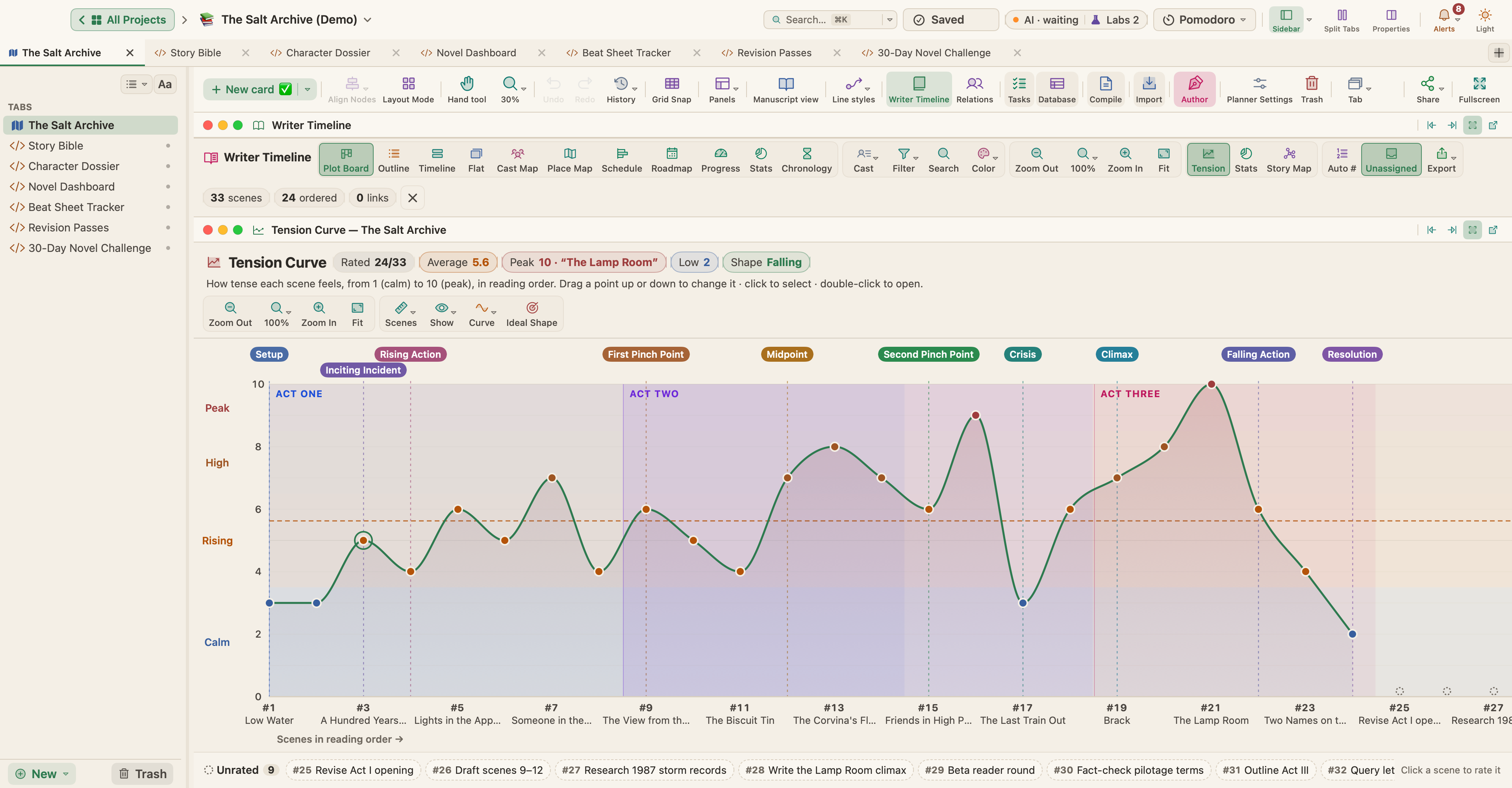
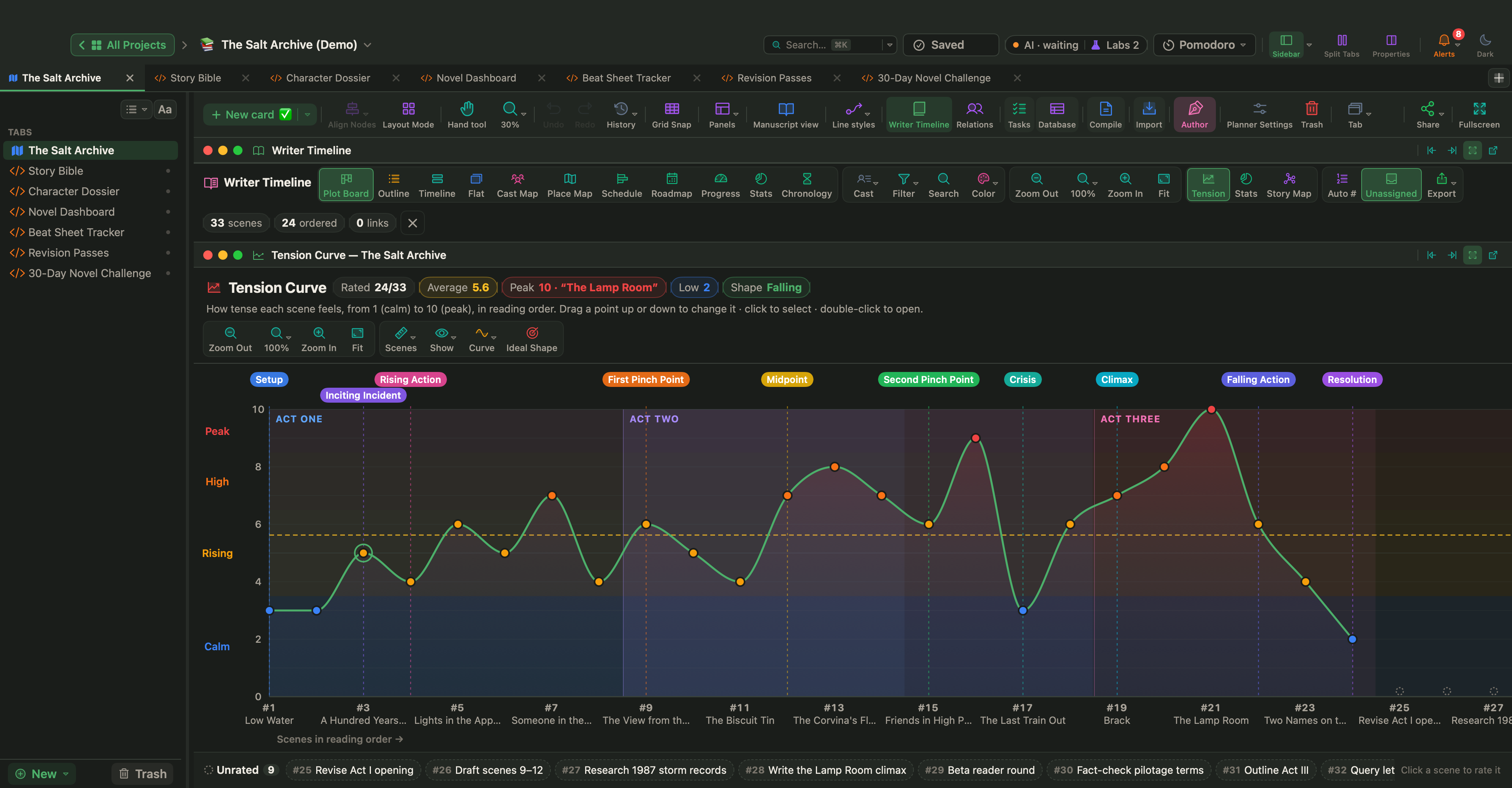
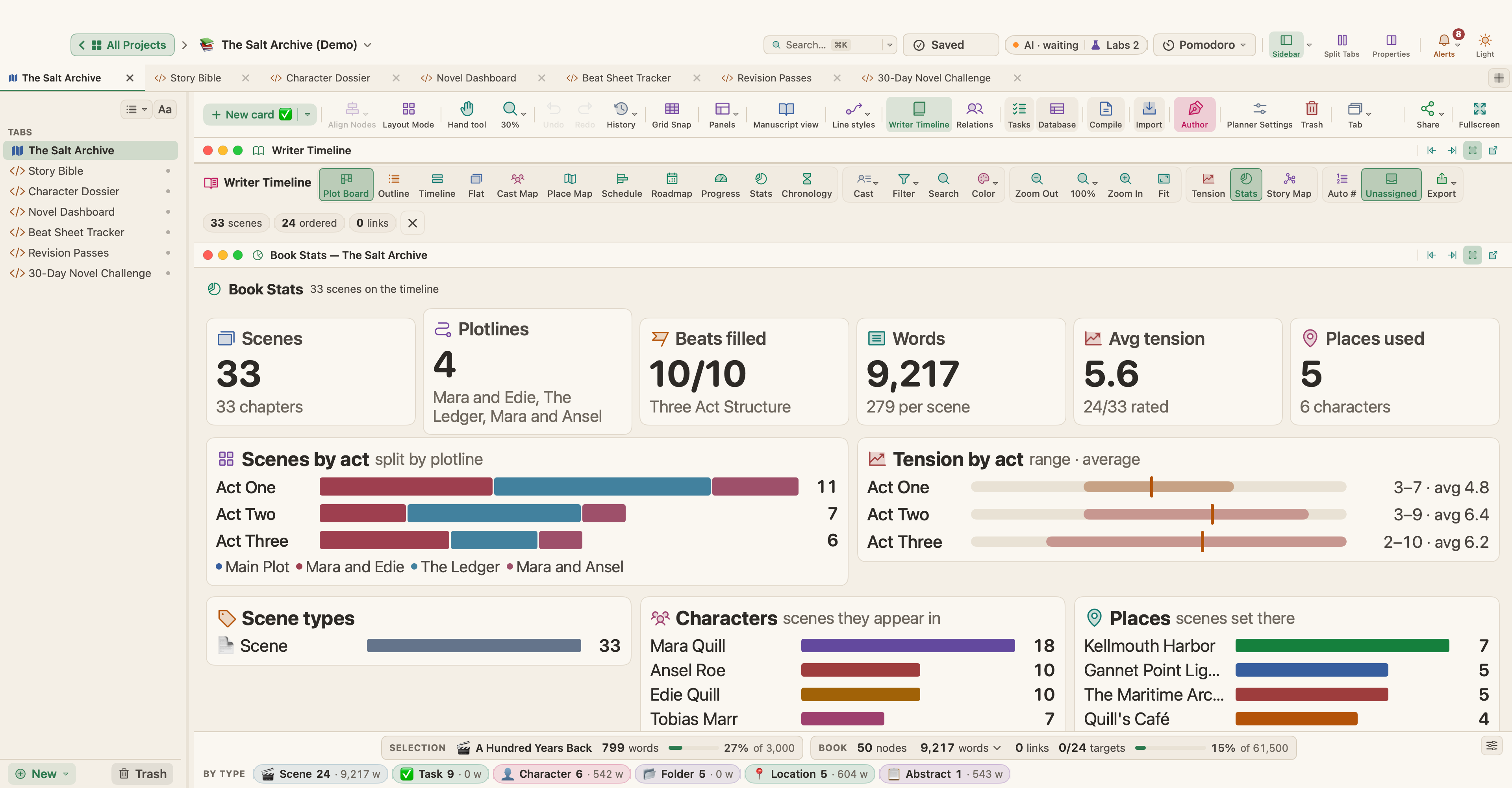
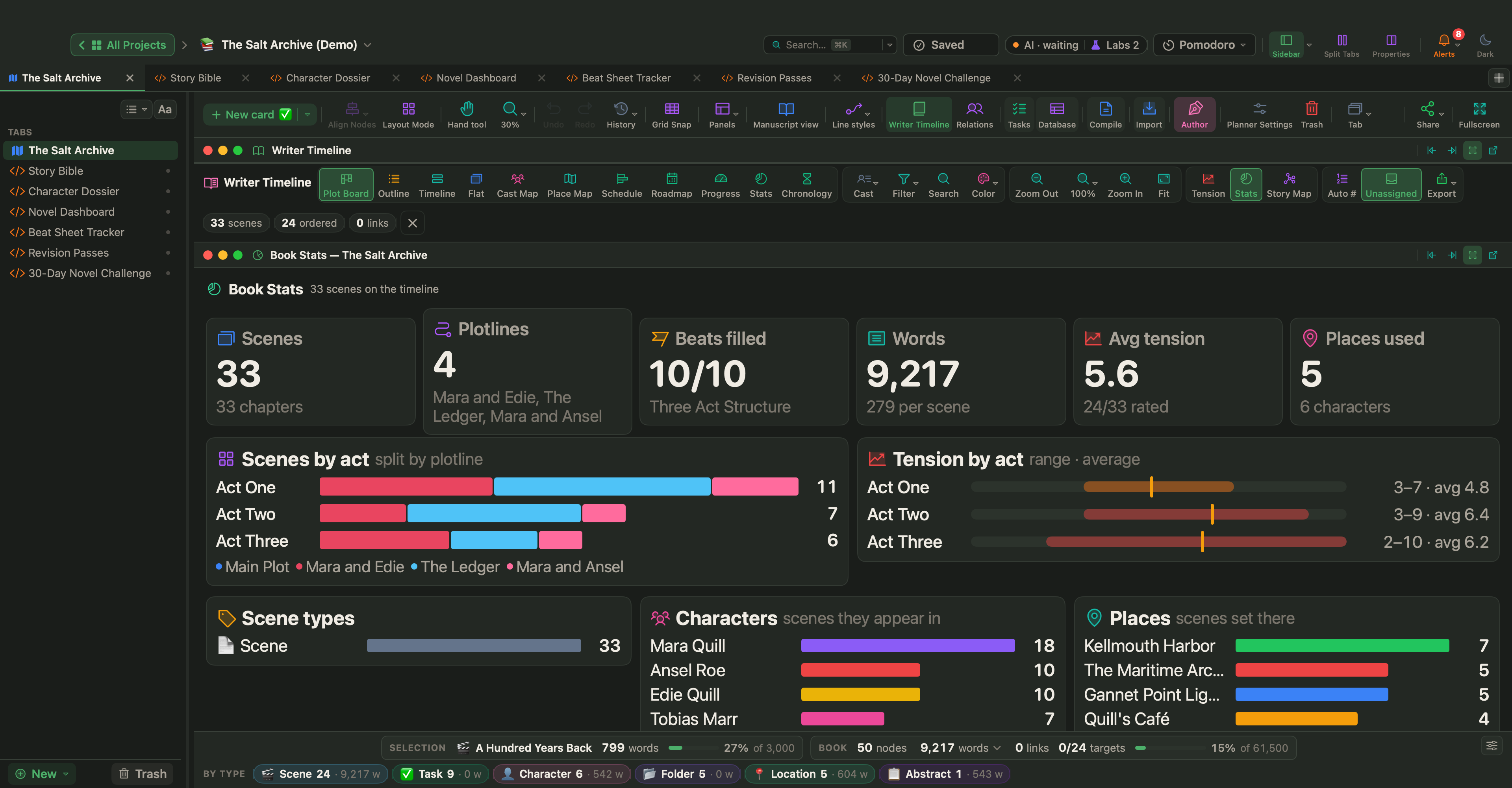
有三個按鈕會打開額外的面板。和時間軸本身一樣,每一個都可以停駐、浮動或縮到最小。
張力曲線
為每個場景從 1(平靜)到 10(高峰)評分,就能看見你這本書的曲線。
- 向上或向下拖曳一個點,就能改變場景的張力。
- 可依場景順序、章節或字數位置繪製。
- 可顯示節拍標記、平均線、幕色帶與未評分的場景,並依視角為點上色。
- 曲線可畫成平滑、直線或階梯狀。
- 開啟「理想形狀」,可把你的曲線和經典的三幕式形狀比較。
標頭會摘要說明有多少場景已評分、平均值、高峰、低點,以及整體形狀(上升、下降、拱形、中段鬆垮或平穩)。
書籍統計
書籍統計會計算場景、情節線、已填入的節拍、字數、平均張力與使用的地點,並依幕、場景類型、角色與地點細分。
「需要注意」磚塊會列出沒有節拍、沒有故事時間、沒有角色、沒有地點、沒有張力評分或沒有摘要的場景。點選一個磚塊,就會把時間軸篩選成只剩那些場景。
故事地圖
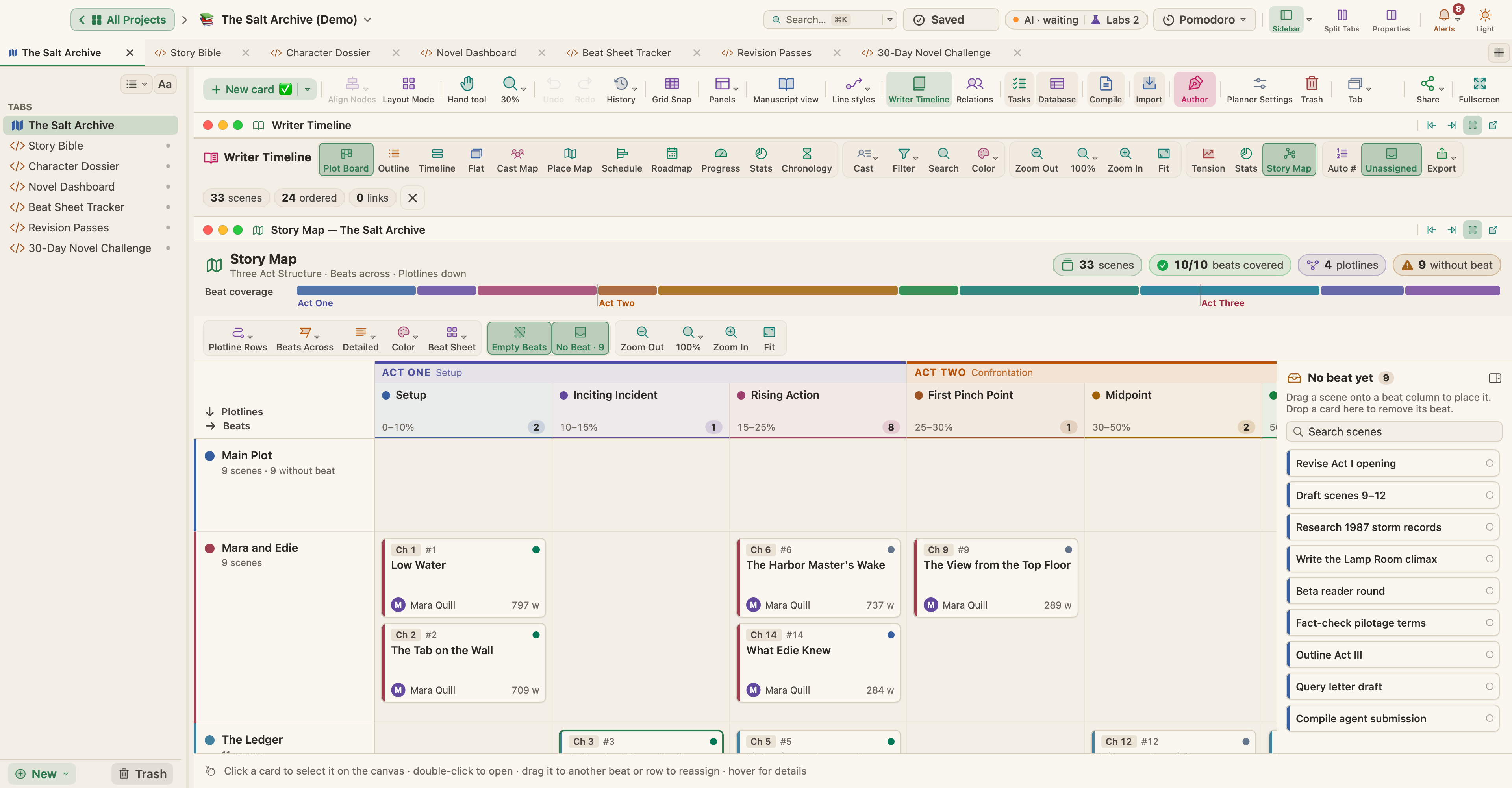
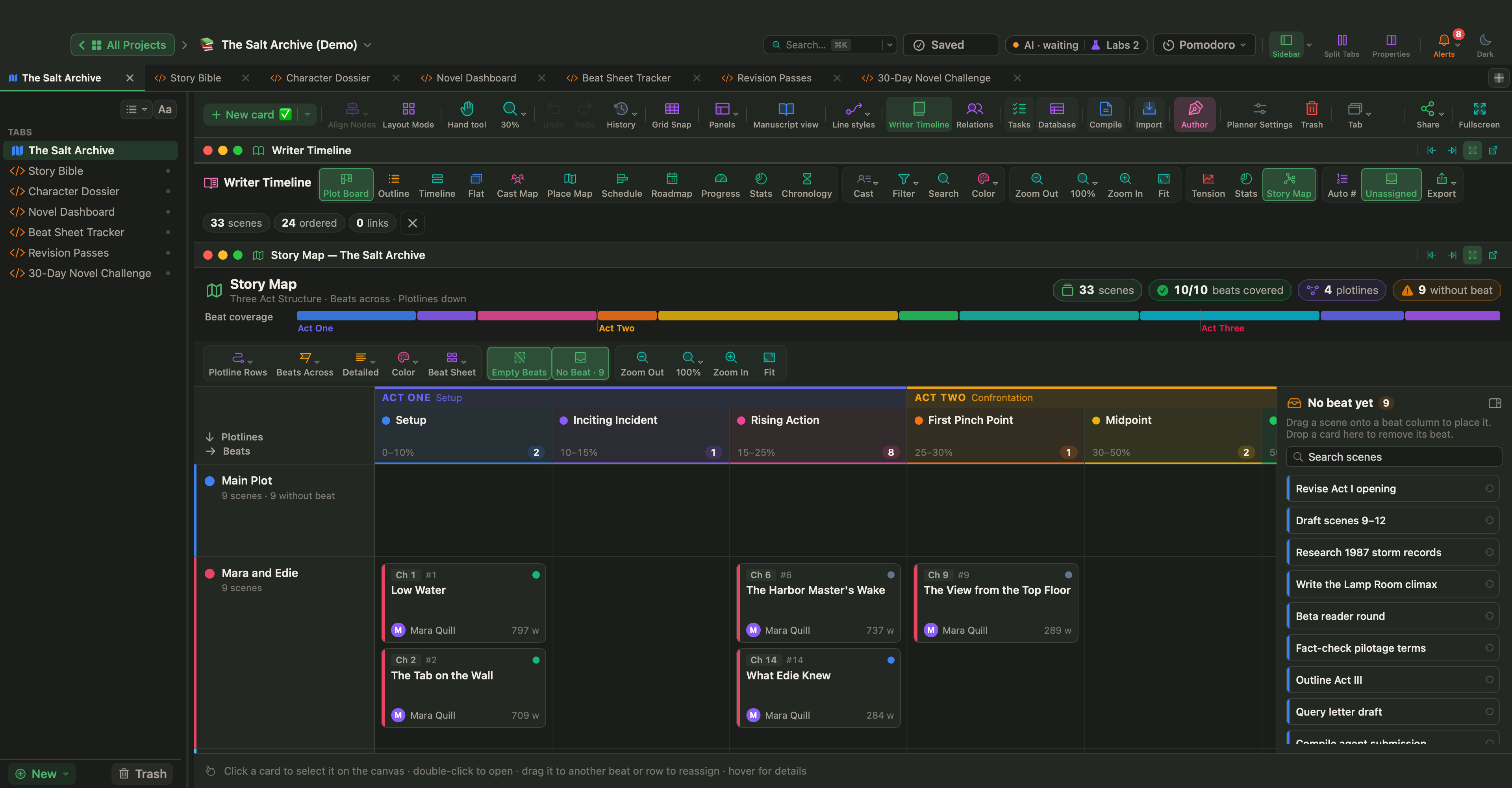
故事地圖會把整本書顯示在同一個畫面上。
- 選擇列(情節線、視角、地點或場景類型)與欄(節拍、幕或章節)。
- 一眼就能看出節拍涵蓋情況。缺少的節拍會顯示成虛線欄。
- 把場景拖進儲存格,就能設定它的節拍、情節線、視角、地點或類型。
- 在空白儲存格上按右鍵,可選擇「在此新增場景」。
場景詳細資料
每張場景卡片在屬性面板中都有一個「寫作時間軸」區段:
- 敘事順序
- 場景類型(動作、對白、描寫、倒敘、夢境、蒙太奇、揭露、高潮,或你自己的類型)
- 節拍指派
- 張力等級(1–10)
- 故事時間(開始)與故事時間(結束):真實的日期與時間、年份,或「第 3 天」之類的自由文字
- 時間標籤,例如「隔天早上」
- 地點與時代(過去、現在或未來)
- 支線/地點通道
「角色」區段會設定視角角色。第一個是主要視角。
角色、地點、場景類型與敘事關係(因果、伏筆、呼應、平行事件、角色弧線)都在「專案 › 專案設定…」中管理。
專案檢視
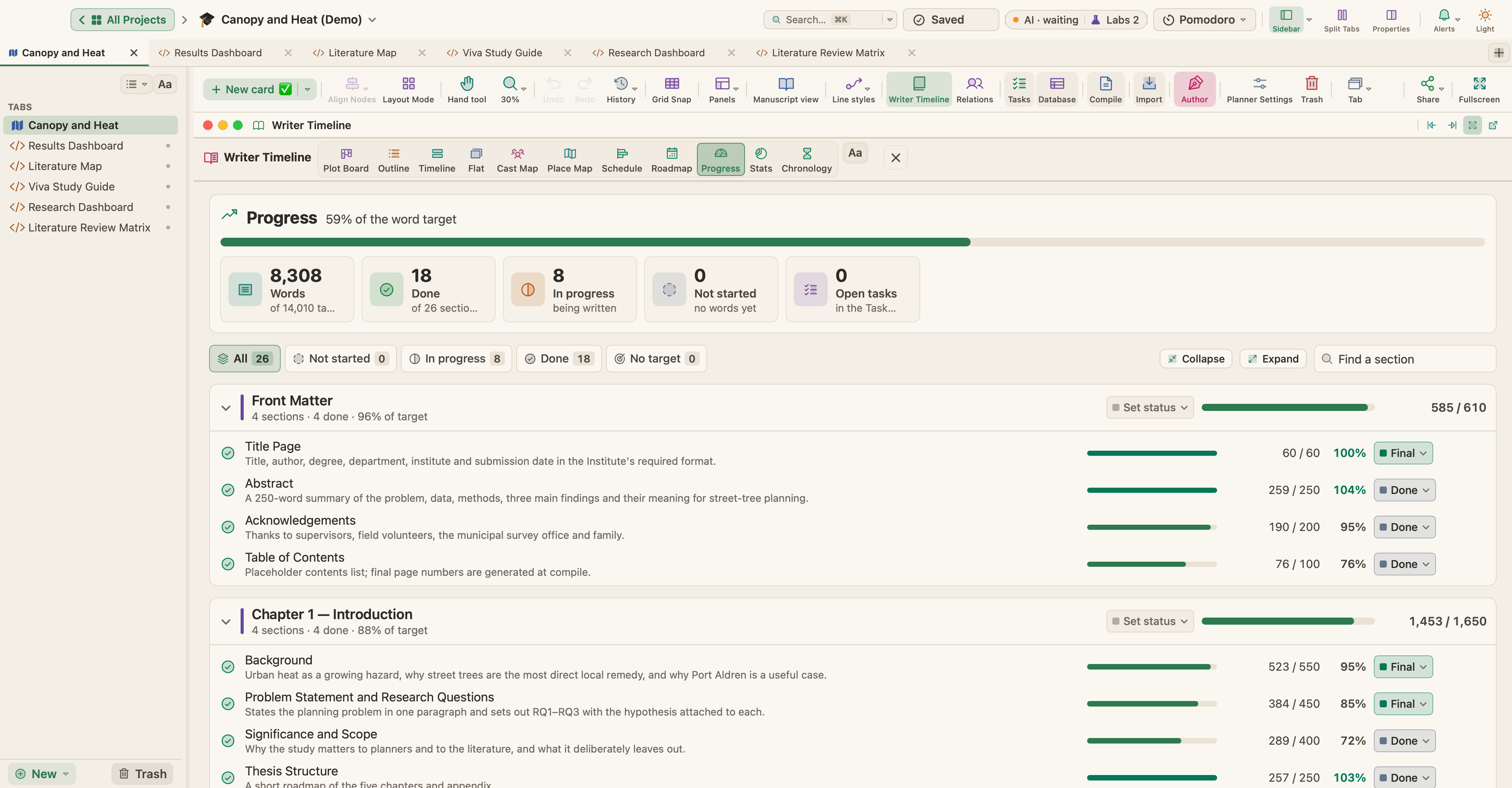
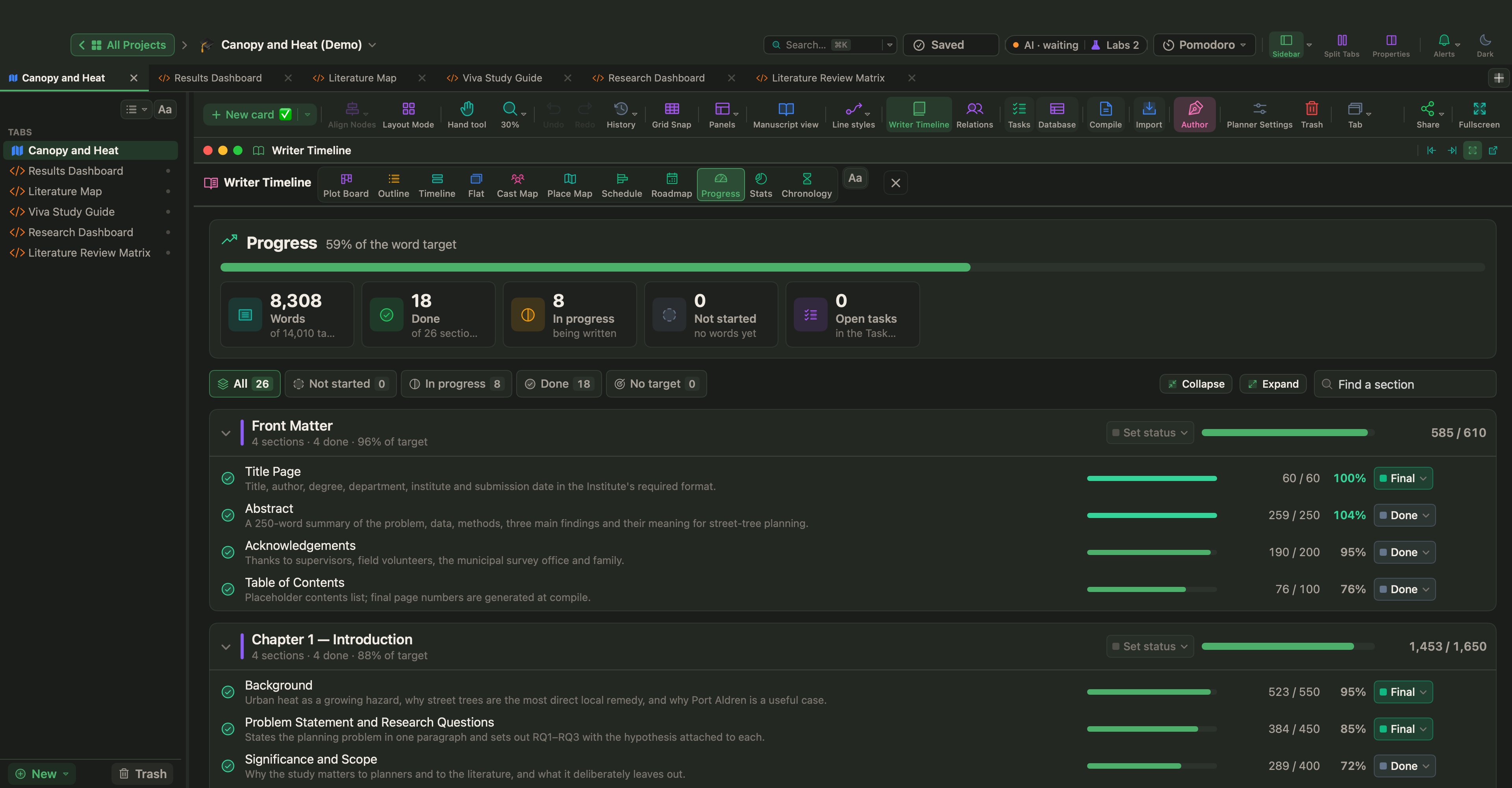
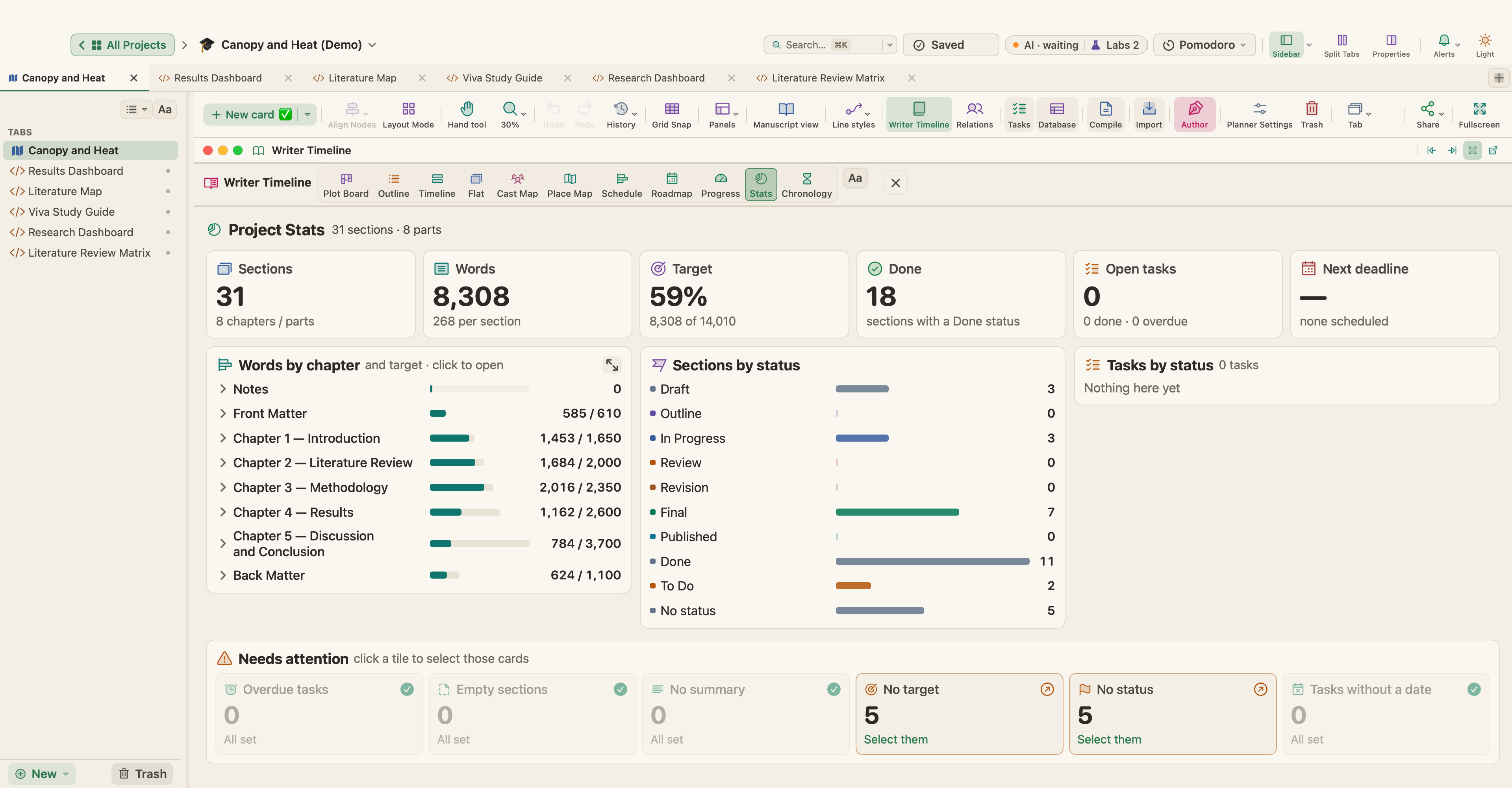
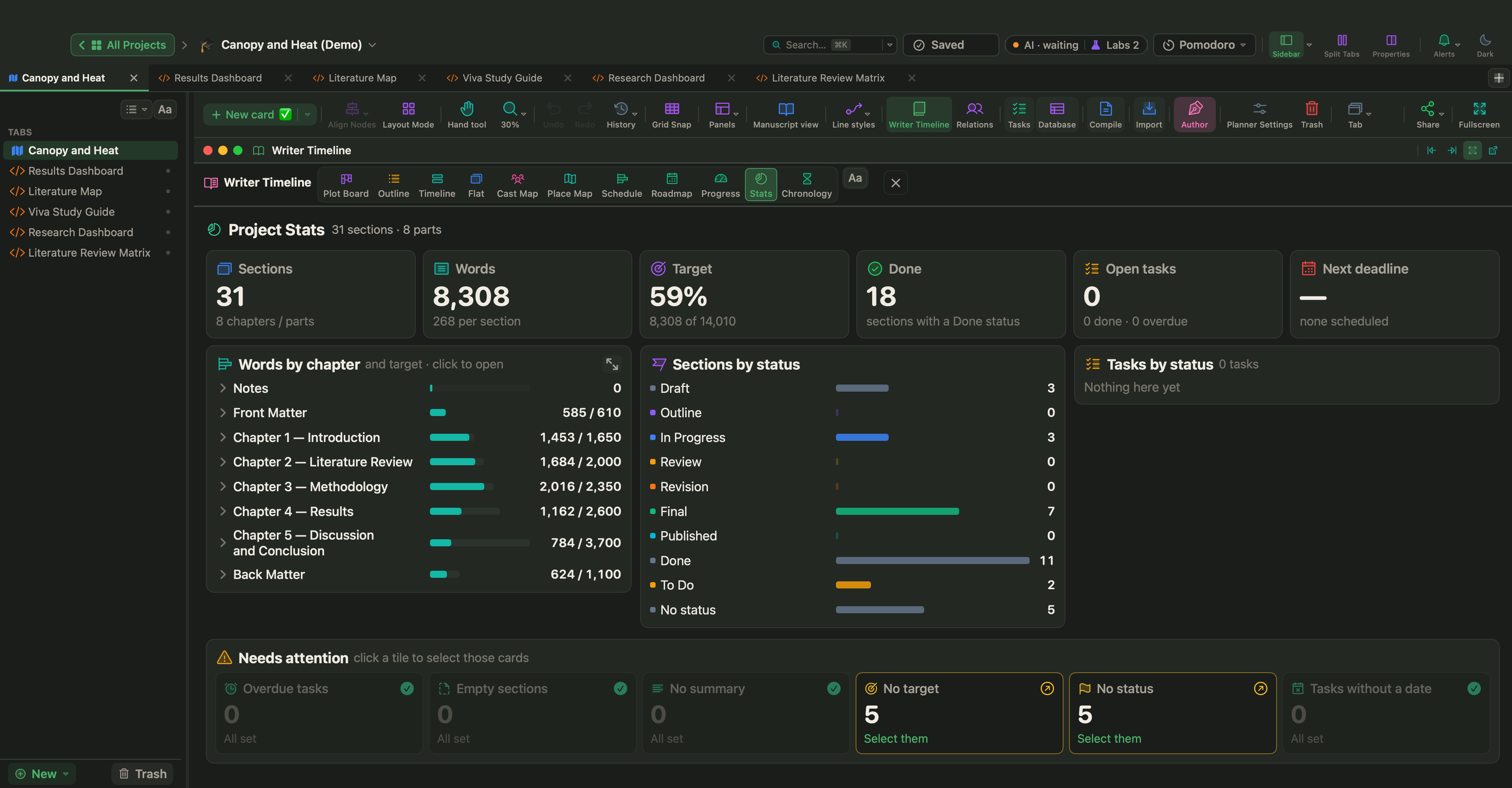
這些檢視在每個專案中都能使用,而且在故事工具關閉時,它們是唯一能用的檢視:
| 檢視 | 顯示內容 |
|---|---|
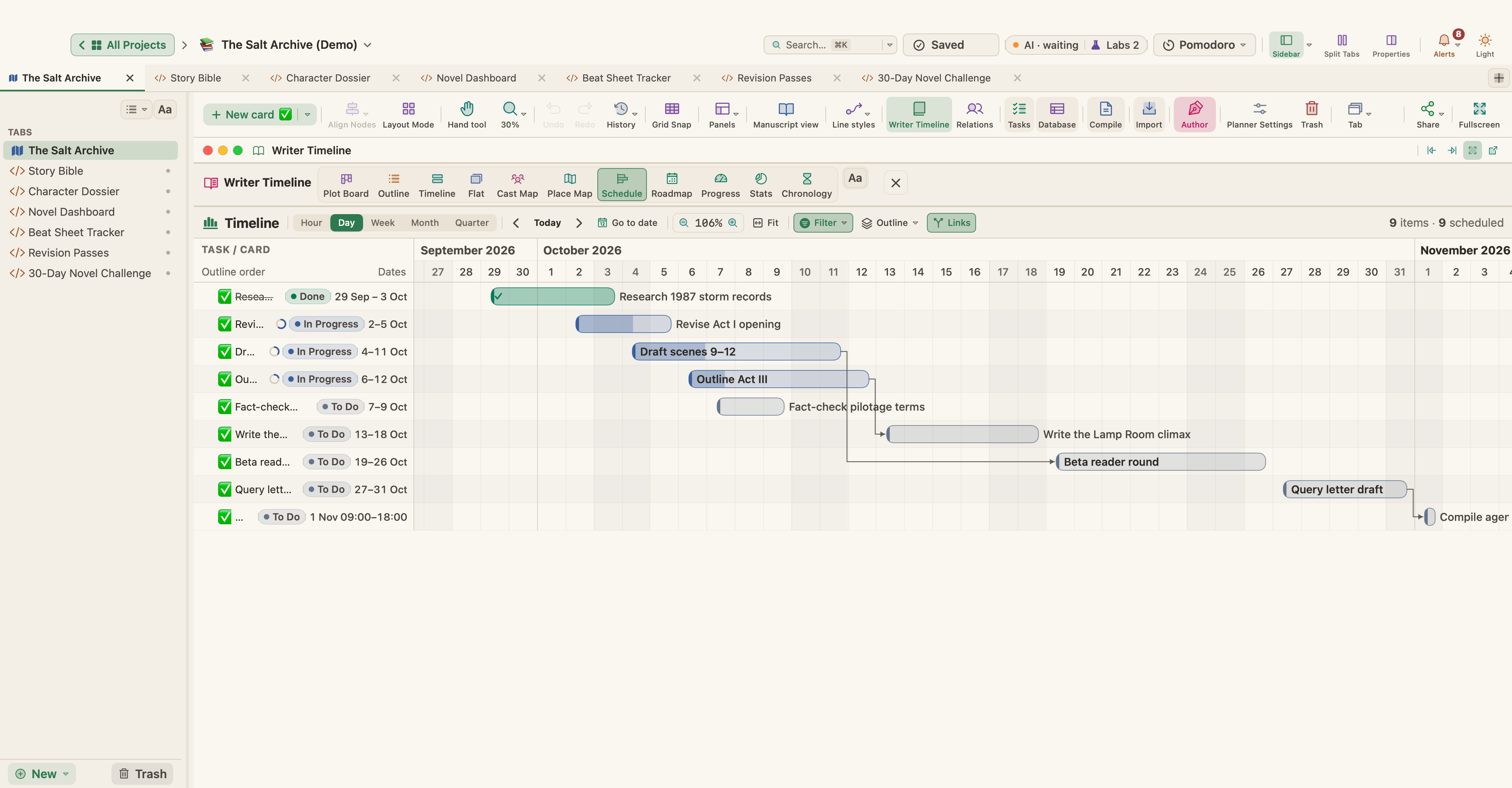
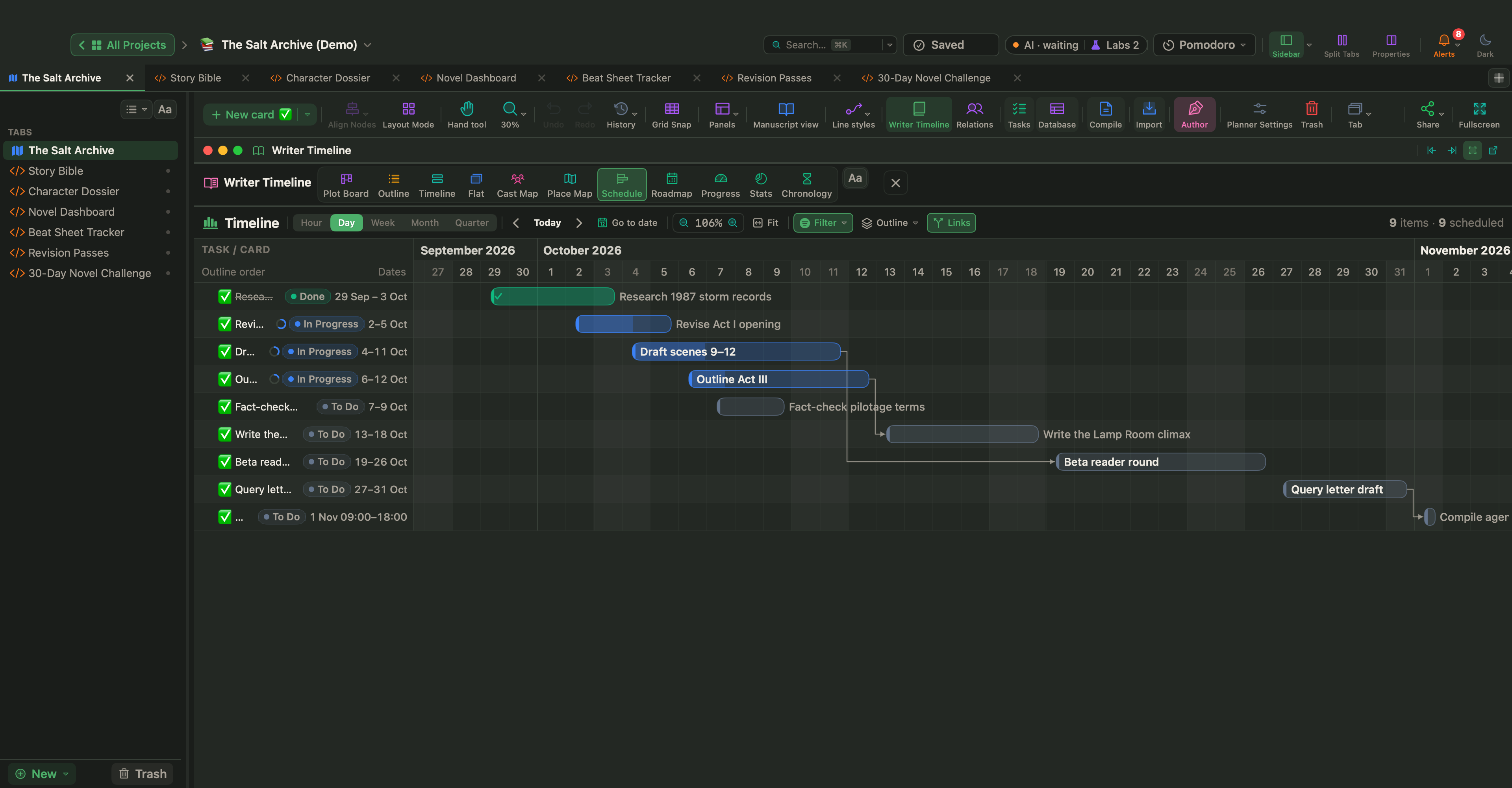
| 排程 | 章節與任務的甘特圖。在一列上拖曳以指定日期,拖曳橫條來移動,並連接相依關係 |
| 路線圖 | 卡片與任務排在日曆上,每個章節一個通道,附里程碑與今天。「規劃章節…」會把章節平均分配在兩個日期之間 |
| 進度 | 逐章顯示字數對照目標與狀態 |
| 統計 | 字數、目標、狀態、任務、截止日,以及需要留意的地方 |
| 時序 | 依日期順序排列的有日期卡片,依年與月分組 |
試試看:從「輔助說明 › 示範專案」打開其中一個範例專案,或用小說範本建立專案,用已經有節拍、日期與張力的場景探索每個檢視。