 WriterMorph

Yardım › Zaman Çizelgesi
Tüm yardım konuları
Yazar Zaman Çizelgesi
Olay Örgüsü Panosu, Anahat, Zaman Çizelgesi şeritleri, Düz ızgara, Kadro ve Mekan haritaları, gerilim eğrisi, Kitap İstatistikleri ve Hikaye Haritası ile hikayenizin şeklini görün.


Yazar Zaman Çizelgesi, sahne kartlarınızı bir dizi hikaye görünümüne dönüştürür. Tuvalle ve Belge Ağacı'yla aynı kartları okur; bu yüzden burada yaptığınız her değişiklik projenizde yapılmış bir değişikliktir.
Açmak
- Görüntü › Yazar Zaman Çizelgesi'ni seçin ya da ⌥⌘T'ye basın.
- Yazar Zaman Çizelgesi için Yazar modu gerekir; bu mod hikaye araçlarını açar: karakterler, mekanlar, sahne türleri, dönüm noktaları ve gerilim. Kurgu ve senaryo şablonları bunu sizin için açar. Diğer projelerde Proje › Proje Ayarları…'nda Tuval › Yazma altından ya da planlayıcı araç çubuğundaki Yazar düğmesiyle açın.
Zaman çizelgesi bir panel olarak açılır. Diğer WriterMorph panelleri gibi onu ortalayabilir, sola ya da sağa yerleştirebilir, kendi penceresinde yüzdürebilir ya da küçültebilirsiniz.
Romancı değil misiniz? Kurgu dışı, akademik, öğrenci ve iş projelerinde aynı panel, planlama görünümleri olan bir proje zaman çizelgesine dönüşür. Bir öğrenci projesinde Ders Çalışma Planlayıcısı, akademik bir projede Araştırma Zaman Çizelgesi olarak adlandırılır. Aşağıdaki Proje görünümleri'ne bakın.
Hikaye görünümleri
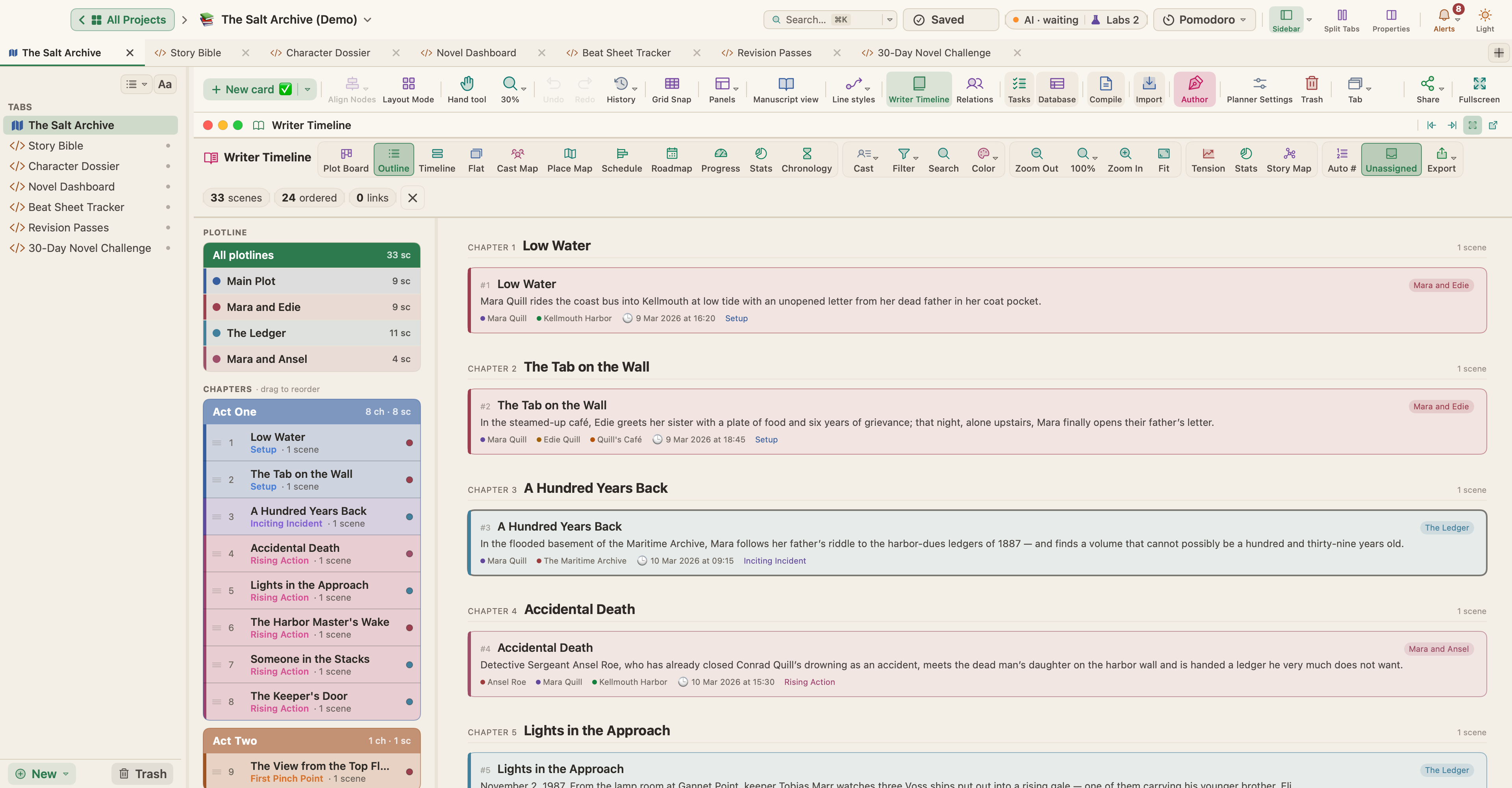
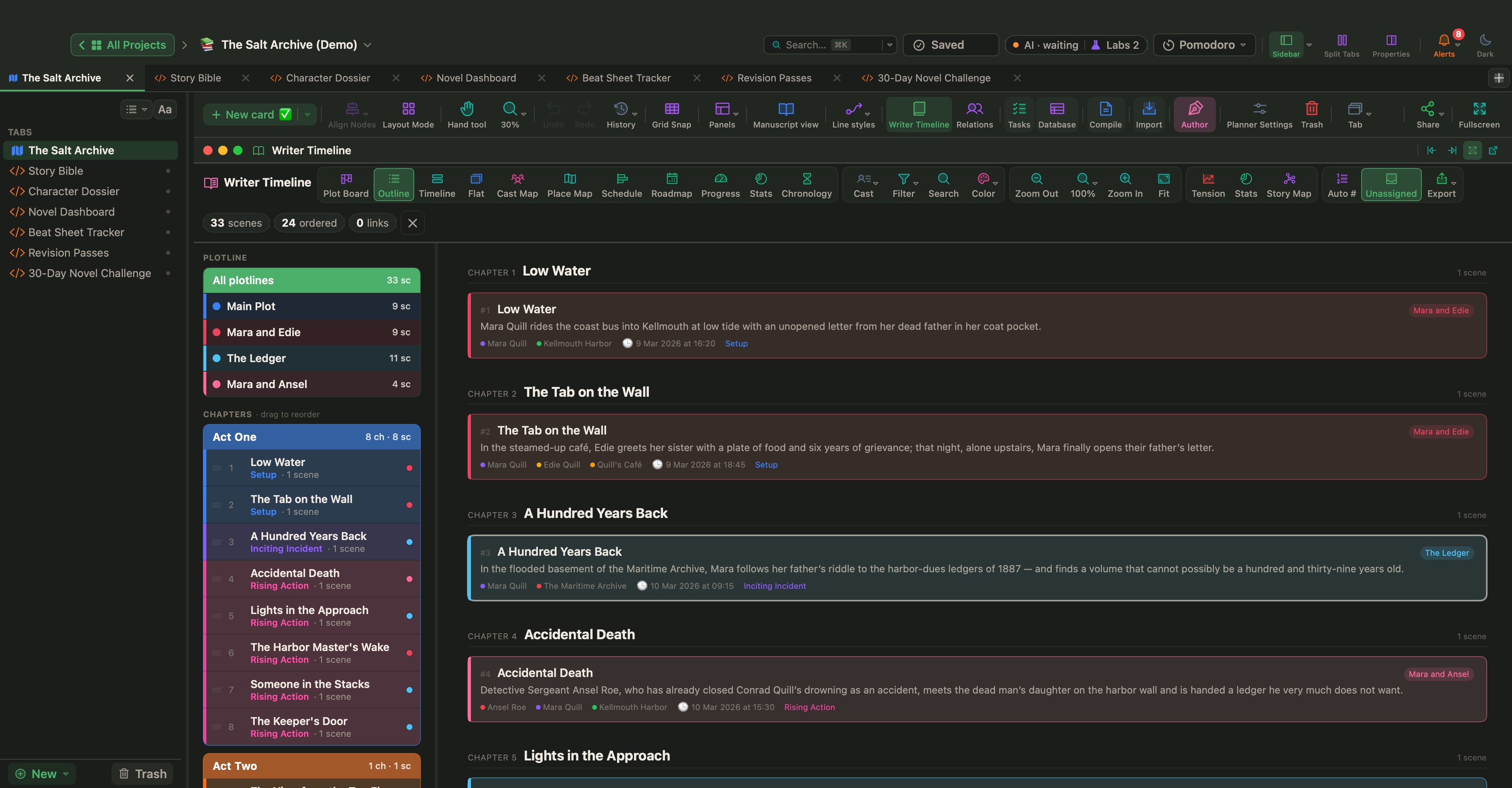
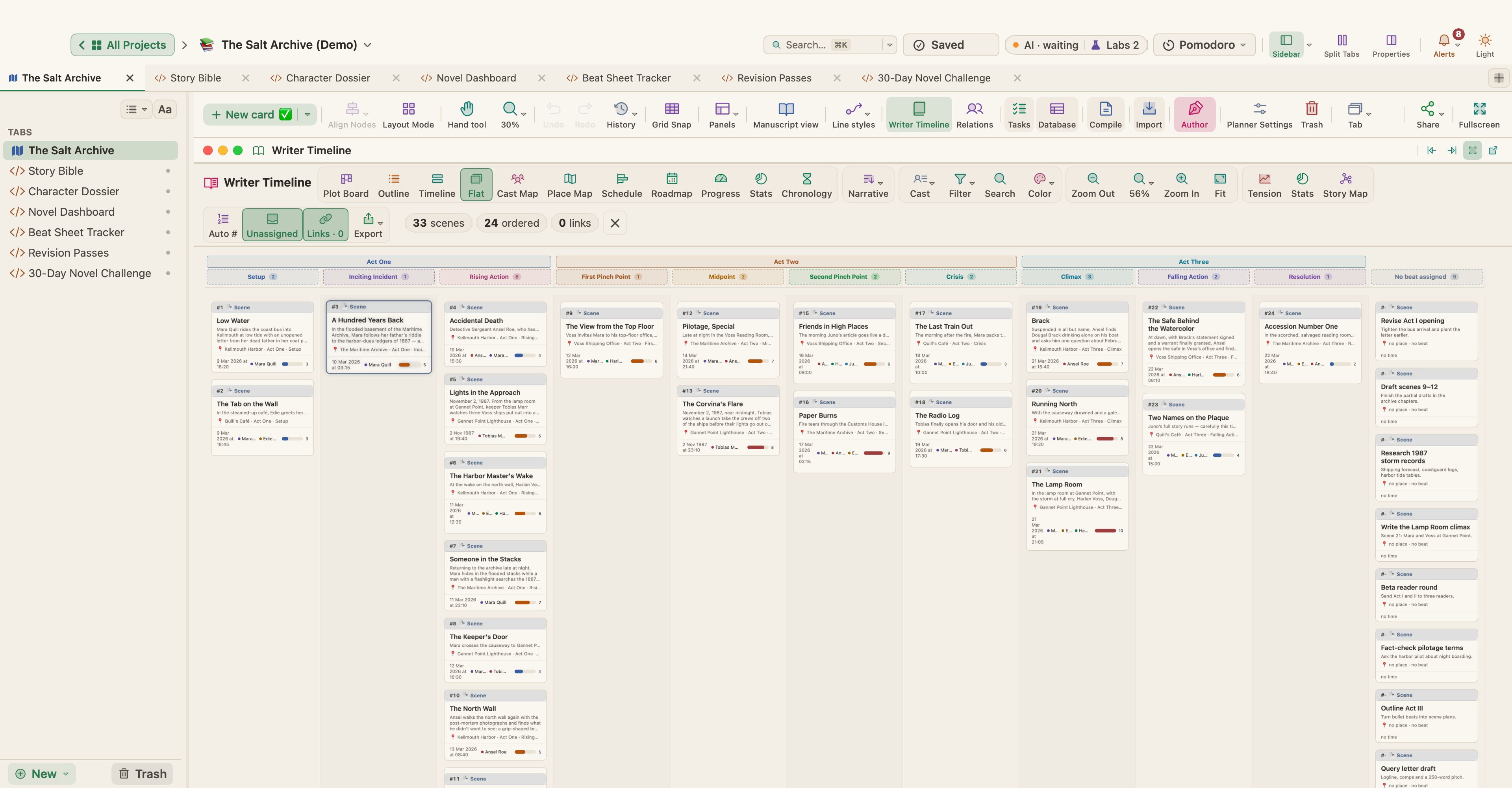
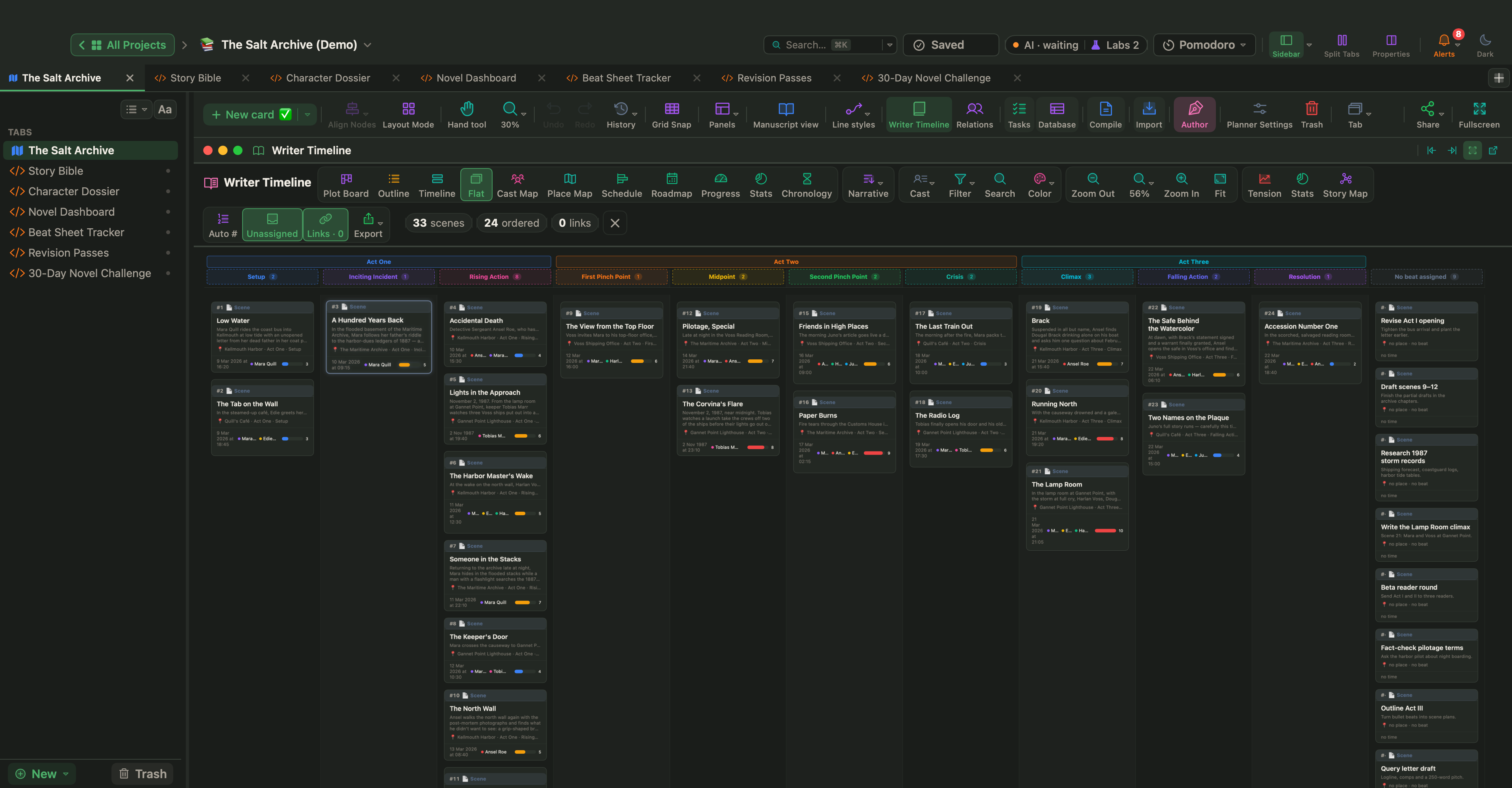
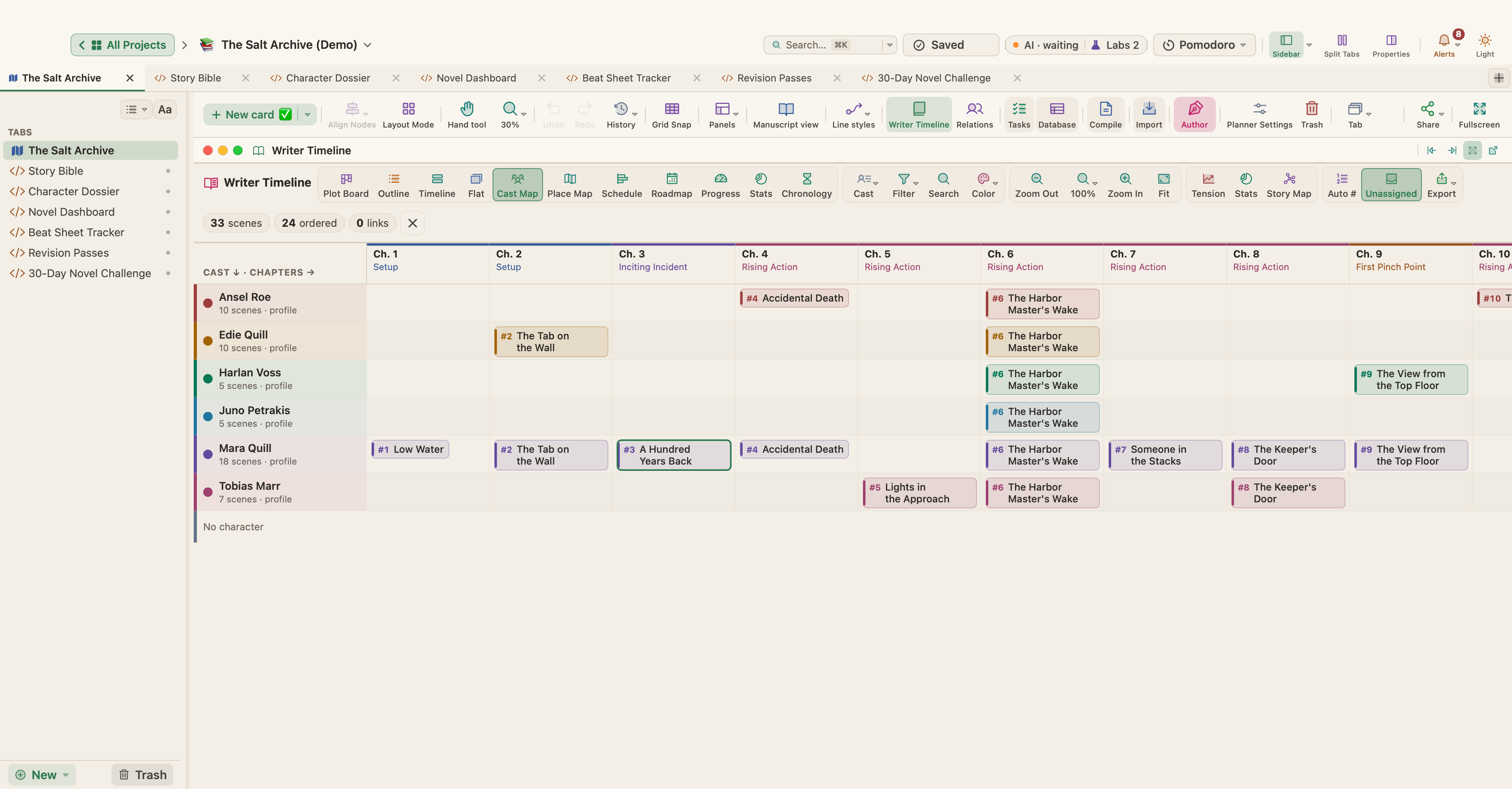
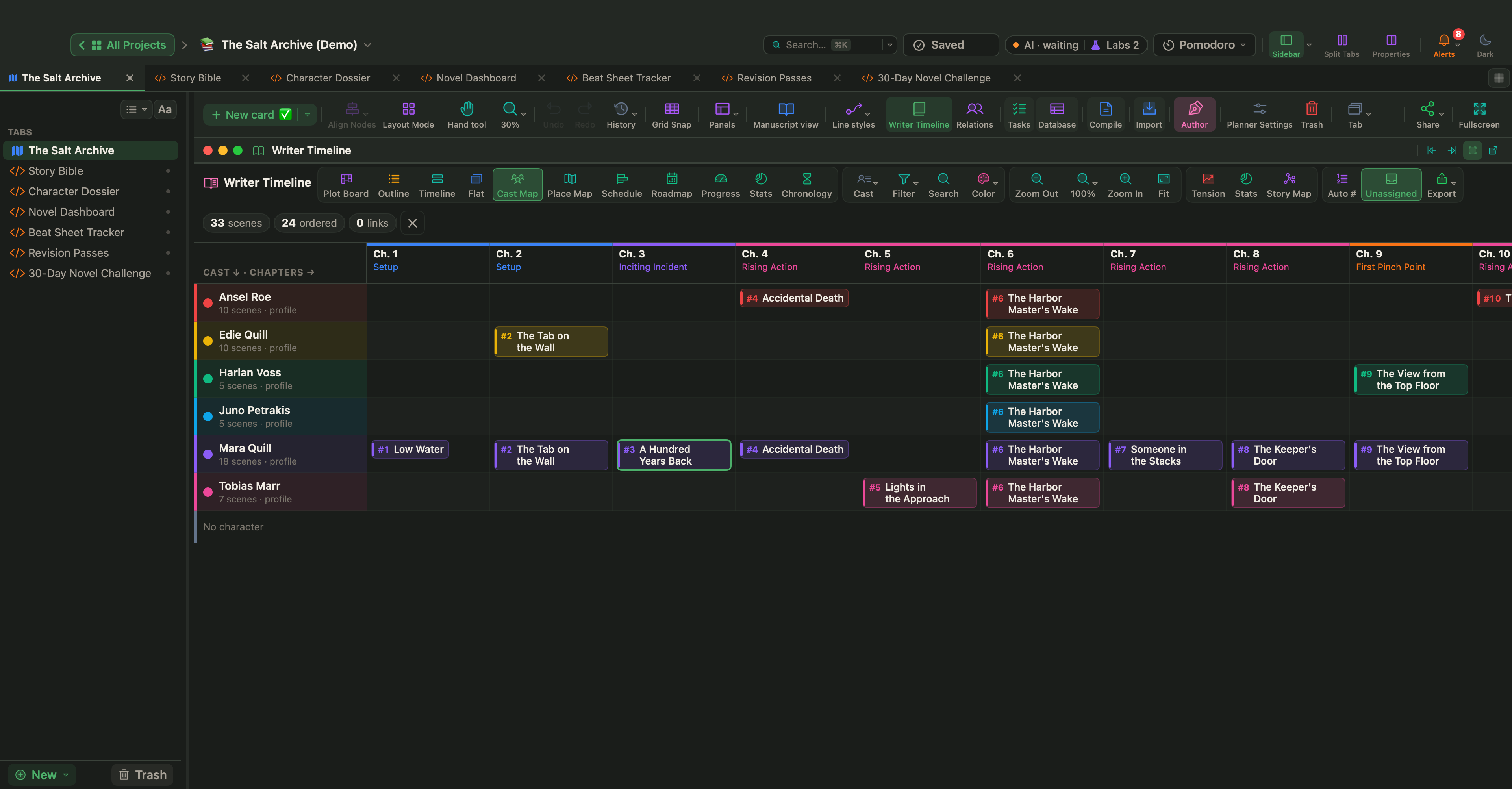
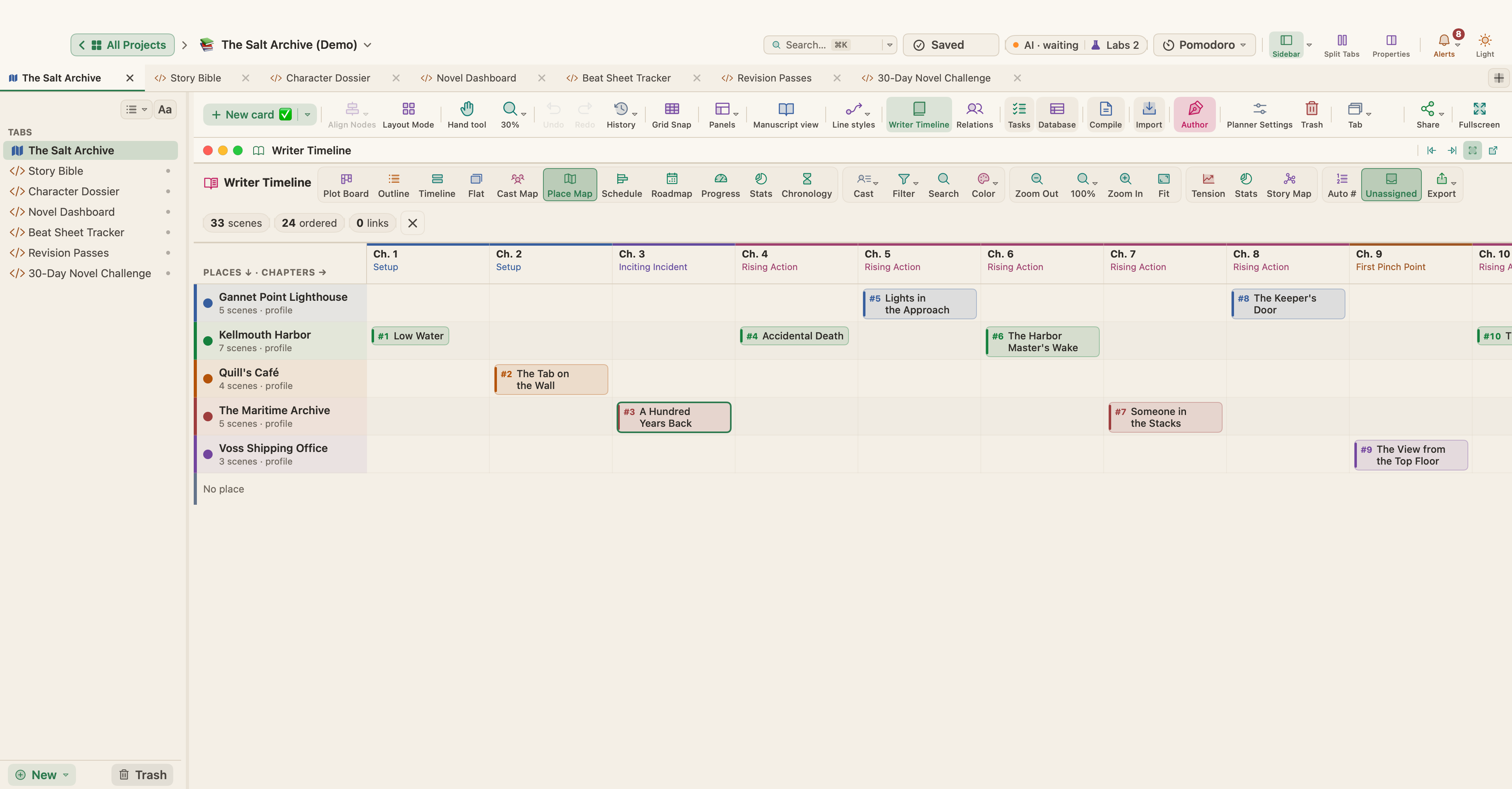
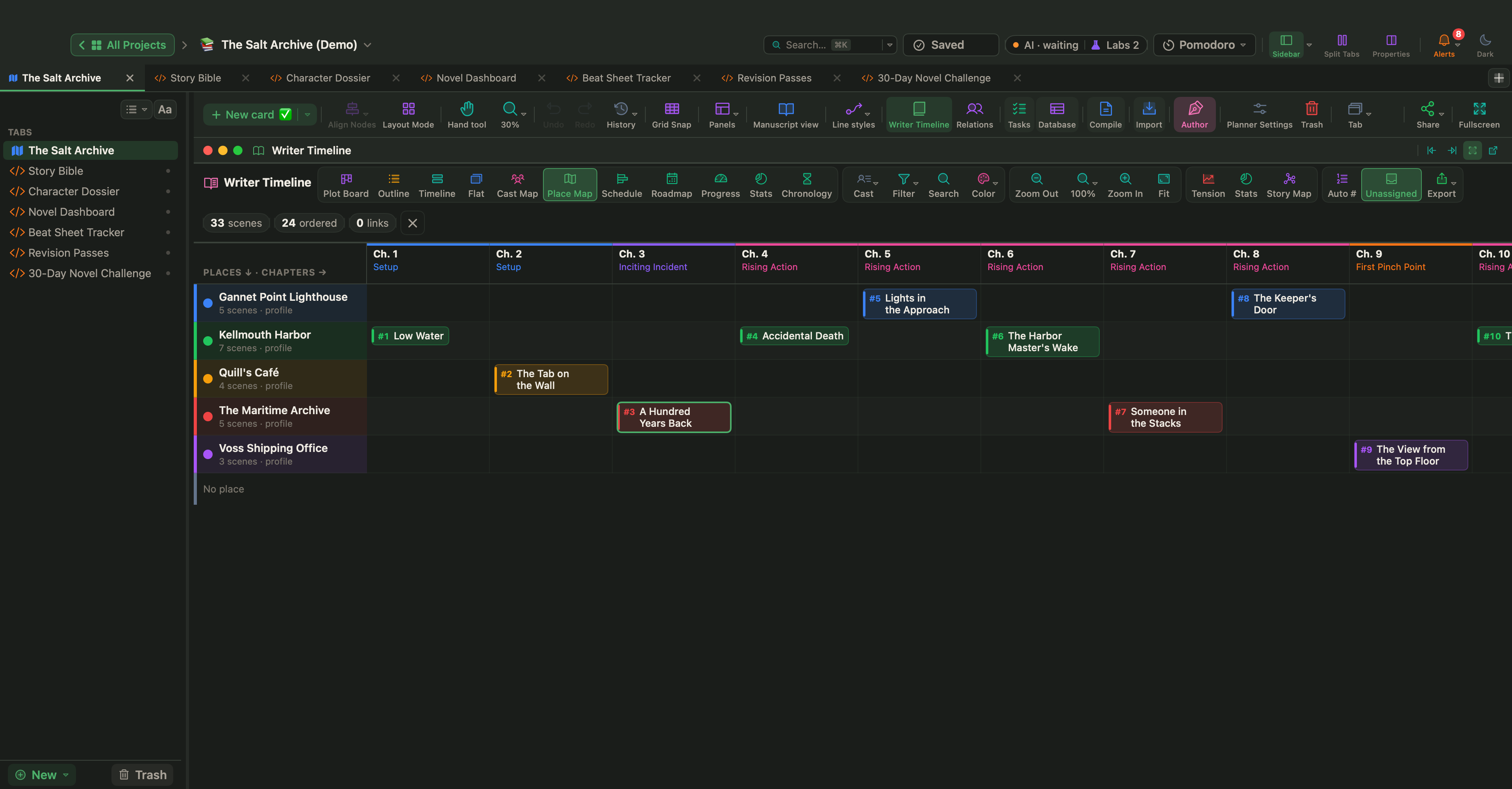
Panelin üstündeki düğmelerle görünümler arasında geçin:
| Görünüm | Neyi gösterir |
|---|---|
| Olay Örgüsü Panosu | Yatayda bölümler, dikeyde olay örgüsü hatları; sahneleriniz hücrelerde |
| Anahat | Okunabilir düzyazı olarak bölümler ve sahne özetleri |
| Zaman Çizelgesi | Olay örgüsü hattı ya da mekan başına şeritler; anlatı sırasına ya da hikaye zamanına göre |
| Düz | Her sahne kartı tek bir ızgarada |
| Kadro Haritası | Hangi karakterlerin hangi bölümde göründüğü |
| Mekan Haritası | Her bölümün nerede geçtiği |
Olay Örgüsü Panosu
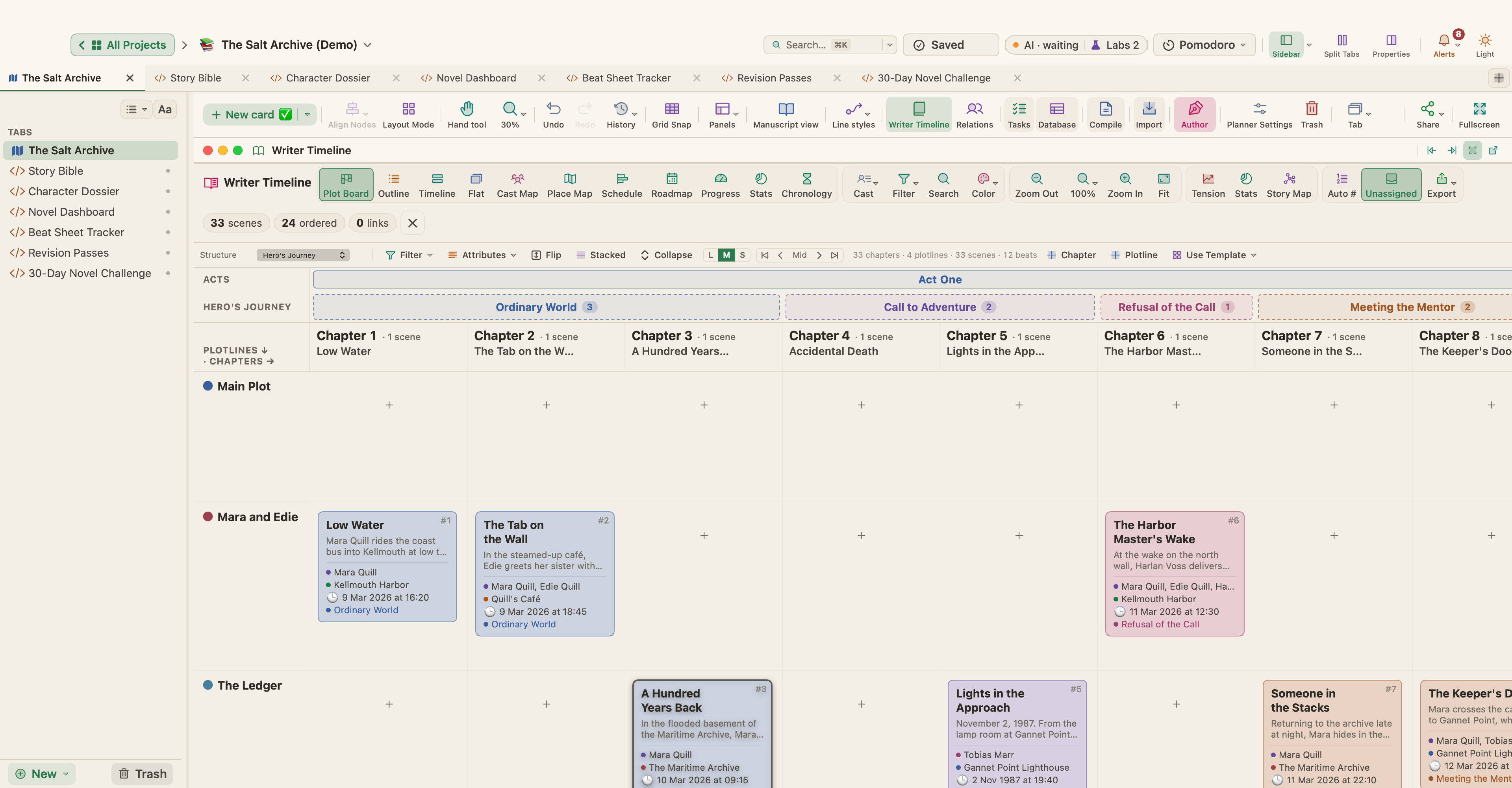
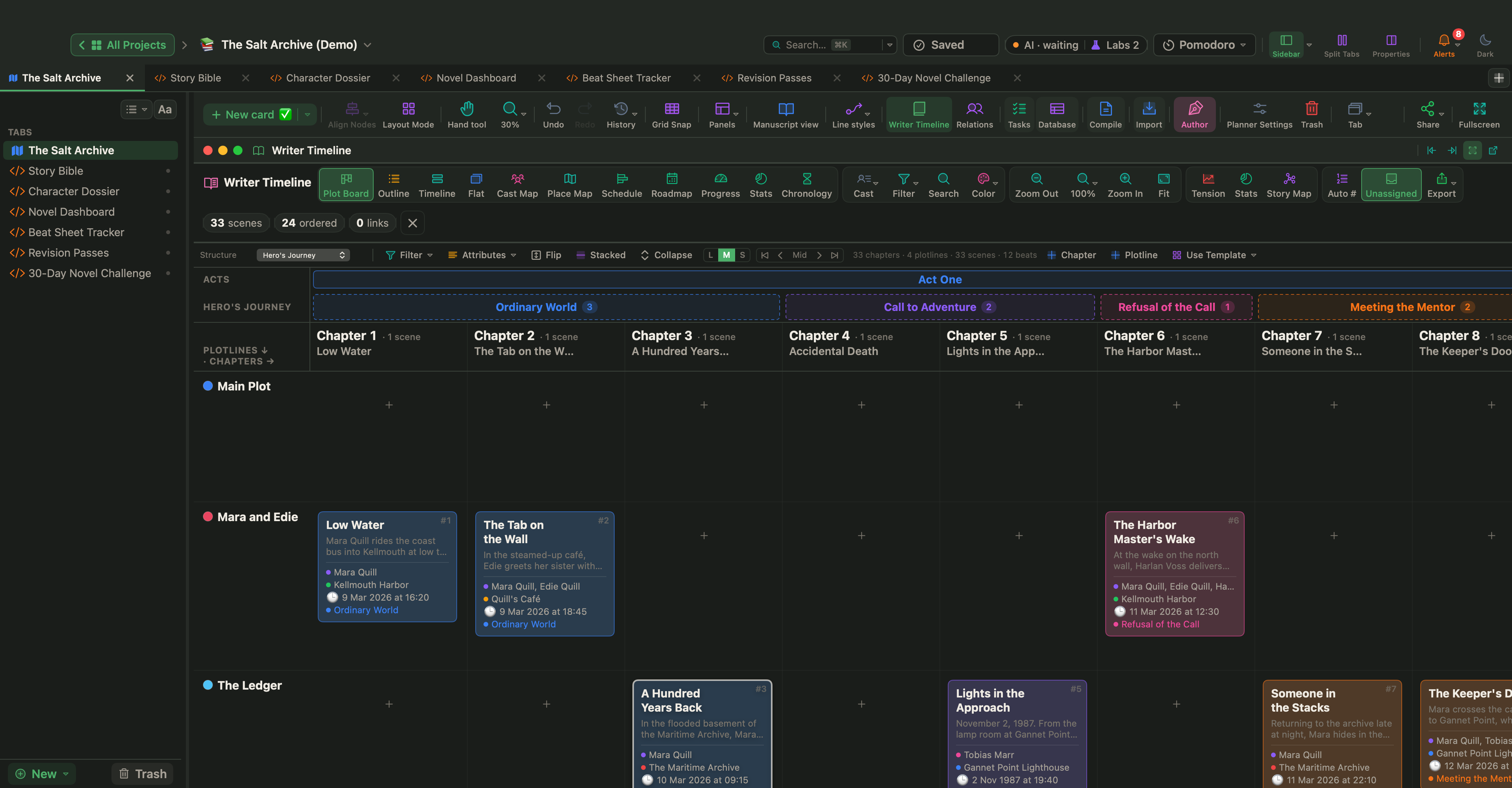
Olay Örgüsü Panosu, bölümler × olay örgüsü hatları ızgarasıdır.
- Bölüm ve Olay örgüsü hattı düğmeleriyle bölümler ve olay örgüsü hatları ekleyin. Ana Olay Örgüsü her zaman oradadır; yeni olay örgüsü hatları "Alt Olay Örgüsü 1", "Alt Olay Örgüsü 2" diye başlar.
- Sahneleri başka bir bölüme ya da olay örgüsü hattına taşımak için hücreler arasında sürükleyin.
- Bölümlerin üstünde dönüm noktalarını ve perdeleri göstermek için bir Yapı seçin.
- Olay örgüsü hattına, karaktere, mekana ya da kart rengine göre Filtre.
- Öznitelikler, her kartın neyi göstereceğini seçer: özet, karakterler, mekan, hikaye zamanı ya da dönüm noktası.
- Çevir, satırlarla sütunları değiştirir. Üst üste ya da Yan yana'yı seçin, yığınları daraltın ya da genişletin ve bir kart boyutu belirleyin.
- Şablonu Kullan, bir dönüm noktası çizelgesine geçer ve dönüm noktası kartlarını tuvale ekler.
Anahat
Anahat görünümü bir sinopsis gibi okunur. Bölümler, bir kenar çubuğunda perdeye göre gruplanır; yeniden sıralamak için onları sürükleyebilirsiniz. Olay örgüsü hattına göre filtreleyin, bölüm başlıklarını yerinde düzenleyin ve bir açıklama eklemek için bir sahneye çift tıklayın.
Zaman Çizelgesi
Zaman Çizelgesi görünümü her olay örgüsü hattı için bir şerit çizer. Şerit Ekle ile Alt olay örgüsü şeritleri ve Mekan şeritleri ekleyebilirsiniz.
- Anlatı sırasına, Hikaye zamanına ya da Yapıya (dönüm noktaları) göre sıralayın.
- Hikaye zamanı sırasında bir zaman ölçeği seçin (Otomatik, Saat, Gün, Ay, Yıl ya da Tüm hikayeyi sığdır) ve İlk, Önceki, Sonraki ve Son ile ilerleyin.
- Boşluklar, bir yıldan uzun atlamaları işaretler.
- İşaret, "2. Kısım başlıyor" gibi bir kilometre taşı etiketi ekler.
- Bağlantılar, ilgili sahneler arasındaki okları gösterir.
- Boş Şeritler ve Atanmamış, sahnesiz şeritleri ve şeridi olmayan sahneleri gösterir ya da gizler.
Kadro Haritası ve Mekan Haritası
Bu ızgaralar dikeyde karakterleri (ya da mekanları), yatayda bölümleri gösterir. Her hücre, o karakterin göründüğü ya da o mekanda geçen sahneleri tutar. Bir sahneyi seçmek için bir etikete tıklayın; açmak için çift tıklayın.
Her hikaye görünümündeki araç çubuğu araçları
- Ara (⌘F), sahneleri metne göre bulur. Kapatmak için Esc'ye basın.
- Filtre, yalnızca tek bir sahne türünü gösterir.
- Renk, sahneleri sahne türüne, bakış açısına, gerilim düzeyine ya da dönüm noktasına göre renklendirir.
- Otomatik #, sahneleri yapıya ya da hikaye zamanına göre numaralandırır.
- Oyuncu Kadrosu, karakter, mekan ve tag listelerini açar.
- ⌘+ ve ⌘- ile, sıkıştırarak ya da ⌃/⌘ artı kaydırma tekerleğiyle Yakınlaştırın. Sığdır (⌘0) her şeyi gösterir.
- Dışa Aktar, geçerli görünümü PNG ya da PDF olarak indirir.
Bir sahneye sağ tıklayarak onu düzenleyin, tuvalde gösterin, çoğaltın ya da rengini, sahne türünü, gerilimini (1–10), dönüm noktasını, olay örgüsü hattını ve mekanını ayarlayın. Ayrıca zaman çizelgesinden gizleyebilirsiniz.
Hikaye yapıları
Olay Örgüsü Panosu'nun Yapı menüsünden, Hikaye Haritası'nın Dönüm Noktası Çizelgesi menüsünden ya da Zaman Çizelgesi'nin üstündeki Yapı seçicisinden bir dönüm noktası çizelgesi seçin:
| Yapı | Dönüm noktaları |
|---|---|
| Üç Perdeli Yapı | Kuruluş, Tetikleyici Olay, Gelişme, İlk Sıkıştırma Noktası, Orta Nokta, İkinci Sıkıştırma Noktası, Kriz, Doruk, Çözülme, Çözüm |
| Kahramanın Yolculuğu | Sıradan Dünya, Maceraya Çağrı, Çağrıyı Reddetme, Akıl Hocasıyla Karşılaşma, Eşiği Geçme, Sınavlar, Müttefikler, Düşmanlar, En Derin Mağaraya Yaklaşma, Büyük Sınav, Ödül, Dönüş Yolu, Diriliş, İksirle Dönüş |
| 15 Dönüm Noktalı Yapı | Açılış Görüntüsü, Temanın Dile Getirilmesi, Kuruluş, Katalizör, İkilem, İkinci Perdeye Geçiş, B Hikayesi, Eğlence ve Oyunlar, Orta Nokta, Kötüler Yaklaşıyor, Her Şey Kaybedildi, Ruhun Karanlık Gecesi, Üçüncü Perdeye Geçiş, Final, Kapanış Görüntüsü |
| Freytag Piramidi | Giriş, Gelişme, Doruk, Çözülme, Sonuç |
Yapı değiştirdiğinizde WriterMorph sahnelerinizi yeni dönüm noktalarına yayar. Geri döndüğünüzde önceki dönüm noktası atamalarınız geri gelir.
Yan paneller: Gerilim, İstatistikler ve Hikaye Haritası
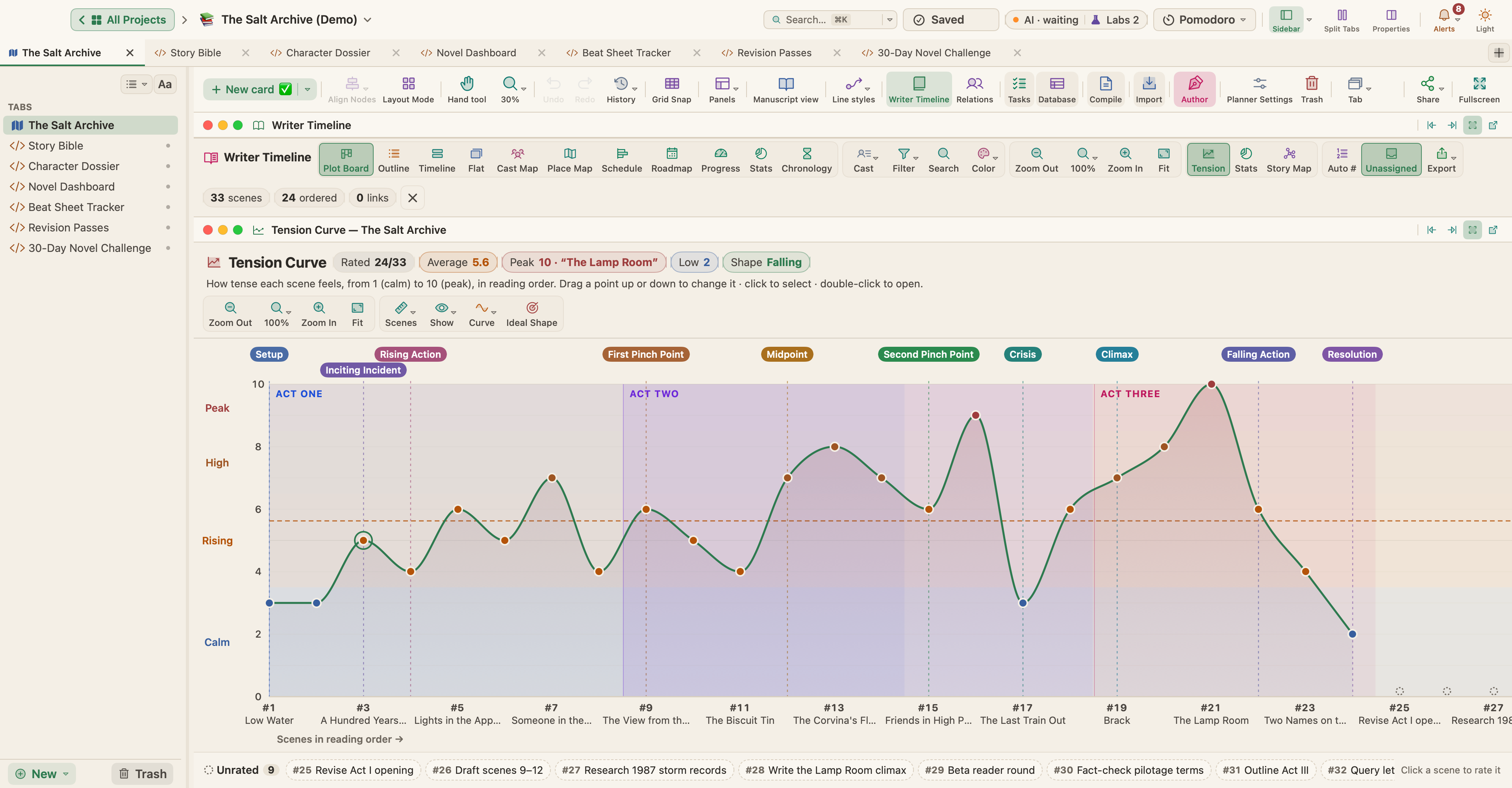
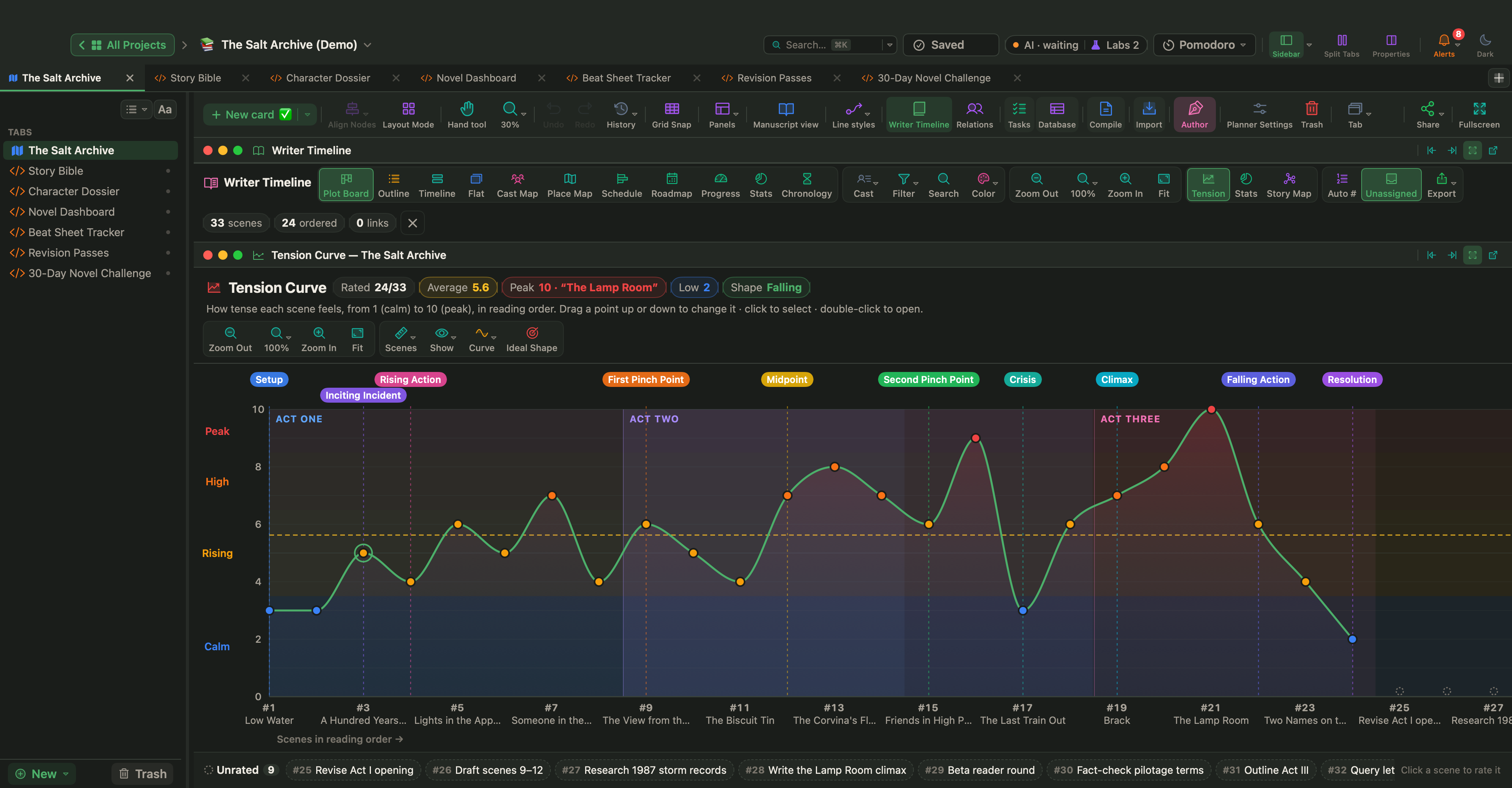
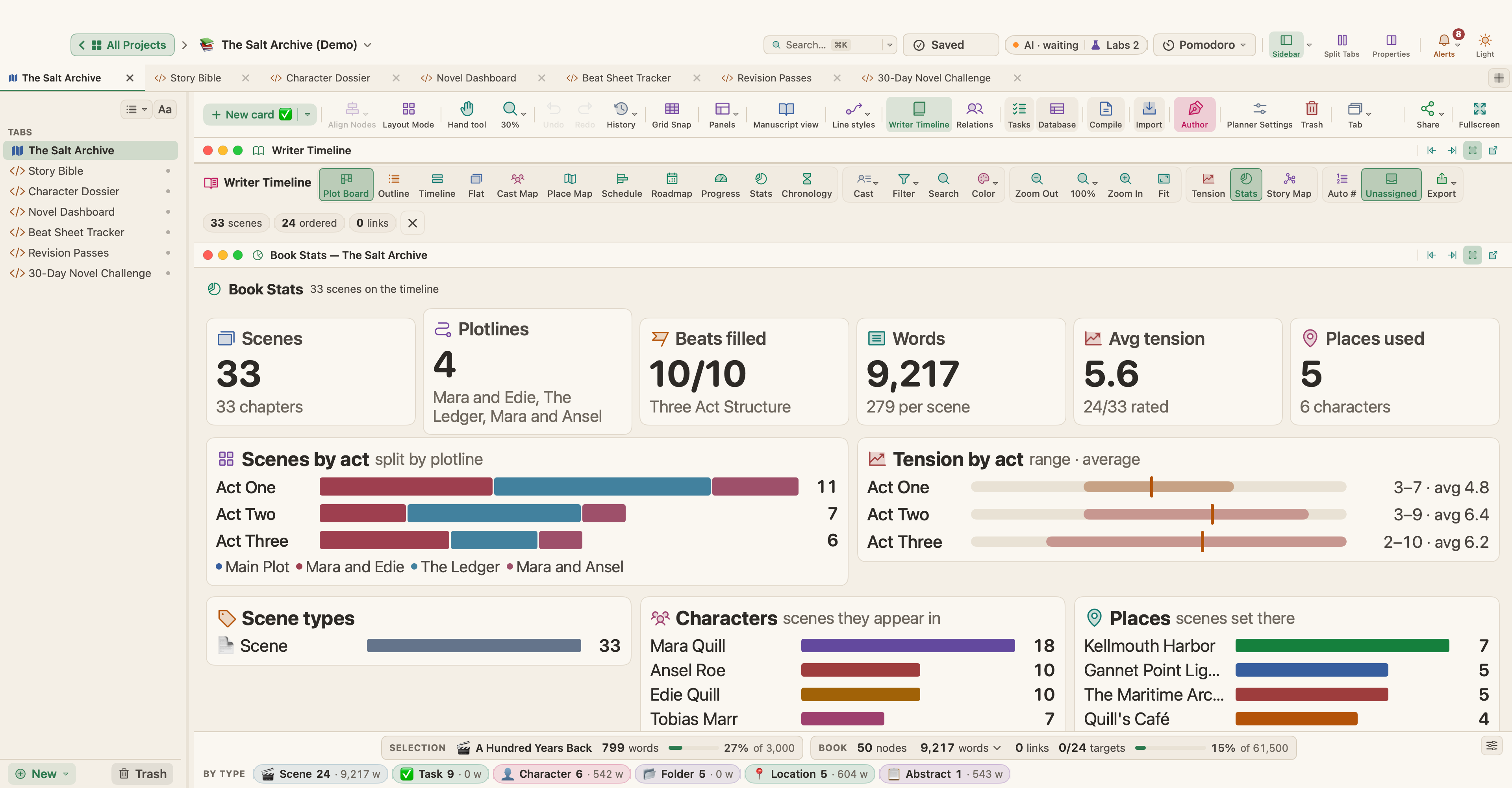
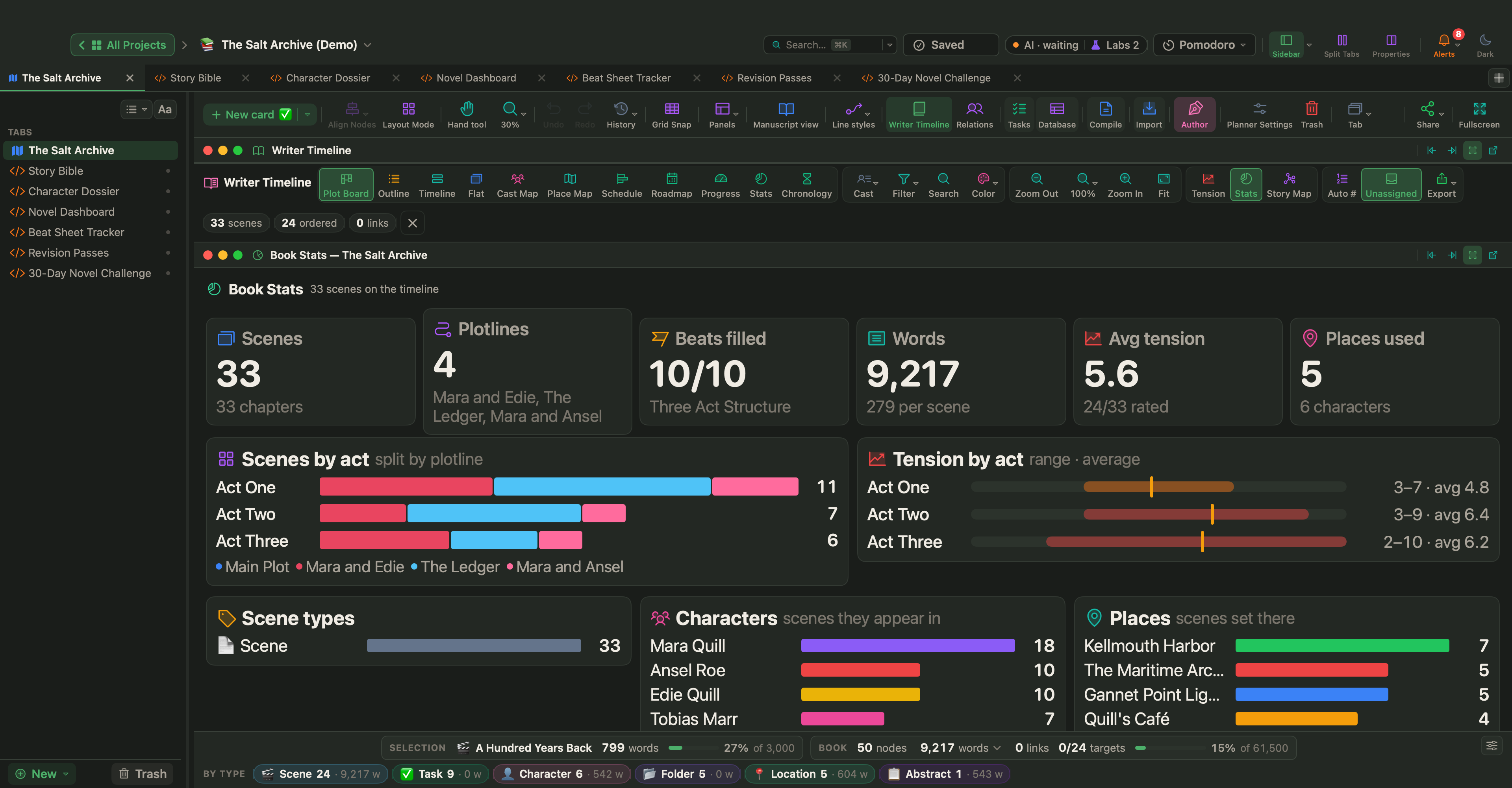
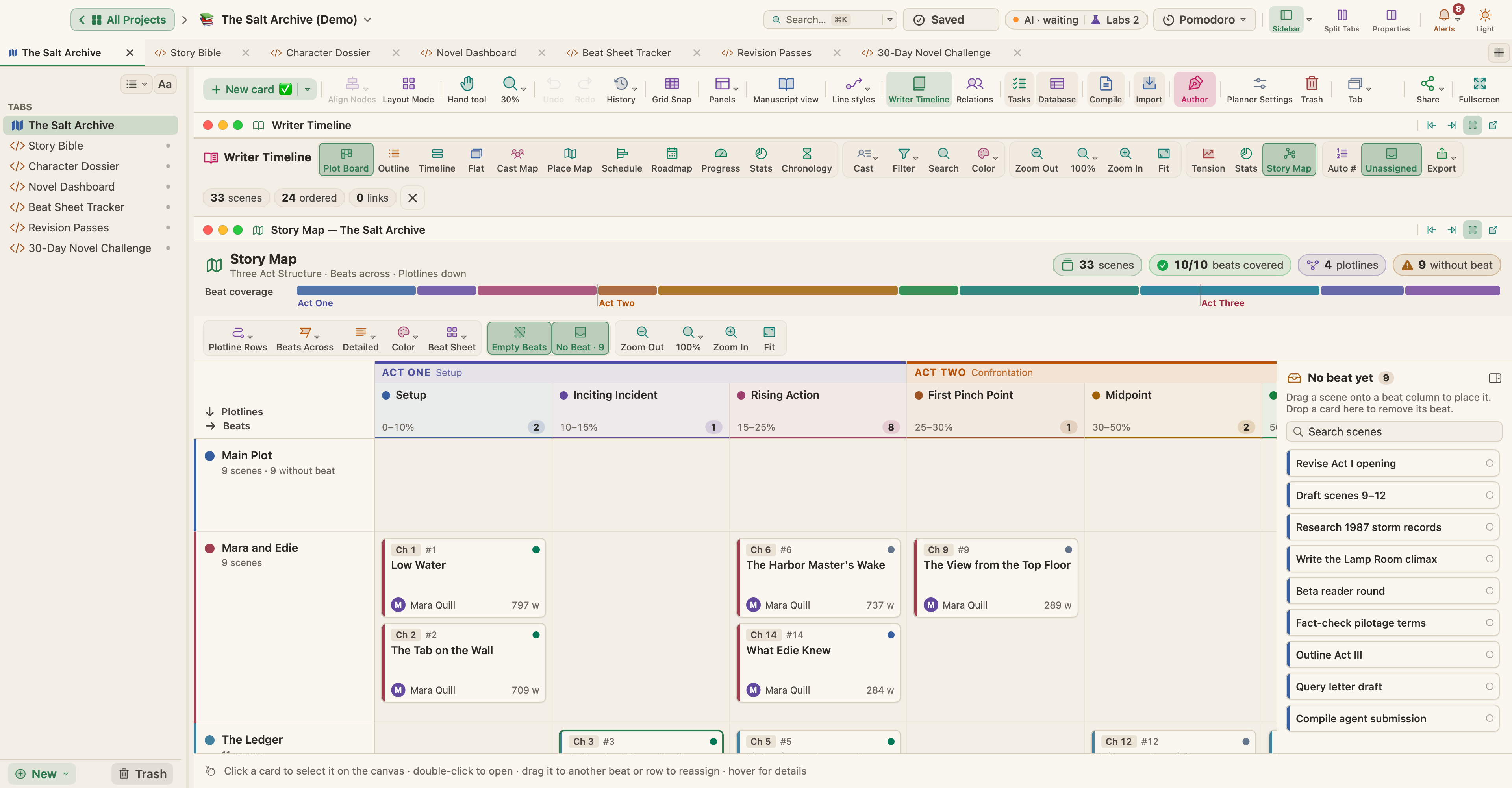
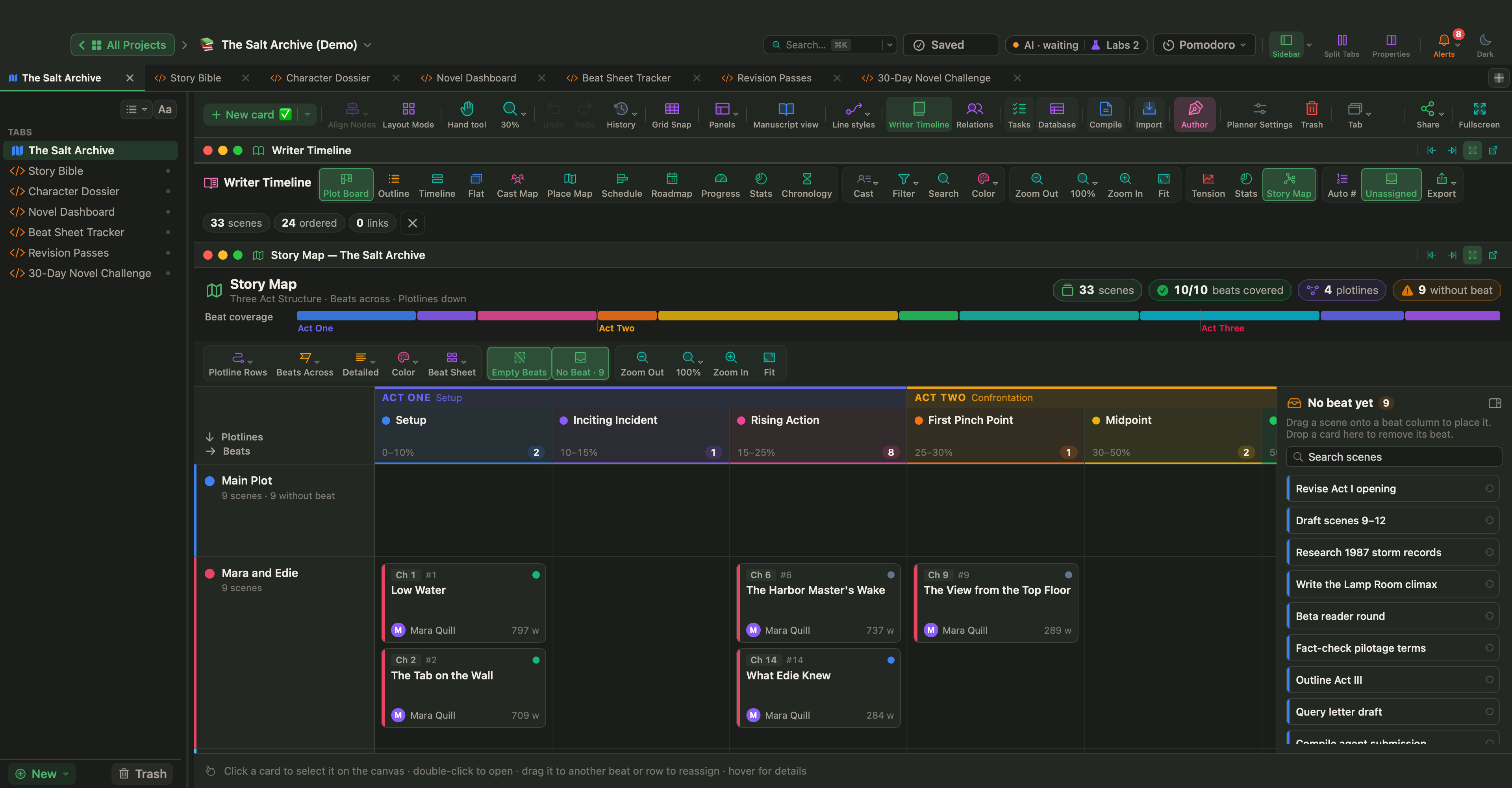
Üç düğme ek paneller açar. Zaman çizelgesinin kendisi gibi her biri yerleştirilebilir, yüzdürülebilir ya da küçültülebilir.
Gerilim eğrisi
Her sahneyi 1'den (sakin) 10'a (doruk) puanlayın ve kitabınızın eğrisini görün.
- Bir sahnenin gerilimini değiştirmek için bir noktayı yukarı ya da aşağı sürükleyin.
- Sahne sırasına, bölüme ya da kelime konumuna göre çizin.
- Dönüm noktası işaretlerini, bir ortalama çizgisini, perde bantlarını, puanlanmamış sahneleri gösterin ve noktaları bakış açısına göre renklendirin.
- Eğriyi yumuşak, düz ya da basamaklı çizin.
- Eğrinizi klasik bir üç perdelik şekille karşılaştırmak için İdeal Şekil'i açın.
Üstbilgi, kaç sahnenin puanlandığını, ortalamayı, doruğu, en alt noktayı ve genel şekli (yükselen, alçalan, kemer, sarkan orta ya da düz) özetler.
Kitap İstatistikleri
Kitap İstatistikleri; sahneleri, olay örgüsü hatlarını, doldurulan dönüm noktalarını, kelimeleri, ortalama gerilimi ve kullanılan mekanları sayar; perdeye, sahne türüne, karaktere ve mekana göre döküm sunar.
Dikkat gerektirir karoları, dönüm noktası, hikaye zamanı, karakter, mekan, gerilim puanı ya da özeti olmayan sahneleri listeler. Zaman çizelgesini yalnızca o sahnelere filtrelemek için bir karoya tıklayın.
Hikaye Haritası
Hikaye Haritası tüm kitabı tek ekranda gösterir.
- Satırları (olay örgüsü hattı, bakış açısı, mekan ya da sahne türü) ve sütunları (dönüm noktaları, perdeler ya da bölümler) seçin.
- Dönüm noktası kapsamını bir bakışta görün. Eksik dönüm noktaları kesikli sütunlar olarak görünür.
- Bir sahnenin dönüm noktasını, olay örgüsü hattını, bakış açısını, mekanını ya da türünü ayarlamak için onu bir hücreye sürükleyin.
- Boş bir hücreye sağ tıklayıp Buraya yeni sahne'yi seçin.
Sahne ayrıntıları
Her sahne kartının Özellikler panelinde bir Yazar Zaman Çizelgesi bölümü vardır:
- Anlatı Sırası
- Sahne Türü (Aksiyon, Diyalog, Betimleme, Geri Dönüş, Rüya, Montaj, Açığa Çıkış, Doruk ya da kendi türleriniz)
- Dönüm Noktası Ataması
- Gerilim Düzeyi (1–10)
- Hikaye zamanı (başlangıç) ve Hikaye zamanı (bitiş): gerçek bir tarih ve saat, bir yıl ya da "3. Gün" gibi serbest metin
- "Ertesi sabah" gibi bir Zaman Etiketi
- Mekan ve Çağ (Geçmiş, Şimdiki ya da Gelecek)
- Alt Olay Örgüsü / Mekan Şeritleri
Oyuncu Kadrosu bölümü, bakış açısı karakterlerini ayarlar. İlki birincil bakış açısıdır.
Karakterler, mekanlar, sahne türleri ve anlatı ilişkileri (Neden ve Sonuç, Önceden Haber Verme, Geri Çağırma, Paralel Olaylar, Karakter Yayı) Proje › Proje Ayarları…'ndan yönetilir.
Proje görünümleri
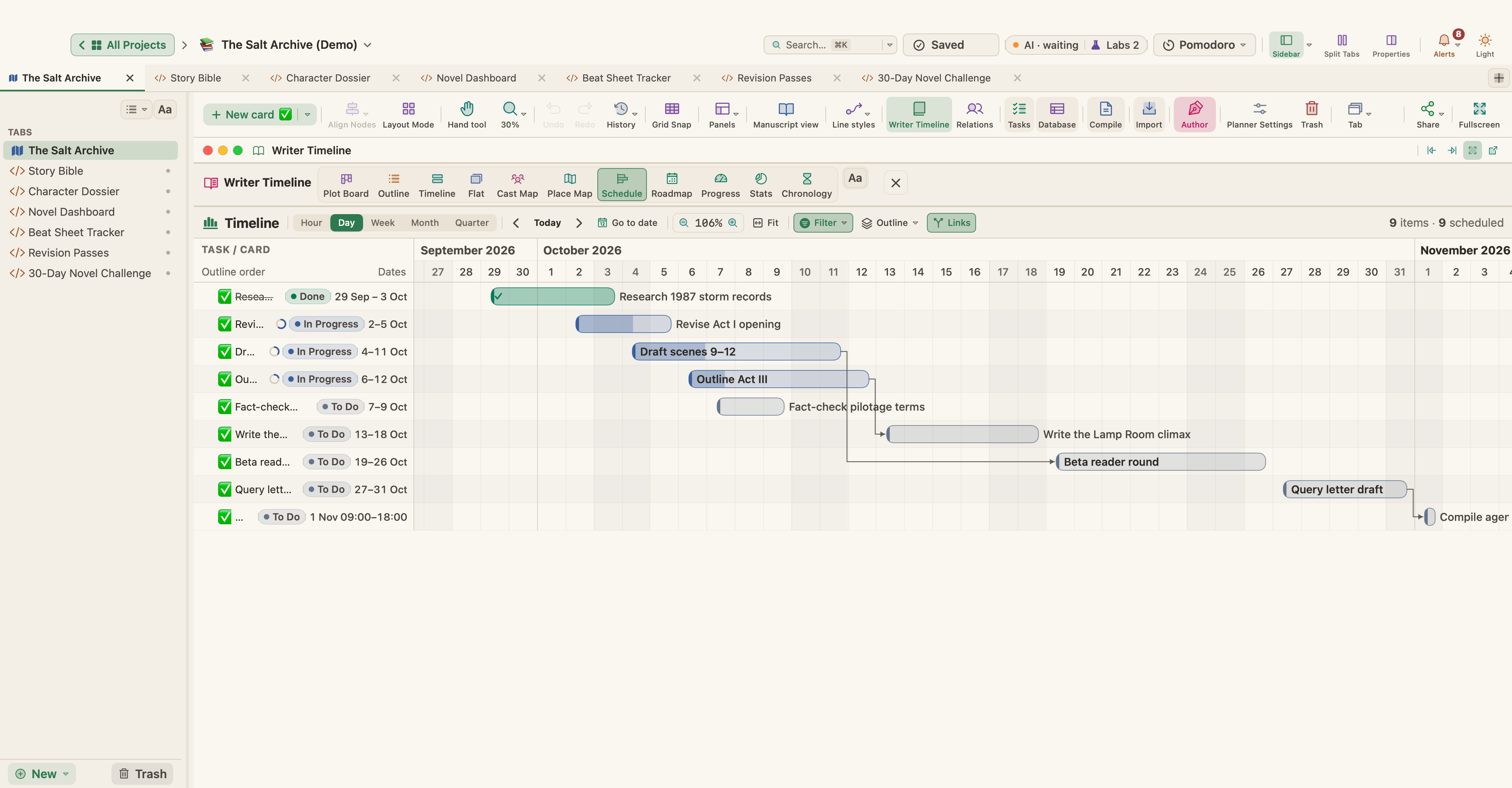
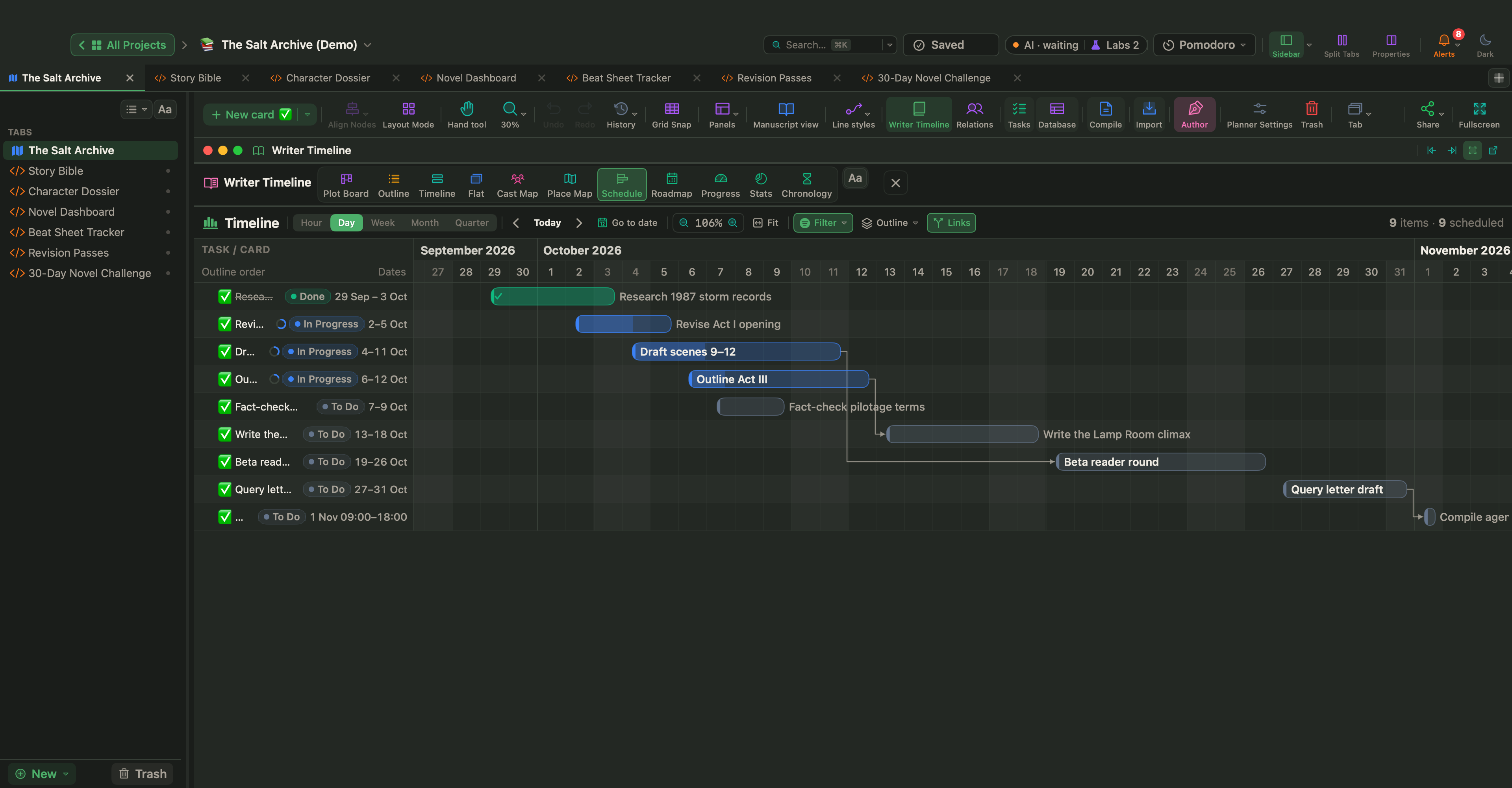
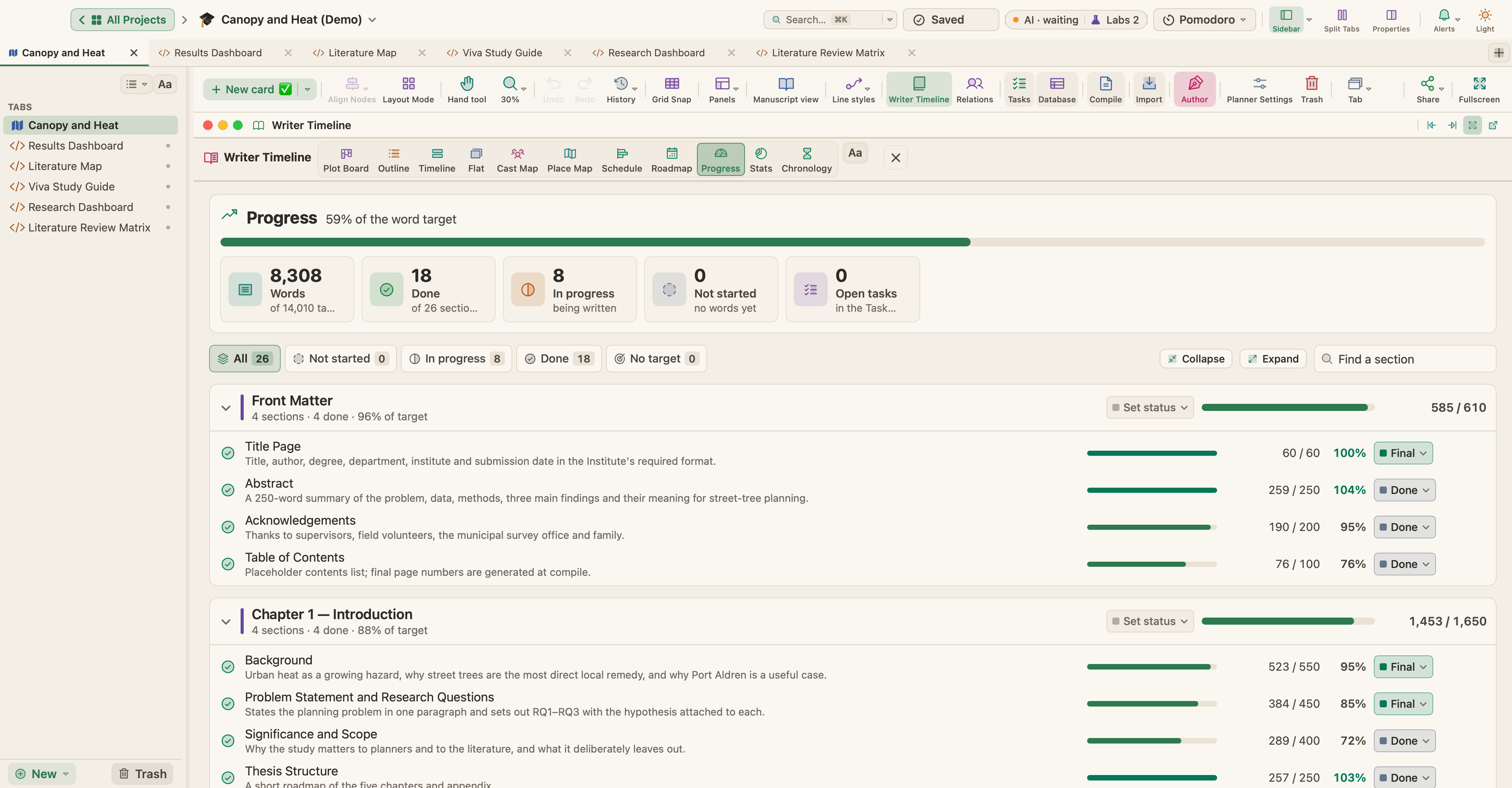
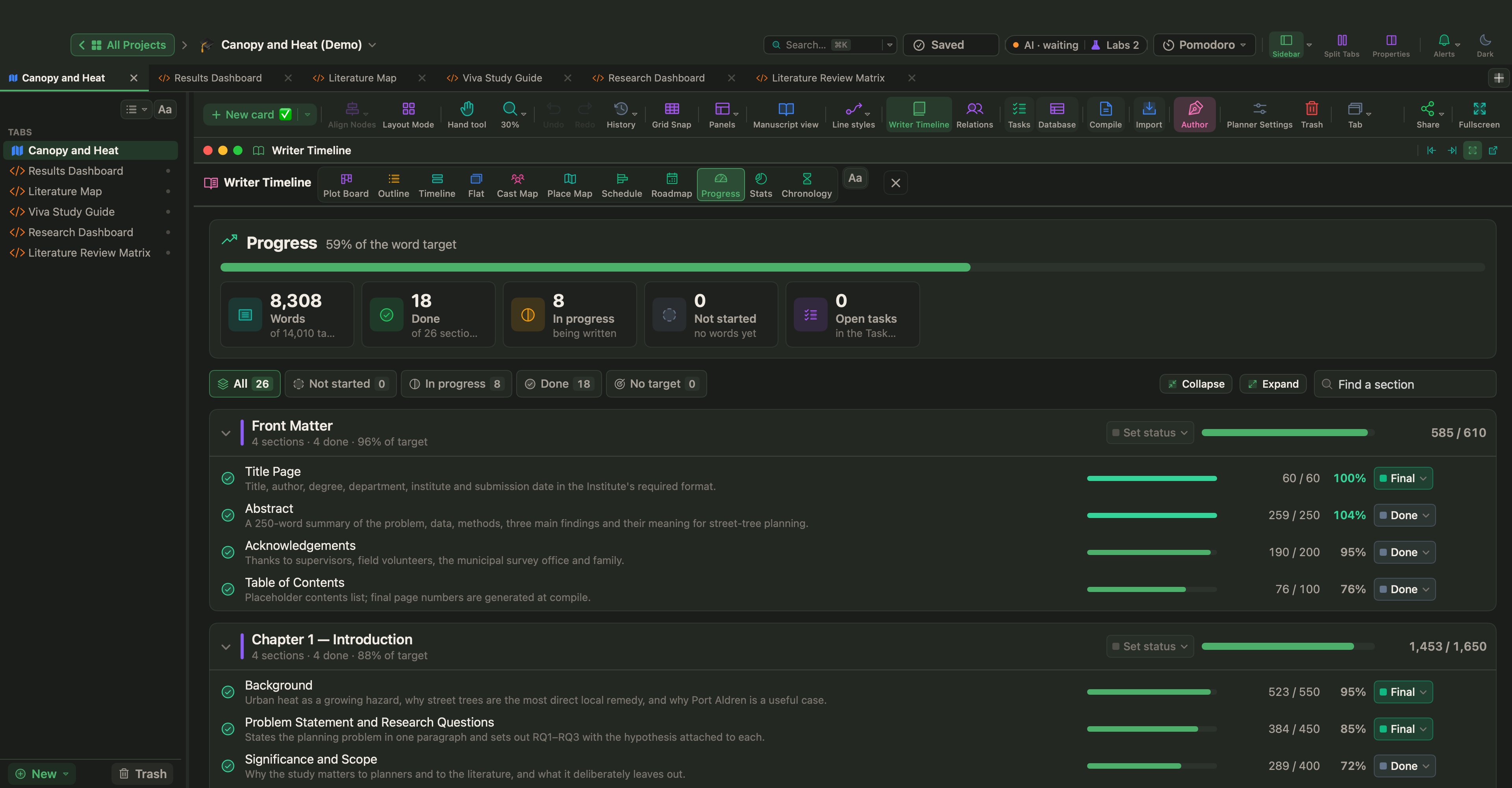
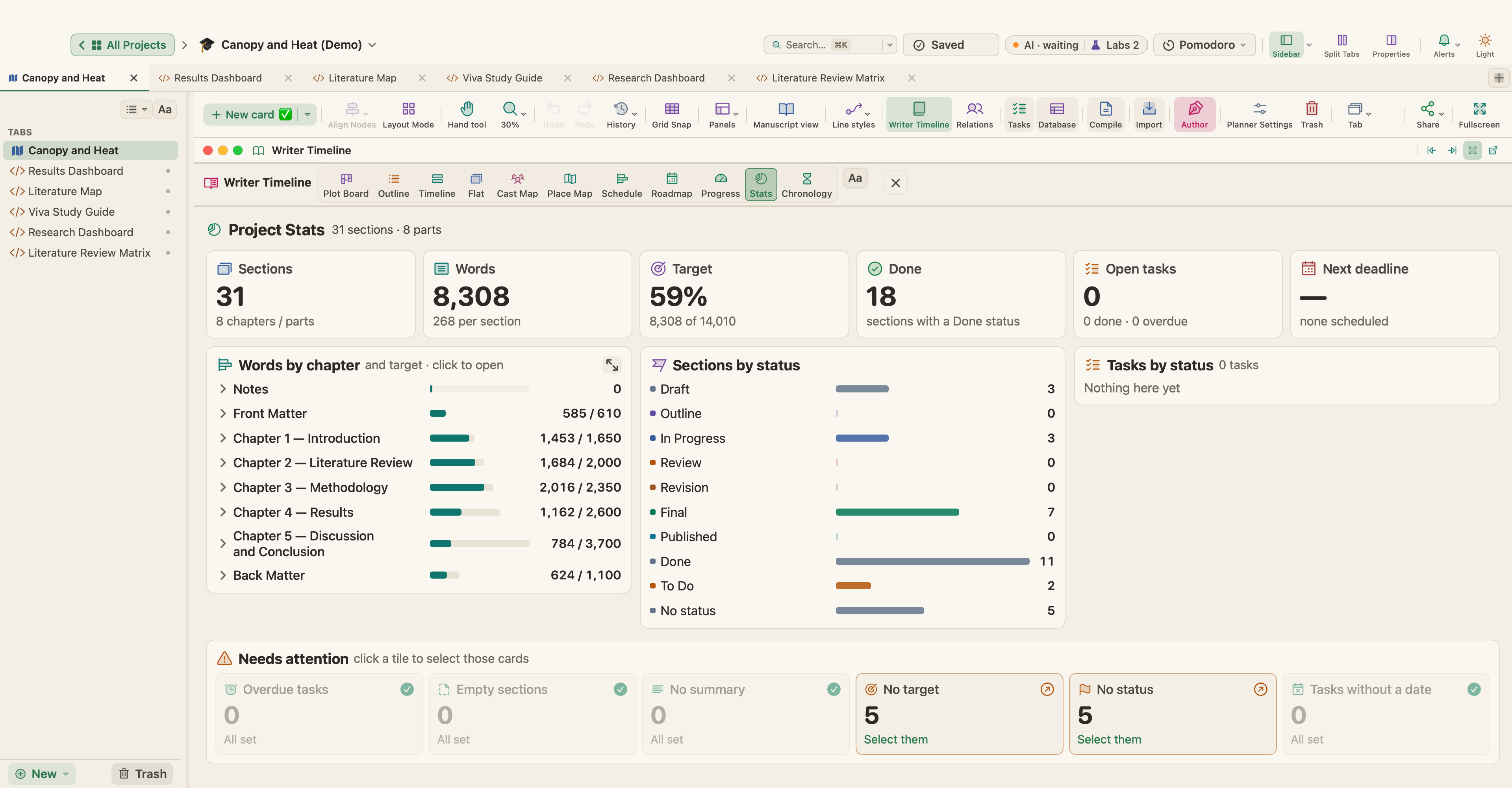
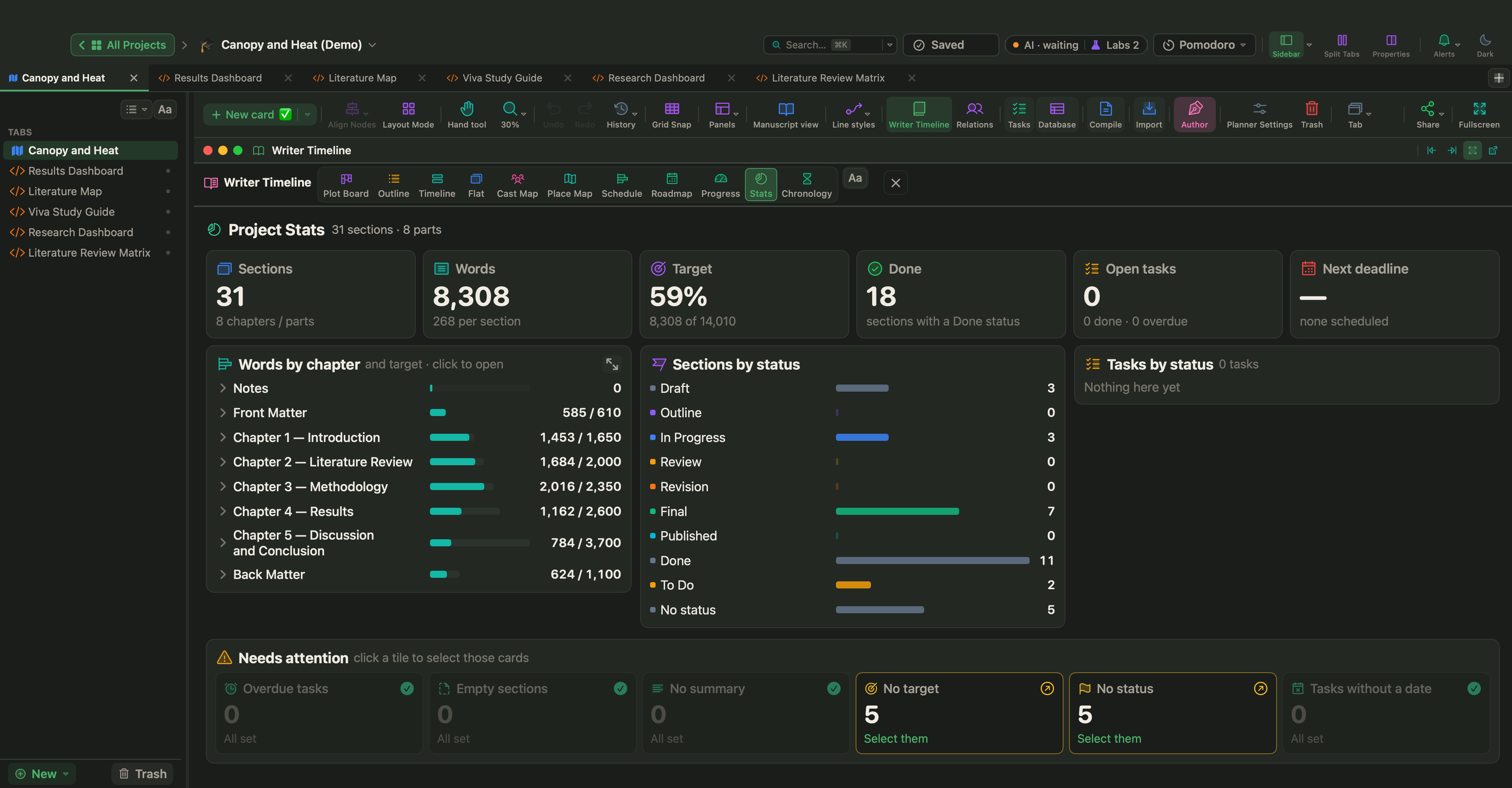
Bu görünümler her projede vardır ve hikaye araçları kapalıyken yalnızca bunlar kullanılabilir:
| Görünüm | Neyi gösterir |
|---|---|
| Takvim | Bölümlerin ve görevlerin bir Gantt çizelgesi. Tarih vermek için bir satır boyunca sürükleyin, çubukları taşımak için sürükleyin ve bağımlılıkları bağlayın |
| Yol Haritası | Bir takvimde kartlar ve görevler, bölüm başına bir şerit; kilometre taşları ve bugünle. Bölümleri Planla… bölümleri iki tarih arasına yayar |
| İlerleme | Bölüm bölüm hedefe ve duruma karşı kelimeler |
| İstatistikler | Kelimeler, hedefler, durumlar, görevler, son tarihler ve nelerin ilgi beklediği |
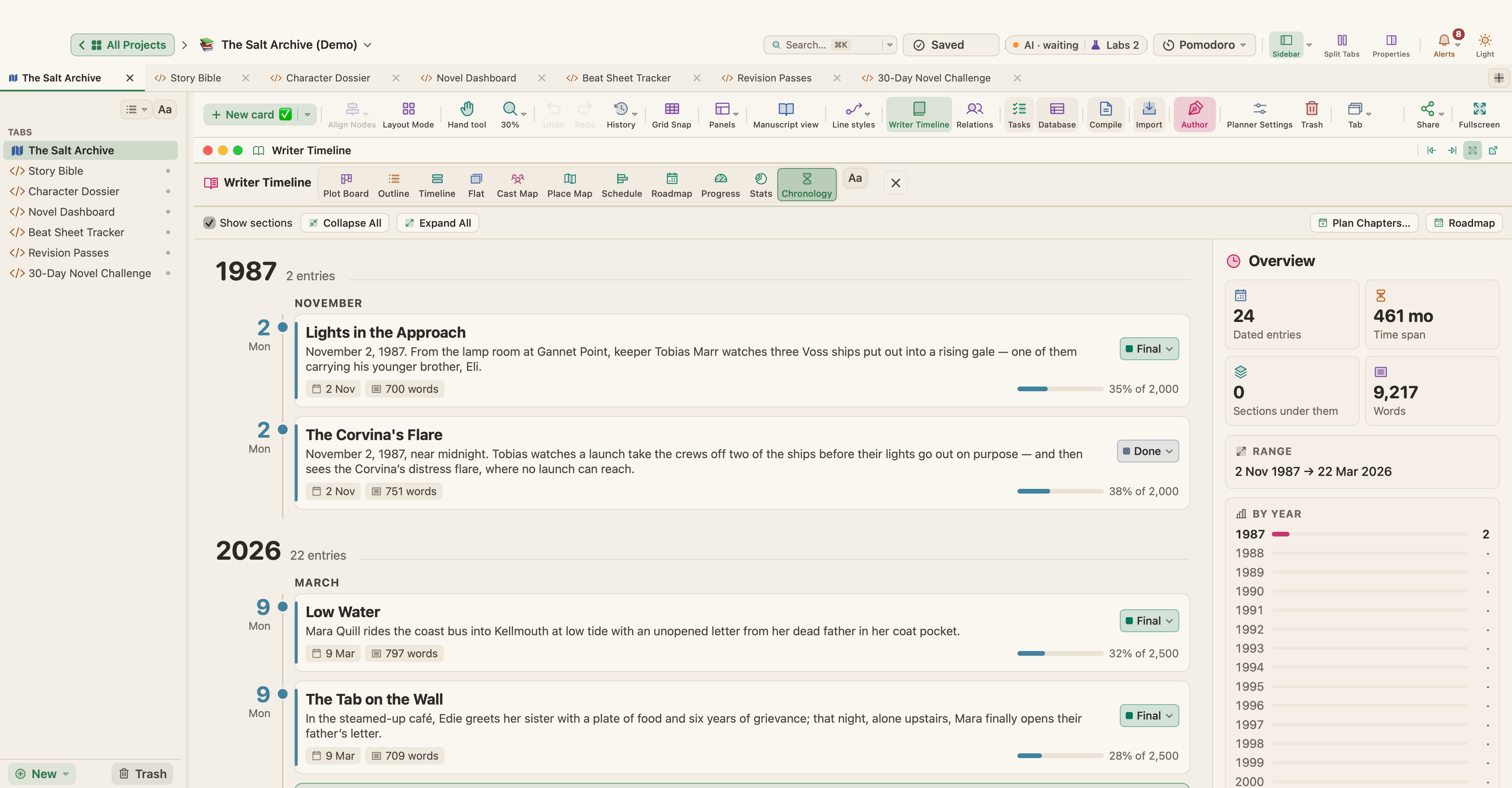
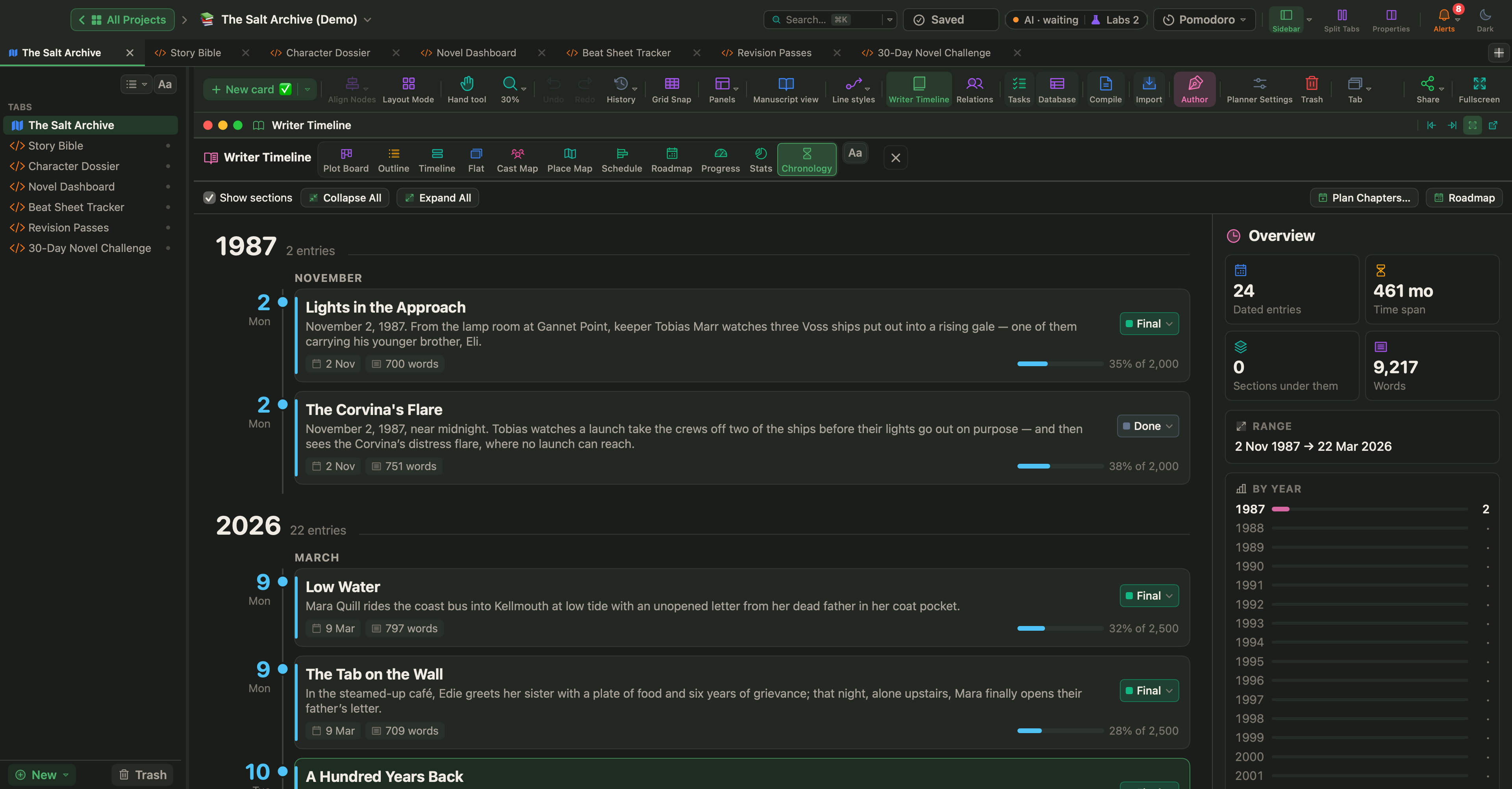
| Kronoloji | Tarihli kartlar, tarih sırasında; yıla ve aya göre gruplanmış |
Deneyin: Zaten dönüm noktaları, tarihleri ve gerilimi olan sahnelerle her görünümü keşfetmek için Yardım › Demo Projeleri'nden örnek projelerden birini açın ya da bir kurgu şablonundan bir proje oluşturun.