 WriterMorph

Ajuda › Compilar e exportar
Todos os tópicos de ajuda
Compilar e exportar
Transforme o seu manuscrito num PDF, Word, EPUB, LaTeX ou outro arquivo com as predefinições do Estúdio de Compilação, o layout de página, os layouts de seção e uma pré-visualização ao vivo.
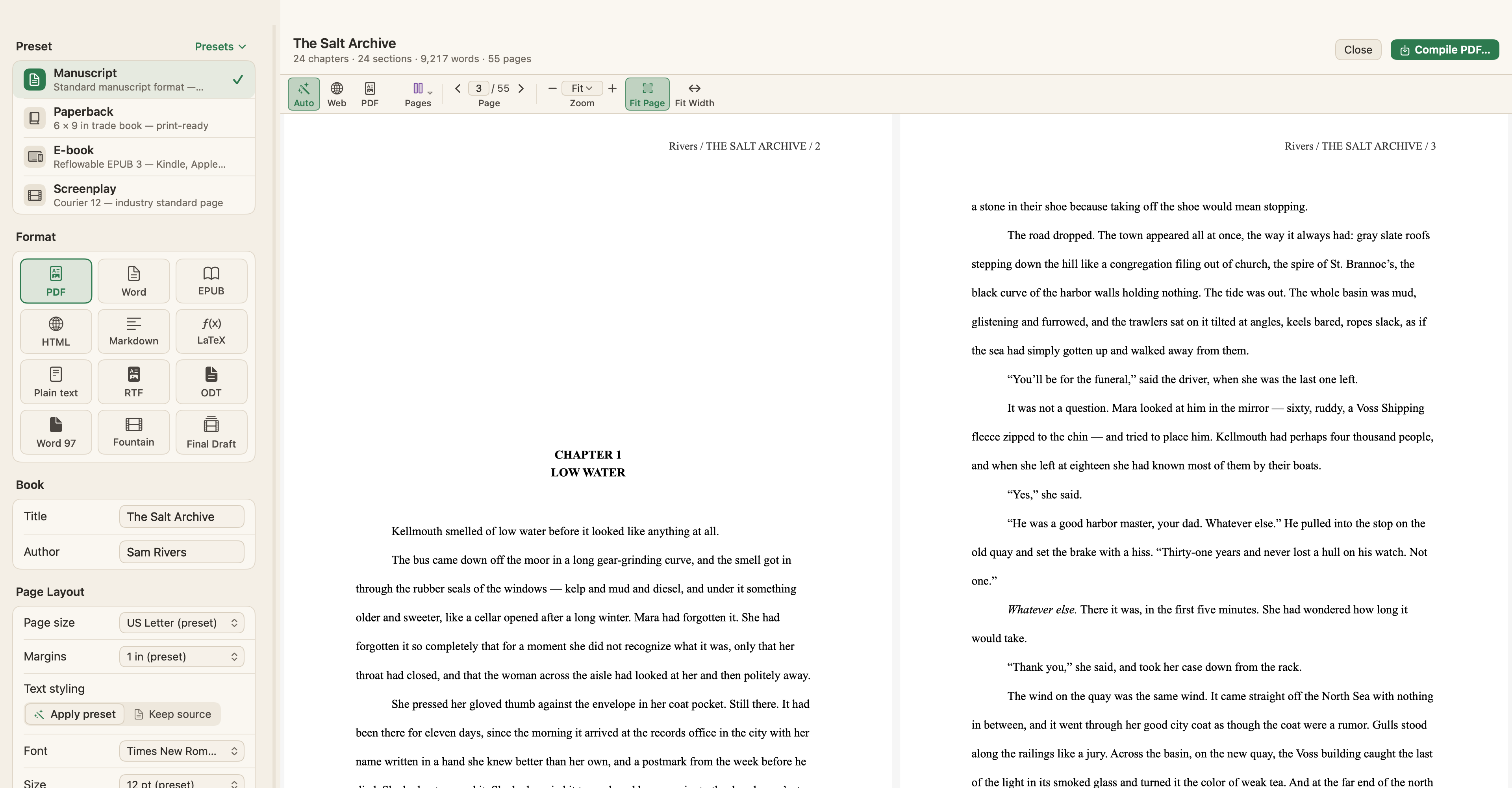
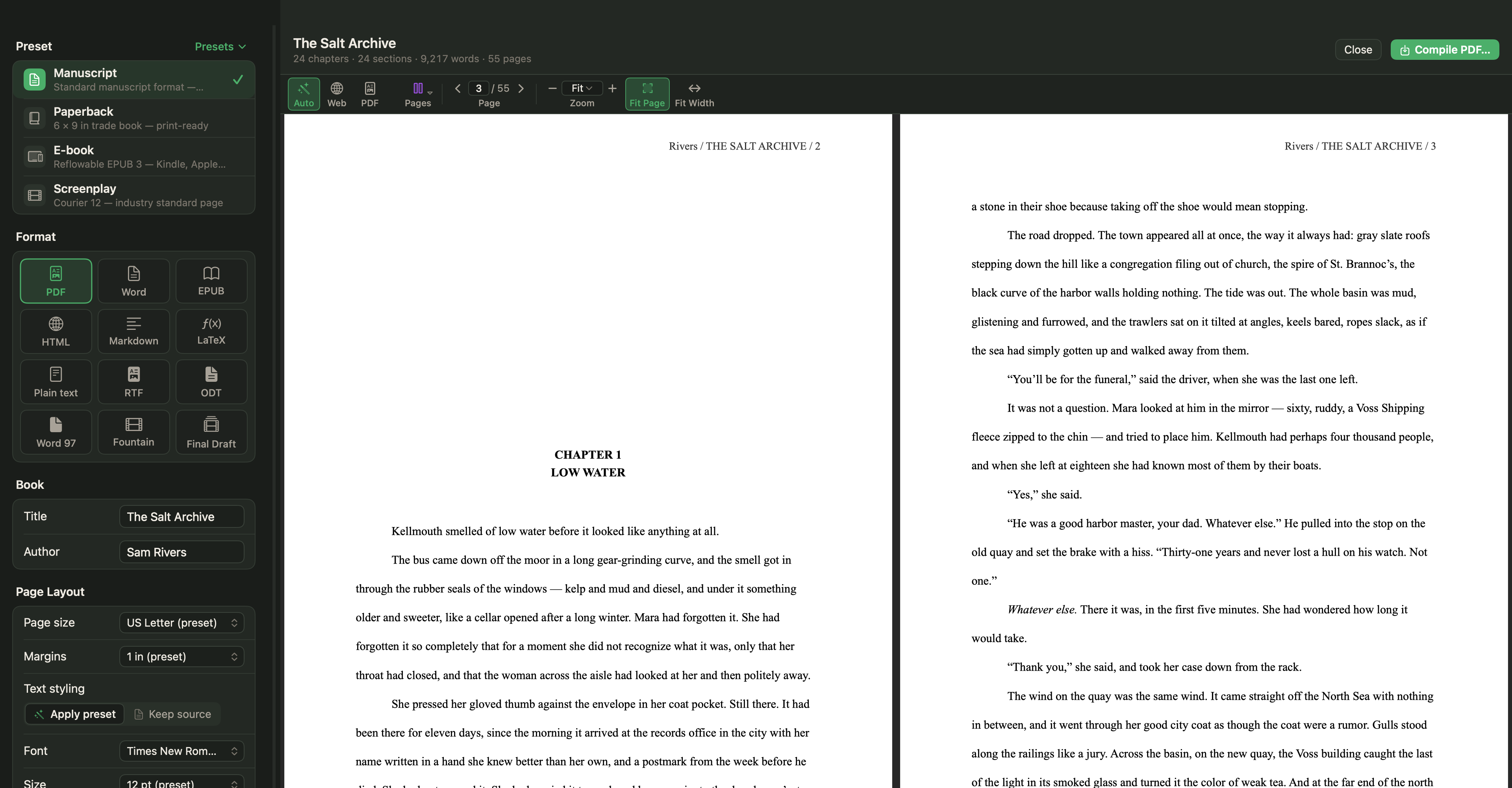
Compilar transforma os documentos do seu fichário num único arquivo pronto: um manuscrito para um agente, uma brochura pronta para impressão, um e-book, uma página de roteiro, uma tese ou um artigo.
Abrir o Estúdio de Compilação
Escolha Projeto › Compilar… ou pressione ⌥⌘E. Você também pode usar Arquivo › Exportar › Compilar….
O Estúdio de Compilação abre numa janela própria:
- Ajustes à esquerda, em seções: Predefinição, Formato, Livro, Layout da Página, Layouts de Seção, Tipos de Seção, Incluir, Capítulos e pré/pós-textuais, Metadados, Substituições, Citações e Conteúdo.
- Uma pré-visualização ao vivo à direita, com contagens de capítulos, seções, palavras e páginas.
- Compilar
… para salvar o arquivo.
Passo 1: escolha uma predefinição
| Predefinição | Ideal para | Aparência |
|---|---|---|
| Manuscrito | Agentes e editores | Carta dos EUA, Times New Roman 12 pt, espaço duplo, margens de 1 pol., quebras de cena com "#", capítulos em página nova |
| Brochura | Um livro comercial de 6 × 9 pol., pronto para impressão | Georgia 11 pt, justificado, quebras de cena com "* * *", títulos de capítulo grandes e centralizados |
| E-book | EPUB 3 reflowable para Kindle, Apple Books e Kobo | Georgia 13 pt, sem cabeçalho corrente |
| Roteiro | A página padrão do mercado em Courier 12 | Carta dos EUA, Courier 12 pt, margem esquerda de 1,5 pol. |
Mude o que quiser e escolha Predefinições ▾ › Salvar como Predefinição… para guardar a sua própria versão. Você também pode importar e exportar predefinições como arquivos para compartilhá-las entre Macs. O WriterMorph lembra os últimos ajustes que você usou em cada projeto.
Passo 2: escolha um formato
| Formato | Observações |
|---|---|
| Notas de rodapé reais no pé da página | |
| Word (DOCX) | Notas de rodapé reais do Word; os comentários viram balões de comentário do Word |
| EPUB 3 | E-book reflowable com notas de rodapé vinculadas |
| HTML | Uma única página da web |
| Markdown | Pronto para o Pandoc, com as imagens numa pasta ao lado do arquivo |
| LaTeX | Um documento LaTeX com comandos \footnote reais |
| Texto simples | Só texto |
| Rich Text (RTF) | Abre na maioria dos processadores de texto |
| OpenOffice (ODT) | Para o LibreOffice e o OpenOffice |
| Word 97–2004 (.doc) | Para versões mais antigas do Word |
| Fountain (.fountain) | Um roteiro em texto simples para apps Fountain |
| Final Draft (.fdx) | Um arquivo de roteiro que abre no Final Draft |
A saída em Fountain e Final Draft usa os elementos de roteiro do Modo Roteiro: cabeçalhos de cena, ação, personagens, diálogos e assim por diante.
Passo 3: dados do livro
Informe o Título e o Autor. O autor vem por padrão do nome em Ajustes › Geral › Informações do Autor (o seu pseudônimo, se você definiu um). Na predefinição Manuscrito, os seus dados de endereço aparecem na folha de rosto.
Passo 4: layout da página
- Tamanho da página: o tamanho da predefinição, um tamanho de escritório (Carta dos EUA, Ofício dos EUA, Executive, A4, A5, B5, A3), um formato de livro (Pocket, 5 × 8 pol., 5,25 × 8 pol., Digest, 6 × 9 pol., Royal, 7 × 10 pol.) ou Personalizado….
- Margens: 0,5, 0,75, 1 ou 1,25 polegada.
- Estilo do texto: Aplicar predefinição usa a tipografia da predefinição. Manter origem mantém as fontes, o alinhamento e o espaçamento do seu editor e só pega da predefinição o tamanho da página e as margens.
- Fonte, Tamanho, Alinhamento e Espaçamento entre linhas.
Cabeçalhos correntes e números de página seguem a predefinição: por exemplo, "Sobrenome / TÍTULO CURTO / página" na predefinição Manuscrito e autor e título alternados na predefinição Brochura. Defina um Título curto em Metadados para controlar o título corrente.
Passo 5: layouts de seção
O WriterMorph trata o seu fichário em três níveis: o Nível 1 são os capítulos e pastas de topo, o Nível 2 as seções dentro deles e o Nível 3 as eventuais subseções.
- Títulos de capítulo e Títulos de seção: escolha a aparência deles.
- Página nova para: cada capítulo, capítulos e seções, cada documento ou nunca.
- Numeração: nenhuma, capítulos (1, 2, 3) ou tópicos (1, 1.1, 1.1.1). Se quiser, numere também os títulos no texto.
- Separador de cena: #, * * *, ❧, uma linha em branco ou nenhum.
Tipos de seção
Para ter mais controle, dê a cada tipo de documento o seu próprio layout. Todo documento tem um tipo de seção: Parte, Capítulo, Cena, Título, Pré-textual, Pós-textual ou um dos seus próprios tipos. Você o define na aba Metadados do Inspetor, na coluna Tipo de Seção da Estrutura de tópicos ou em Documentos › Tipo de Seção. Um documento sem tipo escolhido recebe um pela posição dele no fichário.
Na seção Tipos de Seção do Estúdio de Compilação, clique num tipo para desenhar o layout dele:
- Título: Nenhum, Título, Prefixo e título ou Só prefixo. Um prefixo como
Capítulo <$n>pode numerar em 1, 2, 3, I, II, III, i, ii, iii, Um, Dois, Três ou UM, DOIS, TRÊS, com o título em linha própria, se você quiser. - Alinhamento, Tamanho e Maiúsculas para o título.
- Página nova ou um Separador (nenhum, uma linha em branco, #, * * * ou um texto seu) quando a seção vem depois de texto na mesma página.
- Texto: inclua o texto do documento ou imprima só o título. Recuar o primeiro parágrafo.
Uma pré-visualização mostra o resultado. Um tipo que você não alterou segue os ajustes de Layouts de Seção acima, e Redefinir devolve um tipo alterado a eles. Os layouts de seção são salvos com a sua predefinição de compilação. Editar Tipos… adiciona, renomeia ou exclui os tipos do seu projeto.
Passo 6: o que incluir
- Folha de rosto, Sinopse e Notas
- Sumário (para saída em HTML e EPUB)
- Comentários: como balões de comentário do Word, notas na margem do PDF ou HTML destacado
- Marcas de revisão como alterações controladas do Word (só Word): o texto adicionado no Modo de Revisão vira inserções, e o texto marcado como excluído vira exclusões
- Números de linha: desligados, reiniciando a cada página ou contínuos
- Imagens colocadas no texto e, se quiser, a imagem da ficha no início de cada seção
As notas de rodapé são sempre numeradas em ordem e colocadas onde cada formato espera.
Passo 7: capítulos e pré/pós-textuais
- Título do capítulo: um padrão como
Capítulo <$n>: <$title>. Os marcadores incluem<$n>(número),<$R>(algarismo romano),<$w>(número por extenso),<$title>,<$booktitle>,<$author>,<$wc>(contagem de palavras),<$date>e<$year>. - Pré-textuais e Pós-textuais: escolha uma pasta ou um documento para colocar no início ou no fim, sem números de capítulo.
- Página de direitos autorais e Dedicatória: cada uma em página própria.
Passo 8: metadados e substituições
- Metadados: subtítulo, título curto, assunto, palavras-chave e uma descrição, gravados nas propriedades dos arquivos PDF, Word, EPUB, RTF e LaTeX.
- Substituições: regras de localizar e substituir aplicadas só à saída compilada, com opções de expressões regulares, diferenciação de maiúsculas e palavra inteira. O seu manuscrito nunca é alterado.
Citações e bibliografia
O WriterMorph usa citações no estilo do Pandoc, como [@smith2020, p. 23], no seu texto.
- Escolha Projeto › Bibliografia… e clique em Importar… para trazer as suas referências em BibTeX (.bib), CSL JSON (.json) ou RIS (.ris). O Zotero (com o Better BibTeX), o Bookends e o EndNote conseguem exportar esses formatos. Importar de novo atualiza as referências que têm a mesma chave.
- No texto, escolha Inserir › Citação…, busque por autor, ano, título ou chave e adicione, se quiser, um localizador como um número de página. Omitir autor dá só o ano, para frases como "Smith diz (2020)". Se o cursor estiver dentro de uma citação, a nova referência é adicionada a ela.
- Na seção Citações do Estúdio de Compilação, ative Formatar citações e escolha um Estilo: Autor–Data (APA), Chicago Autor-Data ou Numérico. As obras citadas são listadas no fim, sob um Título (Referências, por padrão).
Deixe Formatar citações desligado para manter as citações [@chave] como estão, para o Pandoc ou o Zettlr.
Dica: Inserir › Citação do Gerenciador de Bibliografia… traz o seu app de referências para a frente para você copiar uma citação dele. Escolha o app em Ajustes › Geral › Citações.
Passo 9: escolha o conteúdo
Em Conteúdo, escolha o que compilar:
- Livro inteiro
- Seleção atual
- Pasta atual
- qualquer coleção
Uma lista de verificação de todos os documentos permite incluir ou excluir itens individuais. Documentos com Incluir na compilação desligado no Inspetor e o material de pesquisa ou de referência ficam de fora automaticamente.
Dica: Para excluir um documento de vez, selecione-o e escolha Documentos › Incluir na Compilação (alternar).
A pré-visualização
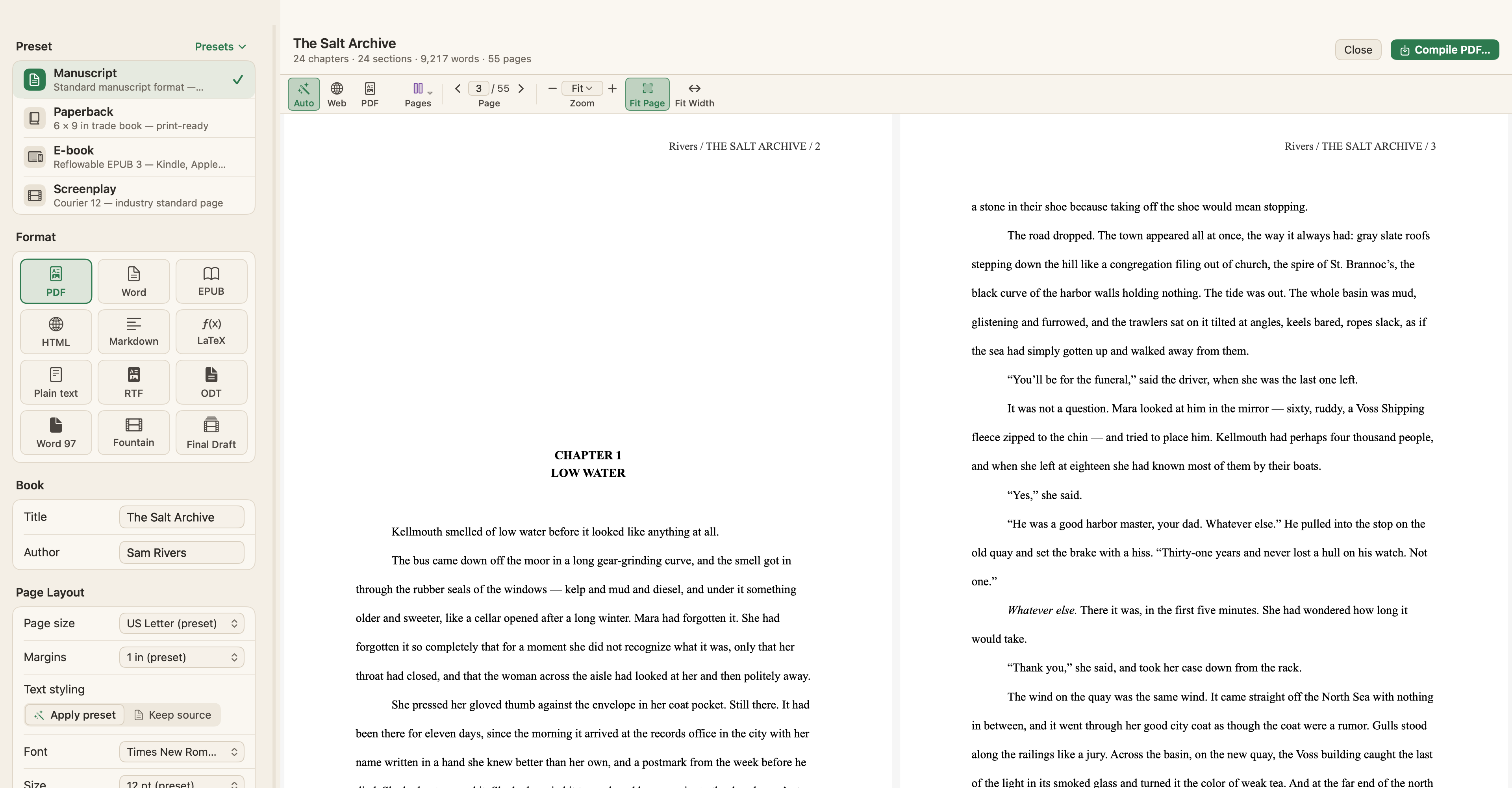
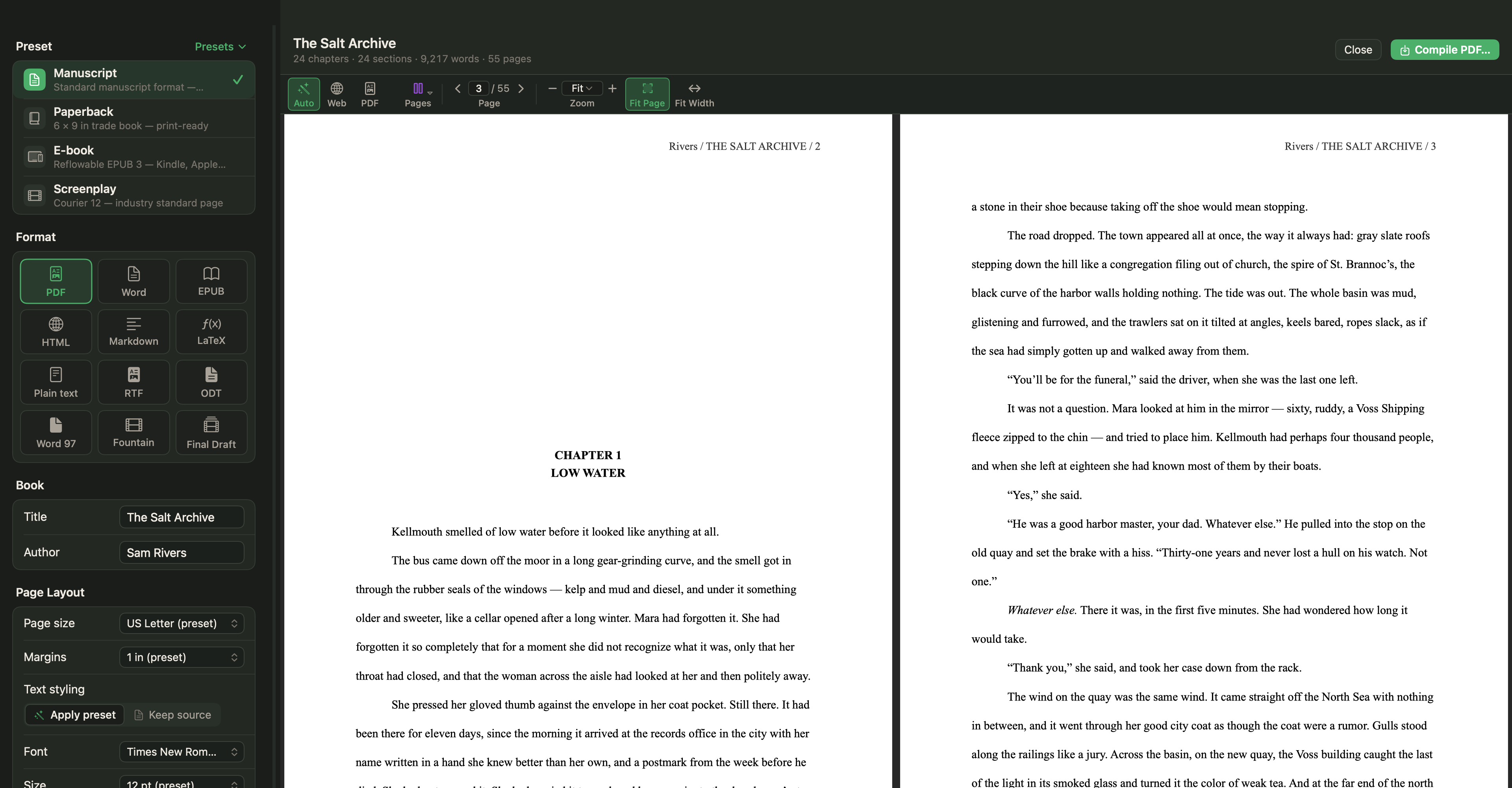
A pré-visualização mostra páginas reais de PDF para a saída em PDF e uma pré-visualização web para os outros formatos. Escolha Página Única, Contínua ou Duas Páginas Lado a Lado, percorra as páginas e dê zoom de 50% a 300% ou para ajustar à página ou à largura.
Exportar outras coisas
| O quê | Onde |
|---|---|
| O manuscrito inteiro como RTF | Arquivo › Exportar › Rich Text (RTF)… |
| Cada documento como um arquivo próprio, em pastas que seguem o fichário | Arquivo › Exportar › Arquivos… (RTF, Word, Markdown ou texto simples; os documentos selecionados ou o livro inteiro; com numeração 01, 02… se quiser) |
| A tela como imagem | Arquivo › Exportar › Tela como PNG… ou Tela como PDF…; ou o menu de download da barra de ferramentas do planejador (PNG, JPG, PDF) |
| O planejador como dados | Arquivo › Exportar › JSON do Planejador… |
| O projeto como um cofre do Obsidian | Arquivo › Exportar › Cofre do Obsidian… |
| Uma visualização da Linha do tempo do escritor | O botão Exportar da linha do tempo (PNG ou PDF) |
| Uma única ficha | O botão de exportar do editor da ficha (Imprimir / PDF, Word, HTML, Markdown, texto) |
| Uma aba de Nota, Markdown ou HTML | O menu Exportar ▾ da aba (imprimir, PDF, PNG, JPEG, Word, código-fonte) |
Numa aba Manuscrito independente, o menu do cabeçalho também oferece Compilar para HTML…, Compilar para Markdown… e Compilar para Texto Simples… rapidamente.