 WriterMorph

Ajuda › Projetos e dados
Todos os tópicos de ajuda
Importar o seu trabalho
Traga Word (com comentários, notas de rodapé e alterações controladas), RTF, Markdown, OPML, texto, projetos do Scrivener, roteiros em Fountain e Final Draft, cofres do Obsidian, PDFs, imagens, páginas da web e exportações do Notion.
Você pode trazer textos e pesquisas que já existem para o WriterMorph de vários jeitos. Importar nunca altera os seus arquivos originais.
Word, OpenDocument e RTF para o livro
Esta é a forma de trazer um manuscrito inteiro: as suas partes viram pastas e os seus capítulos viram documentos no fichário, prontos para o Quadro de cortiça, a Estrutura de tópicos e a compilação.
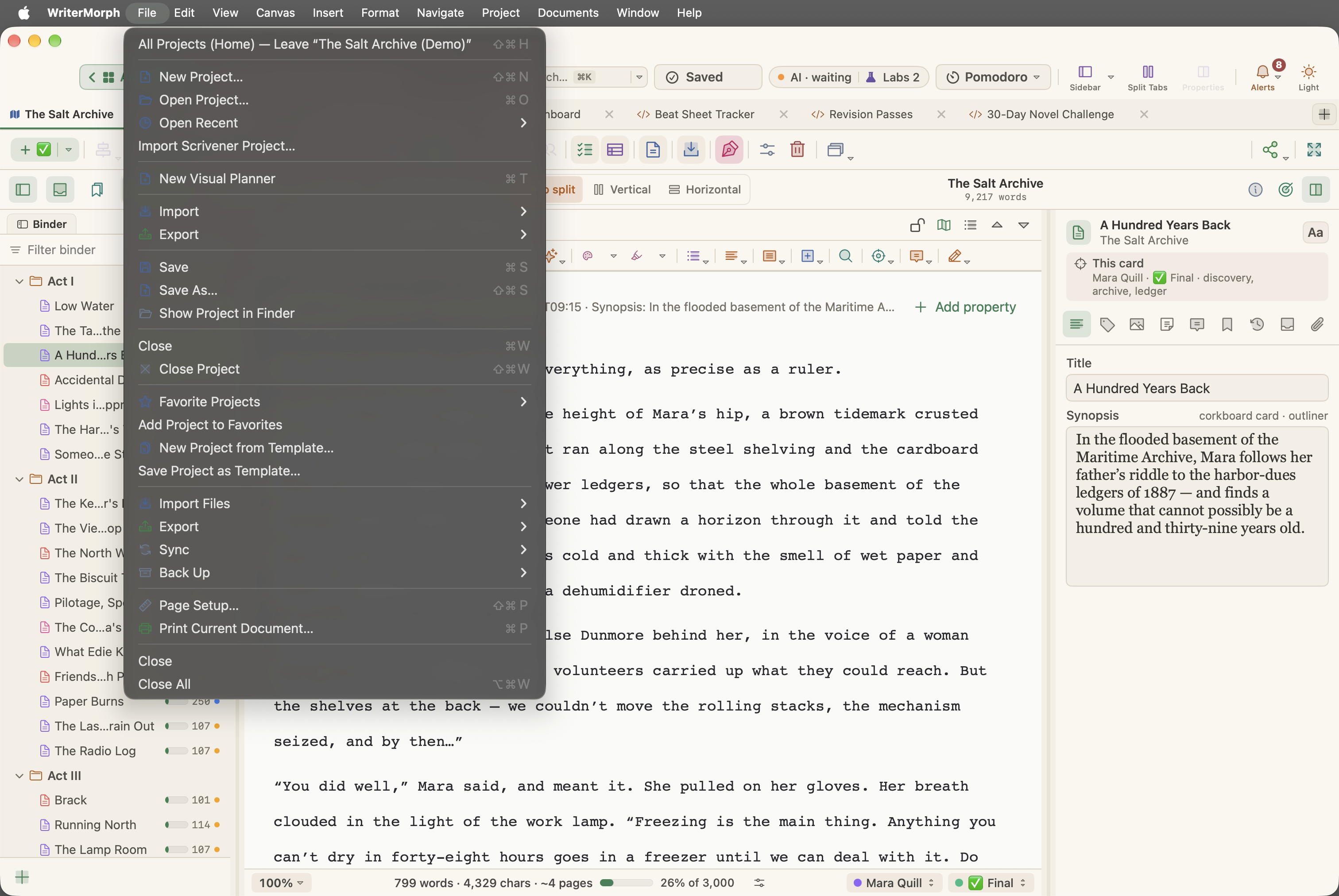
Abra o seu livro no Modo Manuscrito: clique em Visualização de manuscrito na barra de ferramentas do planejador, ou pressione ⌃⌘M (Control, Comando e M juntas). Uma aba Manuscrito também serve. Em qualquer outro lugar, o WriterMorph responde “Abra a visualização de Manuscrito primeiro”.
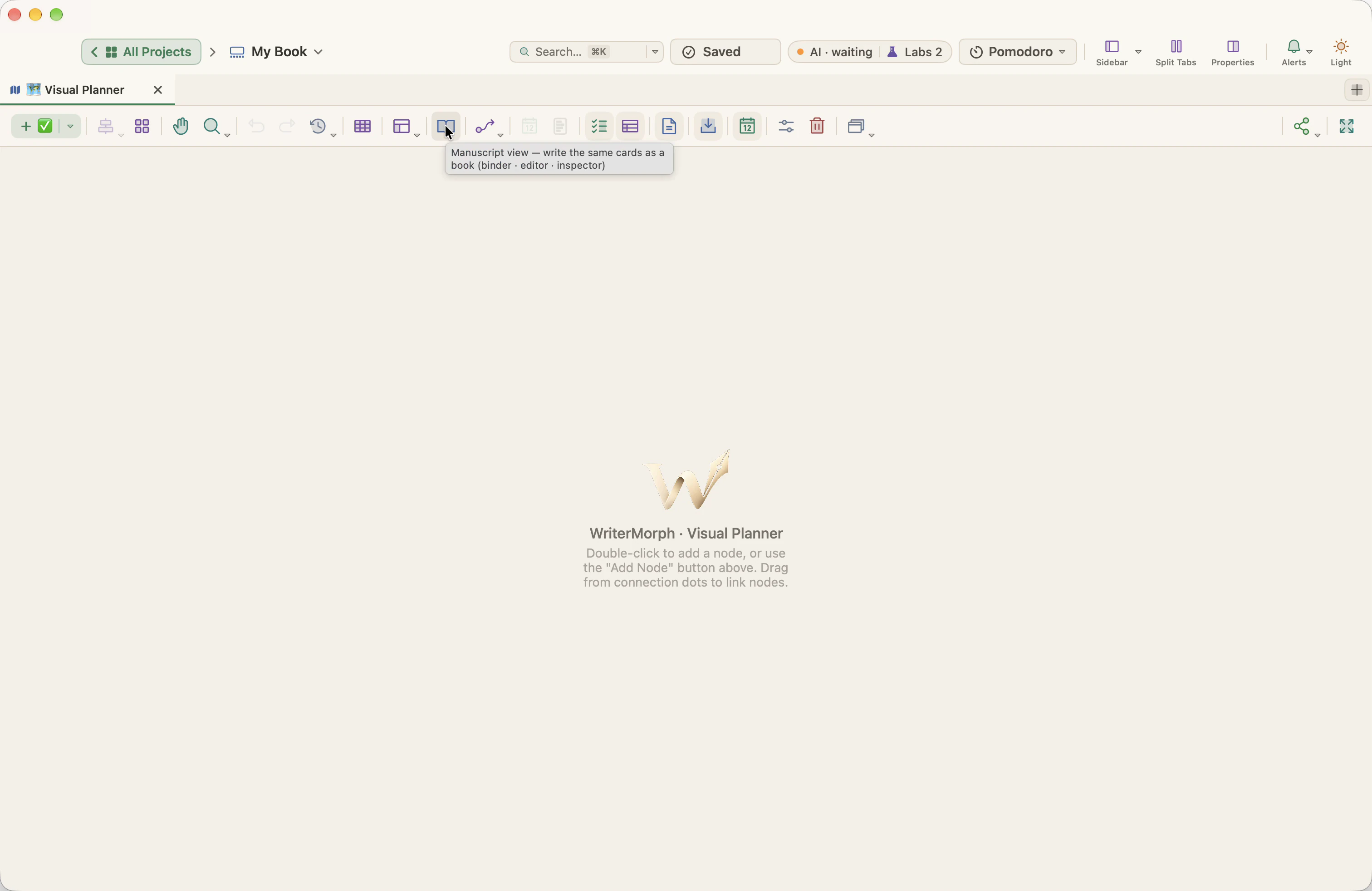
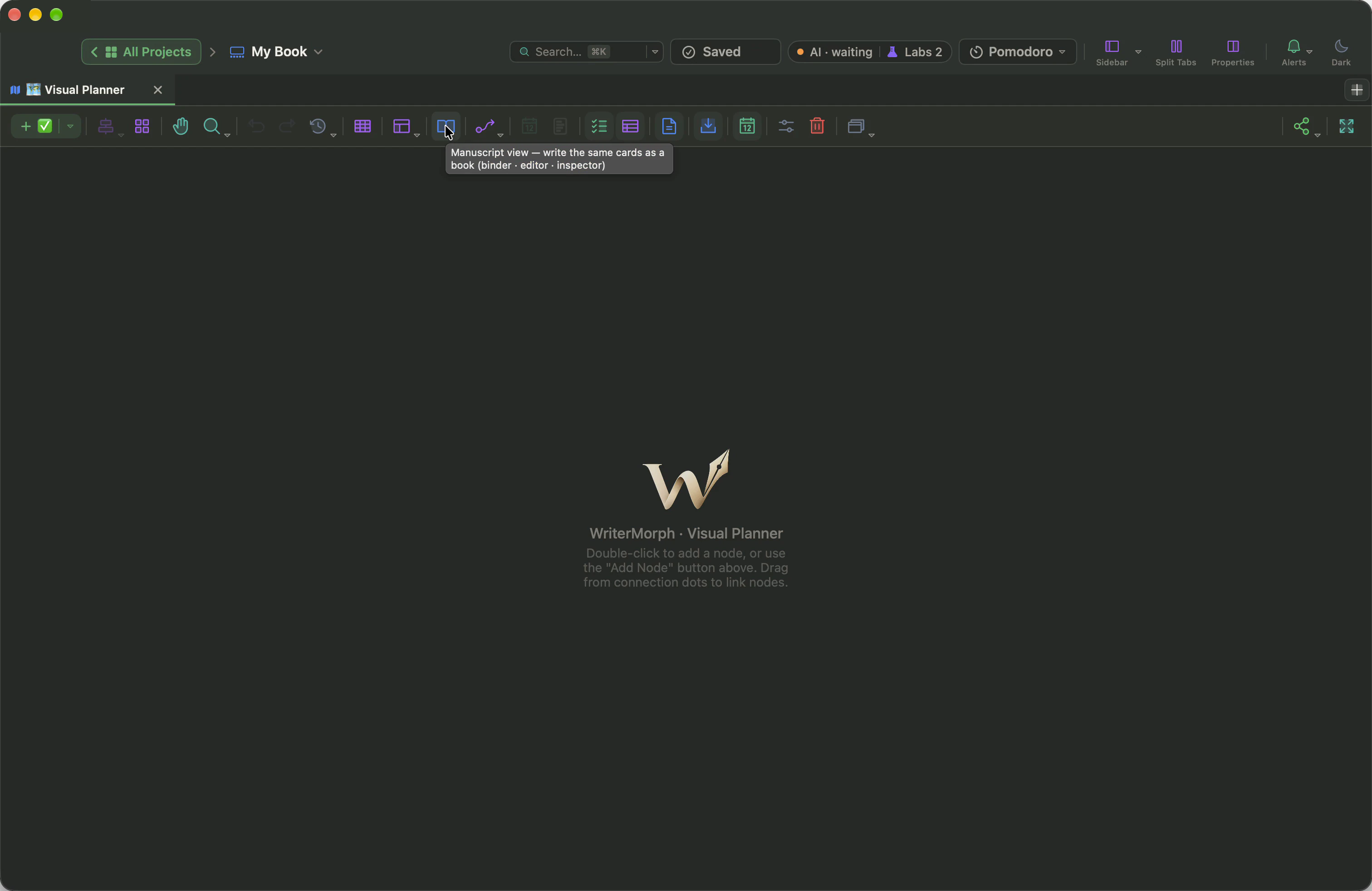
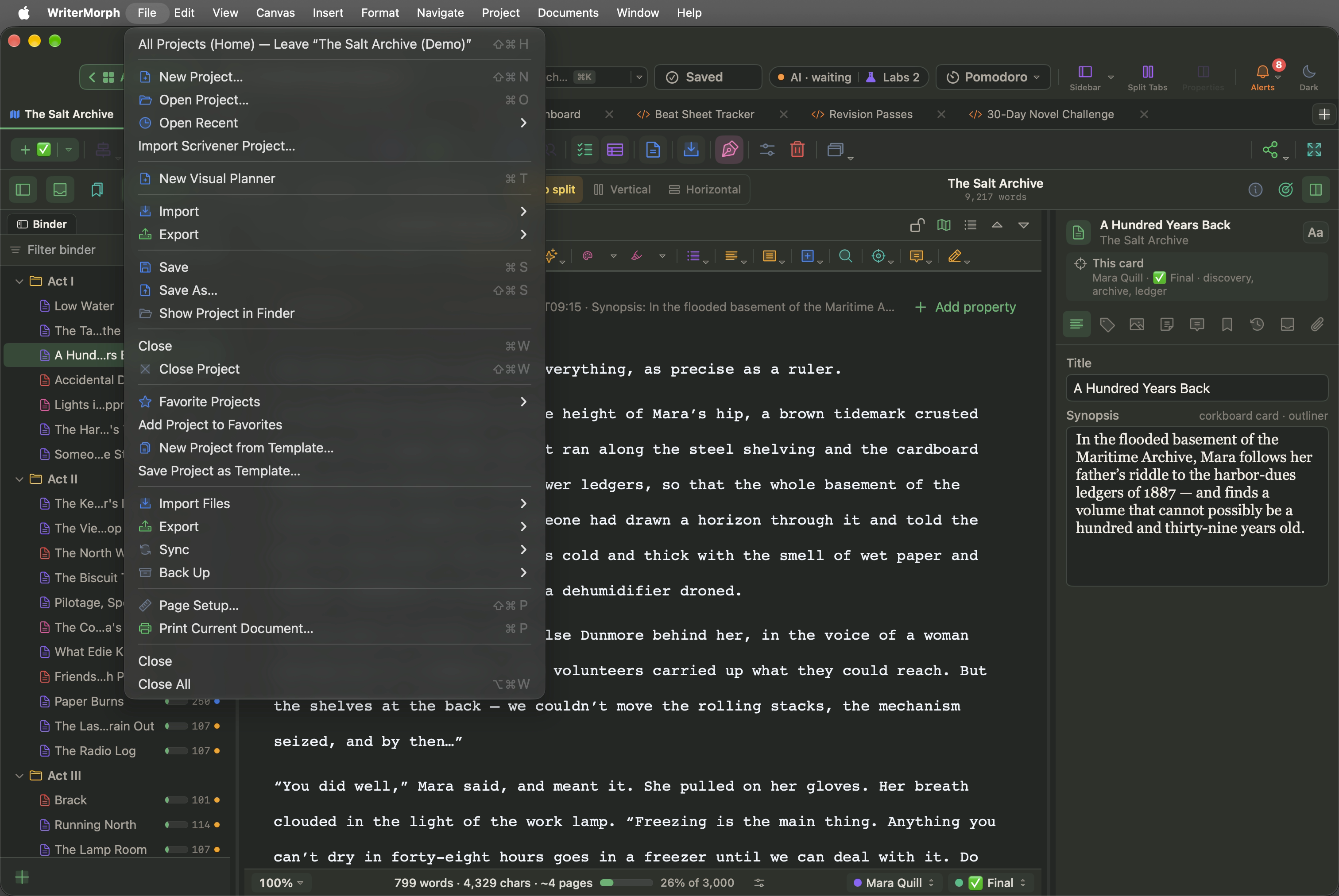
A barra de ferramentas do planejador com o ponteiro sobre o botão Visualização de manuscrito. Escolha Arquivo › Importar Arquivos › Word, OpenDocument ou RTF para o Livro…. O menu Arquivo fica na barra de menus, no topo da tela, e não dentro da janela; em tela cheia, leve o ponteiro até a borda superior para exibi-la.
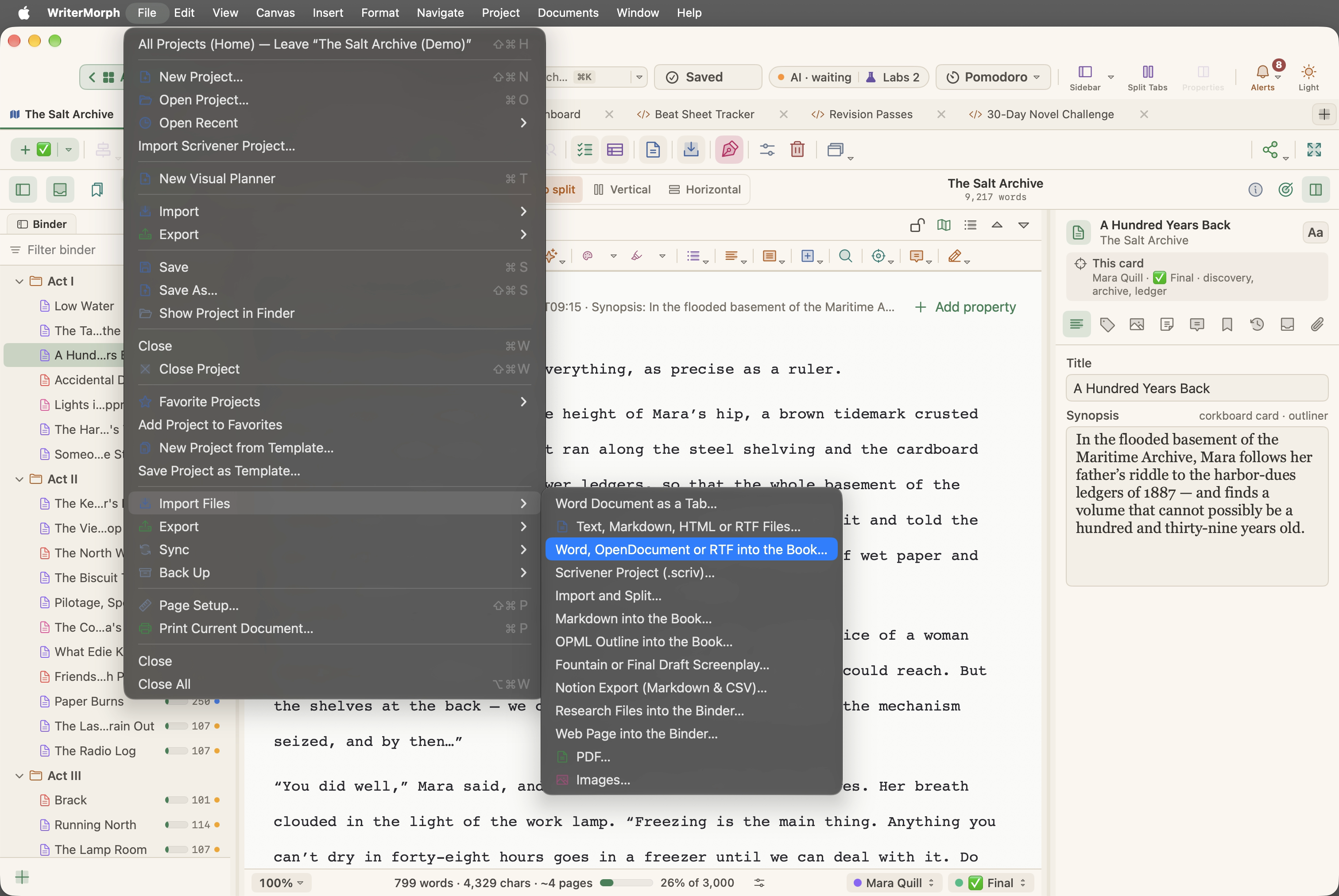
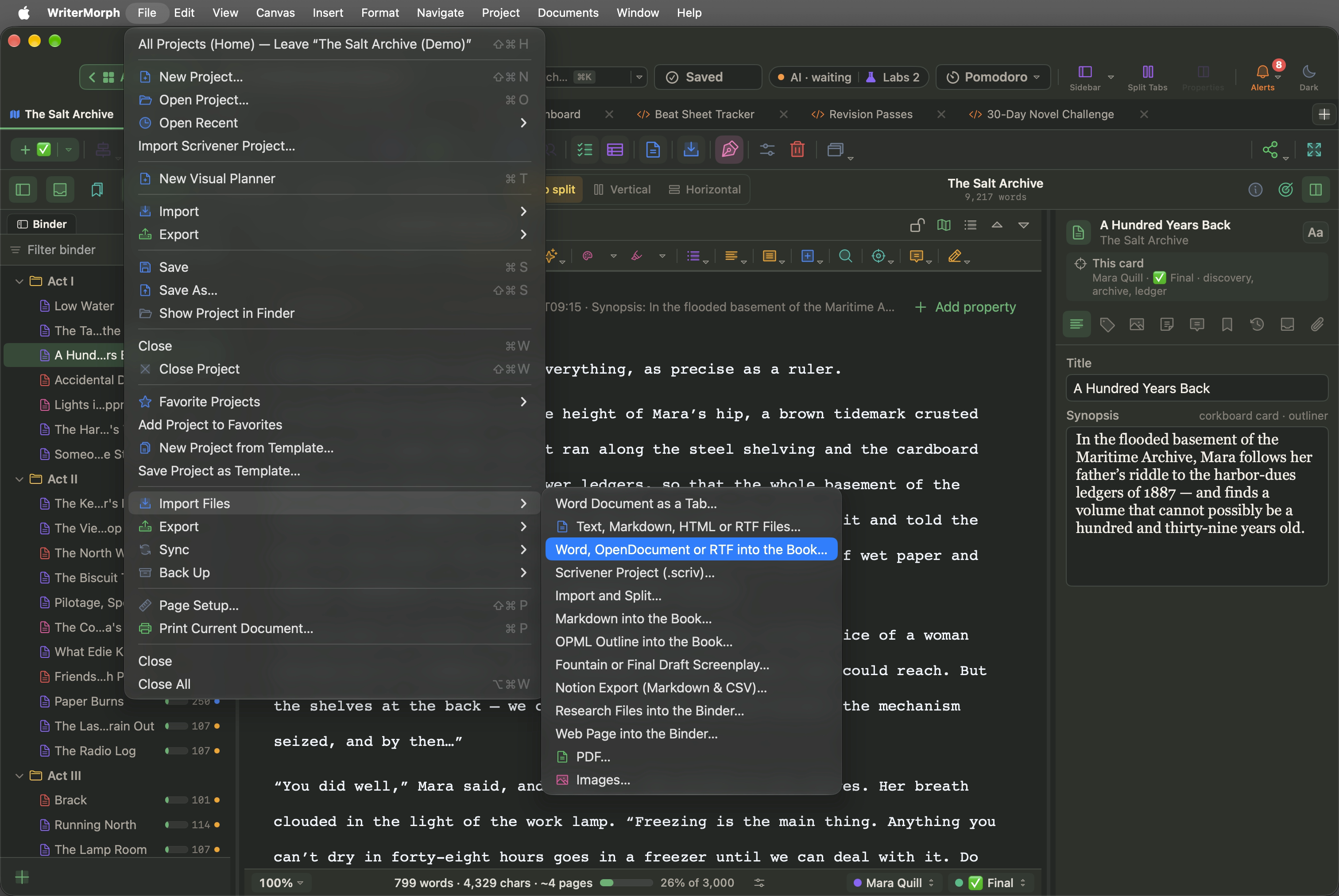
O menu Arquivo aberto em Importar Arquivos, com Word, OpenDocument ou RTF para o Livro em destaque. Documento do Word como Aba, no topo da mesma lista, faz outra coisa: abre o arquivo como uma página própria. Selecione um ou mais arquivos
.docx,.doc,.odt,.rtfou.rtfde clique em Abrir.O WriterMorph pergunta como trazê-los:
- Dividir nos Títulos: os títulos maiores viram pastas e os títulos menores viram documentos. O texto antes do primeiro título vira um documento próprio.
- Um Documento por Arquivo: cada arquivo vira um documento longo. Use essa opção quando o arquivo não tiver títulos ou quando você quiser dividi-lo por conta própria.
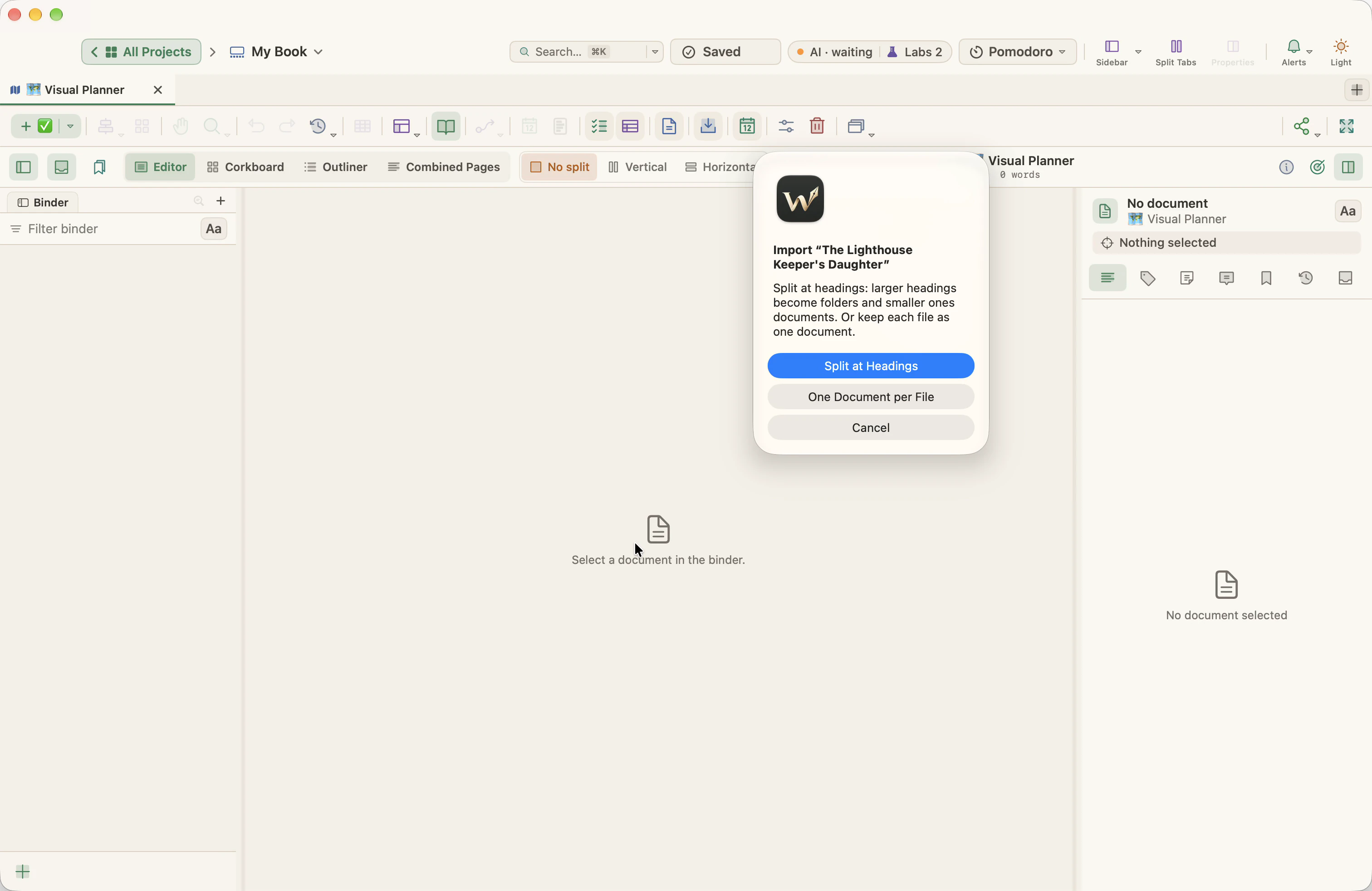
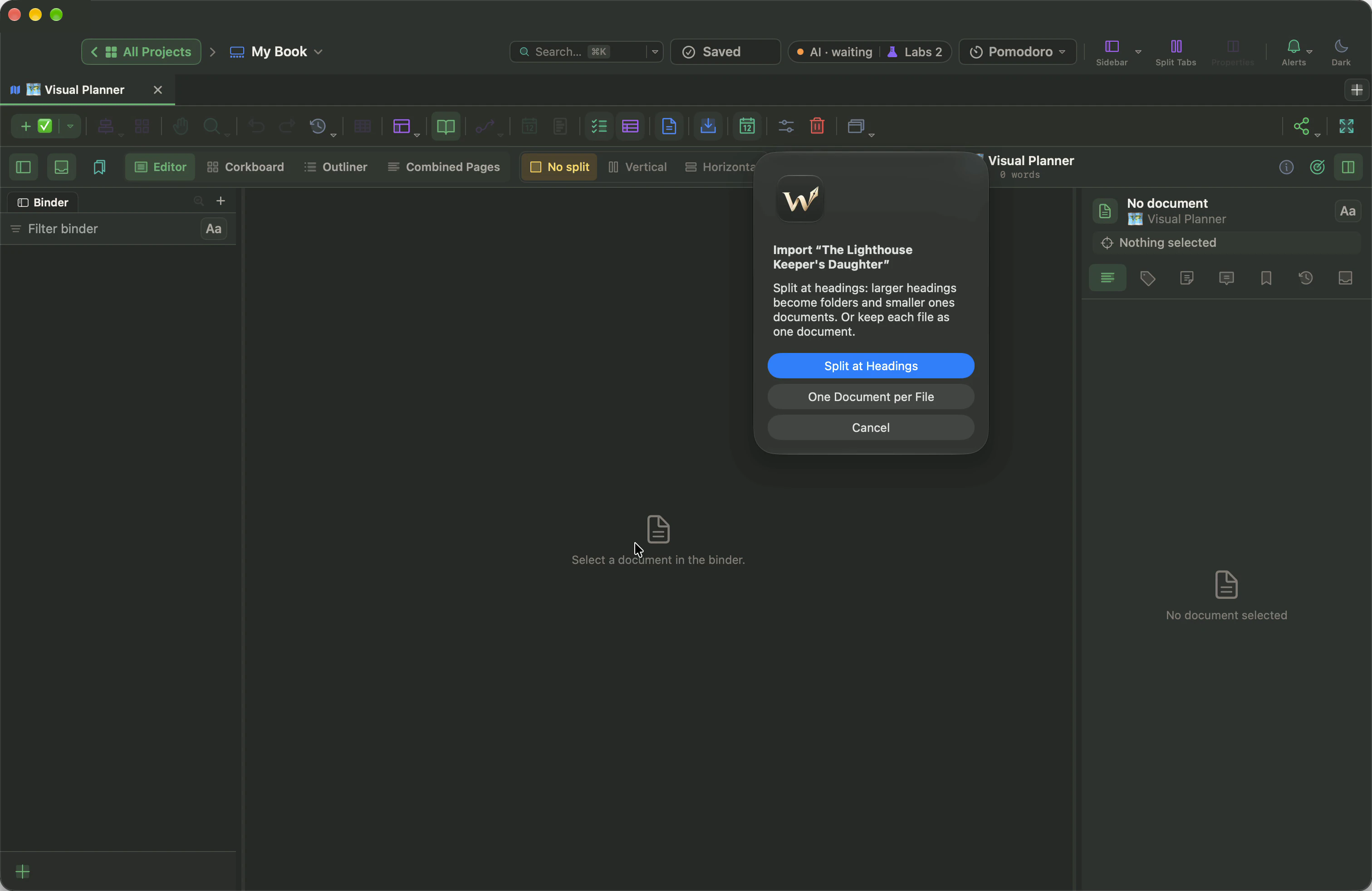
A pergunta de importação: Dividir nos Títulos, Um Documento por Arquivo ou Cancelar. Com Dividir nos Títulos, o livro aparece no fichário, em uma pasta com o nome do arquivo. Clique em um capítulo para lê-lo e escrevê-lo.
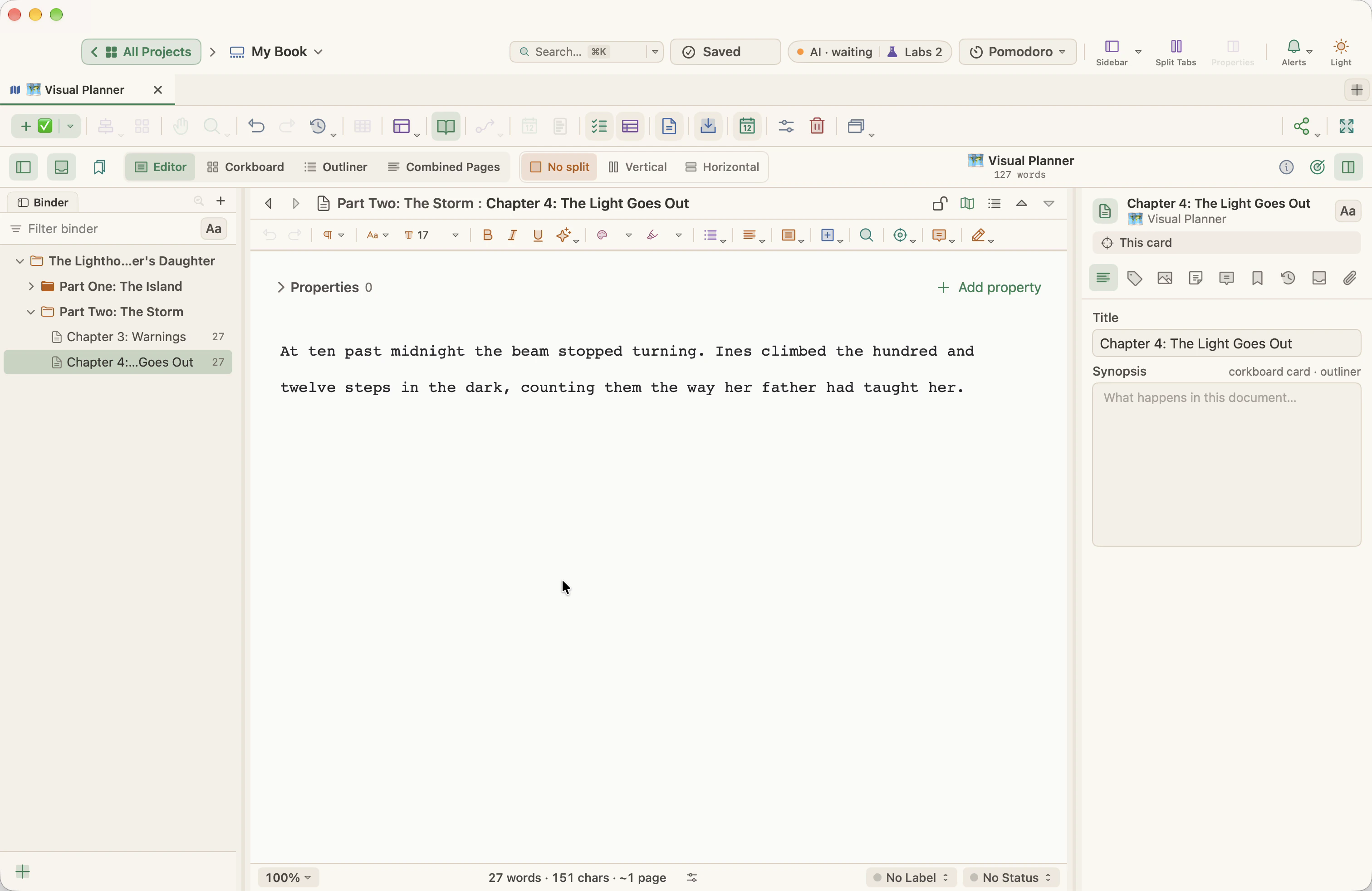
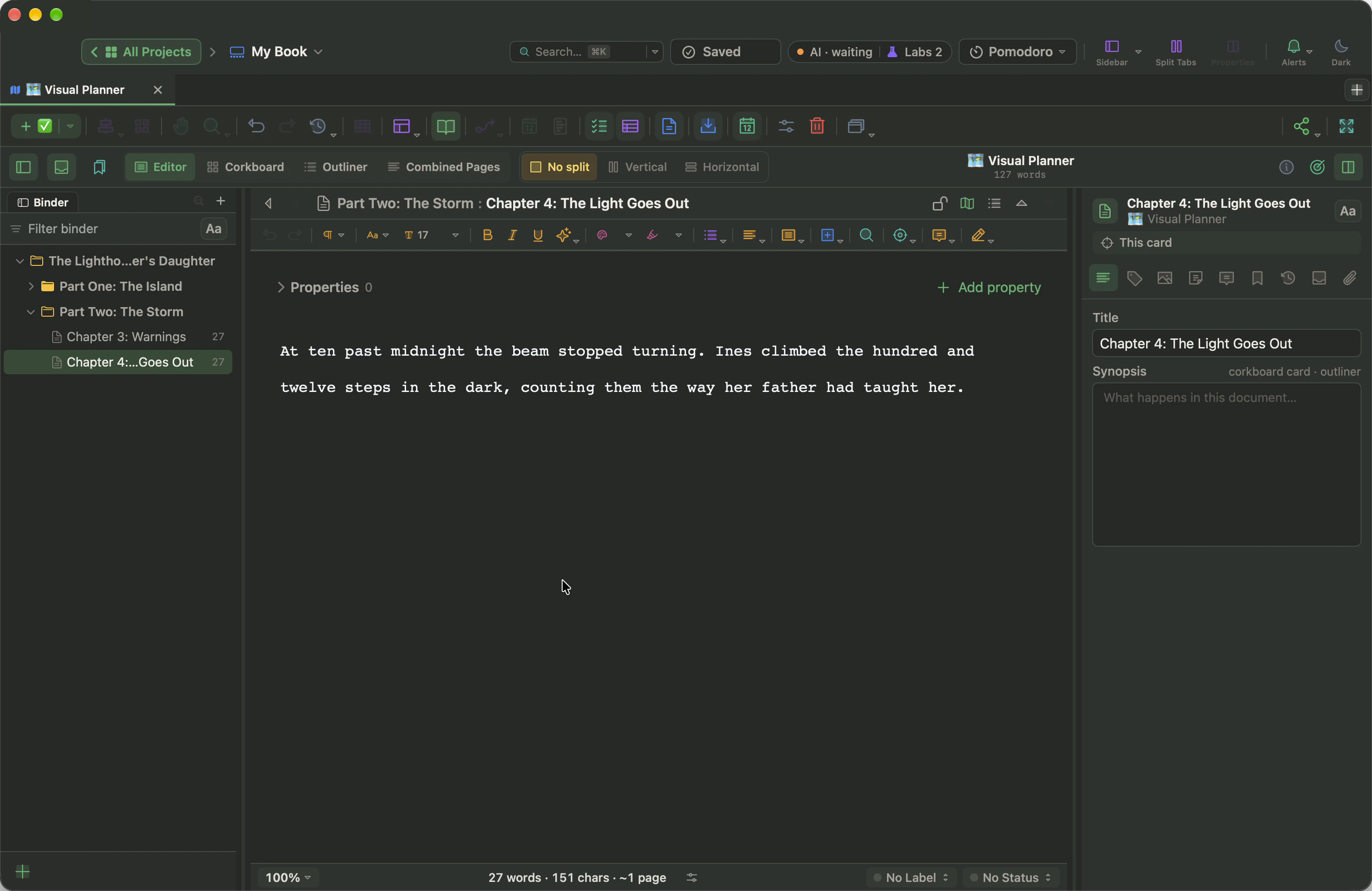
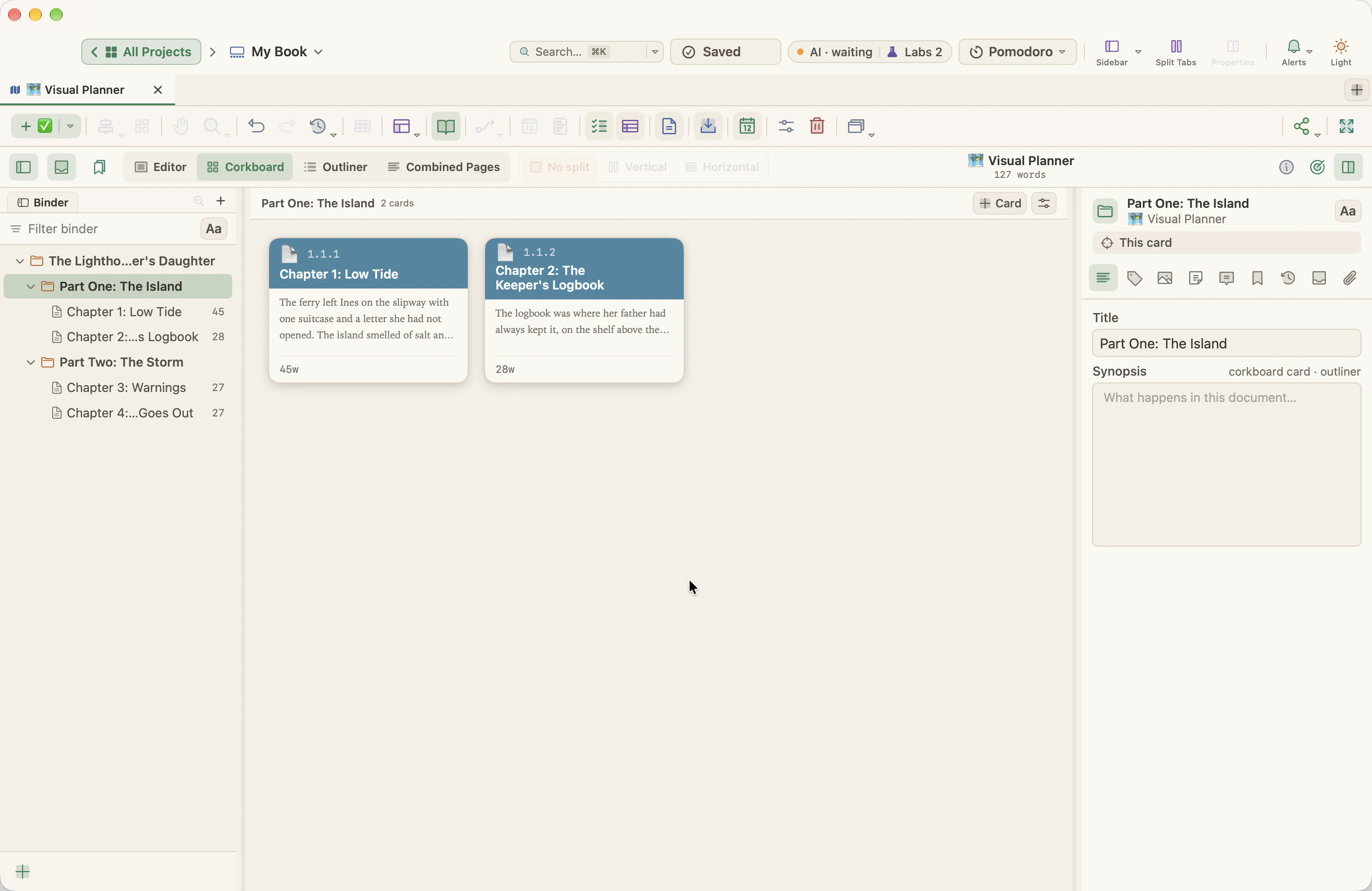
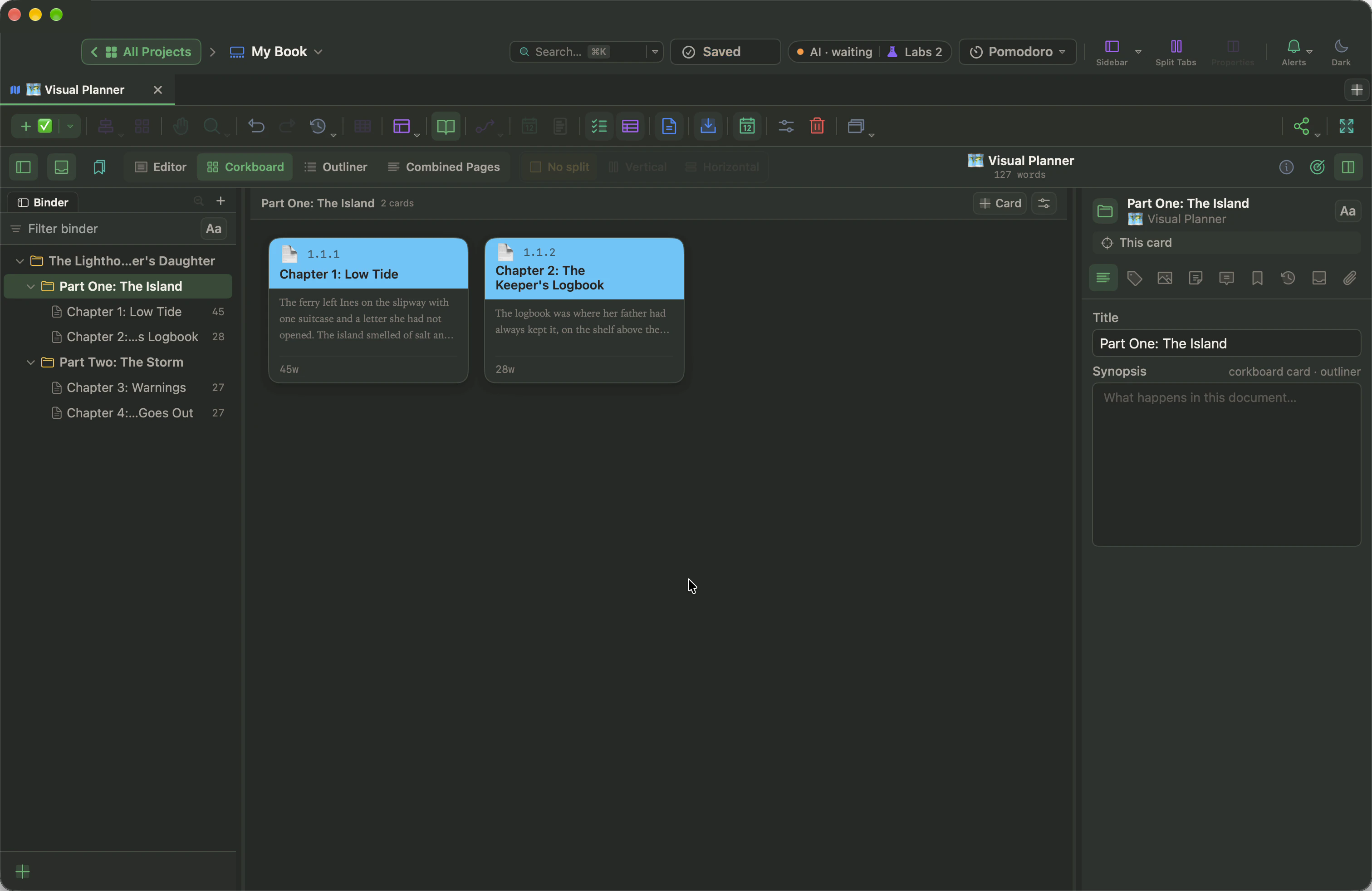
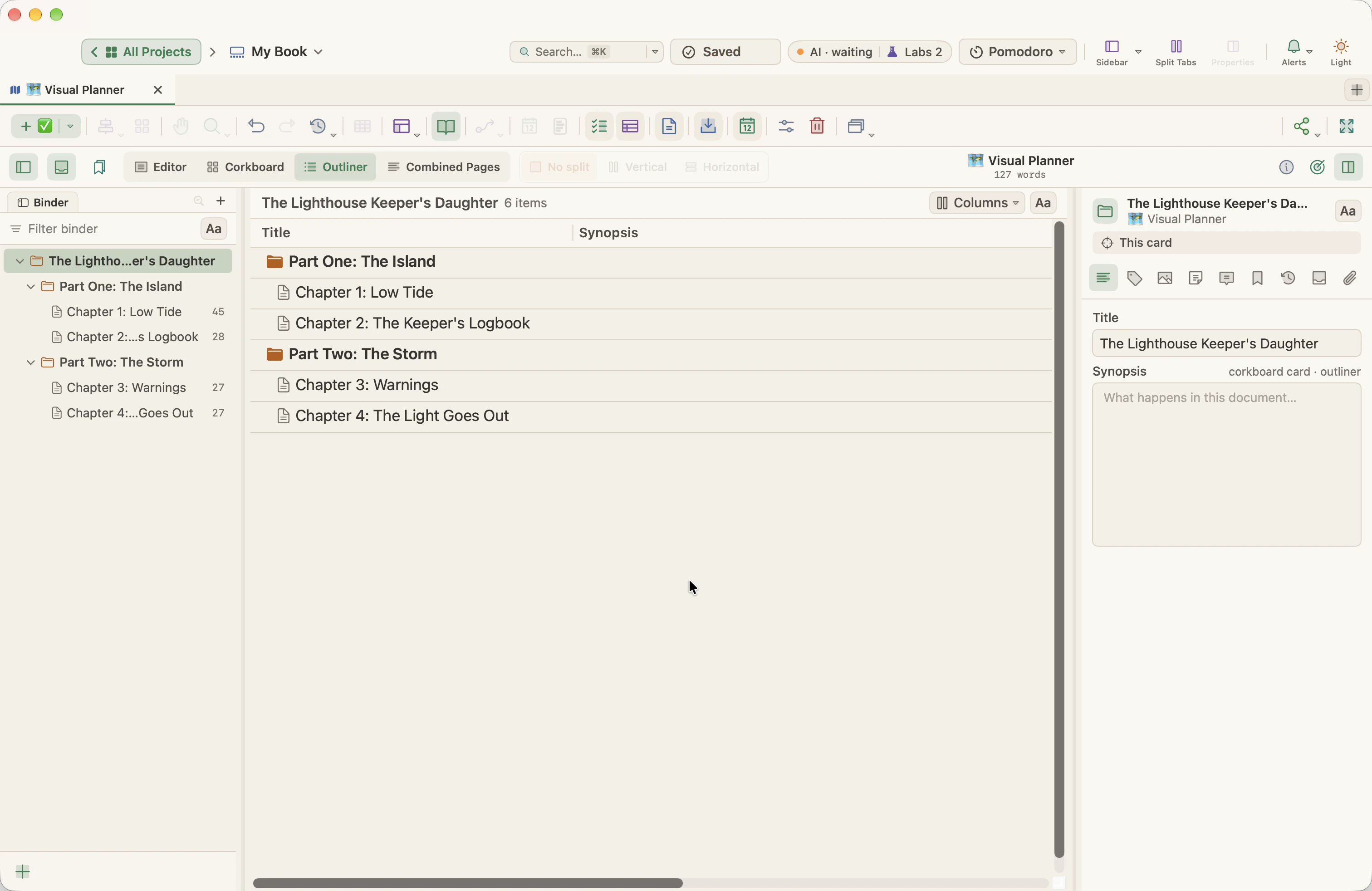
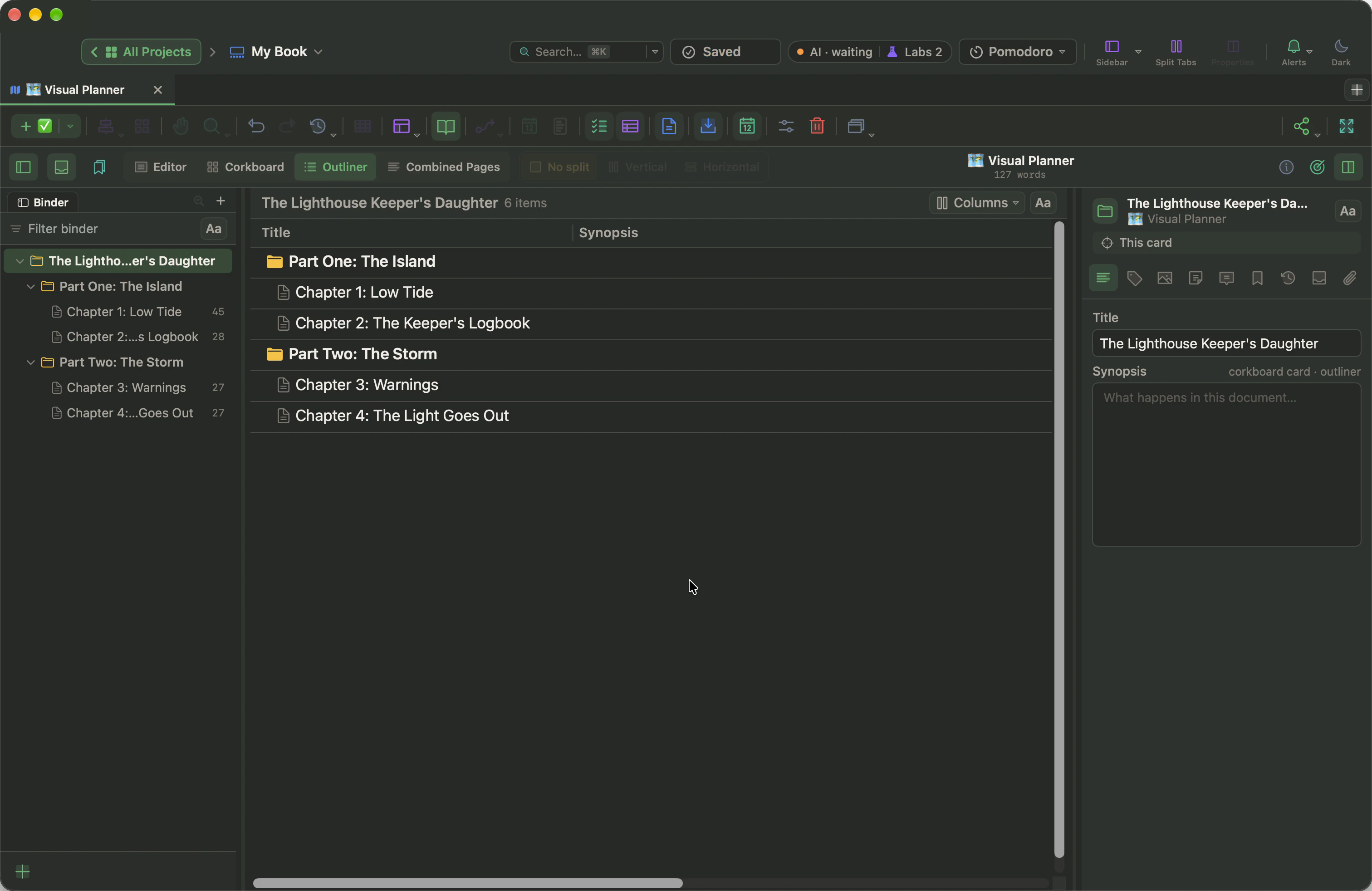
Depois de Dividir nos Títulos: Part One e Part Two são pastas, e cada capítulo é um documento dentro delas. 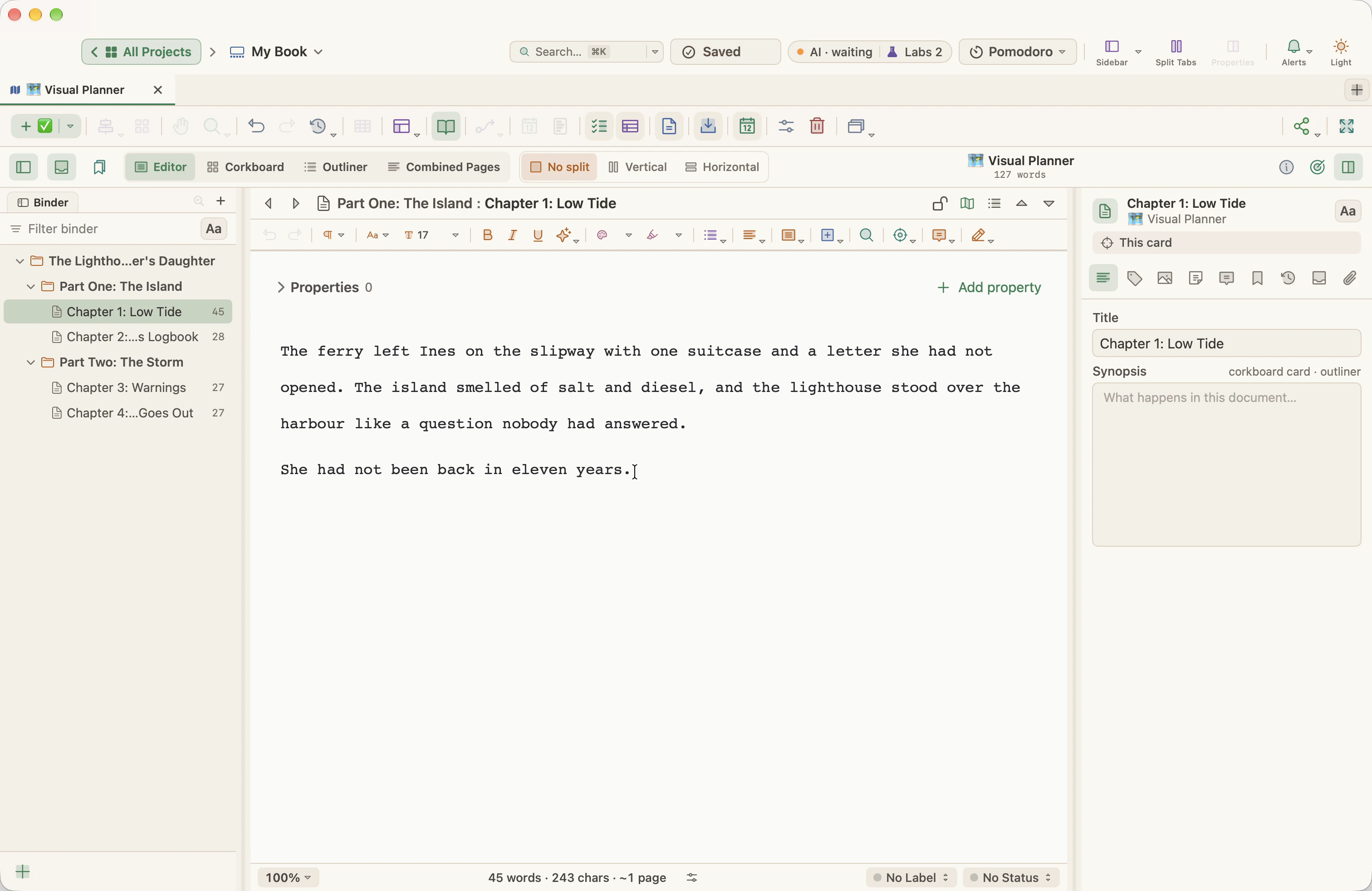
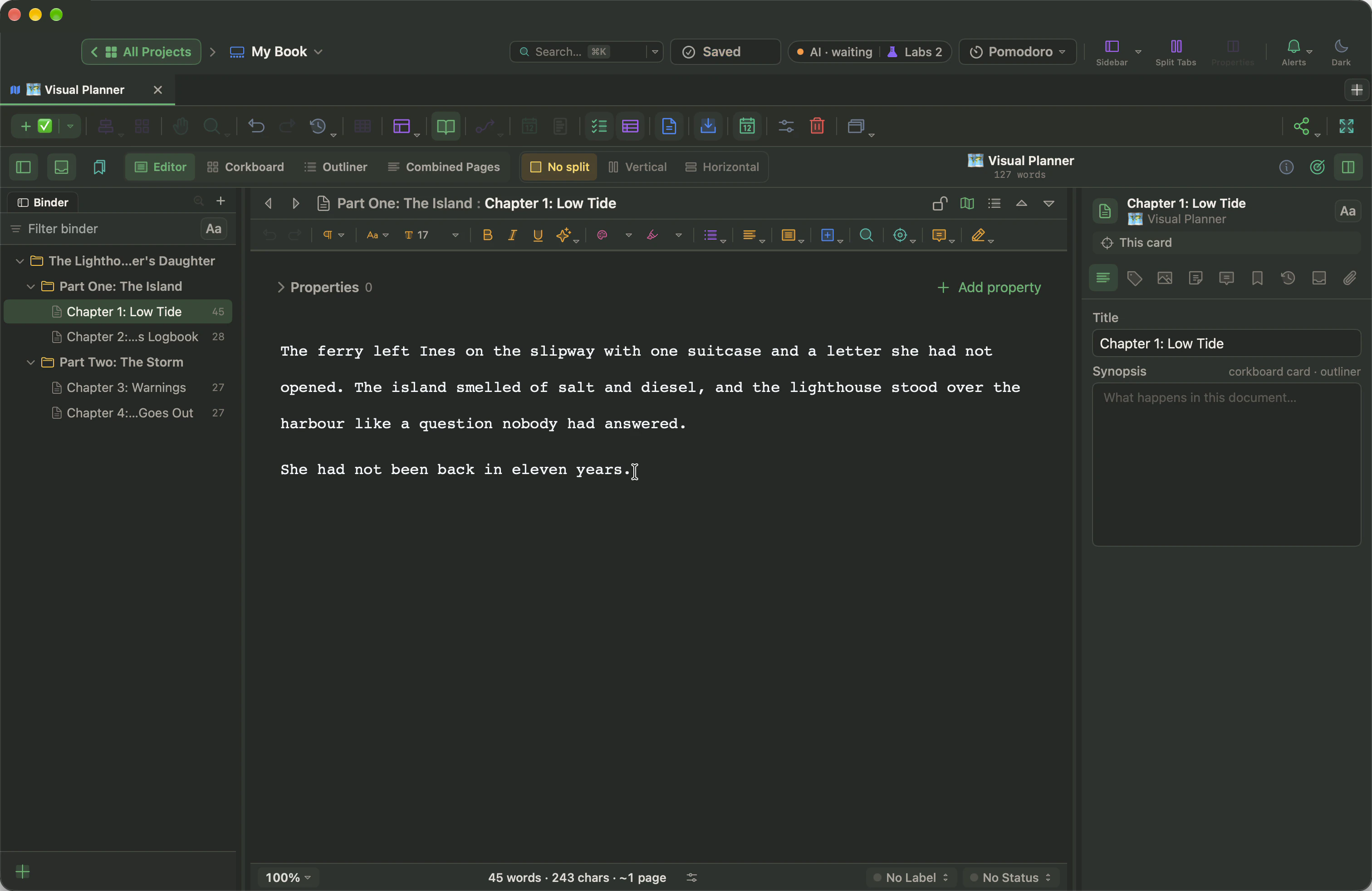
Um capítulo aberto no editor, com o seu lugar no livro acima do texto.
Selecione uma parte e escolha Quadro de cortiça para ver uma ficha por capítulo, ou selecione a pasta do livro e escolha Estrutura de tópicos para ver o livro inteiro com a contagem de palavras.
Como o WriterMorph encontra os seus títulos
- Os estilos de título do Word vêm primeiro. Se o arquivo usa os estilos Título 1, Título 2 e Título 3 do Word, o nível mais alto do arquivo vira pastas e os níveis mais baixos viram documentos. No Word, escolha o parágrafo e selecione um estilo de título em Estilos, na guia Página Inicial.
- Sem estilos de título, o WriterMorph olha o próprio texto: uma linha curta (de até 140 caracteres) com tamanho nitidamente maior que o do corpo do texto, ou uma linha inteira em negrito, conta como título. O maior tamanho vira pastas e os tamanhos menores viram documentos.
- Um arquivo com um só nível de título (apenas capítulos) gera uma lista de documentos de capítulo sem pastas de partes.
- Se o WriterMorph não encontrar nenhum título, o arquivo chega como um só documento, igual a Um Documento por Arquivo.
Quando a divisão não sai do jeito que você quer
Você pode mudar o resultado no fichário a qualquer momento:
- Documentos › Dividir › Dividir na Seleção (⌥⌘K): coloque o cursor onde um novo documento deve começar. O texto depois do cursor vira um novo documento logo abaixo.
- Documentos › Dividir › Dividir com a Seleção como Título (⌥⇧⌘K): selecione a linha do título, como “Chapter 7”. O novo documento começa ali e usa o texto selecionado como título.
- Documentos › Mesclar (⇧⌘M): selecione dois ou mais documentos no fichário para uni-los em um só.
- Arraste linhas no fichário para mudar a ordem ou para mover um capítulo para outra parte.
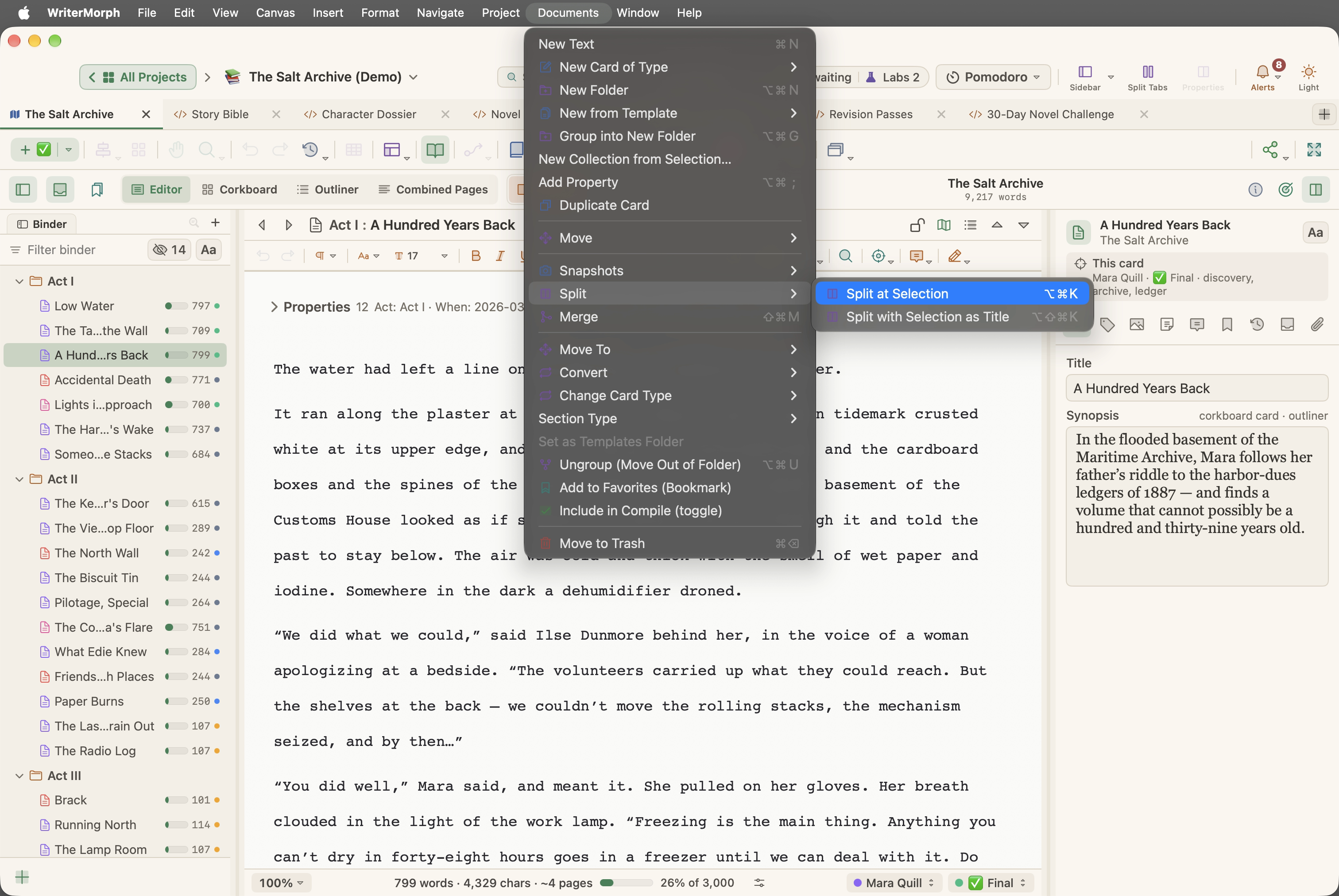
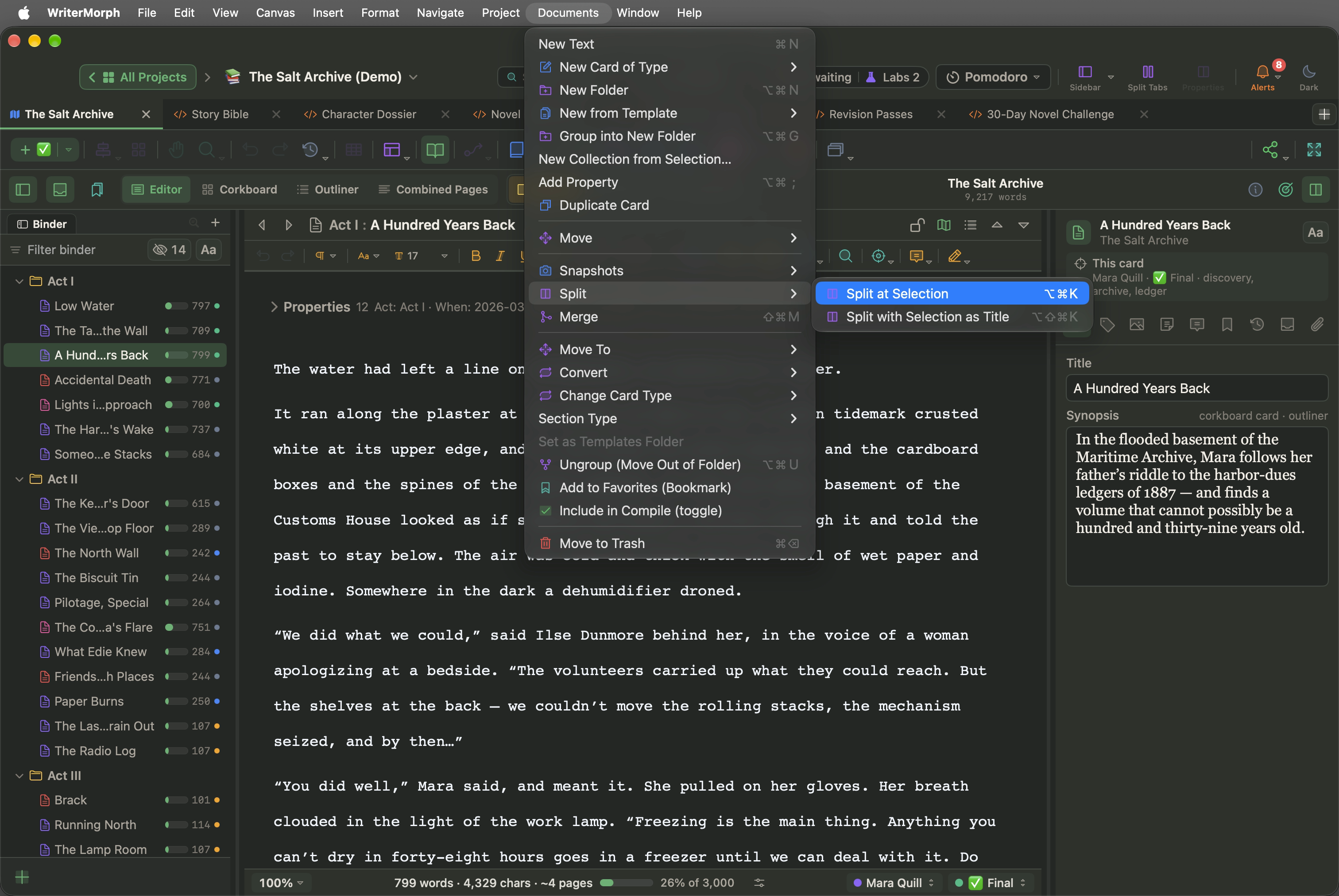
Se você escolheu Um Documento por Arquivo, divida o documento longo dessa maneira em cada título de capítulo.
O arquivo abriu como página em vez de no fichário?
Arquivo › Importar Arquivos › Documento do Word como Aba… e Novo ▾ › Arquivo do Word… abrem um arquivo do Word como uma aba própria, com suas imagens, fontes e tamanho de página (veja abaixo). Uma aba não é dividida em capítulos. Para trabalhar o arquivo como um livro, importe-o de novo com Word, OpenDocument ou RTF para o Livro… enquanto o Modo Manuscrito estiver aberto.
Comentários, notas de rodapé e alterações controladas em arquivos do Word
De um arquivo .docx, os comentários do Word entram como comentários do WriterMorph, e as notas de rodapé e de fim como notas de rodapé. Se o documento tem alterações controladas, o WriterMorph pergunta uma vez para a importação inteira:
- Aceitar Todas as Alterações: o texto como ficaria com todas as alterações aceitas.
- Rejeitar Todas as Alterações: o texto como era antes das alterações.
- Manter como Marcas de Revisão: as inserções aparecem na cor da Primeira Revisão e as exclusões ficam tachadas. Revise-as uma a uma com Formatar › Modo de Revisão › Aceitar Marcas de Revisão na Seleção ou Rejeitar Marcas de Revisão na Seleção. Veja Revisões, histórico e instantâneos.
Um arquivo do Word como aba própria
Você também pode abrir um arquivo do Word como uma aba própria, em vez de adicioná-lo ao livro. Escolha Arquivo › Importar Arquivos › Documento do Word como Aba… ou Novo ▾ › Arquivo do Word… na barra lateral. Um arquivo .docx, .doc ou .odt abre como uma aba de Documento, com as imagens, as fontes e o tamanho de página.
Projetos do Scrivener
Com o Modo Manuscrito aberto, escolha Arquivo › Importar Arquivos › Projeto do Scrivener (.scriv)…. O WriterMorph lê a pasta Draft (pastas, textos, sinopses e notas) e a pasta Research e os adiciona ao livro numa nova pasta com o nome do projeto.
- PDFs, imagens, arquivos de mídia e arquivos web entram como itens de pesquisa.
- Os documentos que ficaram fora da compilação no Scrivener continuam fora.
- O lixo do Scrivener não é importado.
Os códigos de estilo ocultos do Scrivener não aparecem no texto importado: os títulos viram títulos, as notas de rodapé em linha viram notas de rodapé e as anotações em linha viram comentários.
Importar e Dividir
Arquivo › Importar Arquivos › Importar e Dividir… transforma um arquivo longo em vários documentos. Escolha um arquivo de texto, Markdown, Word, OpenDocument ou RTF e depois:
- Informe o Separador: o texto que marca onde começa um novo documento (
#por padrão). O arquivo é dividido em cada lugar onde o separador está sozinho numa linha. - Escolha se deve Usar a primeira linha de cada parte como título do documento.
- Clique em Importar. Cada parte vira um documento numa nova pasta.
Markdown e OPML para o livro
- Arquivo › Importar Arquivos › Markdown para o Livro… adiciona arquivos Markdown como documentos do livro (não como abas). Escolha Dividir nos Títulos (os títulos
#viram pastas e os títulos##documentos) ou Um Documento por Arquivo. - Arquivo › Importar Arquivos › Estrutura OPML para o Livro… traz uma estrutura de um app de tópicos ou de mapas mentais. Os itens com filhos viram pastas, e a nota de cada item vira o texto do documento.
Roteiros: Fountain e Final Draft
Arquivo › Importar Arquivos › Roteiro Fountain ou Final Draft… adiciona um roteiro .fountain ou .fdx ao livro, numa pasta com o nome do arquivo. Você pode dividi-lo em um documento por cena ou mantê-lo como um só documento. Cabeçalhos de cena, ação, personagens, diálogos e os outros elementos são mantidos, prontos para o Modo Roteiro.
Arquivos de texto, Markdown, HTML e RTF como abas
Arquivo › Importar Arquivos › Arquivos de Texto, Markdown, HTML ou RTF… adiciona cada arquivo ao projeto como uma aba: os arquivos Markdown abrem como abas de Markdown, os arquivos HTML como abas de página HTML e os arquivos de texto e RTF como notas.
O menu Novo ▾ da barra lateral tem as mesmas opções em Adicionar de um arquivo no seu Mac: Arquivo Markdown…, Arquivo HTML… e Arquivo de texto ou RTF…. O arquivo é copiado para o projeto; o original não é alterado.
Você pode escolher quais extensões de arquivo de texto simples são aceitas em Ajustes › Compartilhamento › Importação.
Arquivos de pesquisa, páginas da web, PDFs e imagens
- Arquivo › Importar Arquivos › Arquivos de Pesquisa para o Fichário…: PDFs, imagens, áudio, vídeos e documentos para consulta.
- Arquivo › Importar Arquivos › Página da Web para o Fichário…: uma página da web como item de pesquisa. Escolha Salvar uma cópia para leitura offline (arquivo web) para guardar a página e as suas imagens dentro do projeto, ou Manter como link ao vivo para carregá-la da internet a cada vez.
- Arquivo › Importar Arquivos › PDF…: um PDF como aba própria.
- Arquivo › Importar Arquivos › Imagens…: imagens como abas.
Os itens de pesquisa ficam fora do manuscrito e nunca são compilados.
Você também pode arrastar arquivos do Finder direto para o fichário. Arquivos de texto, Markdown, Word, OpenDocument e RTF viram documentos; PDFs, imagens, vídeo, áudio, arquivos web e outros arquivos viram itens de pesquisa.
Cofres do Obsidian
O WriterMorph lê cofres do Obsidian, inclusive o frontmatter YAML deles.
- Escolha Arquivo › Importar › Cofre do Obsidian….
- Selecione a pasta do cofre. Uma janela de progresso e um relatório mostram o que foi importado.
O cofre vira um novo projeto com um planejador. O WriterMorph mapeia as notas para fichas:
| No Obsidian | No WriterMorph |
|---|---|
Notas Class: Scene ou Chapter |
Fichas de cena no manuscrito, em ordem numérica |
Act |
Pastas de ato (Ato I, Ato II, Ato III) |
Synopsis / Summary |
A sinopse e as notas da ficha |
When, End, Duration |
Tempo da história na Linha do tempo do escritor |
POV, Character |
Ponto de vista e elenco |
Subplot |
Linhas de enredo |
Place, Location, Setting |
Lugares |
Status, Tension, Beat, Target, tags |
Os campos correspondentes da ficha |
Notas Class: Character e Class: Place |
Fichas de perfil de personagem e de local |
| Qualquer outra chave | Uma propriedade tipada da ficha (número, data, caixa de seleção, lista, link e assim por diante) |
| Imagens e PDFs | Copiados para o projeto e anexados ou mostrados como abas |
Os wikilinks com aliases mantêm o texto do alias, as imagens incorporadas são copiadas e os comentários do Obsidian são removidos. O seu cofre em si nunca é modificado.
Atualizar a partir de um cofre
Continua trabalhando no Obsidian? Arquivo › Importar › Cofre do Obsidian para o Planejador Atual (Atualizar por ID)… atualiza as fichas no lugar em vez de duplicá-las, mantém as posições delas na tela e adiciona as notas novas. O WriterMorph cria antes um ponto de reversão, para que você possa desfazer a atualização.
Exportar de volta para o Obsidian
Arquivo › Exportar › Cofre do Obsidian… grava cada ficha como um arquivo Markdown com frontmatter, em pastas que espelham o seu fichário. Importar essa exportação de novo devolve as mesmas fichas, os mesmos campos e as mesmas conexões.
Bancos de dados e Obsidian
As fichas dos seus próprios tipos de ficha, e dos tipos integrados que você configurou como bancos de dados, são exportadas com uma linha collection: que nomeia o banco de dados delas, por exemplo collection: Weapons. Plugins do Obsidian que leem o frontmatter, como o Dataview, podem então listá-las por banco de dados. Na importação, uma nota com uma linha collection: vira uma ficha desse banco de dados. Se o planejador não tem um banco de dados com esse nome, o WriterMorph o cria.
Exportações do Notion
O WriterMorph importa a exportação Markdown e CSV do Notion.
- No Notion, exporte as suas páginas como Markdown e CSV.
- No WriterMorph, escolha Arquivo › Importar › Exportação do Notion (Markdown e CSV)…. Ela também está em Arquivo › Importar Arquivos.
- Escolha a pasta da exportação, o arquivo
.zipdela ou qualquer um dos seus arquivos.mde.csv. Use ⌘-clique para escolher vários.
Tudo o que você escolher vira um novo projeto; a exportação em si não é alterada. Uma janela de progresso e um relatório mostram o que foi importado e quais links não puderam ser associados.
| No Notion | No WriterMorph |
|---|---|
| Um banco de dados | Um banco de dados: um tipo de ficha com os seus campos |
| Uma linha de banco de dados | Uma ficha |
| Uma coluna | Um campo, com um tipo correspondente como número, caixa de seleção, data, URL, e-mail, seleção, seleção múltipla, arquivos ou relação |
| O texto de uma página | O texto da ficha |
| Uma página fora de um banco de dados | Uma ficha de texto sob a página-mãe dela |
| Imagens | Copiadas para o projeto e mostradas no texto |
| Outros arquivos | Anexos da ficha |
| Relações | Vínculos entre fichas, associados pelo título |
Para ver os bancos de dados importados como tabelas, galerias, quadros e calendários, ative Ajustes › Labs › Bancos de dados. A importação em si funciona sem isso.
Outras importações
- Arquivo › Importar › JSON do Planejador…: um planejador do WriterMorph exportado como JSON.
- Arquivo › Importar › Livro (.wmorph)…: um pacote de manuscrito de outro projeto.