 WriterMorph

Yardım › Derleme ve Dışa Aktarma
Tüm yardım konuları
Derleme ve Dışa Aktarma
Derleme Stüdyosu'nun hazır ayarları, sayfa düzeni, bölüm düzenleri ve canlı önizlemesiyle metninizi PDF, Word, EPUB, LaTeX ya da başka bir dosyaya dönüştürün.
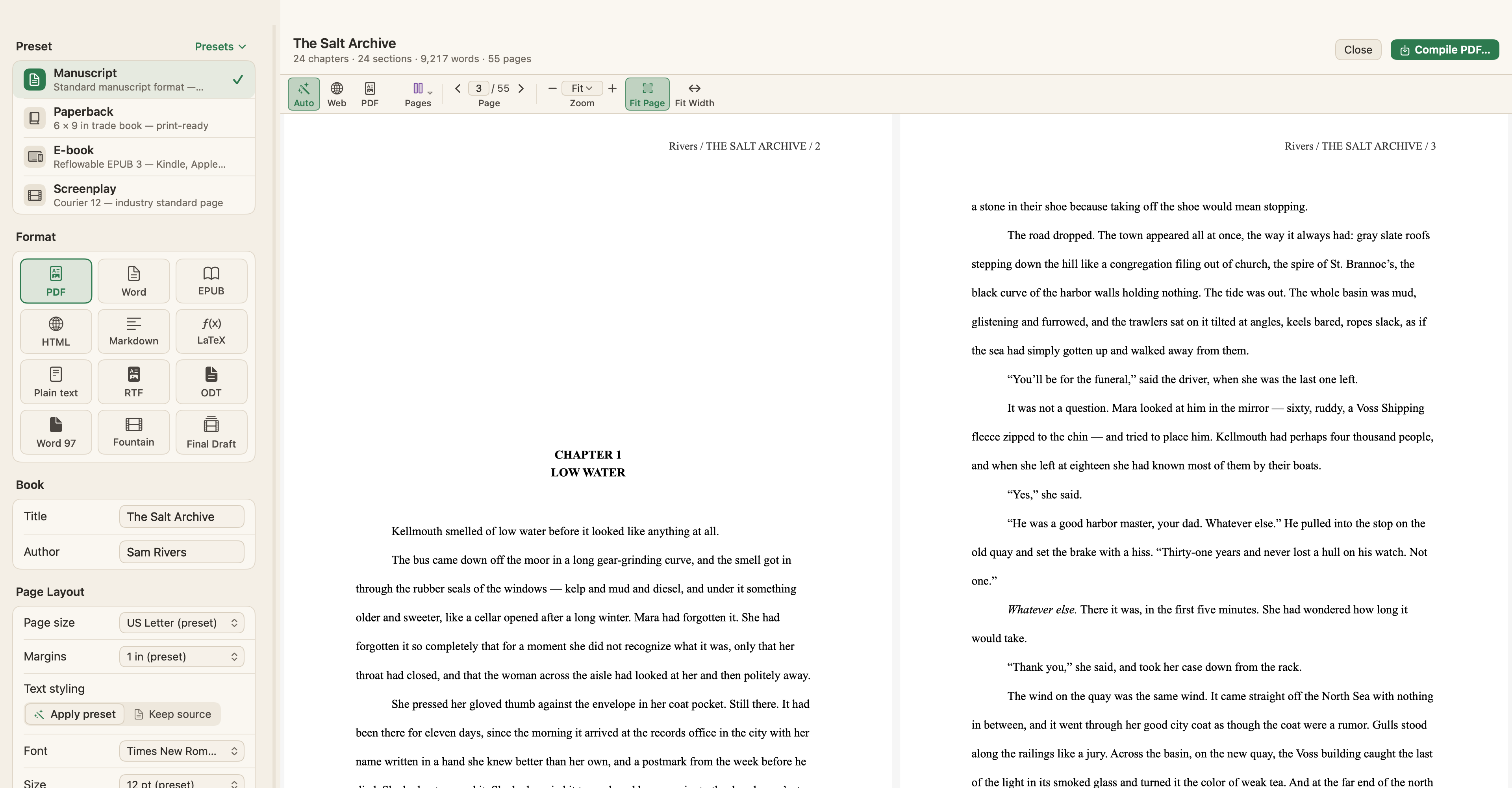
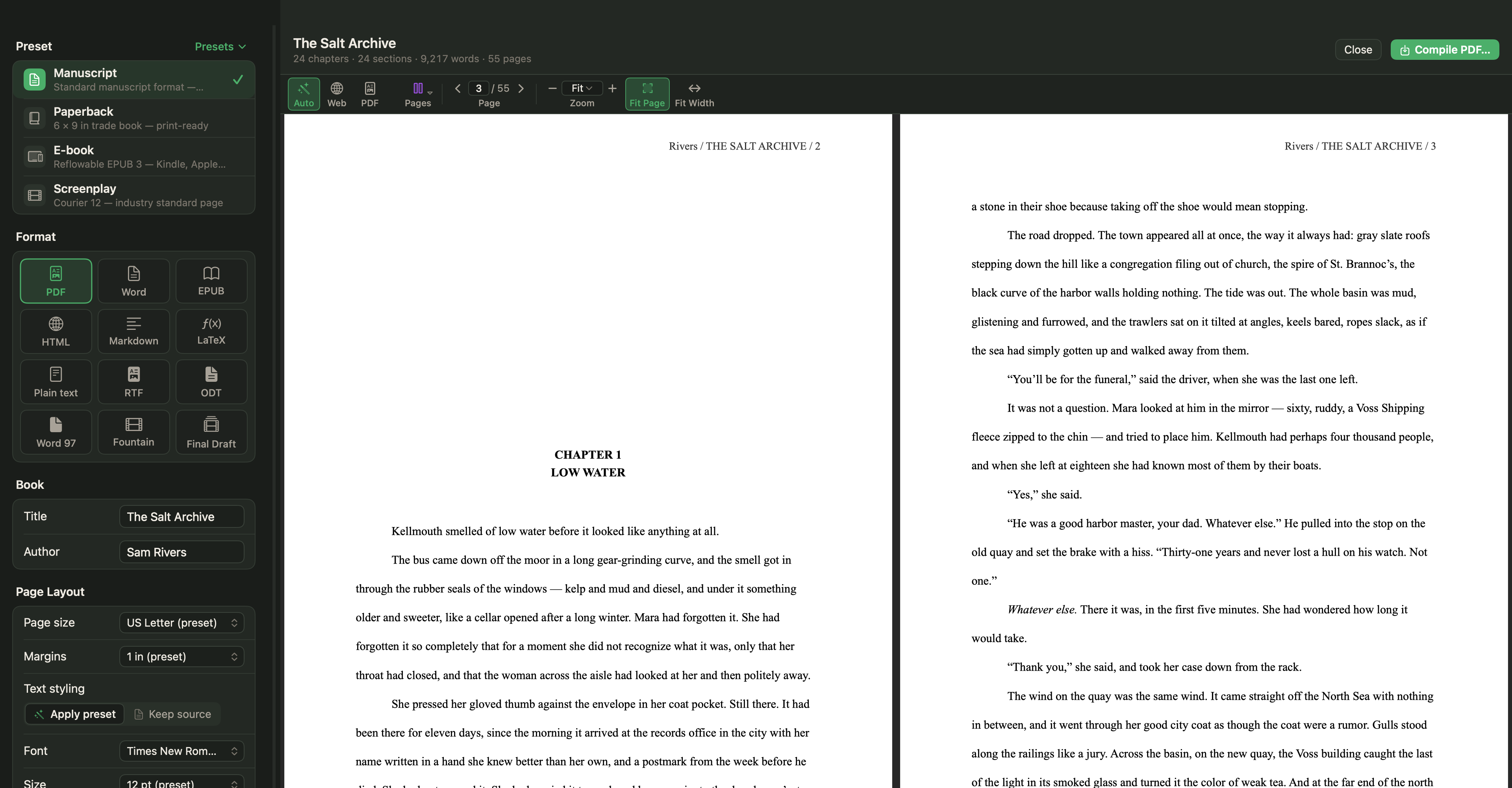
Derleme, Belge Ağacı'ndaki belgeleri tek bir bitmiş dosyaya dönüştürür: bir ajan için bir metin, baskıya hazır bir ciltsiz kitap, bir e-kitap, bir senaryo sayfası, bir tez ya da bir makale.
Derleme Stüdyosu'nu açmak
Proje › Derle…'yi seçin ya da ⌥⌘E'ye basın. Dosya › Dışa Aktar › Derle…'yi de kullanabilirsiniz.
Derleme Stüdyosu kendi penceresinde açılır:
- Solda Ayarlar, bölümler halinde: Hazır ayar, Biçim, Kitap, Sayfa Düzeni, Bölüm Düzenleri, Bölüm Türleri, Dahil Et, Bölümler ile ön / son sayfalar, Meta Veriler, Yerine koymalar, Atıflar ve İçindekiler.
- Sağda, bölüm, kısım, kelime ve sayfa sayılarıyla canlı bir önizleme.
- Dosyayı kaydetmek için Derle <biçim>….
1. adım: Bir hazır ayar seçin
| Hazır ayar | En uygun olduğu yer | Görünüm |
|---|---|---|
| Metin | Ajanlar ve editörler | US Letter, Times New Roman 12 pt, çift aralıklı, 1 inç kenar boşlukları, "#" sahne araları, her bölüm yeni sayfada |
| Ciltsiz | 6 × 9 inç baskıya hazır bir kitap | Georgia 11 pt, iki yana yaslı, "* * *" sahne araları, büyük ortalanmış bölüm başlıkları |
| E-kitap | Kindle, Apple Books ve Kobo için yeniden akan EPUB 3 | Georgia 13 pt, çalışan üstbilgi yok |
| Senaryo | Sektör standardı Courier 12 sayfası | US Letter, Courier 12 pt, 1,5 inç sol kenar boşluğu |
İstediğiniz her şeyi değiştirin, sonra kendi sürümünüzü saklamak için Hazır ayarlar ▾ › Hazır Ayar Olarak Kaydet…'i seçin. Hazır ayarları dosya olarak içe ve dışa aktarıp Mac'ler arasında paylaşabilirsiniz. WriterMorph her proje için kullandığınız son ayarları hatırlar.
2. adım: Bir biçim seçin
| Biçim | Notlar |
|---|---|
| Sayfanın altında gerçek dipnotlar | |
| Word (DOCX) | Gerçek Word dipnotları; yorumlar Word yorum balonlarına dönüşür |
| EPUB 3 | Bağlantılı dipnotlarla yeniden akan e-kitap |
| HTML | Tek bir web sayfası |
| Markdown | Pandoc'a hazır; resimler dosyanın yanındaki bir klasörde |
| LaTeX | Gerçek \footnote komutlarıyla bir LaTeX belgesi |
| Düz metin | Yalnızca metin |
| Zengin Metin (RTF) | Çoğu kelime işlemcide açılır |
| OpenOffice (ODT) | LibreOffice ve OpenOffice için |
| Word 97–2004 (.doc) | Word'ün eski sürümleri için |
| Fountain (.fountain) | Fountain uygulamaları için düz metin senaryo |
| Final Draft (.fdx) | Final Draft'ta açılan bir senaryo dosyası |
Fountain ve Final Draft çıktısı, Senaryo Modu'ndaki senaryo öğelerini kullanır: sahne başlıkları, aksiyon, karakterler, diyalog ve benzerleri.
3. adım: Kitap ayrıntıları
Başlık ve Yazar'ı girin. Yazar varsayılan olarak Ayarlar › Genel › Yazar Bilgileri'ndeki ad olur (ayarladıysanız takma adınız). Metin hazır ayarı için adres bilgileriniz başlık sayfasında görünür.
4. adım: Sayfa düzeni
- Sayfa boyutu: hazır ayarın boyutu, bir ofis boyutu (US Letter, US Legal, Executive, A4, A5, B5, A3), bir kitap kesim boyutu (Pocket, 5 × 8 inç, 5,25 × 8 inç, Digest, 6 × 9 inç, Royal, 7 × 10 inç) ya da Özel….
- Kenar boşlukları: 0,5, 0,75, 1 ya da 1,25 inç.
- Metin stili: Hazır ayarı uygula, hazır ayarın tipografisini kullanır. Kaynağı koru, düzenleyicinizdeki yazı tiplerini, hizalamayı ve aralığı korur; hazır ayardan yalnızca sayfa boyutunu ve kenar boşluklarını alır.
- Yazı tipi, Boyut, Hizalama ve Satır aralığı.
Çalışan üstbilgiler ve sayfa numaraları hazır ayarı izler: örneğin Metin hazır ayarı için "Soyadı / KISA BAŞLIK / sayfa" ve Ciltsiz hazır ayarı için dönüşümlü yazar ile başlık. Çalışan başlığı belirlemek için Meta Veriler altında bir Kısa başlık ayarlayın.
5. adım: Bölüm düzenleri
WriterMorph Belge Ağacı'nızı üç düzey olarak ele alır: Düzey 1 üst düzey bölümler ve klasörler, Düzey 2 onların içindeki kısımlar, Düzey 3 ise alt kısımlardır.
- Bölüm başlıkları ve Kısım başlıkları: nasıl görüneceklerini seçin.
- Şunun için yeni sayfa: her bölüm, bölümler ve kısımlar, her belge ya da hiçbiri.
- Numaralandırma: yok, bölümler (1, 2, 3) ya da anahat (1, 1.1, 1.1.1). İsteğe bağlı olarak başlıkları metinde de numaralandırın.
- Sahne ayırıcı: #, * * *, ❧, boş bir satır ya da yok.
Bölüm türleri
Daha fazla denetim için her belge türüne kendi düzenini verin. Her belgenin bir bölüm türü vardır: Kısım, Bölüm, Sahne, Başlık, Ön Sayfalar, Son Sayfalar ya da kendi türlerinizden biri. Bunu Denetçi'nin Meta Veriler sekmesinde, Anahat'ın Bölüm Türü sütununda ya da Belgeler › Bölüm Türü ile ayarlarsınız. Tür seçilmemiş bir belge, türünü Belge Ağacı'ndaki yerinden alır.
Derleme Stüdyosu'nun Bölüm Türleri bölümünde, düzenini tasarlamak için bir türe tıklayın:
- Başlık: Yok, Başlık, Önek ve başlık ya da Yalnızca önek.
Bölüm <$n>gibi bir önek 1, 2, 3, I, II, III, i, ii, iii, Bir, İki, Üç ya da BİR, İKİ, ÜÇ olarak numaralandırılabilir; isterseniz başlık kendi satırında olur. - Başlık için Hizalama, Boyut ve Büyük harf.
- Yeni sayfa ya da bölüm aynı sayfada metni izlediğinde bir Ayırıcı (yok, boş bir satır, #, * * * ya da kendi metniniz).
- Metin: belgenin metnini dahil edin ya da yalnızca başlığı yazdırın. İlk paragrafı girintile.
Bir önizleme sonucu gösterir. Değiştirmediğiniz bir tür yukarıdaki Bölüm Düzenleri ayarlarını izler; Sıfırla, değiştirilmiş bir türü onlara geri gönderir. Bölüm düzenleri derleme hazır ayarınızla birlikte kaydedilir. Türleri Düzenle…, projenizin kendi türlerini ekler, yeniden adlandırır ya da siler.
6. adım: Nelerin dahil edileceği
- Başlık sayfası, Sinopsis ve Notlar
- İçindekiler (HTML ve EPUB çıktısı için)
- Yorumlar: Word yorum balonları, PDF kenar notları ya da vurgulanmış HTML olarak
- Revizyon işaretleri Word değişiklik izleme olarak (yalnızca Word): Revizyon Modu'nda eklenen metin eklemelere, silinmiş olarak işaretlenen metin silmelere dönüşür
- Satır numaraları: kapalı, her sayfada yeniden başlayan ya da sürekli
- Metninize yerleştirilmiş Görseller ve isteğe bağlı olarak her kartın bölümünün başında kart resmi
Dipnotlar her zaman sırayla numaralandırılır ve her biçimin beklediği yere yerleştirilir.
7. adım: Bölümler ile ön / son sayfalar
- Bölüm başlığı:
Bölüm <$n>: <$title>gibi bir kalıp. Yer tutucular arasında<$n>(numara),<$R>(Romen rakamı),<$w>(yazıyla numara),<$title>,<$booktitle>,<$author>,<$wc>(kelime sayısı),<$date>ve<$year>bulunur. - Ön sayfalar ve Son sayfalar: başa ya da sona, bölüm numarası olmadan yerleştirilecek bir klasör ya da belge seçin.
- Telif hakkı sayfası ve İthaf: her biri kendi sayfasında.
8. adım: Meta veriler ve yerine koymalar
- Meta veriler: alt başlık, kısa başlık, konu, anahtar kelimeler ve bir açıklama; PDF, Word, EPUB, RTF ve LaTeX dosya özelliklerine yazılır.
- Yerine koymalar: yalnızca derlenen çıktıya uygulanan bul-ve-değiştir kuralları; düzenli ifadeler, büyük/küçük harf duyarlılığı ve tam kelime seçenekleriyle. Metniniz asla değiştirilmez.
Atıflar ve kaynakça
WriterMorph, metninizde [@smith2020, p. 23] gibi Pandoc tarzı atıflar kullanır.
- Proje › Kaynakça…'yı seçin ve kaynaklarınızı BibTeX (.bib), CSL JSON (.json) ya da RIS (.ris) olarak getirmek için İçe Aktar…'a tıklayın. Zotero (Better BibTeX ile), Bookends ve EndNote bunları dışa aktarabilir. Yeniden içe aktarmak, aynı anahtara sahip kaynakları günceller.
- Metinde Ekle › Atıf…'ı seçin, yazara, yıla, başlığa ya da anahtara göre arayın ve sayfa numarası gibi isteğe bağlı bir konum belirteci ekleyin. Yazarı gizle, "Smith diyor (2020)" gibi cümleler için yalnızca yılı verir. İmleç bir atfın içindeyse yeni kaynak ona eklenir.
- Derleme Stüdyosu'nun Atıflar bölümünde Atıfları biçimlendir'i açın ve bir Stil seçin: Yazar–Tarih (APA), Chicago Yazar-Tarih ya da Sayısal. Atıf yapılan eserler sonda bir Başlık altında listelenir (varsayılan Kaynaklar).
[@key] atıflarını Pandoc ya da Zettlr için olduğu gibi tutmak üzere Atıfları biçimlendir'i kapalı bırakın.
İpucu: Ekle › Kaynakça Yöneticisinden Atıf…, bir atfı kopyalayabilmeniz için kaynak uygulamanızı öne getirir. Uygulamayı Ayarlar › Genel › Atıflar'dan seçin.
9. adım: İçeriği seçin
İçindekiler altında neyin derleneceğini seçin:
- Tüm kitap
- Geçerli seçim
- Geçerli klasör
- herhangi bir koleksiyon
Her belgenin bir kontrol listesi, tek tek öğeleri dahil etmenizi ya da hariç tutmanızı sağlar. Denetçi'de Derlemeye dahil et kapatılmış belgeler ile araştırma ya da başvuru malzemesi otomatik olarak dışarıda bırakılır.
İpucu: Bir belgeyi kalıcı olarak hariç tutmak için onu seçin ve Belgeler › Derlemeye Dahil Et (aç/kapat)'ı seçin.
Önizleme
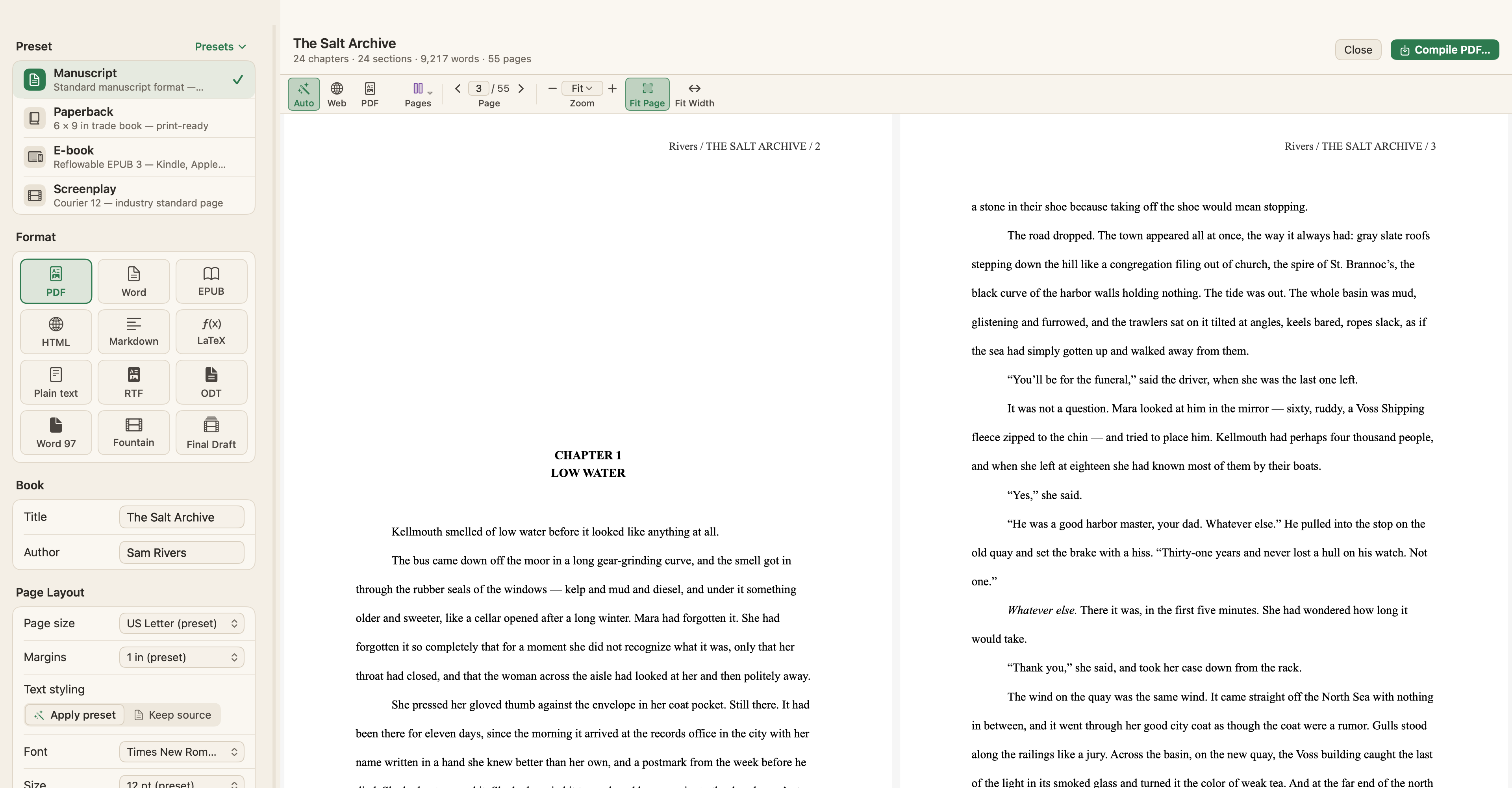
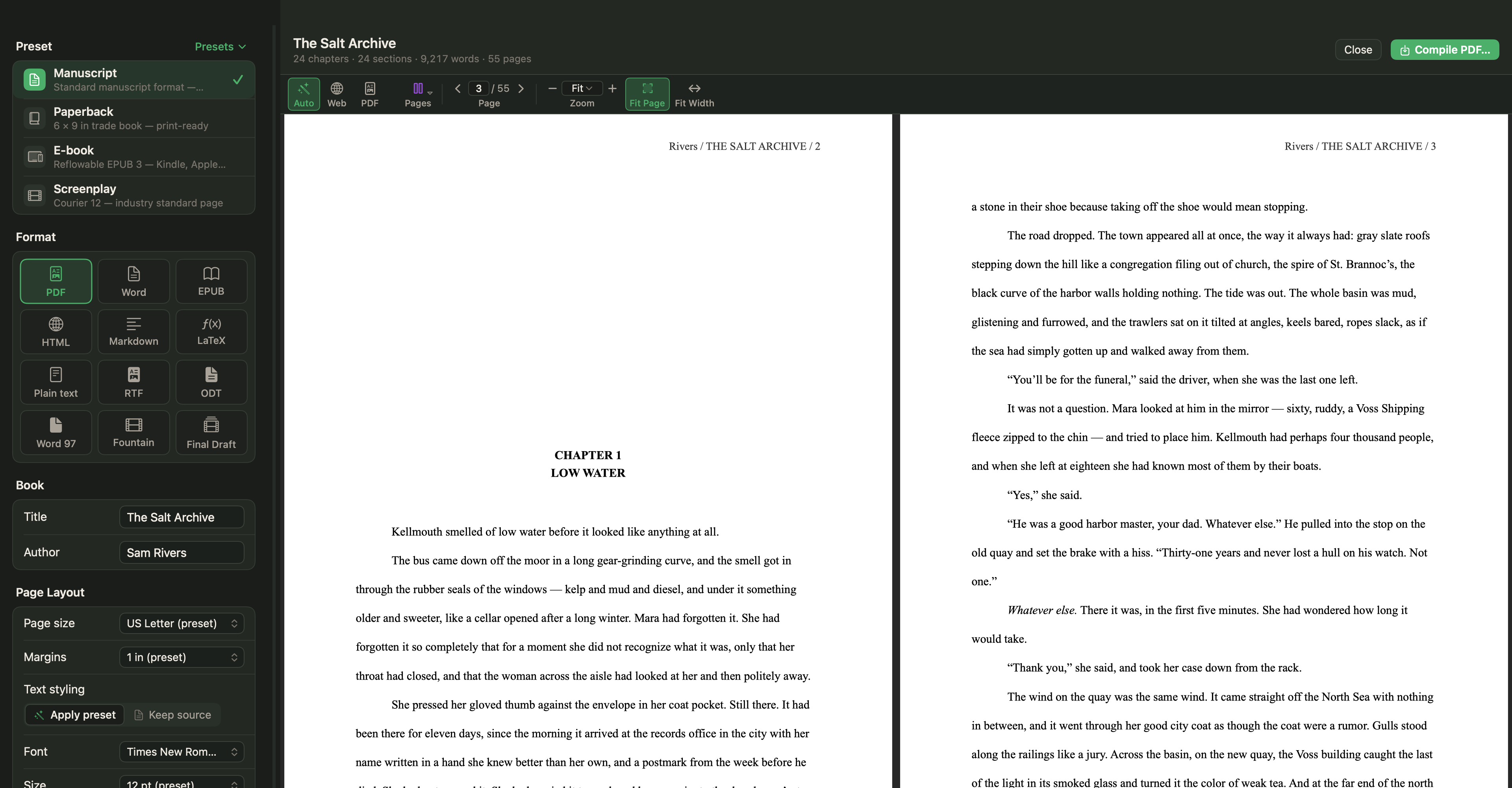
Önizleme, PDF çıktısı için gerçek PDF sayfalarını, diğer biçimler için bir web önizlemesi gösterir. Tek Sayfa, Sürekli ya da Yan Yana İki Sayfa'yı seçin, sayfalarda ilerleyin ve %50'den %300'e ya da sayfaya veya genişliğe sığdıracak şekilde yakınlaştırın.
Diğer şeyleri dışa aktarmak
| Ne | Nerede |
|---|---|
| Tüm metin RTF olarak | Dosya › Dışa Aktar › Zengin Metin (RTF)… |
| Her belge Belge Ağacı'nı izleyen klasörlerde kendi dosyası olarak | Dosya › Dışa Aktar › Dosyalar… (RTF, Word, Markdown ya da düz metin; seçili belgeler ya da tüm kitap; isteğe bağlı olarak 01, 02… numaralı) |
| Tuval bir görsel olarak | Dosya › Dışa Aktar › Tuval PNG Olarak… ya da Tuval PDF Olarak…; ya da planlayıcı araç çubuğunun indirme menüsü (PNG, JPG, PDF) |
| Planlayıcı veri olarak | Dosya › Dışa Aktar › Planlayıcı JSON… |
| Proje bir Obsidian kasası olarak | Dosya › Dışa Aktar › Obsidian Kasası… |
| Bir Yazar Zaman Çizelgesi görünümü | Zaman çizelgesinin Dışa Aktar düğmesi (PNG ya da PDF) |
| Tek bir kart | Kart düzenleyicisinin dışa aktarma düğmesi (Yazdır / PDF, Word, HTML, Markdown, metin) |
| Bir Not, Markdown ya da HTML sekmesi | Sekmenin Dışa Aktar ▾ menüsü (yazdırma, PDF, PNG, JPEG, Word, kaynak) |
Bağımsız bir Metin sekmesinde üstbilgi menüsü ayrıca hızlı HTML Olarak Derle…, Markdown Olarak Derle… ve Düz Metin Olarak Derle… sunar.