 WriterMorph

Yardım › Projeler ve Veriler
Tüm yardım konuları
Çalışmanızı İçe Aktarmak
Word (yorumlar, dipnotlar ve değişiklik izlemeyle), RTF, Markdown, OPML, metin, Scrivener projeleri, Fountain ve Final Draft senaryoları, Obsidian kasaları, PDF'ler, görseller, web sayfaları ve Notion dışa aktarımlarını getirin.
Var olan yazılarınızı ve araştırmanızı WriterMorph'a birkaç yolla getirebilirsiniz. İçe aktarma orijinal dosyalarınızı asla değiştirmez.
Word, OpenDocument ve RTF dosyalarını kitaba
Bütün bir taslağı içeri almanın yolu budur: kısımlarınız klasör, bölümleriniz Belge Ağacında belge olur; Pano, Anahat ve Derleme için hazırdır.
Kitabınızı Metin Modu'nda açın: planlayıcı araç çubuğundaki Metin görünümü'ne tıklayın ya da ⌃⌘M tuşlarına basın (Control, Command ve M birlikte). Bir Metin sekmesi de işe yarar. Başka yerde WriterMorph "Önce Metin görünümünü açın" yanıtını verir.
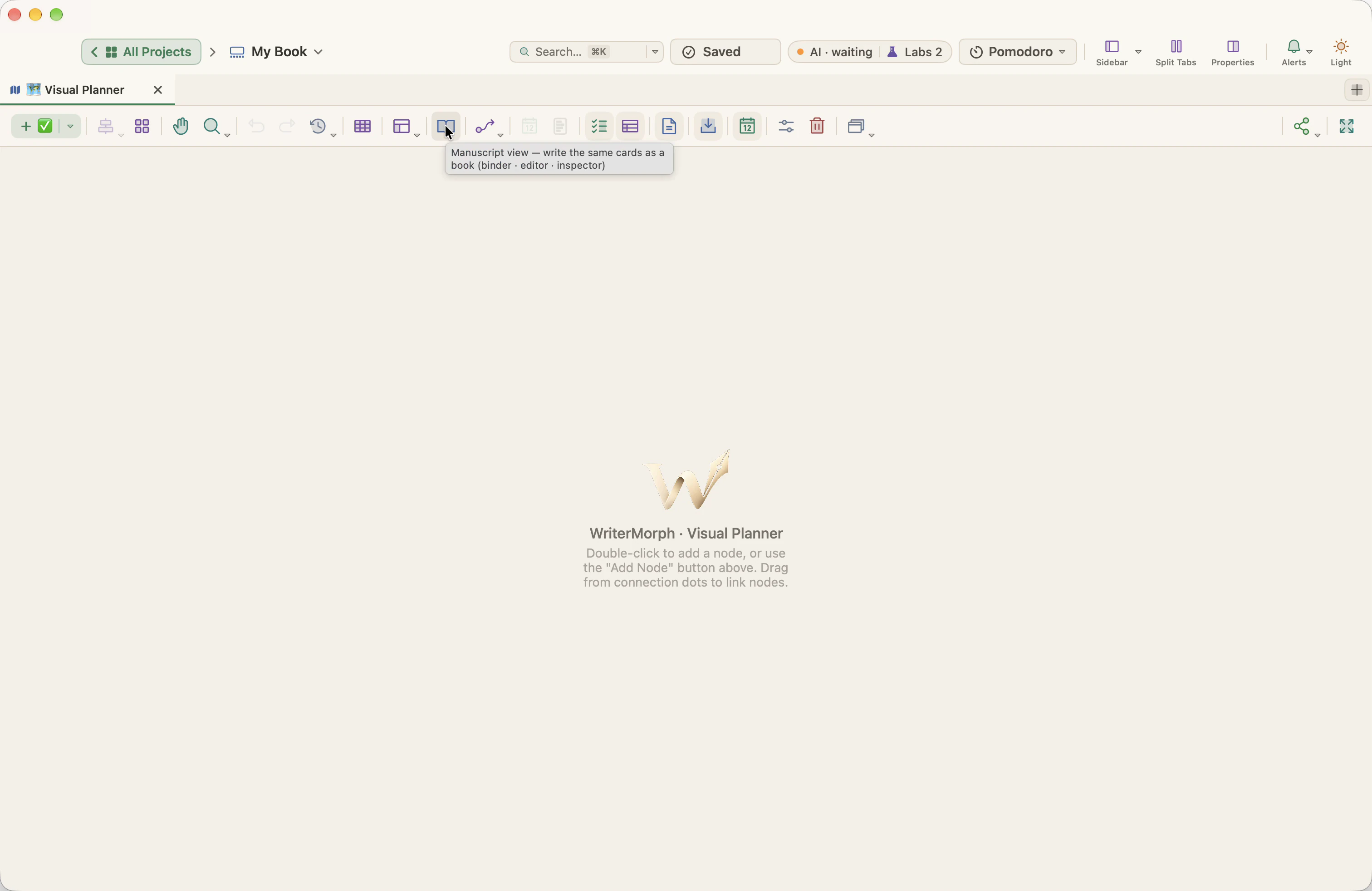
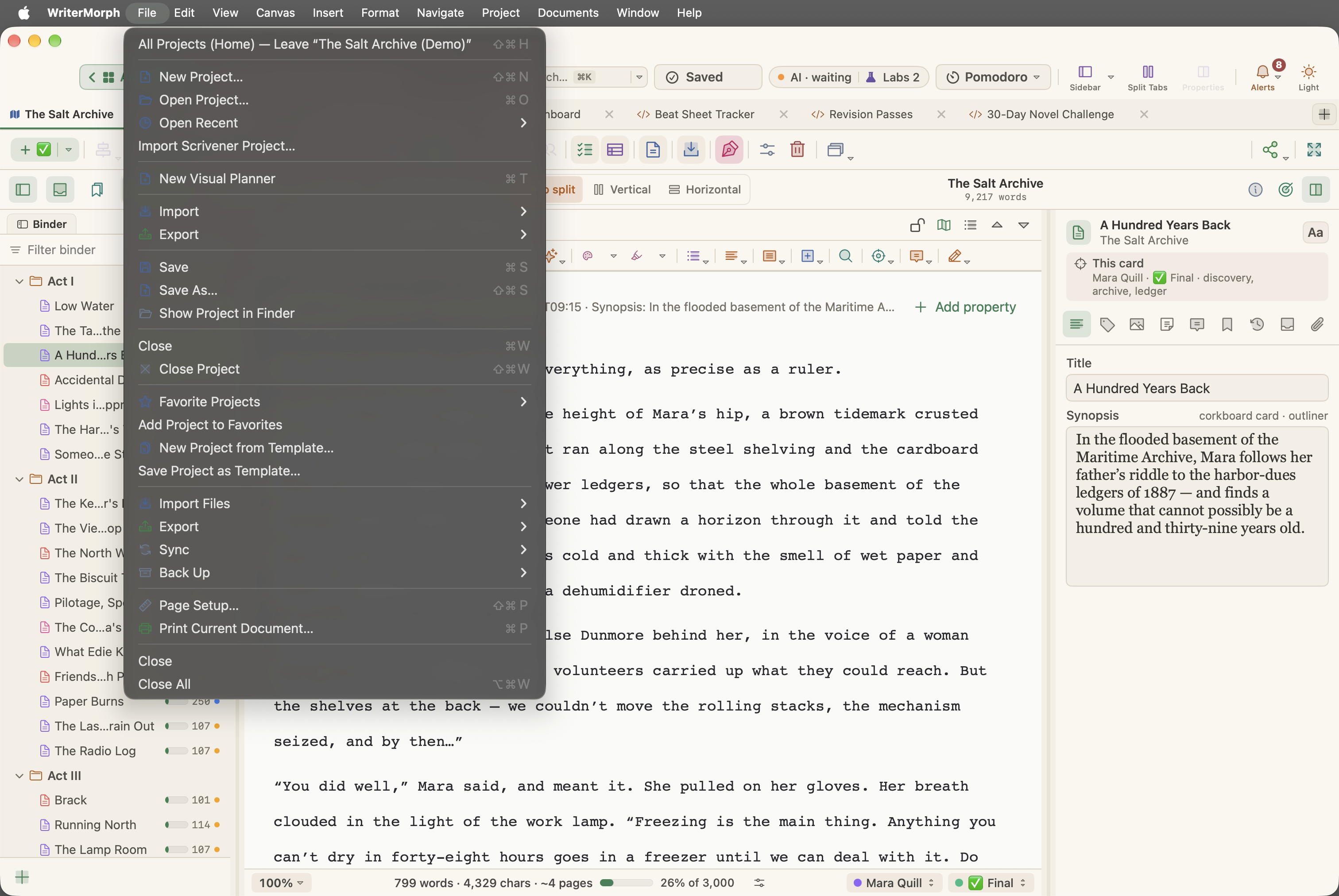
Planlayıcı araç çubuğu; işaretçi Metin görünümü düğmesinin üzerinde. Dosya › Dosyaları İçe Aktar › Word, OpenDocument veya RTF'yi Kitaba…'yı seçin. Dosya menüsü pencerenin içinde değil, ekranın en üstündeki menü çubuğundadır; tam ekranda göstermek için işaretçiyi üst kenara götürün.
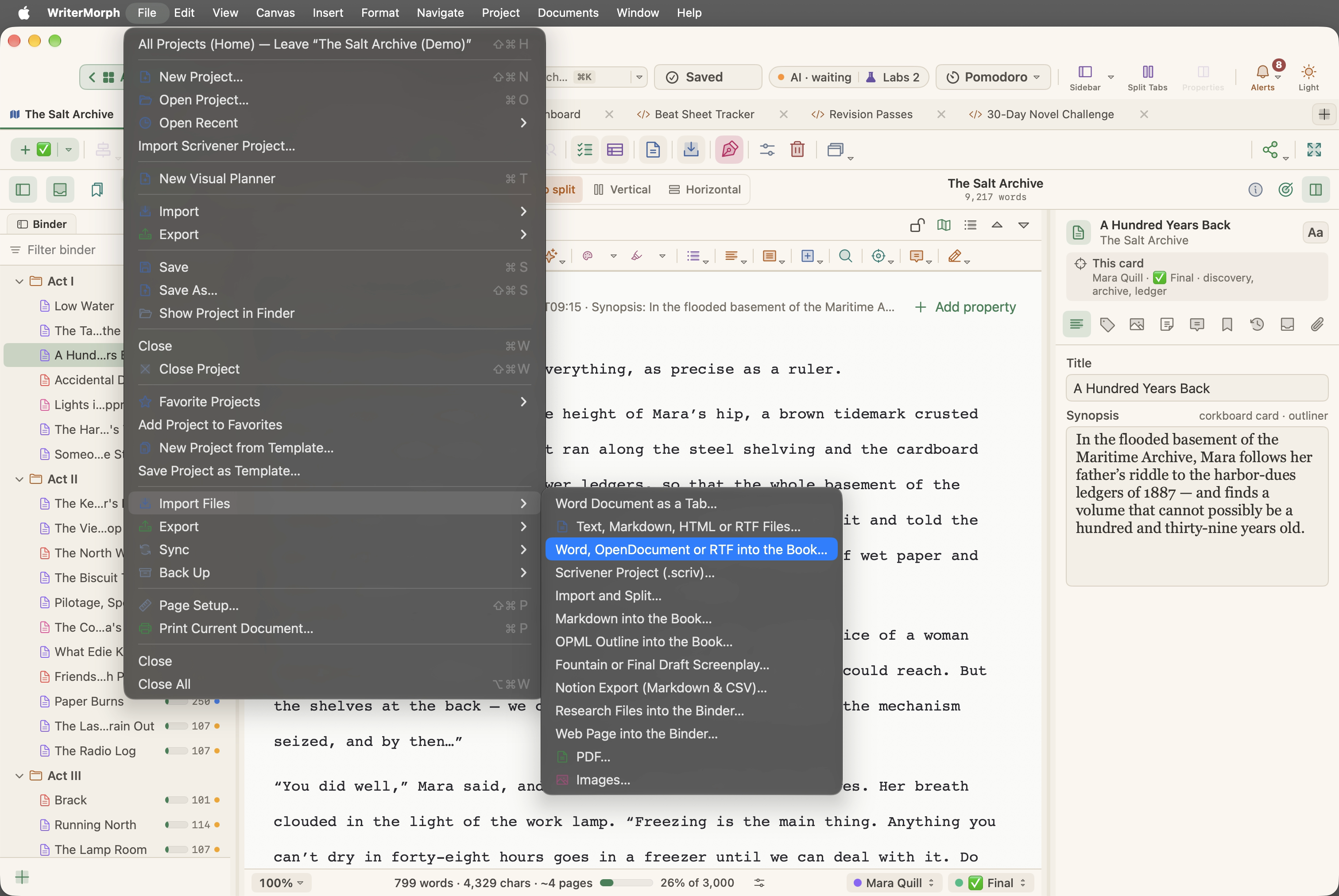
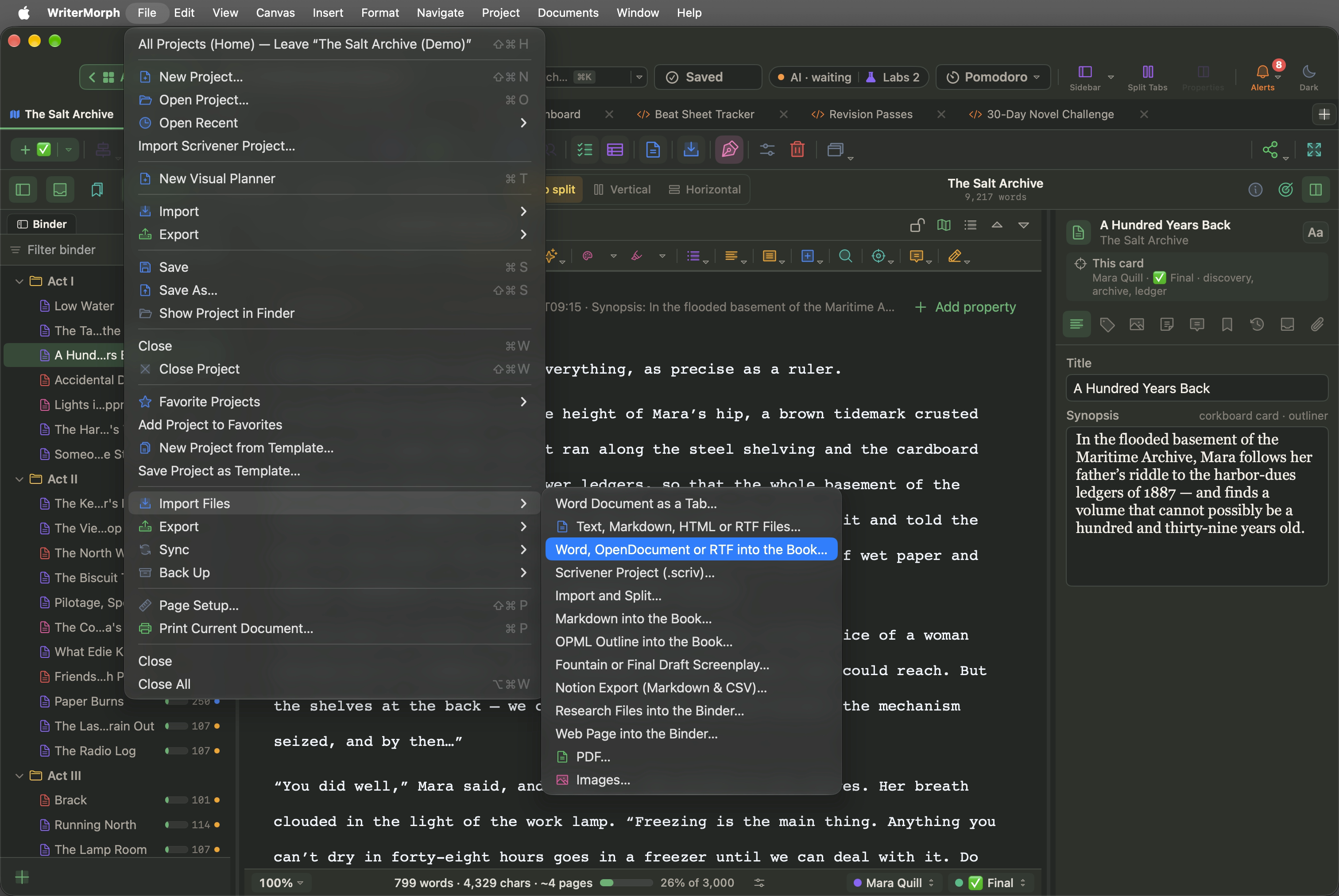
Dosya menüsü Dosyaları İçe Aktar'da açık; Word, OpenDocument veya RTF'yi Kitaba vurgulanmış. Aynı listenin en üstündeki Word Belgesini Sekme Olarak başka bir iş yapar: dosyayı kendi sayfası olarak açar. Bir ya da daha fazla
.docx,.doc,.odt,.rtfveya.rtfddosyası seçin ve Aç'a tıklayın.WriterMorph bunların nasıl getirileceğini sorar:
- Başlıklardan Böl: büyük başlıklar klasör, daha küçük başlıklar belge olur. İlk başlıktan önceki metin kendi başına bir belge olur.
- Dosya Başına Bir Belge: her dosya tek uzun bir belge olur. Dosyada başlık yoksa ya da bölmeyi kendiniz yapmak istiyorsanız bunu kullanın.
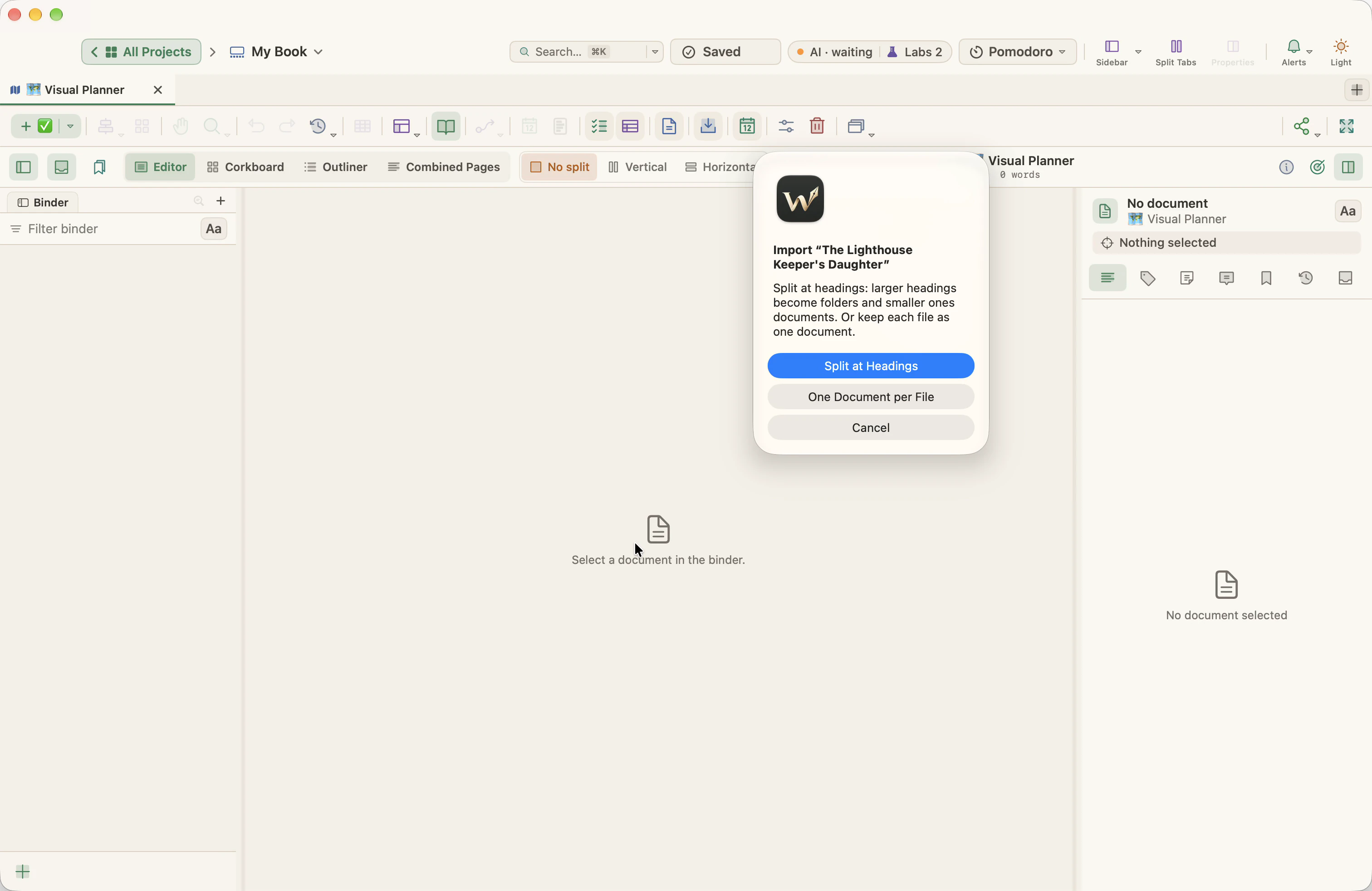
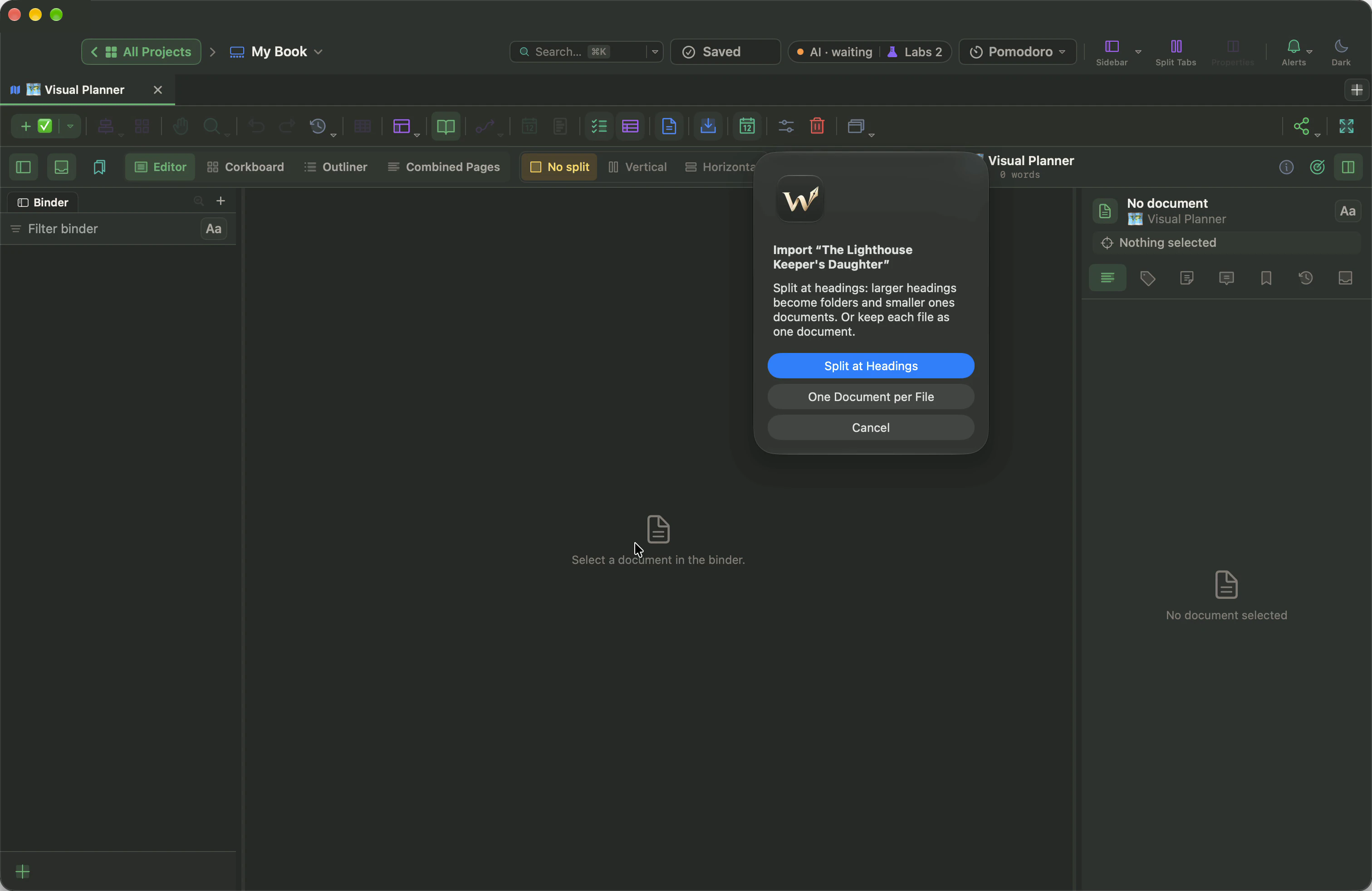
İçe aktarma sorusu: Başlıklardan Böl, Dosya Başına Bir Belge ya da İptal. Başlıklardan Böl ile kitap, Belge Ağacında dosyanın adını taşıyan bir klasörde belirir. Bir bölüme tıklayıp onu okuyabilir ve yazabilirsiniz.
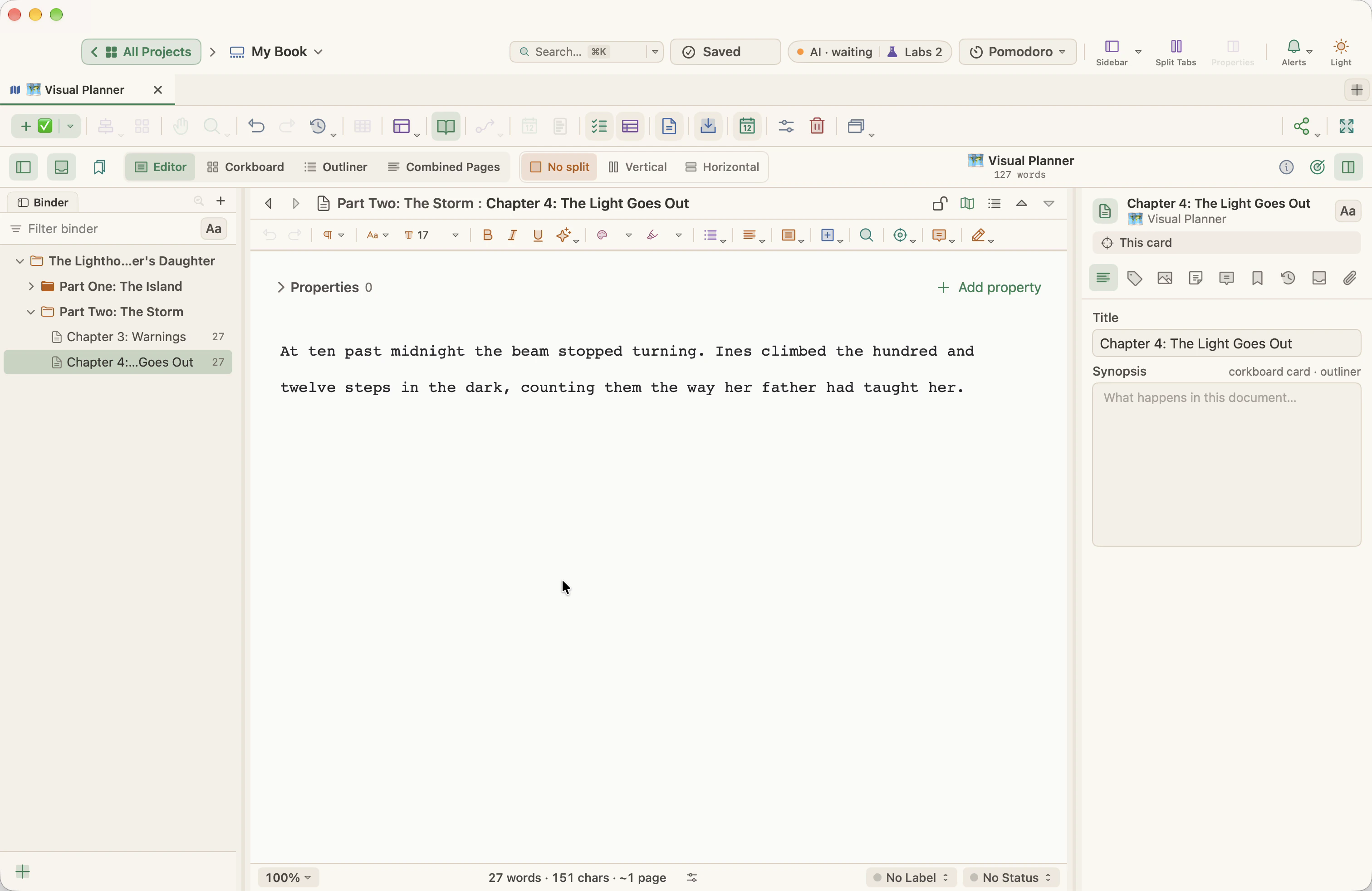
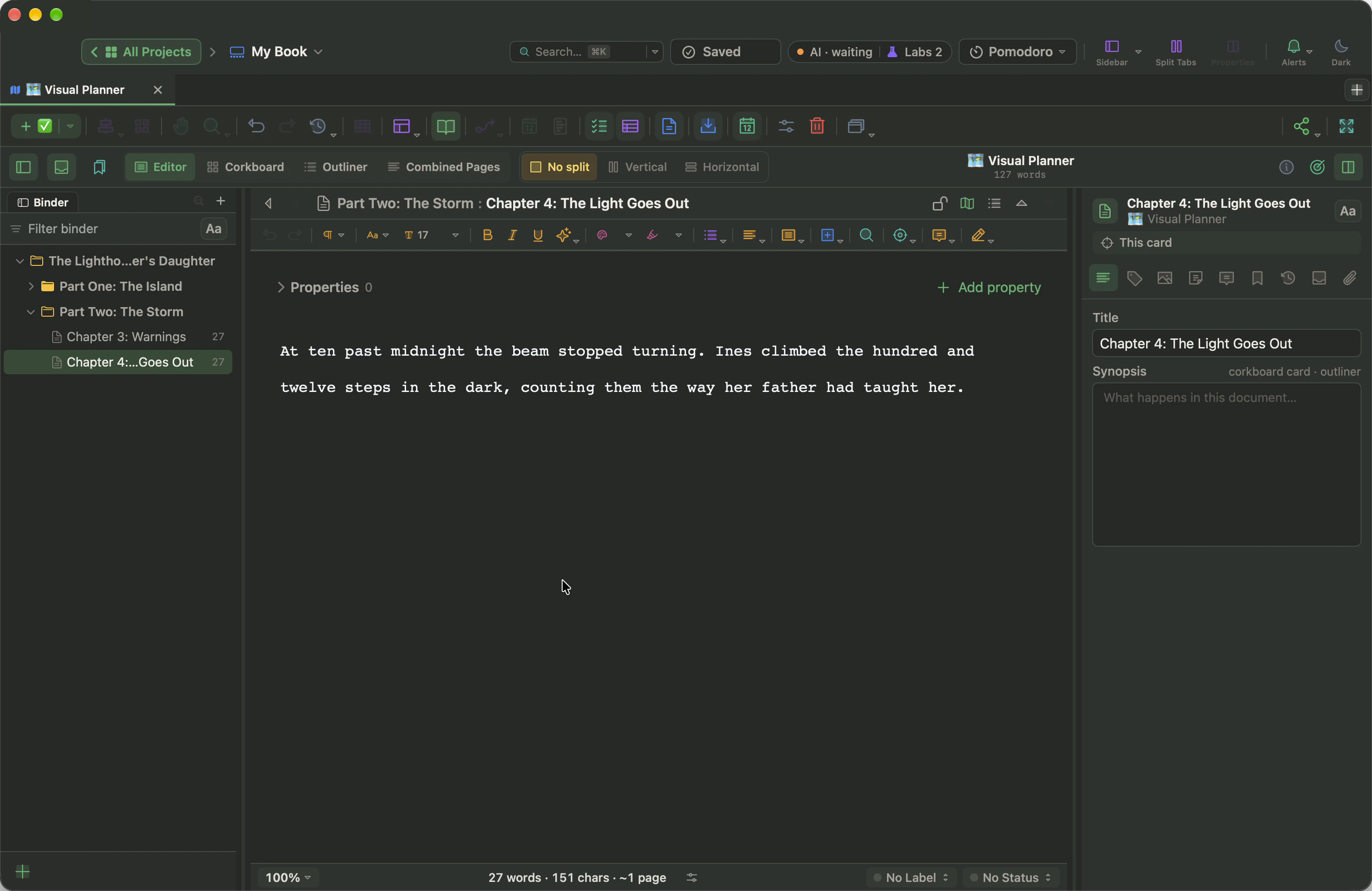
Başlıklardan Böl'den sonra: Part One ve Part Two klasör, her bölüm de içlerinde bir belge. 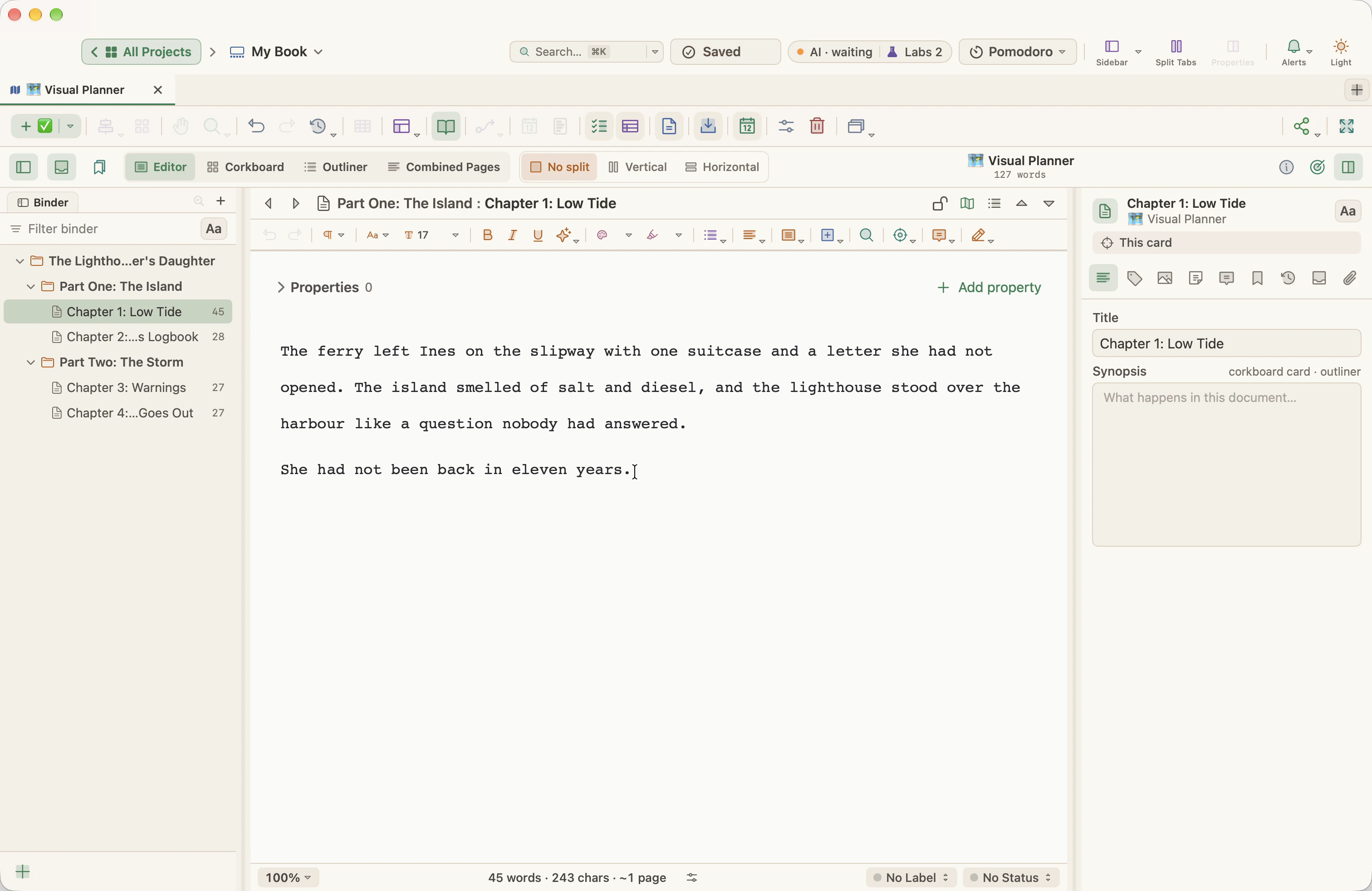
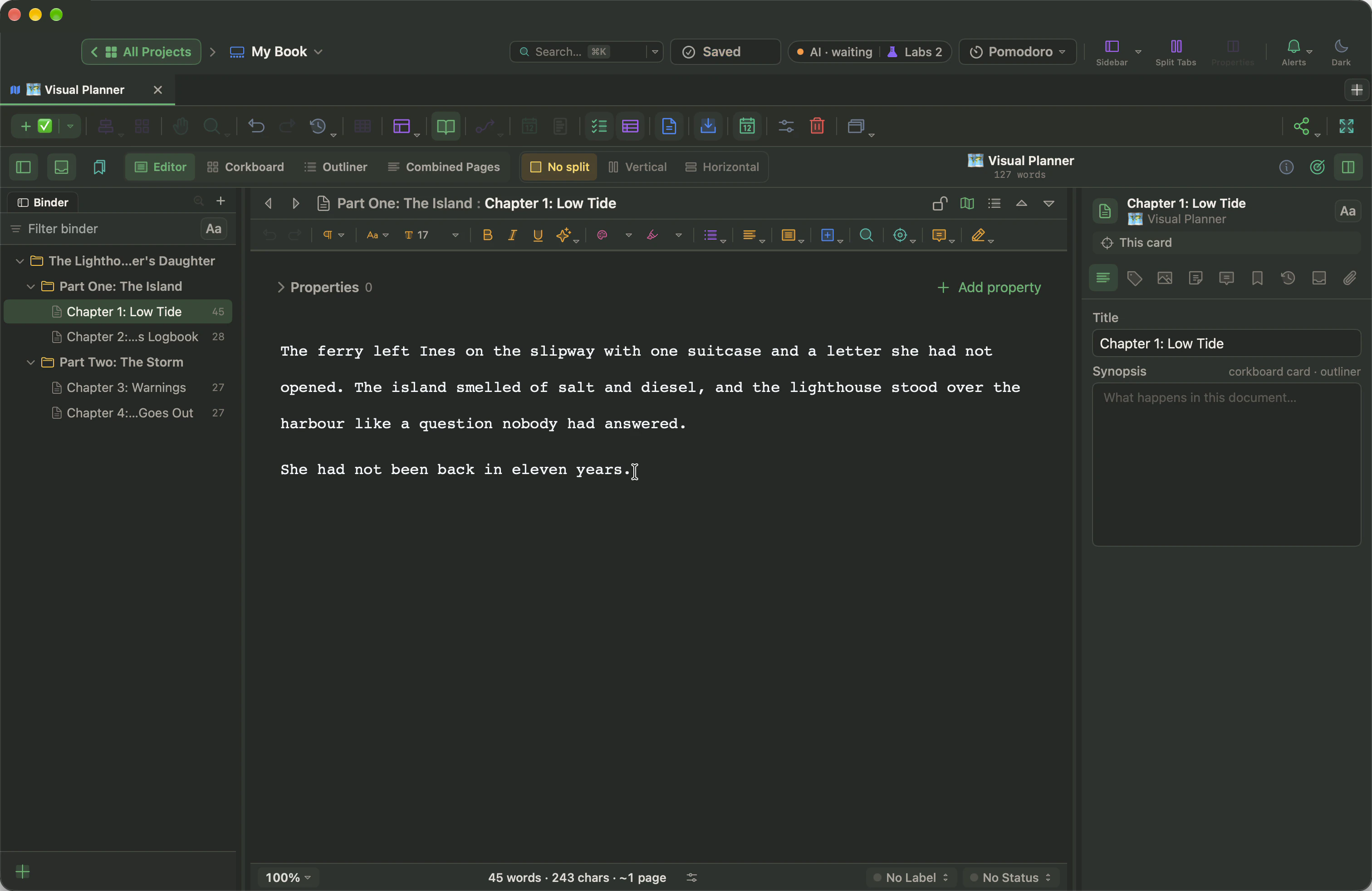
Düzenleyicide açık bir bölüm; kitaptaki yeri metnin üstünde görünüyor.
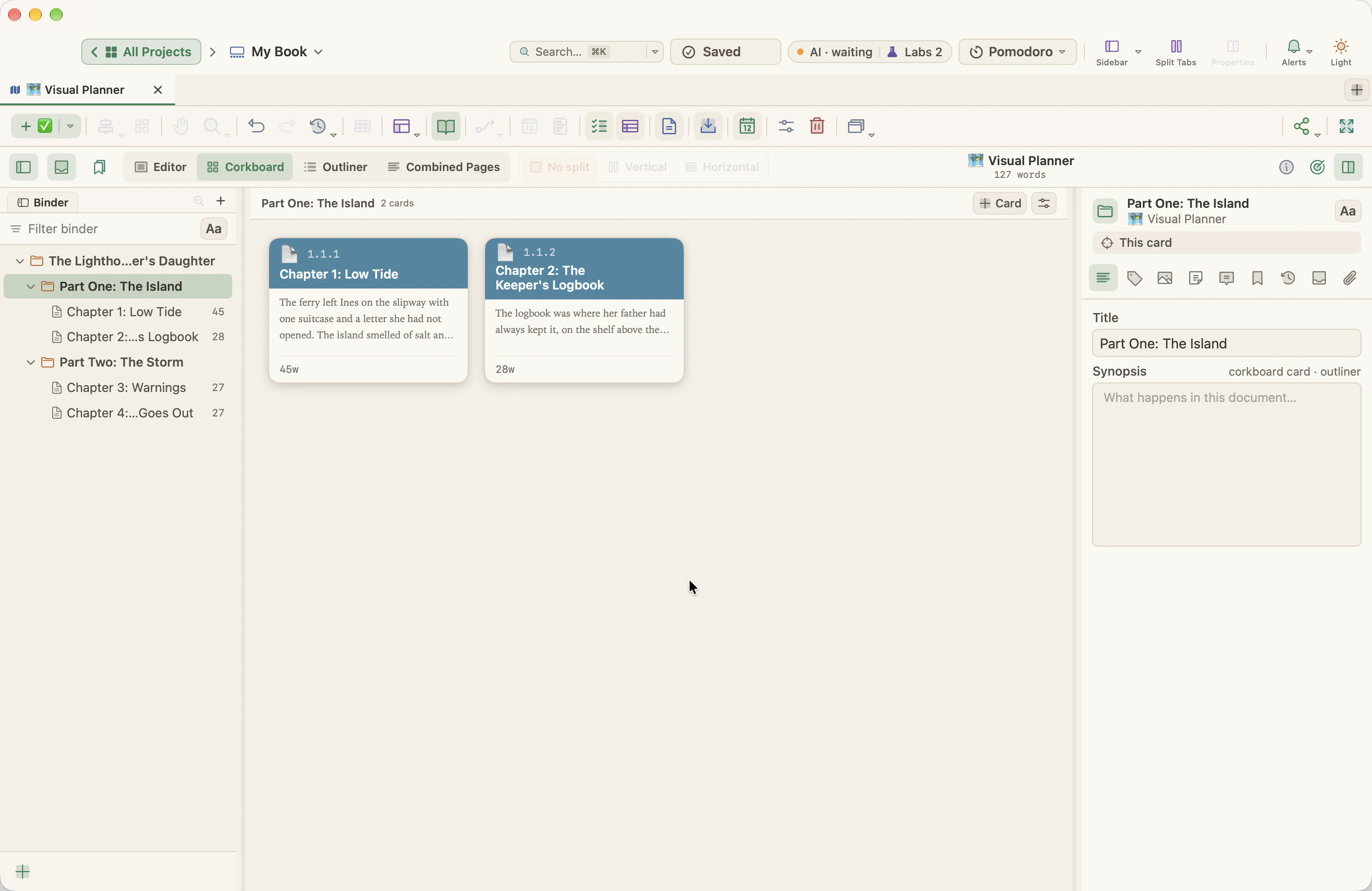
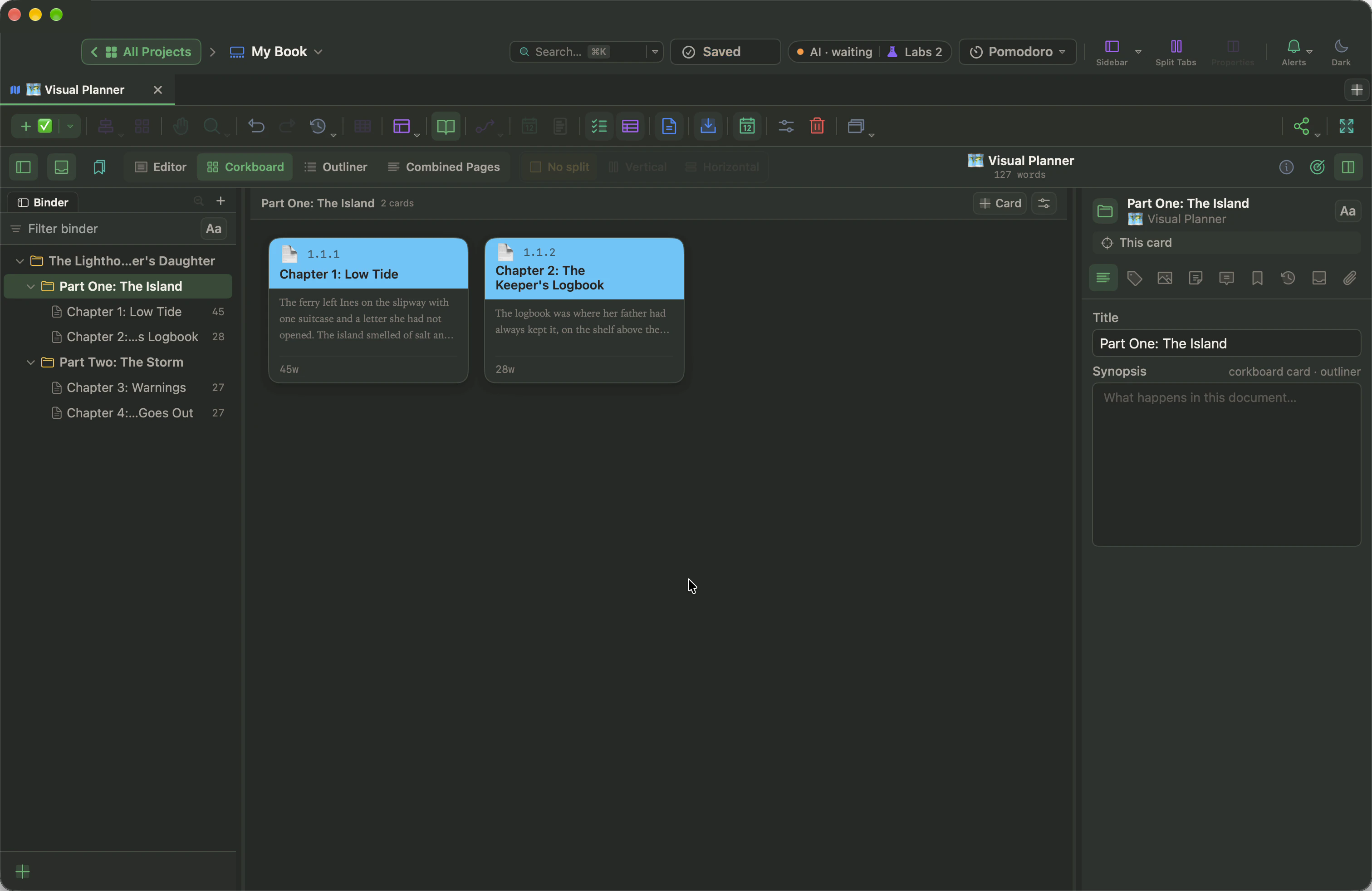
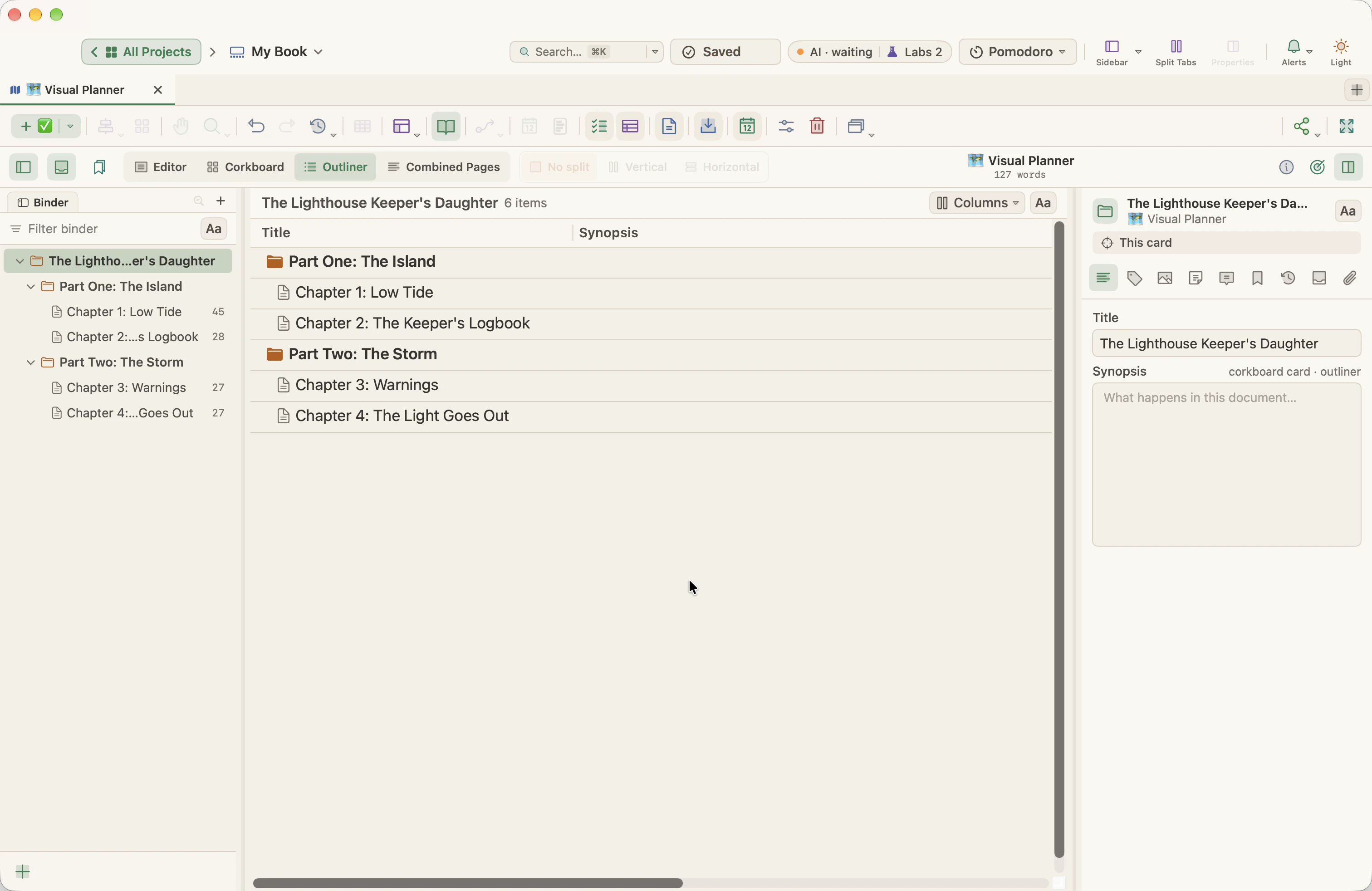
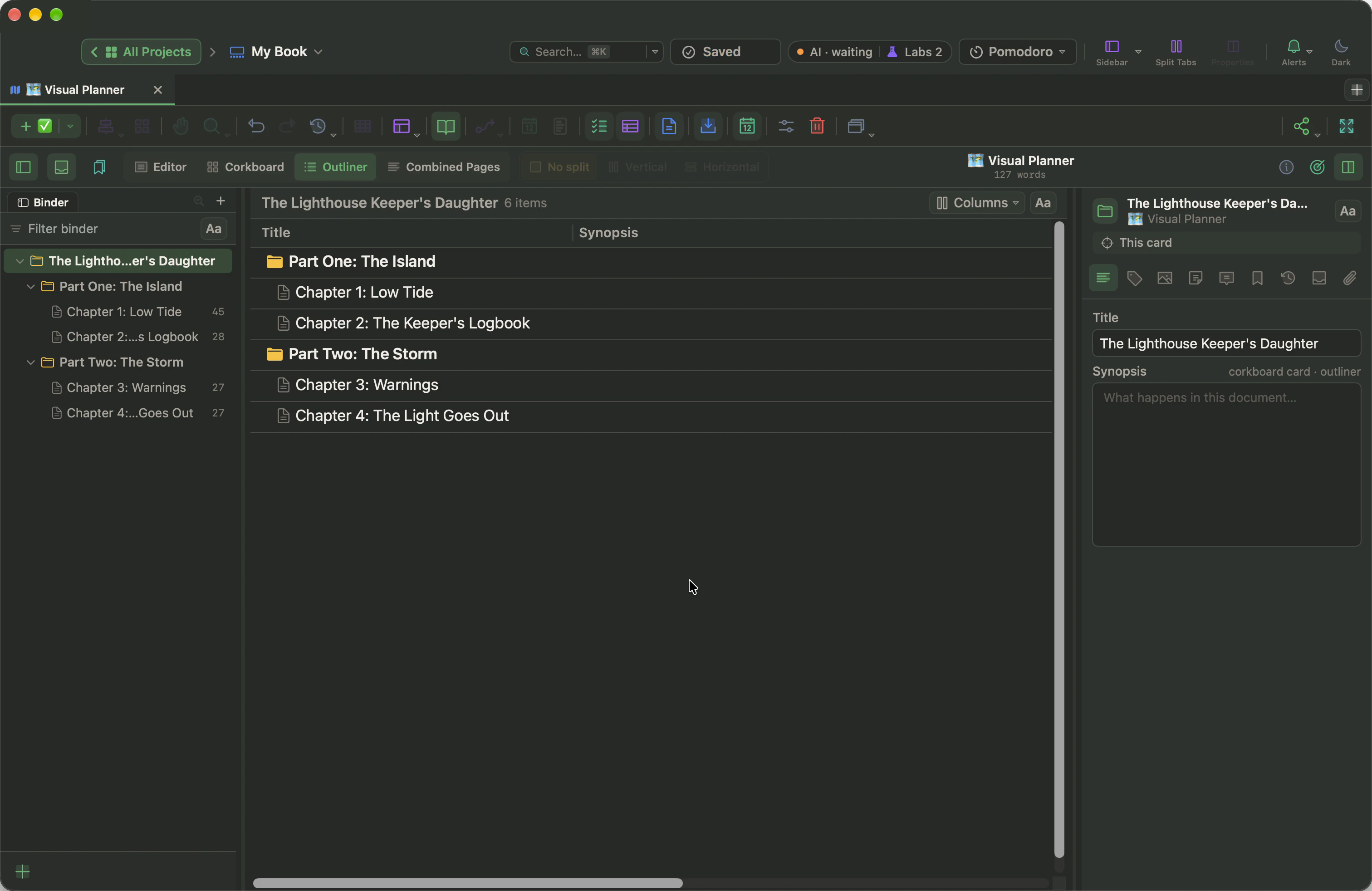
Bölüm başına bir fihrist kartı görmek için bir kısmı seçip Pano'yu, bütün kitabı kelime sayılarıyla görmek için kitabın klasörünü seçip Anahat'ı seçin.
WriterMorph başlıklarınızı nasıl bulur
- Önce Word'ün başlık stilleri gelir. Dosya Word'ün Başlık 1, Başlık 2 ve Başlık 3 stillerini kullanıyorsa dosyadaki en yüksek düzey klasör, alt düzeyler belge olur. Word'de paragrafı seçin ve Giriş sekmesindeki Stiller'den bir başlık stili seçin.
- Başlık stili yoksa WriterMorph metnin kendisine bakar: gövde metninden belirgin biçimde büyük yazılmış kısa bir satır (en fazla 140 karakter) ya da baştan sona kalın olan bir satır başlık sayılır. En büyük boyut klasör, daha küçük boyutlar belge olur.
- Tek başlık düzeyi olan (yalnızca bölümler) bir dosya, kısım klasörü olmayan bir bölüm belgeleri listesi verir.
- WriterMorph hiç başlık bulamazsa dosya tek belge olarak gelir; Dosya Başına Bir Belge ile aynıdır.
Bölme istediğiniz gibi olmadığında
Sonucu Belge Ağacında istediğiniz zaman değiştirebilirsiniz:
- Belgeler › Böl › Seçimden Böl (⌥⌘K): imleci yeni bir belgenin başlaması gereken yere koyun. İmleçten sonraki metin hemen altta yeni bir belge olur.
- Belgeler › Böl › Seçimi Başlık Yaparak Böl (⌥⇧⌘K): "Chapter 7" gibi başlık satırını seçin. Yeni belge orada başlar ve seçilen metni başlık olarak alır.
- Belgeler › Birleştir (⇧⌘M): Belge Ağacında iki ya da daha fazla belgeyi seçip tek belgede birleştirin.
- Sırayı değiştirmek ya da bir bölümü başka bir kısma taşımak için Belge Ağacındaki satırları sürükleyin.
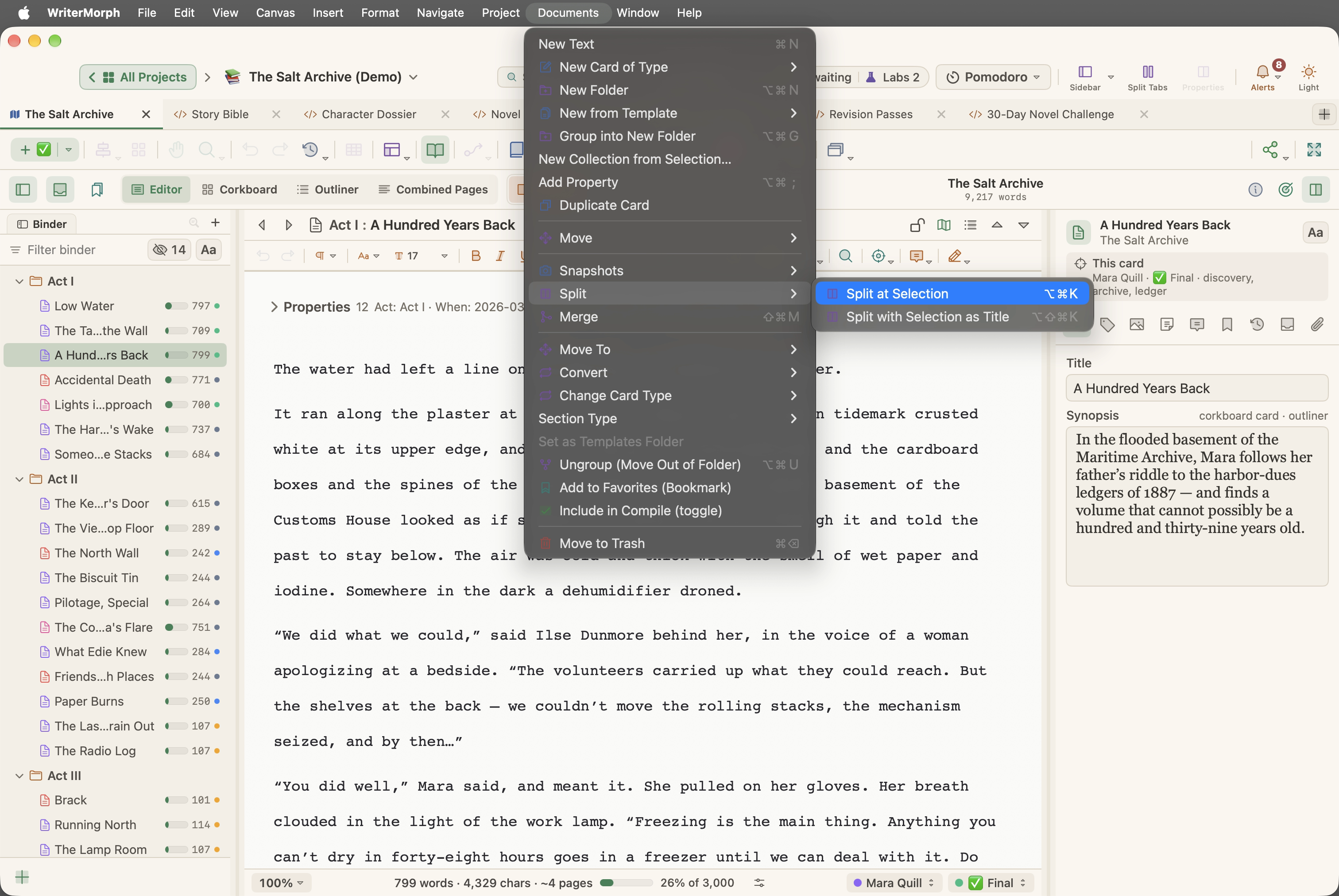
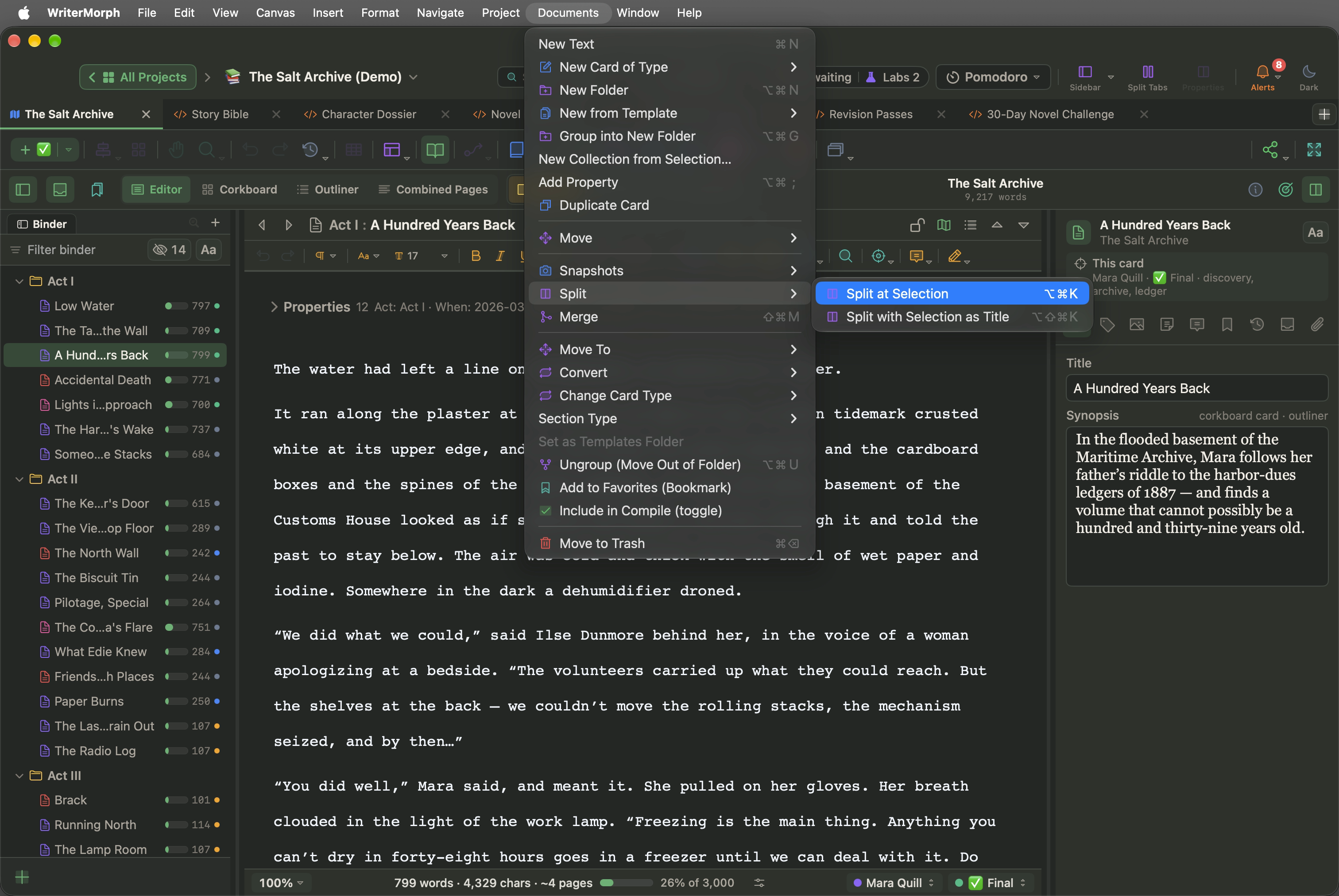
Dosya Başına Bir Belge'yi seçtiyseniz uzun belgeyi her bölüm başlığında bu yolla bölün.
Dosya Belge Ağacında değil, bir sayfa olarak mı açıldı?
Dosya › Dosyaları İçe Aktar › Word Belgesini Sekme Olarak… ve Yeni ▾ › Word dosyası…, bir Word dosyasını resimleri, yazı tipleri ve sayfa boyutuyla kendi sekmesi olarak açar (aşağıya bakın). Bir sekme bölümlere ayrılmaz. Dosya üzerinde kitap olarak çalışmak için, Metin Modu açıkken Word, OpenDocument veya RTF'yi Kitaba… ile yeniden içe aktarın.
Word dosyalarındaki yorumlar, dipnotlar ve değişiklik izleme
Bir .docx dosyasından Word yorumları WriterMorph yorumları olarak, dipnotlar ve son notlar dipnotlar olarak gelir. Belgede değişiklik izleme varsa WriterMorph, tüm içe aktarma için bir kez sorar:
- Tüm Değişiklikleri Kabul Et: her değişiklik kabul edilmiş haliyle metin.
- Tüm Değişiklikleri Reddet: değişikliklerden önceki haliyle metin.
- Revizyon İşaretleri Olarak Tut: eklemeler İlk Revizyon renginde görünür, silmelerin üstü çizilir. Bunları Biçim › Revizyon Modu › Seçimdeki Revizyon İşaretlerini Kabul Et ya da Seçimdeki Revizyon İşaretlerini Reddet ile tek tek gözden geçirin. Bkz. Revizyonlar, Geçmiş ve Anlık Görüntüler.
Bir Word dosyası kendi sekmesi olarak
Bir Word dosyasını kitaba eklemek yerine kendi sekmesi olarak da açabilirsiniz. Dosya › Dosyaları İçe Aktar › Word Belgesini Sekme Olarak…'yı ya da kenar çubuğundaki Yeni ▾ › Word dosyası…'nı seçin. Bir .docx, .doc ya da .odt dosyası; resimleri, yazı tipleri ve sayfa boyutuyla bir Belge sekmesi olarak açılır.
Scrivener projeleri
Metin Modu açıkken Dosya › Dosyaları İçe Aktar › Scrivener Projesi (.scriv)…'ni seçin. WriterMorph, Draft klasörünü (klasörler, metinler, sinopsisler ve notlar) ve Research klasörünü okur ve bunları, projenin adını taşıyan yeni bir klasörde kitaba ekler.
- PDF'ler, görseller, medya dosyaları ve web arşivleri araştırma öğeleri olarak gelir.
- Scrivener'da derlemeden çıkarılmış belgeler çıkarılmış kalır.
- Scrivener çöp sepeti içe aktarılmaz.
Scrivener'ın gizli stil kodları içe aktarılan metinde görünmez: başlıklar başlık olarak kalır, satır içi dipnotlar dipnota, satır içi ek açıklamalar yoruma dönüşür.
İçe Aktar ve Böl
Dosya › Dosyaları İçe Aktar › İçe Aktar ve Böl…, uzun bir dosyayı birçok belgeye dönüştürür. Bir metin, Markdown, Word, OpenDocument ya da RTF dosyası seçin, sonra:
- Ayırıcı'yı girin: yeni bir belgenin nerede başladığını işaretleyen metin (varsayılan
#). Dosya, ayırıcının bir satırda tek başına durduğu her yerden bölünür. - Her bölümün ilk satırını belge başlığı olarak kullan seçeneğini isteyip istemediğinize karar verin.
- İçe Aktar'a tıklayın. Her bölüm, yeni bir klasörde bir belge olur.
Markdown ve OPML dosyalarını kitaba
- Dosya › Dosyaları İçe Aktar › Markdown'ı Kitaba…, Markdown dosyalarını kitabın belgeleri olarak ekler (sekme olarak değil). Başlıklardan Böl (
#başlıkları klasörlere,##başlıkları belgelere dönüşür) ya da Dosya Başına Bir Belge'yi seçin. - Dosya › Dosyaları İçe Aktar › OPML Anahattını Kitaba…, bir anahat ya da zihin haritası uygulamasından bir anahat getirir. Alt öğeleri olan öğeler klasörlere, her öğenin notu da belgenin metnine dönüşür.
Senaryolar: Fountain ve Final Draft
Dosya › Dosyaları İçe Aktar › Fountain veya Final Draft Senaryosu…, bir .fountain ya da .fdx senaryosunu, dosyanın adını taşıyan bir klasörde kitaba ekler. Onu sahne başına bir belgeye bölebilir ya da tek belge olarak tutabilirsiniz. Sahne başlıkları, aksiyon, karakterler, diyalog ve diğer öğeler Senaryo Modu için hazır olarak korunur.
Metin, Markdown, HTML ve RTF dosyaları sekme olarak
Dosya › Dosyaları İçe Aktar › Metin, Markdown, HTML veya RTF Dosyaları…, her dosyayı projeye bir sekme olarak ekler: Markdown dosyaları Markdown sekmeleri, HTML dosyaları HTML sayfa sekmeleri, metin ve RTF dosyaları notlar olarak açılır.
Kenar çubuğunun Yeni ▾ menüsünde aynı seçenekler Mac'inizdeki bir dosyadan ekle altında bulunur: Markdown dosyası…, HTML dosyası… ve Metin ya da RTF dosyası…. Dosya projeye kopyalanır; orijinal değiştirilmez.
Hangi düz metin dosya uzantılarının kabul edileceğini Ayarlar › Paylaşım › İçe Aktar'da seçebilirsiniz.
Araştırma dosyaları, web sayfaları, PDF'ler ve görseller
- Dosya › Dosyaları İçe Aktar › Araştırma Dosyalarını Belge Ağacı'na…: başvuru için PDF'ler, görseller, ses kayıtları, videolar ve belgeler.
- Dosya › Dosyaları İçe Aktar › Web Sayfasını Belge Ağacı'na…: bir araştırma öğesi olarak bir web sayfası. Sayfayı ve görsellerini projenin içinde tutmak için Çevrimdışı okumak için bir kopya kaydet (web arşivi)'ni, her seferinde internetten yüklemek için Canlı bağlantı olarak tut'u seçin.
- Dosya › Dosyaları İçe Aktar › PDF…: kendi sekmesi olarak bir PDF.
- Dosya › Dosyaları İçe Aktar › Görseller…: sekmeler olarak görseller.
Araştırma öğeleri metnin dışında kalır ve asla derlenmez.
Dosyaları Finder'dan doğrudan Belge Ağacı'na da sürükleyebilirsiniz. Metin, Markdown, Word, OpenDocument ve RTF dosyaları belge olur; PDF'ler, görseller, video, ses, web arşivleri ve diğer dosyalar araştırma öğesi olur.
Obsidian kasaları
WriterMorph, Obsidian kasalarını YAML frontmatter'larıyla birlikte okur.
- Dosya › İçe Aktar › Obsidian Kasası…'nı seçin.
- Kasa klasörünü seçin. Bir ilerleme penceresi ve bir rapor nelerin içe aktarıldığını gösterir.
Kasa, tek planlayıcılı yeni bir proje olur. WriterMorph notları kartlara eşler:
| Obsidian'da | WriterMorph'ta |
|---|---|
Class: Scene ya da Chapter notları |
Metindeki sahne kartları, numara sırasıyla |
Act |
Perde klasörleri (I. Perde, II. Perde, III. Perde) |
Synopsis / Summary |
Kartın sinopsisi ve notları |
When, End, Duration |
Yazar Zaman Çizelgesi'nde hikaye zamanı |
POV, Character |
Bakış açısı ve kadro |
Subplot |
Olay örgüsü hatları |
Place, Location, Setting |
Mekanlar |
Status, Tension, Beat, Target, tags |
Eşleşen kart alanları |
Class: Character ve Class: Place notları |
Karakter ve mekan profil kartları |
| Başka herhangi bir anahtar | Türlü bir kart özelliği (sayı, tarih, onay kutusu, liste, bağlantı vb.) |
| Görseller ve PDF'ler | Projeye kopyalanır ve eklenir ya da sekme olarak gösterilir |
Takma adlı vikibağlantılar takma ad metnini korur, gömülü görseller içeri kopyalanır ve Obsidian yorumları kaldırılır. Kasanın kendisi asla değiştirilmez.
Bir kasadan güncellemek
Obsidian'da çalışmaya devam mı ediyorsunuz? Dosya › İçe Aktar › Obsidian Kasasını Geçerli Planlayıcıya (Kimliğe Göre Güncelle)…, kartları çoğaltmak yerine yerinde günceller, tuvaldeki konumlarını korur ve yeni notlar ekler. WriterMorph önce bir geri dönüş noktası alır; böylece güncellemeyi geri alabilirsiniz.
Obsidian'a geri dışa aktarmak
Dosya › Dışa Aktar › Obsidian Kasası…, her kartı frontmatter'lı bir Markdown dosyası olarak, Belge Ağacı'nızı yansıtan klasörlere yazar. Bu dışa aktarımı yeniden içe aktarmak size aynı kartları, alanları ve bağlantıları verir.
Veritabanları ve Obsidian
Kendi kart türlerinizin kartları ve veritabanı olarak ayarladığınız yerleşik türlerin kartları, veritabanlarının adını veren bir collection: satırıyla dışa aktarılır; örneğin collection: Weapons. Dataview gibi frontmatter okuyan Obsidian eklentileri bunları veritabanına göre listeleyebilir. İçe aktarırken collection: satırlı bir not, o veritabanının bir kartı olur. Planlayıcıda bu adda bir veritabanı yoksa WriterMorph onu oluşturur.
Notion dışa aktarımları
WriterMorph, Notion'ın Markdown ve CSV dışa aktarımını içe aktarır.
- Notion'da sayfalarınızı Markdown ve CSV olarak dışa aktarın.
- WriterMorph'ta Dosya › İçe Aktar › Notion Dışa Aktarımı (Markdown ve CSV)…'nı seçin. Ayrıca Dosya › Dosyaları İçe Aktar altındadır.
- Dışa aktarımın klasörünü,
.zipdosyasını ya da.mdve.csvdosyalarından herhangi birini seçin. Birden çoğunu seçmek için ⌘-tıklayın.
Seçtiğiniz her şey tek bir yeni proje olur; dışa aktarımın kendisi değiştirilmez. Bir ilerleme penceresi ve bir rapor, nelerin içe aktarıldığını ve eşleştirilemeyen bağlantıları gösterir.
| Notion'da | WriterMorph'ta |
|---|---|
| Bir veritabanı | Bir veritabanı: alanlarıyla bir kart türü |
| Bir veritabanı satırı | Bir kart |
| Bir sütun | Sayı, onay kutusu, tarih, URL, e-posta, seç, çoklu seçim, dosyalar ya da ilişki gibi eşleşen türde bir alan |
| Bir sayfanın metni | Kartın metni |
| Bir veritabanının dışındaki sayfa | Üst sayfasının altında bir metin kartı |
| Görseller | Projeye kopyalanır ve metinde gösterilir |
| Diğer dosyalar | Kart ekleri |
| İlişkiler | Başlığa göre eşleştirilen kartlar arası bağlantılar |
İçe aktarılan veritabanlarını tablolar, galeriler, panolar ve takvimler olarak görmek için Ayarlar › Labs › Veritabanları'nı açın. İçe aktarmanın kendisi onsuz da çalışır.
Diğer içe aktarmalar
- Dosya › İçe Aktar › Planlayıcı JSON'u…: JSON olarak dışa aktarılmış bir WriterMorph planlayıcısı.
- Dosya › İçe Aktar › Kitap (.wmorph)…: başka bir projeden bir metin paketi.