 WriterMorph

Hilfe › Kompilieren & Export
Alle Hilfethemen
Kompilieren und exportieren
Mach aus deinem Manuskript eine PDF-, Word-, EPUB-, LaTeX- oder andere Datei – mit Voreinstellungen, Seitenlayout, Abschnittslayouts und Live-Vorschau.
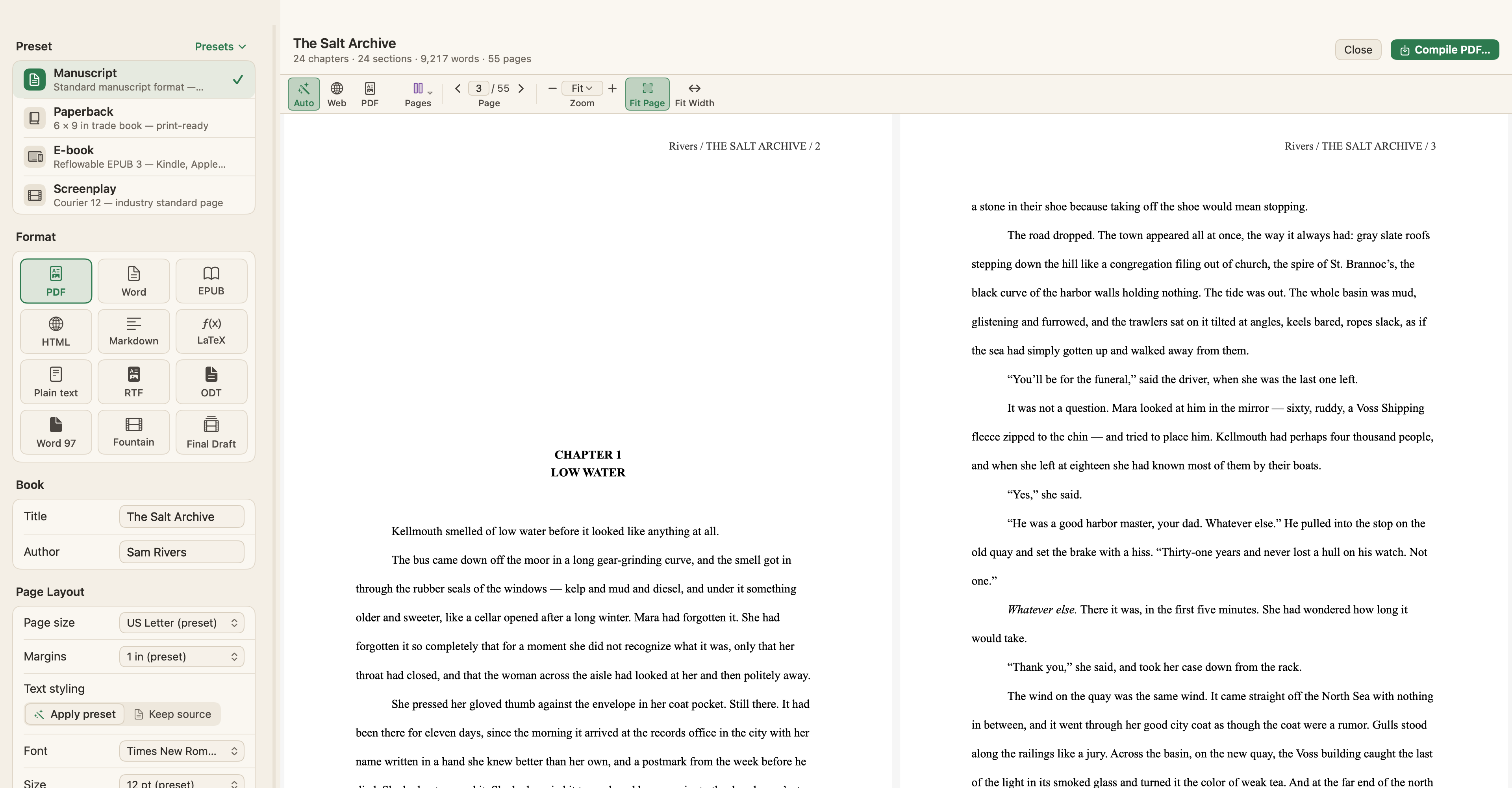
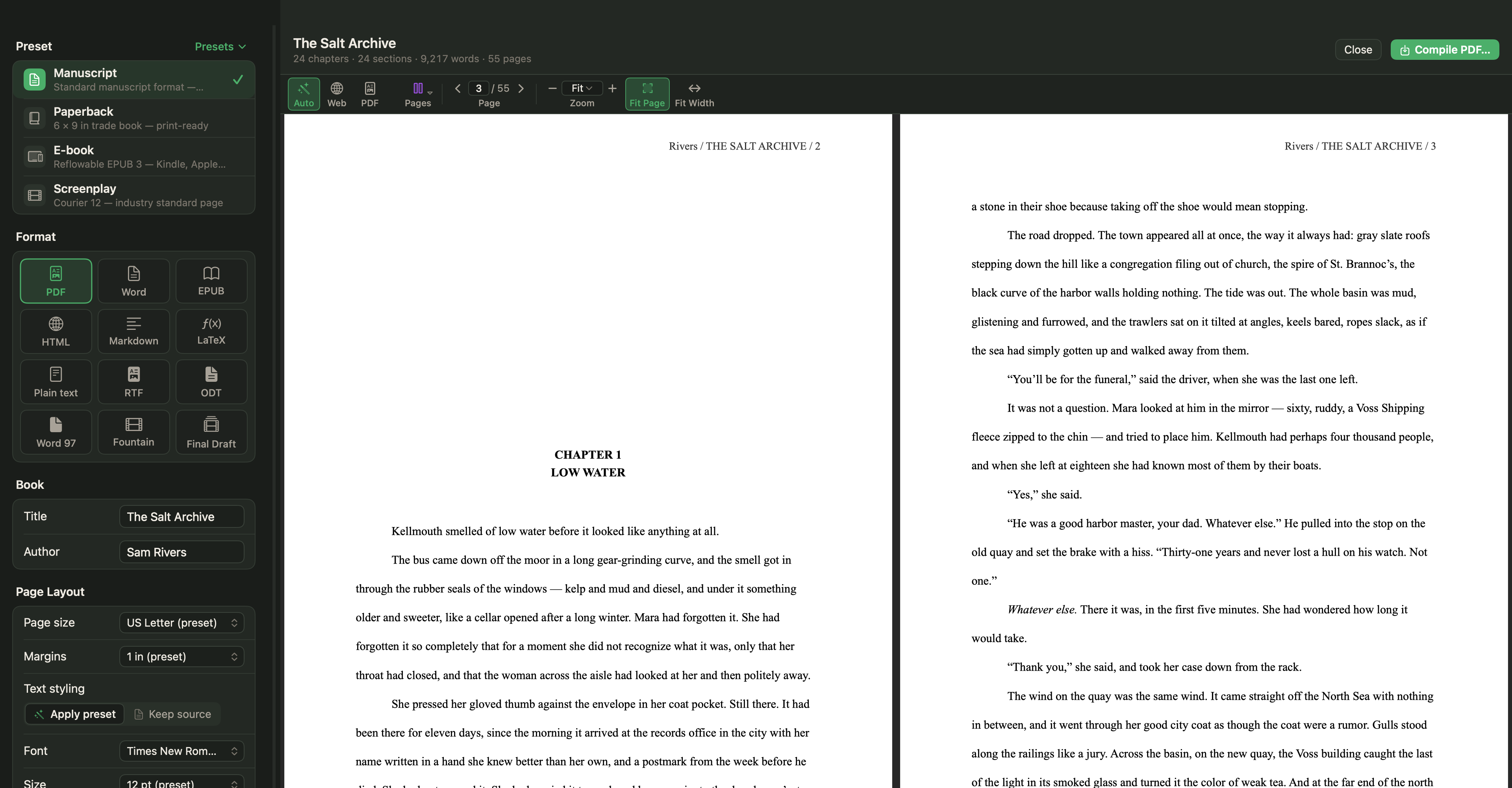
Kompilieren macht aus den Dokumenten in deinem Binder eine einzige fertige Datei: ein Manuskript für eine Agentur, ein druckfertiges Taschenbuch, ein E-Book, Drehbuchseiten, eine Abschlussarbeit oder einen Fachartikel.
Das Fenster „Kompilieren“ öffnen
Wähle Projekt › Kompilieren … oder drücke ⌥⌘E. Du kannst auch Ablage › Exportieren › Kompilieren … verwenden.
Das Kompilieren öffnet sich in einem eigenen Fenster:
- Einstellungen links, in Abschnitten: Voreinstellung, Format, Buch, Seitenlayout, Abschnittslayouts, Abschnittstypen, Einbeziehen, Kapitel & Vor-/Nachspann, Metadaten, Ersetzungen, Zitate und Inhalt.
- Eine Live-Vorschau rechts, mit der Zahl der Kapitel, Abschnitte, Wörter und Seiten.
kompilieren … , um die Datei zu sichern.
Schritt 1: Eine Voreinstellung wählen
| Voreinstellung | Am besten für | Aussehen |
|---|---|---|
| Manuskript | Literaturagenturen und Lektorate | US Letter, Times New Roman 12 pt, doppelter Zeilenabstand, Ränder von 1 Zoll, „#“ als Szenentrenner, jedes Kapitel auf einer neuen Seite |
| Taschenbuch | Ein druckfertiges Buch im Format 6 × 9 Zoll | Georgia 11 pt, Blocksatz, „* * *“ als Szenentrenner, große zentrierte Kapitelüberschriften |
| E-Book | Umfließendes EPUB 3 für Kindle, Apple Books und Kobo | Georgia 13 pt, ohne Kolumnentitel |
| Drehbuch | Die branchenübliche Seite in Courier 12 | US Letter, Courier 12 pt, linker Rand 1,5 Zoll |
Ändere, was du möchtest, und wähle dann Voreinstellungen ▾ › Als Voreinstellung sichern …, um deine eigene Fassung zu behalten. Voreinstellungen lassen sich auch als Dateien importieren und exportieren, um sie zwischen Macs auszutauschen. WriterMorph merkt sich für jedes Projekt die zuletzt verwendeten Einstellungen.
Schritt 2: Ein Format wählen
| Format | Hinweise |
|---|---|
| Echte Fußnoten unten auf der Seite | |
| Word (DOCX) | Echte Word-Fußnoten; Kommentare werden zu Kommentarblasen in Word |
| EPUB 3 | Umfließendes E-Book mit verlinkten Fußnoten |
| HTML | Eine einzelne Webseite |
| Markdown | Bereit für Pandoc, mit Bildern in einem Ordner neben der Datei |
| LaTeX | Ein LaTeX-Dokument mit echten \footnote-Befehlen |
| Reiner Text | Nur Text |
| Rich Text (RTF) | Lässt sich in den meisten Textverarbeitungen öffnen |
| OpenOffice (ODT) | Für LibreOffice und OpenOffice |
| Word 97–2004 (.doc) | Für ältere Word-Versionen |
| Fountain (.fountain) | Ein Drehbuch als reiner Text für Fountain-Apps |
| Final Draft (.fdx) | Eine Drehbuchdatei, die sich in Final Draft öffnen lässt |
Fountain und Final Draft verwenden die Drehbuchelemente aus dem Drehbuchmodus: Szenenüberschriften, Handlung, Figuren, Dialog und so weiter.
Schritt 3: Angaben zum Buch
Gib Titel und Autor ein. Als Autor wird zunächst der Name aus Einstellungen › Allgemein › Autoreninformationen verwendet (dein Pseudonym, falls du eines festgelegt hast). Bei der Voreinstellung „Manuskript“ erscheinen deine Adressdaten auf der Titelseite.
Schritt 4: Seitenlayout
- Seitengröße: die Größe der Voreinstellung, ein Büroformat (US Letter, US Legal, Executive, A4, A5, B5, A3), ein Buchformat (Taschenformat, 5 × 8 Zoll, 5,25 × 8 Zoll, Digest, 6 × 9 Zoll, Royal, 7 × 10 Zoll) oder Eigene ….
- Ränder: 0,5, 0,75, 1 oder 1,25 Zoll.
- Textgestaltung: Voreinstellung anwenden übernimmt die Typografie der Voreinstellung. Quelle beibehalten behält Schriften, Ausrichtung und Abstände aus deinem Editor bei und übernimmt von der Voreinstellung nur Seitengröße und Ränder.
- Schrift, Größe, Ausrichtung und Zeilenabstand.
Kolumnentitel und Seitenzahlen richten sich nach der Voreinstellung: zum Beispiel „Nachname / KURZTITEL / Seite“ bei „Manuskript“ und abwechselnd Autor und Titel bei „Taschenbuch“. Lege unter „Metadaten“ einen Kurztitel fest, um den Kolumnentitel zu bestimmen.
Schritt 5: Abschnittslayouts
WriterMorph behandelt deinen Binder als drei Ebenen: Ebene 1 sind die Kapitel und Ordner der obersten Ebene, Ebene 2 die Abschnitte darin und Ebene 3 alle Unterabschnitte.
- Kapitelüberschriften und Abschnittstitel: Lege fest, wie sie aussehen.
- Neue Seite für: jedes Kapitel, Kapitel und Abschnitte, jedes Dokument oder nie.
- Nummerierung: keine, Kapitel (1, 2, 3) oder Gliederung (1, 1.1, 1.1.1). Auf Wunsch kannst du auch die Überschriften im Text nummerieren.
- Szenentrenner: #, * * *, ❧, eine Leerzeile oder keiner.
Abschnittstypen
Für mehr Kontrolle gibst du jeder Art von Dokument ein eigenes Layout. Jedes Dokument hat einen Abschnittstyp: Teil, Kapitel, Szene, Überschrift, Vorspann, Nachspann oder einen eigenen. Du legst ihn im Tab Metadaten des Inspektors fest, in der Spalte Abschnittstyp der Gliederung oder über Dokumente › Abschnittstyp. Ein Dokument ohne gewählten Typ bekommt einen aufgrund seiner Position im Binder.
Klicke im Abschnitt Abschnittstypen des Kompilierfensters auf einen Typ, um sein Layout zu gestalten:
- Titel: Keine, Titel, Präfix und Titel oder Nur Präfix. Ein Präfix wie
Chapter <$n>kann mit 1, 2, 3, I, II, III, i, ii, iii, Eins, Zwei, Drei oder EINS, ZWEI, DREI nummerieren, auf Wunsch mit dem Titel in einer eigenen Zeile. - Ausrichtung, Größe und Großbuchstaben für den Titel.
- Neue Seite oder ein Trennzeichen (keines, eine Leerzeile, #, * * * oder ein eigener Text), wenn der Abschnitt auf derselben Seite auf Text folgt.
- Text: Nimm den Text des Dokuments auf oder drucke nur den Titel. Ersten Absatz einrücken.
Eine Vorschau zeigt das Ergebnis. Ein Typ, den du nicht geändert hast, folgt den Einstellungen unter „Abschnittslayouts“ oben, und Zurücksetzen stellt einen geänderten Typ wieder auf diese Einstellungen zurück. Abschnittslayouts werden mit deiner Voreinstellung gesichert. Mit Typen bearbeiten … fügst du eigene Typen für dein Projekt hinzu, benennst sie um oder löschst sie.
Schritt 6: Was hineinkommt
- Titelseite, Kurzfassung und Notizen
- Inhaltsverzeichnis (für HTML- und EPUB-Ausgabe)
- Kommentare: als Kommentarblasen in Word, als Randnotizen im PDF oder als hervorgehobenes HTML
- Überarbeitungsmarken als nachverfolgte Änderungen in Word (nur Word): Text, der im Überarbeitungsmodus hinzugefügt wurde, wird zu Einfügungen, und als gelöscht markierter Text wird zu Löschungen
- Zeilennummern: aus, auf jeder Seite neu beginnend oder fortlaufend
- Bilder in deinem Text und auf Wunsch das Kartenbild jeder Karte am Anfang ihres Abschnitts
Fußnoten werden immer der Reihe nach nummeriert und dort platziert, wo das jeweilige Format sie erwartet.
Schritt 7: Kapitel sowie Vor- und Nachspann
- Kapitelüberschrift: ein Muster wie
Chapter <$n>: <$title>. Zu den Platzhaltern gehören<$n>(Nummer),<$R>(römische Zahl),<$w>(Zahl in Worten),<$title>,<$booktitle>,<$author>,<$wc>(Wortzahl),<$date>und<$year>. - Vorspann und Nachspann: Wähle einen Ordner oder ein Dokument, das ohne Kapitelnummer am Anfang oder am Ende steht.
- Impressumsseite und Widmung: jeweils auf einer eigenen Seite.
Schritt 8: Metadaten und Ersetzungen
- Metadaten: Untertitel, Kurztitel, Thema, Schlagwörter und eine Beschreibung, die in die Dateieigenschaften von PDF, Word, EPUB, RTF und LaTeX geschrieben werden.
- Ersetzungen: Suchen-und-Ersetzen-Regeln, die nur auf die kompilierte Ausgabe angewendet werden, mit Optionen für reguläre Ausdrücke, Groß-/Kleinschreibung und ganze Wörter. Dein Manuskript wird nie verändert.
Zitate und Literaturverzeichnis
WriterMorph verwendet Zitate im Pandoc-Stil wie [@smith2020, p. 23] in deinem Text.
- Wähle Projekt › Literaturverzeichnis … und klicke auf Importieren …, um deine Literaturangaben als BibTeX (.bib), CSL JSON (.json) oder RIS (.ris) einzulesen. Zotero (mit Better BibTeX), Bookends und EndNote können diese Formate exportieren. Ein erneuter Import aktualisiert Einträge mit demselben Schlüssel.
- Wähle im Text Einfügen › Zitat …, suche nach Autor, Jahr, Titel oder Schlüssel und füge bei Bedarf eine Fundstelle wie eine Seitenzahl hinzu. Autor unterdrücken gibt nur das Jahr aus, für Sätze wie „Schmidt sagt (2020)“. Steht der Cursor in einem Zitat, wird der neue Eintrag dort ergänzt.
- Schalte im Abschnitt Zitate des Kompilierfensters Zitate formatieren ein und wähle einen Stil: Autor–Jahr (APA), Chicago Autor-Jahr oder Numerisch. Die zitierten Werke werden am Ende unter einer Überschrift aufgeführt (standardmäßig „Literaturangaben“).
Lass Zitate formatieren aus, um die Zitate im Format [@key] unverändert zu lassen, für Pandoc oder Zettlr.
Tipp: Einfügen › Zitat aus der Literaturverwaltung … holt deine Literatur-App in den Vordergrund, damit du dort ein Zitat kopieren kannst. Die App wählst du unter Einstellungen › Allgemein › Zitate.
Schritt 9: Den Inhalt wählen
Unter Inhalt wählst du, was kompiliert wird:
- Gesamtes Buch
- Aktuelle Auswahl
- Aktueller Ordner
- eine beliebige Sammlung
Eine Checkliste aller Dokumente lässt dich einzelne Einträge ein- oder ausschließen. Dokumente, bei denen In Kompilierung einbeziehen im Inspektor ausgeschaltet ist, sowie Recherche- und Nachschlagematerial bleiben automatisch draußen.
Tipp: Um ein Dokument dauerhaft auszuschließen, wähle es aus und wähle Dokumente › In Kompilierung einbeziehen (umschalten).
Die Vorschau
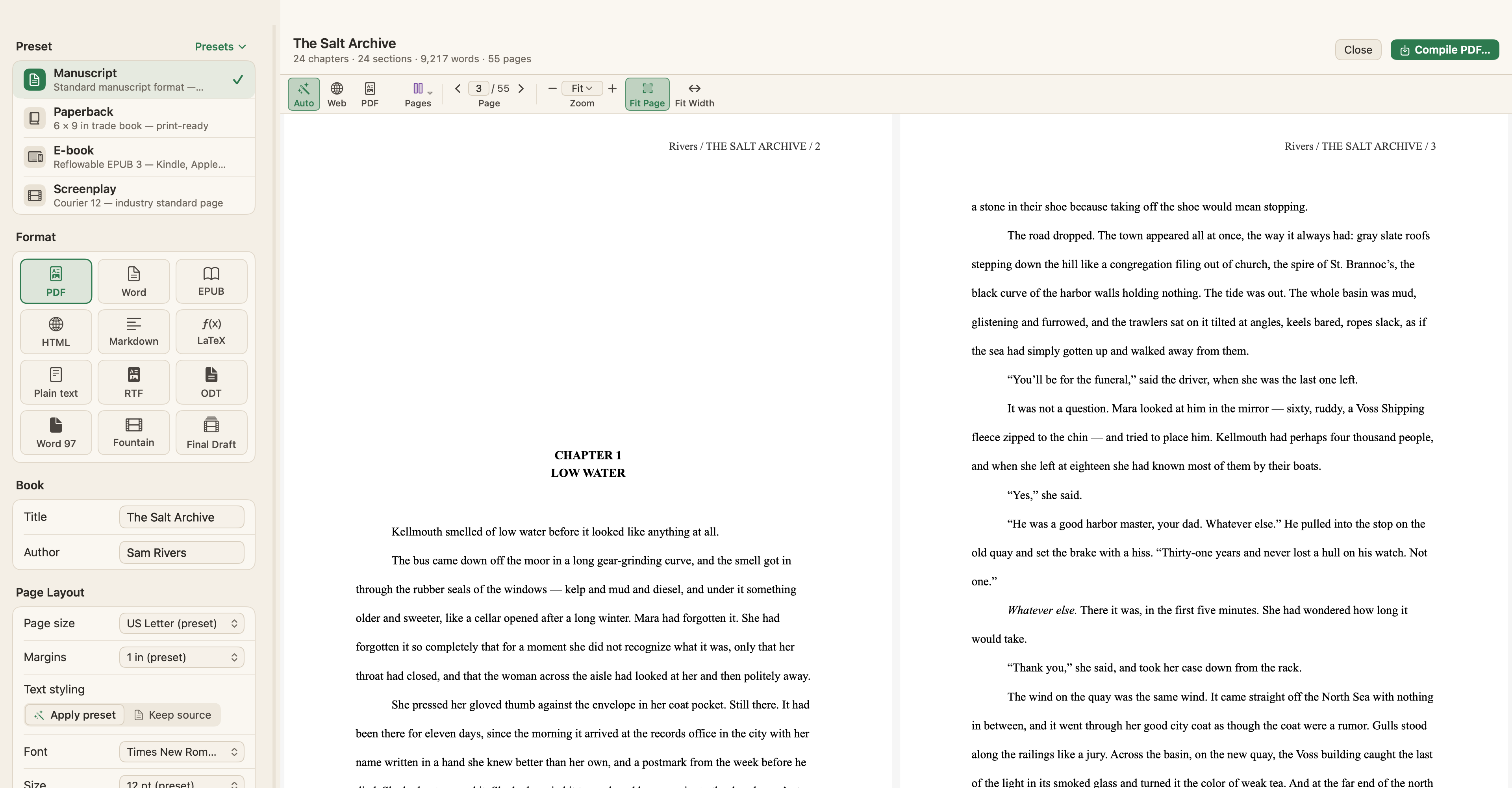
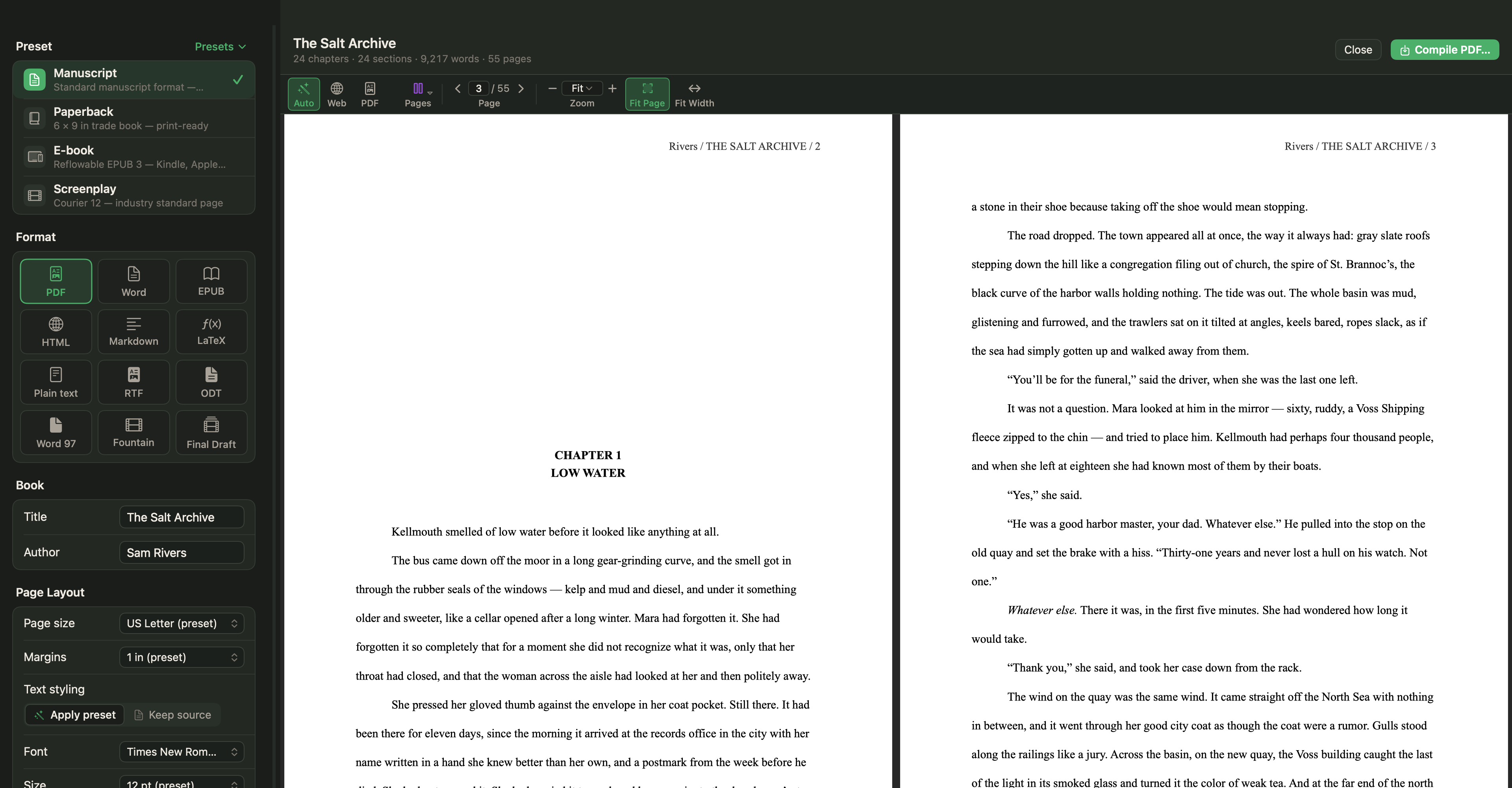
Die Vorschau zeigt bei PDF-Ausgabe echte PDF-Seiten und bei anderen Formaten eine Webvorschau. Wähle Einzelne Seite, Endlos oder Zwei Seiten nebeneinander, blättere durch die Seiten und zoome von 50 % bis 300 % oder passe die Seite oder die Breite ein.
Andere Dinge exportieren
| Was | Wo |
|---|---|
| Das ganze Manuskript als RTF | Ablage › Exportieren › Rich Text (RTF) … |
| Jedes Dokument als eigene Datei, in Ordnern nach dem Vorbild des Binders | Ablage › Exportieren › Dateien … (RTF, Word, Markdown oder reiner Text; die ausgewählten Dokumente oder das ganze Buch; auf Wunsch nummeriert mit 01, 02 …) |
| Die Leinwand als Bild | Ablage › Exportieren › Leinwand als PNG … oder Leinwand als PDF …; oder das Download-Menü in der Symbolleiste des Planers (PNG, JPG, PDF) |
| Den Planer als Daten | Ablage › Exportieren › Planer-JSON … |
| Das Projekt als Obsidian-Vault | Ablage › Exportieren › Obsidian-Vault … |
| Eine Ansicht der Schreib-Zeitleiste | Der Button Exportieren der Zeitleiste (PNG oder PDF) |
| Eine einzelne Karte | Der Export-Button des Karteneditors (Drucken / PDF, Word, HTML, Markdown, Text) |
| Einen Notiz-, Markdown- oder HTML-Tab | Das Menü Exportieren ▾ des Tabs (Drucken, PDF, PNG, JPEG, Word, Quelltext) |
In einem eigenständigen Manuskript-Tab bietet das Menü in der Kopfzeile außerdem schnelles Als HTML kompilieren …, Als Markdown kompilieren … und Als reinen Text kompilieren ….