 WriterMorph

Ayuda › Compilar y exportar
Todos los temas de ayuda
Compilar y exportar
Convierte tu manuscrito en un PDF, Word, EPUB, LaTeX u otro archivo con los ajustes del Estudio de compilación, el diseño de página, los diseños de sección y una vista previa en vivo.
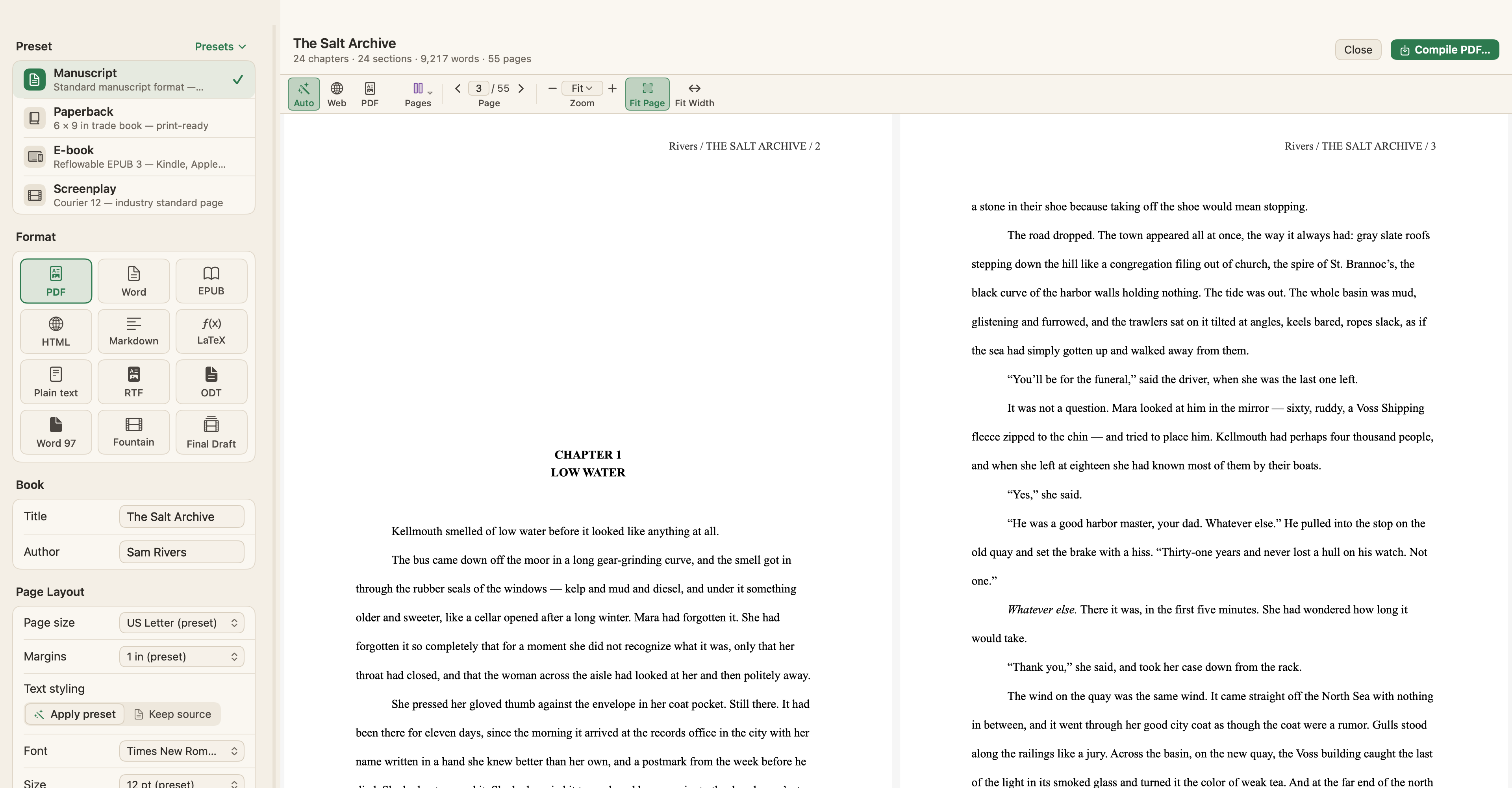
Compilar convierte los documentos de tu Archivador en un único archivo terminado: un manuscrito para un agente, un libro de tapa blanda listo para imprenta, un ebook, una página de guion, una tesis o un artículo.
Abrir el Estudio de compilación
Elige Proyecto › Compilar… o pulsa ⌥⌘E. También puedes usar Archivo › Exportar › Compilar….
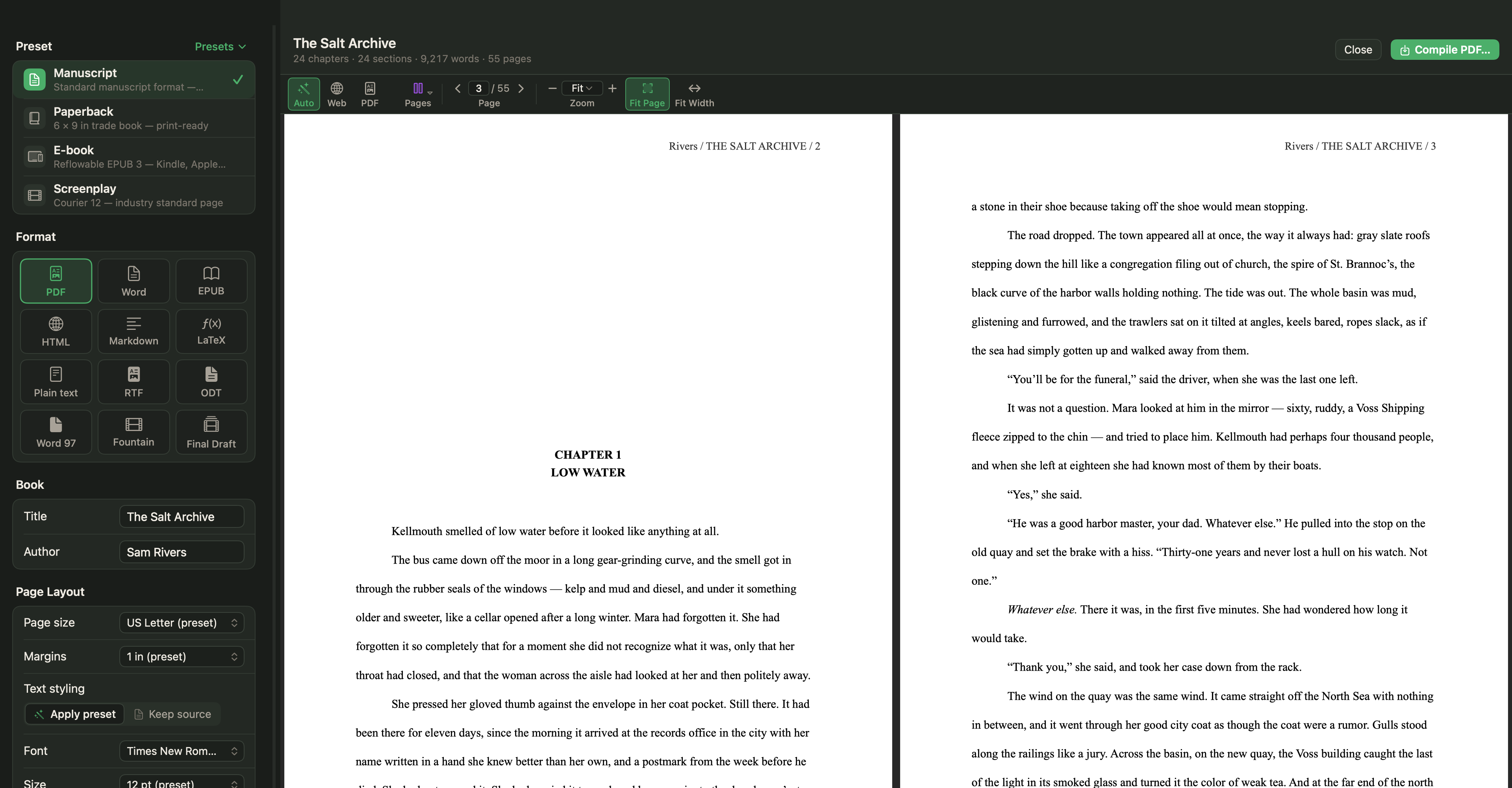
El Estudio de compilación se abre en su propia ventana:
- Ajustes a la izquierda, por secciones: Ajuste predefinido, Formato, Libro, Diseño de página, Diseños de sección, Tipos de sección, Incluir, Capítulos y páginas iniciales / finales, Metadatos, Reemplazos, Citas y Contenido.
- Una vista previa en vivo a la derecha, con recuentos de capítulos, secciones, palabras y páginas.
- Compilar
… para guardar el archivo.
Paso 1: elige un ajuste predefinido
| Ajuste | Ideal para | Aspecto |
|---|---|---|
| Manuscrito | Agentes y editores | US Letter, Times New Roman 12 pt, a doble espacio, márgenes de 1", separadores de escena «#», capítulos en página nueva |
| Tapa blanda | Un libro de 6 × 9 pulgadas, listo para imprenta | Georgia 11 pt, justificado, separadores de escena «* * *», títulos de capítulo grandes y centrados |
| Ebook | EPUB 3 adaptable para Kindle, Apple Books y Kobo | Georgia 13 pt, sin encabezado corrido |
| Guion cinematográfico | La página estándar de la industria en Courier 12 | US Letter, Courier 12 pt, margen izquierdo de 1,5" |
Cambia lo que quieras y luego elige Ajustes predefinidos ▾ › Guardar como ajuste predefinido… para conservar tu propia versión. También puedes importar y exportar ajustes como archivos para compartirlos entre Macs. WriterMorph recuerda los últimos ajustes que usaste en cada proyecto.
Paso 2: elige un formato
| Formato | Notas |
|---|---|
| Notas al pie reales al final de la página | |
| Word (DOCX) | Notas al pie reales de Word; los comentarios se convierten en globos de comentario de Word |
| EPUB 3 | Ebook adaptable con notas al pie enlazadas |
| HTML | Una única página web |
| Markdown | Listo para Pandoc, con las imágenes en una carpeta junto al archivo |
| LaTeX | Un documento LaTeX con comandos \footnote reales |
| Texto sin formato | Solo texto |
| Texto enriquecido (RTF) | Se abre en la mayoría de los procesadores de texto |
| OpenOffice (ODT) | Para LibreOffice y OpenOffice |
| Word 97–2004 (.doc) | Para versiones antiguas de Word |
| Fountain (.fountain) | Un guion en texto sin formato para apps Fountain |
| Final Draft (.fdx) | Un archivo de guion que se abre en Final Draft |
La salida en Fountain y en Final Draft usa los elementos de guion del Modo Guion: encabezados de escena, acción, personajes, diálogos y demás.
Paso 3: datos del libro
Introduce el Título y el Autor. El autor toma por defecto el nombre de Ajustes › General › Información del autor (tu seudónimo, si lo has indicado). Con el ajuste Manuscrito, los datos de tu dirección aparecen en la portada.
Paso 4: diseño de página
- Tamaño de página: el tamaño del ajuste, un tamaño de oficina (US Letter, US Legal, Executive, A4, A5, B5, A3), un tamaño de libro (Pocket, 5 × 8 in, 5.25 × 8 in, Digest, 6 × 9 in, Royal, 7 × 10 in) o Personalizado….
- Márgenes: 0,5, 0,75, 1 o 1,25 pulgadas.
- Estilo del texto: Aplicar preajuste usa la tipografía del ajuste. Mantener el original conserva las fuentes, la alineación y el espaciado de tu editor y solo toma el tamaño de página y los márgenes del ajuste.
- Tipo de letra, Tamaño, Alineación e Interlineado.
Los encabezados corridos y los números de página siguen al ajuste: por ejemplo «Apellido / TÍTULO CORTO / página» para el ajuste Manuscrito y autor y título alternados para el ajuste Tapa blanda. Fija un Título corto en Metadatos para controlar el título corrido.
Paso 5: diseños de sección
WriterMorph trata tu Archivador como tres niveles: el Nivel 1 son los capítulos y carpetas de primer nivel, el Nivel 2 las secciones que hay dentro y el Nivel 3 las posibles subsecciones.
- Títulos de capítulo y Títulos de sección: elige cómo se ven.
- Página nueva para: cada capítulo, capítulos y secciones, cada documento o nunca.
- Numeración: ninguna, capítulos (1, 2, 3) o esquema (1, 1.1, 1.1.1). Opcionalmente, numerar también los encabezados en el texto.
- Separador de escenas: #, * * *, ❧, una línea en blanco o ninguno.
Tipos de sección
Para tener más control, dale a cada tipo de documento su propio diseño. Cada documento tiene un tipo de sección: Parte, Capítulo, Escena, Encabezado, Páginas iniciales, Páginas finales o uno propio. Lo defines en la pestaña Metadatos del Inspector, en la columna Tipo de sección del Esquema o con Documentos › Tipo de sección. Un documento sin tipo elegido toma uno según su lugar en el Archivador.
En la sección Tipos de sección del Estudio de compilación, haz clic en un tipo para diseñar su aspecto:
- Título: Ninguno, Título, Prefijo y título o Solo prefijo. Un prefijo como
Capítulo <$n>puede numerar en 1, 2, 3, I, II, III, i, ii, iii, Uno, Dos, Tres o UNO, DOS, TRES, con el título en su propia línea si quieres. - Alineación, Tamaño y Mayúsculas para el título.
- Página nueva, o un Separador (ninguno, una línea en blanco, #, * * * o tu propio texto) cuando la sección sigue a un texto en la misma página.
- Texto: incluye el texto del documento o imprime solo el título. Sangría en el primer párrafo.
Una vista previa muestra el resultado. Un tipo que no has cambiado sigue los ajustes de Diseños de sección de arriba, y Restablecer devuelve a ellos un tipo cambiado. Los diseños de sección se guardan con tu ajuste de compilación. Editar tipos… añade, renombra o elimina los tipos propios de tu proyecto.
Paso 6: qué incluir
- Portada, Sinopsis y Notas
- Tabla de contenido (para la salida HTML y EPUB)
- Comentarios: como globos de comentario de Word, notas al margen en PDF o HTML resaltado
- Marcas de revisión como cambios con control de cambios de Word (solo Word): el texto añadido en el Modo de revisión se convierte en inserciones y el texto marcado como eliminado en eliminaciones
- Números de línea: desactivados, reiniciados en cada página o continuos
- Imágenes colocadas en tu texto y, opcionalmente, la imagen de tarjeta de cada tarjeta al principio de su sección
Las notas al pie siempre se numeran en orden y se colocan donde las espera cada formato.
Paso 7: capítulos y páginas iniciales / finales
- Título de capítulo: un patrón como
Capítulo <$n>: <$title>. Los marcadores incluyen<$n>(número),<$R>(número romano),<$w>(número en palabras),<$title>,<$booktitle>,<$author>,<$wc>(recuento de palabras),<$date>y<$year>. - Páginas iniciales y Páginas finales: elige una carpeta o un documento para colocar al principio o al final, sin números de capítulo.
- Página de derechos y Dedicatoria: cada una en su propia página.
Paso 8: metadatos y reemplazos
- Metadatos: subtítulo, título corto, tema, palabras clave y una descripción, escritos en las propiedades del archivo PDF, Word, EPUB, RTF y LaTeX.
- Reemplazos: reglas de buscar y reemplazar que se aplican solo a la salida compilada, con opciones para expresiones regulares, distinción de mayúsculas y palabras completas. Tu manuscrito nunca cambia.
Citas y bibliografía
WriterMorph usa citas al estilo de Pandoc, como [@smith2020, p. 23], en tu texto.
- Elige Proyecto › Bibliografía… y haz clic en Importar… para traer tus referencias como BibTeX (.bib), CSL JSON (.json) o RIS (.ris). Zotero (con Better BibTeX), Bookends y EndNote pueden exportarlos. Si importas de nuevo, se actualizan las referencias con la misma clave.
- En el texto, elige Insertar › Cita…, busca por autor, año, título o clave, y añade un localizador opcional, como un número de página. Omitir autor da solo el año, para frases como «Smith dice (2020)». Si el cursor está dentro de una cita, la referencia nueva se añade a ella.
- En la sección Citas del Estudio de compilación, activa Dar formato a las citas y elige un Estilo: Autor–Fecha (APA), Chicago Autor-Fecha o Numérico. Las obras citadas se enumeran al final bajo un Encabezado (Referencias por defecto).
Deja Dar formato a las citas desactivado para conservar las citas [@clave] tal cual, para Pandoc o Zettlr.
Consejo: Insertar › Cita del gestor de bibliografía… trae al frente tu app de referencias para que copies una cita de ella. Elige la app en Ajustes › General › Citas.
Paso 9: elige el contenido
En Contenido, elige qué compilar:
- Todo el libro
- Selección actual
- Carpeta actual
- cualquier colección
Una lista de comprobación con cada documento te permite incluir o excluir elementos individuales. Los documentos con Incluir en la compilación desactivado en el Inspector, y el material de investigación o de referencia, se dejan fuera automáticamente.
Consejo: Para excluir un documento de forma permanente, selecciónalo y elige Documentos › Incluir en la compilación (alternar).
La vista previa
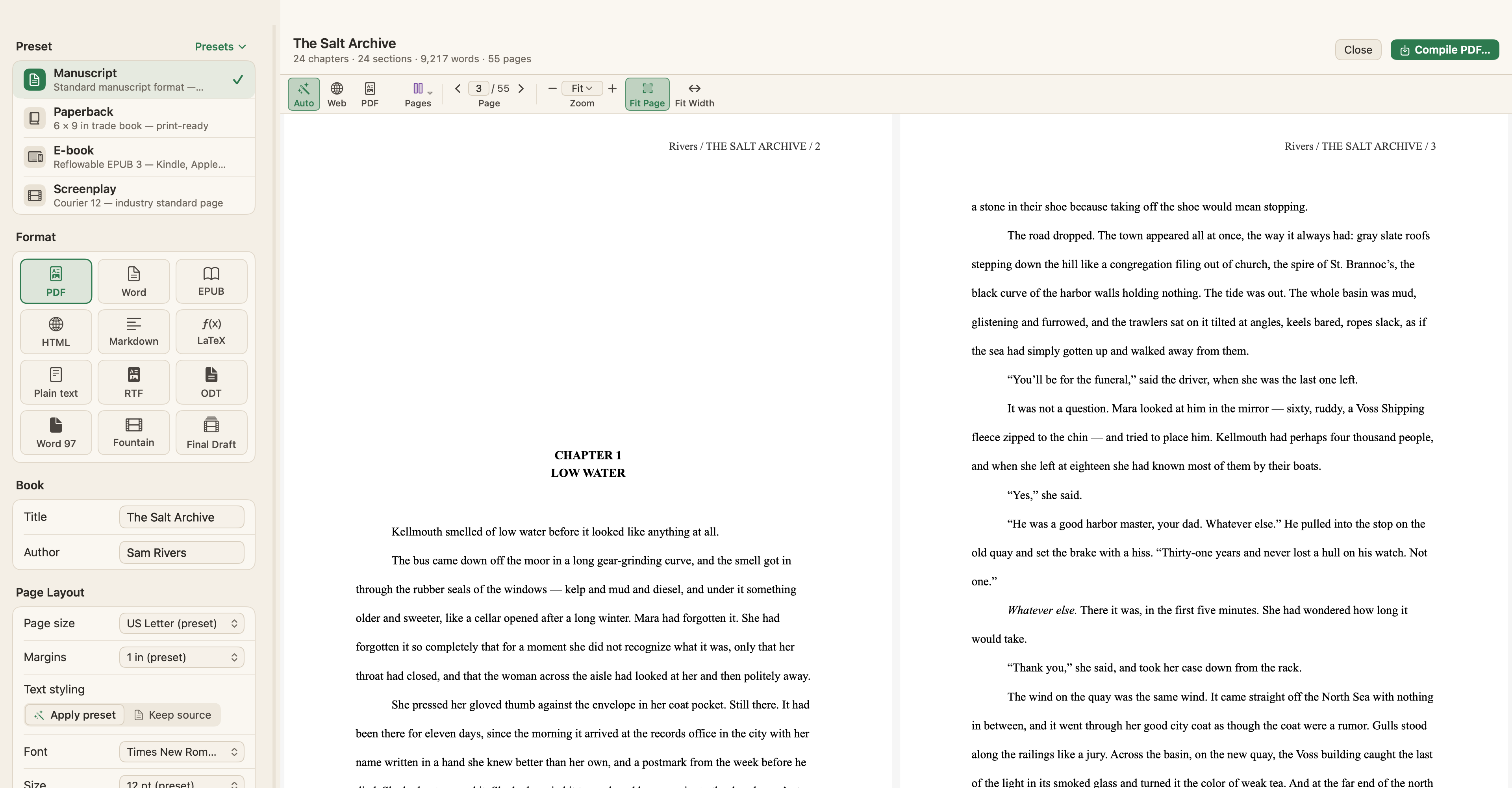
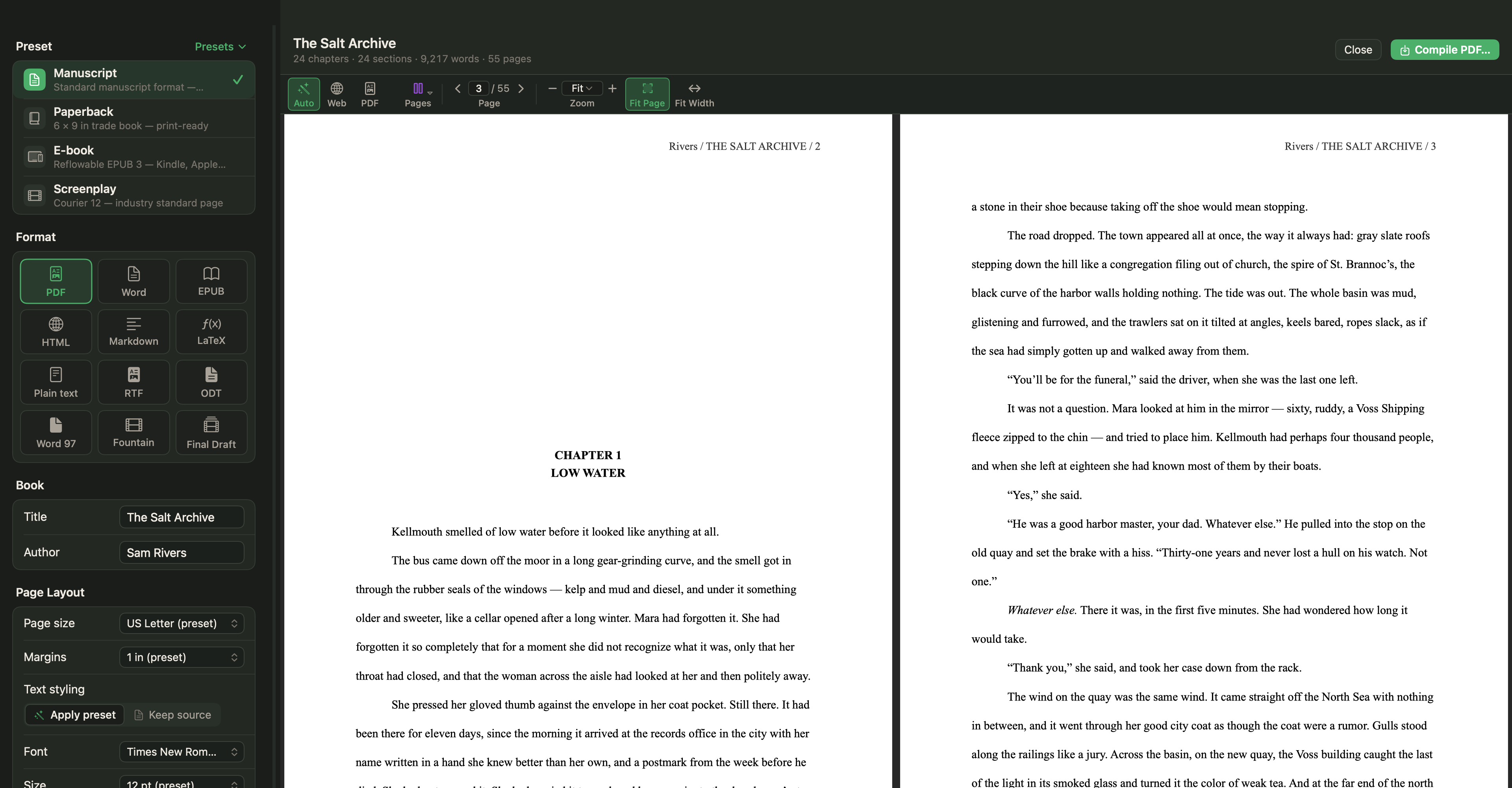
La vista previa muestra páginas PDF reales para la salida en PDF y una vista previa web para los demás formatos. Elige Página única, Continuo o Dos páginas en paralelo, avanza por las páginas y haz zoom del 50 % al 300 % o para ajustar a la página o al ancho.
Exportar otras cosas
| Qué | Dónde |
|---|---|
| Todo el manuscrito como RTF | Archivo › Exportar › Texto enriquecido (RTF)… |
| Cada documento como su propio archivo, en carpetas que siguen al Archivador | Archivo › Exportar › Archivos… (RTF, Word, Markdown o texto sin formato; los documentos seleccionados o todo el libro; opcionalmente numerados 01, 02…) |
| El lienzo como imagen | Archivo › Exportar › Lienzo como PNG… o Lienzo como PDF…; o el menú de descarga de la barra de herramientas del planificador (PNG, JPG, PDF) |
| El planificador como datos | Archivo › Exportar › JSON del planificador… |
| El proyecto como bóveda de Obsidian | Archivo › Exportar › Bóveda de Obsidian… |
| Una vista de la Cronología del escritor | El botón Exportar de la cronología (PNG o PDF) |
| Una sola tarjeta | El botón de exportación del editor de tarjetas (Imprimir / PDF, Word, HTML, Markdown, texto) |
| Una pestaña de Nota, Markdown o HTML | El menú Exportar ▾ de la pestaña (imprimir, PDF, PNG, JPEG, Word, código fuente) |
En una pestaña de Manuscrito independiente, el menú de la cabecera también ofrece Compilar a HTML…, Compilar a Markdown… y Compilar a texto sin formato… de forma rápida.